30 января 2026 2083
Рассказали, что такое сервис 1С:Номенклатура и подготовили инструкцию, как работать с сервисом 1С:Номенклатура в 1С:УНФ.
Время чтения ~5 мин.
получить консультациюСервис 1С:Номенклатура — это единый каталог описаний товаров и услуг, используемый в конфигурациях на платформе «1С:Предприятие 8». В каталоге собраны ключевые характеристики товаров: наименования, производители, основные параметры, штрихкоды, государственные классификаторы, единицы измерения, ставки НДС и другие параметры, которые чаще всего требуются при создании номенклатурных позиций.
С помощью сервиса можно быстро добавлять новые позиции номенклатуры на основе созданных карточек или находить товары по штрихкоду, а также обновлять описания, характеристики и изображения ранее загруженных товаров. Это сокращает время на заполнение справочника и снижает вероятность ошибок при ручном вводе данных.
Использование сервиса облегчает идентификацию и поиск товаров для поставщиков и покупателей, помогает систематизировать справочник «Номенклатура» и поддерживать каталог товаров в актуальном состоянии без дополнительных трудозатрат.
Сервис применяется для решения следующих задач:
Работа с сервисом 1С:Номенклатура в 1С:УНФ включает следующие этапы:
Для подключения необходим действующий договор ИТС и регистрация на Портале 1С:ИТС.
В рамках пробного периода предоставляется бесплатный стартовый пакет на 10 000 карточек сроком на 1 год. Для активации необходимо нажать ссылку Подключить бесплатный стартовый пакет.
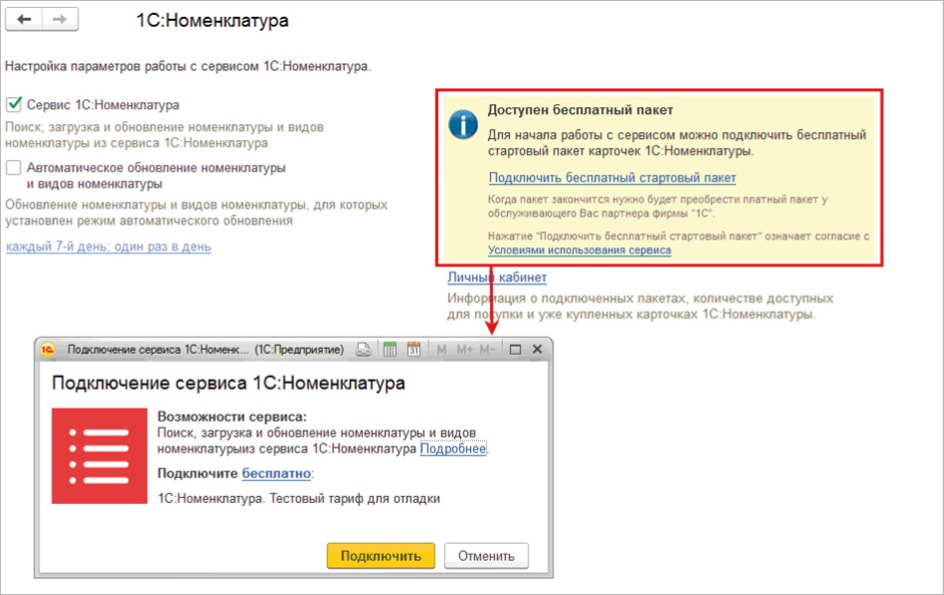
Информация о подключенных пакетах, остатке доступных для загрузки карточек и возможности подключения дополнительных пакетов доступна в Личном кабинете.
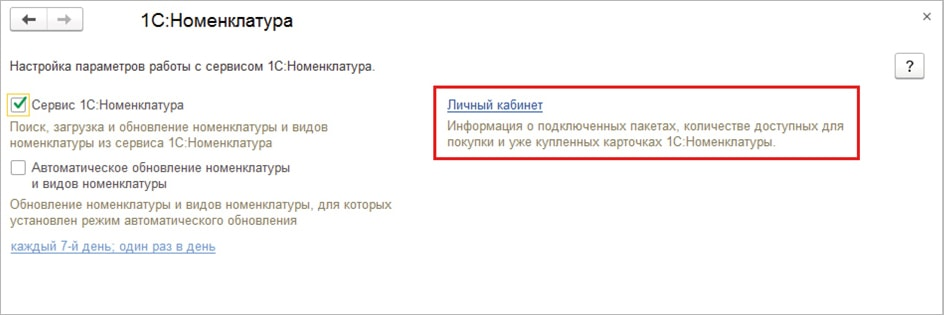
Чтобы активировать возможность работы с сервисом 1С:Номенклатура в 1С:УНФ, перейдите в раздел Компания. Выберите пункт Обмен электронными документами → 1С:Номенклатура. Установите флажок Использовать сервис 1С:Номенклатура.
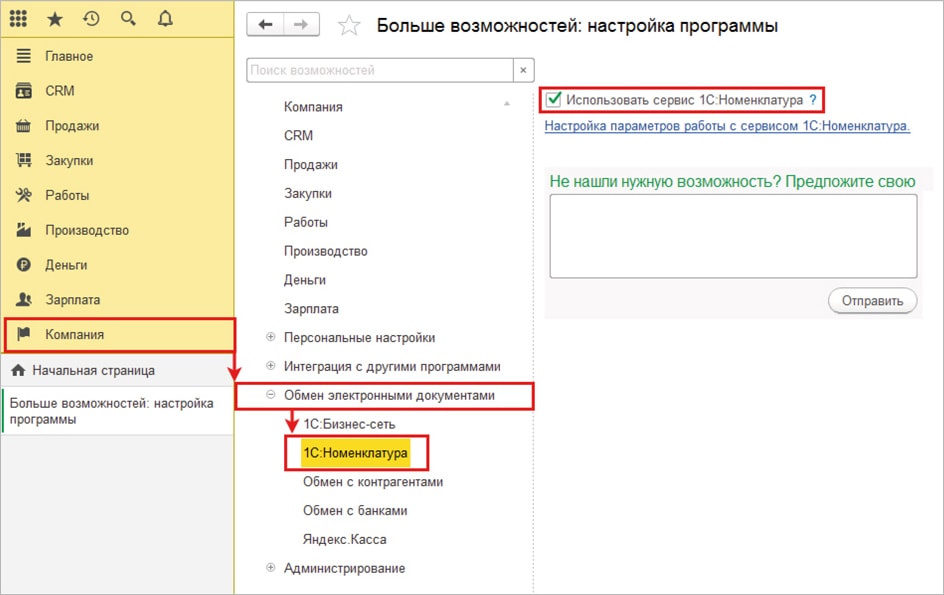
Загрузить номенклатуру из сервиса 1С:Номенклатура в 1С:УНФ можно несколькими способами.
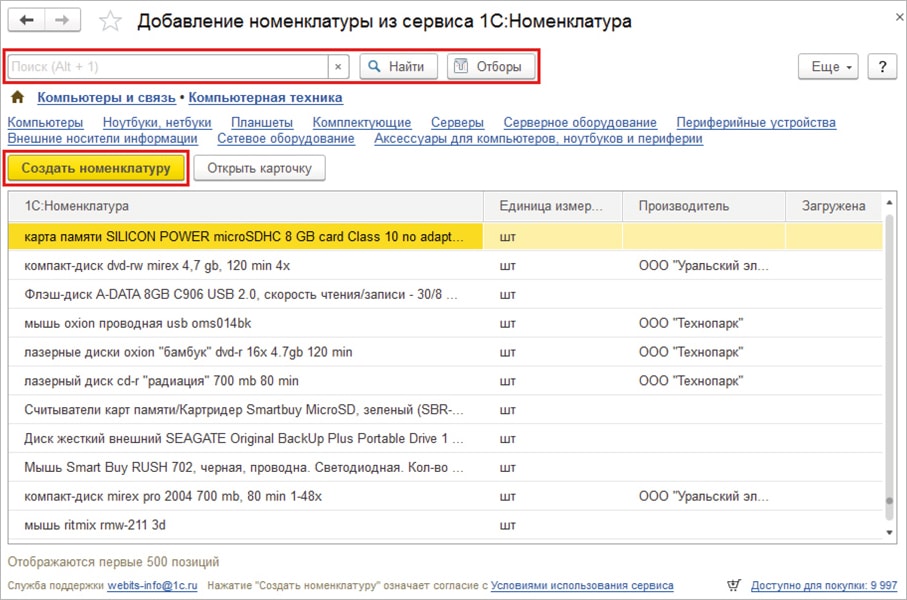
Откройте справочник Номенклатура и выберите команду Добавить номенклатуру из сервиса 1С:Номенклатура. Чтобы найти подходящую позицию номенклатуры, используйте инструменты поиска, фильтрацию по категориям и дополнительные отборы.
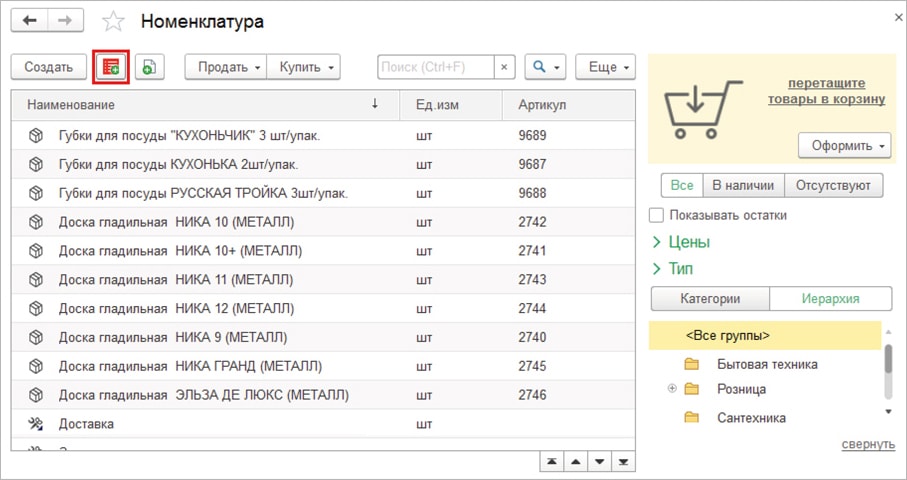
Выберите нужную позицию и нажмите Создать номенклатуру.
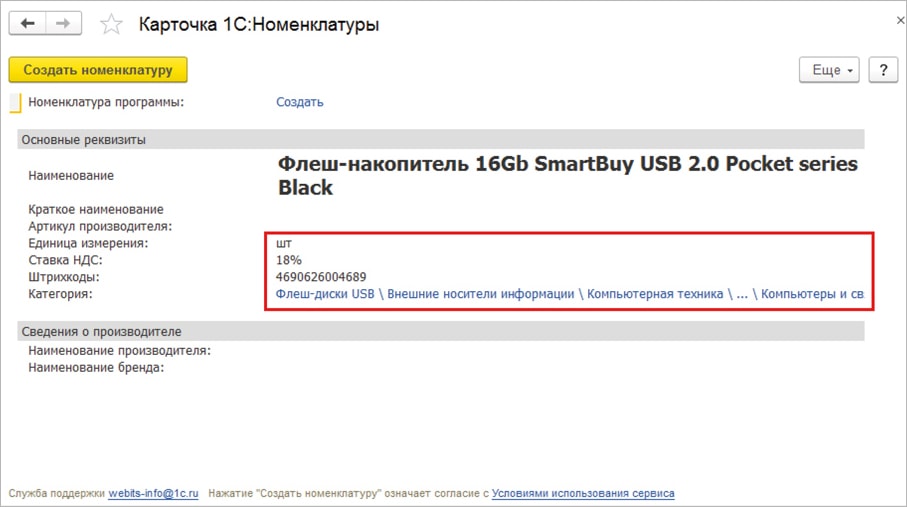
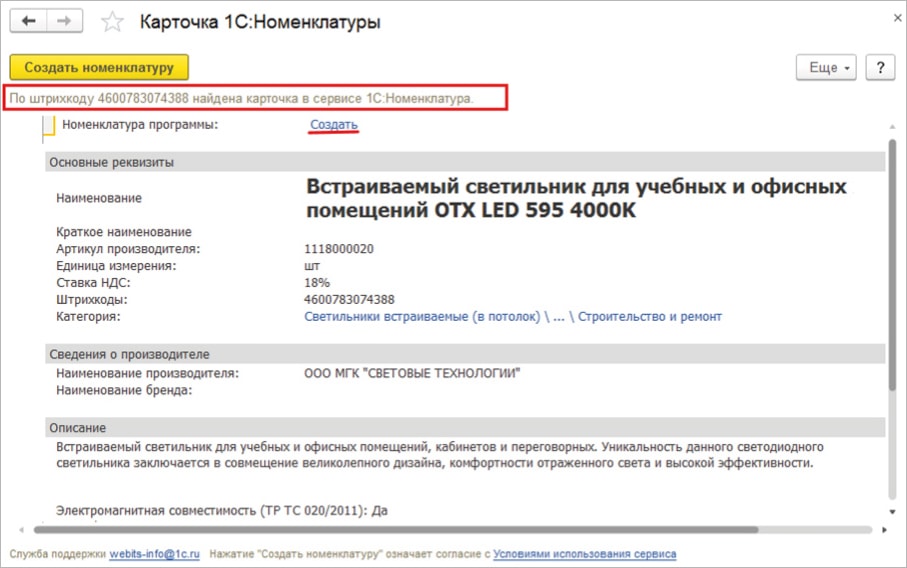
Откроется карточка товара в сервисе 1С:Номенклатура. Для добавления приобретенной карточки в базу используйте кнопку Создать номенклатуру или гиперссылку Создать.
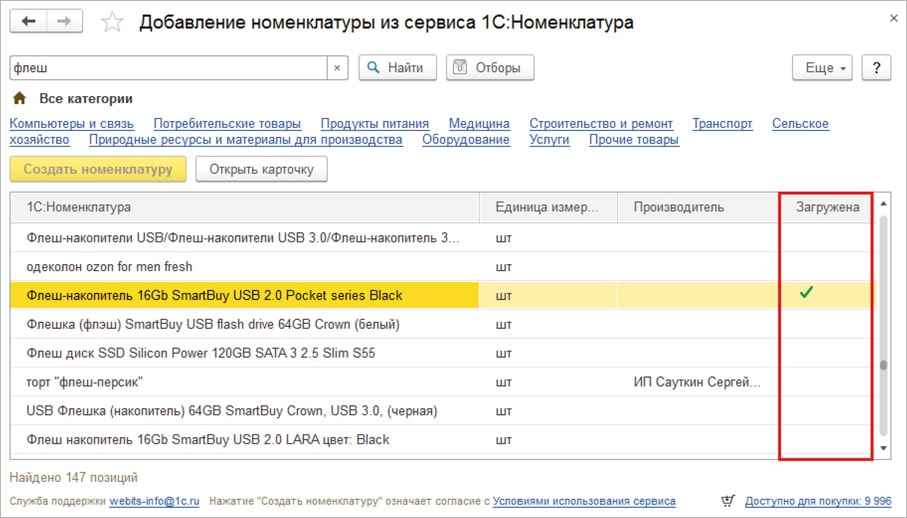
После загрузки карточка появится в справочнике товаров, а в колонке Загружена отобразится зеленый индикатор.
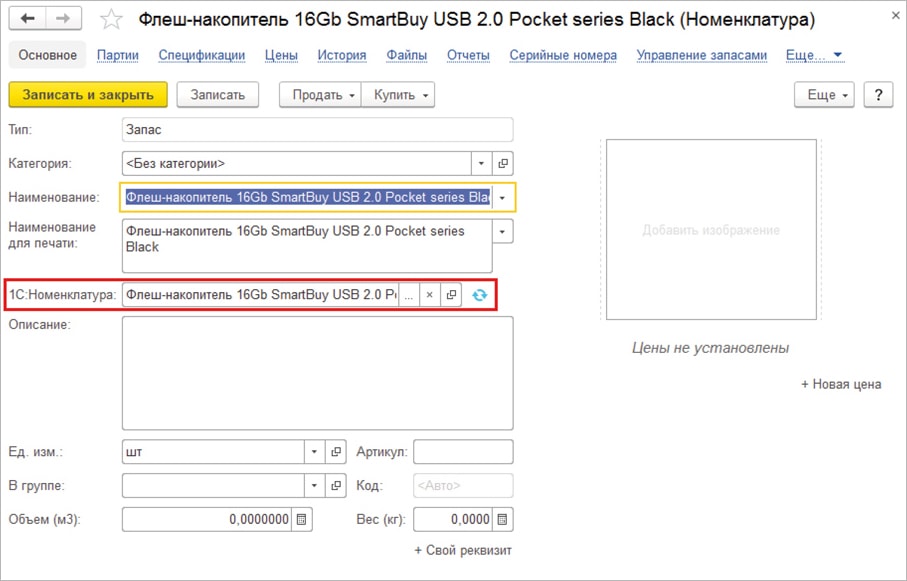
Номенклатура в базе автоматически привязывается к соответствующей карточке сервиса 1С:Номенклатура.
При подключенном сервисе 1С:Номенклатура поиск по штрихкоду в справочнике товаров выполняется сначала по данным базы, а при отсутствии совпадений — по штрихкодам товаров сервиса.
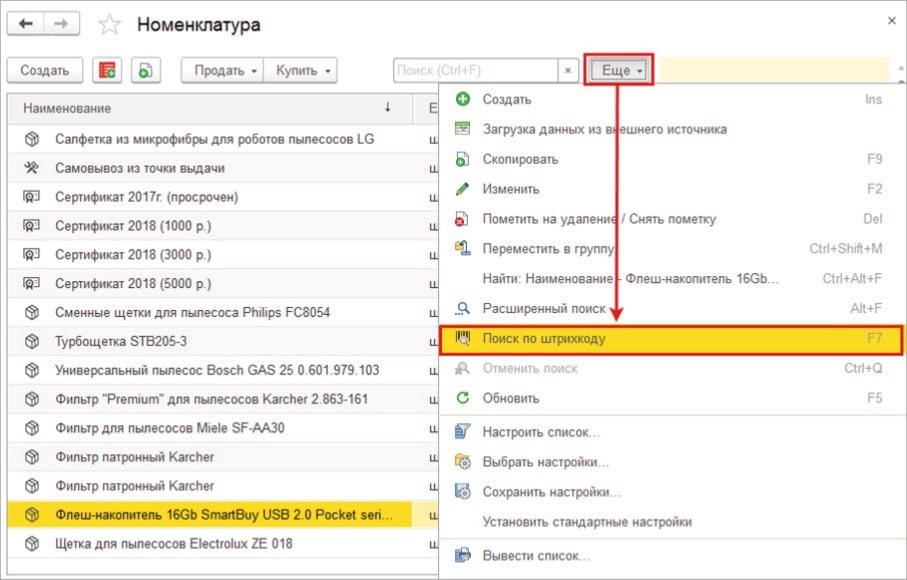
Для поиска перейдите в справочнике Номенклатура в меню Еще — Поиск по штрихкоду, введите штрихкод и нажмите ОК. Система будет искать номенклатуру сначала в вашей базе, затем в сервисе «1С:Номенклатура».
Если карточка найдена, система предложит приобрести ее и создать новую позицию номенклатуры. При наличии нескольких карточек по одному штрихкоду между ними можно переключаться с помощью навигационных кнопок.

При наличии в сервисе подробного описания, изображений и дополнительных реквизитов необходимо предварительно загрузить категории номенклатуры.
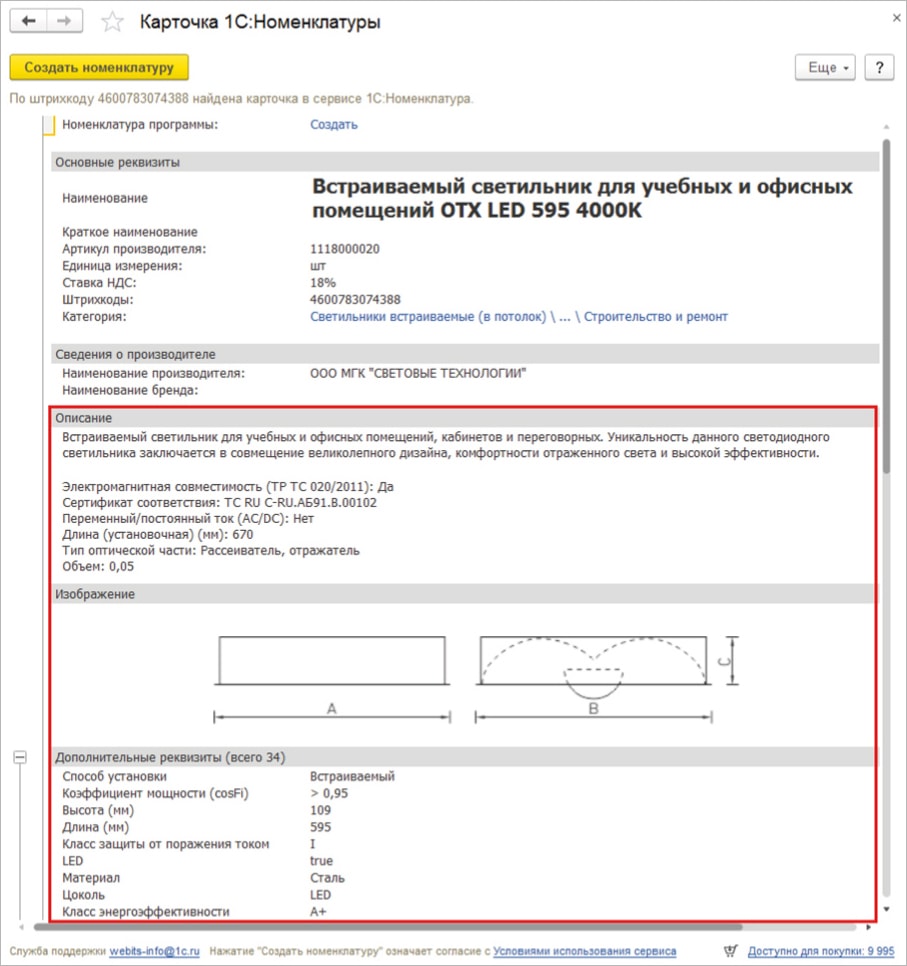
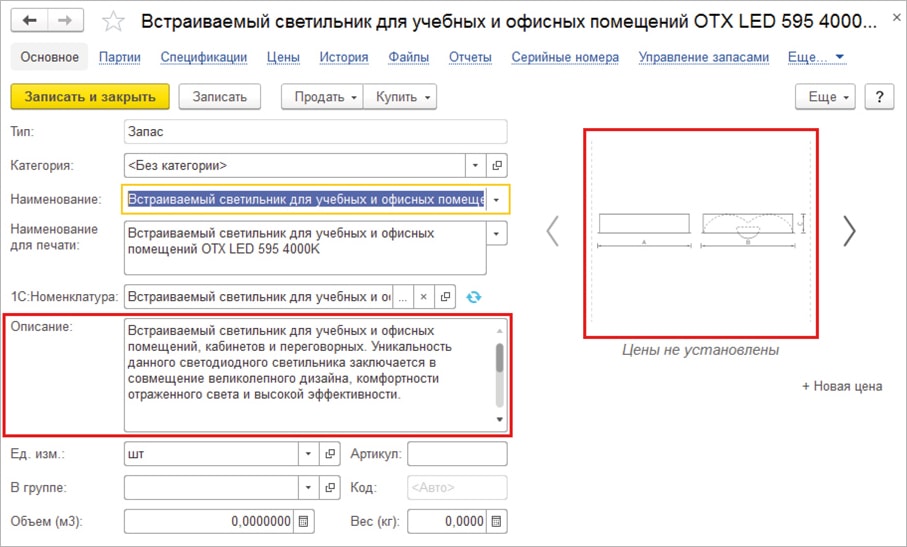
Категории номенклатуры используются для удобной классификации справочника «Номенклатура» и ускоряют заполнение данных по новым позициям на основе перечня свойств и значений, предоставляемых сервисом 1С:Номенклатура.
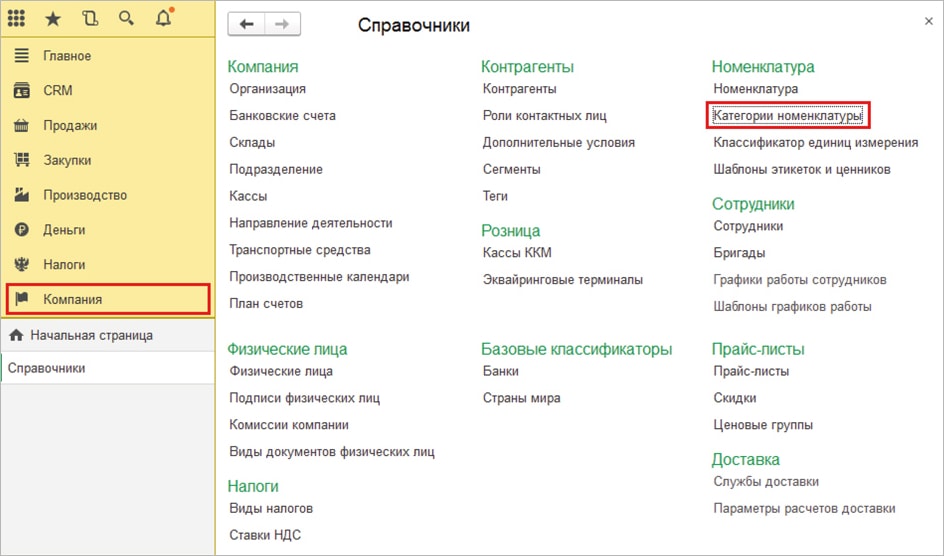
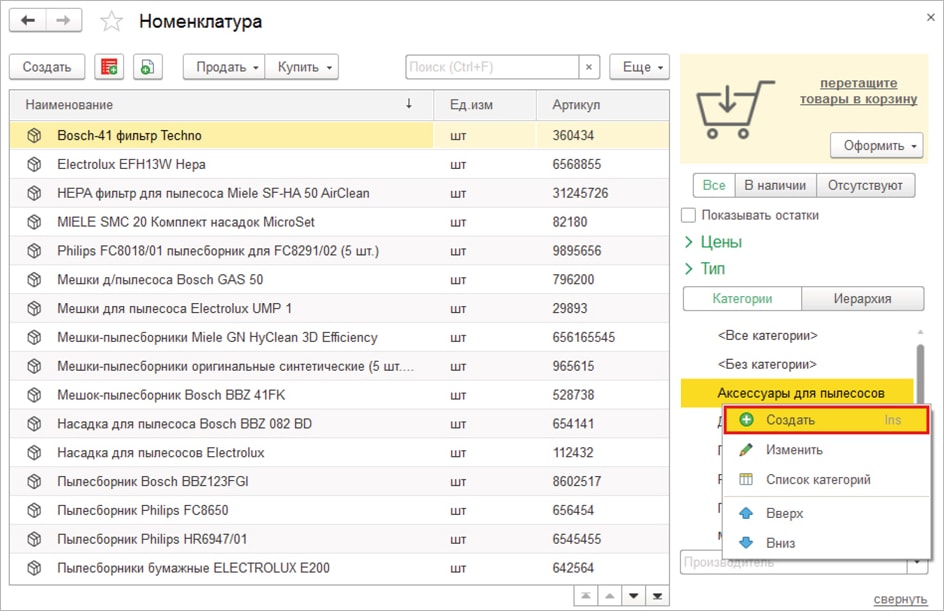
Для загрузки категорий перейдите в раздел Компания — Номенклатура и откройте ссылку Категории номенклатуры.
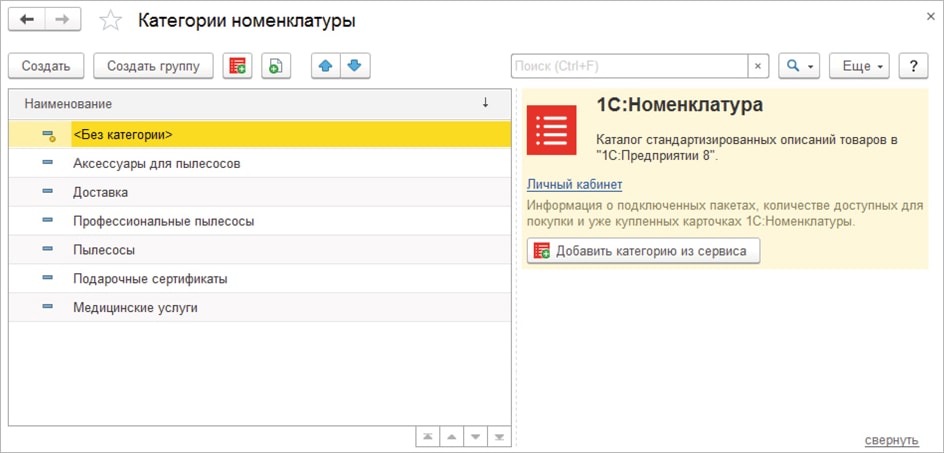
В открывшемся списке нажмите Добавить категорию из сервиса.
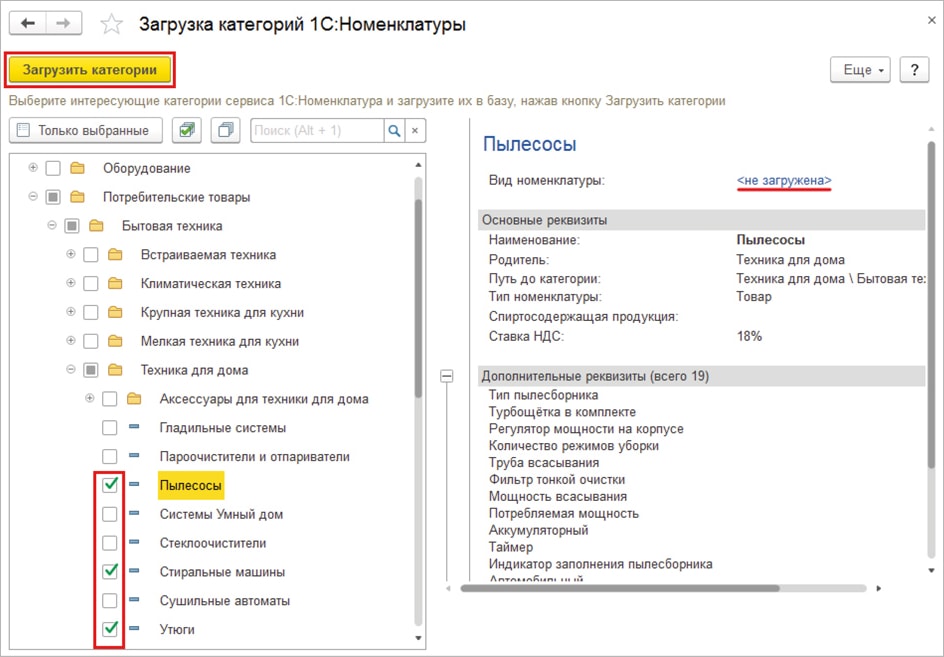
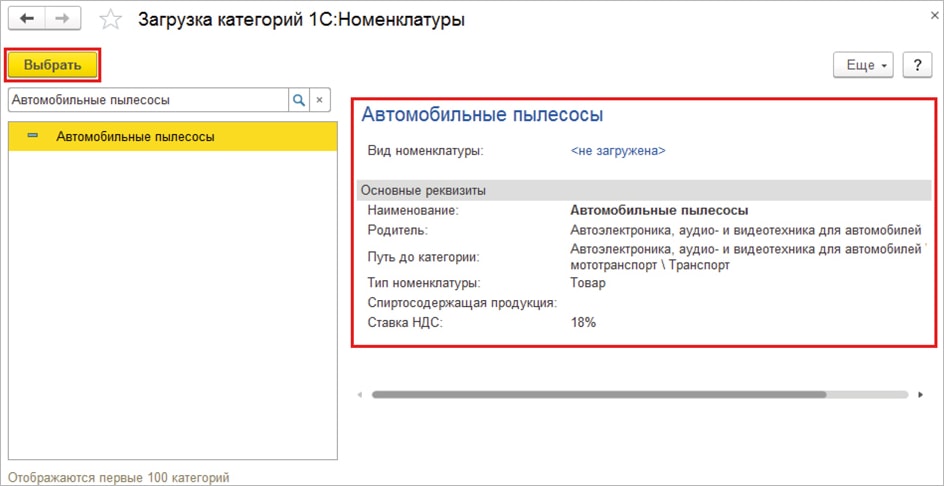
Отметьте флажками нужные категории сервиса «1С:Номенклатура» и нажмите Загрузить категории. При выборе категории в дереве доступен просмотр ее карточки с описанием основных и дополнительных реквизитов. В поле Вид номенклатуры отображается информация о том, загружена ли категория в базу 1С.
После успешной загрузки категории будут созданы в справочнике и заполнены данными из сервиса.
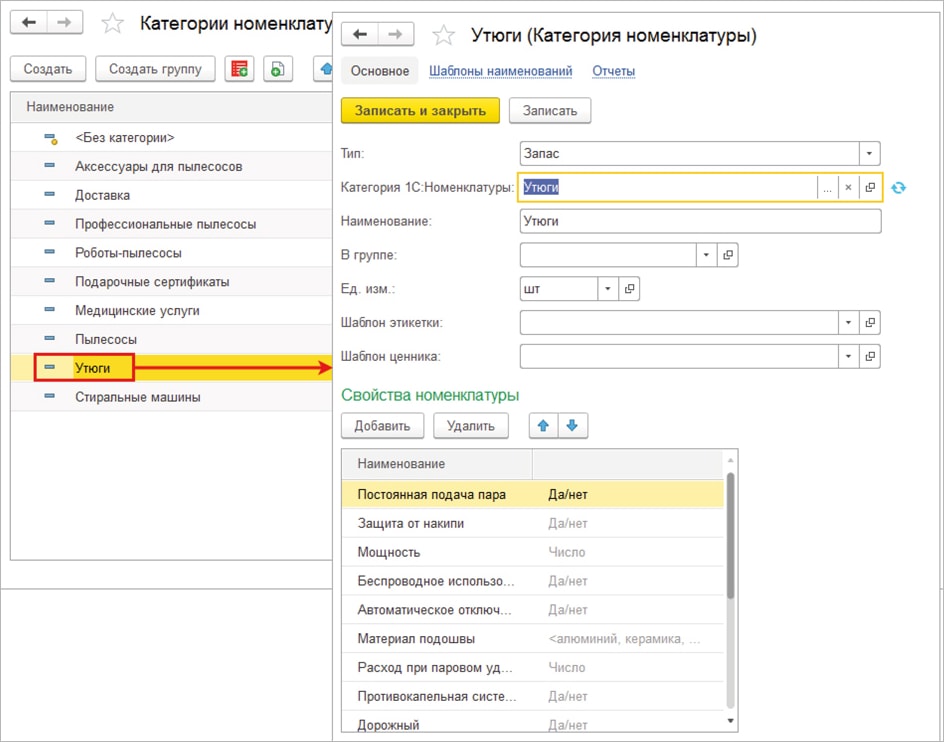
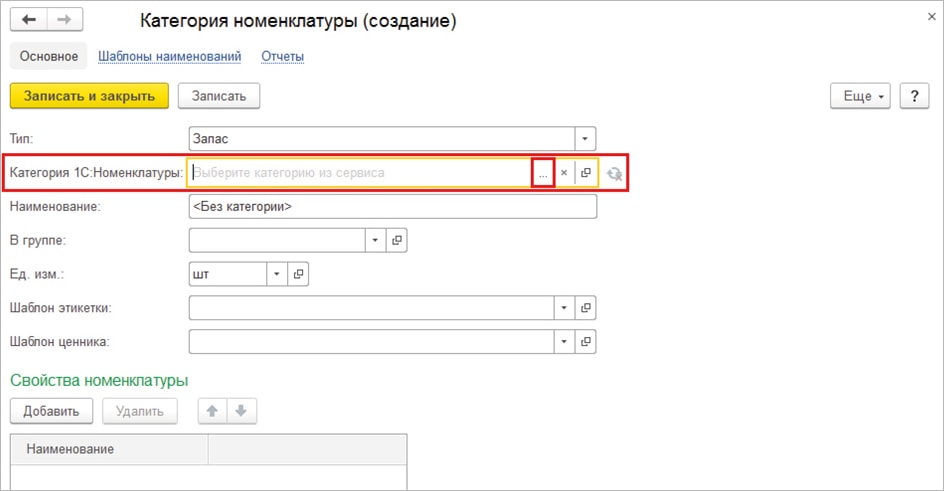
Загрузка категорий также доступна из формы создания новой категории — через кнопку Выбрать.
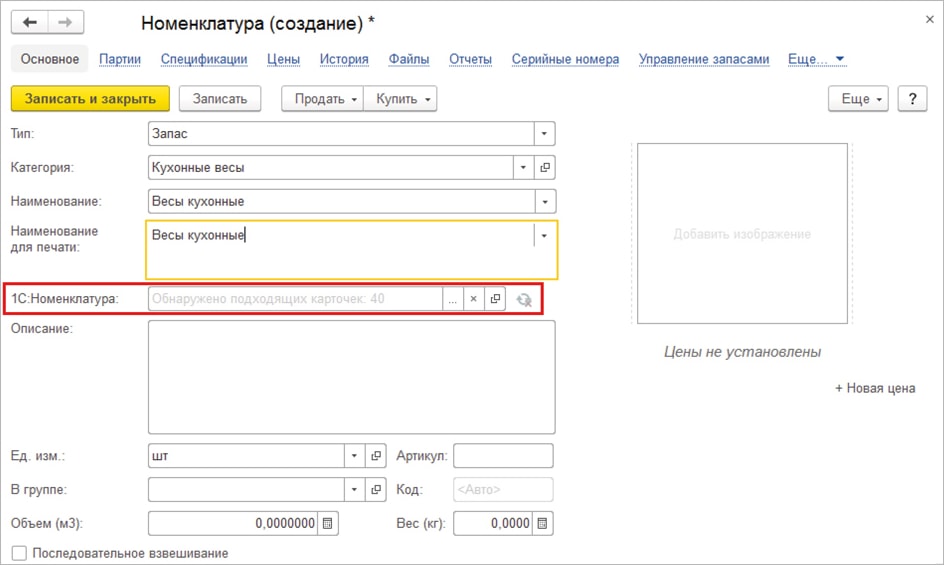
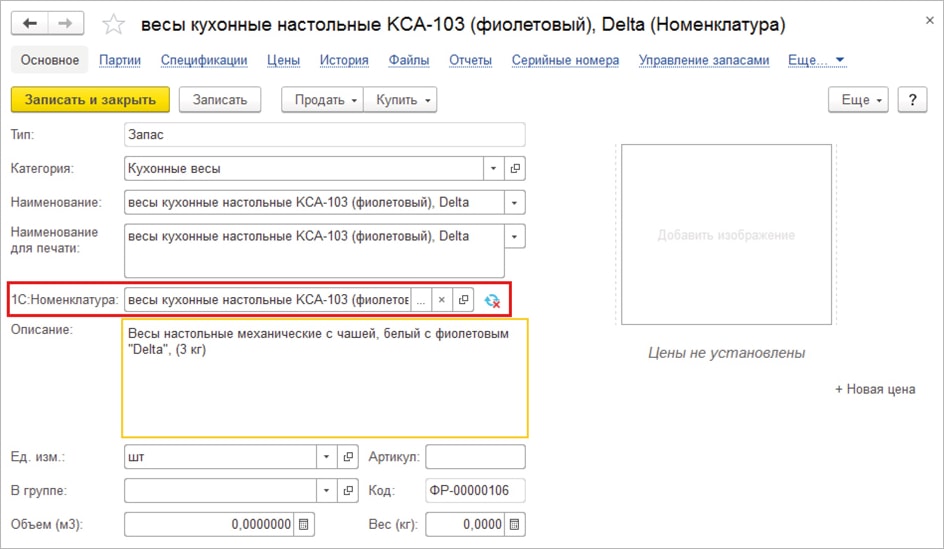
Использование сервиса 1С:Номенклатура упрощает создание новых позиций номенклатуры. При заполнении карточки система автоматически проверяет наличие подходящих вариантов в сервисе по уже введенным реквизитам.
Если соответствующие карточки найдены, пользователь может привязать номенклатуру базы к карточке сервиса и заполнить данные на ее основе. Для этого нажмите на кнопку Выбрать.
Выберите нужную карточку и добавьте ее.
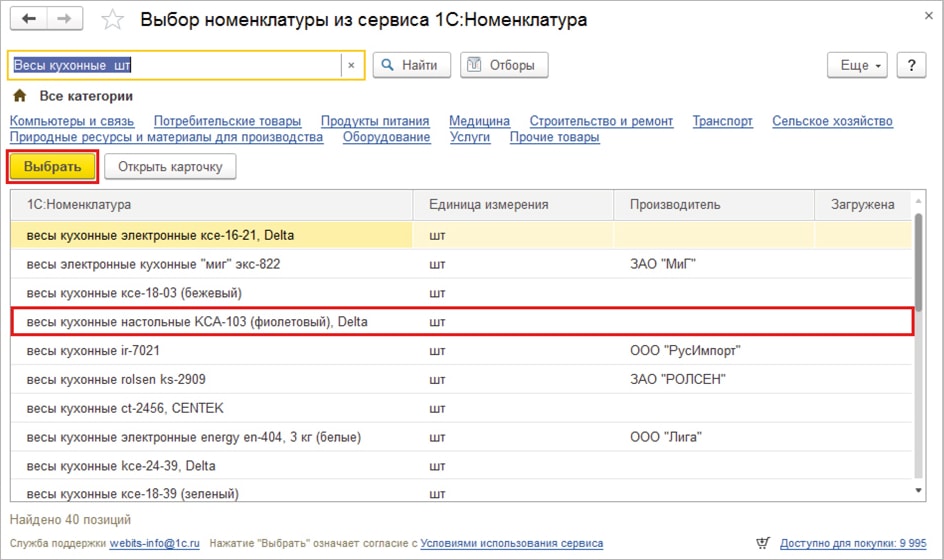
После сопоставления в карточке элемента справочника Номенклатура заполняется поле 1С:Номенклатура. По умолчанию обновление такой номенклатуры выполняется вручную. При необходимости можно выбрать Автоматическое обновление.
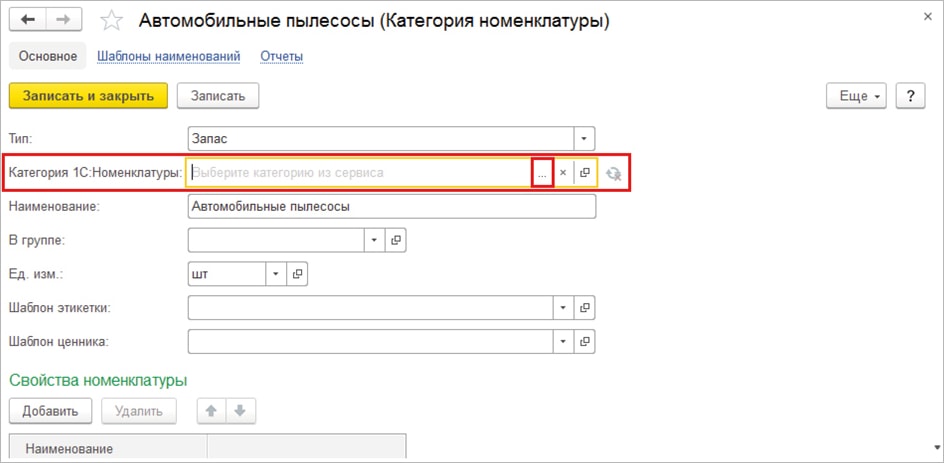
Привязка категорий базы к категориям сервиса 1С:Номенклатура выполняется через поле Категория 1С:Номенклатуры в карточке категории номенклатуры.
Для сопоставления нажмите Выбрать напротив соответствующего поля.
Откроется форма загрузки категорий сервиса. Найдите нужную категорию и нажмите Выбрать. Описание категории в правой части формы помогает убедиться в корректности выбора.
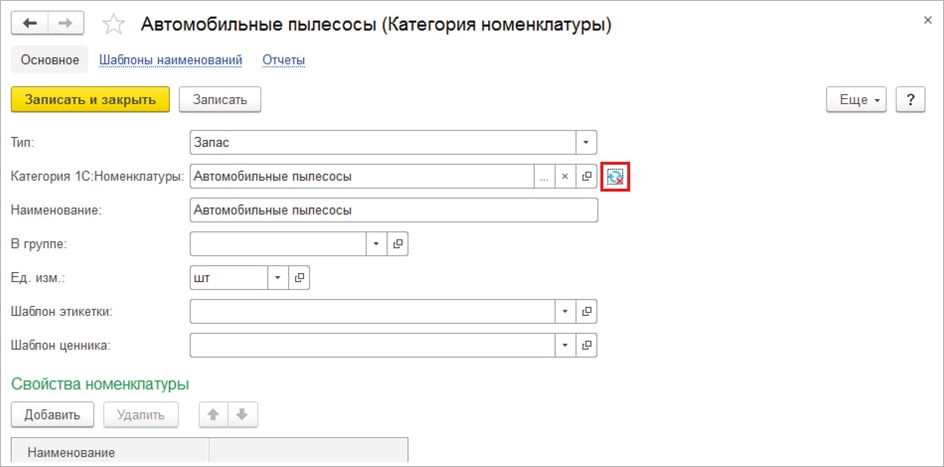
Обновить такую категорию можно только вручную. После выбора категории сопоставьте ее свойства, запустив ручное обновление.
Все товары и категории, загруженные из сервиса 1С:Номенклатура, могут автоматически дополняться и обновляться данными сервиса.
Режим обновления определяется следующим образом:
По умолчанию карточки, загруженные из сервиса 1С:Номенклатура, обновляются автоматически. При необходимости режим обновления можно изменить на ручной — в этом случае обновление выполняется только с участием пользователя.
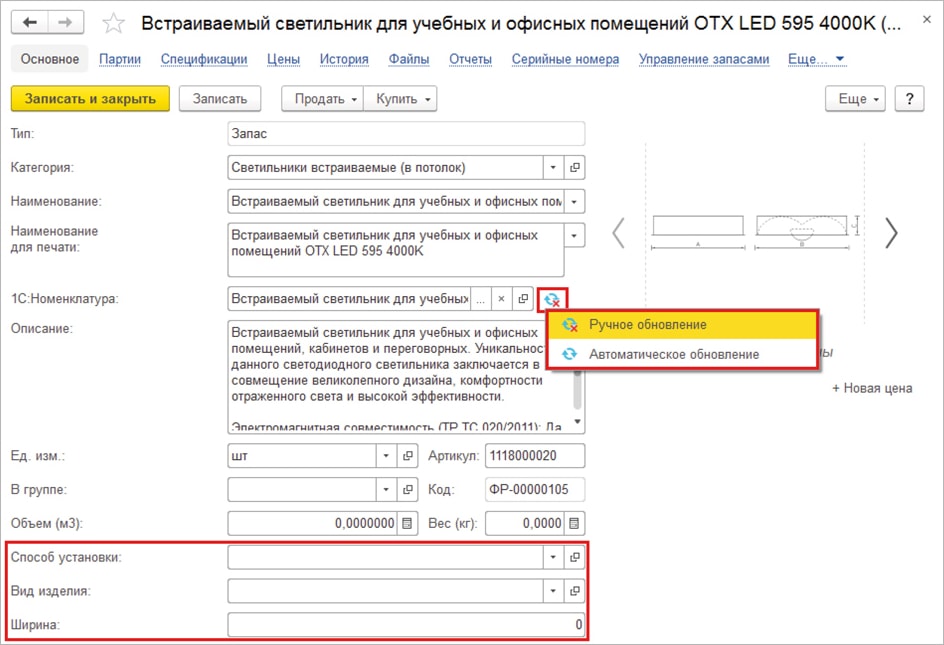
При выборе команды Обновить — Ручное обновление открывается окно Обновление номенклатуры, в котором в режиме сравнения отображаются все реквизиты карточки. Для реквизитов, не требующих изменения, необходимо снять соответствующие флаги.
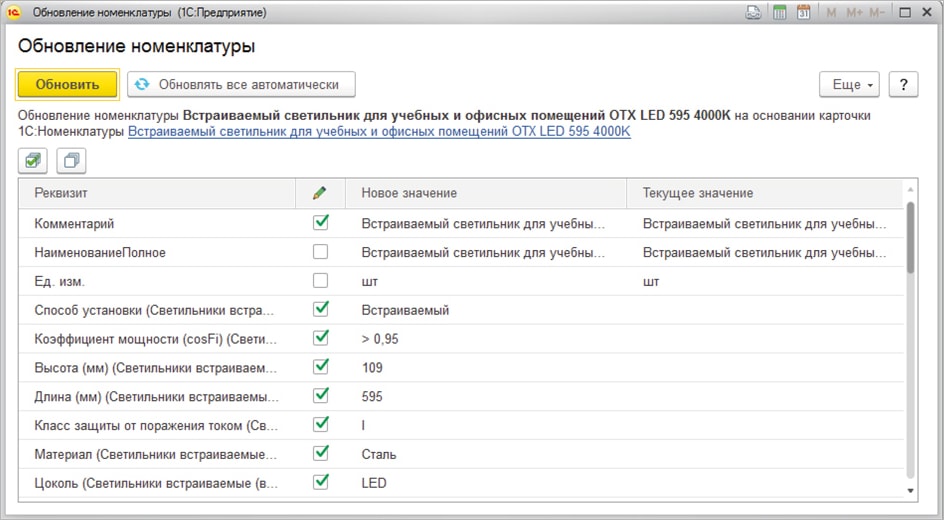
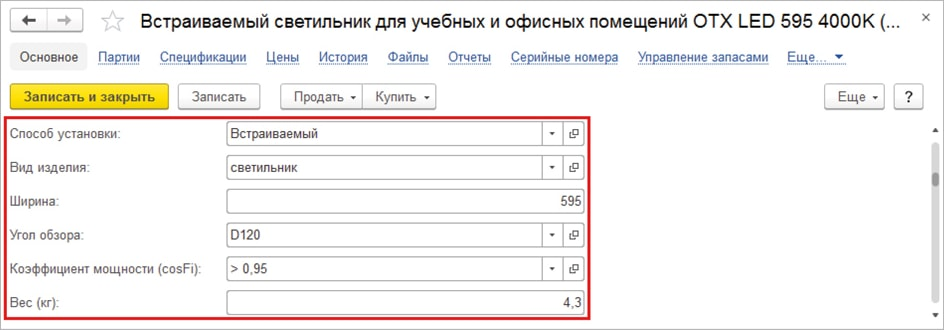
Нажмите на кнопку Обновить. Данные из сервиса будут применены к карточке.
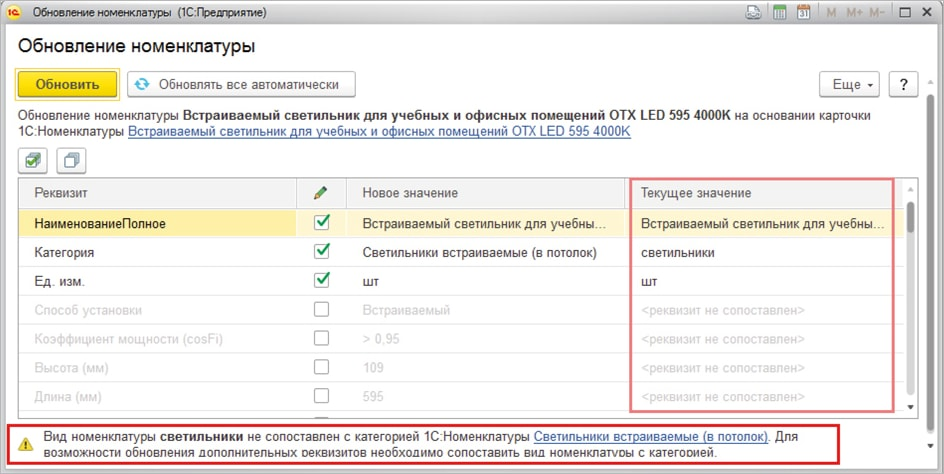
Если категория номенклатуры не сопоставлена с категорией сервиса 1С:Номенклатура, часть информации может не загружаться. В этом случае система выводит соответствующее уведомление.
Обновление категорий номенклатуры с режимом Ручное обновление выполняется аналогично обновлению карточек товаров. Выберите команду Обновить — Ручное обновление. Откроется окно Заполнение вида номенклатуры.
Если значения реквизитов категории в базе отличаются от данных сервиса 1С:Номенклатура, они отображаются в списке реквизитов. Для исключения отдельных реквизитов из обновления необходимо снять соответствующие флаги.
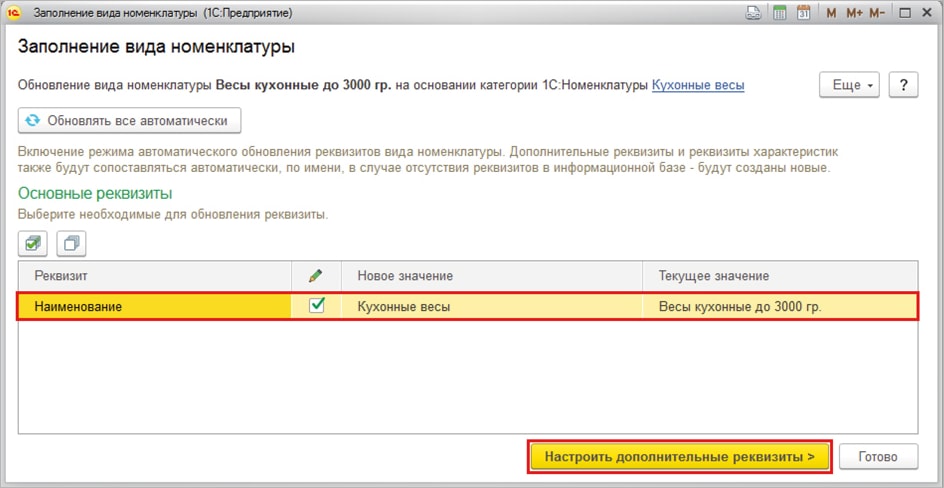
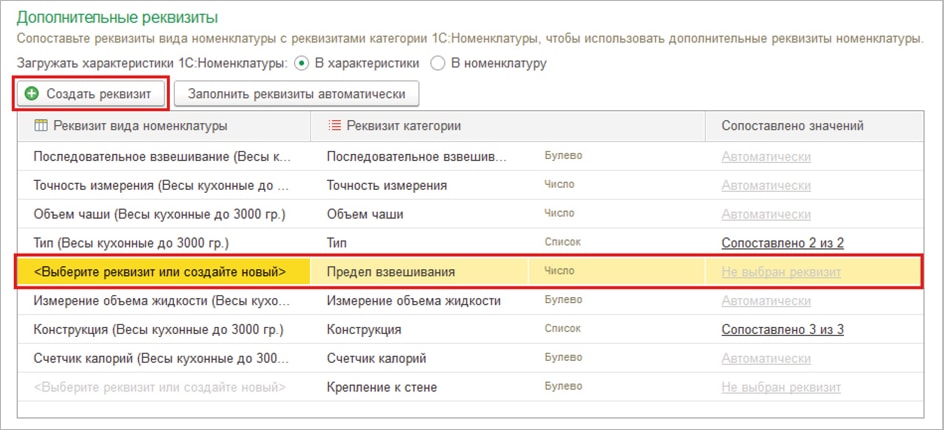
Для полного обновления категорий требуется сопоставление не только основных, но и дополнительных реквизитов. Для этого используется кнопка Настроить дополнительные реквизиты. Откроется форма Заполнение вида номенклатуры с сопоставлением реквизитов категории в 1С:УНФ и категории сервиса 1С:Номенклатура.
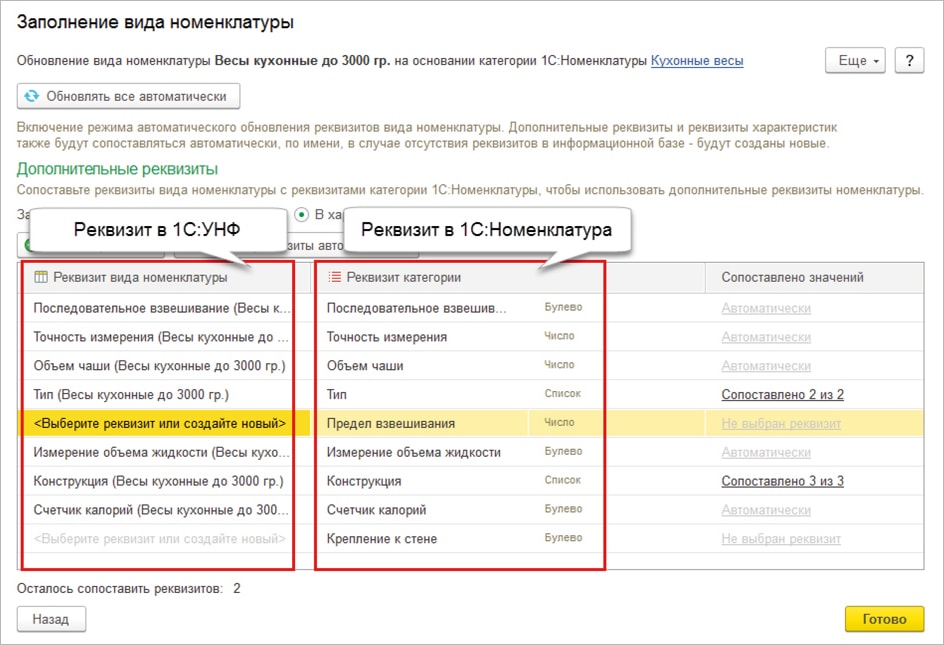
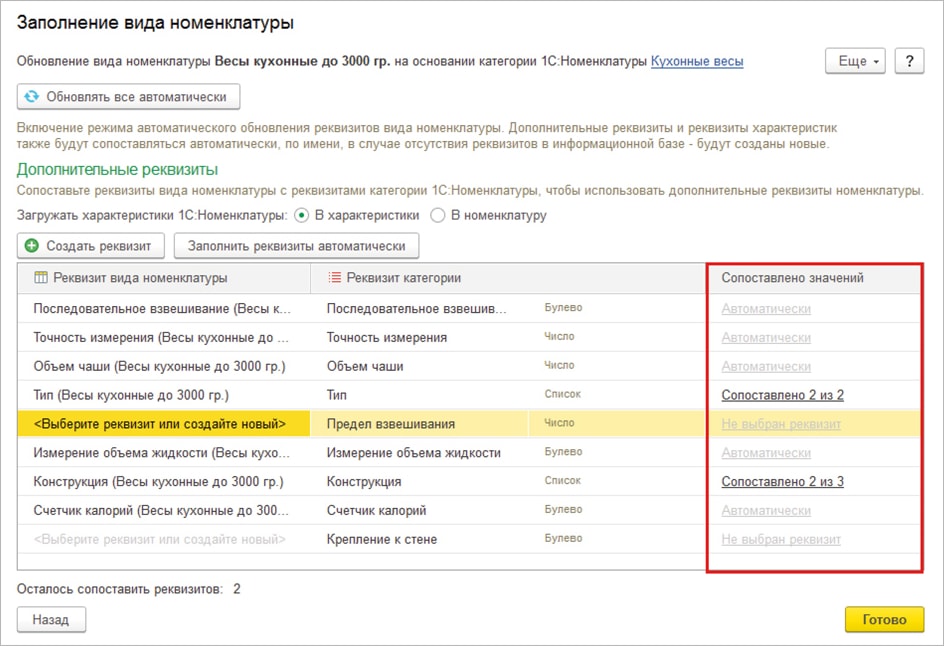
Если наименование дополнительного реквизита совпадает с именем реквизита в сервисе, соответствие устанавливается автоматически. Если чтобы заполнить реквизит нужно выбрать значение из списка, сопоставить значения необходимо вручную через гиперссылку в колонке Сопоставлено значений.
В окне сопоставления необходимо выбрать соответствующие значения информационной базы. Для группового сопоставления доступна команда Выбрать все. Сохраните результаты группового сопоставления.
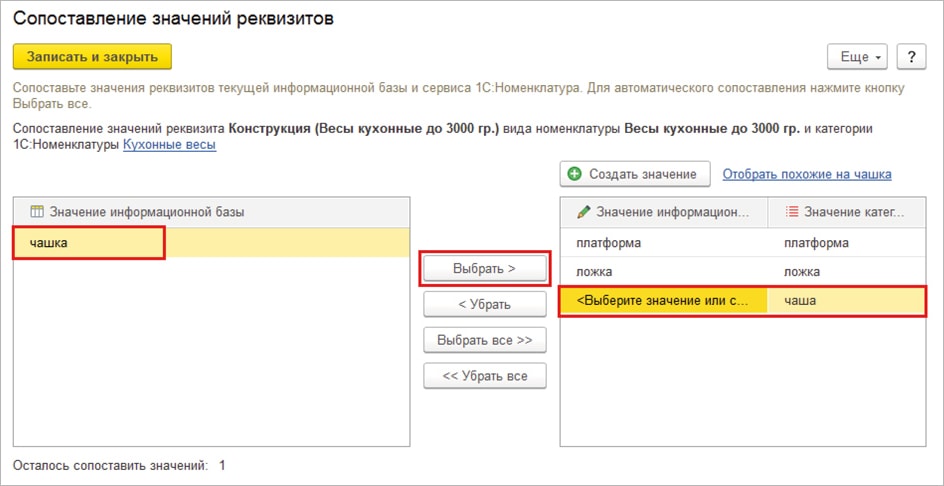
Если в базе отсутствуют значения, соответствующие значениям категории сервиса, их можно создать с помощью кнопки Создать реквизит.
Если у вас остались вопросы по теме статьи или нужна консультация, как работать с сервисом 1С:Номенклатура в 1С:УНФ или подключить решения 1С, обращайтесь к нам. Для этого:
Наши эксперты ответят на вопросы и предоставят бесплатный период для тестирования продуктов 1С.

Наталья Якшилова
Заместитель руководителя направления 1С

Инструкции · 15 сент. 2026
Топ-10 вопросов про ЭПД: частые ошибки при оформлении и подписании документов
Что делать, если ЭТрН не отправляется, Титул 3 не подписывается, документ не отображается в ЭПД или не проходит обмен с ГИС ЭПД? Разобрали 10 частых проблем при работе с ЭПД и способы их решения.
Мобильное приложение 1С-ЭПД — как подключить и настроить
Рассказали, что такое мобильное приложение 1С-ЭПД, какие задачи решает, как его подключить, настроить и проверить, что соединение установлено.
Инструкции · 15 сент. 2026

Законы · 08 сент. 2026
Маркировка с 1 сентября 2026 года: что меняется для бизнеса
Рассказали, что именно меняется с 1 сентября 2026 года и какие действия нужно выполнить производителям, импортерам, оптовым и розничным продавцам.
Инструкции · 01 сент. 2026
Налоговые штрафы и пени в бухгалтерском учете: как отражать в 2026 году
Разобрали, на каких счетах отражать налоговые штрафы и пени в бухгалтерском учете, какие проводки использовать при начислении и уплате и какие правила снижения штрафов действуют в 2026 году.
Выходное пособие: как рассчитать пособие при увольнении
Рассказали, в каких случаях положено выходное пособие, как его рассчитать и какие налоги и взносы платить.
Бухгалтерия и учет · 31 авг. 2026

31 авг. 2026
Работа с датами в запросе в 1С
Разобрали основные функции: как получить дату в запросе 1С, проверить пустую дату и рассчитать периоды.
Выбор региона
До перехода на ЭПД осталось:
обмен перевозочными документами только в электронном виде
Инструкция Инструкция и чек-лист






