Как установить тонкий клиент 1С:Фреш, подключить облачные базы и запускать приложения с компьютера? Разбираем преимущества, настройку и основные этапы работы.
Время чтения ~3 мин.
Настроим тонкий клиент и подключим ваши базы 1С:Фреш
Работать с 1С:Фреш можно прямо в браузере: достаточно перейти по ссылке и авторизоваться. Но есть и другой способ — тонкий клиент. Это отдельное приложение, которое устанавливают на компьютер и используют для запуска облачных баз 1С.
Чем тонкий клиент отличается от веб-браузера? В каких случаях его удобнее использовать и как установить на компьютер? Разберем преимущества решения и пройдем все этапы настройки.
Для работы с облачной 1С пользователю доступны два варианта: веб-клиент и тонкий клиент. Веб-клиент запускается в браузере. В этом случае вам не нужно ничего устанавливать: достаточно открыть ссылку на базу и войти в систему. Однако у такого способа есть особенности, которые могут затруднять работу:
Тонкий клиент — отдельное приложение для работы с облачными базами. Он обеспечивает более высокую производительность и помогает избежать некоторых проблем, характерных для работы через браузер. Еще одно преимущество — возможность работать при невысокой скорости интернет-соединения.
Загрузить дистрибутив тонкого клиента можно двумя способами: с портала 1С:ИТС или из личного кабинета 1С:Фреш.
Способ 1. Скачать с портала 1С:ИТС
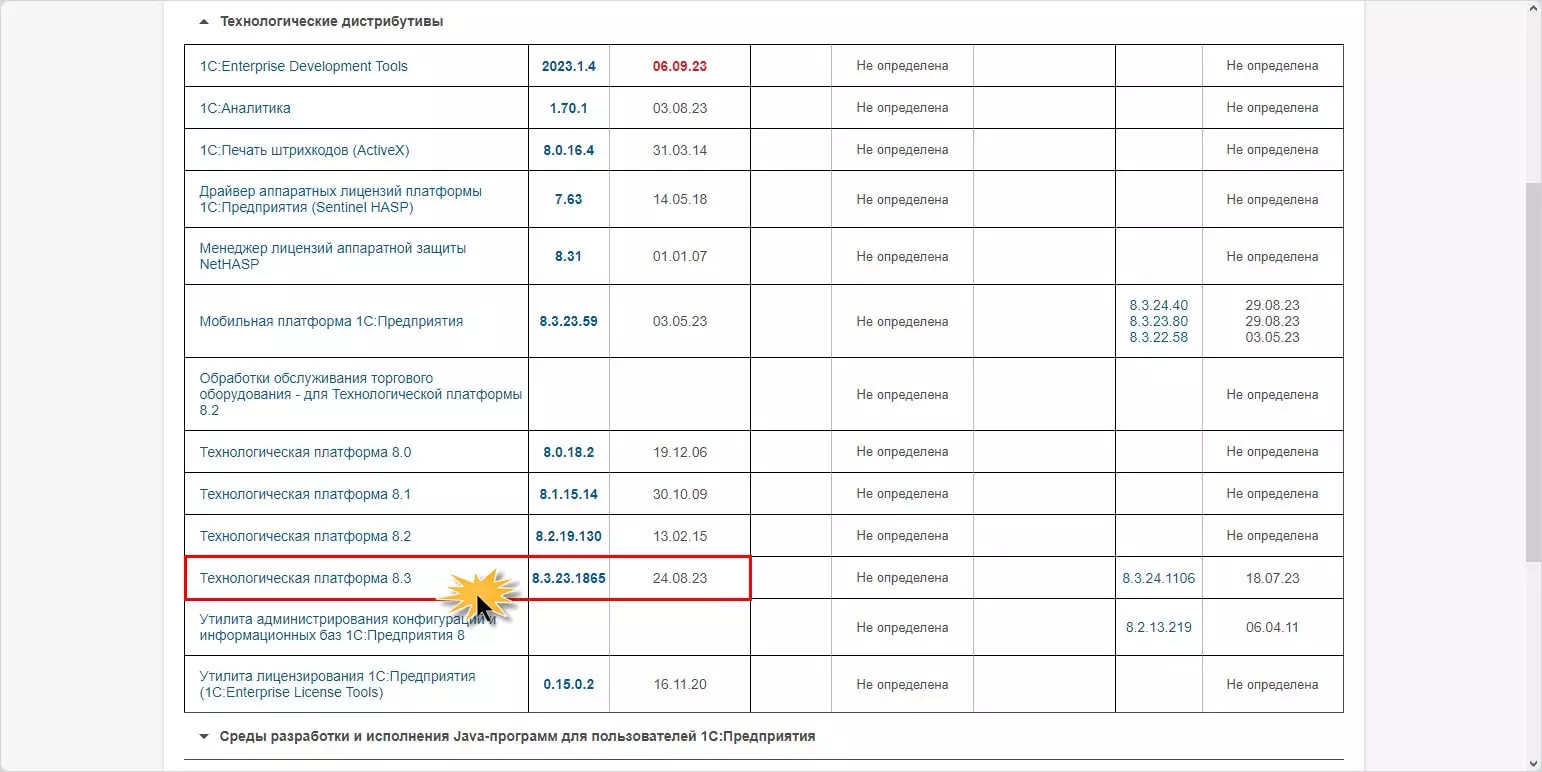
1. Откройте портал 1С:ИТС и перейдите в раздел технологических дистрибутивов.
2. Найдите раздел с тонким клиентом.
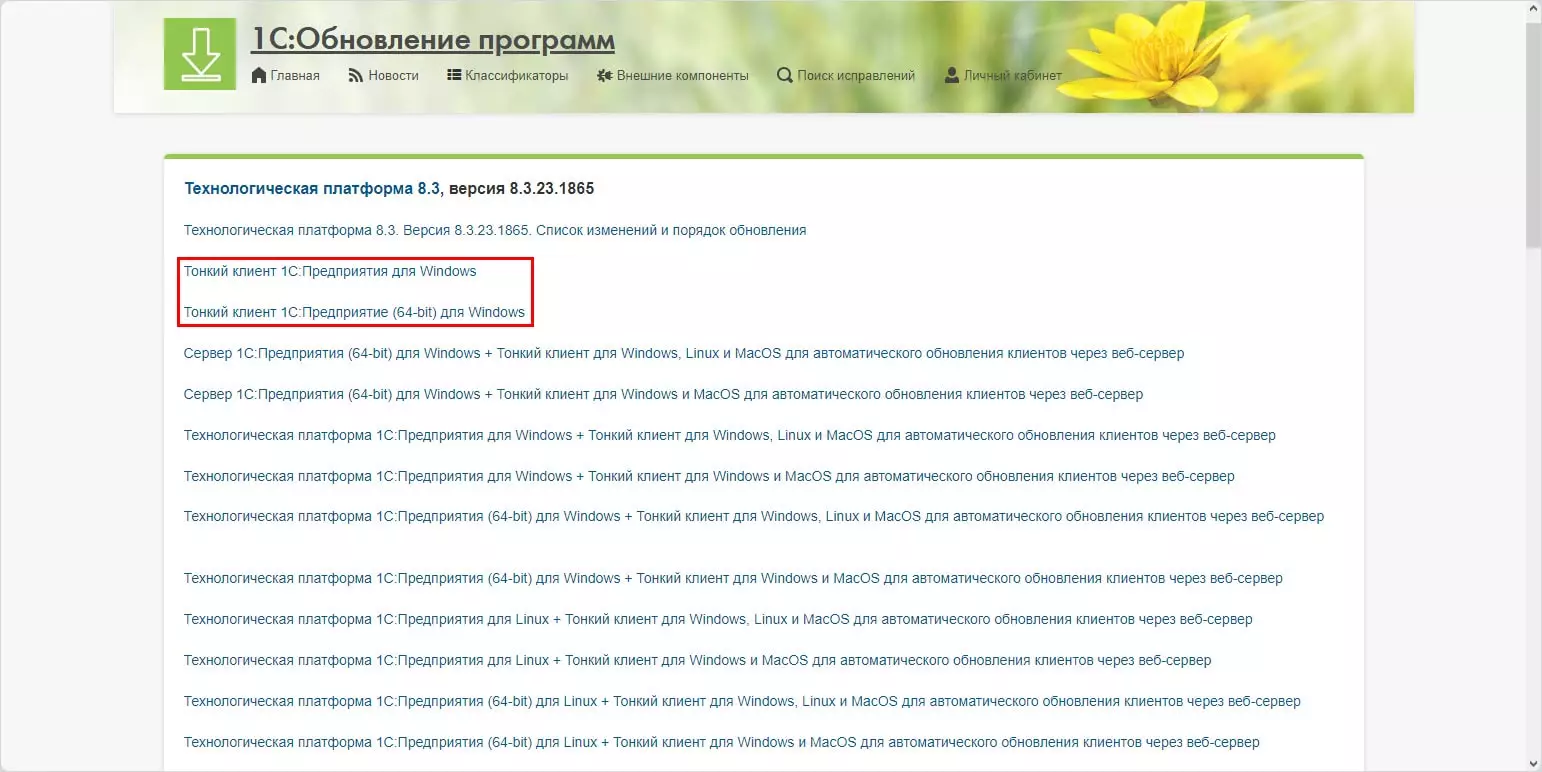
3. Выберите дистрибутив с учетом операционной системы компьютера: Windows, Linux или macOS.
Для Windows важно учитывать разрядность операционной системы. Посмотреть ее можно в свойствах компьютера. Для этого откройте соответствующий раздел через контекстное меню значка «Мой компьютер» или найдите сведения о системе в настройках Windows.
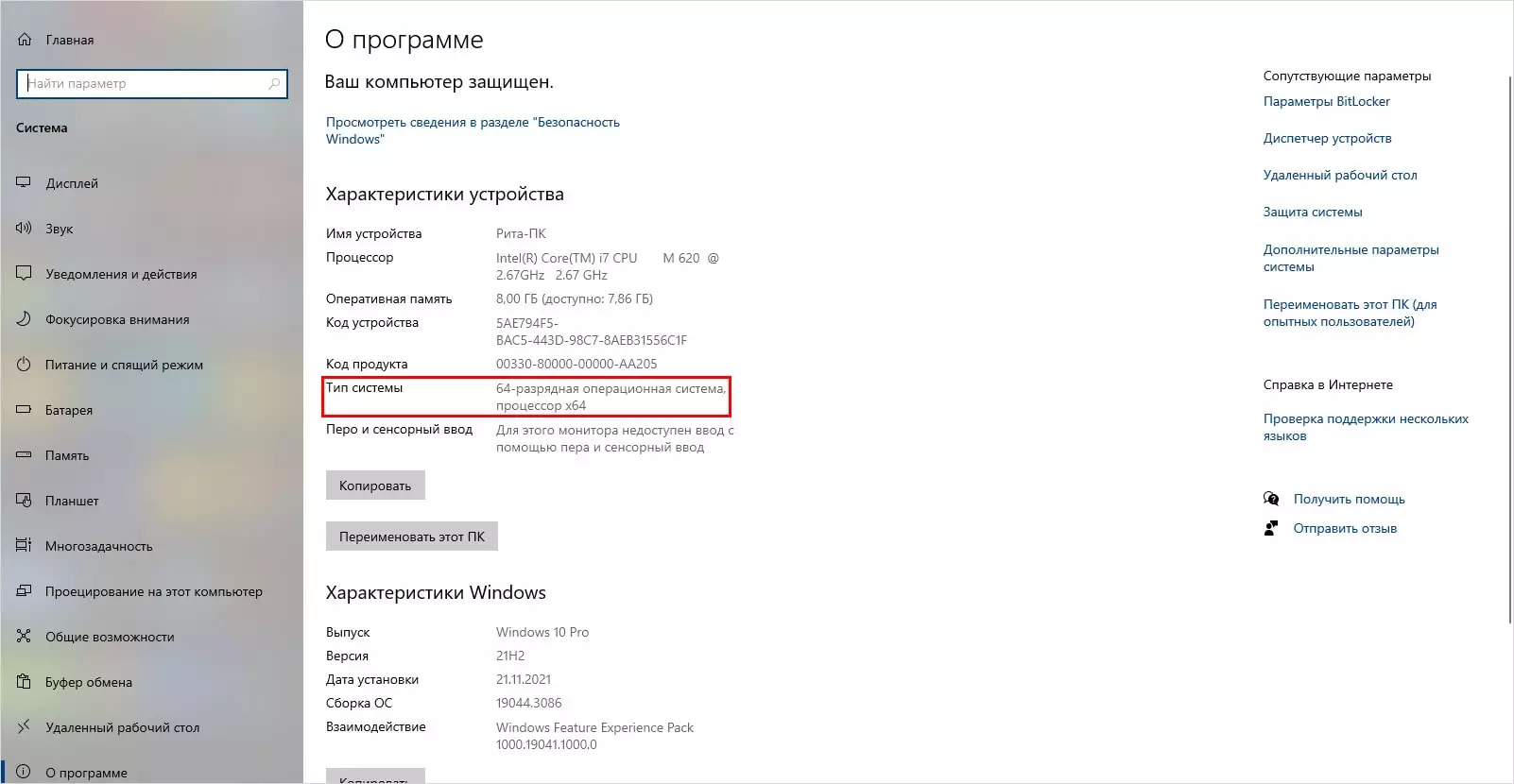
Для 32-разрядной системы скачайте 32-разрядный дистрибутив платформы. Для 64-разрядной тоже доступен соответствующий вариант. После загрузки запустите установку и следуйте инструкциям помощника.
Способ 2. Скачать из личного кабинета 1С:Фреш
1. Войдите в личный кабинет 1С:Фреш и откройте страницу приложений.
2. В поисковой строке введите запрос «Скачать тонкий клиент».
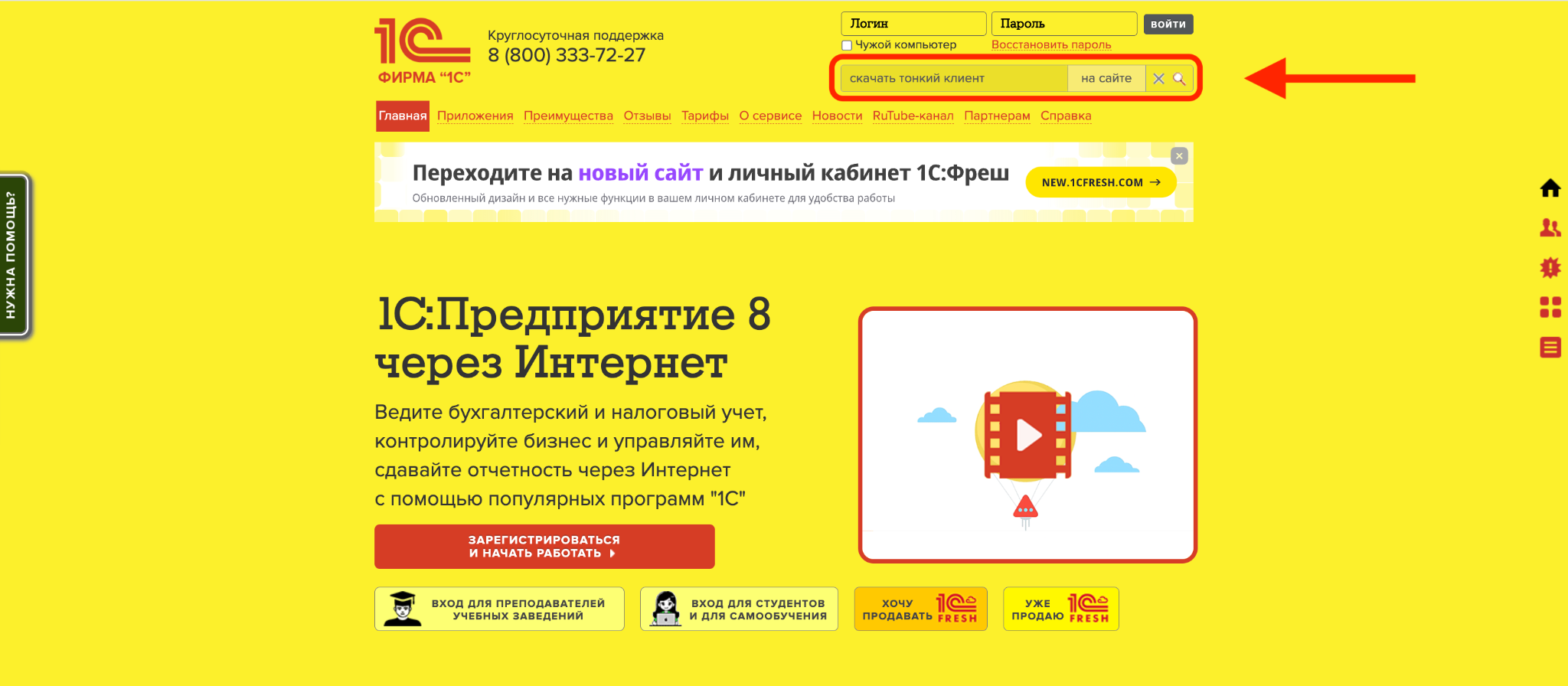
3. Перейдите к публикации с дистрибутивами.
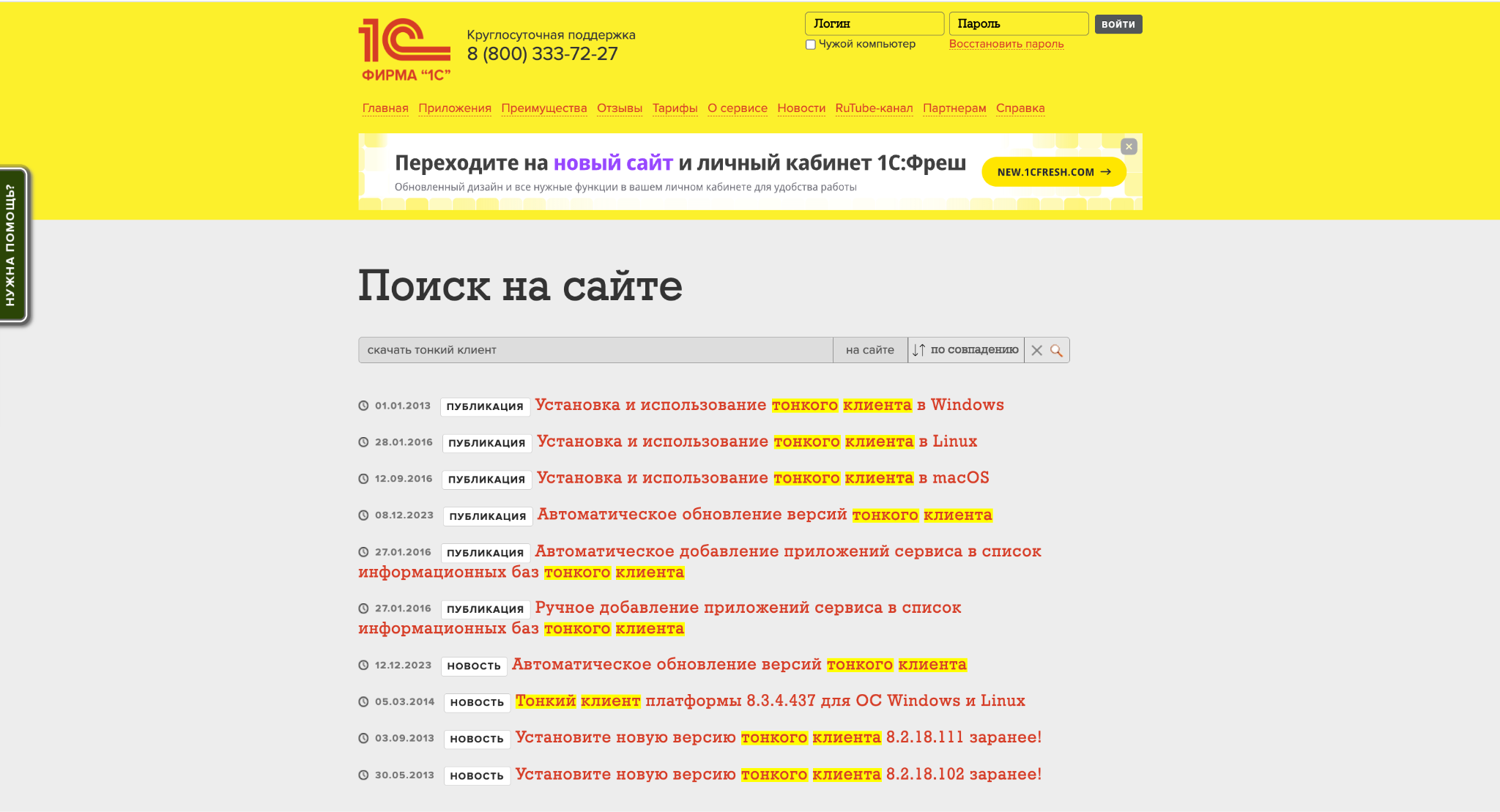
4. Выберите ссылку, соответствующую операционной системе компьютера, и скачайте установочный файл.
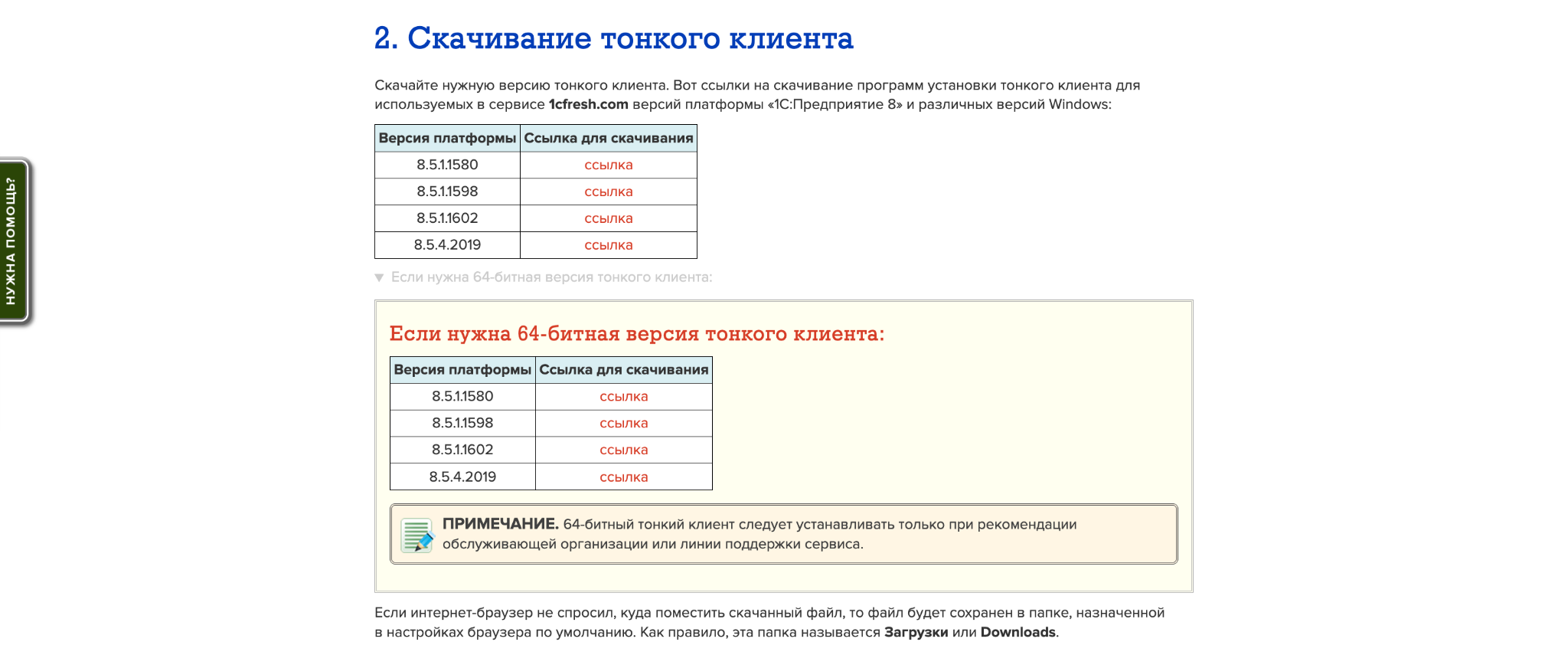
Обычно файл сохраняется в папке «Загрузки».
Важно, чтобы версия тонкого клиента соответствовала версии платформы, которая используется в облаке. Узнать ее можно непосредственно в 1С:Фреш: откройте меню программы в правом верхнем углу и выберите «О программе».
Например, если в облаке используется платформа 8.3.24.1194, для работы нужно установить тонкий клиент этой же версии.
Когда дистрибутив скачан, можно переходить к установке.
Чтобы базы 1С:Фреш отображались в виде дерева, установите соответствующую галочку в настройках списка. После этого в списке информационных баз должна появиться папка 1cfresh.com с командами и доступными базами сервиса.
Если папка не добавилась автоматически, ее можно создать вручную. Для этого нажмите «Добавить» → «Создание новой группы», а затем подключите нужную информационную базу.
Если облачная база не появилась в списке тонкого клиента, ее можно подключить самостоятельно.
Шаг 1. Скопируйте адрес базы
Откройте нужное приложение в 1С:Фреш и скопируйте адрес информационной базы из адресной строки браузера.
Шаг 2. Добавьте информационную базу
На последнем шаге оставьте параметры по умолчанию и нажмите «Готово». После этого база появится в списке тонкого клиента.
Когда информационная база добавлена, можно переходить к работе.
После авторизации облачная база откроется в тонком клиенте. Теперь для работы с ней не придется каждый раз переходить по ссылке в браузере.
Тонкий клиент 1С:Фреш — альтернатива работе через браузер. Он подходит тем, кому важны производительность и удобный запуск облачных приложений с компьютера. Установить его можно через портал 1С:ИТС или из личного кабинета сервиса, а подключить базу — автоматически или вручную.
Перед установкой проверьте версию платформы, которая используется в облаке: тонкий клиент должен ей соответствовать. После настройки списка баз и авторизации можно запускать приложения 1С:Фреш непосредственно с компьютера.

Наталья Якшилова
Заместитель руководителя направления 1С
Инструкции · 31 окт. 2026
Как очистить кэш 1С — 3 способа исправить ошибки
1С выдает ошибки или не запускается? Разобрали три способа, как очистить кэш 1С и что проверить, если это не помогло.
Инструкции · 31 окт. 2026
Не обнаружена установленная версия 1С:Предприятия 8.3: как исправить ошибку
Ошибка «Не обнаружена установленная версия 1С:Предприятия» может возникнуть после переустановки системы или обновления платформы. Разобрали, как проверить настройки запуска и исправить проблему.
Инструкции · 31 окт. 2026
Оперативное и неоперативное проведение документов в 1С: в чем разница
Рассказали, чем оперативное проведение документов в 1С отличается от неоперативного, когда и какой режим использовать, как избежать ошибок в остатках, себестоимости и закрытии месяца.
Инструкции · 31 окт. 2026
Как перенести 1С на другой компьютер: пошаговая инструкция
Как перенести 1С на другой компьютер без потери данных? Пошагово разбираем все этапы: резервное копирование, установку платформы, перенос базы, активацию лицензии и проверку работы.
Инструкции · 29 окт. 2026
Можно ли принять на работу гражданина РФ без регистрации
Можно ли принять на работу гражданина РФ без прописки? Разобрали требования ТК РФ, документы для трудоустройства и ответственность работодателя за необоснованный отказ.

Инструкции · 27 окт. 2026
Лимиты по УСН в 2026 году: ставки НДС, правила расчета и примеры
Разобрали, какие лимиты по УСН действуют в 2026 году, как считать доходы и что происходит при превышении лимитов.
Выбор региона