Как перенести 1С на другой компьютер без потери данных? Пошагово разбираем все этапы: резервное копирование, установку платформы, перенос базы, активацию лицензии и проверку работы.
Время чтения ~5 мин.
Чтобы не рисковать данными, доверьте перенос 1С специалистам
Перенос 1С на другой компьютер может понадобиться при обновлении техники, переезде на другое рабочее место или при организации удаленного доступа. Чтобы продолжить работу без потери данных, важно правильно сохранить информационную базу, установить платформу и настроить лицензию.
Проверьте, какая версия платформы 1С:Предприятие установлена на старом компьютере. Для этого откройте программу и выберите «Справка» → «О программе». Запишите номер версии: он понадобится при установке на новом устройстве.
Заранее подготовьте:
Убедитесь, что на новом компьютере достаточно места для платформы и базы данных. Также проверьте совместимость программного обеспечения с операционной системой. Например, при переходе со старого компьютера на устройство с Windows 11 могут потребоваться обновленные компоненты.
Если в 1С настроены электронная отчетность и другие подключенные сервисы, заранее запишите необходимые параметры. Это поможет быстрее восстановить настройки после переноса.
Важно: инструкция рассчитана на файловую информационную базу. Если 1С работает в клиент-серверном режиме, перенос затрагивает сервер и базу данных. Для такой задачи потребуется помощь IT-специалиста или партнера 1С.
Перед переносом обязательно сохраните данные. Резервная копия позволит восстановить базу, если при копировании или настройке возникнет ошибка. Важно: выполняйте операцию, когда пользователи не работают в программе.
Для создания копии через конфигуратор:
1. Запустите 1С и откройте режим «Конфигуратор».
2. Выберите Администрирование — Выгрузить информационную базу.
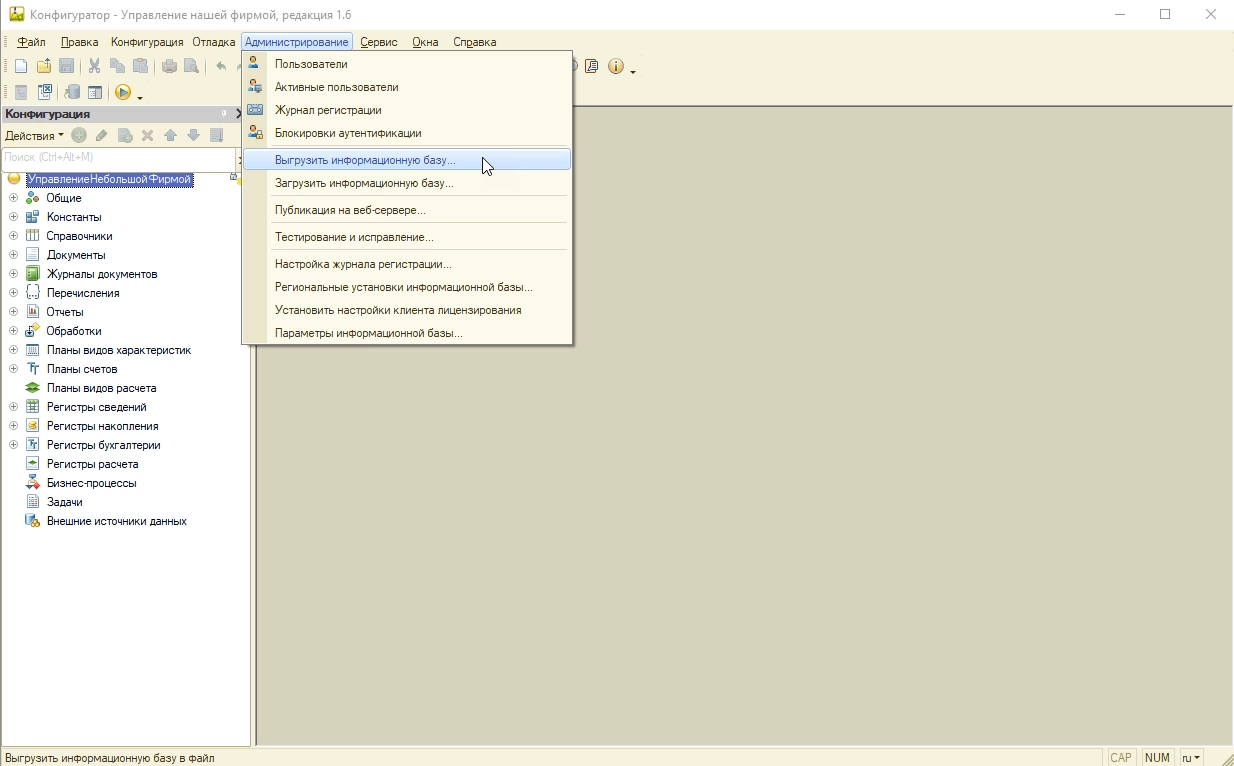
3. Укажите папку для сохранения и имя файла с расширением .dt.
4. Нажмите «Сохранить» и дождитесь окончания операции.
Можно также скопировать папку, в которой хранится файловая база. Ее расположение можно посмотреть в окне «Справка» → «О программе», в поле «Каталог».
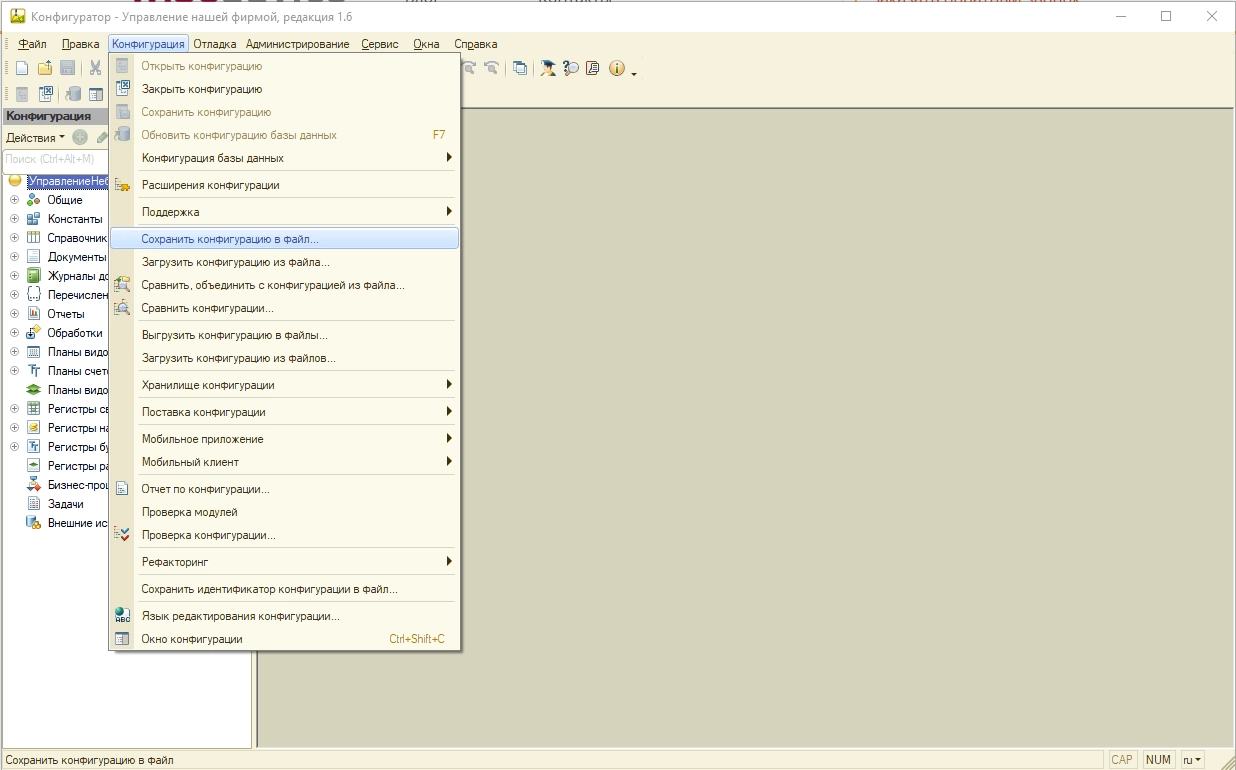
Если нужно сохранить не только данные, но и конфигурацию с изменениями, например пользовательскими доработками, предусмотрен отдельный способ. В конфигураторе выберите «Конфигурация» → «Сохранить конфигурацию в файл» и сохраните файл с расширением .cf. Этот файл не заменяет резервную копию информационной базы.
Для дополнительной защиты можно хранить копию в двух местах. После создания резервной копии не продолжайте работу в исходной базе: новые изменения не попадут в копию.
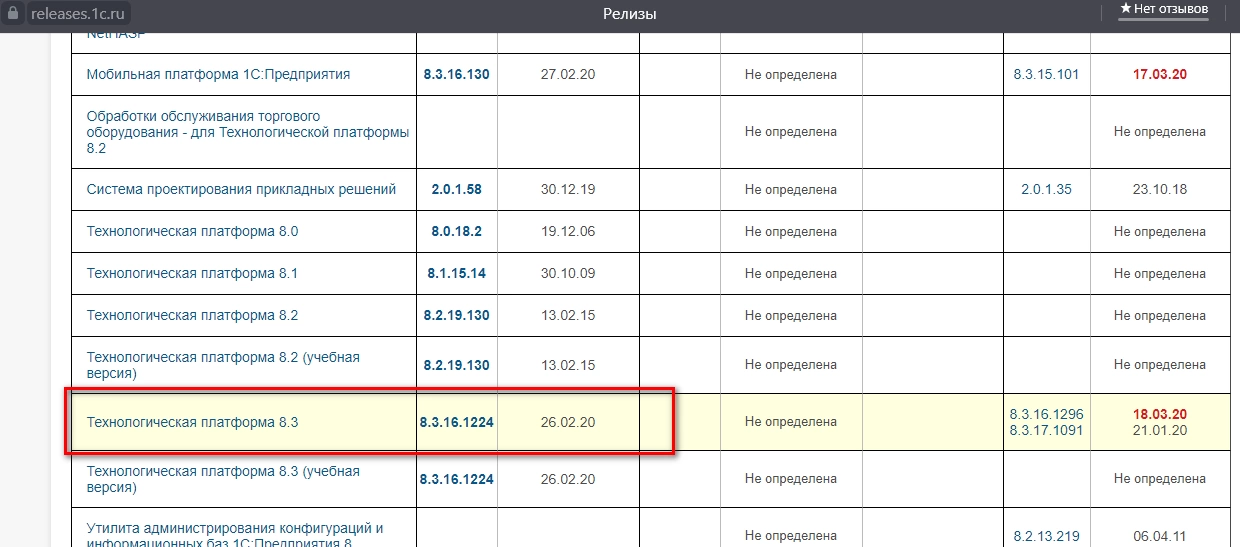
На новом устройстве установите платформу 1С:Предприятие. Дистрибутив можно получить с диска ИТС или скачать с сайта поддержки пользователей 1С, если у вас есть необходимые учетные данные. Подробнее о возможностях 1С:ИТС рассказали в этой статье.
Порядок установки:
1. Сохраните дистрибутив на компьютер и запустите файл setup.exe.
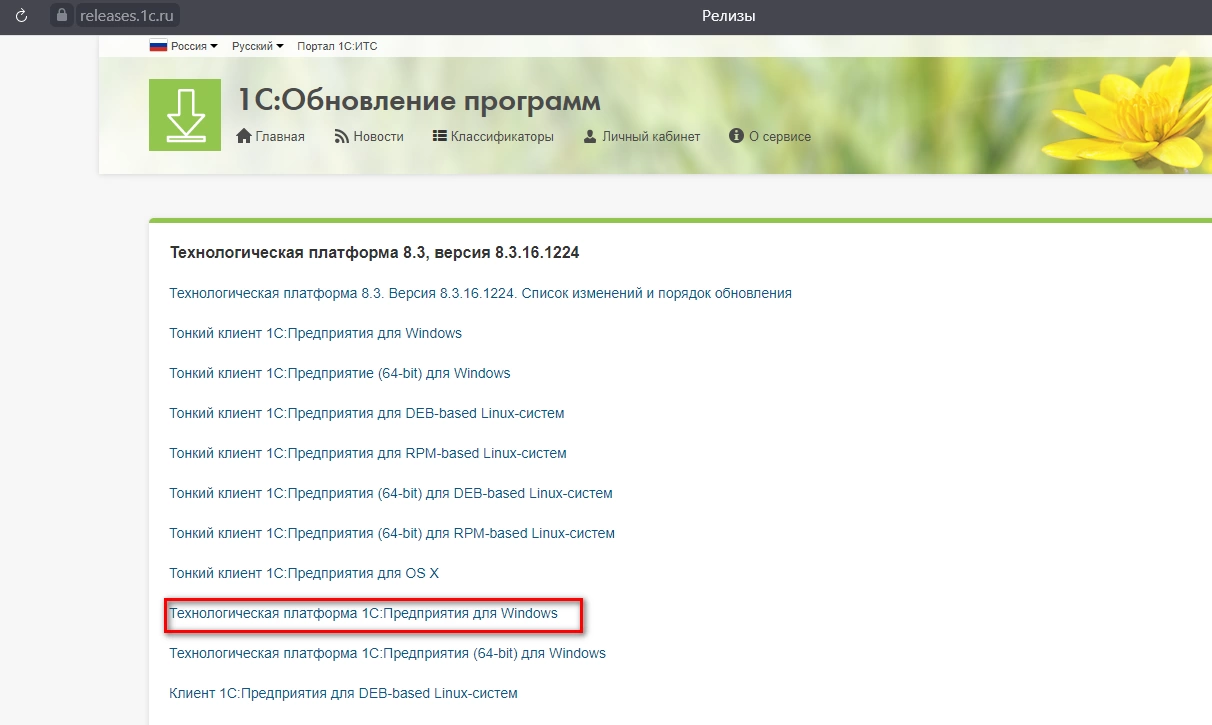
2. Следуйте инструкциям мастера установки.
3. Выберите язык интерфейса и оставьте необходимые параметры установки.
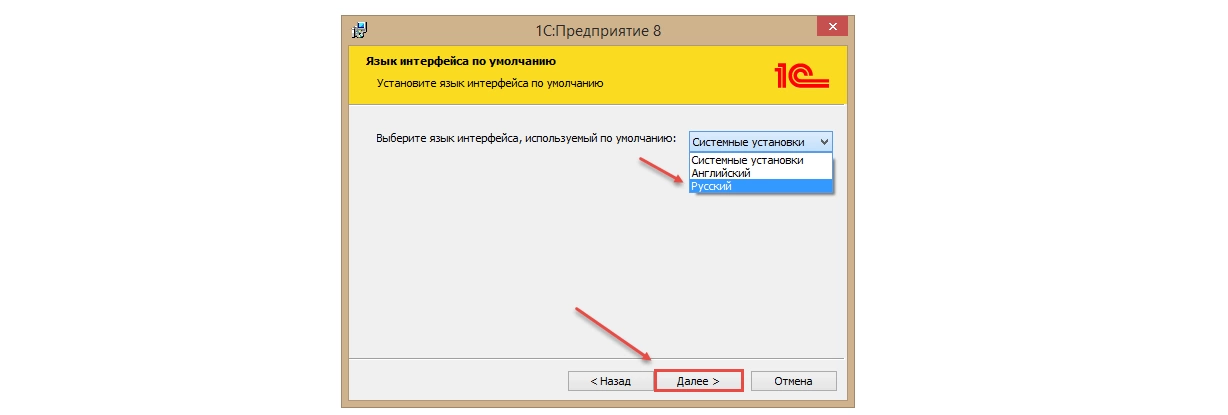
4. На шаге установки драйвера защиты определите, нужен ли он для вашего варианта лицензирования. Он используется, в частности, при работе с аппаратным USB-ключом.
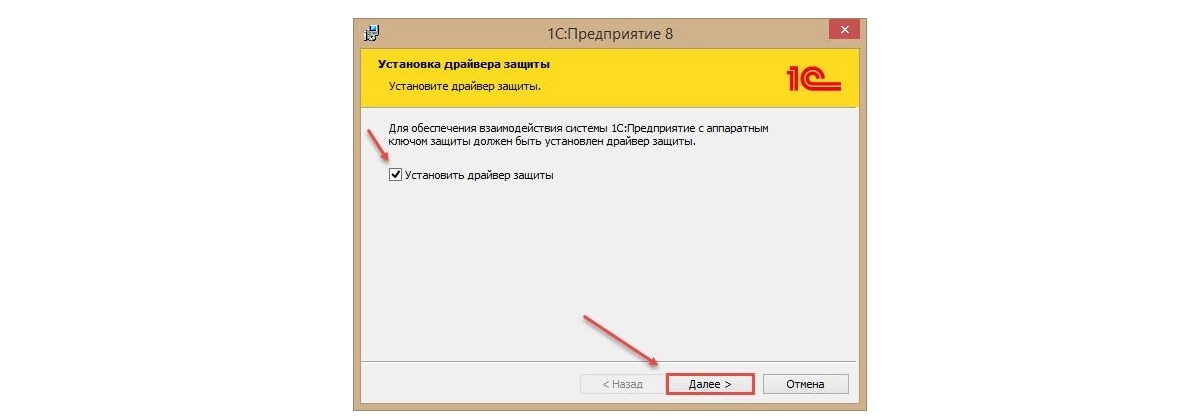
5. Завершите установку.
Желательно установить ту же версию платформы, что использовалась на старом компьютере. Если точного дистрибутива нет, проверьте доступность нужной версии в источнике, откуда вы получаете установочные файлы.
После установки можно переходить к добавлению информационной базы.
Способ переноса зависит от того, как вы сохранили базу: в файл .dt или скопировали папку.
Вариант 1. Восстановление из файла .dt
После завершения операции проверьте, что база открывается и данные доступны.
Вариант 2. Копирование папки с базой
После этого информационная база появится в списке. Перед началом работы убедитесь, что выбран правильный каталог.
Для работы 1С нужна действующая лицензия. Способ ее использования зависит от типа защиты.
У программной лицензии есть основной и резервные пин-коды. Они связаны с параметрами компьютера, поэтому нельзя рассчитывать, что активированная лицензия автоматически заработает на другом устройстве. Использовать повторно уже активированный пин-код не получится.
Сохраните регистрационные данные и резервные пин-коды до переноса. Если они утеряны или активация не проходит, обратитесь к партнеру 1С или в службу поддержки. Для получения дополнительных пин-кодов могут потребоваться регистрационные данные, совпадающие с теми, которые указывались ранее.
После установки платформы и добавления базы запустите 1С. Если программа сообщает об отсутствии лицензии, необходимо пройти процедуру ее получения или восстановления.
Для программной лицензии подготовьте регистрационные данные и резервный пин-код. Далее следуйте подсказкам программы и заполните необходимые поля. После завершения процедуры проверьте, что лицензия получена и 1С запускается без соответствующего предупреждения.
При использовании аппаратного ключа проверьте, что USB-устройство подключено и система распознает его. Если лицензия не определяется, проверьте установку драйвера защиты.
Точные названия команд и последовательность действий могут отличаться в зависимости от версии платформы и типа лицензии. Если программа предлагает варианты, отличающиеся от описанных выше, ориентируйтесь на инструкции 1С для вашей лицензии.
Прежде чем продолжить работу, убедитесь, что база перенесена корректно. Недостаточно просто открыть программу: важно проверить данные, отчеты и необходимые рабочие функции.
Пройдите по основным пунктам:
Если обнаружились ошибки, не исправляйте данные вручную без понимания причины. Сначала проверьте путь к базе, настройки и лицензию. Если есть подозрение на повреждение данных, используйте резервную копию и при необходимости обратитесь к специалисту.
Чаще всего проблемы возникают из-за отсутствия резервной копии, неправильного пути к базе или сложностей с лицензированием. Чтобы снизить риск, заранее проверьте несколько моментов.
Главное правило переноса: сначала сохранить данные, затем установить платформу, добавить базу и проверить лицензию. После тестирования основных функций можно возвращаться к обычной работе. Если используется клиент-серверная версия или нестандартные доработки, безопаснее заранее согласовать перенос со специалистом 1С.

Наталья Якшилова
Заместитель руководителя направления 1С

Инструкции · 27 окт. 2026
Лимиты по УСН в 2026 году: ставки НДС, правила расчета и примеры
Разобрали, какие лимиты по УСН действуют в 2026 году, как считать доходы и что происходит при превышении лимитов.
Инструкции · 26 окт. 2026
Альфа-Банк и интеграция с 1С: обмен данными и банковскими выписками
Рассказали, как подключить Альфа-Банк к 1С через 1С:ДиректБанк, настроить обмен платежными поручениями и загружать банковские выписки без ручного переноса файлов.
Инструкции · 20 окт. 2026
Отчетность за 9 месяцев 2026 года: сроки, проверки и порядок сдачи
Разобрали, какие декларации и расчеты нужно сдать за 9 месяцев 2026 года, как подготовить уведомления и проверить отчетность в 1С. Перечислили сроки уплаты по НДС, УСН, налогу на прибыль и имуществу.
Инструкции · 20 окт. 2026
Какую отчетность нужно сдавать малому предприятию в 2026 году
Какие налоги платить и какую отчетность нужно сдавать малому бизнесу в 2026 году? Разобрали сроки подачи деклараций, уплаты взносов и налогов на УСН и ПСН, а также требования для работодателей.
Инструкции · 19 окт. 2026
1С-Отчетность в 1С:ЗУП: какие отчеты можно отправлять и как подключить сервис
Рассказали, как работает 1С-Отчетность в 1С:ЗУП, какие налоговые и кадровые отчеты можно сформировать в 1С:ЗУП, где их найти и как подключить 1С-Отчетность.
Автоматизация · 19 окт. 2026
Какие кадровые документы можно получать и подписывать через 1С:Кабинет сотрудника
Рассказали, какие документы можно получать и подписывать через 1С:Кабинет сотрудника и как это упрощает работу кадровой службы, бухгалтерии и работников.
Выбор региона