Рассказали, как подключить Альфа-Банк к 1С через 1С:ДиректБанк, настроить обмен платежными поручениями и загружать банковские выписки без ручного переноса файлов.
Время чтения ~4 мин.
Настроим обмен данными между Альфа-Банком и 1С
Интеграция Альфа-Банка с 1С позволяет передавать платежные поручения в банк и получать информацию о движениях по расчетному счету прямо в учетной программе. Бухгалтеру не нужно каждый раз выгружать файлы из 1С, переносить их в интернет-банк, а затем загружать банковские выписки обратно.
Для такого обмена можно использовать сервис 1С:ДиректБанк. В случае с Альфа-Банком подключение выполняется через банковский сервис Альфа-Линк. Перед началом работы необходимо проверить, подключена ли эта услуга к расчетному счету организации, а затем выполнить первоначальную настройку в 1С.
1С:ДиректБанк обеспечивает прямой обмен данными Альфа-Банка и 1С. Платежные поручения можно отправлять из 1С, а сведения о поступлениях и списаниях получать в той же программе.
Такой способ работы помогает:
В отличие от стандартного обмена через файлы, прямое подключение позволяет работать с банковскими данными из интерфейса 1С. Это особенно удобно, если бухгалтер ежедневно обрабатывает большое количество платежей и поступлений.
При этом возможность подключения зависит от используемой конфигурации 1С, технических условий и подключенных банковских услуг. Самого наличия расчетного счета в Альфа-Банке недостаточно: для интеграции требуется настроить обмен через Альфа-Линк.
Перед настройкой обмена необходимо убедиться, что выполнены основные требования.
1. Открыт расчетный счет в Альфа-Банке.
Необходим расчетный счет для юридических лиц.
2. Подключен сервис Альфа-Линк.
Это банковский сервис, через который выполняет обмен данными Альфа-Банка и 1С. Если услуга еще не активирована, нужно обратиться в банк и уточнить условия подключения.
Стоимость Альфа-Линк зависит от тарифов банка. В некоторых случаях обслуживание может оплачиваться отдельно. При этом настройка интеграции со стороны 1С не требует отдельной платы.
3. Подготовлена электронная подпись и настроено необходимое программное обеспечение.
Для защищенного обмена могут потребоваться действующий сертификат квалифицированной электронной подписи (КЭП) и сертифицированные средства криптографической защиты информации. Требования к программному обеспечению и рабочему месту следует уточнить у банка с учетом используемой схемы подключения.
Интеграцию Альфа-Банка с 1С поддерживают следующие решения:
Доступность интеграции зависит от конкретной конфигурации и ее версии. Перед подключением стоит проверить, поддерживает ли ваша программа работу с сервисом 1С:ДиректБанк и соответствует ли она техническим требованиям Альфа-Банка.
Если с выбором конфигурации или подготовкой рабочего места возникают сложности, обращайтесь к специалистам Lad.
После подключения банковского сервиса и оформления необходимых документов можно переходить к настройке программы. Для работы потребуется действующий сертификат КЭП, предназначенный для использования с Альфа-Линк.
Последовательность действий выглядит следующим образом.
Шаг 1. Создайте настройку обмена в 1С.
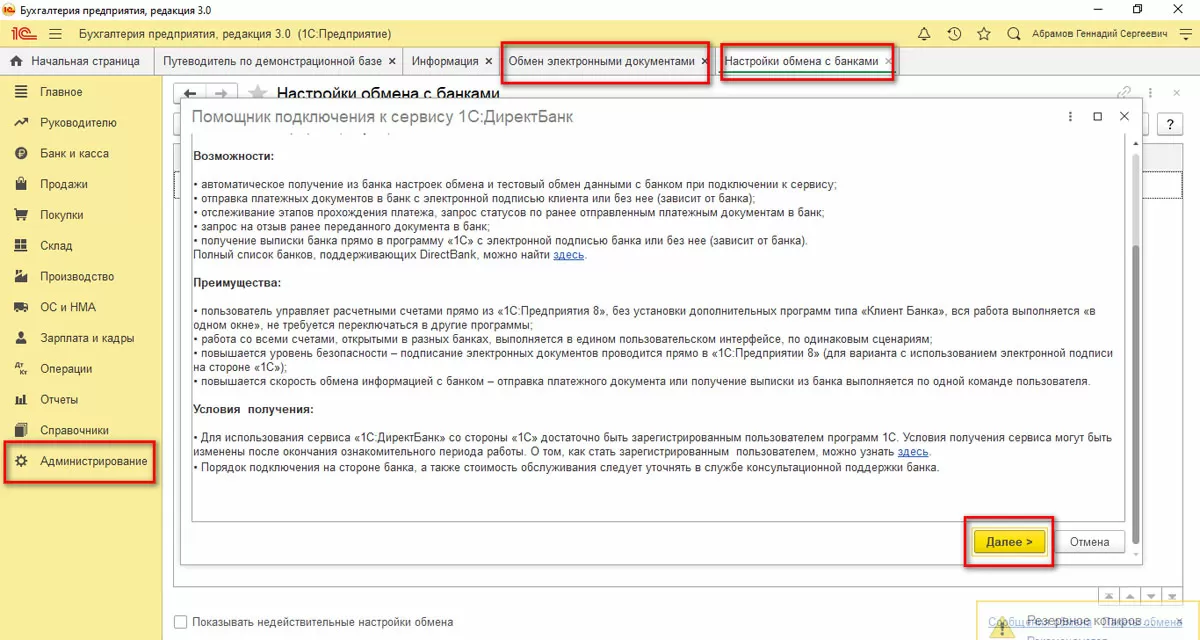
Откройте соответствующий раздел программы и запустите создание новой настройки взаимодействия с банком. Перейдите в раздел Администрирование — Обмен электронными документами. Установите флажок рядом с пунктом 1С:ДиректБанк и перейдите по ссылке Настройка обмена с банком. Программа сама определит формат подключения и запустит его в помощнике.
Шаг 2. Подтвердите условия подключения.
Ознакомьтесь с условиями использования сервиса и переходите непосредственно к настройке обмена данными между Альфа-Банком и 1С. Подробнее, как настроить 1С:ДиректБанк, рассказали в этой инструкции.
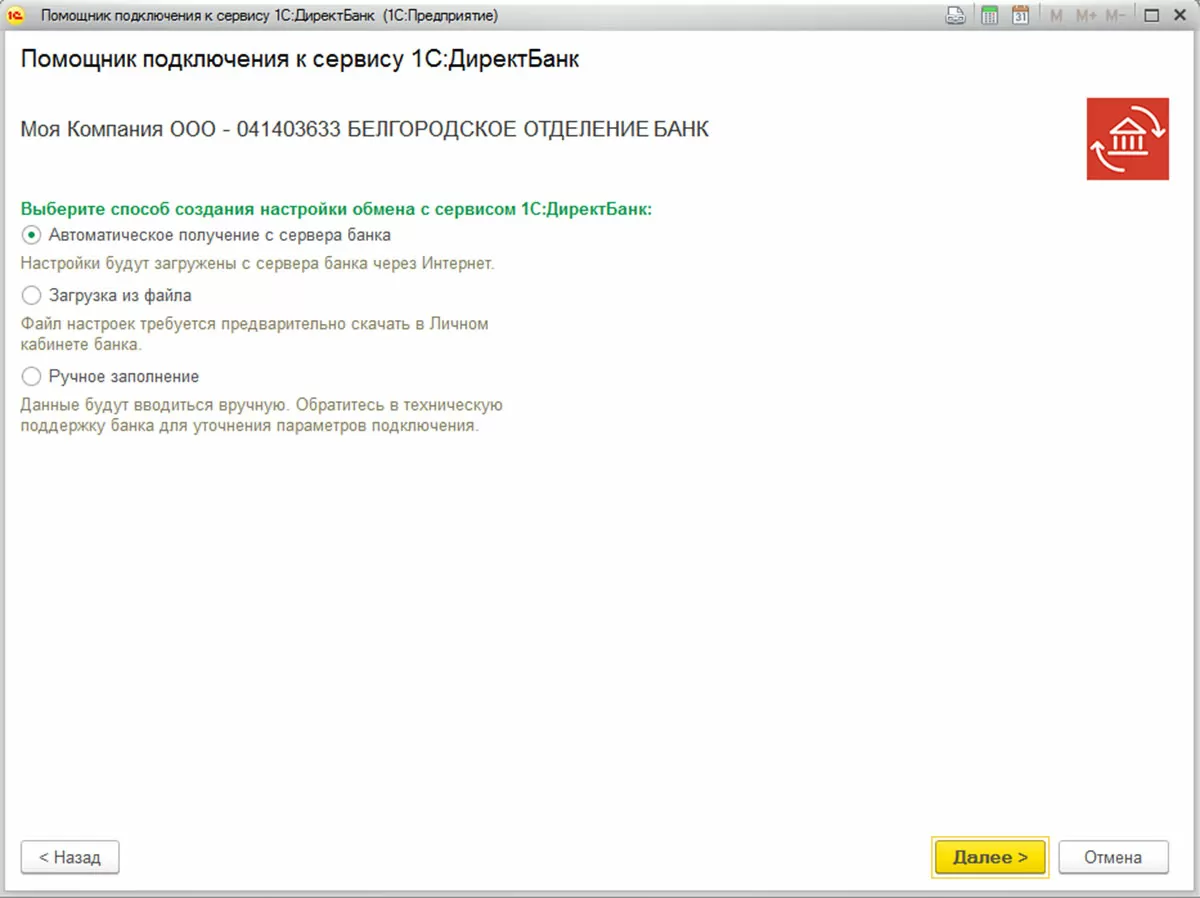
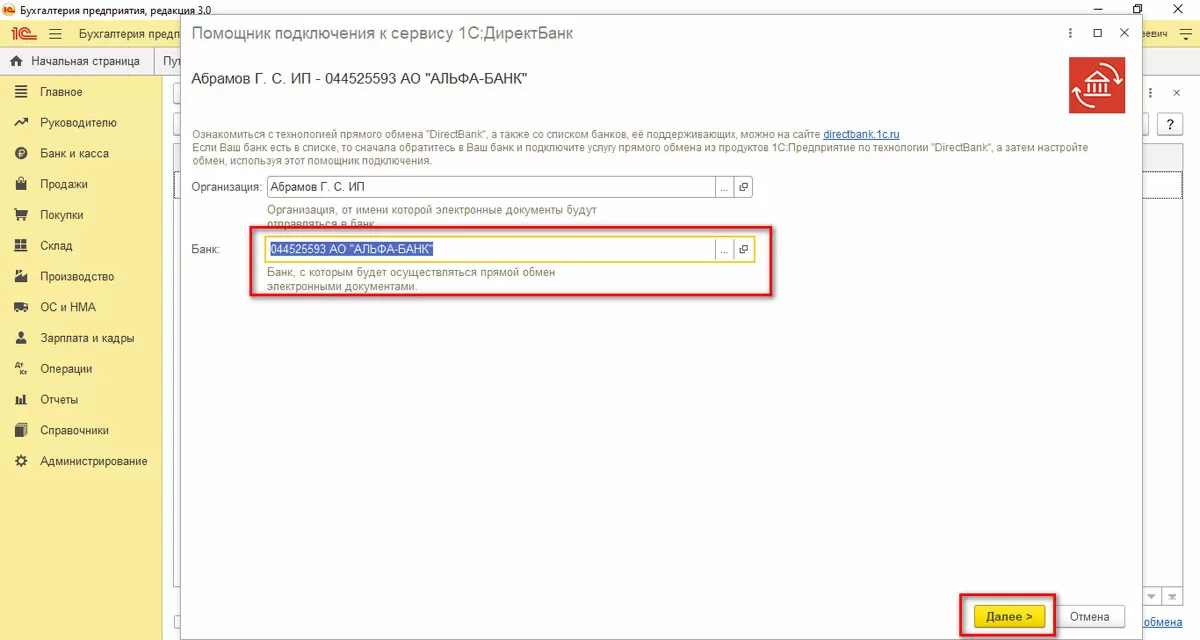
В сервисе 1С:ДиректБанк есть несколько вариантов настройки обмена с банком:
Шаг 3. Добавьте сертификат электронной подписи.
Выберите действующий сертификат КЭП, предоставленный или подготовленный для работы с Альфа-Линк. Убедитесь, что сертификат доступен на компьютере, с которого выполняется настройка.
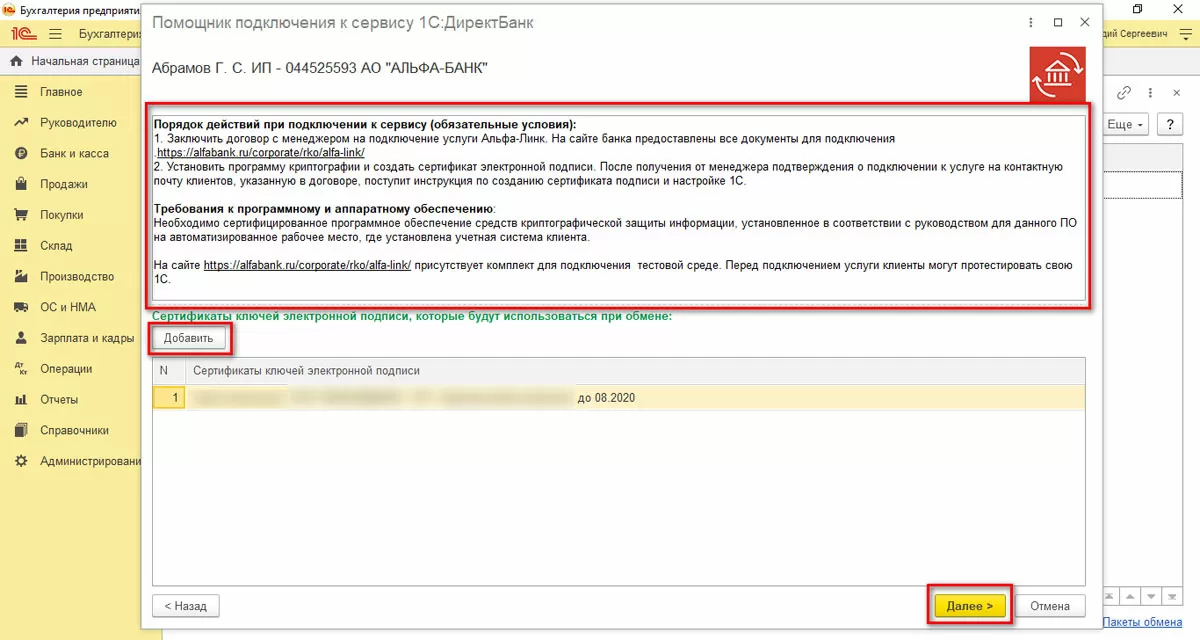
Шаг 4. Завершите автоматическую настройку.
После добавления сертификата программа автоматически формирует необходимые параметры подключения. Если автоматическая настройка не завершилась или возникла ошибка, проверьте требования банка к программному обеспечению и электронной подписи.
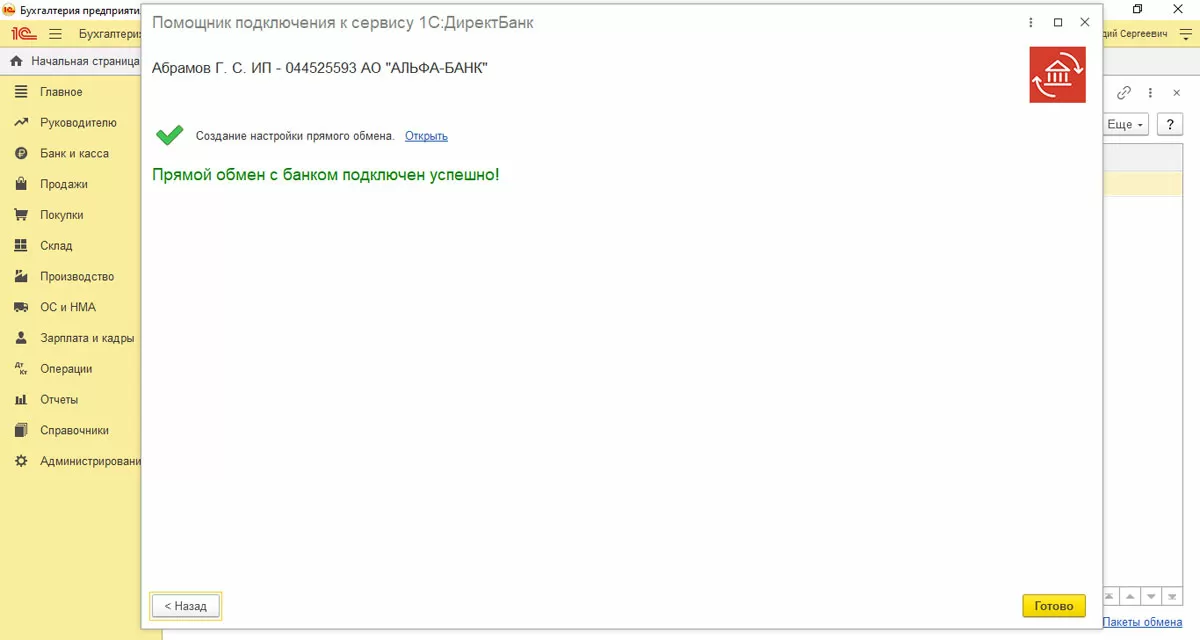
Шаг 5. Проверьте обмен банковскими документами.
После завершения настройки откройте раздел Банк и касса. Здесь можно работать с платежными поручениями и банковскими выписками, используя прямое подключение к Альфа-Банку.
Названия разделов и последовательность действий могут отличаться в зависимости от конфигурации и версии 1С.
После настройки 1С:ДиректБанк бухгалтер может обмениваться банковскими данными непосредственно из учетной программы. В частности, отправлять платежные поручения в банк и получать сведения о движениях по расчетному счету. Это избавляет от необходимости каждый раз сохранять файлы обмена на компьютер, а затем вручную переносить их между 1С и интернет-банком.
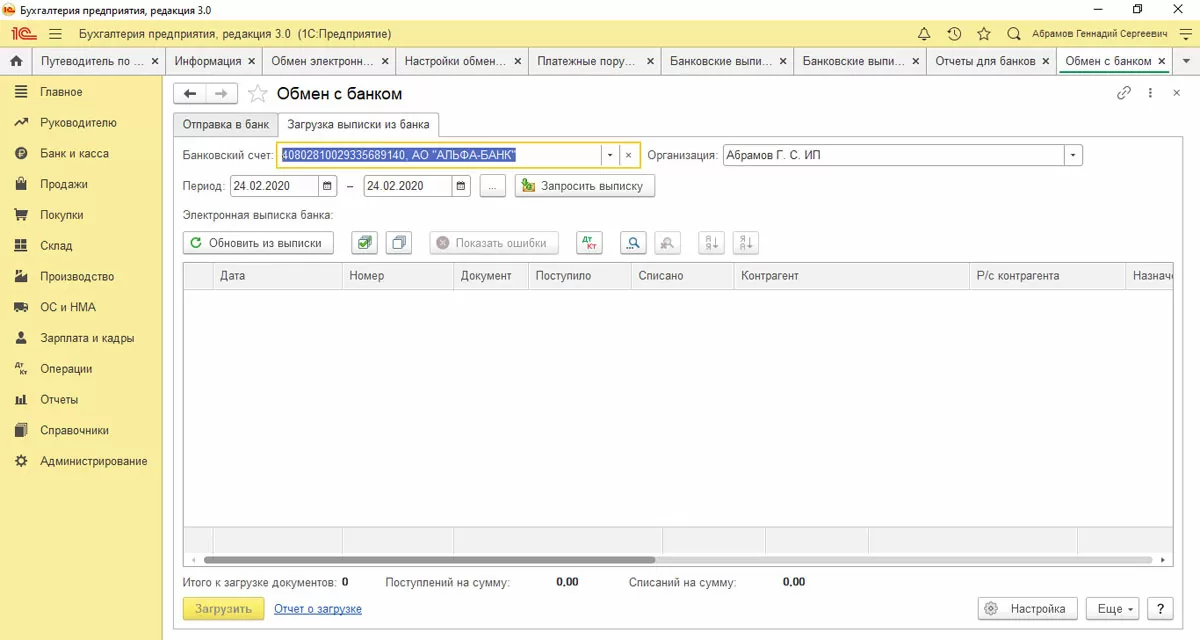
При возникновении ошибки обмена данными Альфа-Банка и 1С в сервисе 1С:Директ Банк, воспользуйтесь механизмом проверки. Он запускается по кнопке Проверить в разделе Настройка обмена с банком.
Если организация использует зарплатный проект, возможность обмена соответствующими документами также зависит от подключенных банковских услуг и настроек программы.
Таким образом, интеграция Альфа-Банка с 1С упрощает ежедневную работу с платежами и выписками и позволяет сократить количество промежуточных операций.
Настройка 1С:ДиректБанк требует не только подключения банковского сервиса, но и корректной работы электронной подписи и необходимого программного обеспечения. Если на каком-либо этапе возникают ошибки, стоит проверить настройки подключения и совместимость используемой версии 1С.
Специалисты Lad по сопровождению 1С проверят настройки программы, настроят обмен данными Альфа-Банка и 1С и помогут разобраться с возникающими проблемами. Напишите или позвоните нам — мы подробно вас проконсультируем.

Наталья Якшилова
Заместитель руководителя направления 1С

Инструкции · 27 окт. 2026
Лимиты по УСН в 2026 году: ставки НДС, правила расчета и примеры
Разобрали, какие лимиты по УСН действуют в 2026 году, как считать доходы и что происходит при превышении лимитов.
Инструкции · 20 окт. 2026
Отчетность за 9 месяцев 2026 года: сроки, проверки и порядок сдачи
Разобрали, какие декларации и расчеты нужно сдать за 9 месяцев 2026 года, как подготовить уведомления и проверить отчетность в 1С. Перечислили сроки уплаты по НДС, УСН, налогу на прибыль и имуществу.
Инструкции · 20 окт. 2026
Какую отчетность нужно сдавать малому предприятию в 2026 году
Какие налоги платить и какую отчетность нужно сдавать малому бизнесу в 2026 году? Разобрали сроки подачи деклараций, уплаты взносов и налогов на УСН и ПСН, а также требования для работодателей.
Инструкции · 19 окт. 2026
1С-Отчетность в 1С:ЗУП: какие отчеты можно отправлять и как подключить сервис
Рассказали, как работает 1С-Отчетность в 1С:ЗУП, какие налоговые и кадровые отчеты можно сформировать в 1С:ЗУП, где их найти и как подключить 1С-Отчетность.
Автоматизация · 19 окт. 2026
Какие кадровые документы можно получать и подписывать через 1С:Кабинет сотрудника
Рассказали, какие документы можно получать и подписывать через 1С:Кабинет сотрудника и как это упрощает работу кадровой службы, бухгалтерии и работников.

Инструкции · 19 окт. 2026
Как проверить отчетность перед отправкой в ФНС
Рассказали, как проверить отчетность в 1С, на что обратить внимание в протоколе проверки и какие ошибки лучше исправить до отправки.
Выбор региона