Настраиваем 1С ДиректБанк со Сбербанком: разбираем подключение Sber API, создание ClientID, импорт JSON-файла в 1С и тестовый обмен с банком.
Время чтения ~3 мин.
Настроим обмен с банком прямо в 1С
Интеграция 1С ДиректБанк со Сбербанком позволяет выполнять основные банковские операции непосредственно из учетной программы. Не нужно отдельно заходить в СберБизнес, чтобы получить банковскую выписку или отправить рублевое платежное поручение: обмен данными с банком происходит из интерфейса 1С.
Подключение 1С ДиректБанк со Сбербанком выполняется в несколько этапов. Сначала нужно настроить доступ к Sber API в личном кабинете Сбера, затем сформировать файл с параметрами подключения, загрузить его в 1С и выполнить тестовый обмен.
На данный момент сервис доступен в следующих конфигурациях:
Перед подключением проверьте версию своей программы. Если она ниже требуемой, сначала обновите конфигурацию.
Первый этап выполняется в личном кабинете Sber API. Для подключения потребуется пользователь вашей организации, имеющий признак ЕИО — единоличного исполнительного органа.
Пользователю с правами ЕИО необходимо подать заявление на подключение. При оформлении заявления обратите внимание на следующие настройки:
1. В перечне доступных наборов API выберите Компаниям.
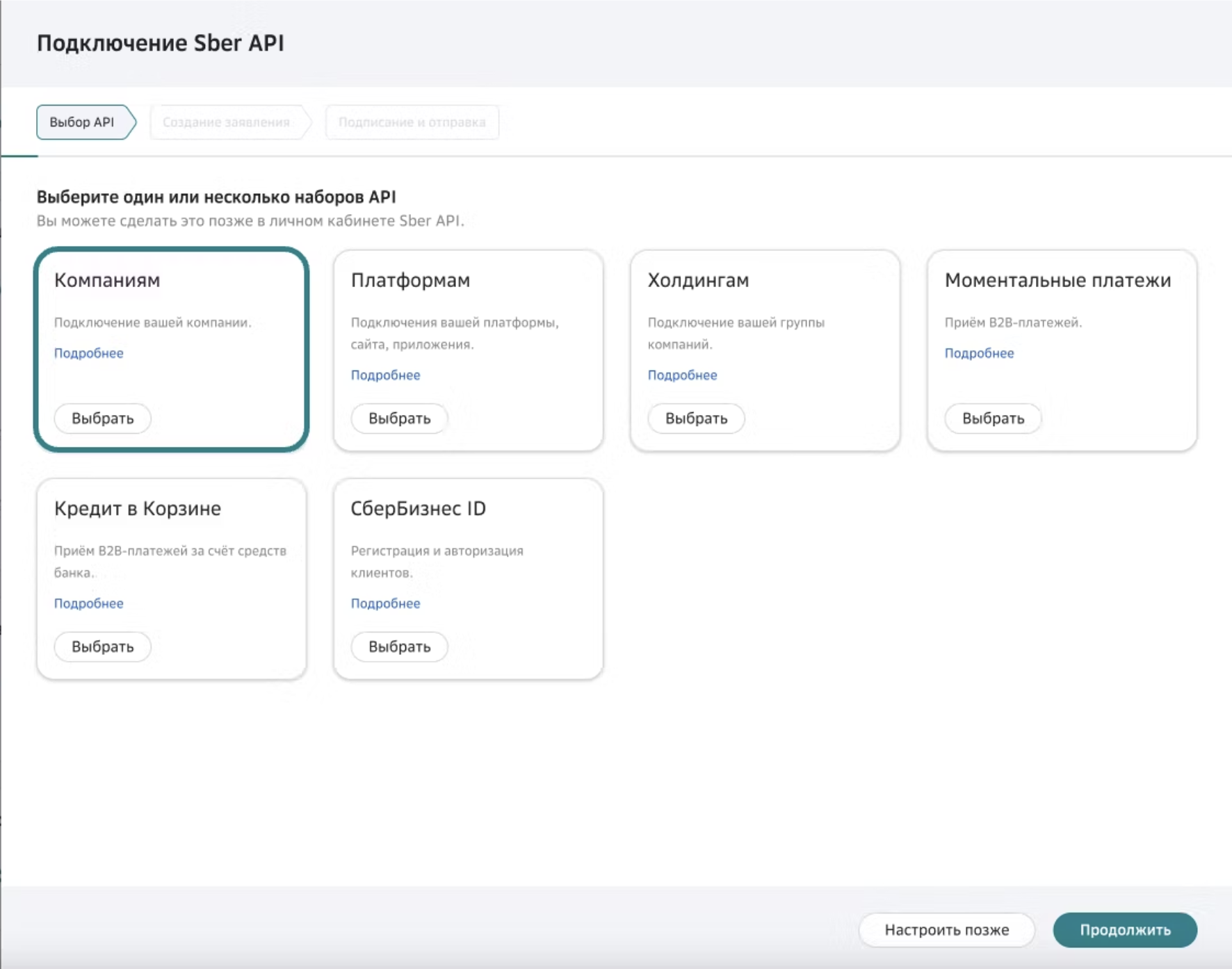
2. В разделе Лица, ответственные за хранение ключевой информации (шаг «Создание заявления») укажите всех сотрудников, которым в дальнейшем может потребоваться доступ к изменению настроек Sber API.
3. Заявление на подключение должен подписать именно пользователь с правами ЕИО.
4. После создания заявления обязательно активируйте сервис (ClientID) в личном кабинете Sber API. Без активации использовать созданное подключение для интеграции с 1С не получится.
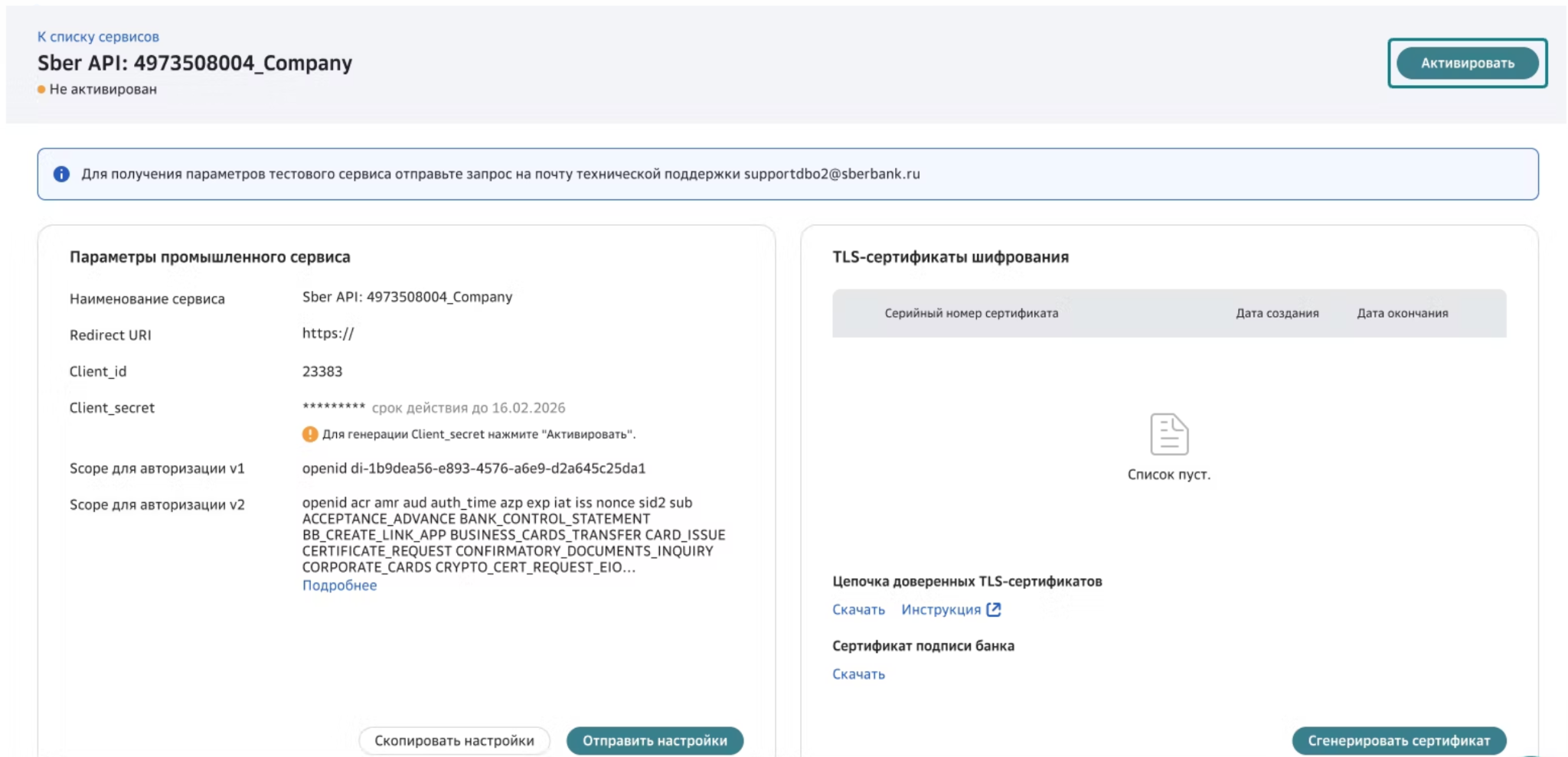
Если организация ранее подключала Sber API, повторно создавать подключение с нуля не нужно. Сначала проверьте, есть ли в нем набор Компаниям.
Теперь создайте отдельный client_id для интеграции с 1С. В рамках набора «Компаниям» можно выпустить дополнительный ClientID, предназначенный именно для работы с 1С.
Отдельный идентификатор рекомендуется использовать для каждой интеграции. Если одна организация работает в нескольких конфигурациях 1С и для каждой требуется отдельное подключение, для каждой конфигурации необходимо создать собственный сервис (ClientID).
После настройки Sber API нужно получить файл с параметрами интеграции. В нем содержатся данные, необходимые для защищенного обмена между программой 1С и системой дистанционного банковского обслуживания Сбербанка.
Для формирования файла:
1. Откройте личный кабинет Sber API и найдите в списке созданный сервис с типом Компаниям.
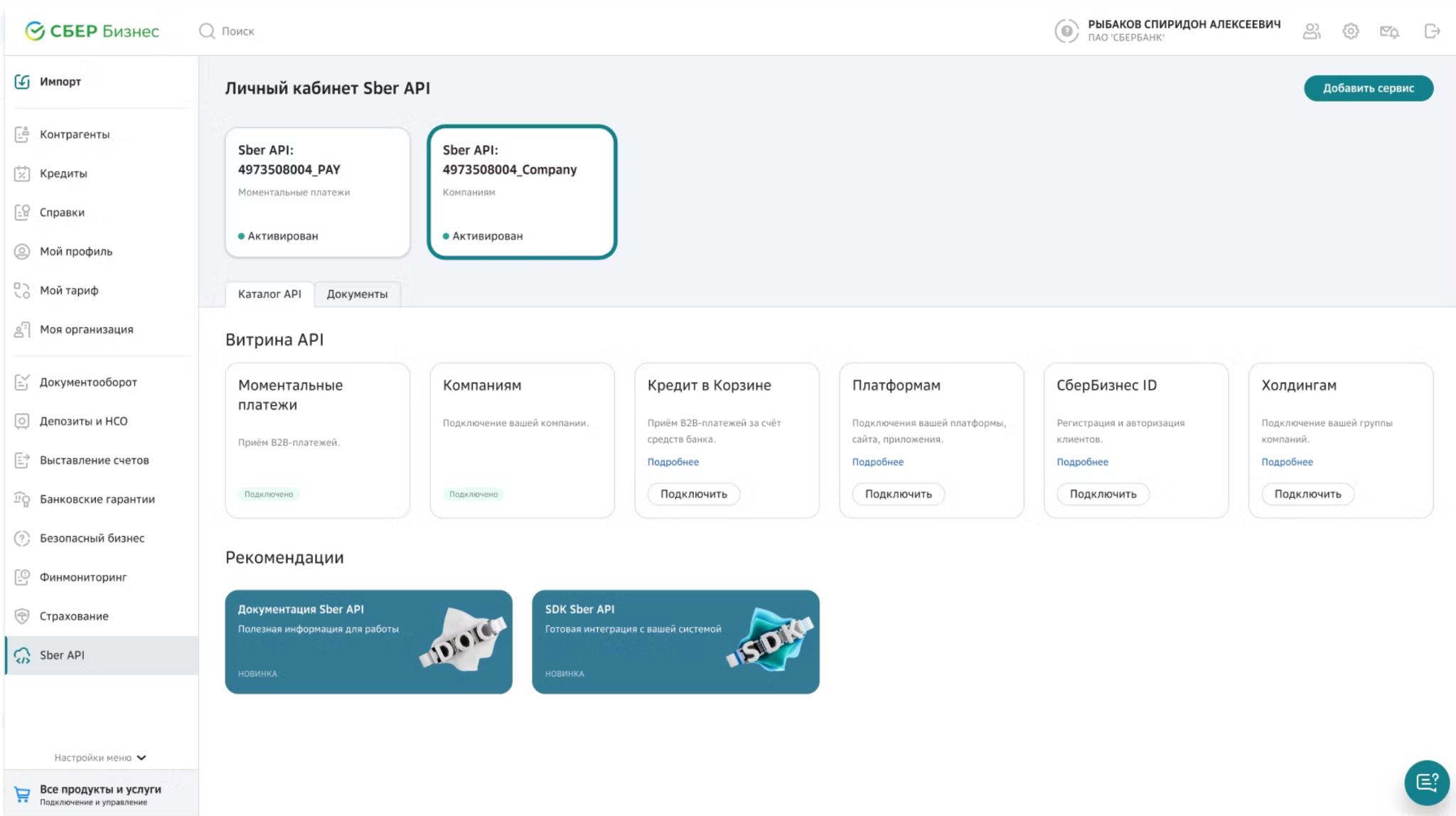
2. Откройте карточку сервиса и выберите Настройки для 1С.
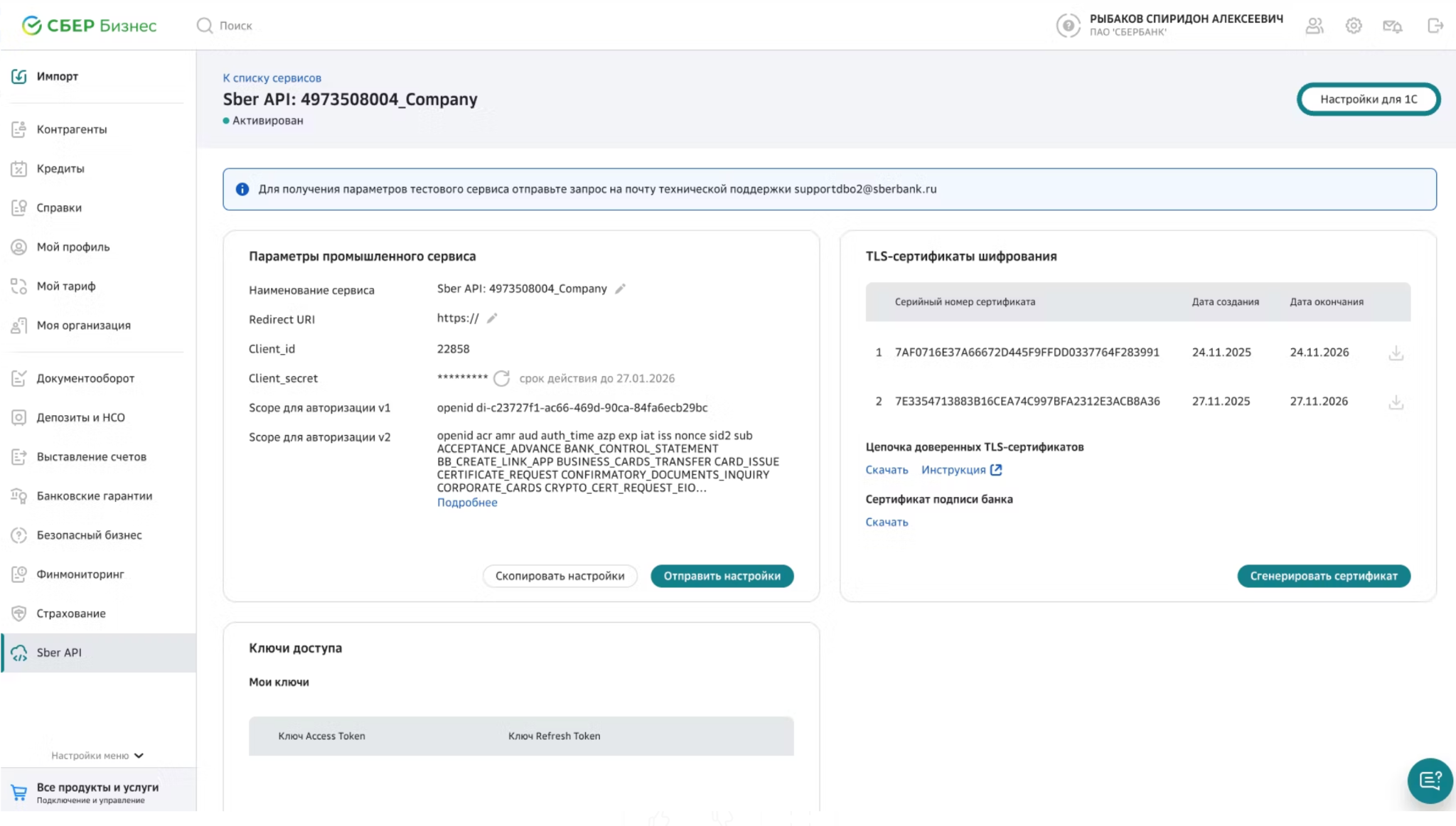
3. В появившемся окне укажите сертификат шифрования, который будет использоваться при обмене данными между 1С и банком.
Здесь доступны два варианта:
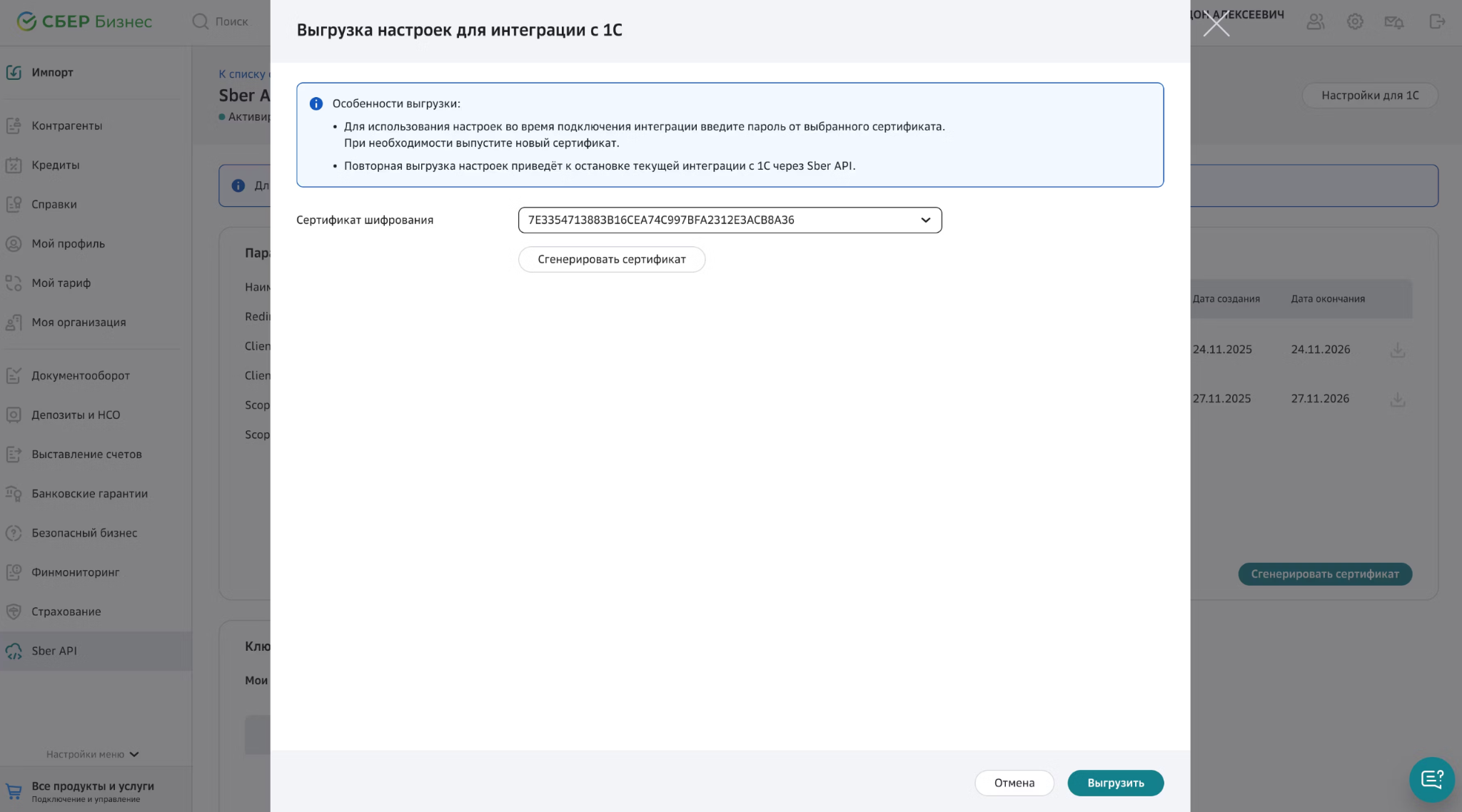
4. Чтобы скачать файл настроек, укажите пароль от выбранного сертификата.
Сохраните пароль: он понадобится при импорте файла в программу 1С.
5. Скачайте файл настроек и сохраните его на компьютере. Файл имеет расширение .json.
Важно: повторная выгрузка файла настроек приведет к остановке уже действующей интеграции 1С с Sber API. Поэтому не нужно повторно формировать файл без необходимости.
Не получается настроить обмен с банком?
Подключим 1С:ДиректБанк, настроим обмен и проверим, как работает интеграция.
Полученный JSON-файл теперь нужно загрузить в учетную программу.
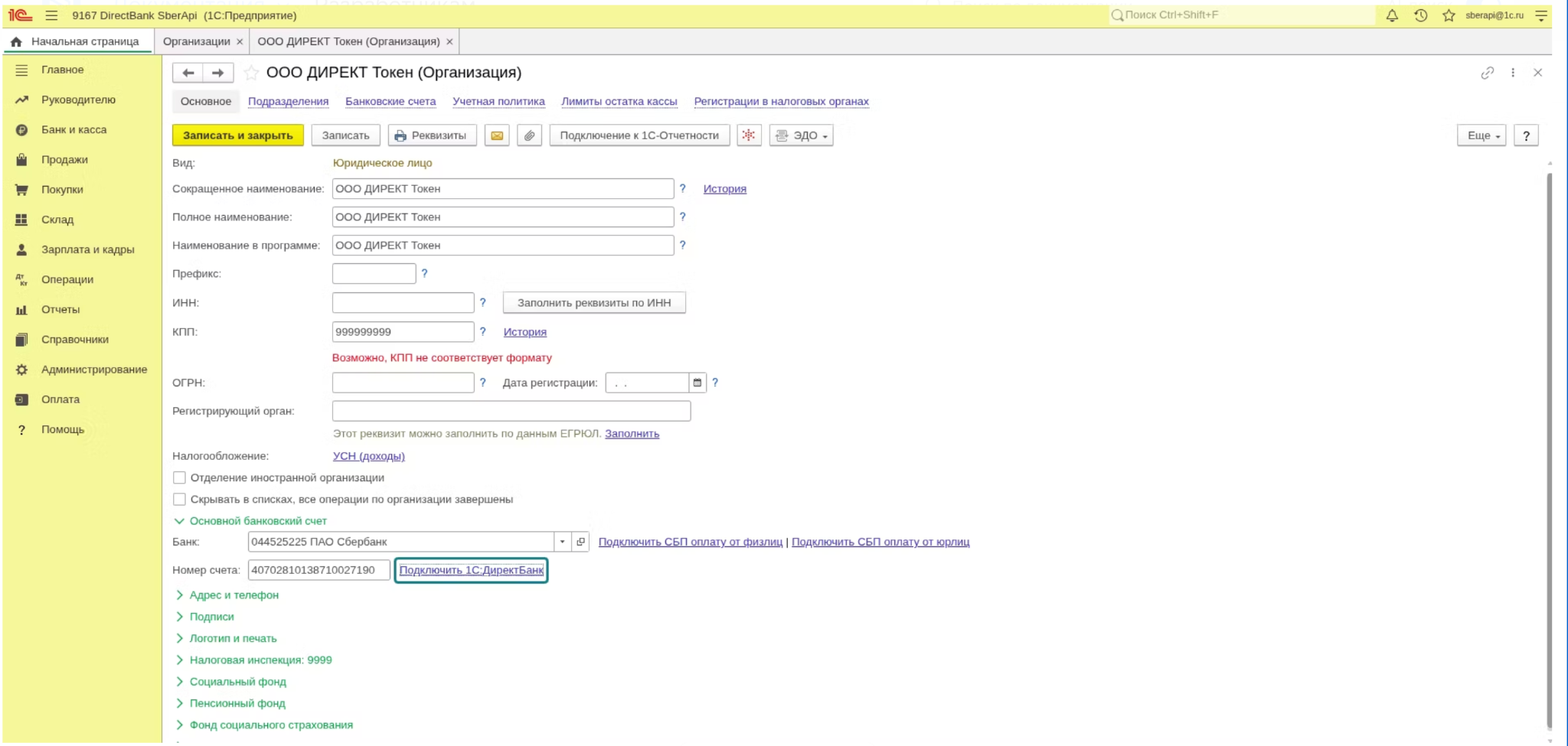
1. Откройте 1С и выберите организацию, для которой настраивается обмен со Сбербанком.
2. Чтобы настроить интеграцию 1С ДиректБанк со Сбербанком, перейдите в помощник подключения сервиса «1С:ДиректБанк»
3. В окне помощника выберите команду «Загрузить файл настроек».
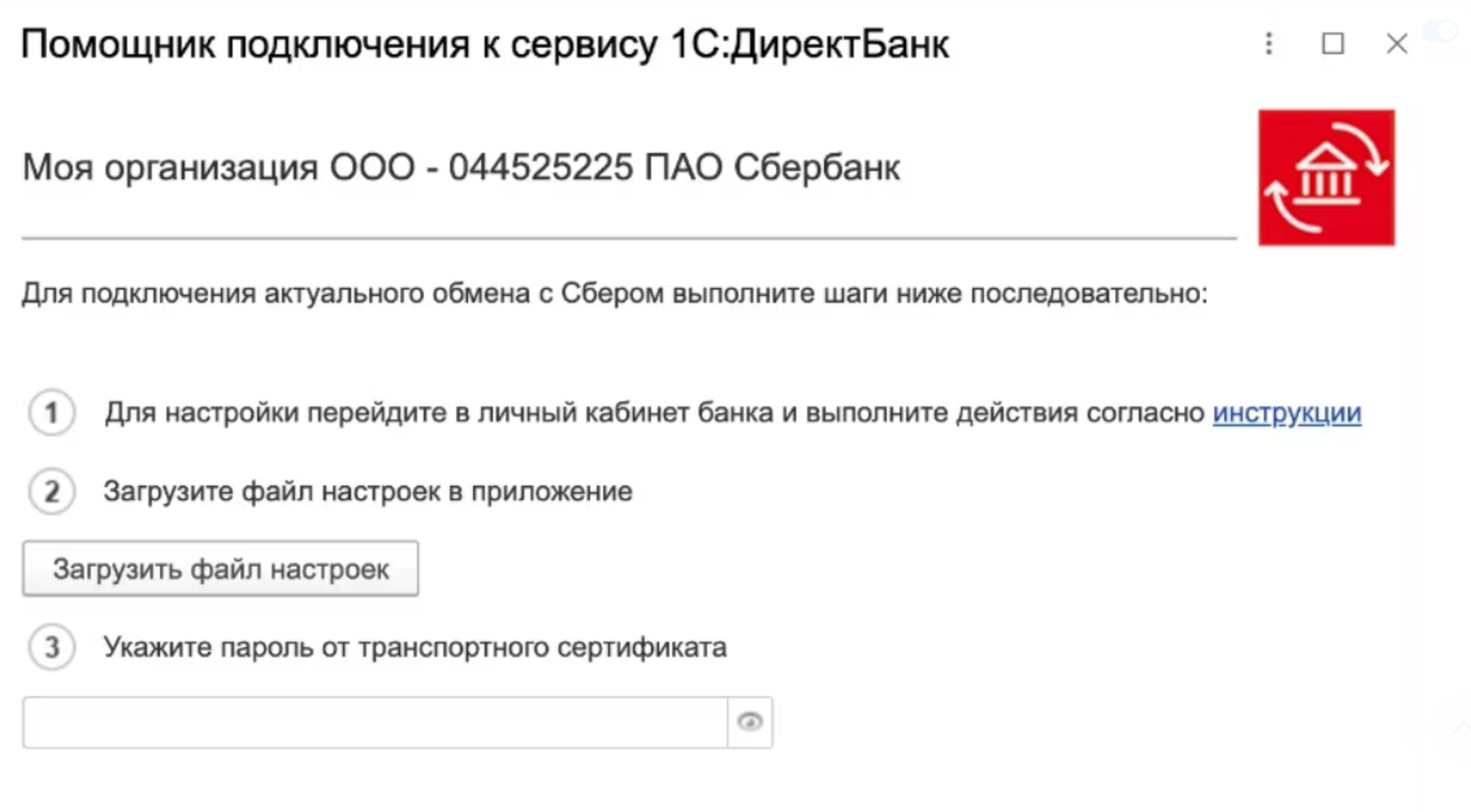
4. Укажите JSON-файл, который ранее сохранили из личного кабинета Sber API.
5. В поле «Укажите пароль от транспортного сертификата» введите пароль, заданный при создании или выборе сертификата на предыдущем этапе.
6. Нажмите «Далее».
После этого основные параметры соединения будут перенесены из файла настроек в программу 1С.
Последний этап — проверка установленного соединения. 1С предложит выполнить тестовый обмен с банком.
Для прохождения проверки подтвердите доступ к СберБизнес. Способ зависит от того, какой вариант авторизации используется в вашей организации:
После успешного тестового обмена подключение считается настроенным, и можно переходить к работе с банковскими операциями из 1С.
Перед началом регулярной работы 1С ДиректБанк со Сбербанком убедитесь, что соединение с банком устанавливается без ошибок и программа корректно выполняет необходимые операции.
Основное преимущество интеграции — возможность работать с банковскими данными непосредственно в учетной системе: получать выписки и отправлять рублевые платежные поручения, не переключаясь между 1С и СберБизнес.
Если в организации используется несколько конфигураций 1С, для каждой интеграции следует использовать отдельный ClientID, созданный в Sber API. Это позволяет разграничить подключения и не смешивать настройки разных учетных систем.

Наталья Якшилова
Заместитель руководителя направления 1С
Ввод начальных остатков в 1С — пошаговая инструкция
Рассказали, как выполнить ввод начальных остатков в 1С, где найти нужный раздел в 1С и как перенести остатки по основным участкам учета.
Инструкции · 30 сент. 2026
Какие документы нужны, чтобы изменить фамилию в трудовой книжке
Разобрали, какие документы предоставить, чтобы изменить фамилию в трудовой книжке, нужно ли делать с них копии и как подписывать новые документы.
Бухгалтерия и учет · 26 сент. 2026
Инструкции · 26 сент. 2026
Как сформировать счет на оплату в 1С
Рассказали, как выписать счет на оплату в «1С:Розница» и «1С:Бухгалтерия», где искать печатную форму и как работать со счетами, которые приходят регулярно.
Возврат излишне удержанного НДФЛ в 1С
Бухгалтер может оформить возврат излишне удержанного НДФЛ в 1С сотруднику или зачесть его при следующих выплатах. Рассказали, как оформить возврат в 1С:ЗУП и «1С:Бухгалтерия».
Все про продукты 1С · 26 сент. 2026
Налоги · 24 сент. 2026
Как выплатить зарплату и перечислить НДФЛ при аресте счета приставами
Рассказали, в каком порядке банк проводит денежные операции по счету и что делать, если на счете недостаточно средств.
Что делать, если в 6-НДФЛ обнаружена ошибка «Сумма налогов не совпадает»
Рассказали, откуда берутся расхождения в 6-НДФЛ, где искать ошибку и как исправить ее в программе.
Инструкции · 24 сент. 2026
Выбор региона
До перехода на ЭПД осталось:
обмен перевозочными документами только в электронном виде
Инструкция Инструкция и чек-лист