Подготовили инструкцию, как оформить ЭТрН в 1С, если погрузку выполняет сторонняя организация. Разобрали два сценария работы с ЛОП и пошаговую настройку в 1С.
Время чтения ~4 мин.
Настроим обмен ЭТрН в 1С
При оформлении электронной транспортной накладной (ЭТрН) грузоотправитель не всегда сам загружает товар в транспортное средство. Эту работу может выполнять сторонняя организация или лицо, осуществляющее погрузку (ЛОП). Например, складской оператор, логистическая компания или дочернее предприятие.
В такой ситуации важно правильно указать участников перевозки в 1С и учесть особенности заполнения документа. Разберем два варианта оформления ЭТрН с участием ЛОП и подробно рассмотрим тот, который уже поддерживается в программе 1С.
ЛОП — это организация или индивидуальный предприниматель, которые фактически загружают товар в транспортное средство, но не являются грузоотправителями.
Такая схема работы встречается в нескольких ситуациях:
В каждом из этих случаев при оформлении ЭТрН нужно корректно отразить, кто отправляет груз и кто фактически выполняет погрузочные работы. Подробнее о том, что такое ЭТрН рассказали в статье.
В 1С предусмотрены два варианта взаимодействия грузоотправителя и лица, осуществляющего погрузку.
Сценарий 1. Грузоотправитель создает черновик, ЛОП подписывает документ
Грузоотправитель формирует черновик Т1 ЭТрН и передает его ЛОП. После этого лицо, осуществляющее погрузку, подписывает документ.
Поддержку исходящего черновика планируют добавить в одно из ближайших плановых обновлений конфигурации. Отдельный патч для этого, скорее всего, не потребуется.
Сценарий 2. ЛОП самостоятельно формирует и подписывает Т1 ЭТрН
В этом случае документ создает организация, которая выполняет погрузку. Она указывает в ЭТрН фактического грузоотправителя и подписывает накладную своей электронной подписью.
Этот вариант уже доступен. Для его использования необходимо установить патч EF_00_00941089.
Далее разберем, как оформить Т1 ЭТрН по второму сценарию.
При самостоятельном создании накладной ЛОП заполняет документ за грузоотправителя. Поэтому в контексте этой операции организации выступают друг для друга как контрагенты. Это важно учитывать при заполнении справочников и реквизитов.
Перед началом работы проверьте, что в 1С установлен патч EF_00_00941089.
Шаг 1. Подготовьте справочник контрагентов
Убедитесь, что ваша организация (ЛОП) добавлена в справочник контрагентов информационной базы «1С:Бухгалтерия».
Шаг 2. Создайте документ Т1 ЭТрН
Оформите новую электронную транспортную накладную от имени своей организации — ЛОП.
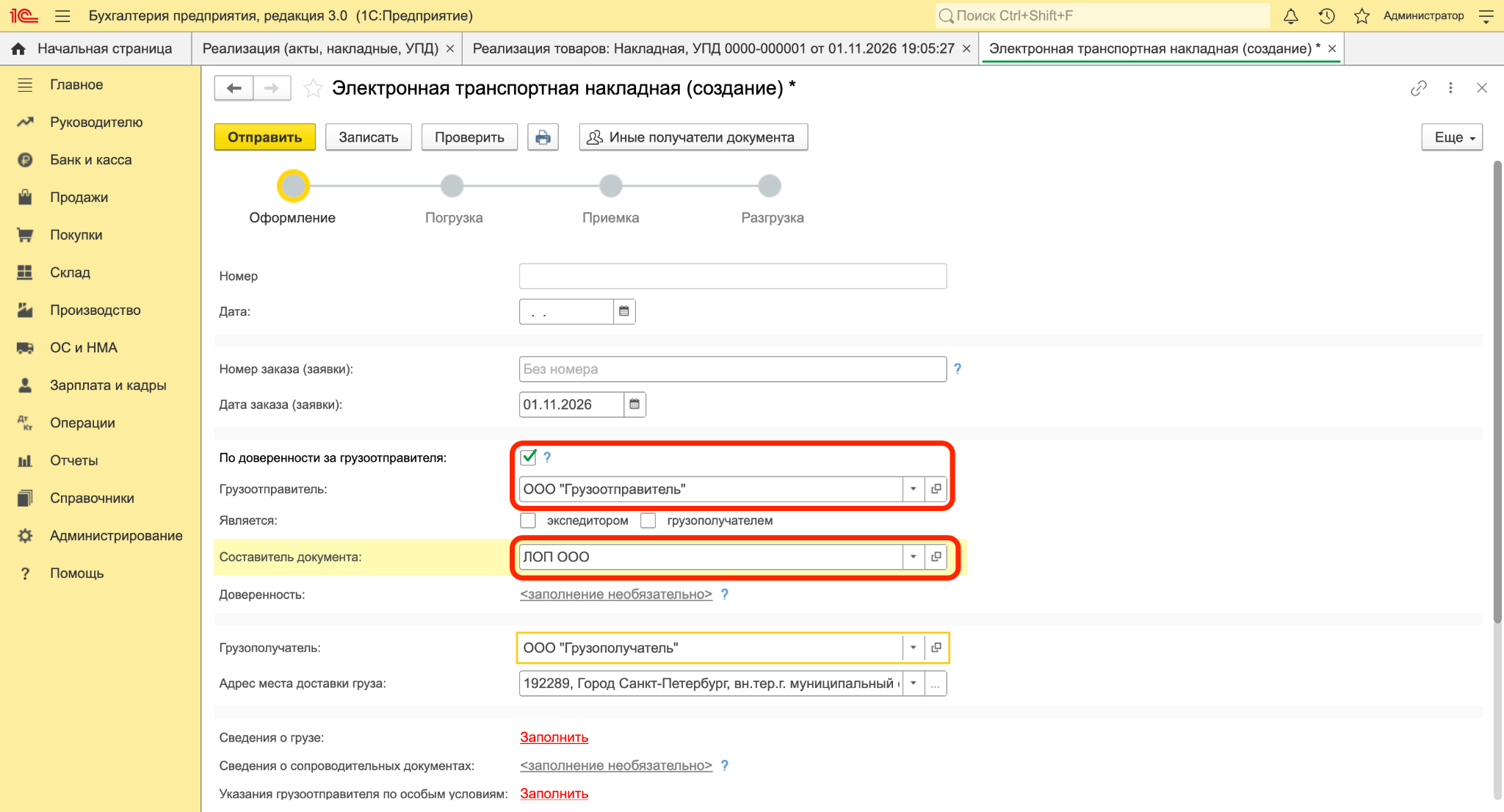
Шаг 3. Укажите, что действуете за грузоотправителя
Установите флажок «По доверенности за грузоотправителя».
В поле «Грузоотправитель» выберите организацию, которая фактически отправляет товар. Она должна быть добавлена в справочник контрагентов.
Шаг 4. Заполните сведения о составителе документа
В блоке «Составитель документа» укажите свою организацию — ЛОП. Данные должны подтянуться из справочника организаций.
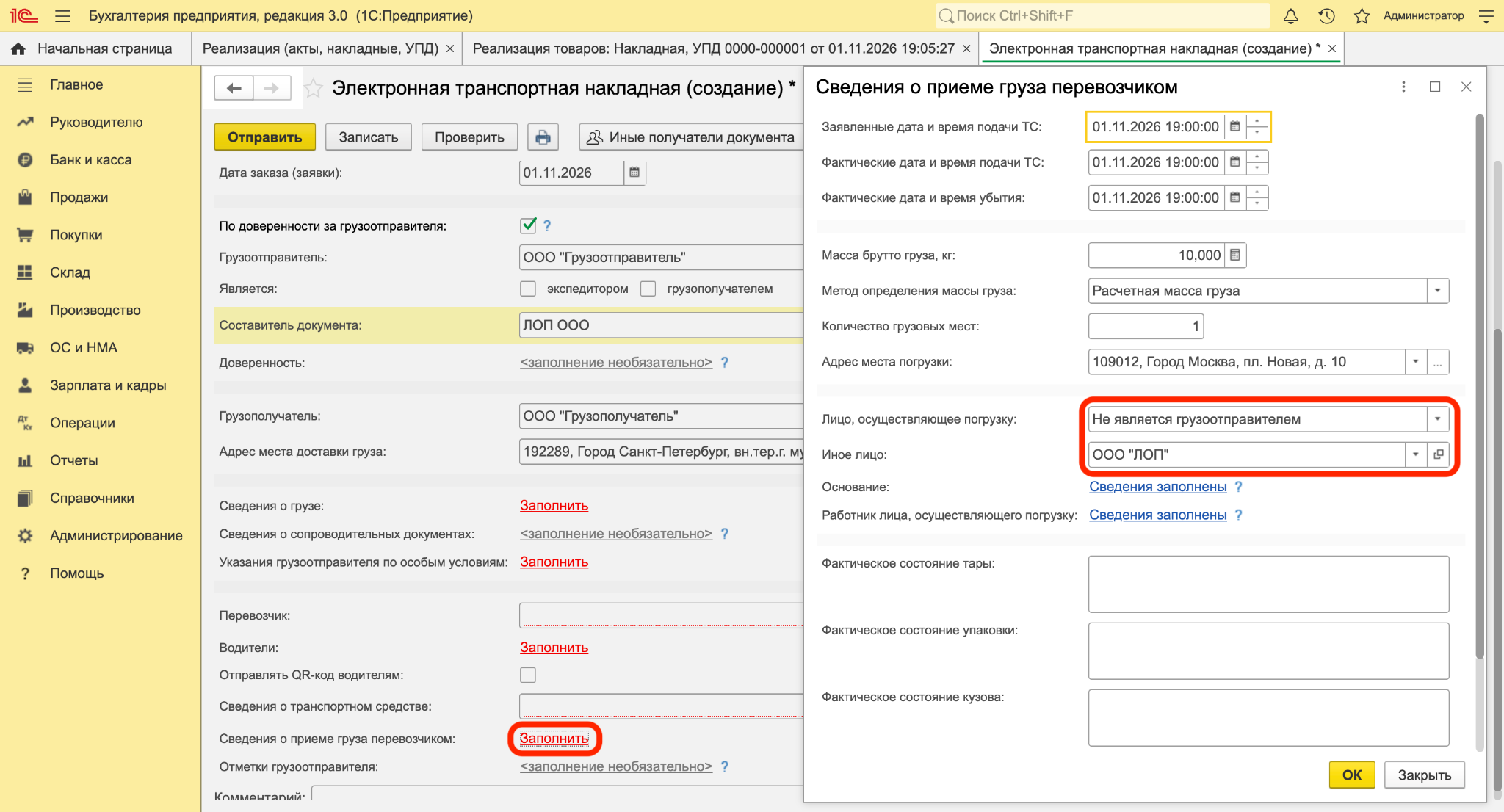
Шаг 5. Укажите лицо, осуществляющее погрузку
Заполните остальные стандартные реквизиты ЭТрН. Затем перейдите к блоку «Сведения о приеме груза перевозчиком».
В нем необходимо:
После этого проверьте заполненные сведения и переходите к дальнейшему этапу оформления документа.
При оформлении накладной по описанной схеме документ не поступает грузоотправителю автоматически. Поэтому, если ему нужно видеть ЭТрН и работать с ней, добавьте его вручную в раздел «Иные получатели документа».
Учитывайте этот нюанс при обмене данными через разных операторов ЭДО: в таком случае важно также проверить наличие роумингового соглашения между операторами.
Даже если документ заполнен, отдельные ошибки могут помешать его отправке или подписанию. Разберем наиболее распространенные ситуации.
Ошибка 1. ЭТрН не проходит валидацию
Возможная причина — не установлен флажок «По доверенности за грузоотправителя» или некорректно заполнено поле «Иное лицо».
Что проверить:
Ошибка 2. Грузоотправитель не видит документ в личном кабинете
Это может произойти, если ЛОП создал ЭТрН, но не добавил грузоотправителя в раздел «Иные получатели документа».
Что делать: добавьте грузоотправителя в список иных получателей. Если участники обмена используют разных операторов ЭДО, дополнительно проверьте роуминг.
Ошибка 3. Не удается подписать документ
Одна из возможных причин — недействительная или просроченная электронная подпись.
Что делать: проверьте срок действия электронной подписи и убедитесь, что она выпущена на уполномоченное лицо.
Перед отправкой документа проверьте четыре пункта:
Также убедитесь, что грузоотправитель добавлен в раздел «Иные получатели документа», если ему необходим доступ к ЭТрН.
Нужна ли ЛОП доверенность от грузоотправителя?
Да, у ЛОП должен быть документ, подтверждающий полномочия действовать от имени грузоотправителя: доверенность или другой документ. В 1С это отражается с помощью флажка «По доверенности за грузоотправителя». Сам документ рекомендуем хранить в бумажном или электронном виде на случай проверки.
Может ли ЛОП одновременно выступать перевозчиком?
Да, в таком случае одна организация указывается в ЭТрН и как лицо, осуществляющее погрузку, и как перевозчик. Документ заполняется по стандартной схеме.
Что делать, если грузоотправитель и ЛОП используют разных операторов ЭДО?
Перед отправкой ЭТрН убедитесь, что между операторами есть роуминговое соглашение. После этого заполните документ по описанной инструкции.
Наталья Якшилова
Заместитель руководителя направления 1С
Все про продукты 1С · 03 нояб. 2026
1С:Всегда: как работать в 1С и не зависеть от интернета и компьютера
Разобрали, как работает сервис 1С:Всегда, кому он подойдет, какие программы поддерживает и что понадобится для подключения.
Инструкции · 31 окт. 2026
Тонкий клиент 1С:Фреш: преимущества, установка и настройка
Как установить тонкий клиент 1С:Фреш, подключить облачные базы и запускать приложения с компьютера? Разбираем преимущества, настройку и основные этапы работы.
Инструкции · 31 окт. 2026
Как очистить кэш 1С — 3 способа исправить ошибки
1С выдает ошибки или не запускается? Разобрали три способа, как очистить кэш 1С и что проверить, если это не помогло.
Инструкции · 31 окт. 2026
Не обнаружена установленная версия 1С:Предприятия 8.3: как исправить ошибку
Ошибка «Не обнаружена установленная версия 1С:Предприятия» может возникнуть после переустановки системы или обновления платформы. Разобрали, как проверить настройки запуска и исправить проблему.
Инструкции · 31 окт. 2026
Оперативное и неоперативное проведение документов в 1С: в чем разница
Рассказали, чем оперативное проведение документов в 1С отличается от неоперативного, когда и какой режим использовать, как избежать ошибок в остатках, себестоимости и закрытии месяца.
Инструкции · 31 окт. 2026
Как перенести 1С на другой компьютер: пошаговая инструкция
Как перенести 1С на другой компьютер без потери данных? Пошагово разбираем все этапы: резервное копирование, установку платформы, перенос базы, активацию лицензии и проверку работы.
Выбор региона
Связаться с нами:
Приветствуем! Мы рады помочь вам разобраться с первыми шагами и ответить на любые вопросы.