Подготовили инструкцию, как настроить ЭДО в 1С:Фреш: подключить электронную подпись, создать учетную запись, настроить обмен с контрагентами и отправить приглашение.
Время чтения ~4 мин.
Подключим ЭДО в 1С:Фреш
Электронный документооборот позволяет обмениваться с контрагентами счетами, актами, накладными и другими документами без бумажных копий. Документы подписывают электронной подписью, поэтому они имеют юридическую силу и могут использоваться вместо бумажных оригиналов.
В 1С:Фреш можно настроить отправку и получение электронных документов, а также приглашать контрагентов к обмену. Покажем, как это сделать на примере программы «1С:ERP Управление предприятием».
Электронный документооборот доступен в нескольких конфигурациях 1С, в том числе:
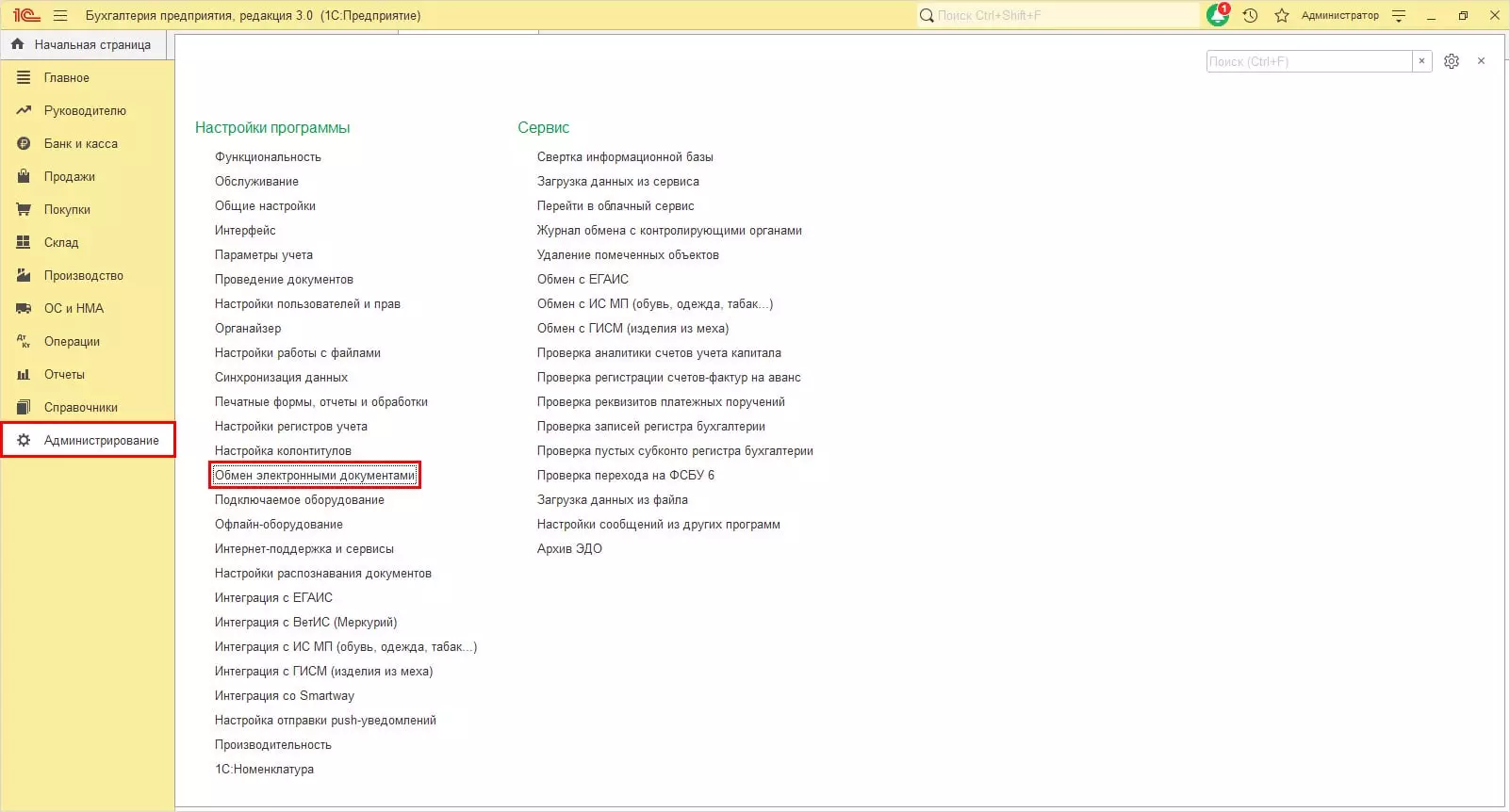
Названия и расположение отдельных команд могут различаться в зависимости от конфигурации. Например, в «1С:Бухгалтерия» настройки находятся в разделе «Администрирование».
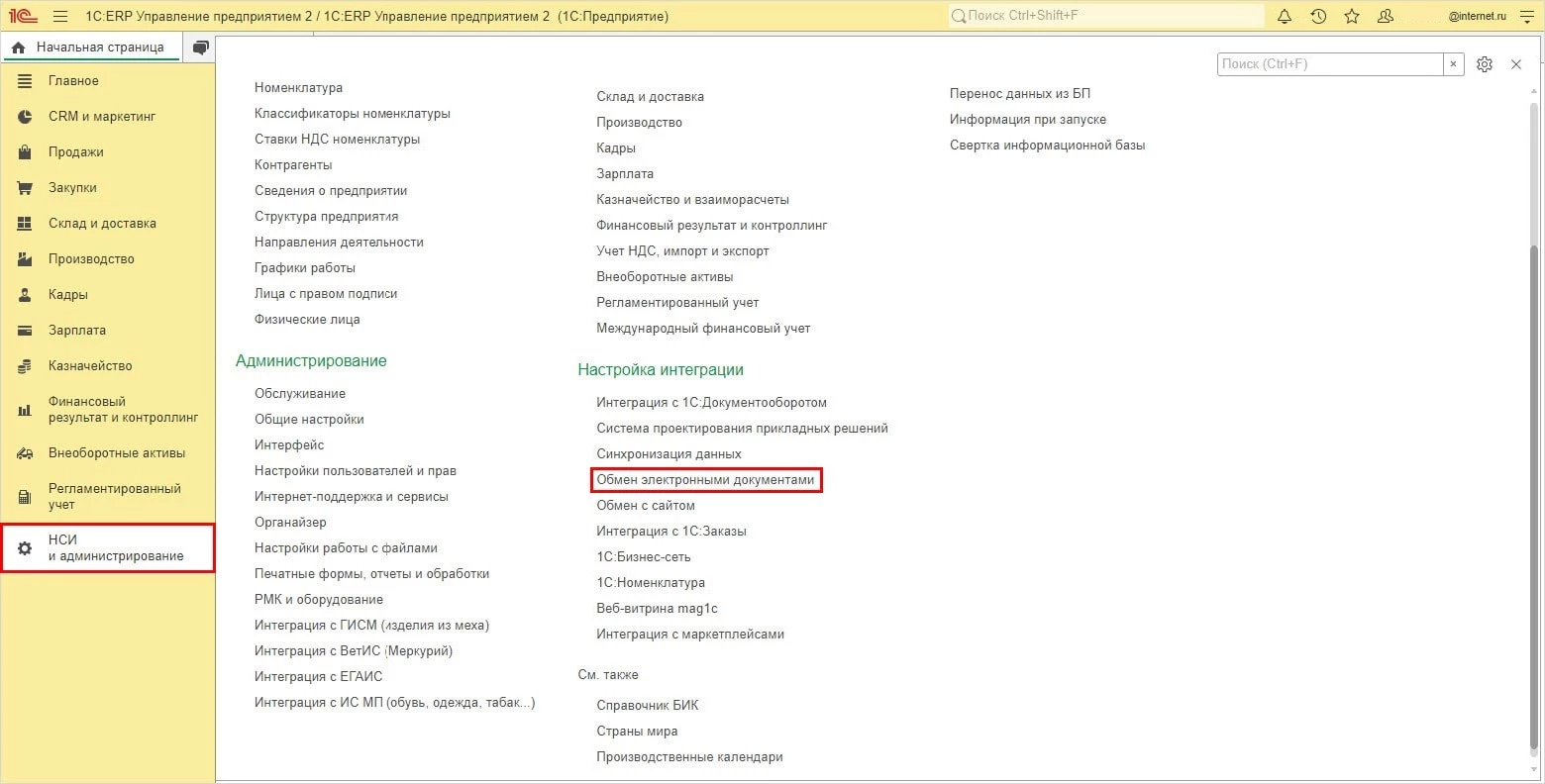
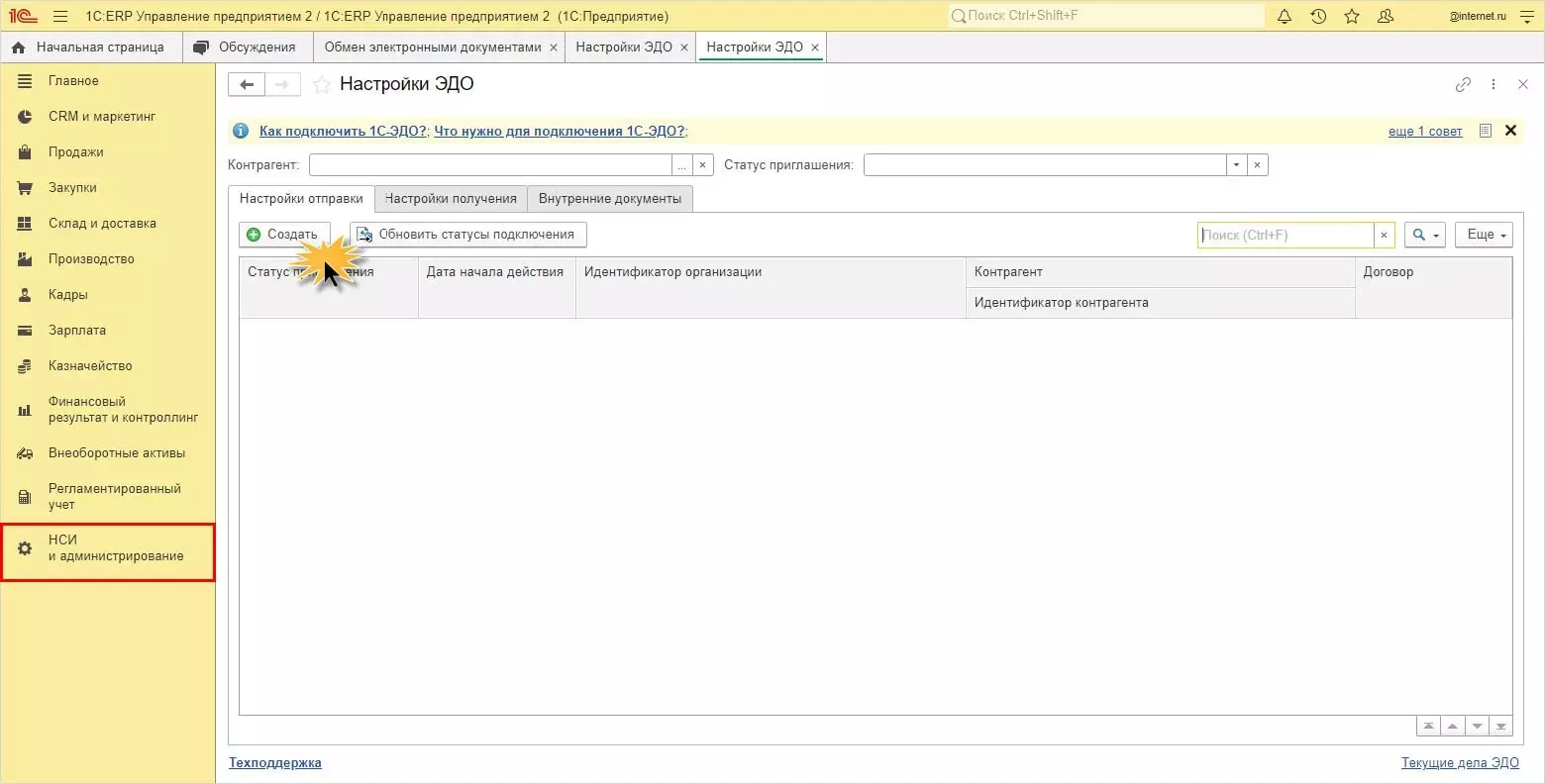
В 1С перейдите в раздел «НСИ и администрирование». В подразделе «Интеграция» выберите пункт «Обмен электронными документами».
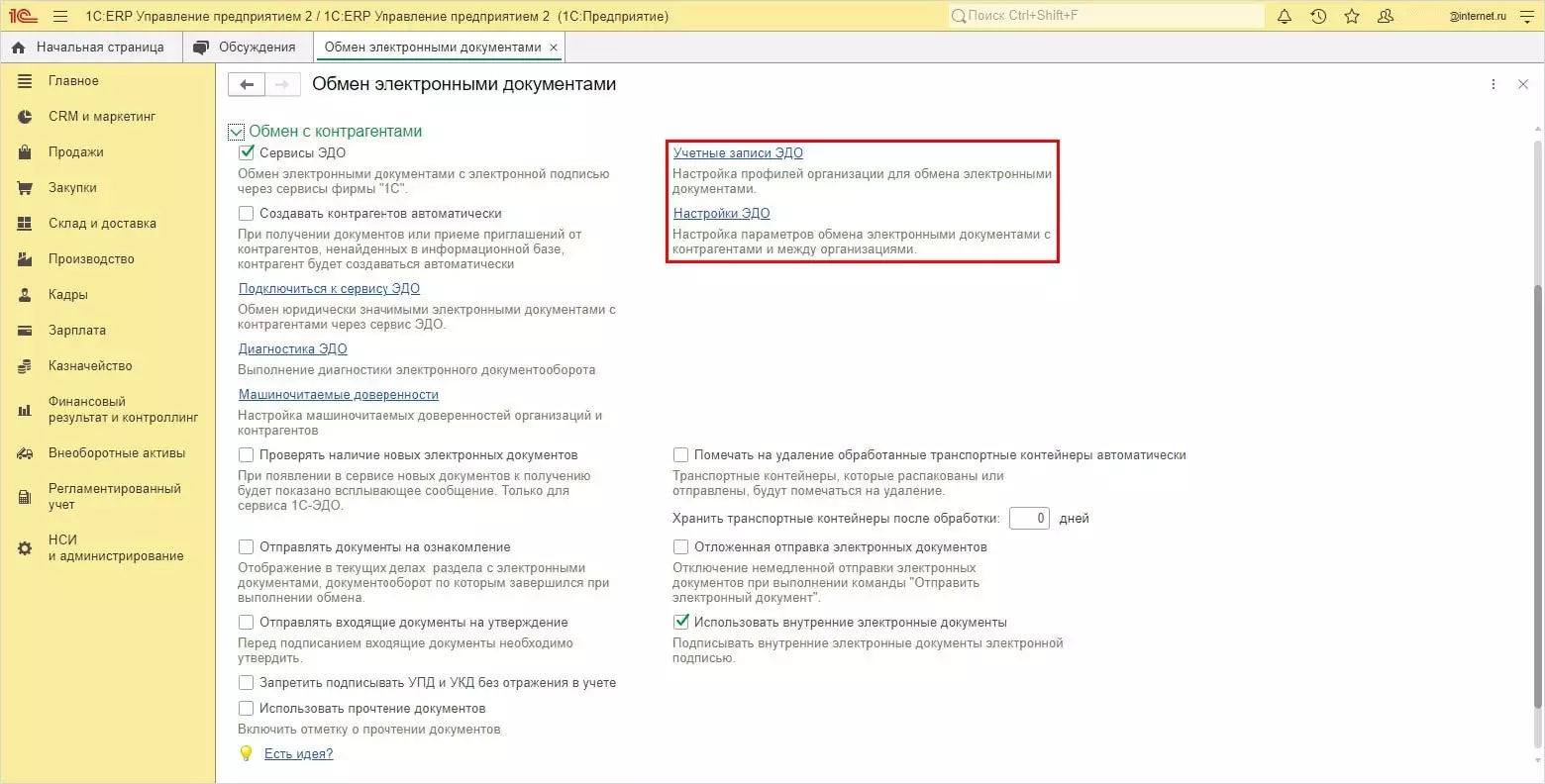
Здесь находятся инструменты для настройки учетных записей и обмена с контрагентами.
Для электронного документооборота организации понадобится электронная подпись. Она используется при подписании документов и настройке обмена.
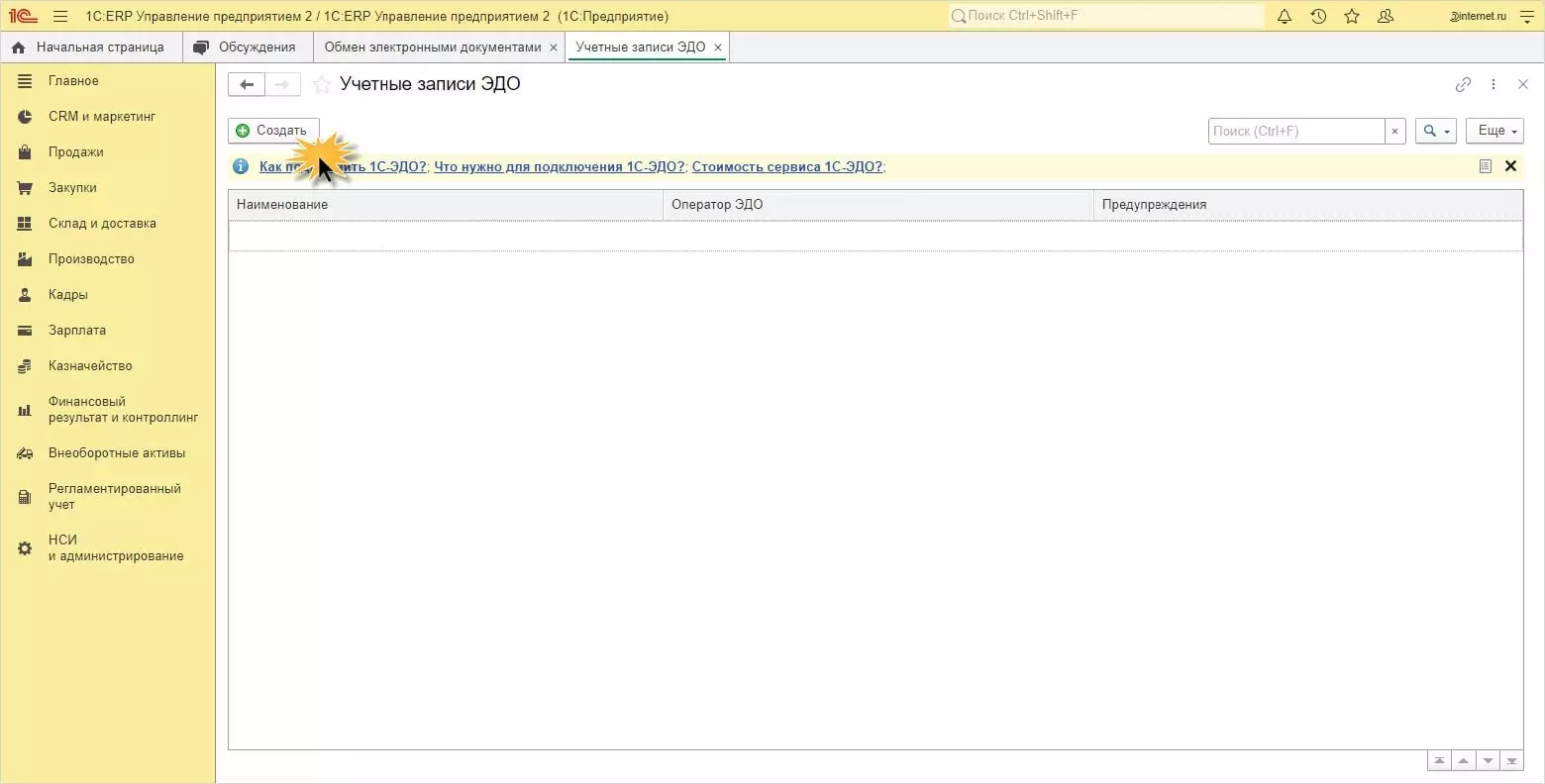
Откройте раздел «Учетные записи ЭДО».
Если электронная подпись уже подключена, в списке отобразится соответствующий сертификат. Если сертификата нет, нажмите «Создать» и запустите помощник настройки.
Закон № 63-ФЗ «Об электронной подписи» предусматривает три вида электронной подписи:
Для обмена юридически значимыми документами в случаях, предусмотренных законодательством, используется усиленная квалифицированная электронная подпись (УКЭП). Получить ее можно, в частности, через сервис 1С:Подпись.
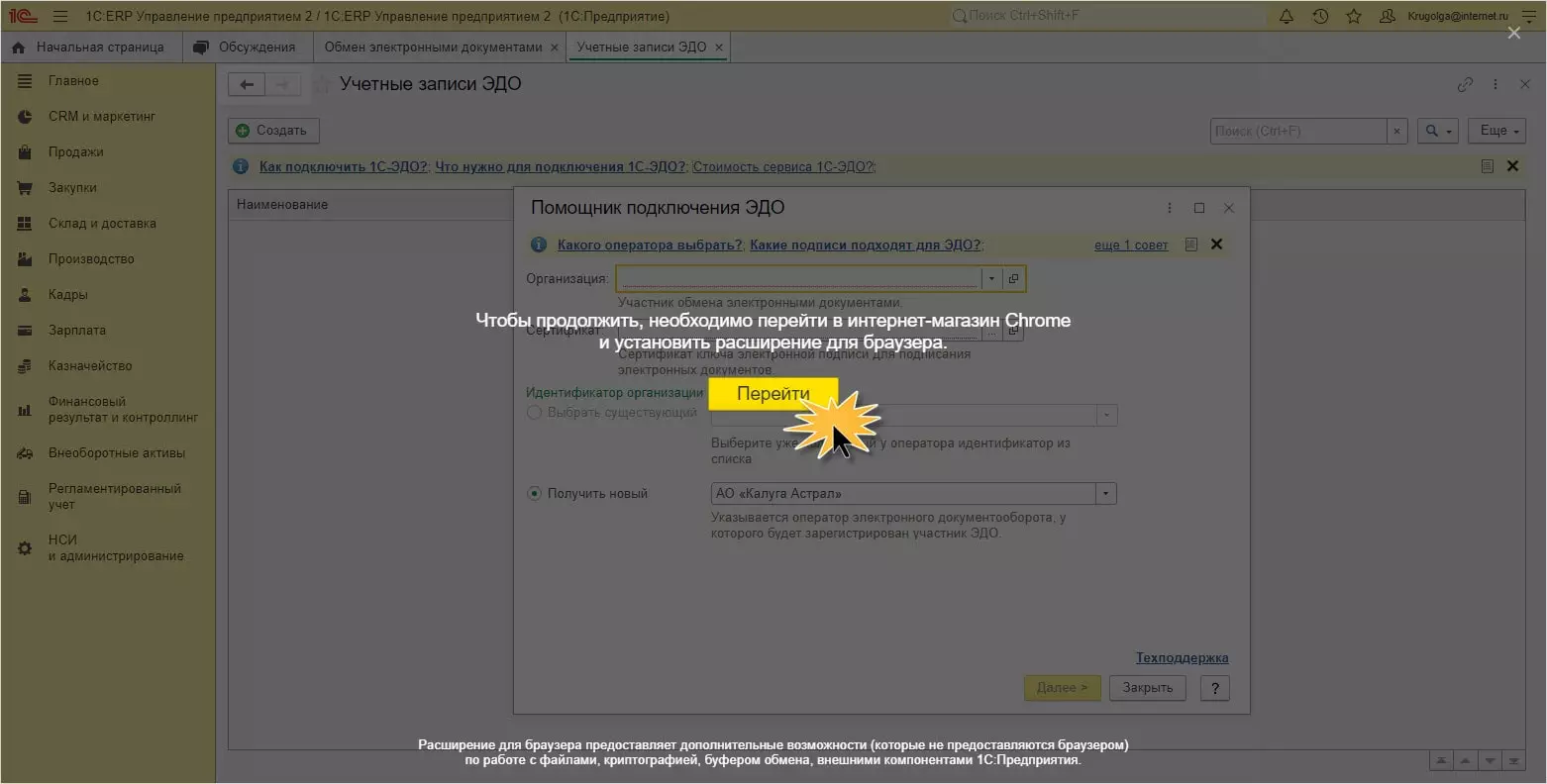
При настройке в браузере система предложит установить расширение для работы с приложением 1С:Предприятие.
1. В открывшемся окне нажмите «Перейти».
2. На странице установки выберите «Установить».
3. В диалоговом окне подтвердите действие кнопкой «Добавить расширение».
4. Затем система предложит установить расширения для работы с криптографией. Сохраните загруженный установочный файл и запустите его.
5. Следуйте подсказкам установщика, а после завершения вернитесь к настройке в 1С.
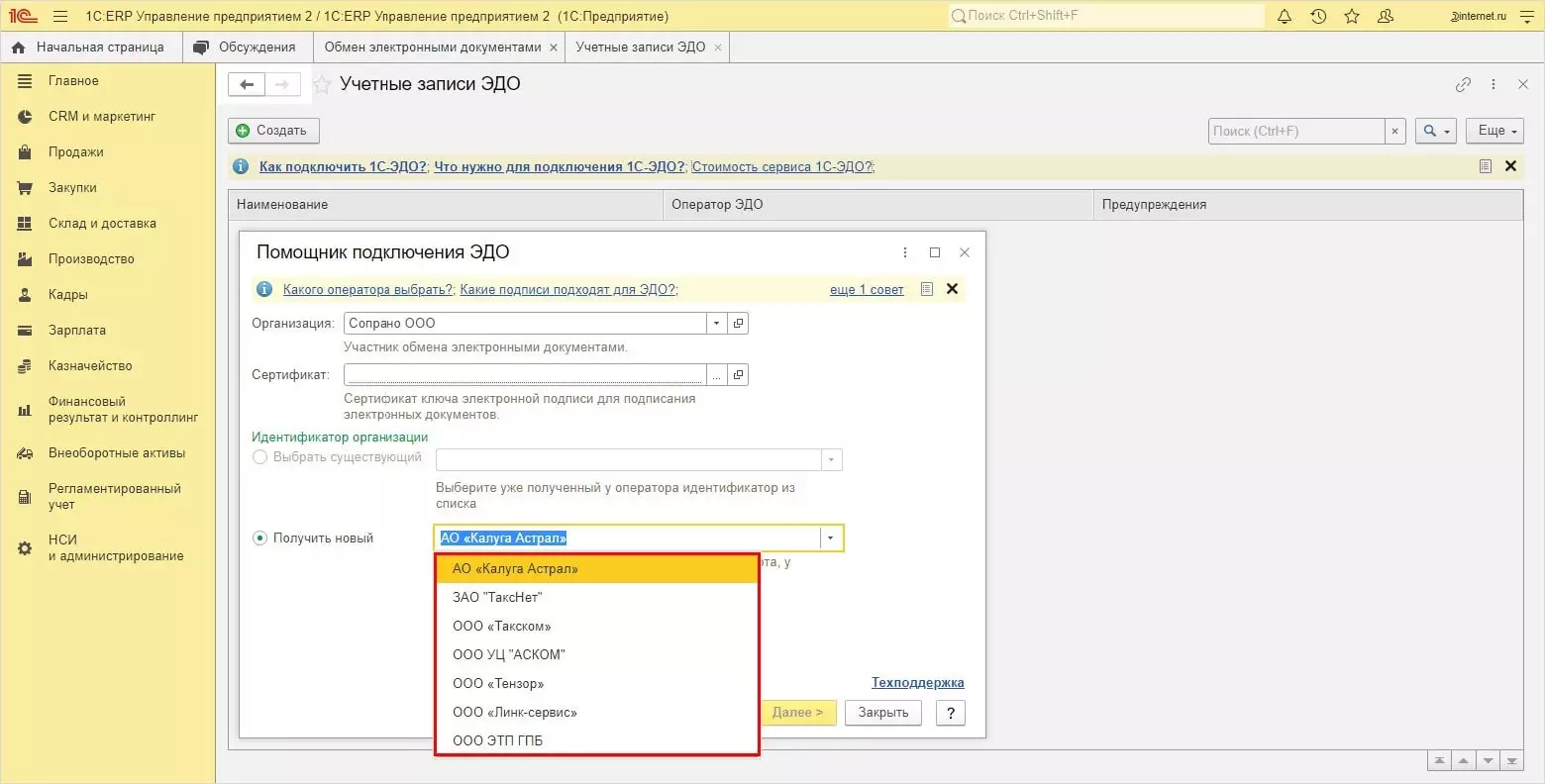
Если у организации уже есть действующий сертификат электронной подписи, выберите его из списка. Если подписи нет, можно оформить новый сертификат через одного из предложенных операторов ЭДО.
Завершите настройку учетной записи по подсказкам помощника. После этого можно переходить к подключению контрагентов.
Чтобы отправлять и получать электронные документы, настройте обмен с конкретным контрагентом.
Перейдите в раздел «НСИ и администрирование» → «Настройка ЭДО» и нажмите «Создать».
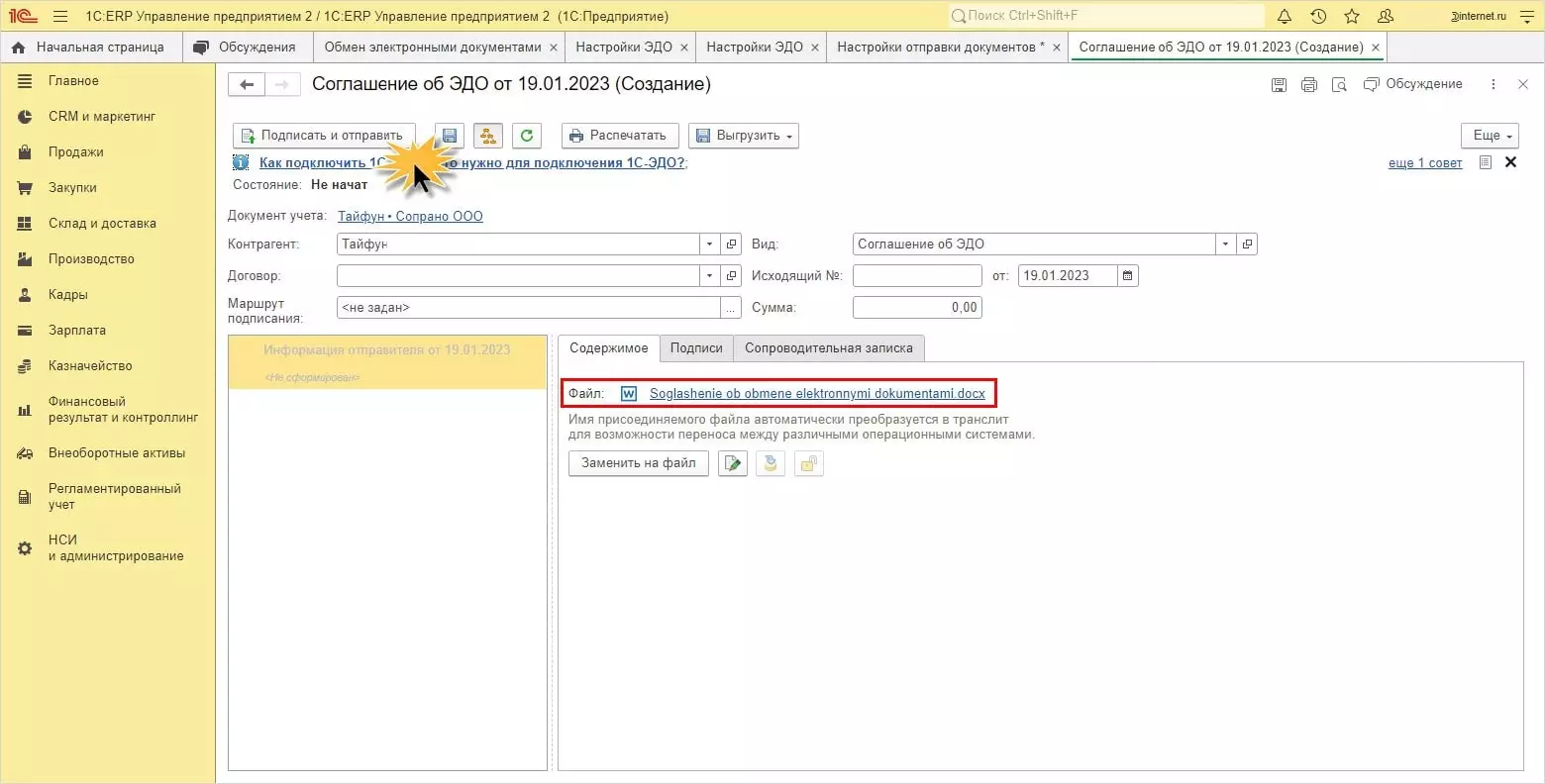
В открывшейся форме заполните необходимые поля. Если обмен документами должен вестись в рамках определенного договора, укажите его в соответствующем поле. Если договор не требуется, оставьте поле пустым.
Затем нажмите «Подписать и отправить». Программа сформирует соглашение об обмене электронными документами. После отправки закройте форму соглашения.
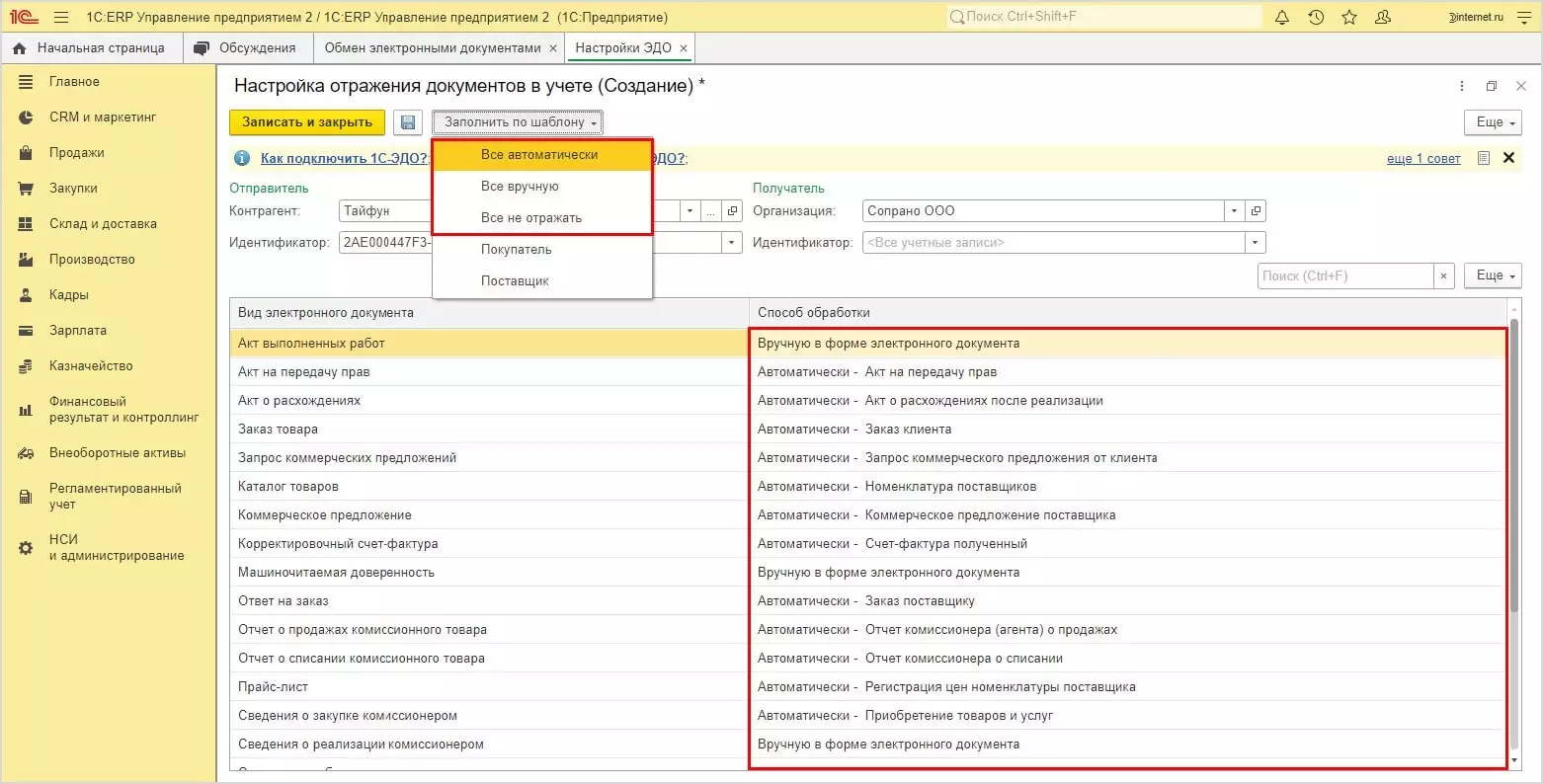
В созданной настройке откройте вкладку «Настройки получения» и нажмите на кнопку «Создать». Укажите свою организацию и контрагента. Для каждого типа входящих документов можно выбрать способ обработки:
Чтобы задать один способ обработки сразу для всех типов документов, воспользуйтесь кнопкой «Заполнить по шаблону». Выберите подходящий вариант: «Все автоматически», «Все вручную» или «Все не отражать».
Если для разных документов нужны разные правила, настройте обработку отдельно для каждого вида. Например, можно настроить автоматическое создание для одних документов и ручную обработку для других.
Настройку выполняют один раз. В дальнейшем отправлять и получать документы можно непосредственно из их форм или из журнала документов с помощью кнопки «ЭДО».
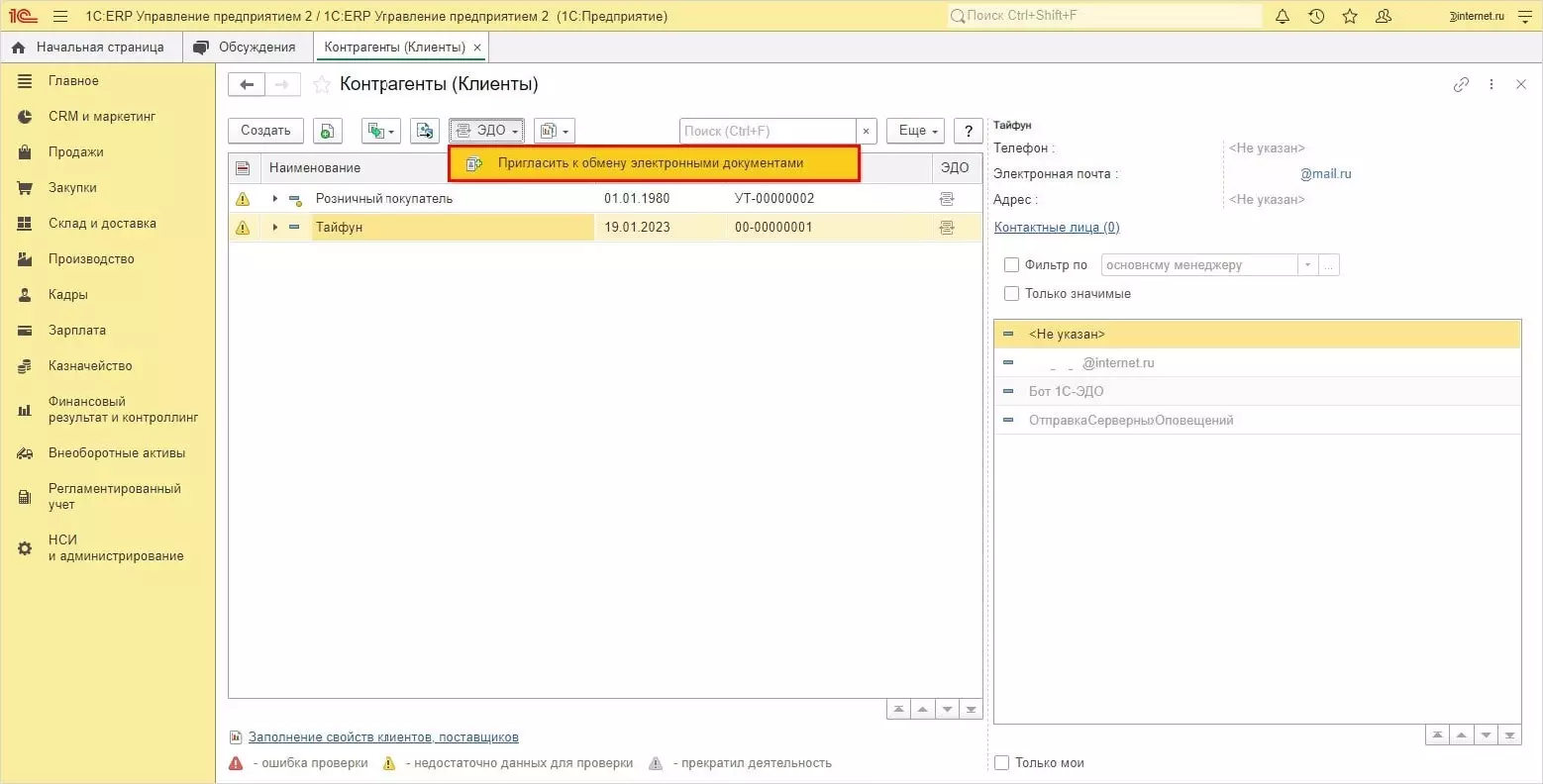
Когда учетная запись и настройки обмена готовы, отправьте контрагенту приглашение. Для этого откройте справочник «Контрагенты (Клиенты)», выберите нужную организацию и нажмите кнопку «ЭДО». В меню выберите команду приглашения к обмену электронными документами.
После отправки приглашения дождитесь ответа контрагента. Когда он примет приглашение, статус подключения изменится на «Принято». Если контрагент сам отправил вам приглашение, ответить на него можно в разделе «Текущие дела ЭДО».
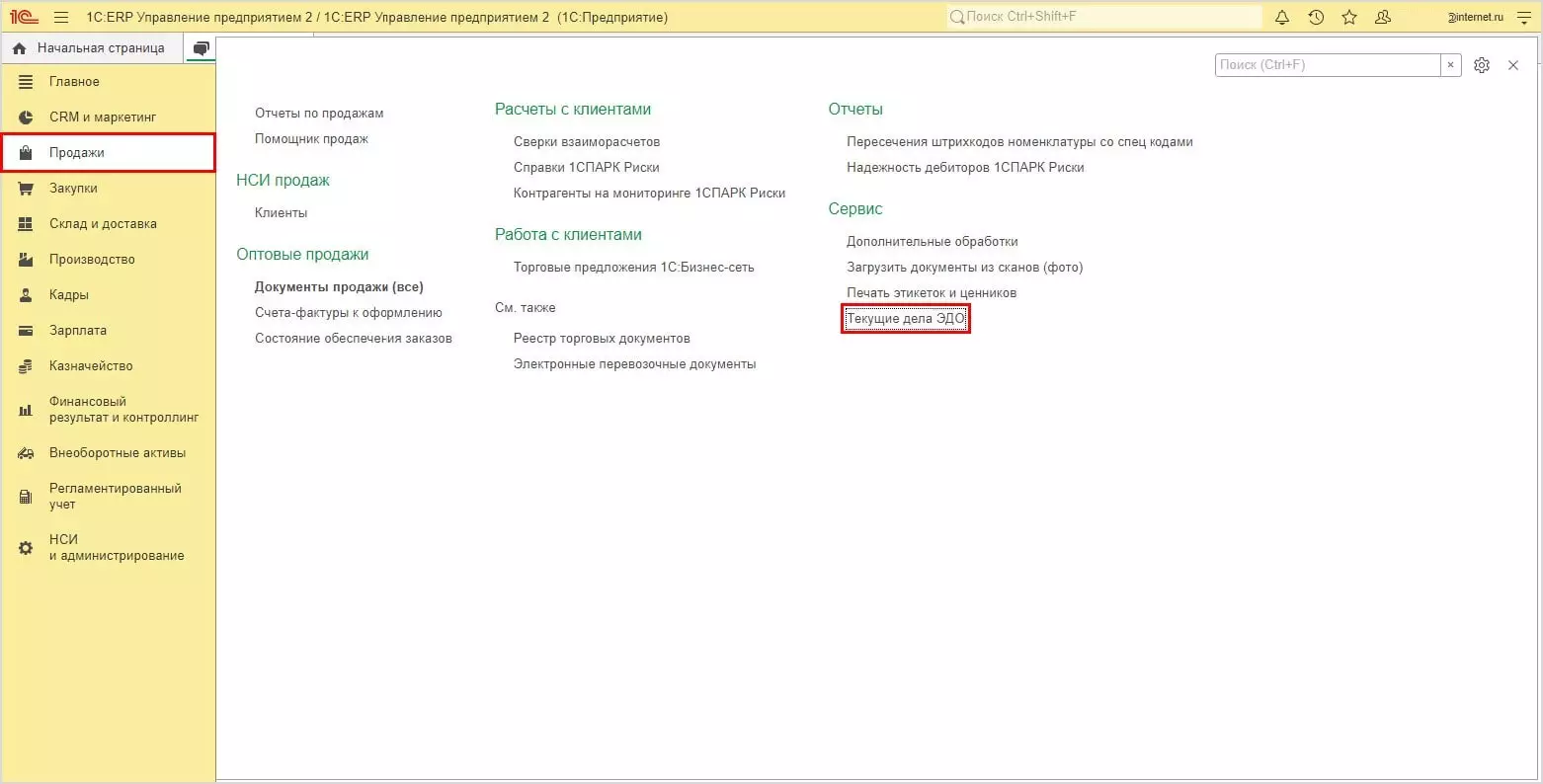
Все отправленные и полученные электронные документы доступны в разделе «Текущие дела ЭДО». Открыть его можно из формы документа по кнопке «ЭДО», а также через разделы «Покупки» и «Продажи».
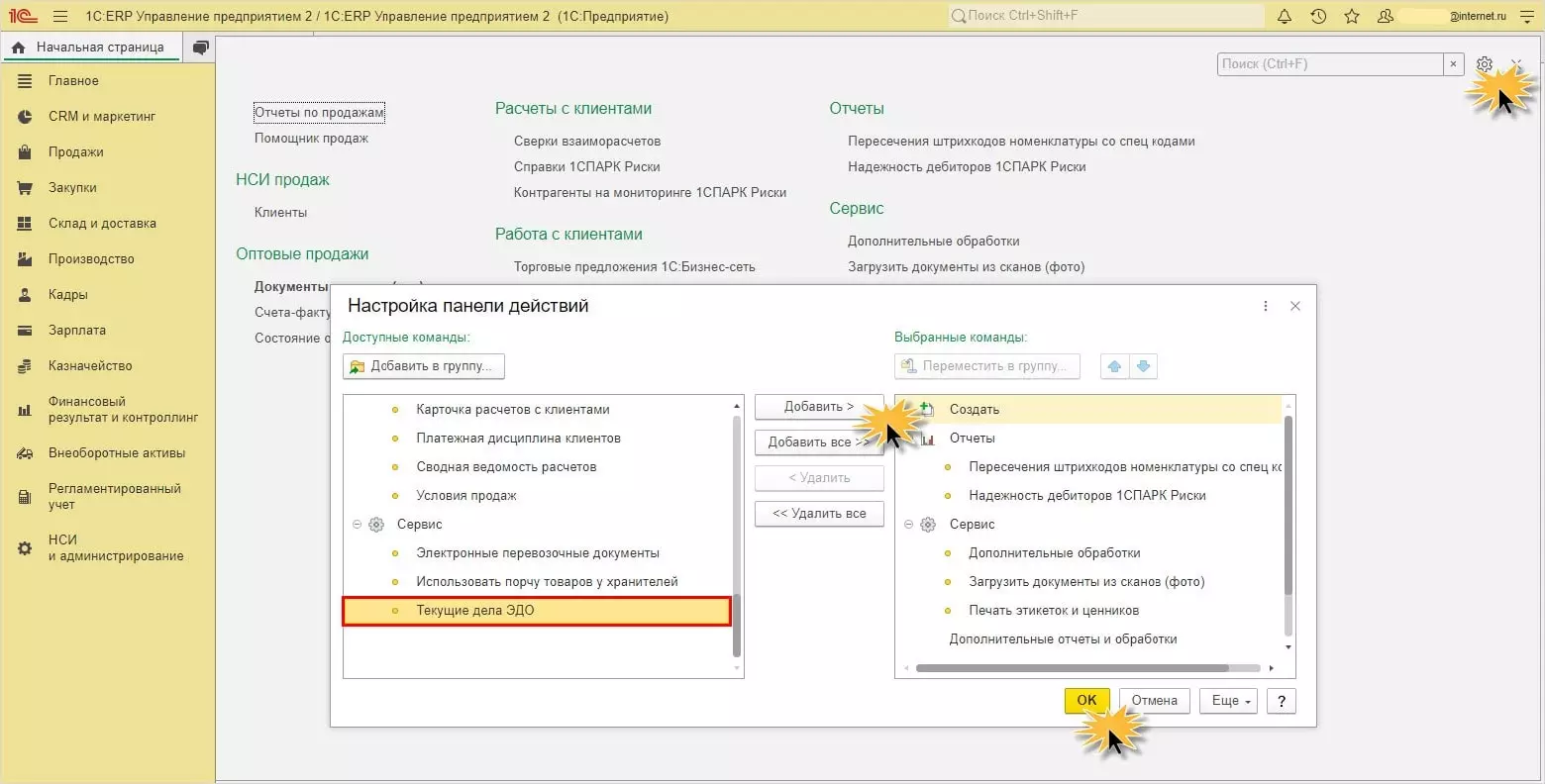
Если команда «Текущие дела ЭДО» не отображается в нужном разделе, ее можно добавить самостоятельно:
1. Нажмите «Настройки».
2. Откройте настройку действий и команд.
3. Найдите строку «Текущие дела ЭДО».
4. Перенесите ее в окно «Выбранные команды».
После этого команда появится в группе «Сервис».
Перед подключением электронного документооборота важно проверить, поддерживает ли облачный сервис выбранного оператора ЭДО в 1С:Фреш. Прямую интеграцию с СБИС, Диадок и Контур в 1С:Фреш настроить нельзя. Обмен с этими системами возможен через внешние обработки или с помощью загрузки и выгрузки документов в браузере. Однако такой способ требует дополнительных действий.
Кроме того, внешние обработки должны соответствовать требованиям безопасности и техническим требованиям 1С:Фреш. Не все сторонние решения проходят необходимую проверку, поэтому перед использованием конкретной обработки стоит уточнить возможность ее подключения.
Настроить ЭДО в 1С:Фреш можно самостоятельно: для этого нужно подключить электронную подпись, создать учетную запись, настроить обмен с контрагентом и отправить ему приглашение. После принятия приглашения документы можно отправлять и получать непосредственно из программы.
Если при настройке возникают вопросы или нужно подключить обмен с определенным оператором, обращайтесь к специалистам Lad. Мы проверим совместимость решения и подберем подходящий способ работы с электронными документами.
Наталья Якшилова
Заместитель руководителя направления 1С
Инструкции · 10 нояб. 2026
Маркировка товаров с 1 ноября 2026 года: что изменилось для бизнеса
С 1 ноября 2026 года изменились правила маркировки радиоэлектроники, молочной продукции, удобрений, масел и спецодежды. Разобрали новые требования, сроки и действия для участников оборота.
Инструкции · 10 нояб. 2026
Как работает 1С:ЗУП в облаке «1С:Фреш»
Рассказали, какие задачи решает 1С:ЗУП в облаке 1С:Фреш, чем программа отличается от локальной версии и кому подойдет такой формат работы.
Все про продукты 1С · 03 нояб. 2026
1С:Всегда: как работать в 1С и не зависеть от интернета и компьютера
Разобрали, как работает сервис 1С:Всегда, кому он подойдет, какие программы поддерживает и что понадобится для подключения.
Инструкции · 03 нояб. 2026
Как оформить ЭТрН в 1С, если погрузку выполняет сторонняя организация
Подготовили инструкцию, как оформить ЭТрН в 1С, если погрузку выполняет сторонняя организация. Разобрали два сценария работы с ЛОП и пошаговую настройку в 1С.
Инструкции · 31 окт. 2026
Тонкий клиент 1С:Фреш: преимущества, установка и настройка
Как установить тонкий клиент 1С:Фреш, подключить облачные базы и запускать приложения с компьютера? Разбираем преимущества, настройку и основные этапы работы.
Инструкции · 31 окт. 2026
Как очистить кэш 1С — 3 способа исправить ошибки
1С выдает ошибки или не запускается? Разобрали три способа, как очистить кэш 1С и что проверить, если это не помогло.
Выбор региона
Связаться с нами:
Приветствуем! Мы рады помочь вам разобраться с первыми шагами и ответить на любые вопросы.