Подготовили инструкцию, как пользователю 1С самостоятельно завершить сеансы работы с приложениями в 1С:Фреш, где посмотреть активные подключения и кто может их отключать.
Время чтения ~1 мин.
Консультация специалиста 1СПри работе в облачных сервисах 1С возникает ситуация, когда нужно прервать текущее подключение к приложению. Например, сеанс завис, и войти в программу не получается, потому что количество пользователей ограничено.
Перед началом работы в 1С:Фреш настройте браузер. Как это сделать, мы рассказали в видеоинструкции.

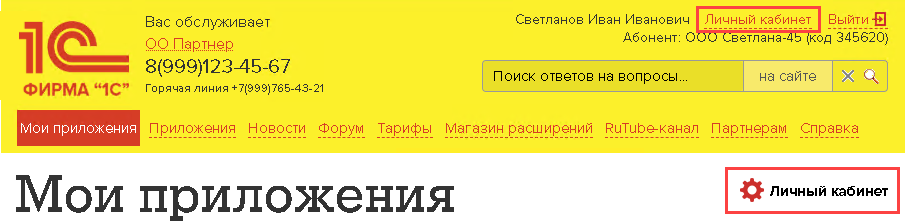
Таблица «Активные пользователи» хранит информацию обо всех текущих подключениях. Чтобы ее открыть, авторизуйтесь в личном кабинете в 1С:Фреш. На странице «Мои приложения» откройте ссылку Личный кабинет.
Независимо от того, какой вариант вы выберете, интерфейс таблицы будет одинаковым — меняется только набор отображаемых записей.
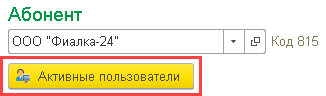
Если требуется оценить общую картину по абоненту, нажмите на кнопку Активные пользователи под заголовком «Абонент». Система покажет все активные подключения без фильтрации.
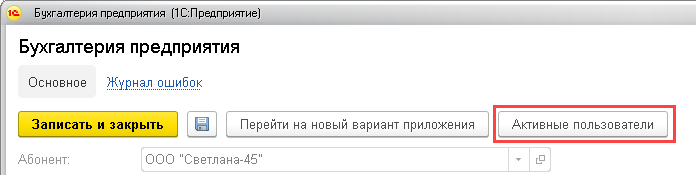
Дважды кликните по названию приложения, чтобы открыть карточку. Внутри найдите кнопку Активные пользователи. Если она отсутствует, нажмите на меню Еще — элемент управления скрыт там.
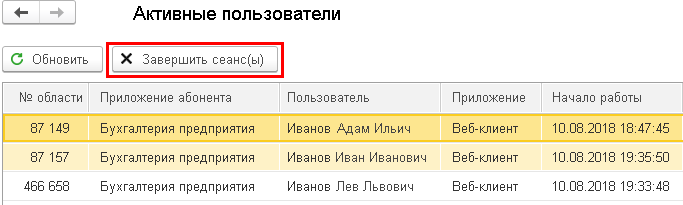
Когда таблица откроется, выделите те сеансы, которые нужно завершить. Чтобы выбрать несколько, удерживайте клавишу Ctrl.
После этого нажмите на кнопку Завершить сеанс(ы) над таблицей. Выбранные подключения будут завершены.
Возможности различаются в зависимости от роли:
Прежде чем завершать чужие сеансы в 1С:Фреш, убедитесь, что пользователь действительно не работает в данный момент. Принудительное отключение может привести к потере несохраненных данных. Если есть возможность, предупредите коллег о плановых работах заранее.
Также учитывайте, что после завершения сеанса в 1С:Фреш пользователь сможет заново войти в приложение — блокировка доступа не происходит. Если требуется запретить вход, используйте механизмы блокировки, предусмотренные в самом приложении или на уровне сервиса.
Завершение сеансов в 1С:Фреш пригодится не только при зависании. Это удобно, когда нужно:
Функция доступна напрямую из личного кабинета, обращаться в техподдержку для этого не требуется. Администратор может выполнить все действия самостоятельно за несколько секунд.

Наталья Якшилова
Заместитель руководителя направления 1С
Инструкции · 06 окт. 2026
Цифровой рубль в 2026 году: кто должен принимать оплату и как настроить 1С
Рассказали, что такое «цифровой рубль», кто должен принимать цифровые рубли в 2026 году, как открыть кошелек и настроить операции в «1С:Бухгалтерия».
Путевые листы в 1С 8.3: где найти и как правильно оформить
Разобрали, где найти путевые листы в 1С, как настроить программу, заполнить документ и списать топливо.
Инструкции · 30 сент. 2026

Инструкции · 30 сент. 2026
Как обновить 1С ЗУП 8.3 — пошаговая инструкция
Подготовили инструкцию, как обновить 1С:ЗУП — через Конфигуратор, Монитор портала 1С:ИТС и через раздел «Администрирование».
Ввод начальных остатков в 1С — пошаговая инструкция
Рассказали, как выполнить ввод начальных остатков в 1С, где найти нужный раздел в 1С и как перенести остатки по основным участкам учета.
Инструкции · 30 сент. 2026
Бухгалтерия и учет · 29 сент. 2026
Маркировка товаров с 1 сентября 2026 года: новые товарные группы и автоштрафы
С 1 сентября 2026 года изменились правила работы с маркировкой: появились новые товарные группы, автоштрафы за отдельные нарушения и дополнительные требования к кассе. Перечислили основные изменения.
Какие документы нужны, чтобы изменить фамилию в трудовой книжке
Разобрали, какие документы предоставить, чтобы изменить фамилию в трудовой книжке, нужно ли делать с них копии и как подписывать новые документы.
Бухгалтерия и учет · 26 сент. 2026
Выбор региона
До перехода на ЭПД осталось:
обмен перевозочными документами только в электронном виде
Инструкция Инструкция и чек-лист