Рассказали, как использовать обработку «Групповое изменение реквизитов» в 1С: где ее найти, как настроить отбор объектов и изменить сразу несколько реквизитов.
Время чтения ~1 мин.
Нужно изменить данные в 1С без ошибок?
Если нужно одновременно изменить один или несколько реквизитов у большого количества элементов справочника, в программах 1С можно воспользоваться обработкой Групповое изменение реквизитов. Она позволяет массово обновить данные без открытия каждой карточки вручную, что значительно ускоряет работу при редактировании справочников.
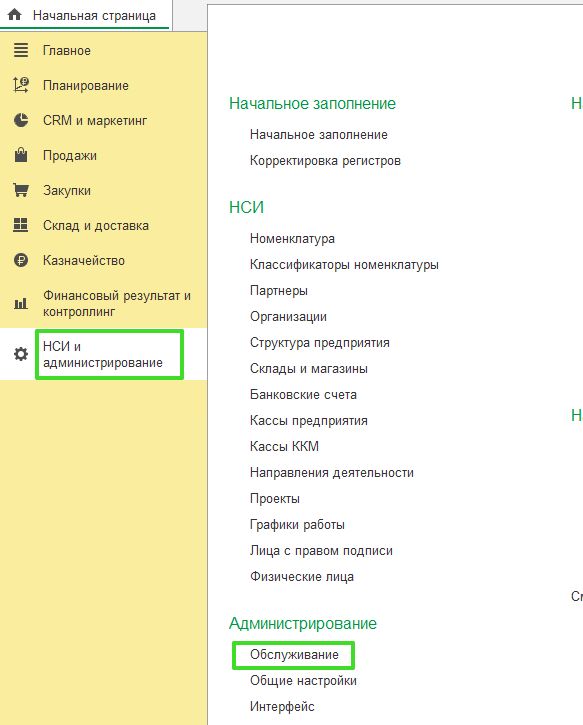
Чтобы запустить групповое изменение реквизитов в 1С Бухгалтерия, откройте раздел НСИ и администрирование, затем перейдите в Обслуживание.
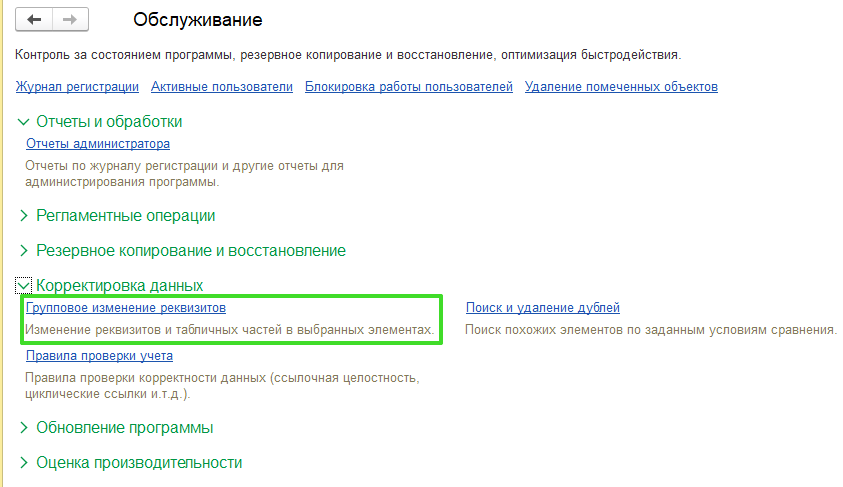
Выберите обработку Групповое изменение реквизитов.
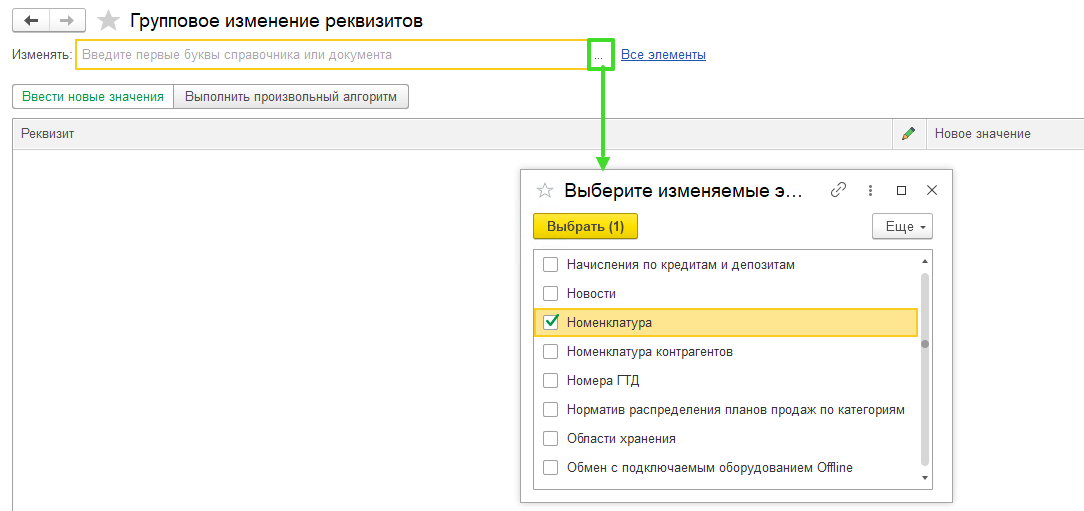
В обработке Групповое изменение реквизитов в 1С выберите справочник, элементы которого нужно изменить.
Определите, к каким объектам будут применены изменения. Это можно сделать с помощью отбора. Если нужно изменить только один элемент, достаточно установить отбор по полю Ссылка и выбрать нужный объект.
Если изменения должны затронуть несколько записей, рекомендуем использовать общий признак, который объединяет нужные элементы. Например, можно выполнить отбор по реквизиту Оформление продажи со значением Не заполнено.
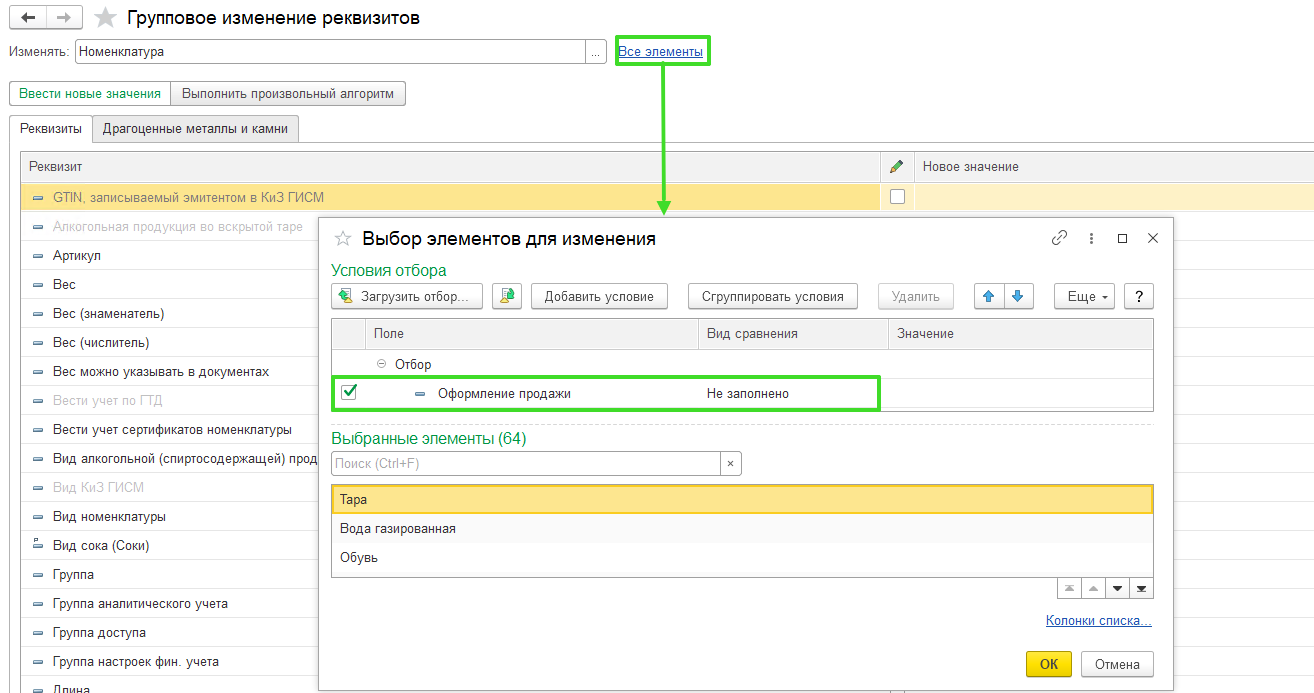
После настройки условий дождитесь, пока программа сформирует список объектов, соответствующих выбранным критериям. Если отбор не задавать, изменятся все элементы справочника.
В верхней части окна отображается количество объектов, которые попадут под изменение. Перед выполнением операции рекомендуем проверить это значение, чтобы избежать случайного изменения лишних данных.

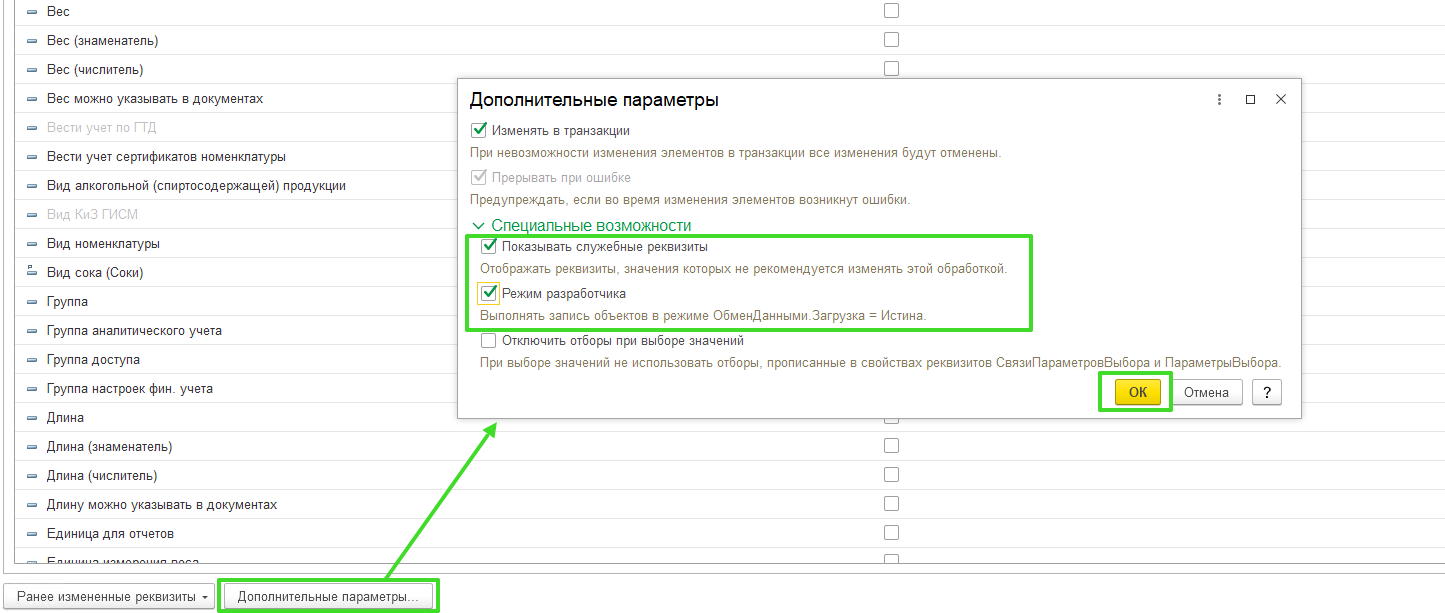
После формирования списка выберите реквизит, который необходимо изменить. Если нужного поля нет в перечне доступных реквизитов, откройте раздел Дополнительные параметры и установите флажки, как показано на скриншоте. После этого список доступных реквизитов станет шире.
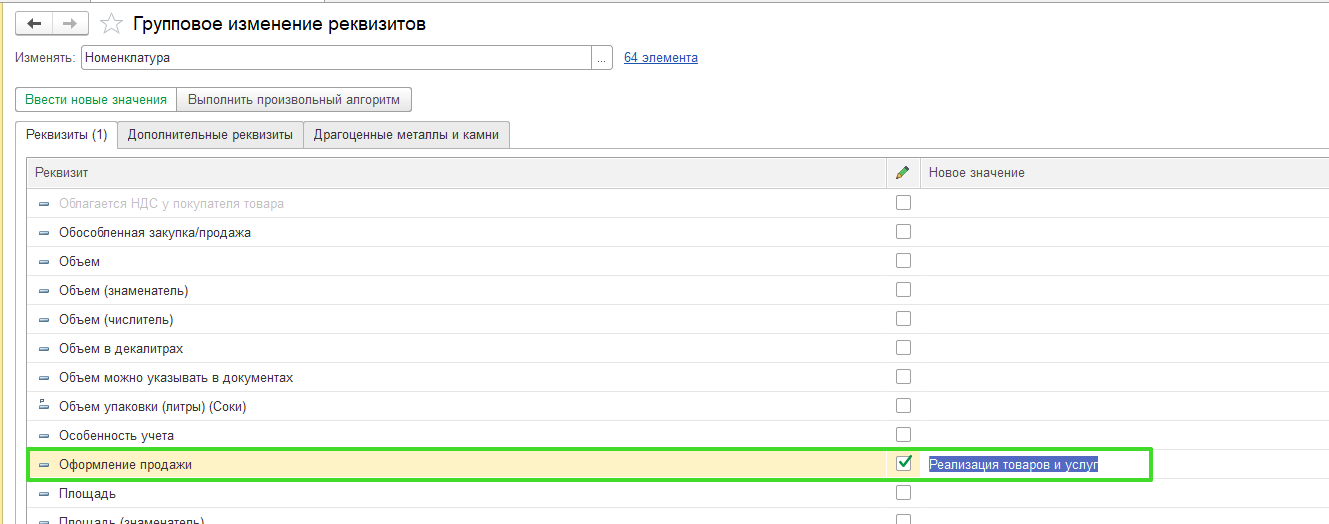
При необходимости можно изменить сразу несколько реквизитов за одну операцию. Например, если требуется установить для документов значение Реализация товаров и услуг в поле Оформление продажи, выберите соответствующий реквизит и задайте новое значение.
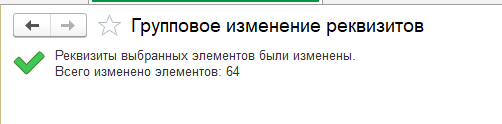
После завершения настройки нажмите кнопку Изменить реквизиты. Программа выполнит обработку и выведет сообщение об успешном завершении операции.
Прежде чем выполнять групповое изменение реквизитов в 1С, убедитесь, что выбранные объекты не открыты другими пользователями или в текущем сеансе программы. Если карточки элементов находятся в режиме редактирования, часть изменений может не сохраниться.
Также перед выполнением операции рекомендуем внимательно проверить установленные отборы и количество найденных объектов. Это позволит избежать массового изменения данных, которые не должны были попасть под обработку.

Наталья Якшилова
Заместитель руководителя направления 1С

Инструкции · 27 окт. 2026
Лимиты по УСН в 2026 году: ставки НДС, правила расчета и примеры
Разобрали, какие лимиты по УСН действуют в 2026 году, как считать доходы и что происходит при превышении лимитов.

Инструкции · 20 окт. 2026
Отчетность за 9 месяцев 2026 года: сроки, проверки и порядок сдачи
Разобрали, какие декларации и расчеты нужно сдать за 9 месяцев 2026 года, как подготовить уведомления и проверить отчетность в 1С. Перечислили сроки уплаты по НДС, УСН, налогу на прибыль и имуществу.

Инструкции · 20 окт. 2026
Какую отчетность нужно сдавать малому предприятию в 2026 году
Какие налоги платить и какую отчетность нужно сдавать малому бизнесу в 2026 году? Разобрали сроки подачи деклараций, уплаты взносов и налогов на УСН и ПСН, а также требования для работодателей.

Инструкции · 19 окт. 2026
1С-Отчетность в 1С:ЗУП: какие отчеты можно отправлять и как подключить сервис
Рассказали, как работает 1С-Отчетность в 1С:ЗУП, какие налоговые и кадровые отчеты можно сформировать в 1С:ЗУП, где их найти и как подключить 1С-Отчетность.

Автоматизация · 19 окт. 2026
Какие кадровые документы можно получать и подписывать через 1С:Кабинет сотрудника
Рассказали, какие документы можно получать и подписывать через 1С:Кабинет сотрудника и как это упрощает работу кадровой службы, бухгалтерии и работников.

Инструкции · 19 окт. 2026
Как проверить отчетность перед отправкой в ФНС
Рассказали, как проверить отчетность в 1С, на что обратить внимание в протоколе проверки и какие ошибки лучше исправить до отправки.
Выбор региона