Рассказали, как работает 1С-Отчетность в 1С:ЗУП, какие налоговые и кадровые отчеты можно сформировать в 1С:ЗУП, где их найти и как подключить 1С-Отчетность.
Время чтения ~5 мин.
Отправляйте отчетность прямо из 1С

Законодательство в сфере оплаты труда, налогов, страховых взносов и отчетности регулярно меняется. Бухгалтеру важно следить за новыми требованиями и вовремя адаптировать рабочие процессы.
В этом помогает программа 1С:Зарплата и управление персоналом (1С:ЗУП). Формы отчетности в программе обновляются с учетом изменений законодательства. А сервис 1С-Отчетность позволяет отправлять подготовленные документы в контролирующие органы прямо из 1С, не переходя в другие приложения.
Рассказали, где найти отчетность в 1С:ЗУП, какие формы отчетов можно сформировать и как подключить сервис.
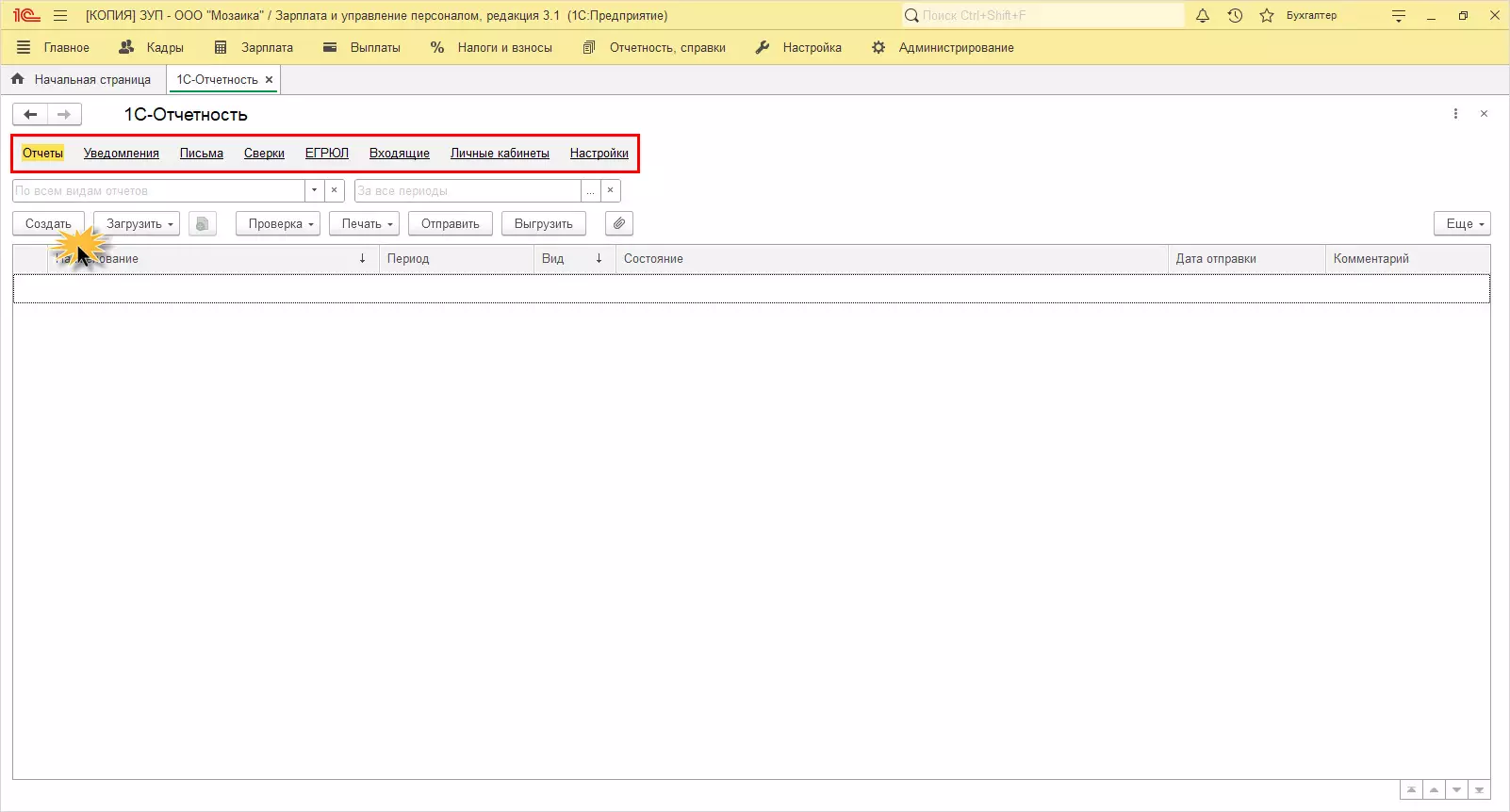
В программе 1С:ЗУП формы отчетности находятся в разделе Отчетность и справки, пункт 1С-Отчетность. Здесь пользователь может работать с отчетами, уведомлениями, письмами и другими документами.
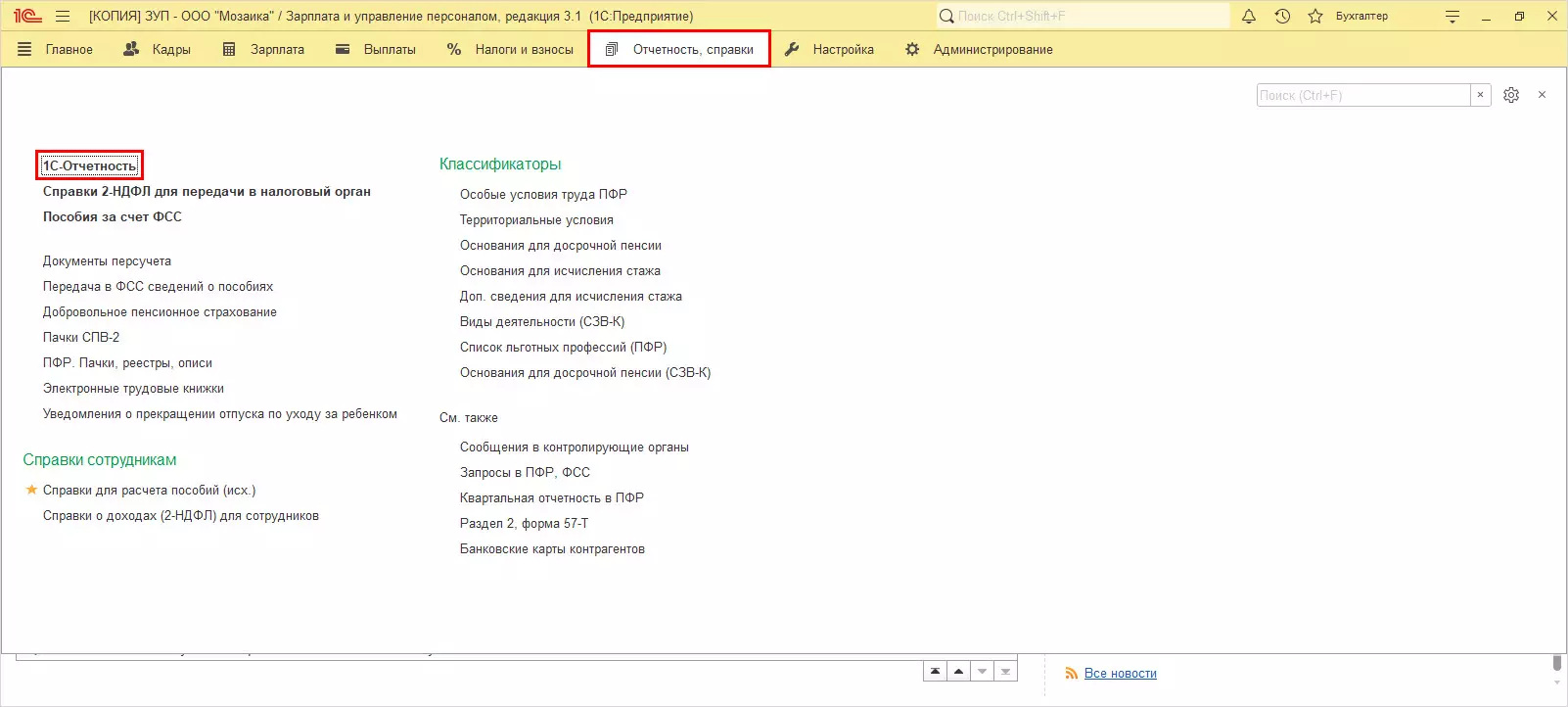
Чтобы создать отчет, выполните следующие действия:
1. Откройте раздел «Отчетность и справки».
2. Перейдите на вкладку «Отчеты» и нажмите «Создать».
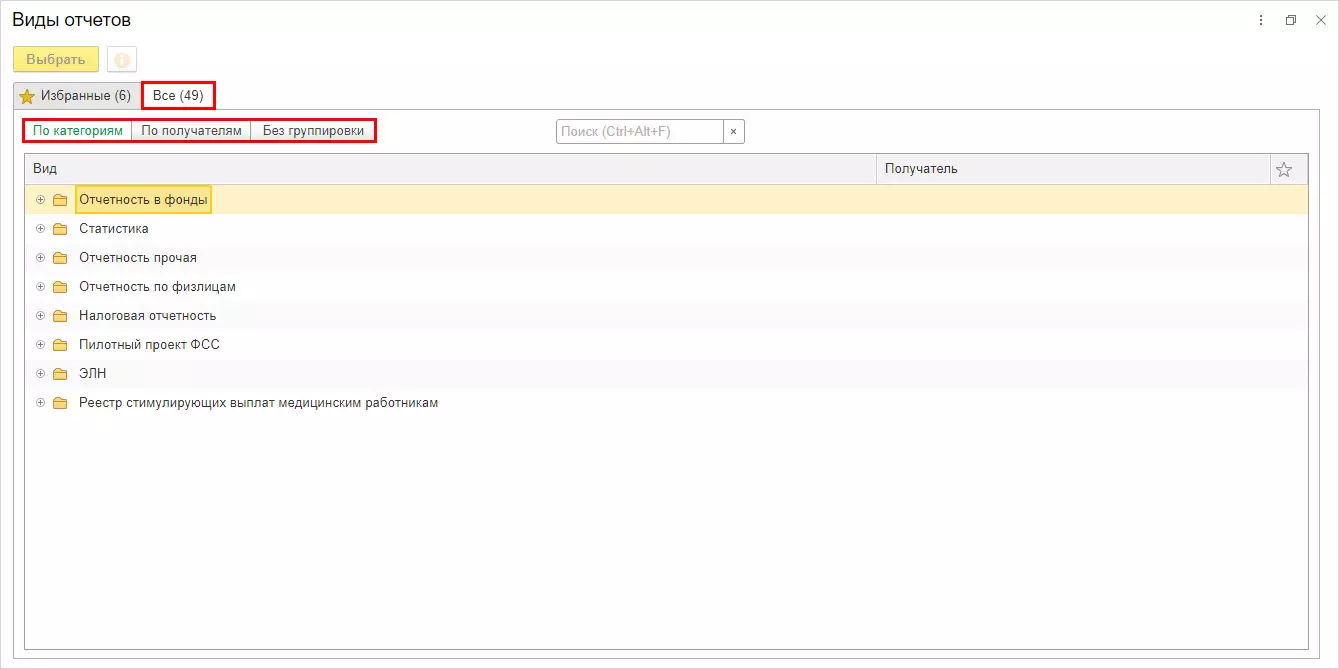
3. В открывшемся окне «Выбор отчетов» найдите нужную форму.
Отчеты в списке сгруппированы по категориям, например «Отчетность в фонды», «Отчетность по физлицам», «Статистика». Также можно ориентироваться на получателя: ФНС, СФР, Росстат и другие ведомства.
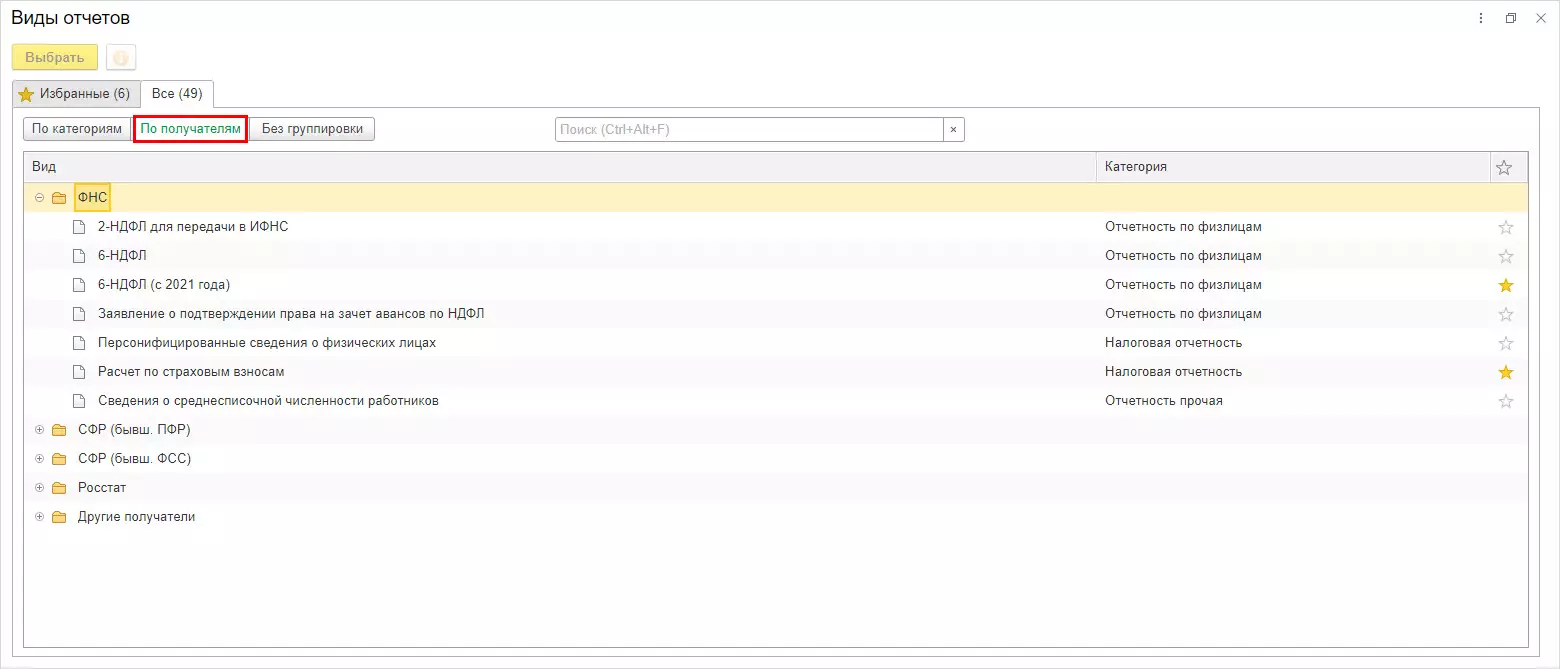
После выбора формы заполните необходимые сведения и сформируйте отчет. Если в 1С:ЗУП корректно ведется учет, а зарплата, налоги и страховые взносы своевременно начисляются, программа использует эти данные при подготовке отчетности.
В программе предусмотрены формы отчетности, связанные с расчетом зарплаты, НДФЛ, страховых взносов и сведениями о сотрудниках. В частности, в 1С:ЗУП можно сформировать:
В программе также формируются сведения о трудовой деятельности. После изменений, вступивших в силу с 1 января 2023 года, вместо ранее применявшейся формы СЗВ-ТД используется отчет ЕФС-1. Соответствующие сведения можно подготовить в привычной программе 1С:ЗУП.
Подключите 1С:Отчетность 24 бесплатно
Формируйте и отправляйте отчетность в один клик. 850+ форм, автозаполнение и контроль ЕНС — в одном сервисе.
В 1С:ЗУП можно вести воинский учет и готовить отчетность для военных комиссариатов. Для этого необходимо включить соответствующую настройку.
Порядок действий:
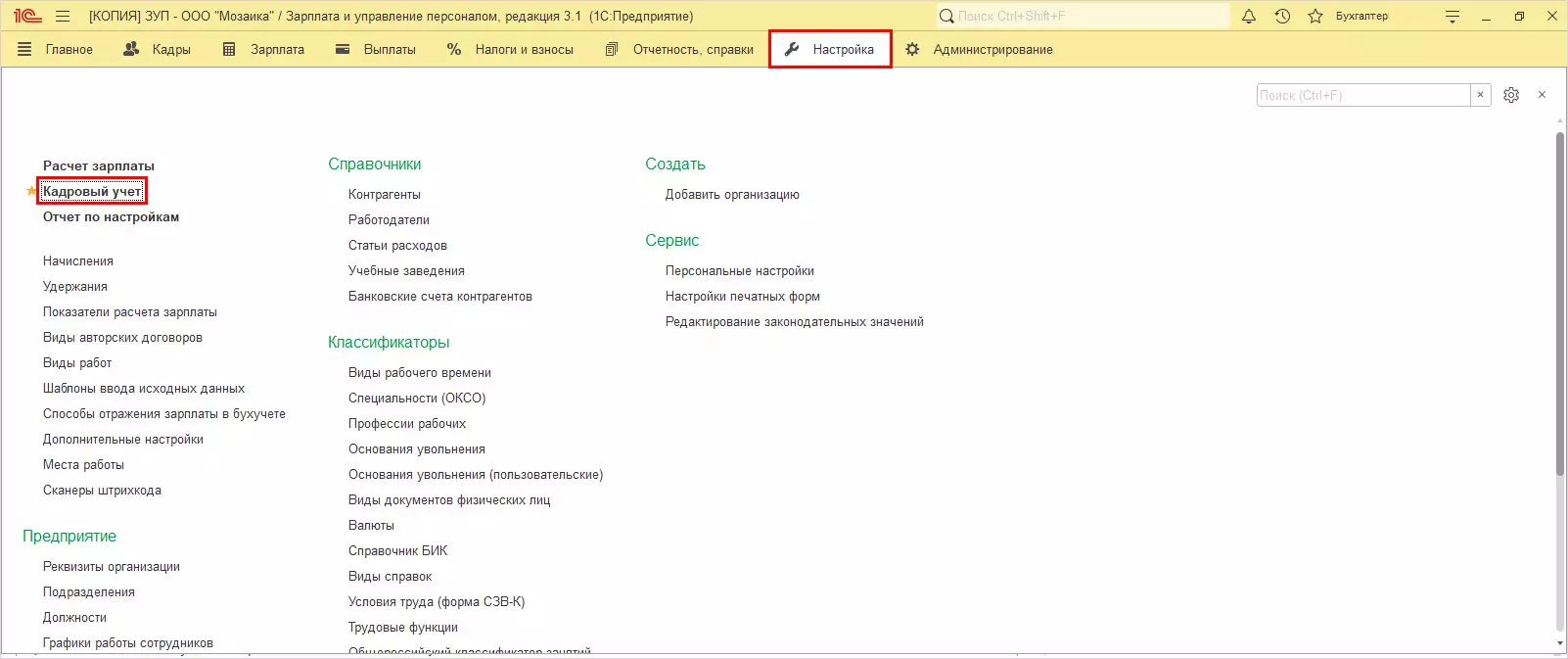
1. Откройте раздел «Настройки» и перейдите в «Кадровый учет».
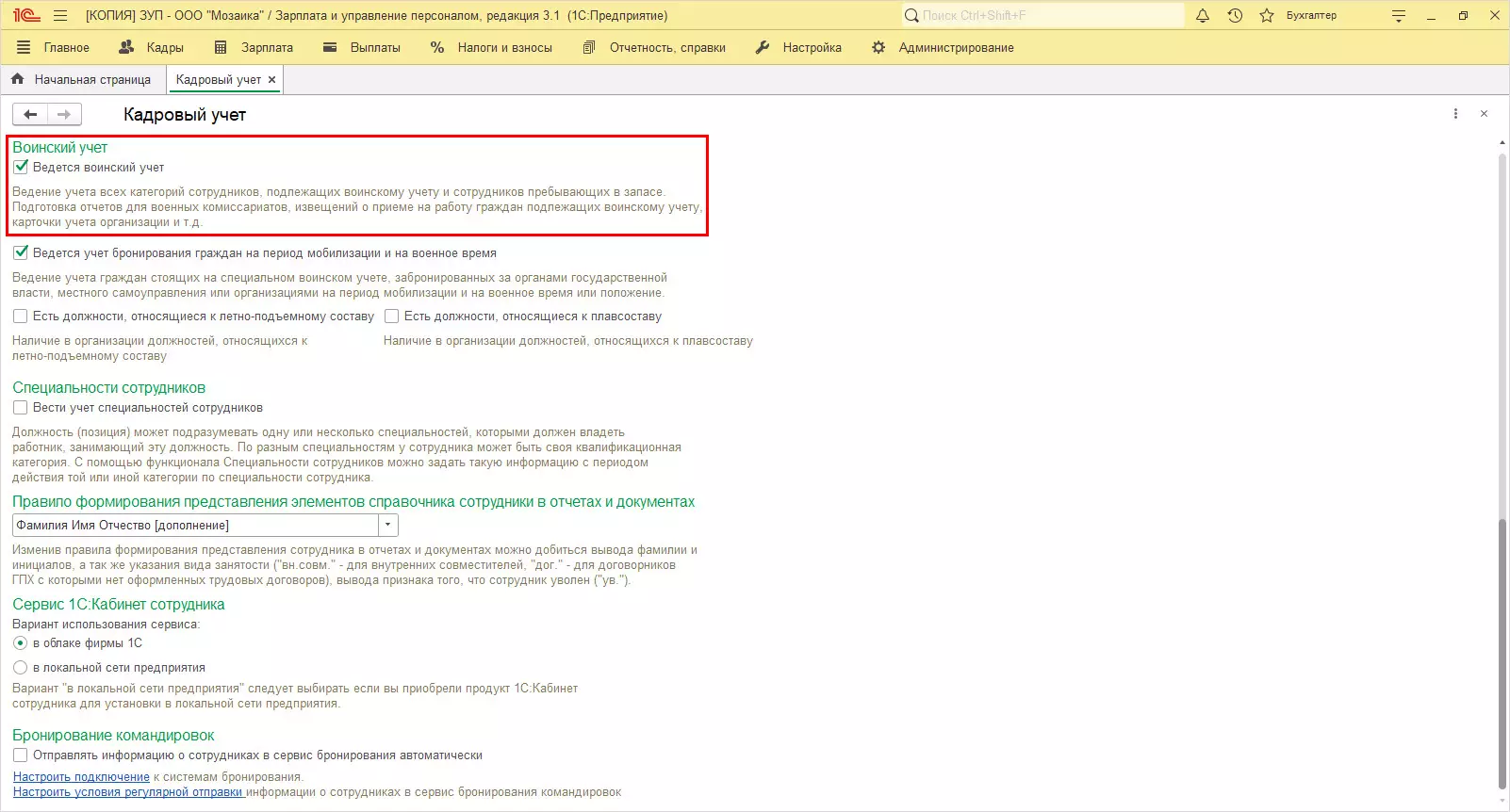
2. Установите флажок «Ведется воинский учет».
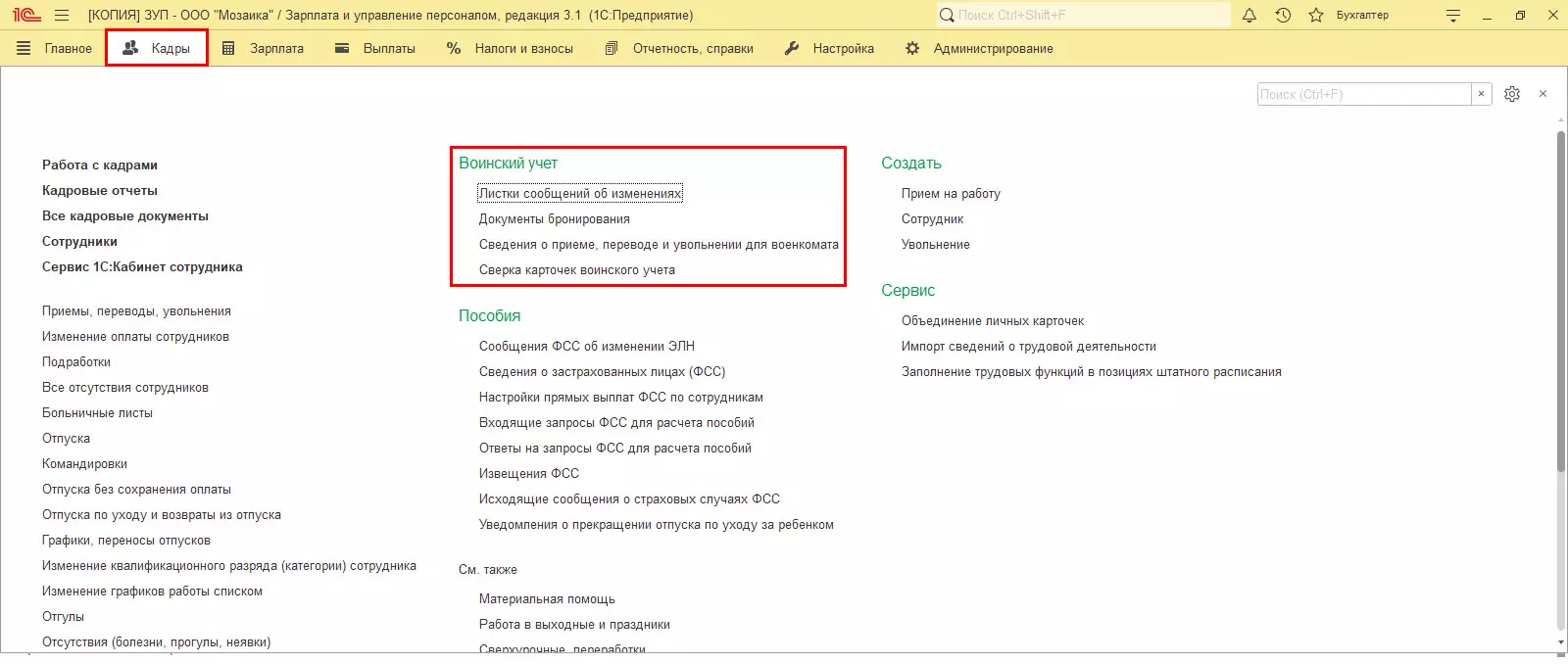
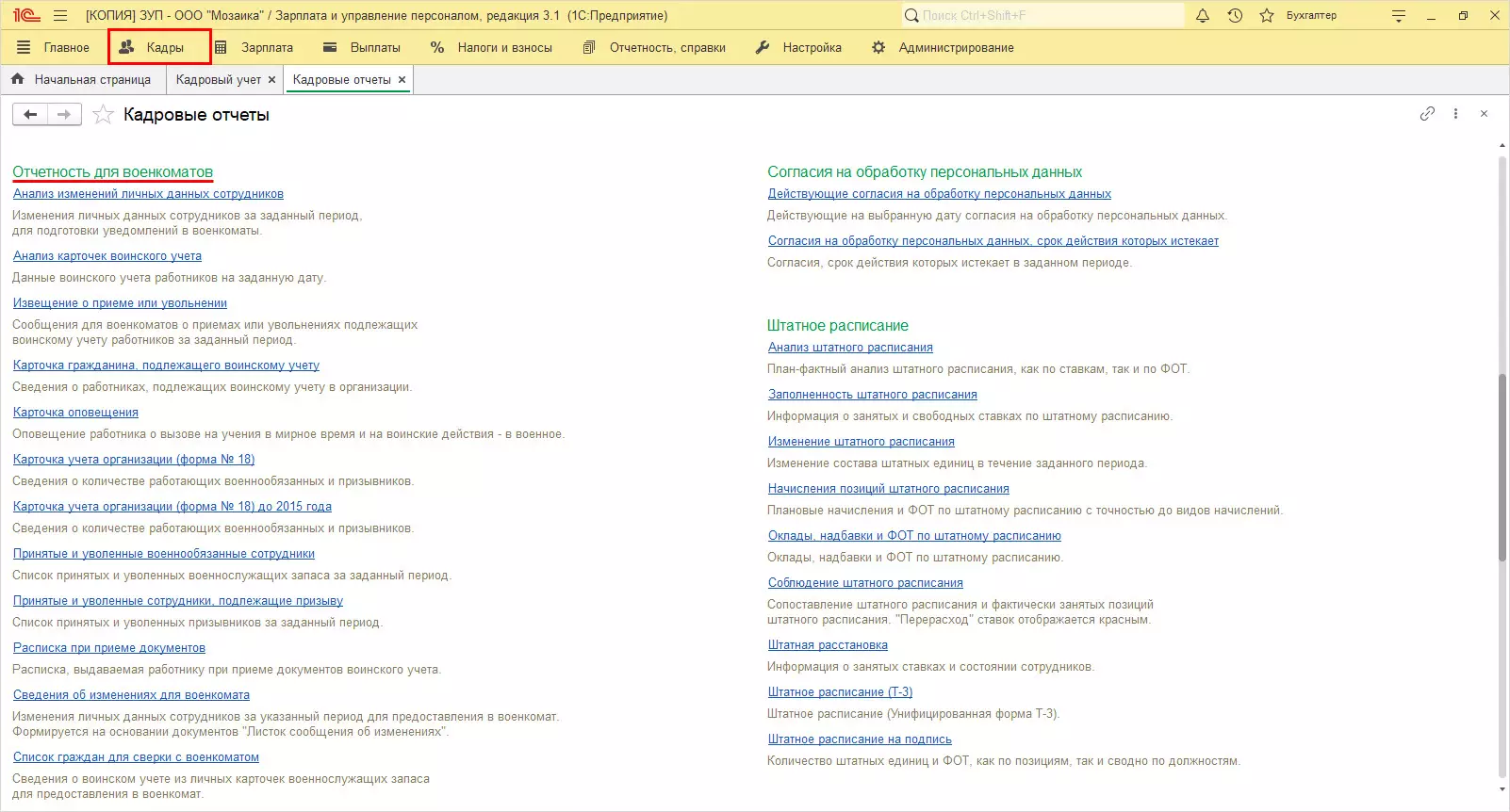
После этого в разделе «Кадры» появится подраздел «Воинский учет», а в списке кадровых отчетов — группа «Отчетность для военкоматов». Дополнительная настройка также позволяет вести документацию по воинскому учету и формировать отчетность для бронирования.
Таким образом, возможности 1С:ЗУП зависят не только от самой конфигурации, но и от настроек кадрового учета.
Сервис 1С-Отчетность позволяет отправлять отчетность и сведения в контролирующие органы непосредственно из программы 1С:ЗУП. Пользователю не нужно выгружать документы и отдельно загружать их в сторонний сервис.
Подключить сервис можно несколькими способами. Рассмотрим два варианта: через окно в разделе отчетности и через карточку организации.
При открытии раздела 1С-Отчетность в программе появится рекламное окно с предложением подключить сервис. Чтобы перейти к оформлению заявки, нажмите ссылку Подключиться к 1С-Отчетности сейчас.
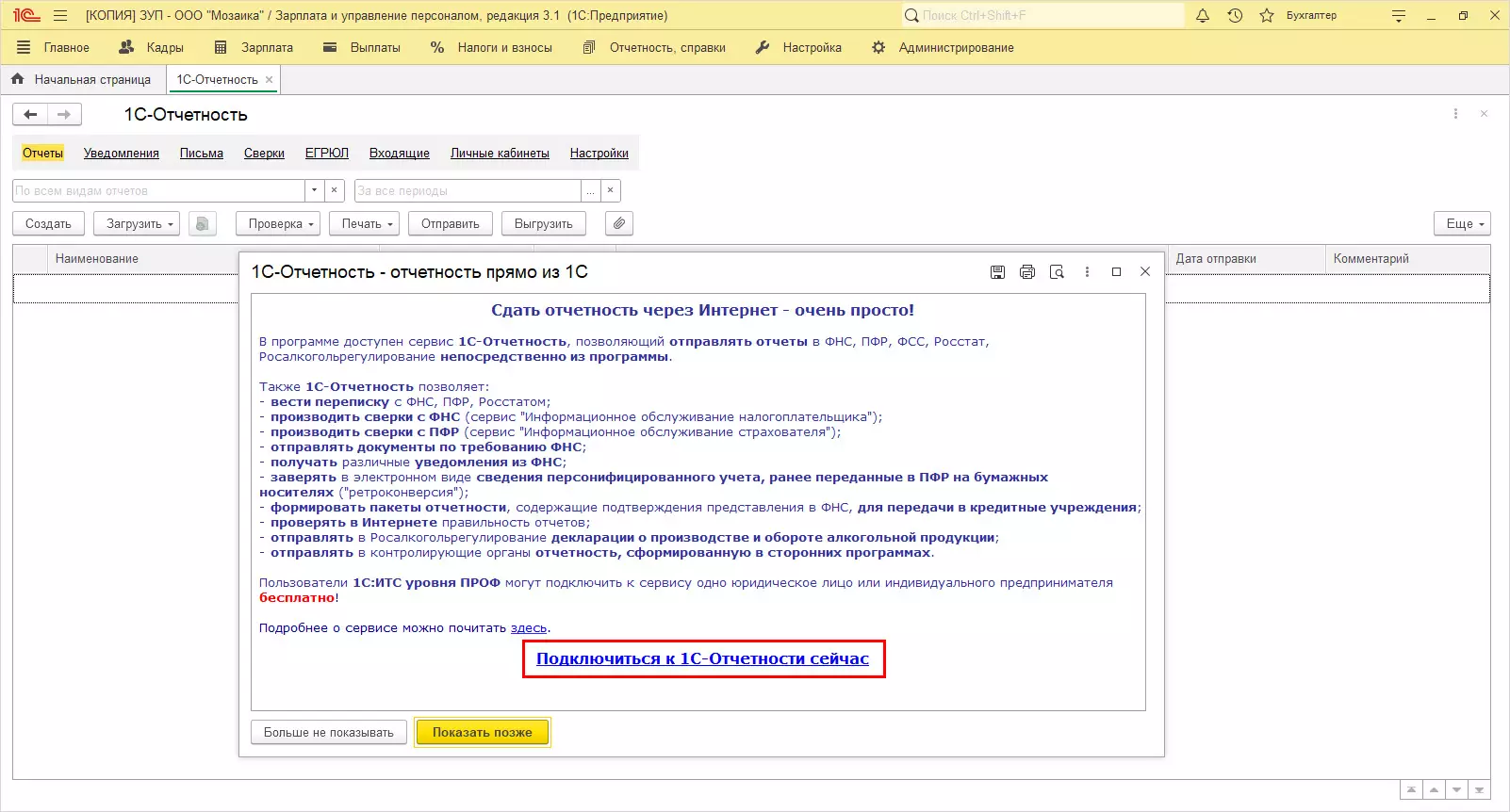
Если окно не появляется или было отключено, используйте второй способ.
Этот вариант позволяет оформить заявление непосредственно в программе.
Шаг 1. Откройте реквизиты организации.
Перейдите в раздел «Настройки» — «Реквизиты организации».
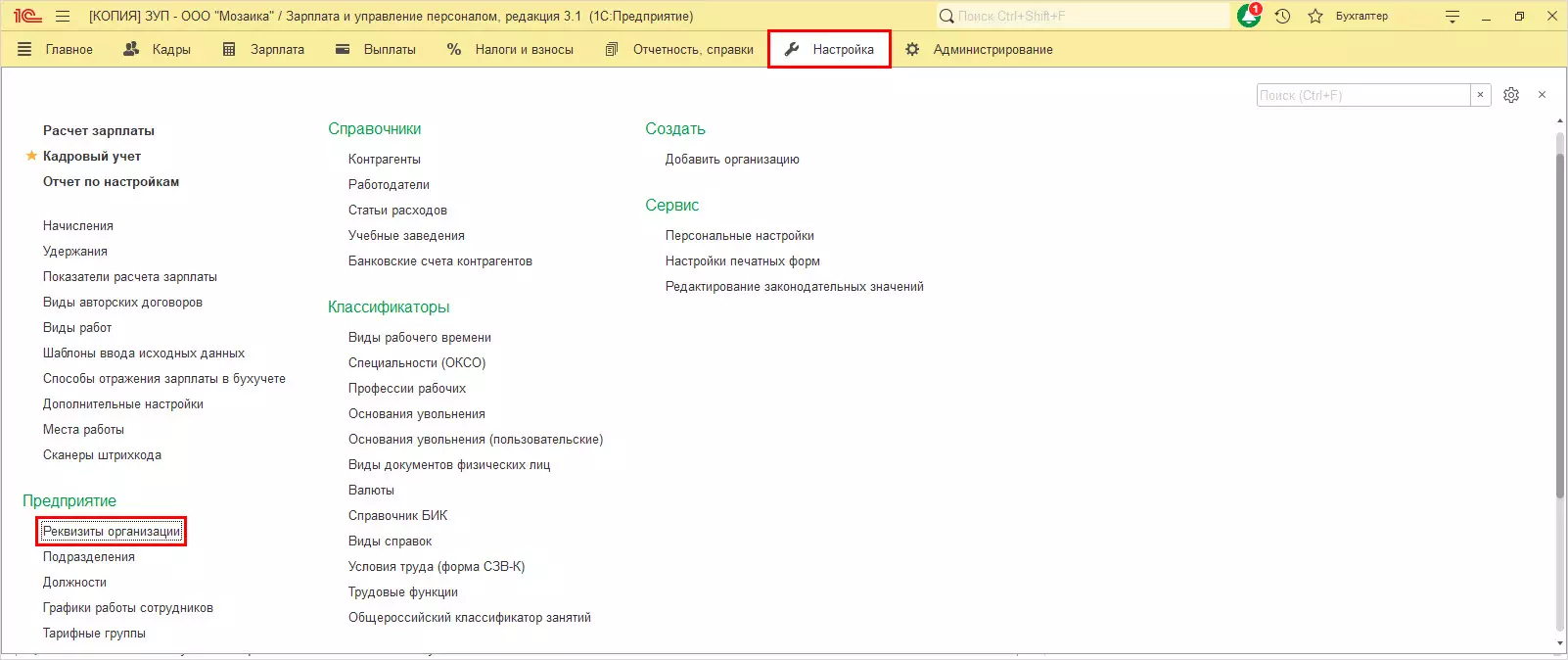
Если в версии 1С:ЗУП ПРОФ ведется учет нескольких организаций, откройте справочник «Организации» и выберите нужную карточку. Настройка 1С-Отчетности выполняется отдельно для каждого ИП или ООО, которое нужно подключить к сервису.
Шаг 2. Перейдите на вкладку «ЭДО».
В карточке организации откройте вкладку «ЭДО».
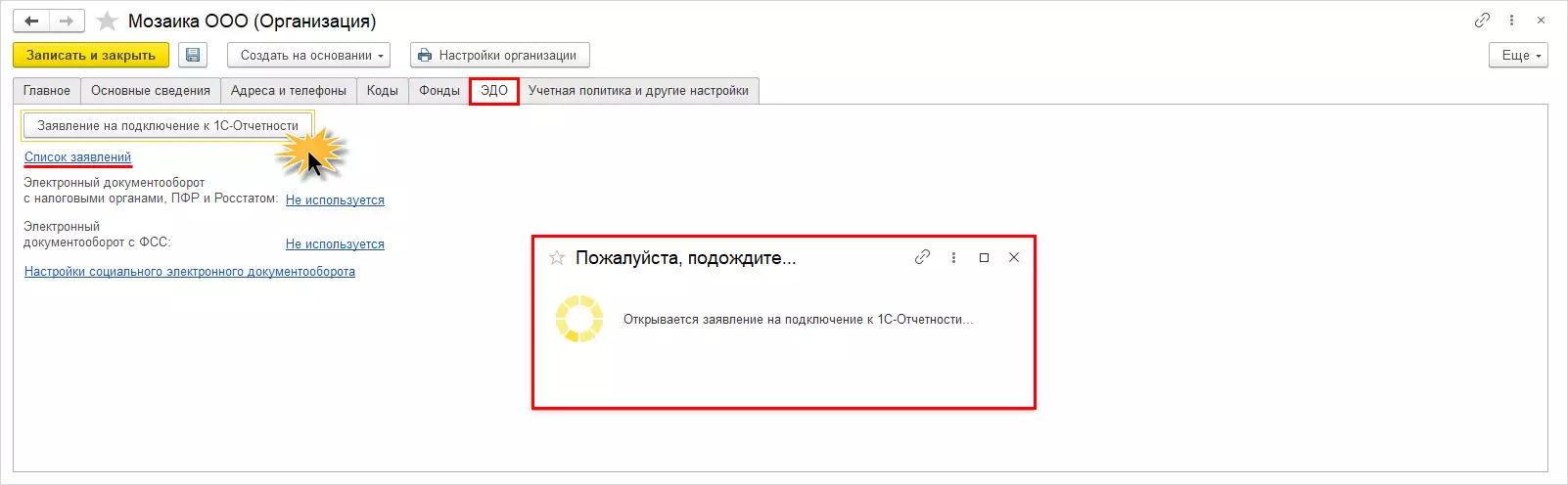
Шаг 3. Создайте заявление на подключение.
Нажмите кнопку «Заявление на подключение к 1С-Отчетности». Ранее созданные заявления можно найти по ссылке «Список заявлений».
Сведения об организации, уже внесенные в 1С:ЗУП 3.1, автоматически заполнятся в форме заявления.
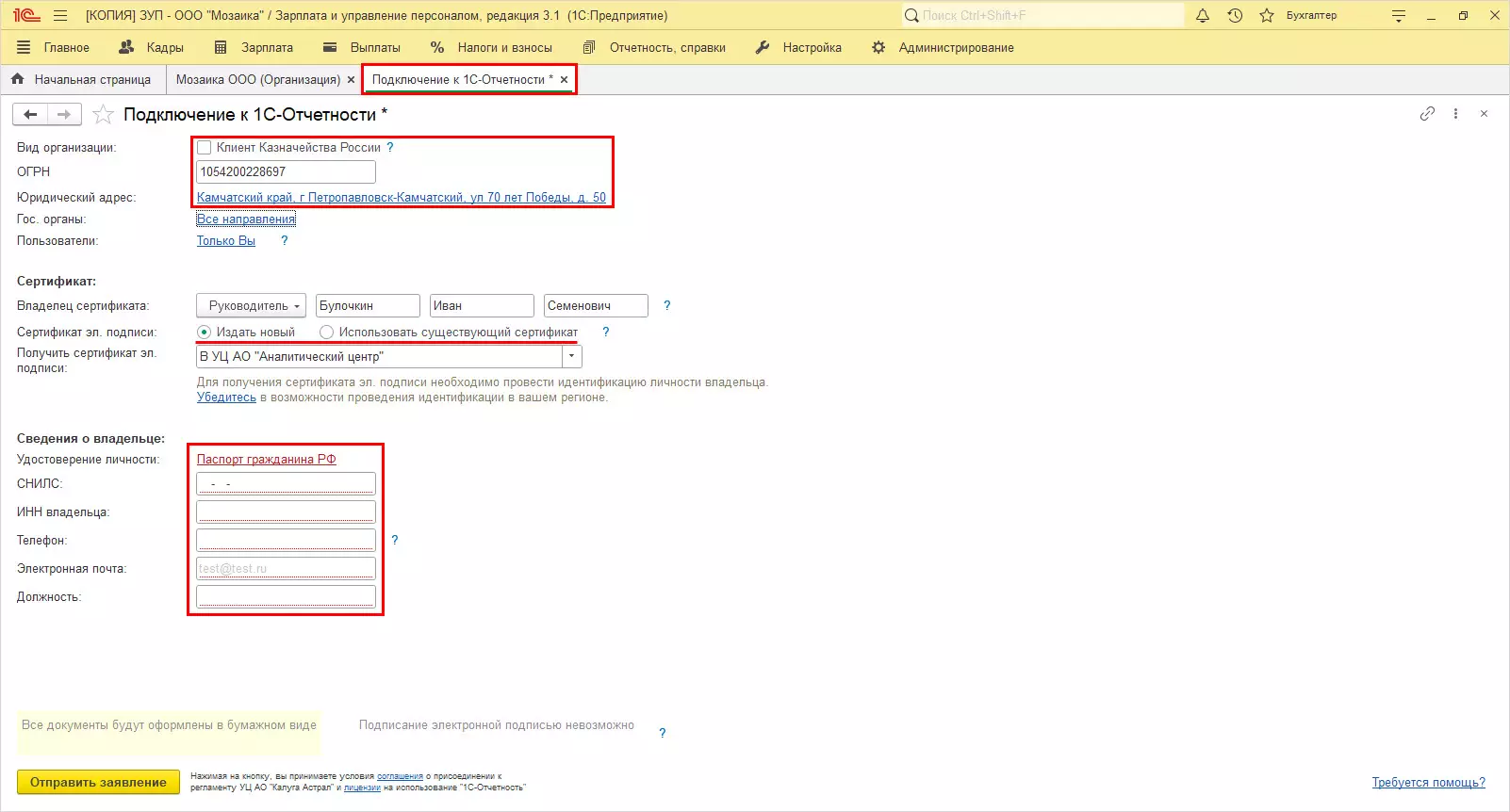
Шаг 4. Проверьте реквизиты.
Убедитесь, что правильно указаны ОГРН и юридический адрес.
Если организация относится к государственному сектору, установите флажок «Клиент Казначейства России».
Шаг 5. Укажите владельца электронной подписи.
В выпадающем списке выберите владельца сертификата электронной подписи (ЭП). Это может быть руководитель, бухгалтер или другой сотрудник, который будет работать с отчетностью.
При оформлении заявления можно заказать новый сертификат или использовать уже имеющийся. Выберите подходящий вариант — от этого зависит дальнейшее заполнение формы.
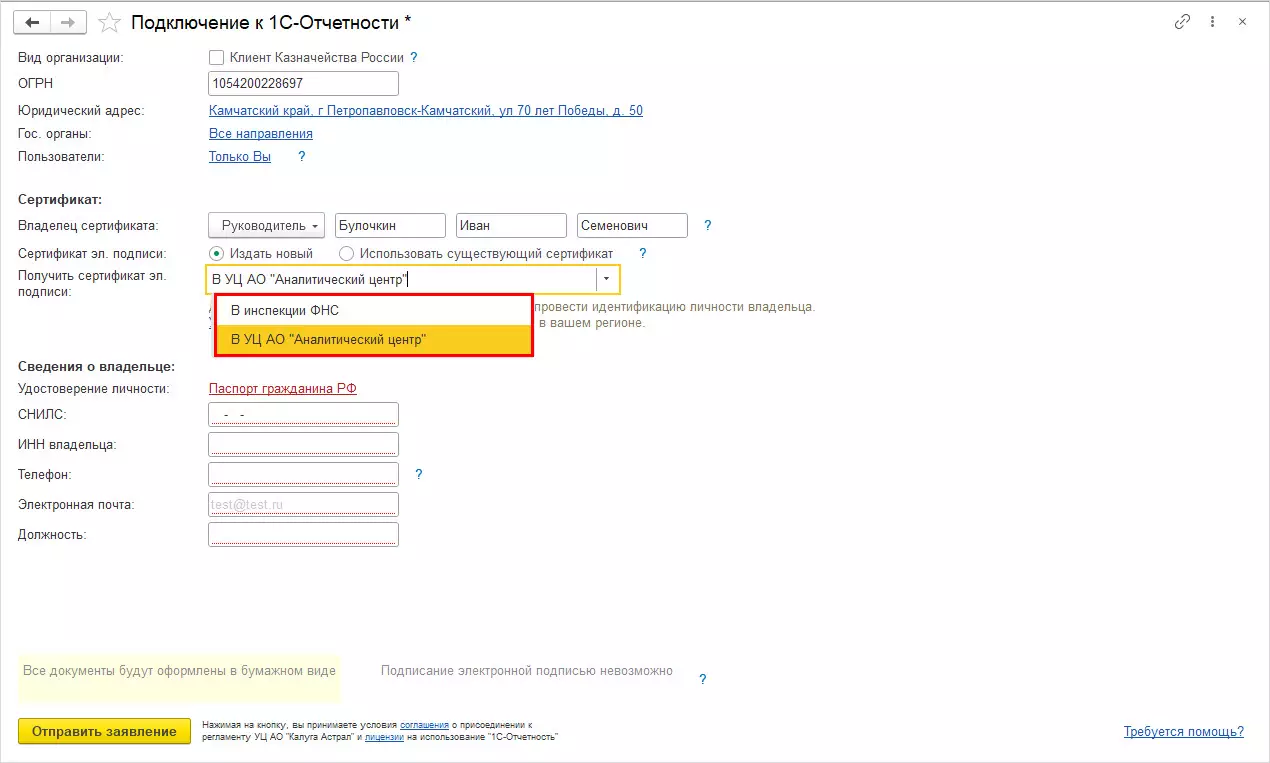
Если нужен новый сертификат, внесите сведения о его владельце. В описанном порядке подключения доступны варианты получения сертификата в инспекции ФНС или в УЦ АО «Аналитический центр».
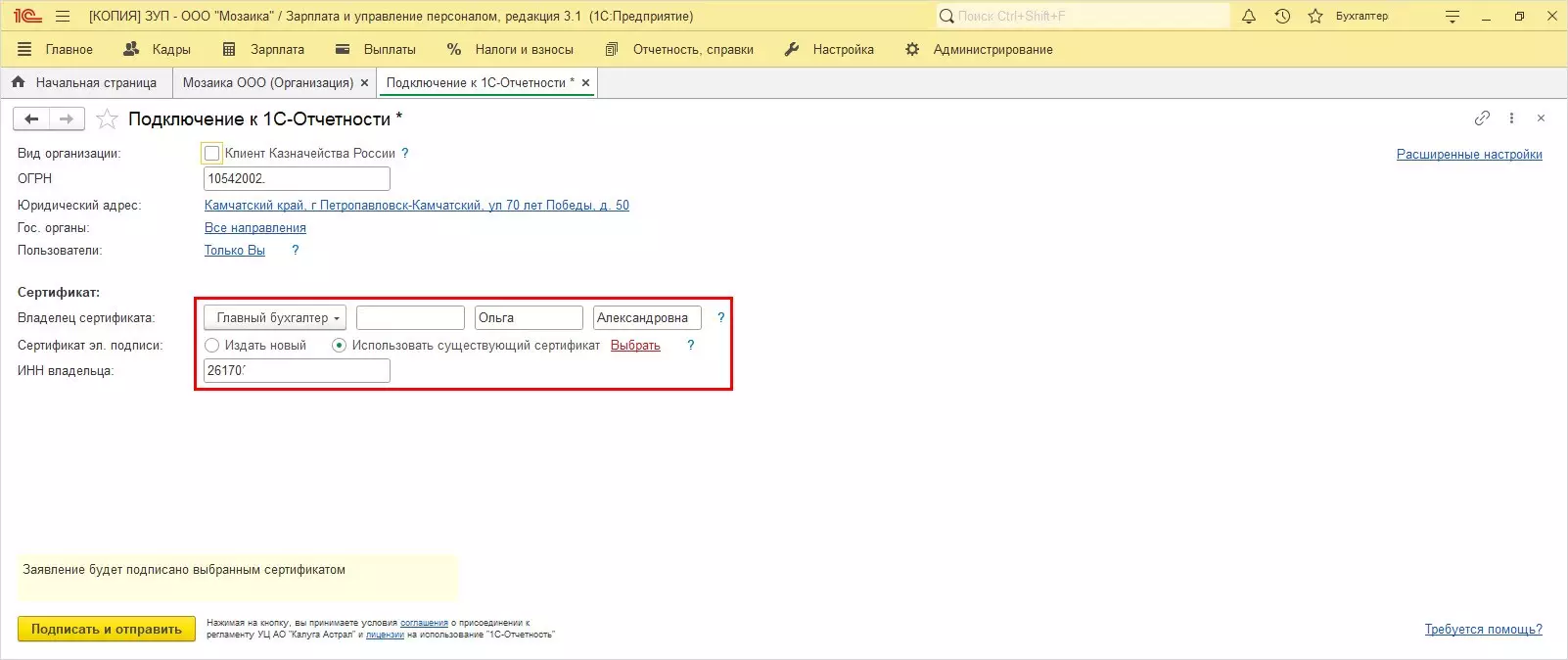
Если планируется использовать действующий сертификат, система предложит указать СНИЛС и ИНН пользователя, который будет отправлять отчетность.
Шаг 6. Выберите сертификат на рабочем месте.
Установите ключ электронной подписи на компьютер, с которого будете работать с сервисом. Система считает данные и предложит использовать найденный сертификат.
Если на рабочем месте доступно несколько ключей проверки электронной подписи, выберите нужный по ссылке с перечнем сертификатов.
Не получается подключить 1С-Отчетность?
Поможем оформить заявление, настроить электронную подпись и доступ сотрудников.
Шаг 7. Укажите направления отправки отчетности.
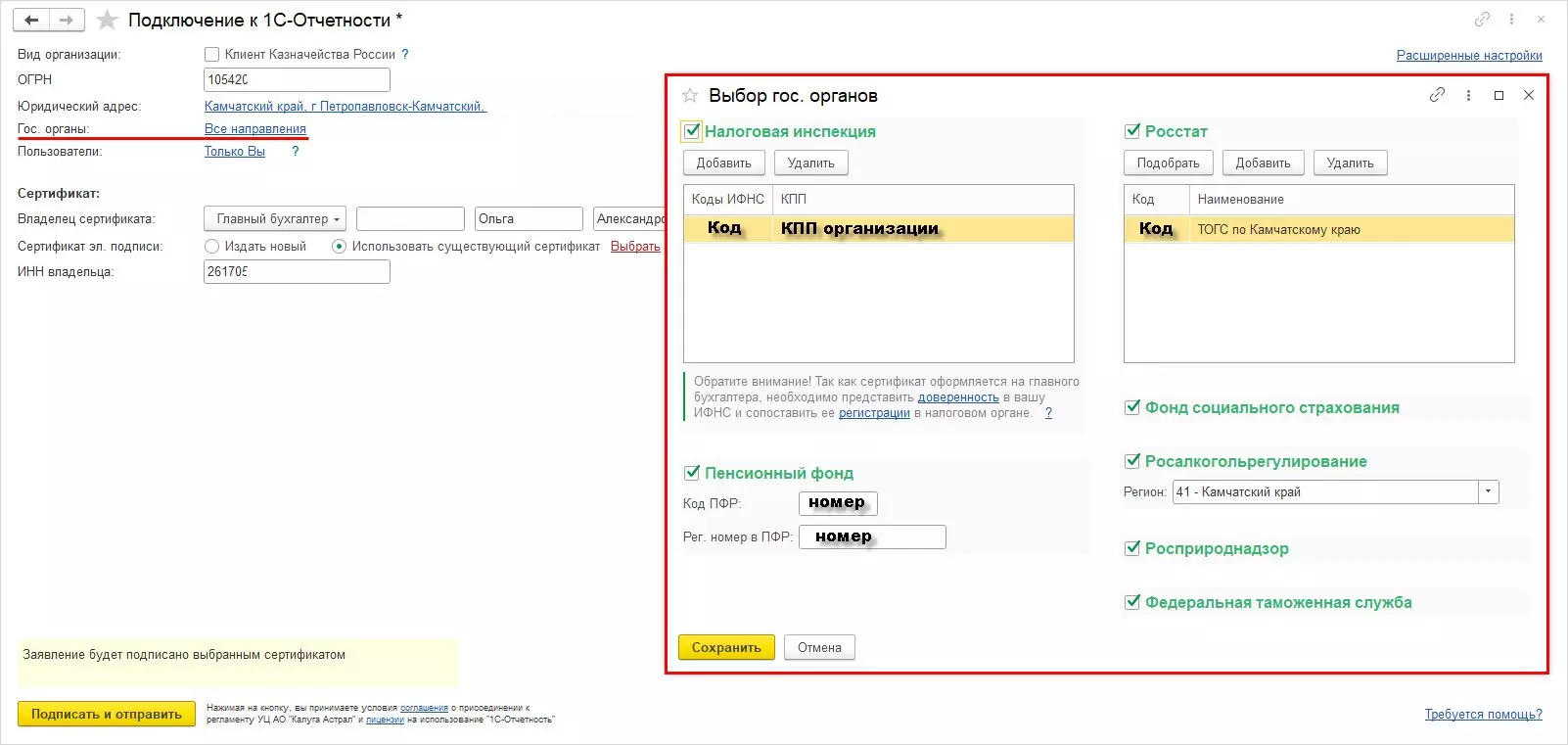
Нажмите ссылку «Все направления» и выберите государственные органы, в которые планируется передавать документы. Данные заполняются на основании информации, которая уже есть в базе 1С:ЗУП. Если каких-то сведений не хватает, добавьте их в таблицу.
Шаг 8. Настройте доступ пользователей.
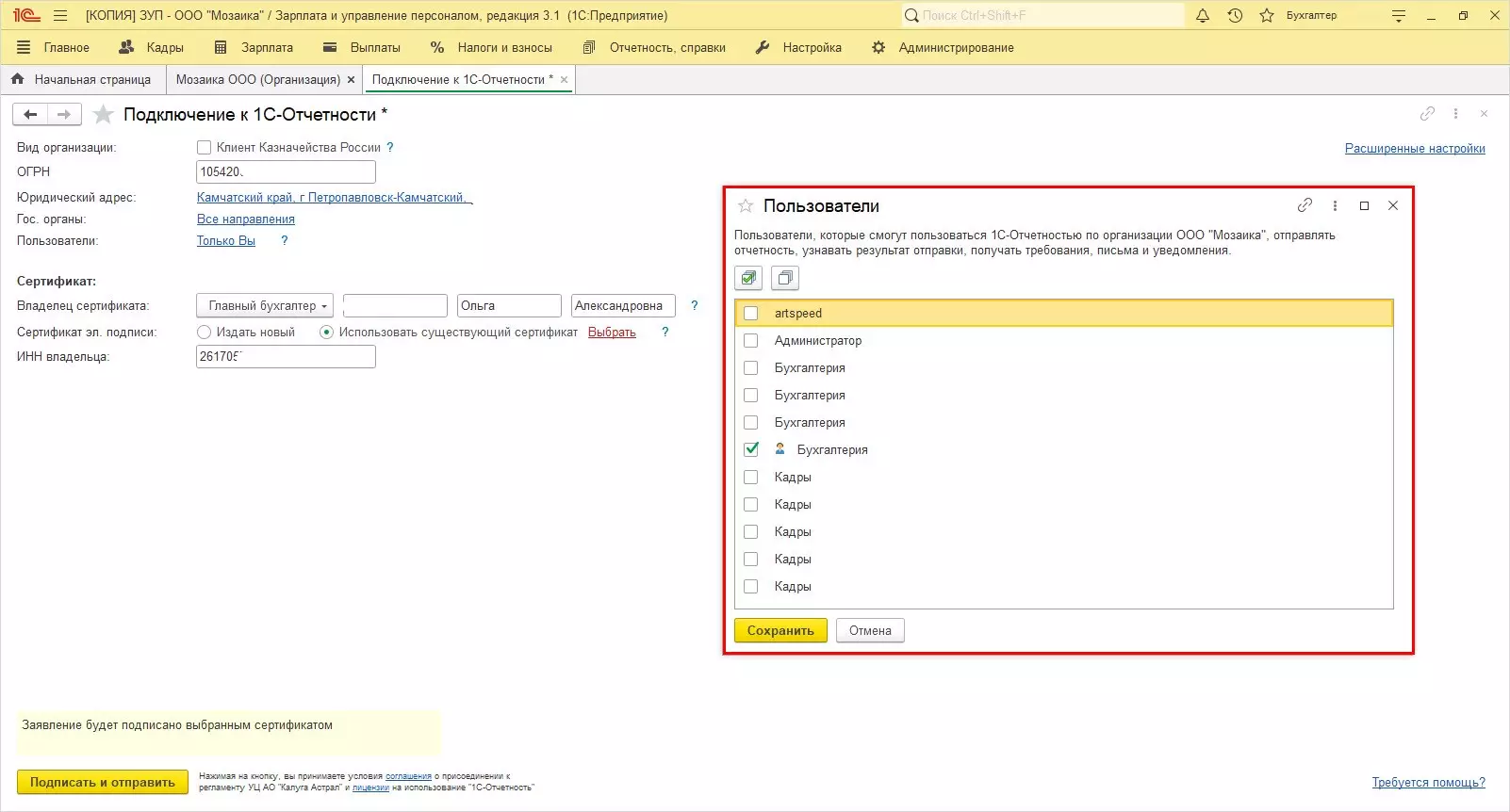
По ссылке с перечнем пользователей можно посмотреть, кому разрешено работать с сервисом. Нажмите «Только Вы» и отметьте сотрудников, которым необходимо предоставить доступ к отправке отчетности.
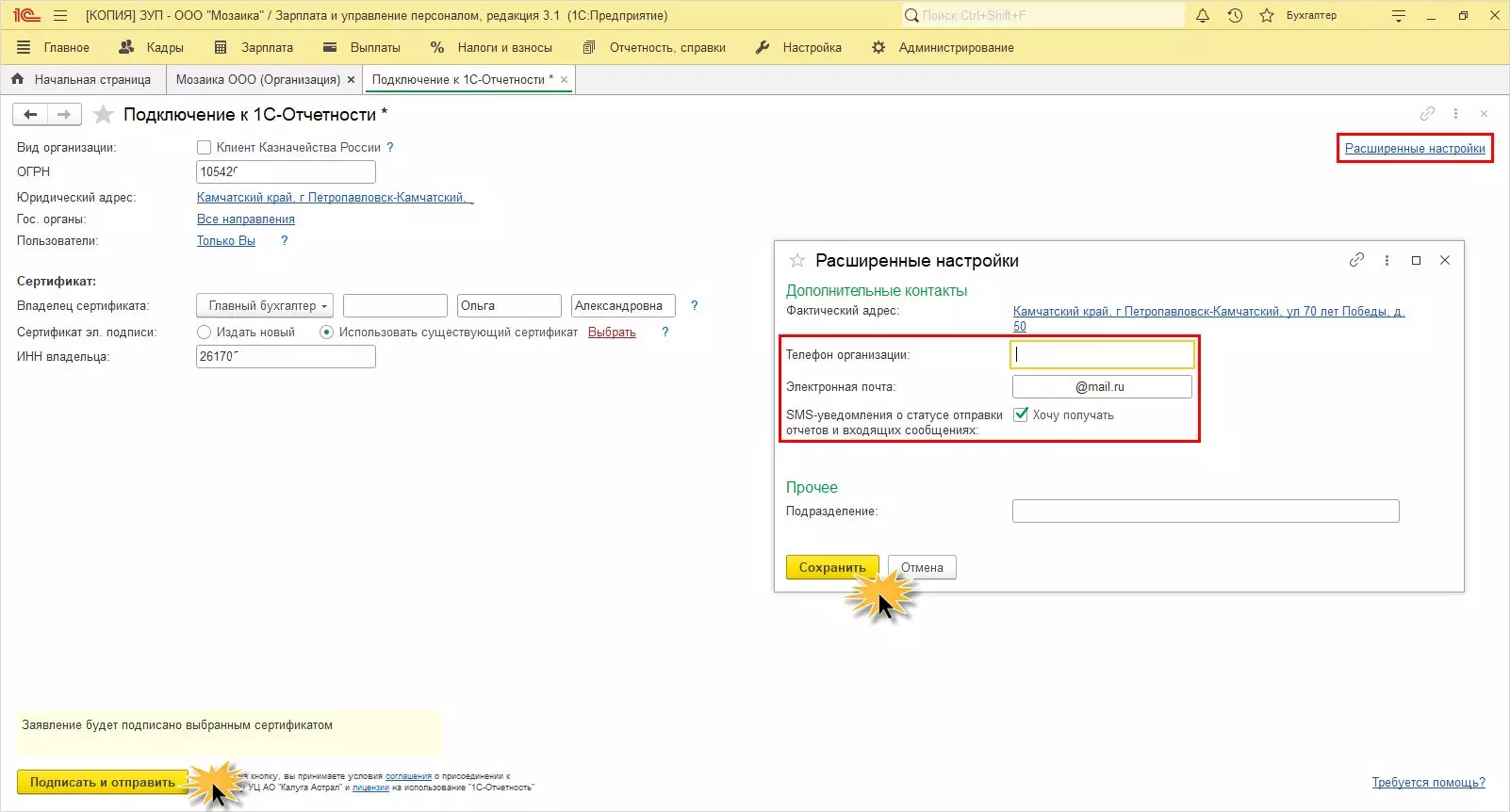
Шаг 9. Проверьте дополнительные настройки.
Откройте раздел «Расширенные настройки» и проверьте контактный телефон и адрес электронной почты организации. Если хотите получать SMS-уведомления о статусах отправки отчетов, установите флажок «Хочу получать».
После проверки всех сведений подпишите заявление и отправьте его.
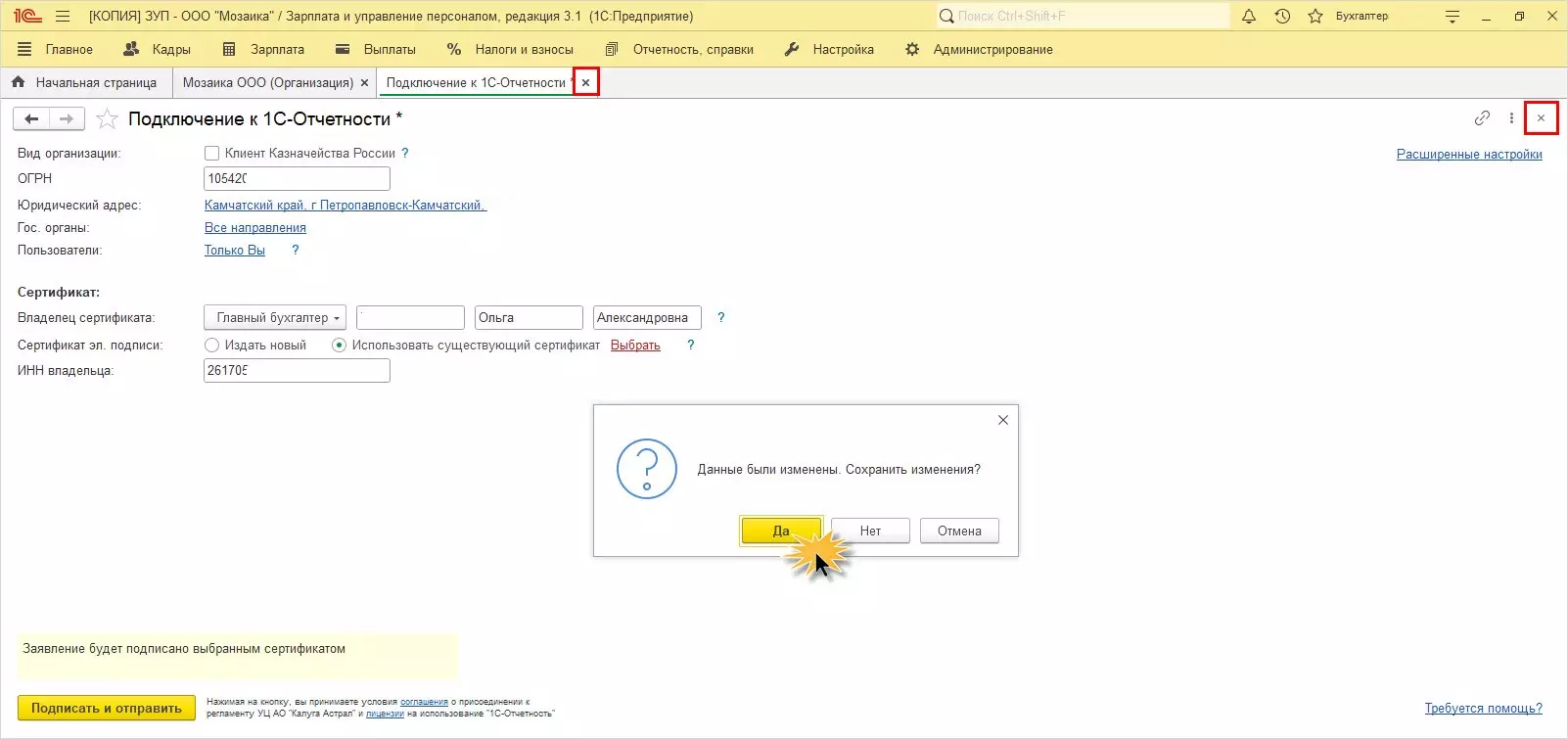
Если заполнение заявления нужно отложить, закройте окно (нажав на крестик) и подтвердите сохранение изменений, нажав «Да».
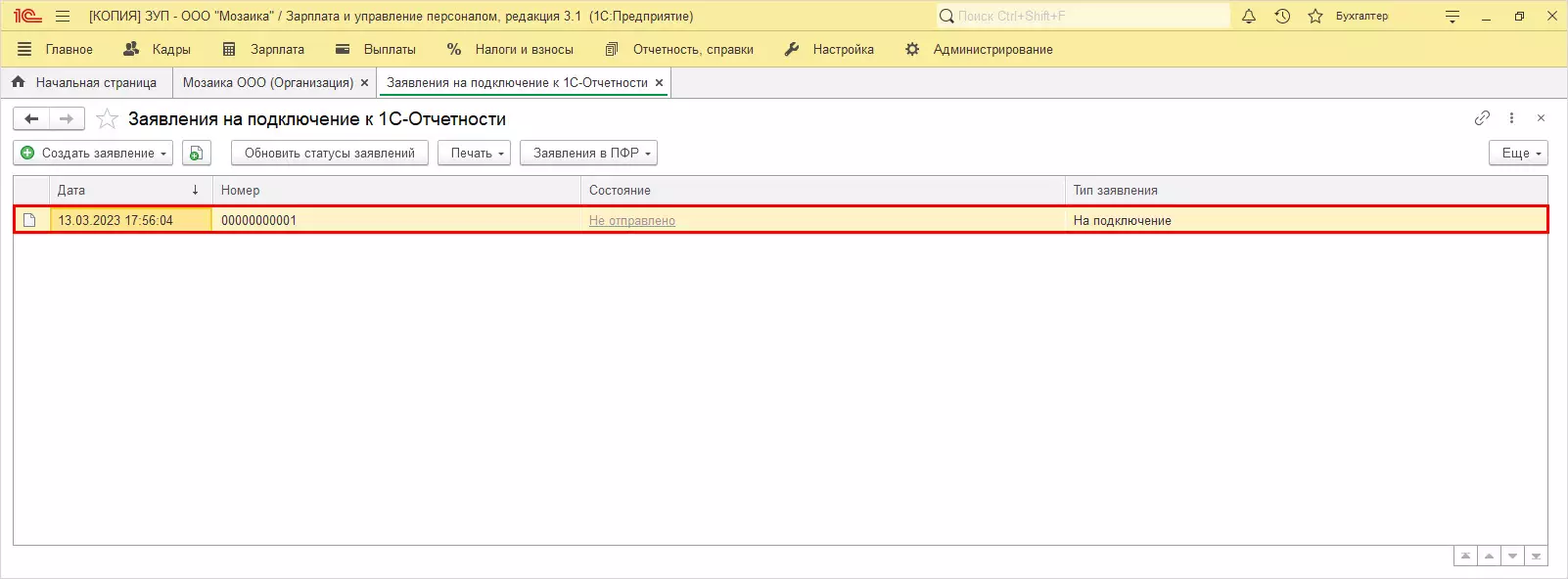
После этого заявление появится в журнале со статусом «Не отправлено». К нему можно вернуться позже и продолжить работу.
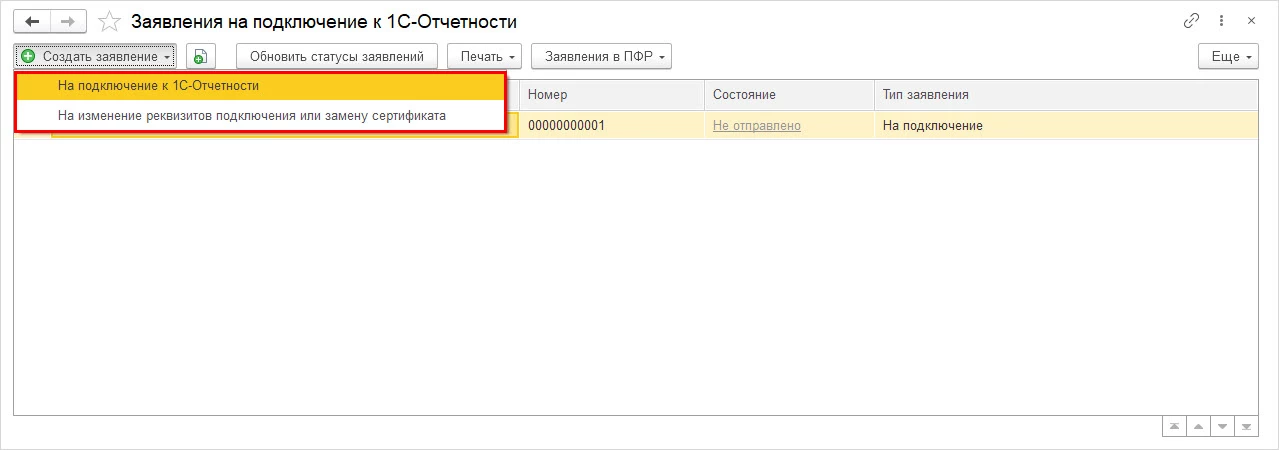
В журнале также доступны действия для изменения параметров подключения, в том числе корректировки реквизитов подключения и замены сертификата электронной подписи.
Принцип оформления заявления на подключение сервиса в 1С:ЗУП во многом похож на работу с другими конфигурациями 1С. Аналогичный порядок можно использовать при подключении 1С-Отчетности в программах «1С:Бухгалтерия», «1С:Управление торговлей» и в других решениях 1С, поддерживающих работу сервиса.
При этом названия разделов, расположение команд и доступные настройки могут различаться в зависимости от программы и ее версии.
В 1С:ЗУП можно формировать зарплатную и кадровую отчетность, а с подключенным сервисом 1С-Отчетность — отправлять документы в контролирующие органы непосредственно из программы.
Перед подключением нужно выбрать организацию, проверить ее реквизиты, определить владельца электронной подписи, указать направление отправки отчетности и настроить доступ для сотрудников.
Если возникли вопросы с подключением или настройкой сервиса, оставьте заявку в форме на сайте или позвоните. Специалисты Lad помогут разобраться с возможностями сервиса 1С-Отчетность и выполнят необходимые настройки в программе.

Наталья Якшилова
Заместитель руководителя направления 1С

Автоматизация · 19 окт. 2026
Какие кадровые документы можно получать и подписывать через 1С:Кабинет сотрудника
Рассказали, какие документы можно получать и подписывать через 1С:Кабинет сотрудника и как это упрощает работу кадровой службы, бухгалтерии и работников.

Инструкции · 19 окт. 2026
Как проверить отчетность перед отправкой в ФНС
Рассказали, как проверить отчетность в 1С, на что обратить внимание в протоколе проверки и какие ошибки лучше исправить до отправки.

Инструкции · 19 окт. 2026
Отчетность за 9 месяцев 2026 года: что собственнику проверить до конца октября
Когда сдавать налоговую и бухгалтерскую отчетность в 2026 году, подавать уведомления и платить налоги? Собрали основные сроки для ИП и организаций, включая платежи через ЕНС и взносы за сотрудников.

Автоматизация · 19 окт. 2026
1С:Кабинет сотрудника — возможности и как подключить
1С:Кабинет сотрудника помогает оформлять кадровые заявления, получать расчетные листки и запрашивать справки онлайн. Разобрали возможности сервиса и рассказали, как подключить 1С:Кабинет сотрудника.
Инструкции · 19 окт. 2026
Почему не отправляется отчетность через 1С-Отчетность: причины и способы решения
Отчетность не отправляется через 1С или зависла в статусе «Отправлено»? Разбираем причины сбоев и способы их устранения.

Инструкции · 15 окт. 2026
1С:РПД: что это, для чего нужен сервис и кому он подходит
1С:РПД распознает первичные документы и помогает переносить данные в учетную базу без ручного ввода каждой позиции. Разобрали возможности сервиса, кому он подходит и что учесть перед подключением.
Выбор региона
До перехода на ЭПД осталось:
обмен перевозочными документами только в электронном виде
Инструкция Инструкция и чек-лист