Отчетность не отправляется через 1С или зависла в статусе «Отправлено»? Разбираем причины сбоев и способы их устранения.
Время чтения ~10 мин.
Поможем разобраться, почему не отправляется отчетность
Вы отправили отчет через 1С-Отчетность, но он не уходит, завис в статусе «Отправлено» или вернулся с отказом? Причина может быть в настройках электронной подписи, проблемах с интернет-соединением, устаревшей версии программы или ошибках в самом документе.
В этой статье разберем, как проверить работу сервиса, где найти подробности сбоя и что делать в зависимости от ситуации. Пошаговая инструкция поможет самостоятельно устранить распространенные неполадки и понять, когда без технической поддержки не обойтись.
Прежде чем менять настройки программы или повторно отправлять документ, выясните, на каком этапе возникла проблема. Это поможет не тратить время на проверки, которые не относятся к конкретной ошибке.
Для начала:
Важно различать два случая: техническую ошибку при передаче файла и отказ ведомства в приеме отчетности. В первом случае нужно проверить соединение и настройки обмена. Во втором — выяснить, что именно не устроило контролирующий орган, и устранить причину отказа.
Для отправки отчетности через 1С-Отчетность документ необходимо подписать электронной подписью. Если программа не видит сертификат, не может обратиться к закрытому ключу или видит проблему с подписью, отправка может завершиться ошибкой.
Возможные причины:
Как проверить настройки
В программе 1С откройте раздел с настройками электронной подписи и шифрования. В зависимости от конфигурации путь может отличаться. Найдите сертификат, которым подписываете отчет, и проверьте его состояние и срок действия.
Если сертификат не обнаружен, проверьте подключение носителя и доступность ключа. Если проблема связана с криптопровайдером, убедитесь, что программа установлена и настроена корректно, а лицензия действительна.
Не устанавливайте сертификаты из случайных источников и не меняйте криптографические настройки наугад. Если причина неочевидна, лучше обратиться к специалисту.
Отдельно учитывайте требования конкретного ведомства. Например, с 1 сентября 2026 года действуют дополнительные требования к сертификатам квалифицированной электронной подписи для отчетности в СФР. Если отчет не принимает именно этот фонд, проверьте, соответствует ли сертификат новым условиям.
Возникли ошибки в 1С?
Поможем разобраться: проверим настройки программы, устраним технические неполадки и восстановим работу 1С.
Бывает, что отчет заполнен правильно, а электронная подпись работает, но передать документ не удается. В таком случае возможны проблемы с интернет-соединением, настройками сети, защитным ПО или доступностью серверов оператора и контролирующего органа.
На что обратить внимание:
Если отчет долго остается в статусе «Отправлено», это еще не означает, что ФНС его получила и обрабатывает. Нужно проверить этапы обмена и убедиться, что поступили ответы на отправленный пакет.
Как действовать
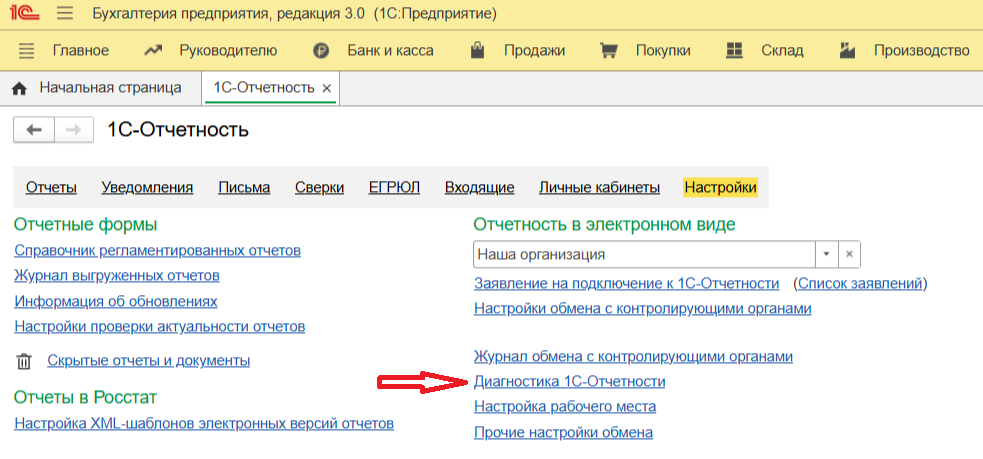
Сначала проверьте соединение и запустите встроенную диагностику сервиса 1С-Отчетность, если она доступна в вашей конфигурации. Она поможет выявить проблемы с подключением и настройками обмена.
Если есть признаки сбоя на стороне оператора или ведомства, проверьте сообщения о технических работах и повторите обмен позднее. Не отправляйте тот же отчет повторно, пока не выясните, на каком этапе остановилась первая попытка.
Не стоит сразу отключать антивирус. Если есть основания подозревать блокировку соединения, проверьте журналы защитного ПО и правила брандмауэра. Изменять настройки безопасности лучше с помощью системного администратора.
Для подготовки и отправки отчетности важно использовать актуальную версию конфигурации. Обновления могут содержать новые формы отчетов, изменения форматов файлов и исправления ошибок обмена с контролирующими органами.
Если программа давно не обновлялась, возможны ситуации, когда отчет сформирован в устаревшем формате или его проверка работает некорректно.
Что сделать
Перед обновлением рабочей базы рекомендуется создать резервную копию. Если вы не обслуживаете 1С самостоятельно, поручите обновление специалисту.
При этом не любая ошибка отправки означает, что программа устарела. Сначала изучите текст уведомления и только потом принимайте решение об обновлении.
Если отчет подписывает сотрудник или другой представитель организации, его полномочия могут подтверждаться машиночитаемой доверенностью (МЧД).
Проблемы возникают, если доверенность не зарегистрирована, отозвана, срок ее действия истек или она не выбрана в настройках обмена с соответствующим ведомством. В таком случае отчет могут не принять из-за отсутствия подтвержденных полномочий представителя.
Как проверить МЧД
Если доверенность отозвана или больше не действует, оформите новую и настройте ее использование в 1С. Простая повторная отправка документа не устранит проблему с полномочиями.
Не каждый отказ связан с техническими настройками. Иногда отчет не проходит форматно-логический контроль: в нем есть незаполненные обязательные поля, неверные реквизиты или противоречия между показателями.
Например, программа может обнаружить несоответствия в контрольных соотношениях. Это повод проверить отчет, но не доказательство того, что все замечания ведомства обязательно связаны с арифметической ошибкой.
Как исправить
Если программа указывает на несоответствие контрольных соотношений, сначала проверьте исходные данные и расчет показателей. Не меняйте правильные цифры только ради прохождения проверки: если значения верны, разберитесь в причине расхождения.
Отчет может не пройти проверку, если в карточке организации указаны ошибочные регистрационные данные или настроено неверное направление отправки. Такие проблемы возможны, например, после смены юридического адреса, изменения регистрационных сведений или подключения дополнительного контролирующего органа.
Проверьте:
Если организация сменила инспекцию, не ограничивайтесь изменением адреса в карточке. Уточните, требуется ли обновить настройки обмена с контролирующими органами и подключить новое направление.
Сообщение об ошибке обычно содержит больше информации, чем краткая надпись в списке документов. Обращайте внимание не только на код, но и на полный текст уведомления, этап обмена и орган, который его сформировал.
Ниже приведены примеры кодов из распространенных справочников ошибок. Их трактовку необходимо сверять с фактическим уведомлением: один и тот же код без контекста не всегда позволяет однозначно определить причину.
|
Код или сообщение |
Что проверить |
Возможное решение |
|
0000000002 |
Текст отказа и ошибки в данных отчета |
Исправить несоответствия, указанные в уведомлении |
|
0400100001 |
Реквизиты организации и код получателя |
Сверить данные в карточке организации и настройки направления |
|
0300300001 |
Структуру файла и версию формата |
Проверить актуальность формы и версии 1С |
|
100100006 |
Сертификат электронной подписи |
Проверить срок действия, статус и корректность сертификата |
|
100400000 |
Требования к транспортному контейнеру |
Изучить подробное описание ошибки и устранить указанное нарушение |
|
503 |
Доступность сервера и состояние обмена |
Проверить наличие технического сбоя и повторить обмен после восстановления работы |
Эта таблица поможет сориентироваться, но не заменяет подробную расшифровку от ведомства или оператора. Если сообщение содержит дополнительные пояснения, ориентируйтесь прежде всего на них.
Чтобы не гадать о причине сбоя, откройте журнал обмена с контролирующими органами. В типовых конфигурациях 1С он находится в разделе «1С-Отчетность» или в настройках регламентированной отчетности. Перейдите в раздел 1С-Отчетность — Настройки — Сервис. Откройте Журнал обмена с контролирующими органами. Точное расположение зависит от программы и ее версии.
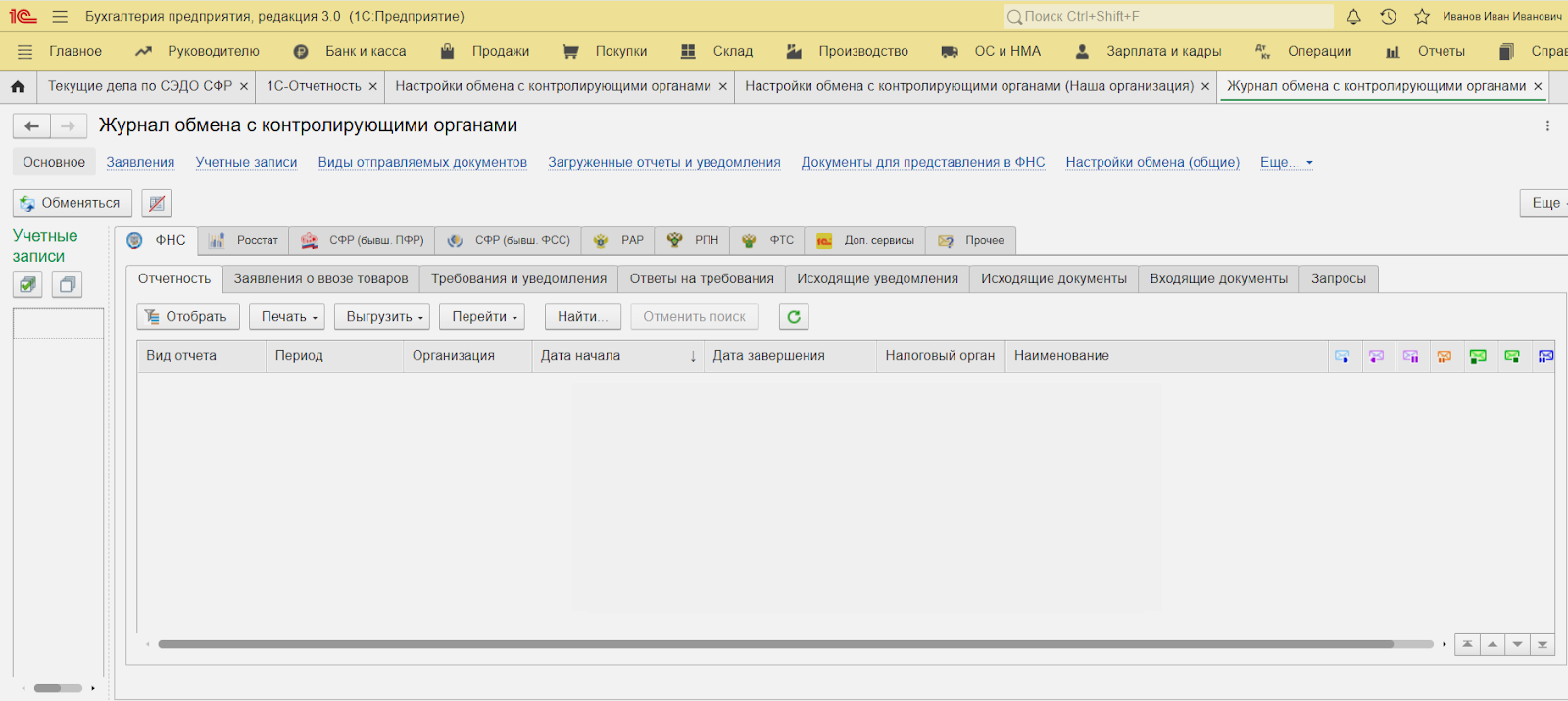
Далее:
В журнале можно увидеть, на каком этапе возникла ошибка и кто ее сформировал: программа, оператор или ведомство. Это поможет понять, нужно ли исправлять настройки компьютера, проверять файл отчета или обращаться за разъяснениями.
Если отчет заполнен правильно, электронная подпись действительна, а причина сбоя не ясна, проверьте настройки соединения с сервисом.
Откройте в 1С настройки обмена с контролирующими органами. Если в вашей конфигурации есть команда «Обновить настройки», воспользуйтесь ею и проверьте, изменилась ли ситуация.
После обновления повторно откройте журнал обмена и посмотрите, удастся ли получить ответы на ранее отправленные документы.
Если в программе доступна встроенная диагностика сервиса 1С-Отчетность, запустите ее. В зависимости от конфигурации и настроек она может помочь проверить интернет-соединение, доступность серверов и параметры обмена.
Если диагностика обнаружит ошибку, сохраните ее описание. По нему будет проще понять, какие настройки требуют внимания.
Если соединение работает, но документ не удается подписать или зашифровать, проверьте сертификат, доступность закрытого ключа и работу криптопровайдера.
Если ошибка возникает при проверке сертификата, не переустанавливайте все компоненты подряд. Сначала выясните, что именно не работает: сертификат, носитель, лицензия криптопровайдера или настройки программы.
Если технические проверки не выявили проблем, вернитесь к документу. Проверьте его реквизиты, результаты форматно-логического контроля и статус МЧД, если отчет подписывает представитель.
Такой порядок позволяет последовательно исключить основные причины сбоя, не меняя рабочие настройки без необходимости.
Статус «Отправлено» сам по себе не означает, что отчет принят ведомством. Он может указывать на этап обмена, после которого еще не получены или не обработаны необходимые сообщения.
В такой ситуации:
Не ориентируйтесь только на время ожидания: задержка может быть связана как с соединением, так и с обработкой документа на стороне оператора или ведомства. Если неясно, завершилась ли первая попытка отправки, не отправляйте отчет повторно без проверки.
Полностью исключить технические сбои невозможно, но регулярная проверка настроек помогает снизить риск. Перед отчетным периодом:
Не откладывайте первую отправку на последний день срока сдачи: если возникнет ошибка, у вас не будет времени разобраться в ее причине и исправить ситуацию.
Возможно, обмен еще не завершен или ответ от оператора либо ведомства пока не получен. Откройте журнал обмена, изучите этапы обработки и попробуйте получить новые сообщения. Если причина неясна, обратитесь в поддержку сервиса.
Да, защитное ПО или настройки брандмауэра могут ограничивать сетевые соединения, необходимые для работы сервиса. Проверьте сообщения системы безопасности и правила доступа. Не отключайте защиту целиком без необходимости: безопаснее выяснить, какое соединение блокируется, и скорректировать настройки вместе с системным администратором.
После обновления стоит проверить настройки обмена, совместимость установленных компонентов и работу электронной подписи. Однако само совпадение сбоя с обновлением не доказывает, что причина именно в нем. Ориентируйтесь на текст ошибки и результаты диагностики.
Проверьте статус и срок действия доверенности, ее регистрацию и настройки использования в 1С. Если доверенность отозвана или больше не действует, потребуется оформить новую и настроить ее для соответствующего направления обмена.
Если встроенная диагностика не выявила причину, ошибка повторяется или есть сомнения, дошел ли отчет до ведомства, обратитесь в поддержку сервиса 1С-Отчетность или к специалисту, который обслуживает вашу информационную базу. Подготовьте текст ошибки, код, название ведомства и сведения об этапах обмена. Это поможет быстрее разобраться в ситуации.
Если отчетность не отправляется через 1С-Отчетность, сначала выясните, где возник сбой: при подписании документа, передаче данных или обработке отчета ведомством. Затем проверьте журнал обмена, электронную подпись, настройки подключения, реквизиты и содержимое документа.
Не стоит повторно отправлять отчет наугад, отключать защитные программы или менять настройки без понимания причины. Последовательная диагностика поможет быстрее найти проблему и исправить ее, а если самостоятельно разобраться не получится — передать специалисту информацию, необходимую для решения.

Наталья Якшилова
Заместитель руководителя направления 1С

Автоматизация · 19 окт. 2026
1С:Кабинет сотрудника — возможности и как подключить
1С:Кабинет сотрудника помогает оформлять кадровые заявления, получать расчетные листки и запрашивать справки онлайн. Разобрали возможности сервиса и рассказали, как подключить 1С:Кабинет сотрудника.

Инструкции · 15 окт. 2026
1С:РПД: что это, для чего нужен сервис и кому он подходит
1С:РПД распознает первичные документы и помогает переносить данные в учетную базу без ручного ввода каждой позиции. Разобрали возможности сервиса, кому он подходит и что учесть перед подключением.

Законы · 13 окт. 2026
Налоговая реформа 2027 года: новые налоги и штрафы
Разобрали основные законодательные инициативы: новые налоги и штрафы, требования к бизнесу. Перечисли сроки их предполагаемого внедрения и то, на что компаниям и гражданам стоит обратить внимание.
Инструкции · 06 окт. 2026
Цифровой рубль в 2026 году: кто должен принимать оплату и как настроить 1С
Рассказали, что такое «цифровой рубль», кто должен принимать цифровые рубли в 2026 году, как открыть кошелек и настроить операции в «1С:Бухгалтерия».
Путевые листы в 1С 8.3: где найти и как правильно оформить
Разобрали, где найти путевые листы в 1С, как настроить программу, заполнить документ и списать топливо.
Инструкции · 30 сент. 2026

Инструкции · 30 сент. 2026
Как обновить 1С ЗУП 8.3 — пошаговая инструкция
Подготовили инструкцию, как обновить 1С:ЗУП — через Конфигуратор, Монитор портала 1С:ИТС и через раздел «Администрирование».
Выбор региона
До перехода на ЭПД осталось:
обмен перевозочными документами только в электронном виде
Инструкция Инструкция и чек-лист