Используйте сервис 1С Подпись, чтобы подписывать электронные документы и обмениваться ими с контрагентами по ЭДО. Как получить сертификат электронной подписи — читайте в статье.
Время чтения ~3 мин.
Консультация специалиста 1С1С Подпись — это сервис, с помощью которого пользователь оформляет заявку на регистрацию квалифицированного сертификата ключа проверки электронной подписи в Удостоверяющем центре «1С», а также получает и устанавливает сертификат на рабочем компьютере.
Сертификат ключа проверки электронной подписи (СКП) — электронный документ, подтверждающий связь между открытым ключом и данными, идентифицирующими владельца. Включает сведения о владельце, параметры открытого ключа, его назначение и сферу применения. С 01.01.2022 года сертификат в сервисе 1C:Подпись могут оформить сотрудники юридических лиц и физические лица.
Заявка — электронный документ, который создает пользователь в 1С. Он содержит реквизиты, необходимые для выпуска квалифицированного сертификата ключа проверки электронной подписи. К заявке автоматически прикрепляется запрос на сертификат в формате PKCS#10, создаваемый в процессе генерации ключа электронной подписи.
Заявление — бумажный документ, его подписывает законный представитель организации. В нем указываются реквизиты, подлежащие включению в СКП и в реестр изданных сертификатов в соответствии с законодательством РФ, а также подтверждается присоединение к Регламенту Удостоверяющего центра.
Мастер подготовки заявки — компонент программного продукта 1С Подпись, предназначенный для оформления заявки.
Криптопровайдер — программное средство, реализующее криптографические алгоритмы для формирования электронной подписи.
Для работы с квалифицированными сертификатами в среде MS Windows необходимо установить актуальную версию сертифицированного криптопровайдера.
Поддерживаются следующие программы:
Установка и настройка выполняются в соответствии с технической документацией выбранного продукта.
Чтобы получить сертификат электронной подписи с помощью 1С Подпись, укажите используемый криптопровайдер. Для этого перейдите в раздел Настройки электронной подписи и шифрования.
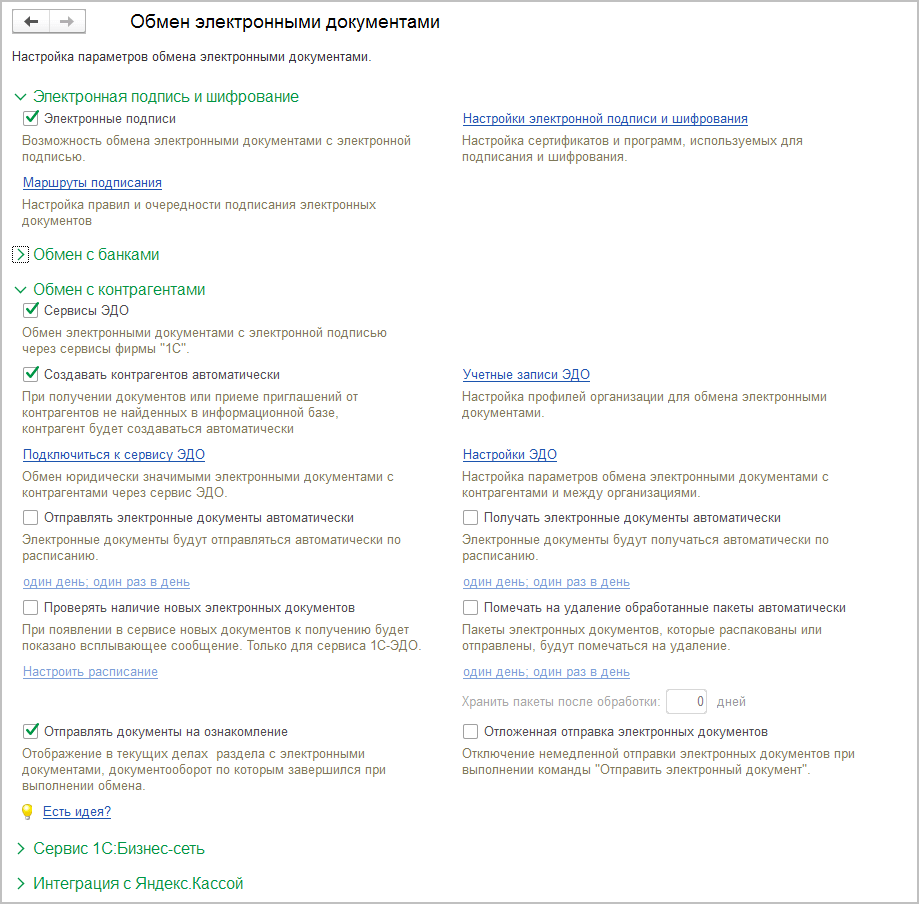
Откройте вкладку «Программы» и нажмите «Добавить».
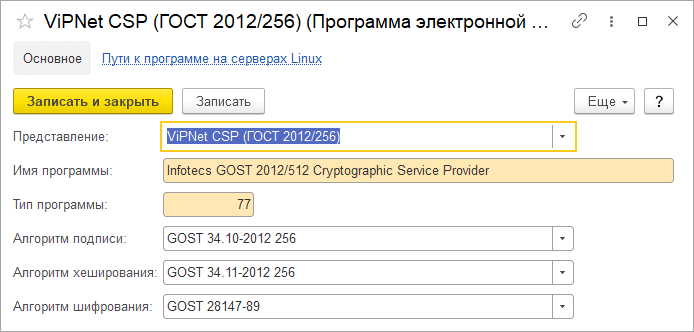
Выберите установленный в системе криптопровайдер и нажмите «Записать и закрыть».
Чтобы оформить СКП:
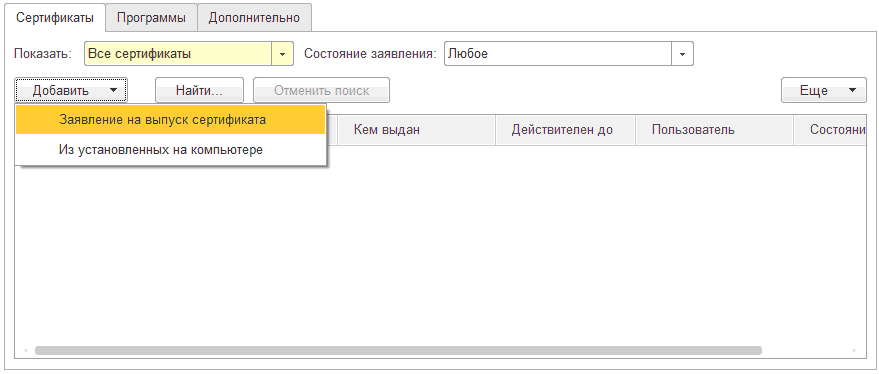
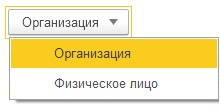
В выпадающем меню выберите соответствующий тип заявителя.
Заполните реквизиты организации вручную либо выберите их из справочника. Укажите данные владельца сертификата или выберите сотрудника из справочника. Заполните Ф. И. О., должность и основание полномочий лица, подписывающего заявление на изготовление сертификата.
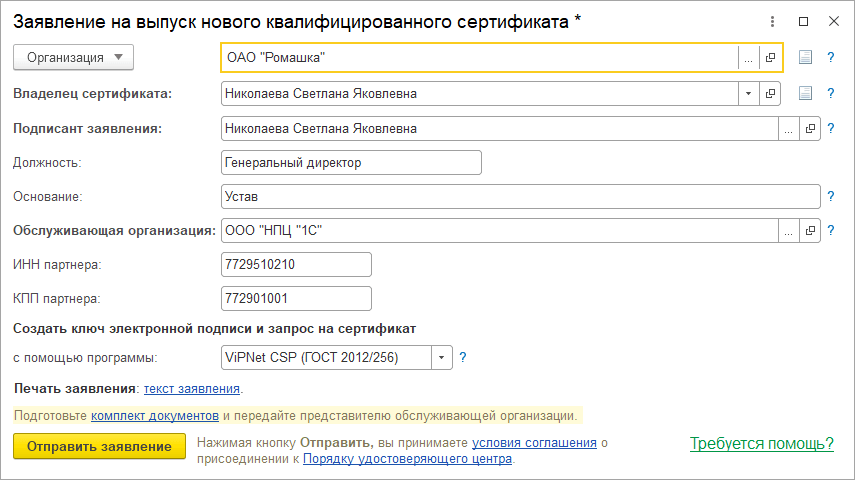
С 01.01.2022 года сертификаты для индивидуальных предпринимателей выдает УЦ ФНС России.
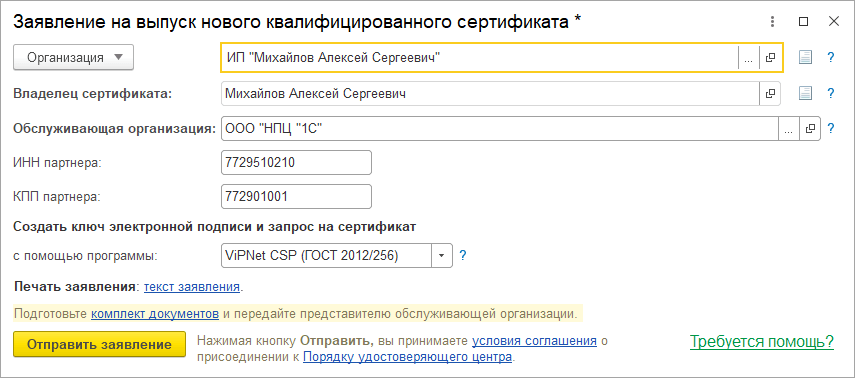
Укажите сведения о владельце сертификата — физическом лице, либо выберите их из справочника.
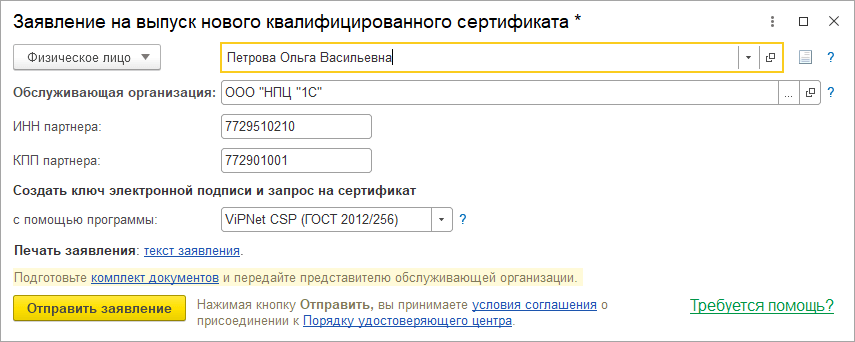
Значок «?» рядом с полями указывает на наличие подсказок по заполнению. Кнопка с этим значком в нижнем правом углу открывает соответствующий раздел справочной системы.
Если обязательные поля заполнены некорректно или не полностью, система выведет сообщение об ошибке — необходимо внести исправления.
Для автоматической привязки заявки к Личному кабинету обслуживающей организации укажите ее ИНН/КПП или выберите организацию из справочника контрагентов. Это позволит сократить срок рассмотрения.
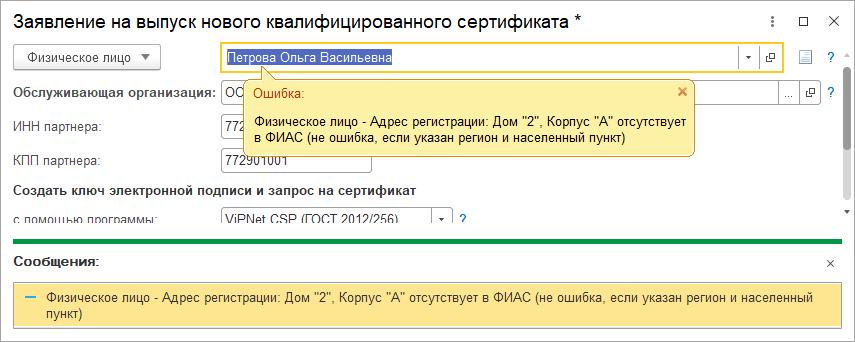
Проверьте корректность введенных данных и выберите криптопровайдер, настроенный ранее. Для генерации запроса на сертификат нажмите гиперссылку с текстом заявления. При первом запуске потребуется установка дополнительной компоненты — в появившемся окне нажмите «Установить», затем подтвердите действие кнопкой «ОК».
Сформируйте ключ электронной подписи и запрос через интерфейс криптопровайдера. Для хранения ключа рекомендуется использовать защищенный ключевой носитель.
При необходимости обратитесь к технической документации используемого средства электронной подписи.
Распечатайте и подпишите заявление на изготовление сертификата. Подготовьте комплект документов и передайте его уполномоченному представителю обслуживающей организации.
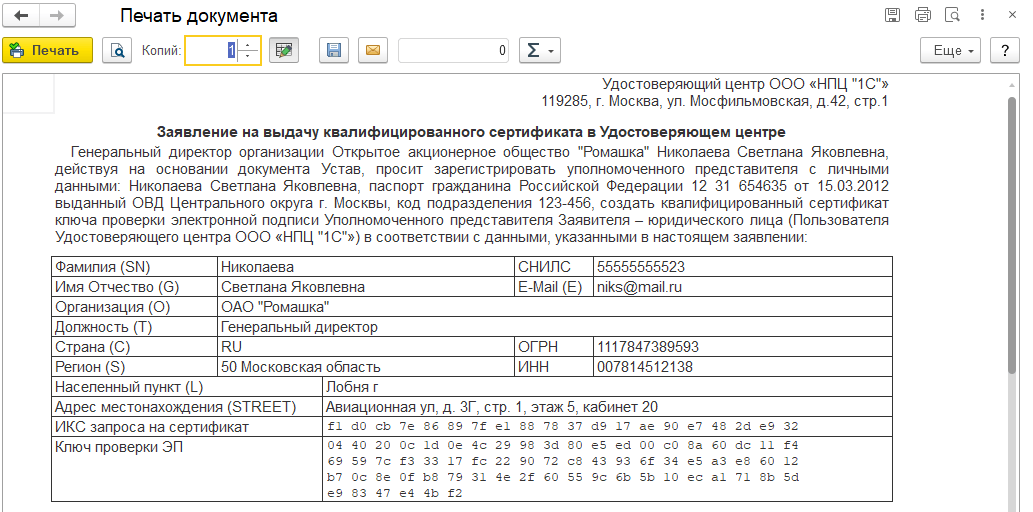
Нажмите кнопку «Отправить заявление».
Для приема заявления в обработку должны выполняться условия:
При выполнении требований появится сообщение: «Заявление принято для обработки».
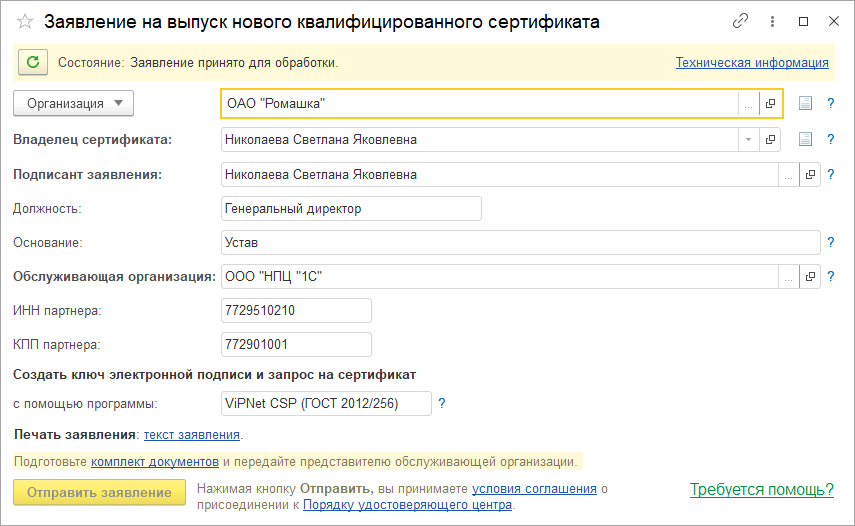
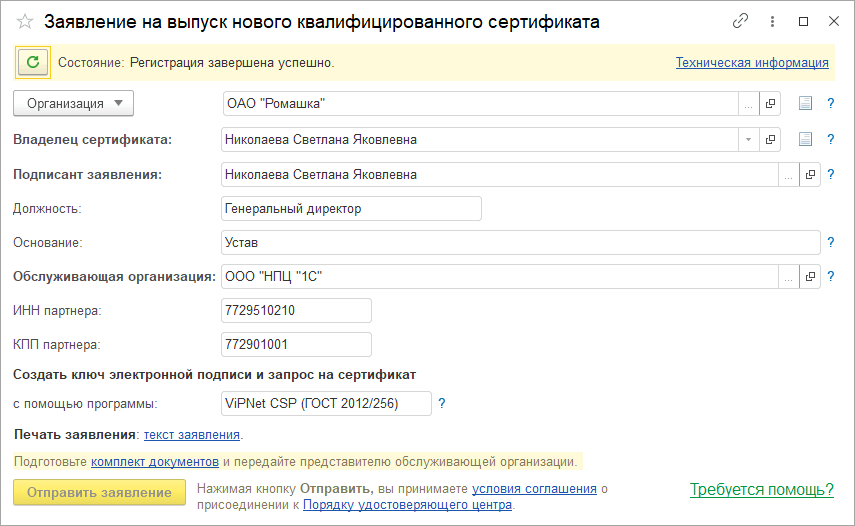
Чтобы проверить статус заявки:
После завершения обработки сертификат будет автоматически получен и установлен в контейнер.

Наталья Якшилова
Заместитель руководителя направления 1С

Инструкции · 15 окт. 2026
1С:РПД: что это, для чего нужен сервис и кому он подходит
1С:РПД распознает первичные документы и помогает переносить данные в учетную базу без ручного ввода каждой позиции. Разобрали возможности сервиса, кому он подходит и что учесть перед подключением.

Законы · 13 окт. 2026
Налоговая реформа 2027 года: новые налоги и штрафы
Разобрали основные законодательные инициативы: новые налоги и штрафы, требования к бизнесу. Перечисли сроки их предполагаемого внедрения и то, на что компаниям и гражданам стоит обратить внимание.
Инструкции · 06 окт. 2026
Цифровой рубль в 2026 году: кто должен принимать оплату и как настроить 1С
Рассказали, что такое «цифровой рубль», кто должен принимать цифровые рубли в 2026 году, как открыть кошелек и настроить операции в «1С:Бухгалтерия».
Путевые листы в 1С 8.3: где найти и как правильно оформить
Разобрали, где найти путевые листы в 1С, как настроить программу, заполнить документ и списать топливо.
Инструкции · 30 сент. 2026

Инструкции · 30 сент. 2026
Как обновить 1С ЗУП 8.3 — пошаговая инструкция
Подготовили инструкцию, как обновить 1С:ЗУП — через Конфигуратор, Монитор портала 1С:ИТС и через раздел «Администрирование».
Ввод начальных остатков в 1С — пошаговая инструкция
Рассказали, как выполнить ввод начальных остатков в 1С, где найти нужный раздел в 1С и как перенести остатки по основным участкам учета.
Инструкции · 30 сент. 2026
Выбор региона
До перехода на ЭПД осталось:
обмен перевозочными документами только в электронном виде
Инструкция Инструкция и чек-лист






