15 апреля 2026 1983
Дата запрета изменения данных в 1С не позволяет вносить изменения в документы в закрытые периоды до указанной даты. Подробнее о возможностях функции читайте в статье.
Время чтения ~4 мин.
получить консультациюПри работе с 1С нередко возникает ситуация, когда пользователи вносят изменения в уже закрытые периоды. Даже незначительное действие, например, открытие документа и закрытие его через кнопку «Ок» вместо «Закрыть» — может повлиять на последовательность документов и привести к искажению данных.
Чтобы избежать подобных рисков, есть специальный инструмент — Дата запрета изменения данных в 1С. Он ограничивает любые действия с документами за указанный период. Пользователь устанавливает дату запрета для всей базы, для отдельных пользователей или организаций — в зависимости от задач.
Также настройка может устанавливаться автоматически при выполнении операции «Свертка информационной базы». Если потребуется внести изменения, дату запрета можно изменить или временно снять.
Обратите внимание: изменить дату запрета может только администратор или пользователь с правом «Право на изменение даты запрета редактирования».
Рассмотрим, как работает дата запрета изменения данных в 1С на примере «1С:Бухгалтерия предприятия» версии 3.0. Для других конфигураций порядок действий будет таким же.
Перейдите в раздел Администрирование — Настройки пользователей и прав.
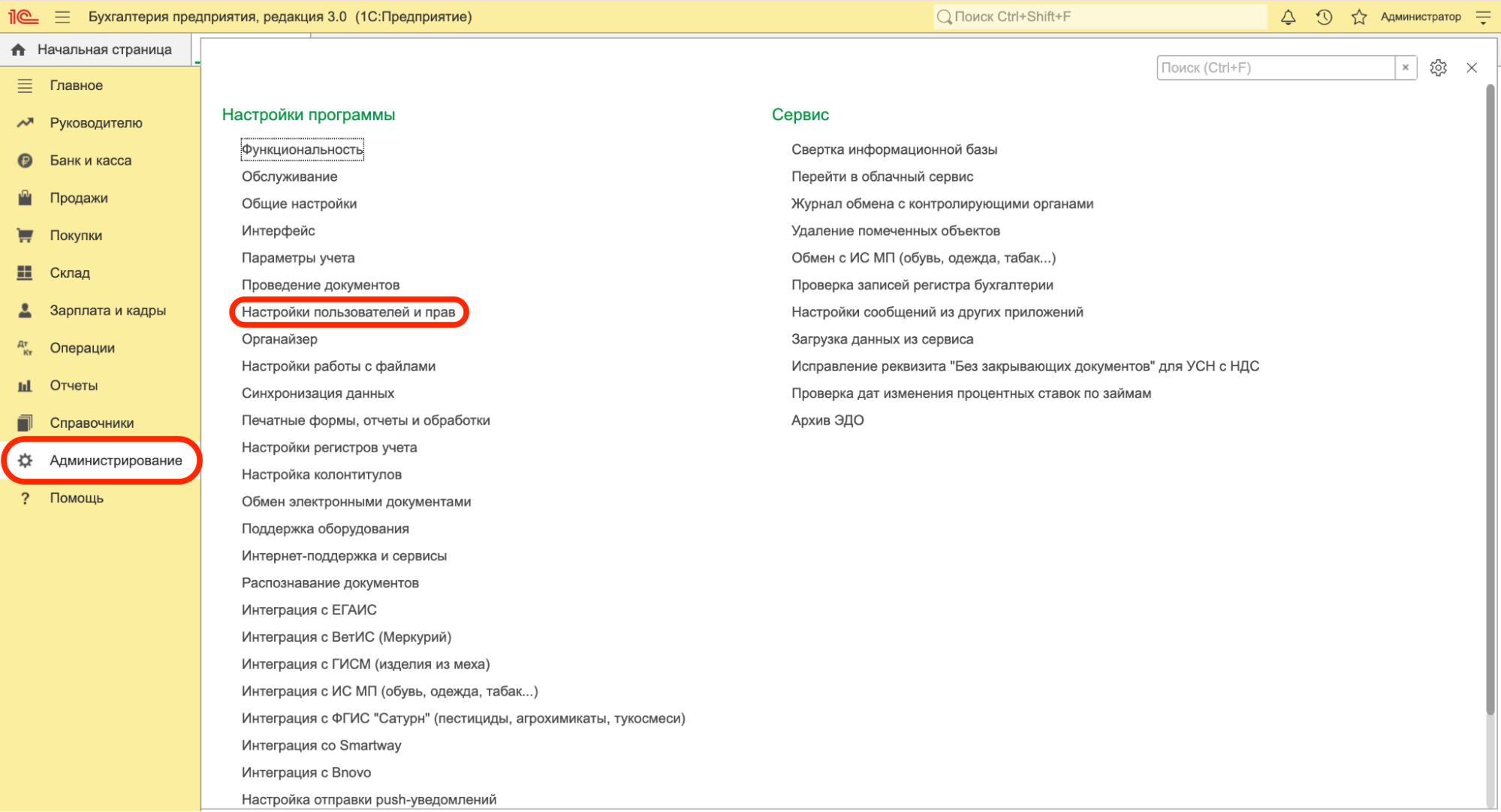
Разверните вкладку Даты запрета изменений. Установите флажок рядом с пунктом Даты запрета изменений и перейдите по ссылке Настроить.
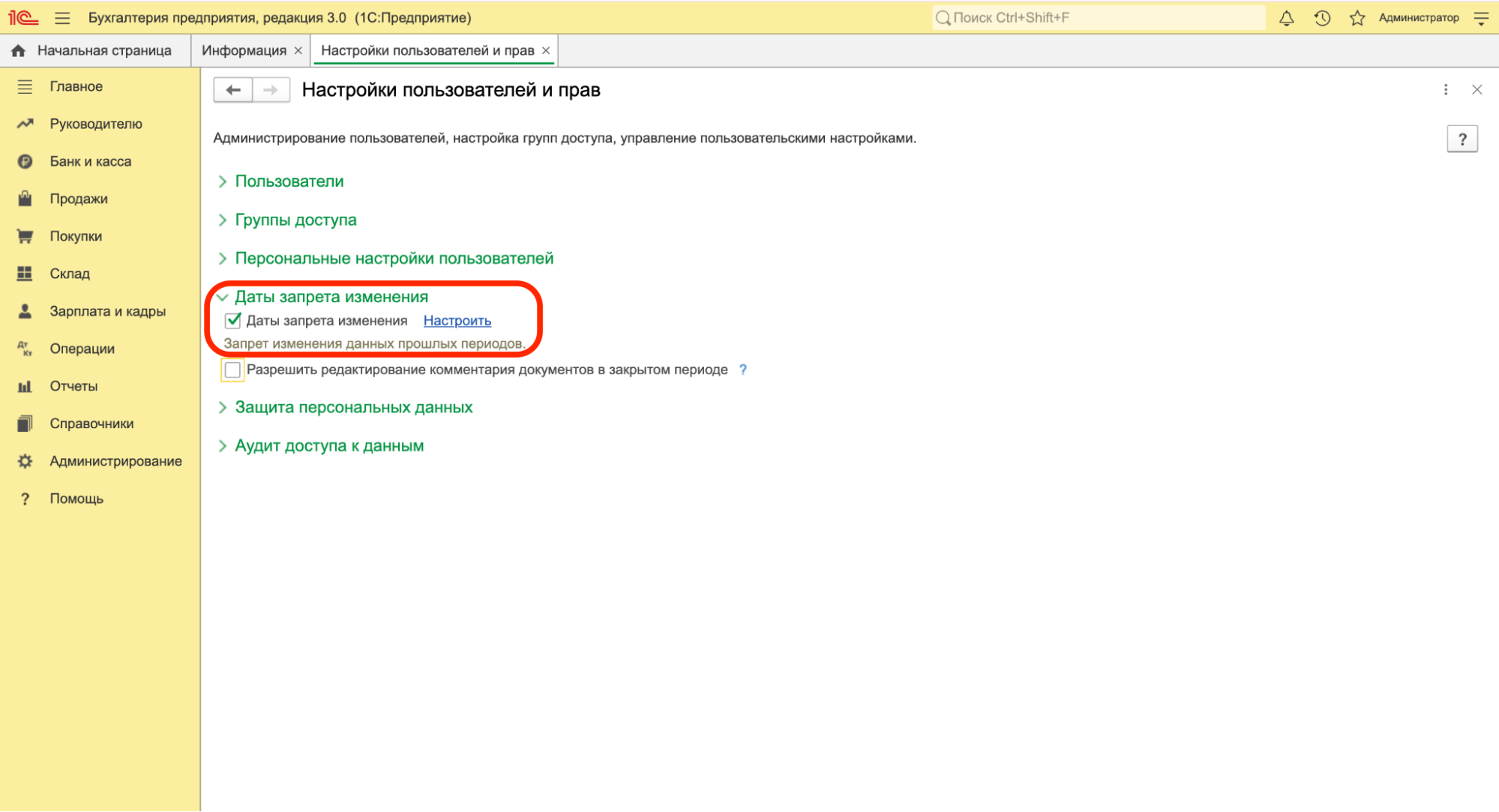
Система позволяет задать дату сразу для всех пользователей или настроить ограничения выборочно. Если установить дату без дополнительных параметров, редактирование будет закрыто для всех. В этом случае используется так называемая Общая дата — наиболее распространенный вариант на практике.
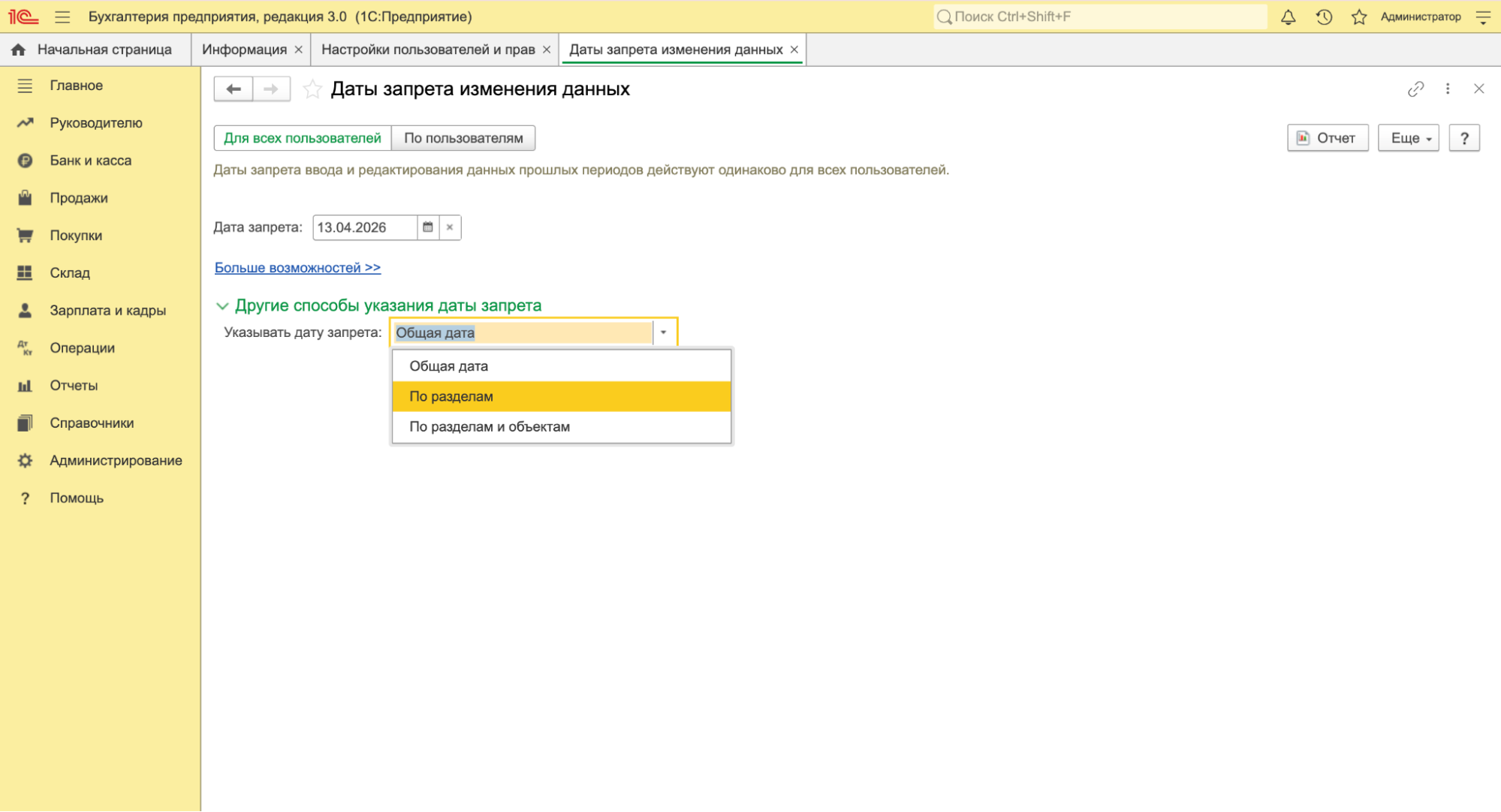
Помимо общей даты, в системе предусмотрены более гибкие варианты настройки. В том же окне можно задать ограничения:
Если выбрать вариант «Указывать дату запрета: по разделам», откроется список направлений учета, например «Бухучет» или «Обработка персональных данных».
Для каждого раздела можно установить собственную дату ограничения.
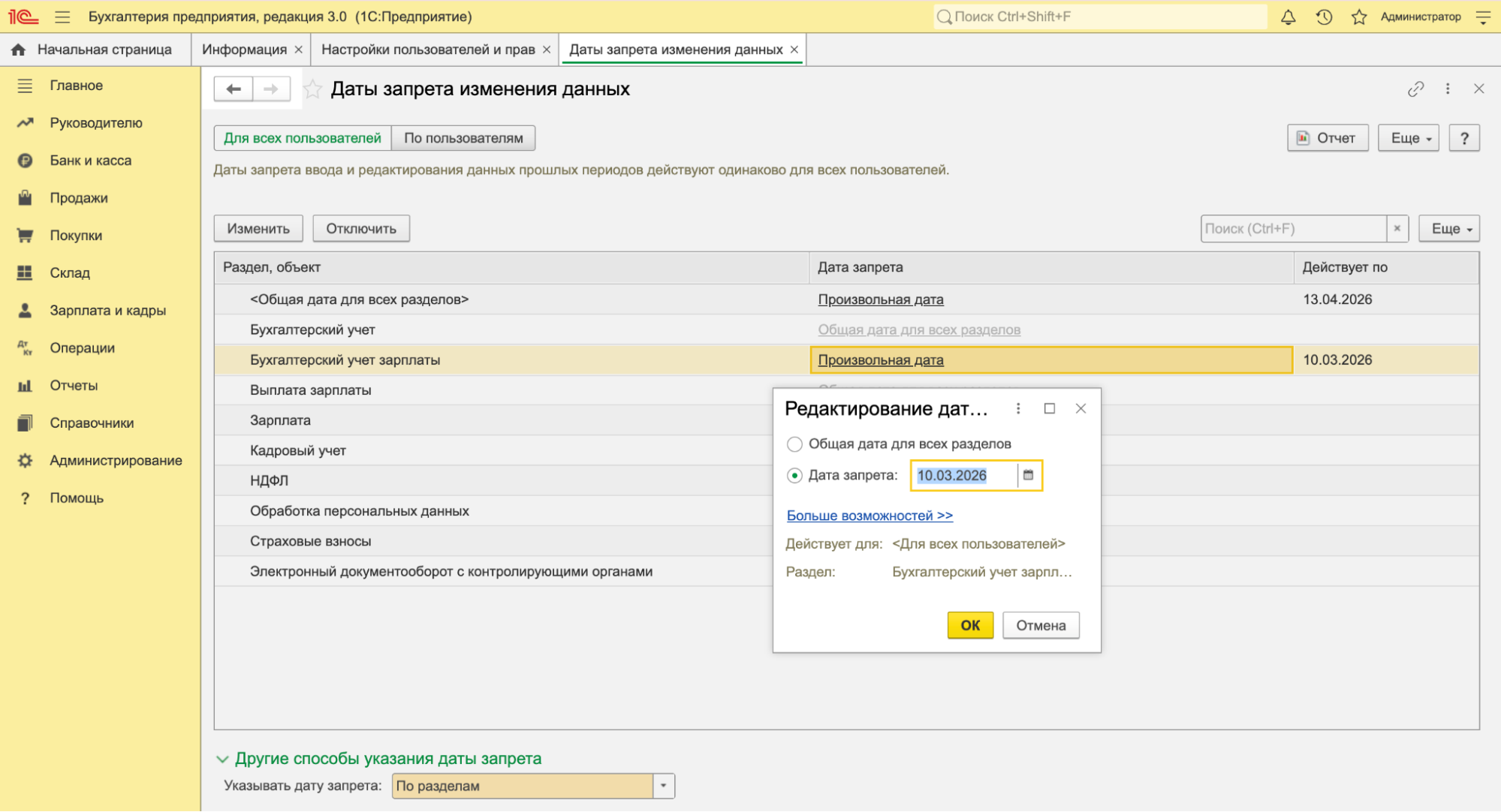
При настройке по объектам необходимо выбрать конкретную организацию через кнопку «Подобрать». Это позволяет разграничить доступ между компаниями внутри одной базы.
Такой подход особенно удобен для аутсорсинговых компаний, которые ведут учет сразу по нескольким организациям. Например, по одной компании период уже закрыт, а по другой еще продолжается работа — в этом случае можно установить разные даты запрета.
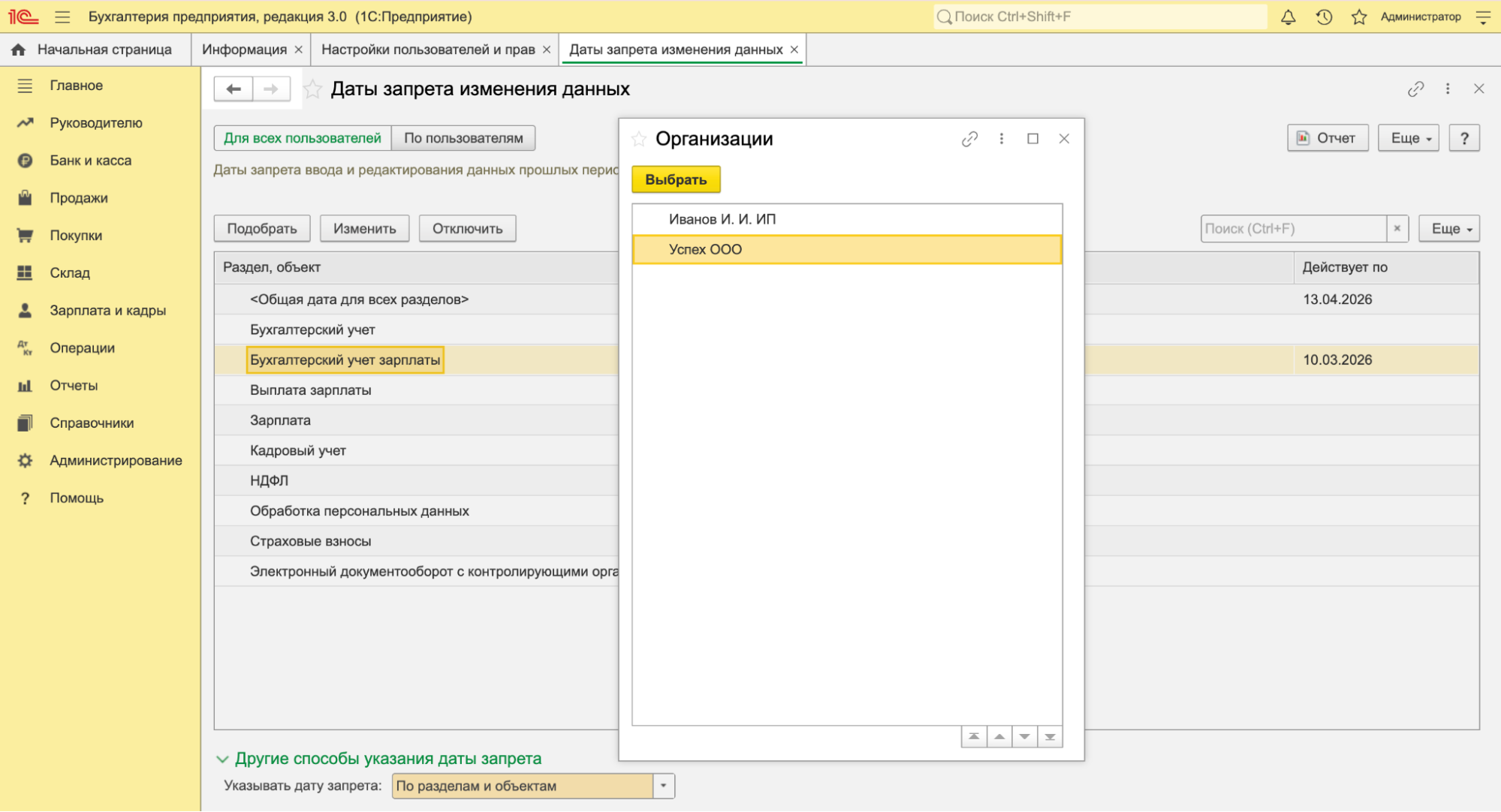
Укажите дату запрета для каждой организации.
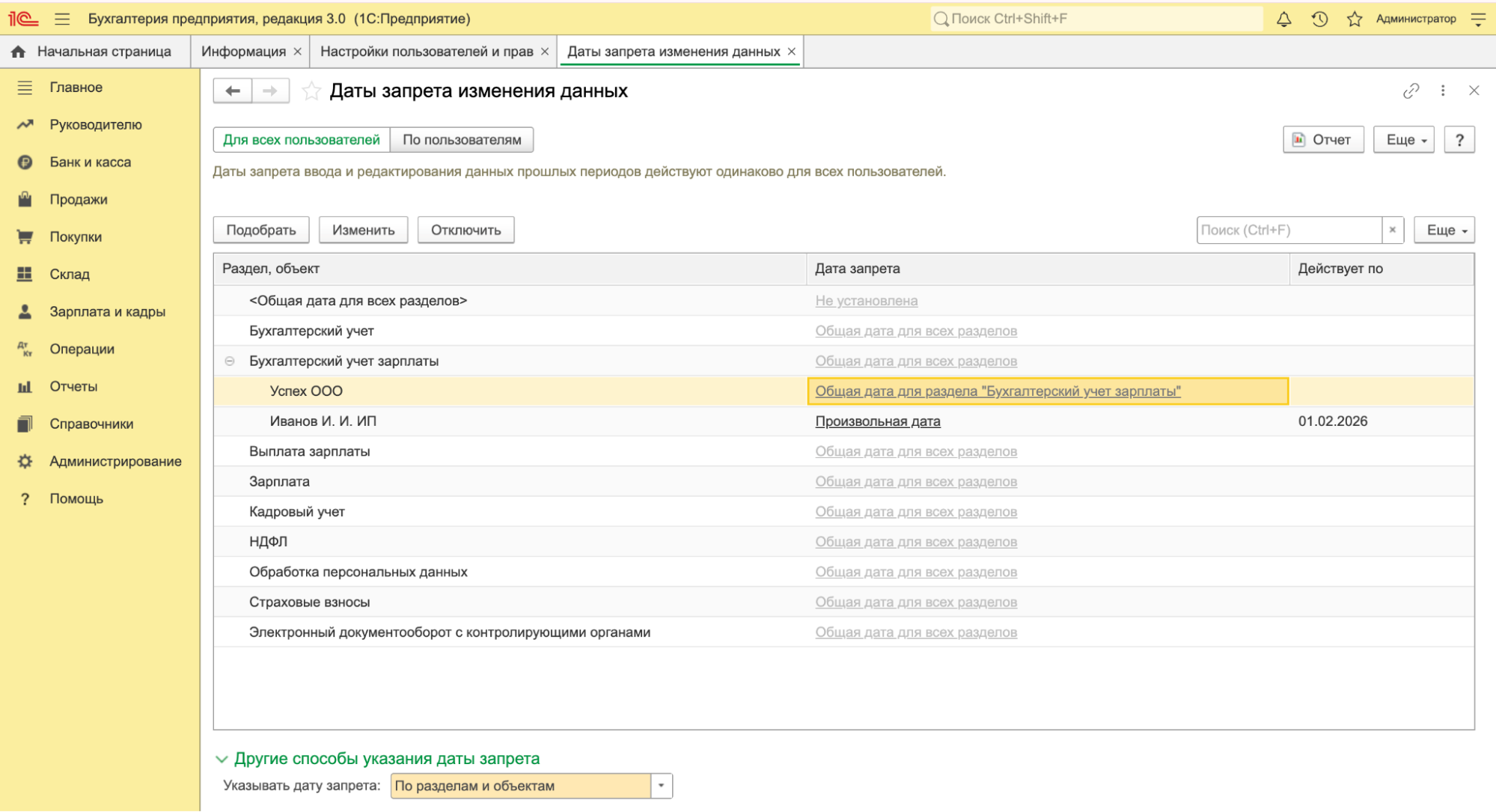
Чтобы убрать дату запрета, выделите нужный пункт, нажмите «Отключить» и сбросьте настройки.
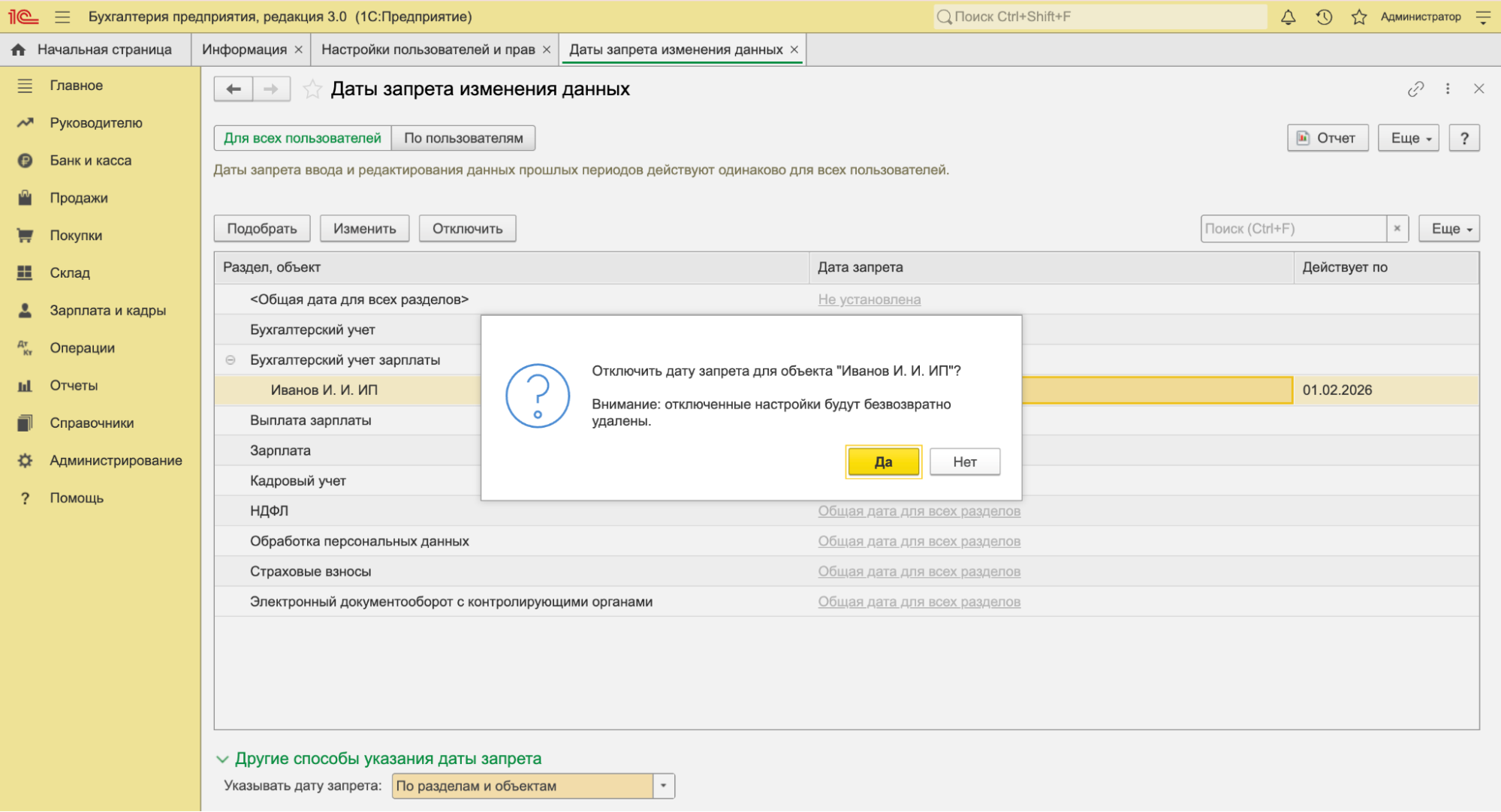
Система также позволяет задать индивидуальные ограничения для сотрудников. Для этого используется режим По пользователям.
По умолчанию применяется настройка «Для всех пользователей», но ее можно изменить, выбрав конкретных сотрудников через кнопку Подобрать. После этого для каждой группы или отдельного пользователя можно задать собственные параметры.
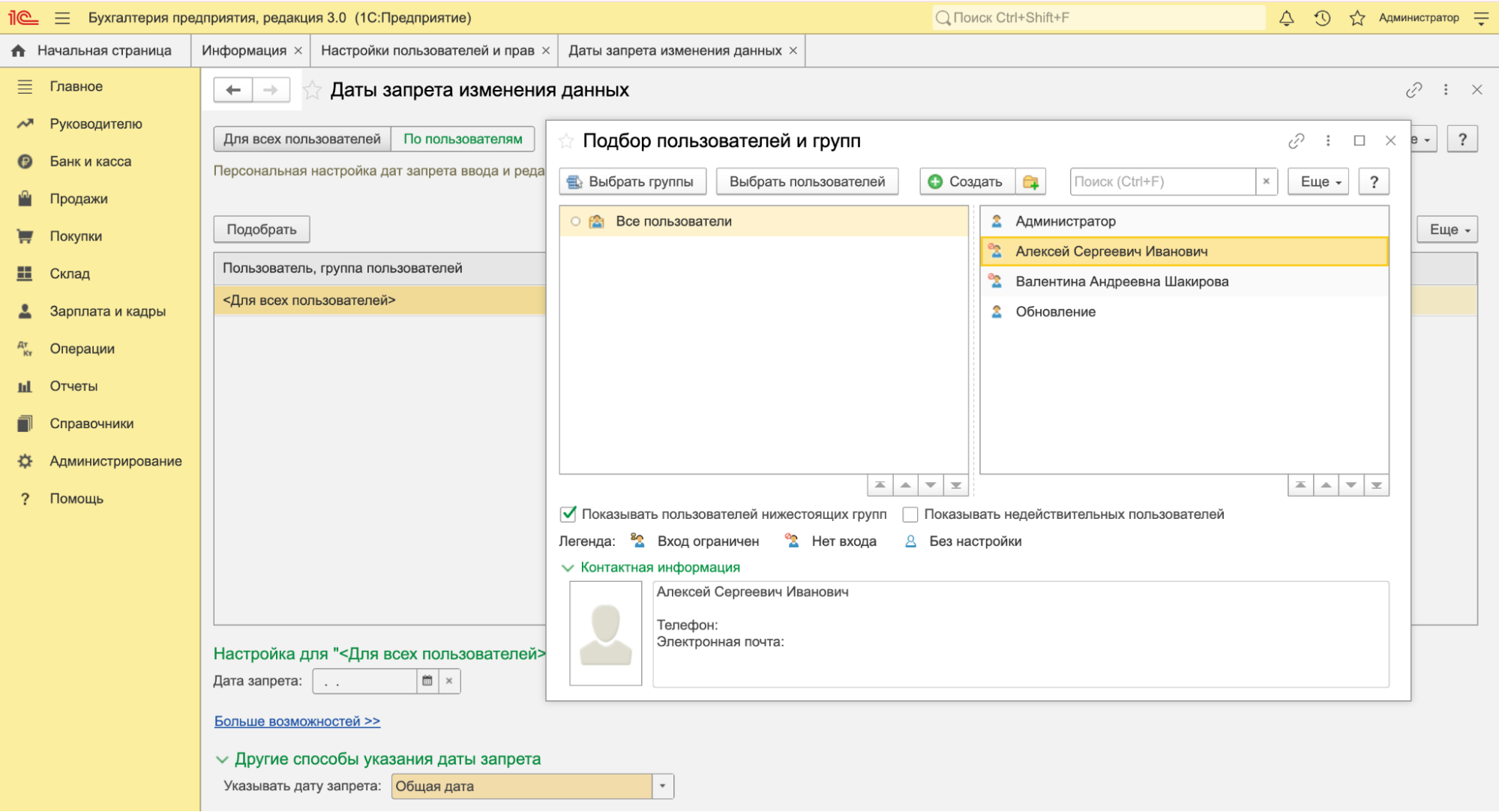
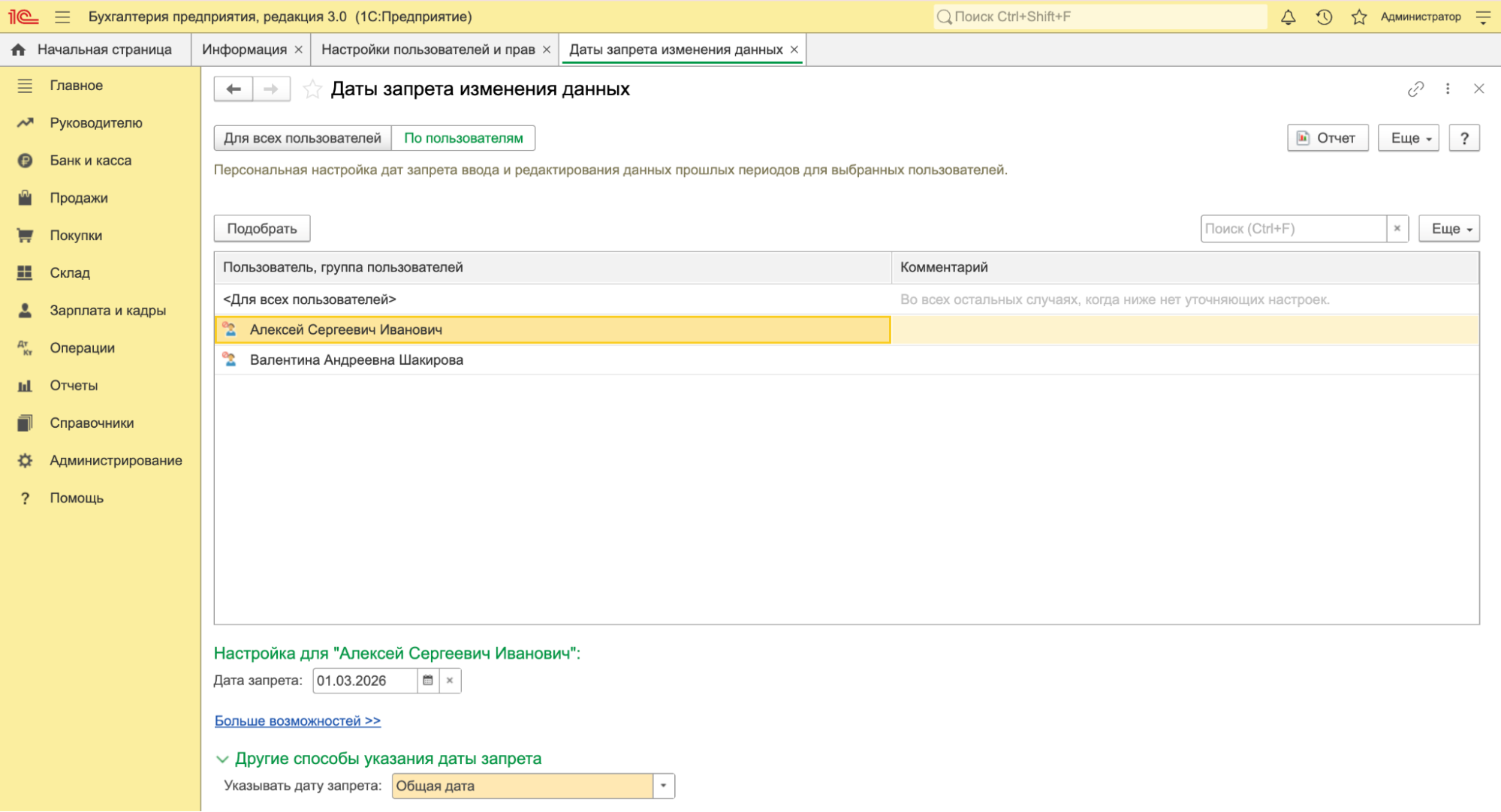
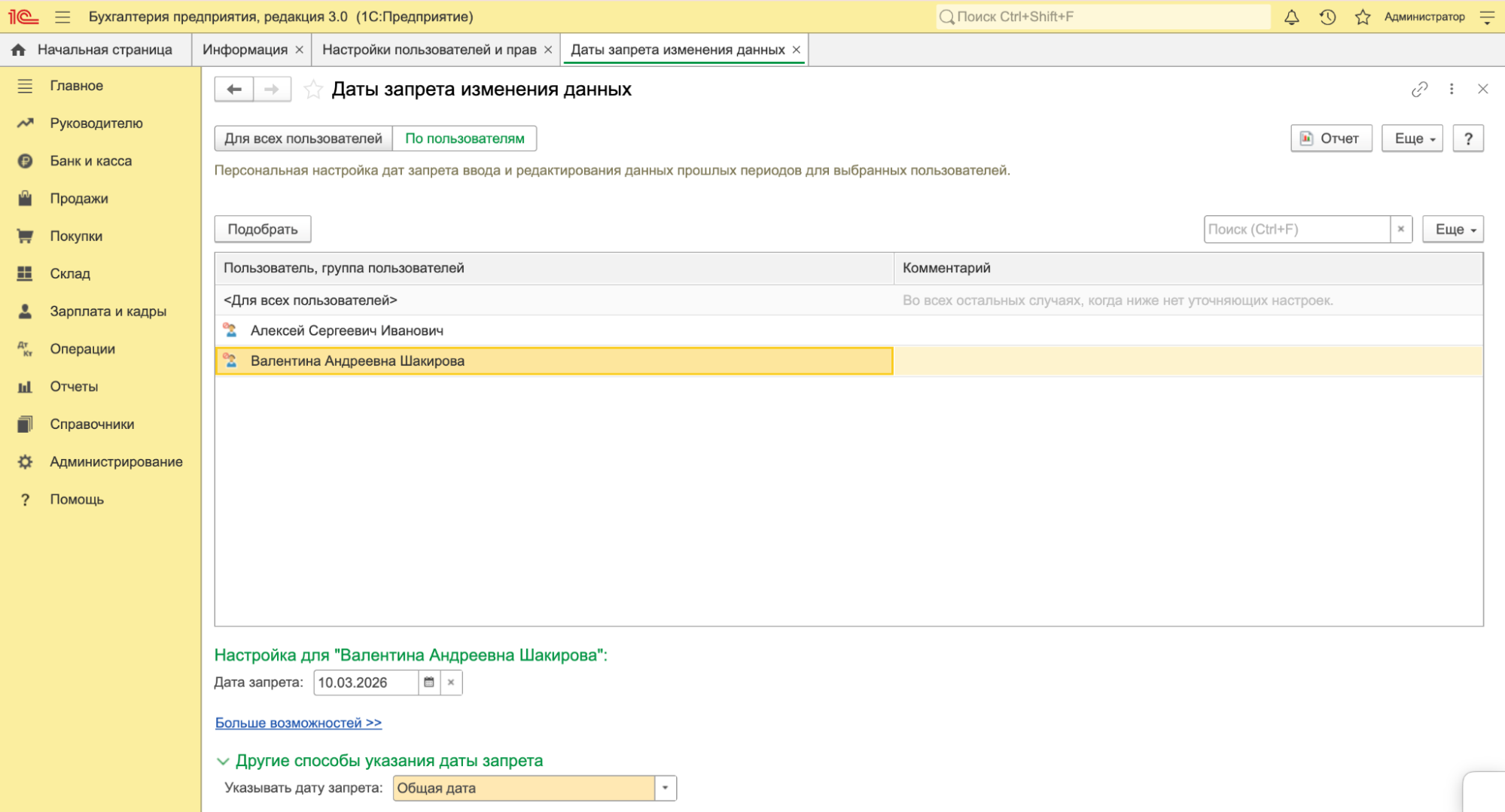
Например, если главному бухгалтеру нужно оставить доступ к прошлому периоду, а остальным пользователям — закрыть, достаточно указать для него отдельную дату. Для других сотрудников при этом можно оставить стандартное значение «По умолчанию».
Важно, что этот режим можно комбинировать с настройками по разделам и организациям, создавая более гибкую систему ограничений.
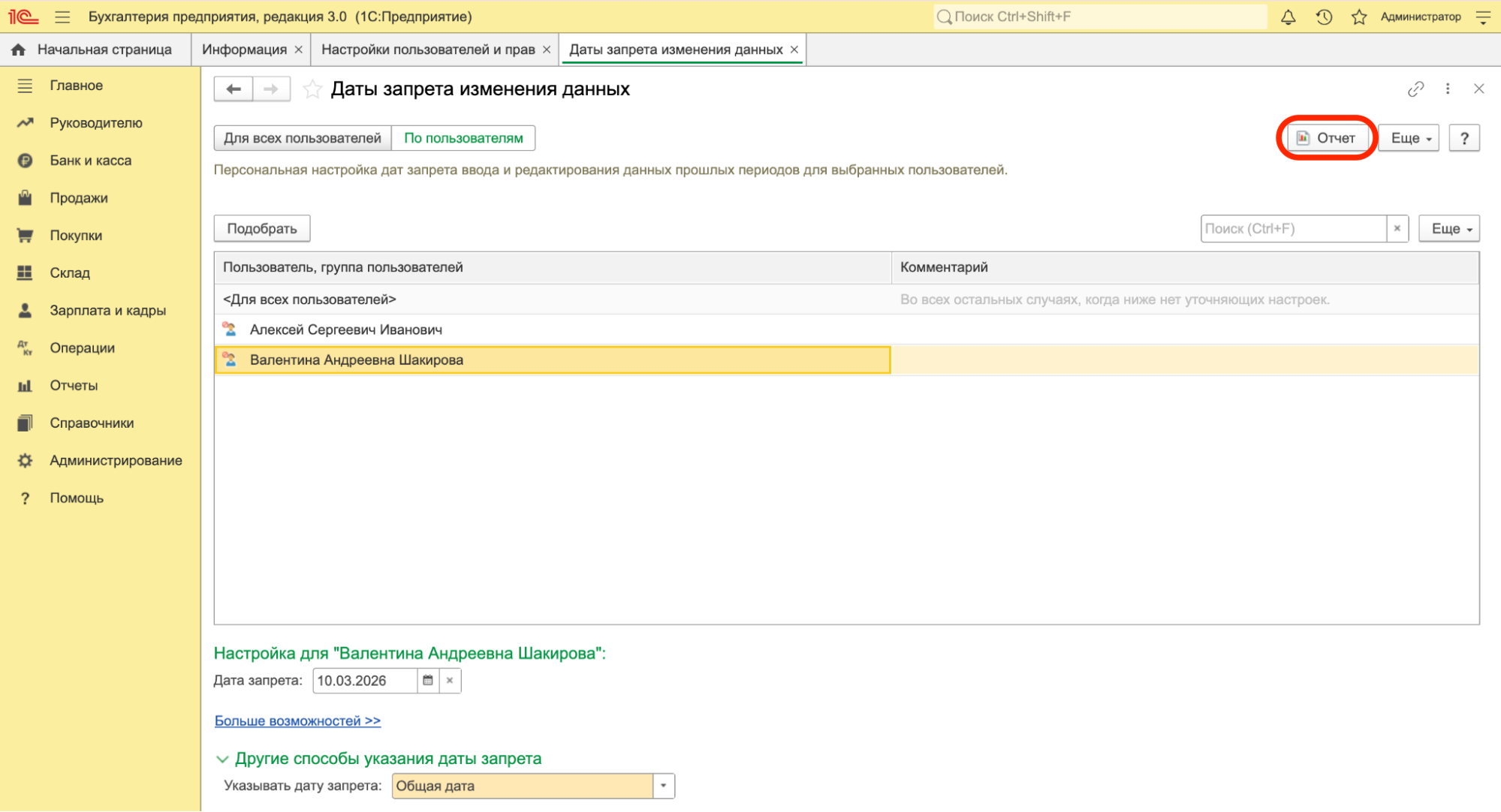
Для контроля настроек в системе предусмотрен отдельный отчет. Нажмите на кнопку «Отчет», чтобы сформировать список, в котором отображаются параметры запрета редактирования для каждого пользователя. Это удобно, если в базе настроены разные правила доступа.
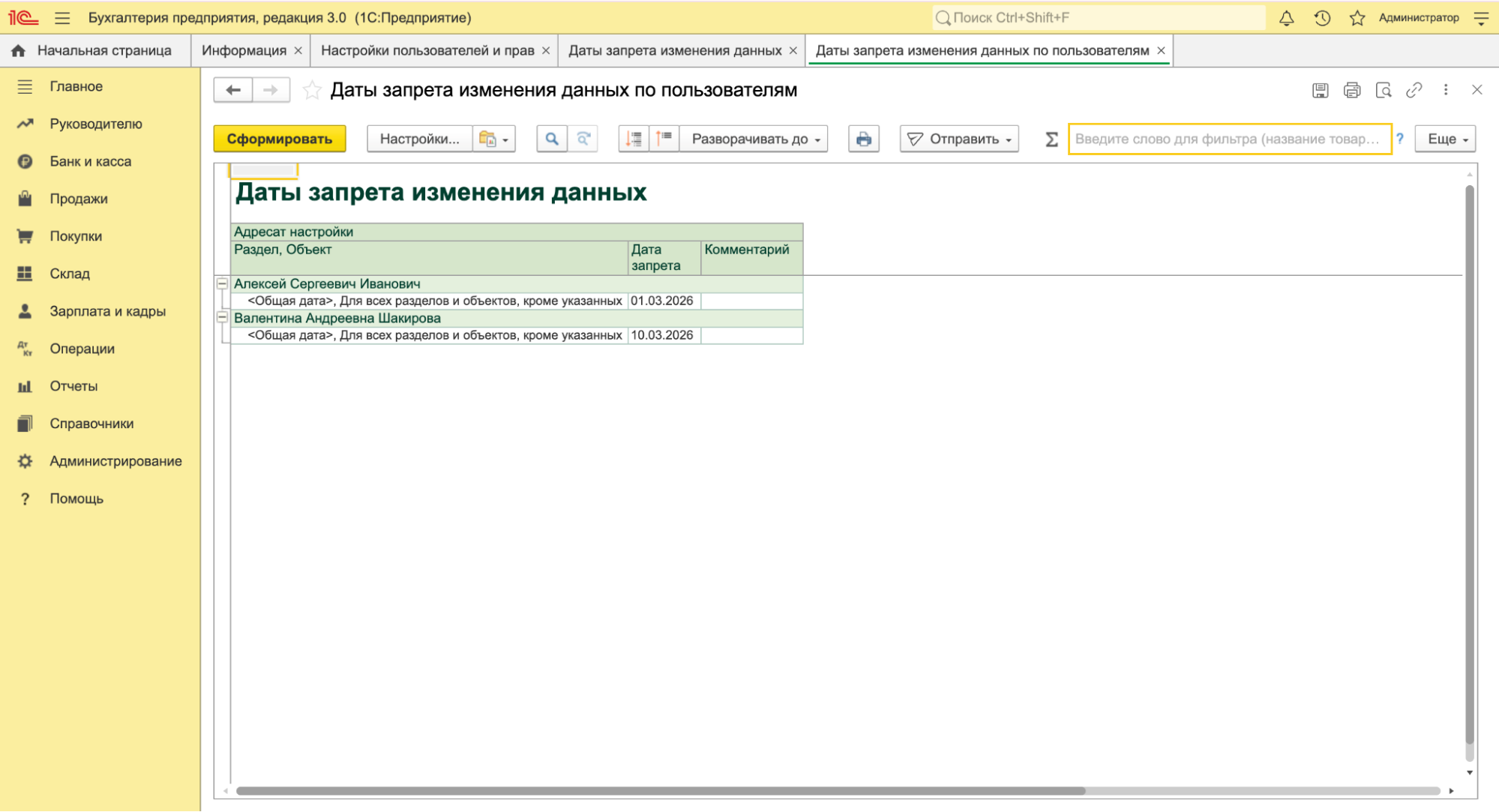
Например, можно быстро увидеть, что для одних сотрудников установлены индивидуальные даты запрета, а для остальных действует общая настройка.
Ручная установка даты не всегда удобна, так как требует постоянного контроля. В 1С предусмотрен механизм автоматического определения даты запрета.
При настройке система предлагает готовые варианты:
Программа автоматически рассчитывает нужную дату на основе выбранного варианта. Эти параметры можно использовать как для общей настройки, так и для индивидуальных ограничений.
На практике данные часто продолжают вводиться еще некоторое время после завершения периода. Поэтому в системе можно задать отсрочку, например, на несколько дней. В течение этого времени редактирование будет доступно, после чего период автоматически закроется.
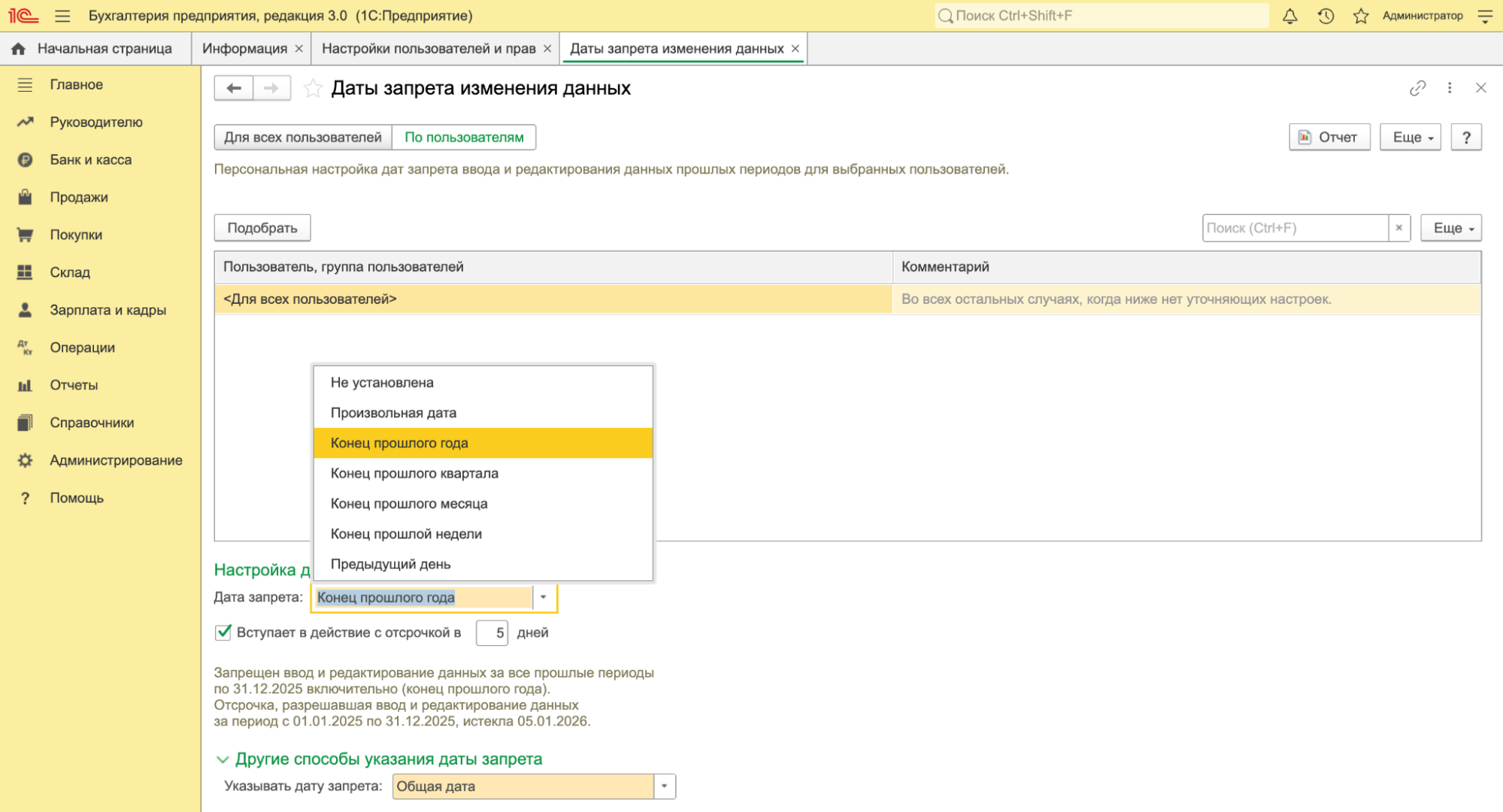
Такой подход снижает риск ошибок и избавляет от необходимости вручную обновлять настройки.
Отдельно стоит учитывать ситуацию с синхронизацией данных между разными системами 1С.
Например, документы могут загружаться в «1С:Бухгалтерия» из программ «1С:Зарплата и управление персоналом» или «1С:Управление торговлей». В государственных учреждениях используется связка с «1С:Зарплата и кадры государственного учреждения».
Иногда после закрытия периода при очередной синхронизации данные загружаются повторно, что может привести к некорректной работе уже проведенных документов. Чтобы избежать подобных ситуаций, используется механизм Дата запрета загрузки данных. Он настраивается в разделе: Администрирование — Синхронизация данных.
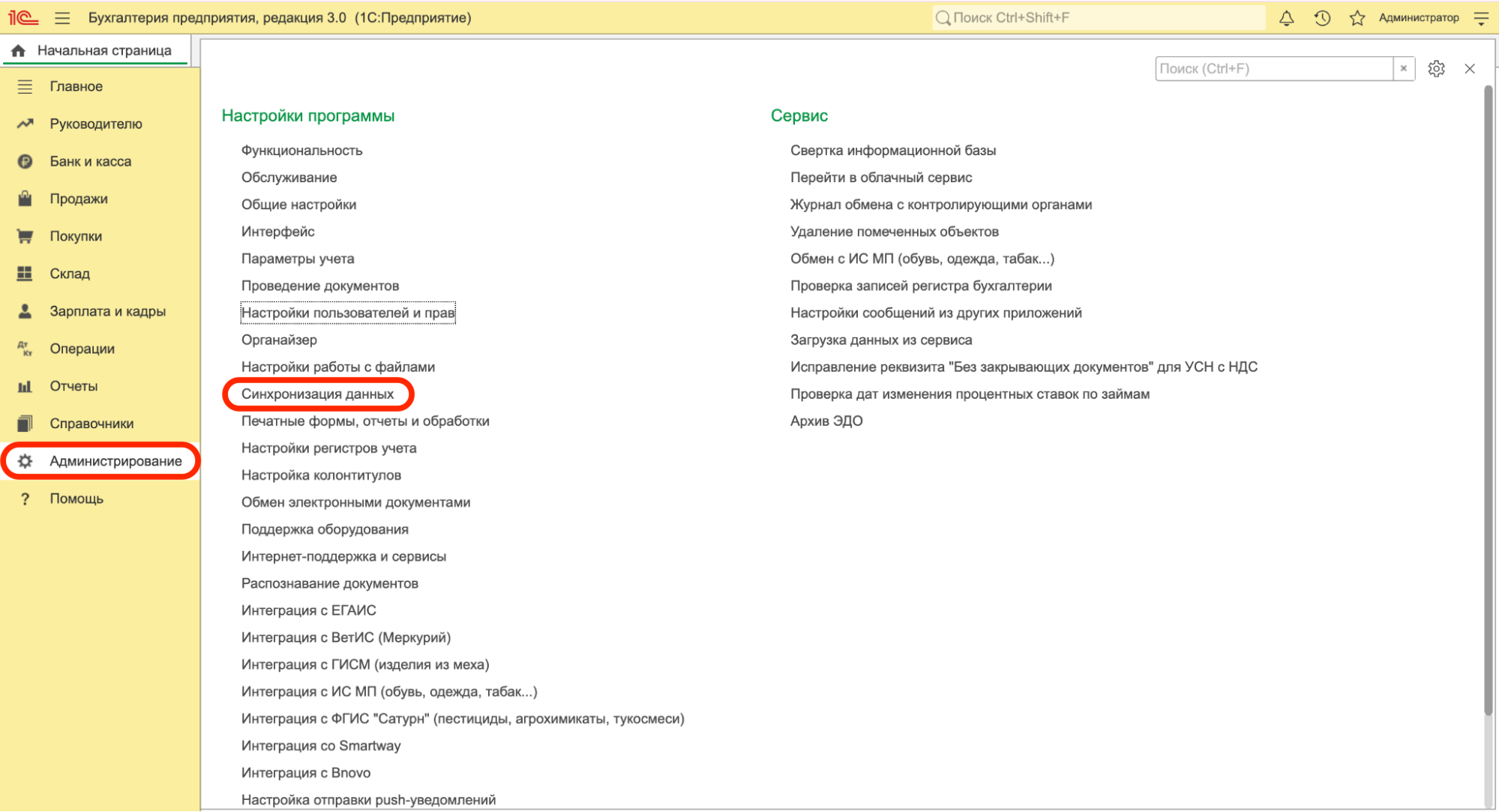
Для активации необходимо установить флажки Синхронизация данных и Даты запрета загрузки.
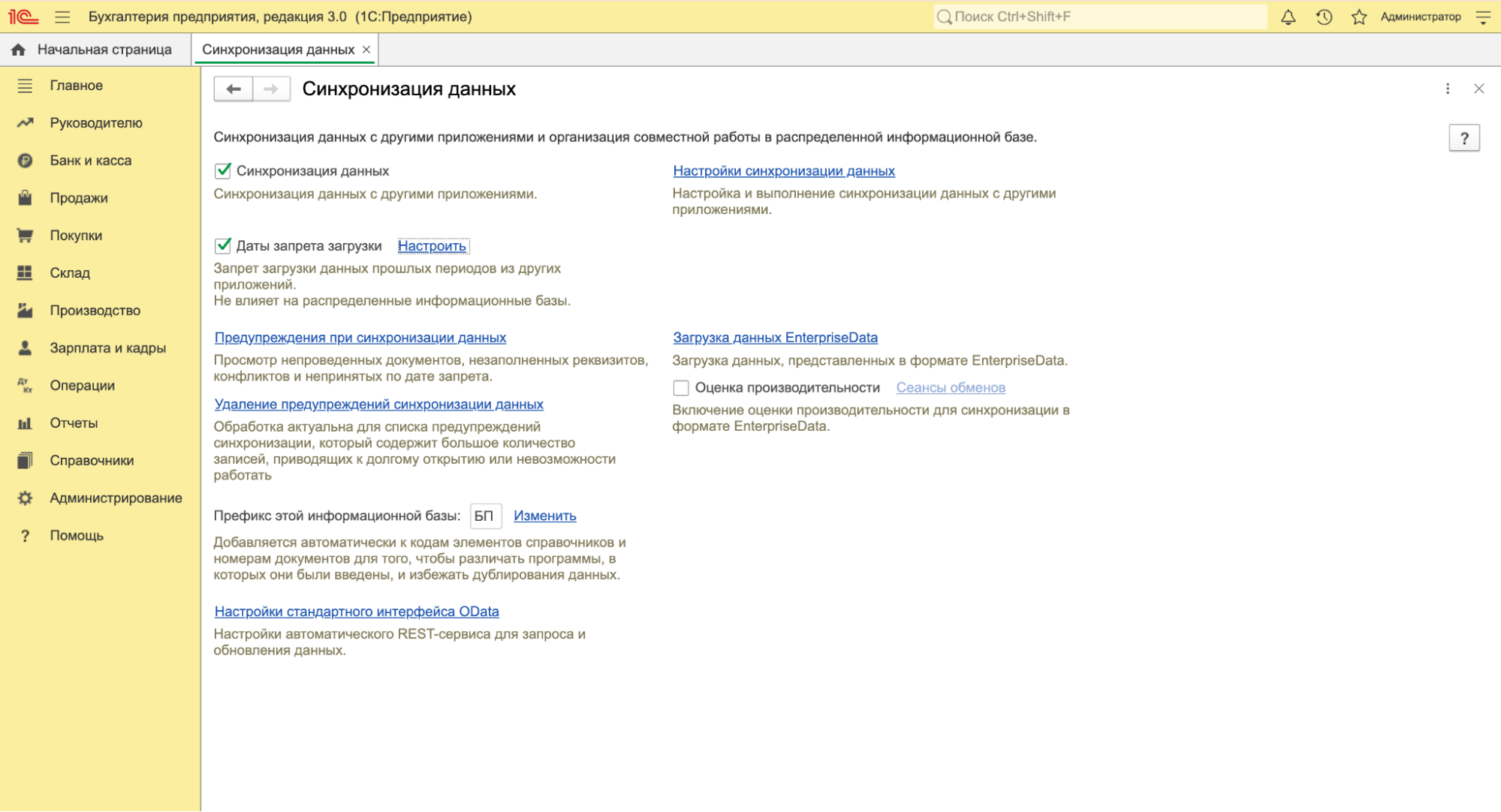
Далее перейдите по ссылке Настроить и укажите параметры аналогично стандартной дате запрета.
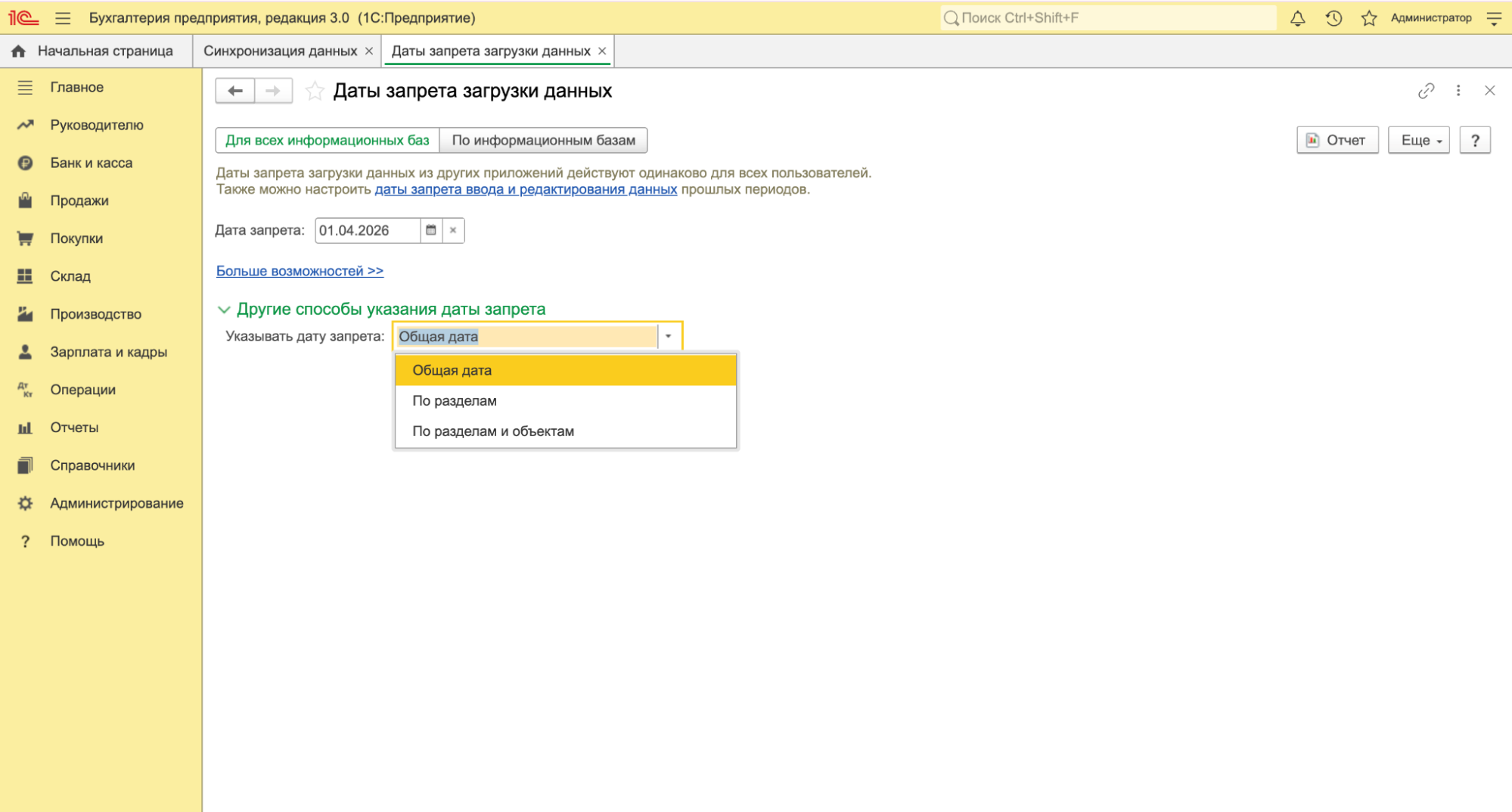
После установки даты система блокирует любые изменения в документах, созданных ранее указанного периода. Если пользователь попытается изменить, провести или удалить такой документ, программа выдаст сообщение об ошибке. Аналогичное уведомление появится и при попытке загрузки данных, которые попадают в закрытый период. Таким образом, механизм защищает учет от случайных или неконтролируемых изменений.
Функция «Дата запрета изменения данных» — это ключевой инструмент для контроля целостности учета в 1С. Она помогает исключить изменения в закрытых периодах, разграничить доступ между пользователями и организациями, а также защитить данные при синхронизации.
Гибкие настройки — по пользователям, разделам и объектам учета — позволяют адаптировать систему под реальные бизнес-процессы. А использование автоматических дат снижает нагрузку на сотрудников и упрощает администрирование.
Если настройка вызывает вопросы или требуется помощь в доработке системы, стоит обратиться к специалистам 1С.

Наталья Якшилова
Заместитель руководителя направления 1С

Инструкции · 15 сент. 2026
Топ-10 вопросов про ЭПД: частые ошибки при оформлении и подписании документов
Что делать, если ЭТрН не отправляется, Титул 3 не подписывается, документ не отображается в ЭПД или не проходит обмен с ГИС ЭПД? Разобрали 10 частых проблем при работе с ЭПД и способы их решения.
Мобильное приложение 1С-ЭПД — как подключить и настроить
Рассказали, что такое мобильное приложение 1С-ЭПД, какие задачи решает, как его подключить, настроить и проверить, что соединение установлено.
Инструкции · 15 сент. 2026

Законы · 08 сент. 2026
Маркировка с 1 сентября 2026 года: что меняется для бизнеса
Рассказали, что именно меняется с 1 сентября 2026 года и какие действия нужно выполнить производителям, импортерам, оптовым и розничным продавцам.
Инструкции · 01 сент. 2026
Налоговые штрафы и пени в бухгалтерском учете: как отражать в 2026 году
Разобрали, на каких счетах отражать налоговые штрафы и пени в бухгалтерском учете, какие проводки использовать при начислении и уплате и какие правила снижения штрафов действуют в 2026 году.
Выходное пособие: как рассчитать пособие при увольнении
Рассказали, в каких случаях положено выходное пособие, как его рассчитать и какие налоги и взносы платить.
Бухгалтерия и учет · 31 авг. 2026

31 авг. 2026
Работа с датами в запросе в 1С
Разобрали основные функции: как получить дату в запросе 1С, проверить пустую дату и рассчитать периоды.
Выбор региона
До перехода на ЭПД осталось:
обмен перевозочными документами только в электронном виде
Инструкция Инструкция и чек-лист






