19 апреля 2026 1668
Подготовили инструкцию, как настроить автоматическую рассылку расчетных листков в 1С ЗУП.
Время чтения ~3 мин.
получить консультациюРаботодатели обязаны выдавать сотрудникам расчетный лист. В нем отражаются состав зарплаты, дополнительные начисления, удержания с указанием оснований и итоговая сумма к выплате.
Процесс настройки включает несколько последовательных шагов:
Для автоматического подключения выполните следующие действия:
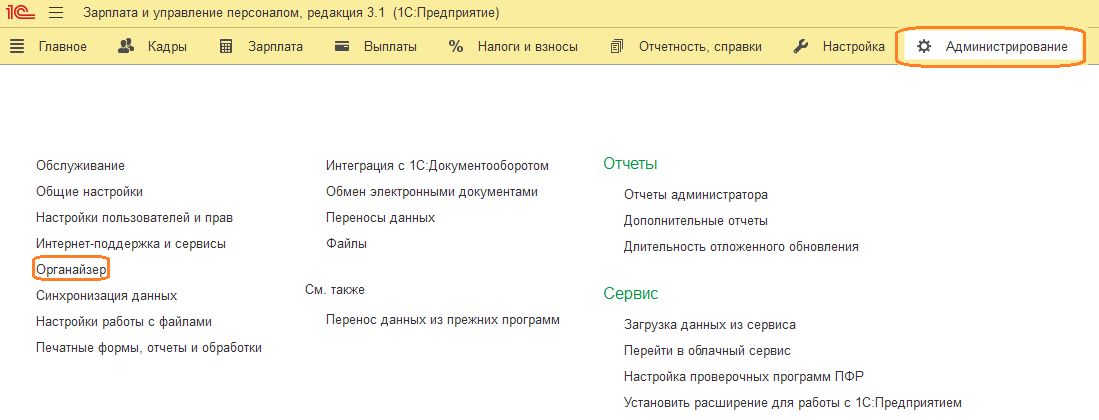
1. Перейдите в раздел Администрирование, затем откройте Органайзер.
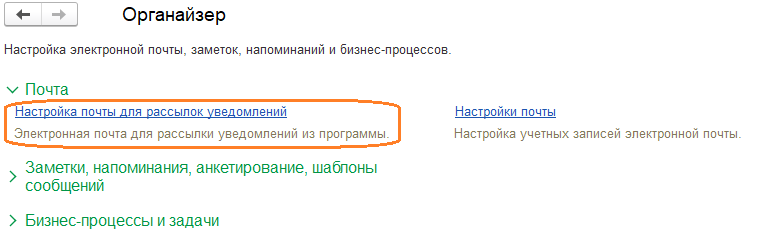
2. Выберите пункт Почта — Настройка системной учетной записи.
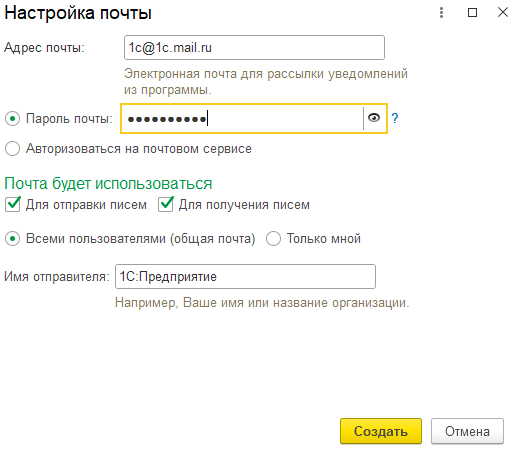
3. В открывшейся форме укажите:
Обратите внимание: имя владельца может отличаться от имени пользователя в системе.
4. Нажмите кнопку Создать.
Если при автоматической настройке появляется сообщение «Не удалось авторизоваться», настроить автоматическую рассылку расчетных листков в 1С ЗУП придется вручную.

Для этого:
1. В уведомлении нажмите «Настроить вручную».
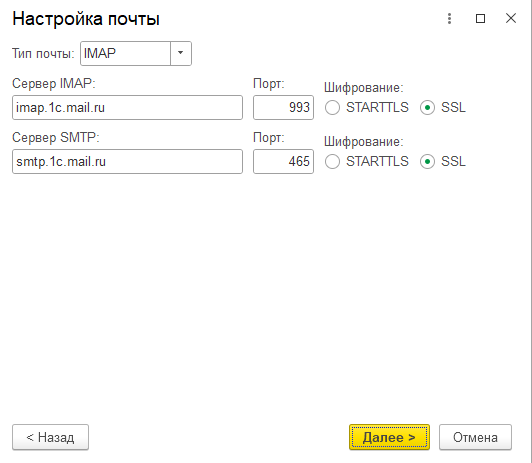
2. Укажите тип учетной записи: IMAP или POP.
3. В поле «Сервер IMAP» пропишите адрес POP3-сервера.
4. Выберите порт для получения входящей почты.
5. Настройте параметр «Шифрование».
6. В поле «Сервер SMTP» укажите адрес SMTP-сервера.
7. Выберите порт для отправки писем.
8. Установите шифрование для безопасного соединения.
9. Нажмите «Далее».
Программа проверит введенные данные и создаст учетную запись.
Чтобы убедиться, что почта настроена корректно, отправьте тестовое письмо:
1. Перейдите в раздел Администрирование — Органайзер.
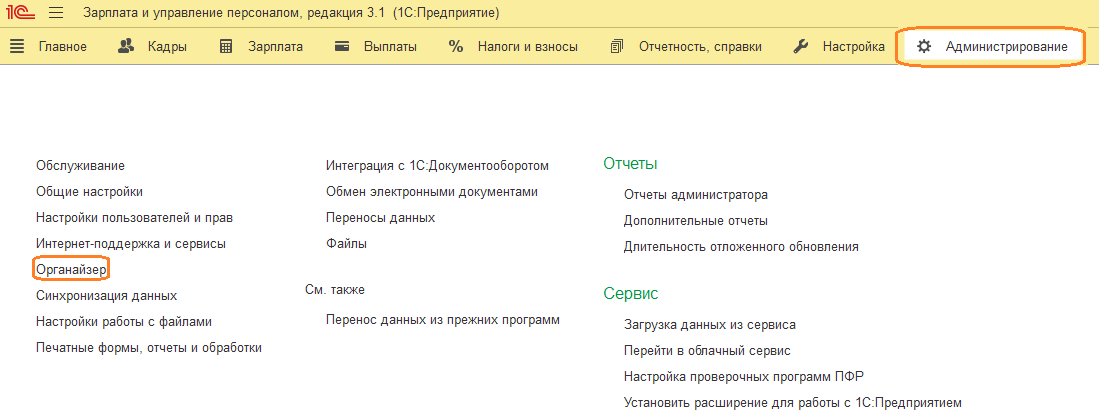
2. Откройте Почта — Учетные записи электронной почты.
3. Нажмите Проверить настройки.
Система отправит тестовое письмо на указанный адрес электронной почты.
Чтобы расчетные листки автоматически отправлялись сотрудникам, сначала необходимо заполнить их email-адреса. Для этого выполните следующие шаги:
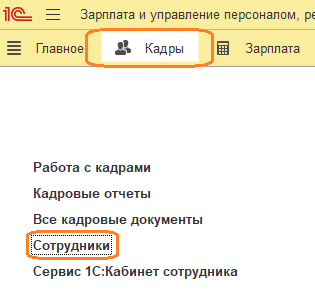
1. Перейдите в раздел Кадры, затем откройте Сотрудники.
2. Перейдите по ссылке «Личные данные».
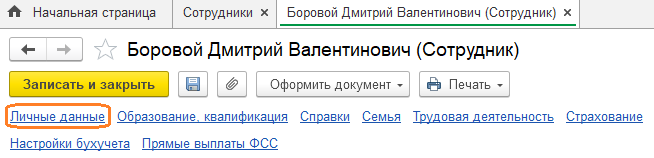
3. Укажите адрес электронной почты сотрудника.

4. Сохраните изменения и закройте форму.
Для настройки автоматической отправки расчетных листков выполните следующие действия:
1. Перейдите в раздел Зарплата, затем откройте Отчеты по зарплате.
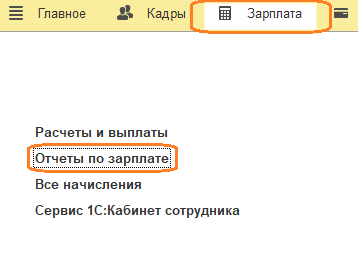
2. Выберите отчет Расчетный листок.
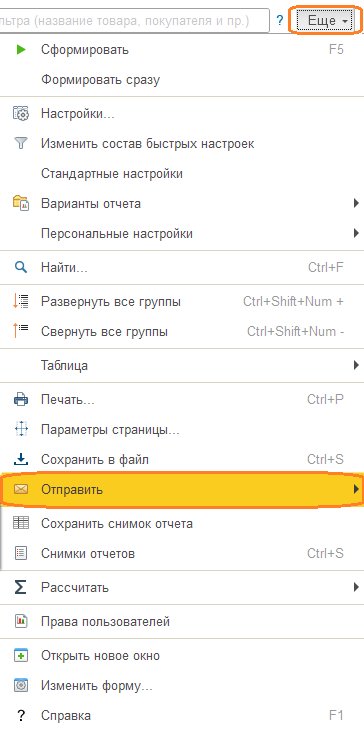
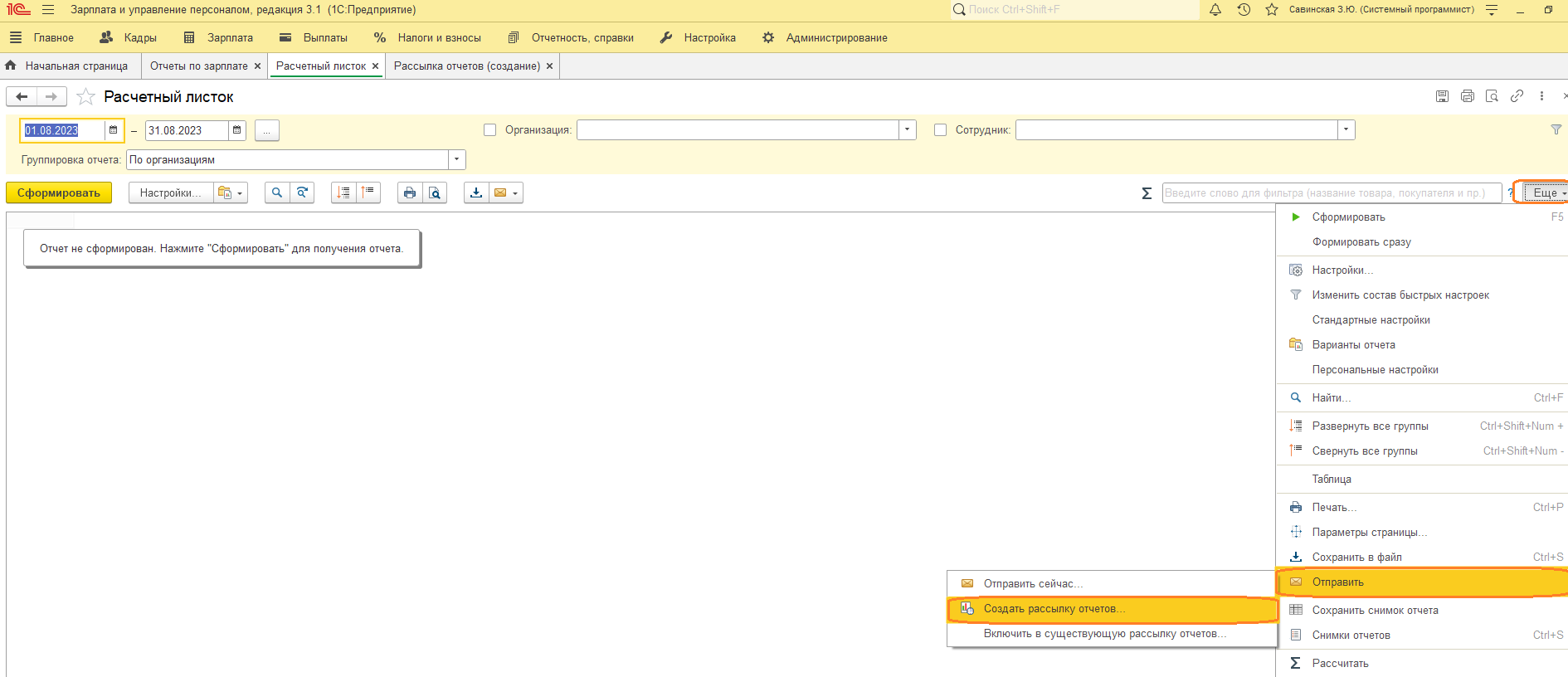
3. Нажмите Еще — Отправить.
4. Выберите Создать рассылку отчетов.
В открывшейся форме:
1. укажите наименование рассылки;
2. установите флажок Подготовлена;
3. в поле Отправлять выберите тип рассылки:
Далее:
4. Перейдите на вкладку «Отчеты».
5. Нажмите «Подобрать» и выберите нужные отчеты.
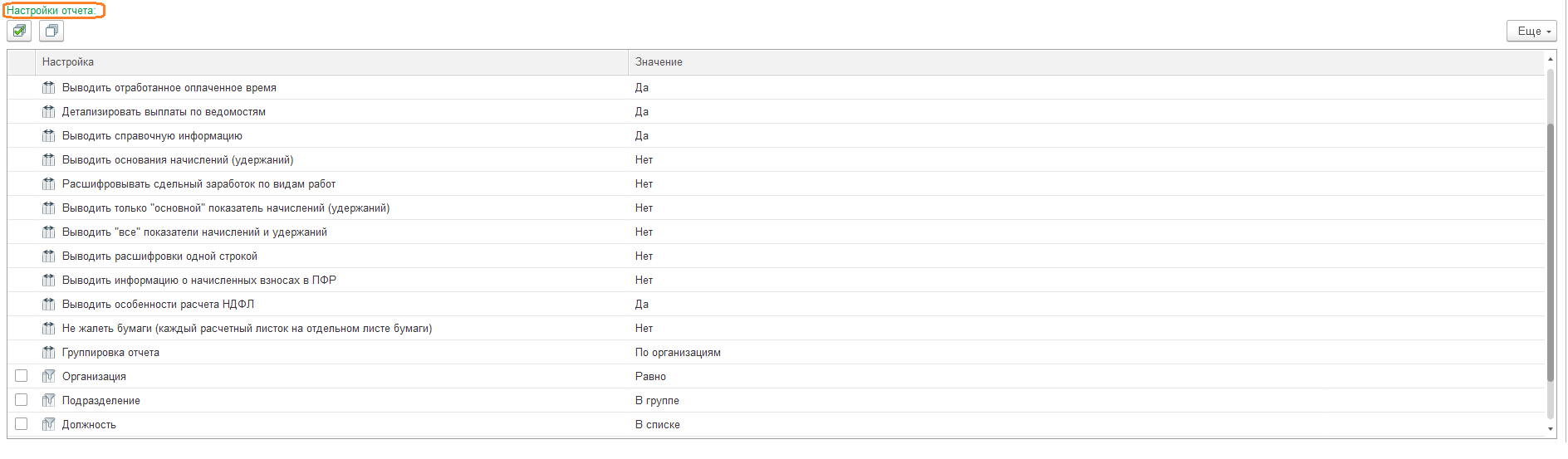
6. В разделе «Настройки отчета» отметьте нужные параметры и задайте значения формирования отчета.
При необходимости настройте автоматическую отправку:
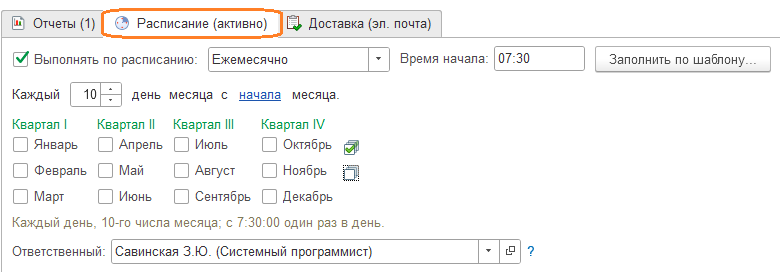
Обратите внимание: состав параметров зависит от выбранного типа рассылки.
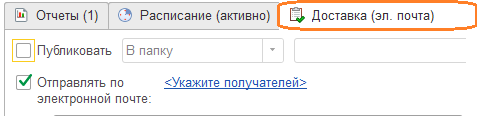
Рекомендуем заранее создать справочник физических лиц, где будут перечислены сотрудники для отправки расчетных листков.
Система автоматически формирует шаблон письма — при необходимости его можно отредактировать, а также:
При необходимости можно включить:
После настройки нажмите «Записать объект».
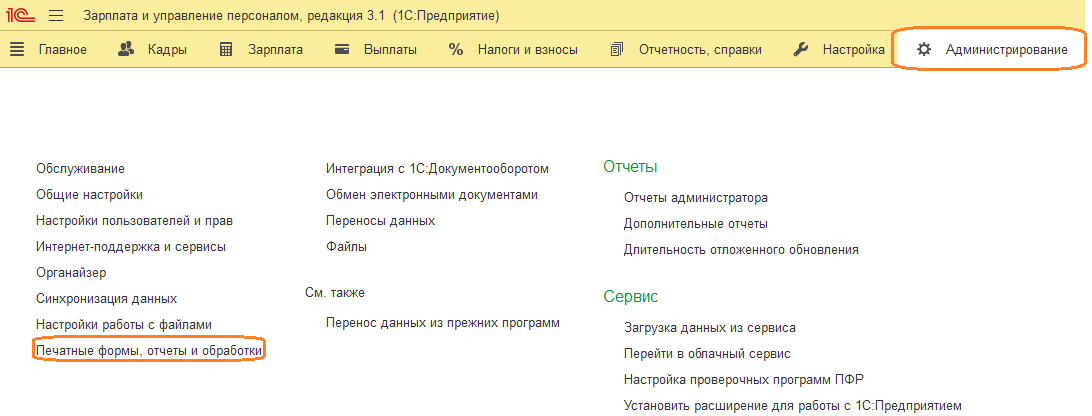
После завершения настройки можно запускать рассылку. Для этого:
1. Перейдите в раздел Администрирование, затем Печатные формы, отчеты и обработки.
2. Откройте Рассылки отчетов — Рассылка расчетных листков.
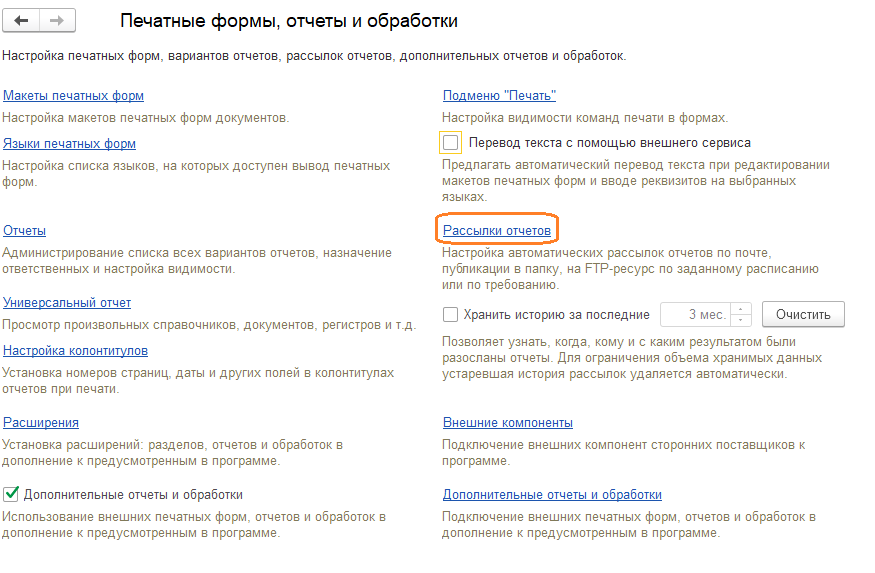

Далее:
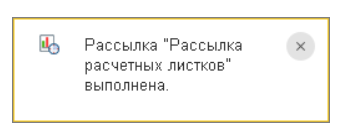
После запуска система выполнит рассылку. При успешной отправке появится сообщение о завершении операции.

Наталья Якшилова
Заместитель руководителя направления 1С

Инструкции · 15 сент. 2026
Топ-10 вопросов про ЭПД: частые ошибки при оформлении и подписании документов
Что делать, если ЭТрН не отправляется, Титул 3 не подписывается, документ не отображается в ЭПД или не проходит обмен с ГИС ЭПД? Разобрали 10 частых проблем при работе с ЭПД и способы их решения.
Мобильное приложение 1С-ЭПД — как подключить и настроить
Рассказали, что такое мобильное приложение 1С-ЭПД, какие задачи решает, как его подключить, настроить и проверить, что соединение установлено.
Инструкции · 15 сент. 2026

Законы · 08 сент. 2026
Маркировка с 1 сентября 2026 года: что меняется для бизнеса
Рассказали, что именно меняется с 1 сентября 2026 года и какие действия нужно выполнить производителям, импортерам, оптовым и розничным продавцам.
Инструкции · 01 сент. 2026
Налоговые штрафы и пени в бухгалтерском учете: как отражать в 2026 году
Разобрали, на каких счетах отражать налоговые штрафы и пени в бухгалтерском учете, какие проводки использовать при начислении и уплате и какие правила снижения штрафов действуют в 2026 году.
Выходное пособие: как рассчитать пособие при увольнении
Рассказали, в каких случаях положено выходное пособие, как его рассчитать и какие налоги и взносы платить.
Бухгалтерия и учет · 31 авг. 2026

31 авг. 2026
Работа с датами в запросе в 1С
Разобрали основные функции: как получить дату в запросе 1С, проверить пустую дату и рассчитать периоды.
Выбор региона
До перехода на ЭПД осталось:
обмен перевозочными документами только в электронном виде
Инструкция Инструкция и чек-лист






