Подготовили пошаговую инструкцию, как удалить документы в 1С Фреш, какие действия нужно выполнить и как настроить автоматическое удаление документов в 1С.
Время чтения ~3 мин.
Консультация специалиста 1С
Ошибочно созданные или ненужные объекты — элементы справочников, номенклатуры, документы и другие записи — в программе 1С обычно помечаются на удаление. После установки такой отметки они перестают участвовать в аналитике и учетных операциях.
Если позже выяснится, что объект все-таки нужен (например, подтверждающие бумажные или электронные документы поступили позднее), пометку можно снять и провести документ. Он снова будет участвовать в соответствующих процессах.
Если же объект действительно больше не требуется, его можно удалить, чтобы не перегружать базу лишними данными. Для выполнения этой операции у пользователя должны быть права Администратора.
Мы покажем, как удалить документы в 1С Фреш на примере «1С:Зарплата и управление персоналом». Выберите документ или другой объект в базе 1С, который вы хотите удалить.
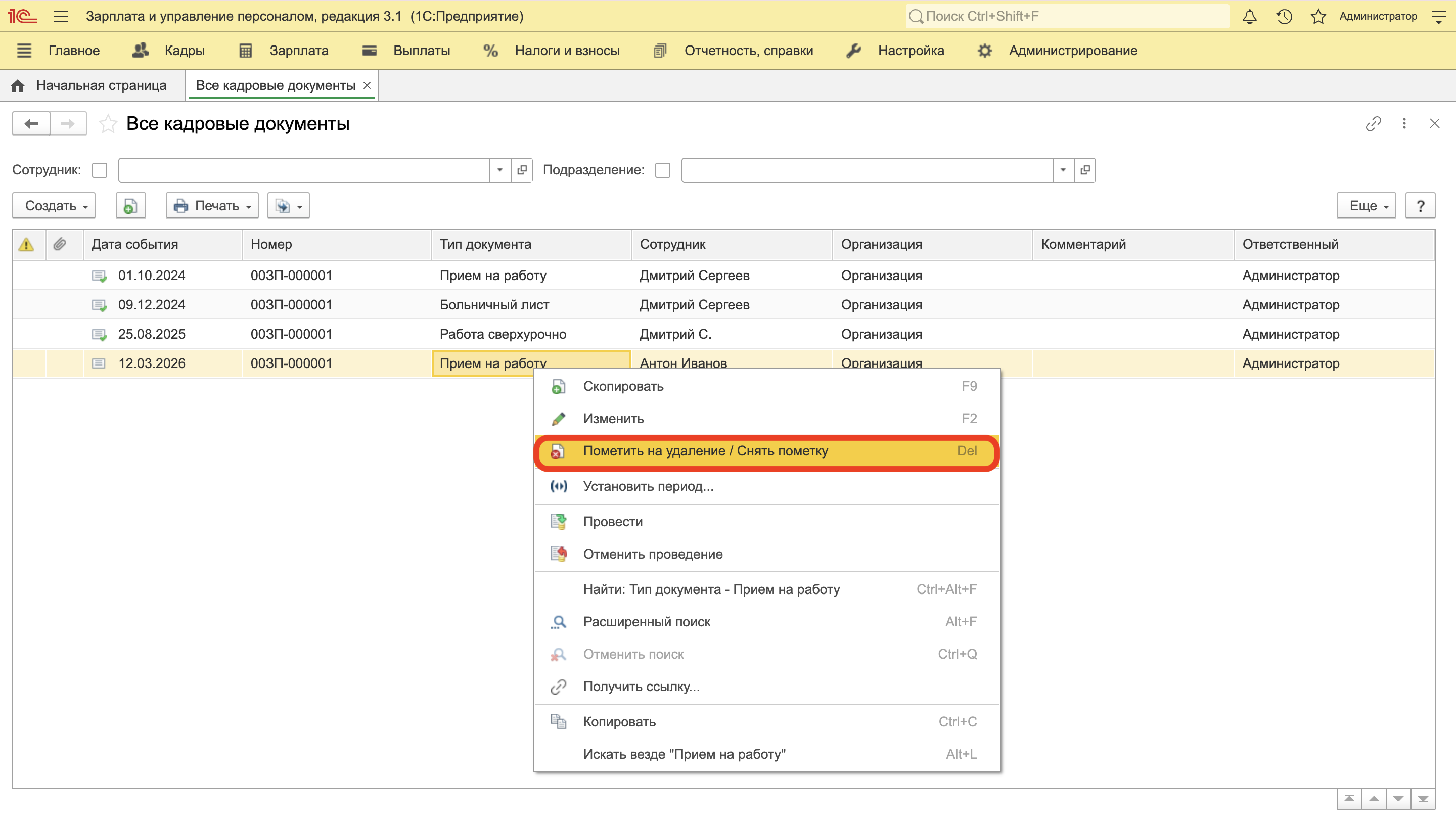
Убедитесь, что на нем установлена пометка на удаление (красный крестик).
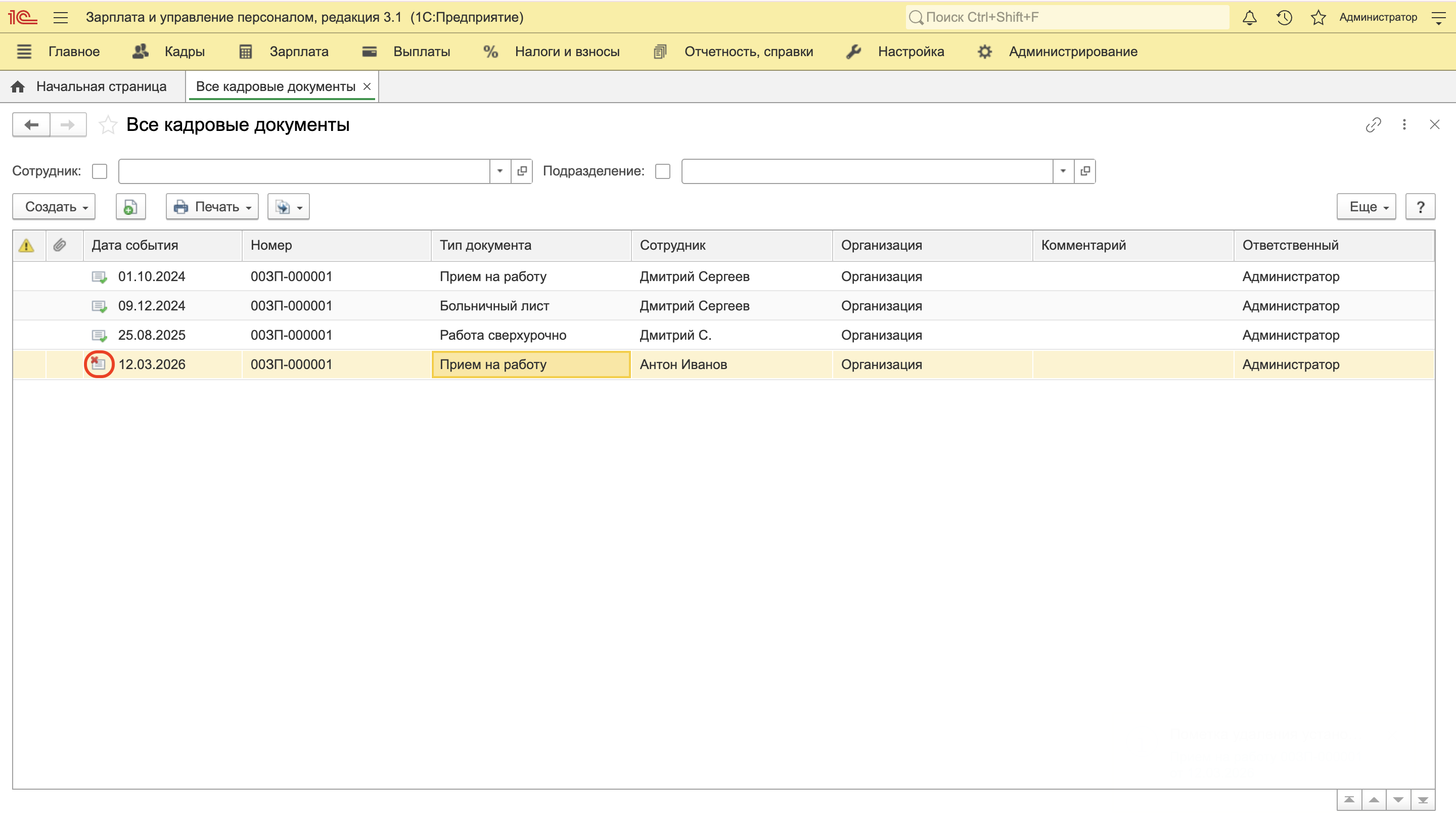
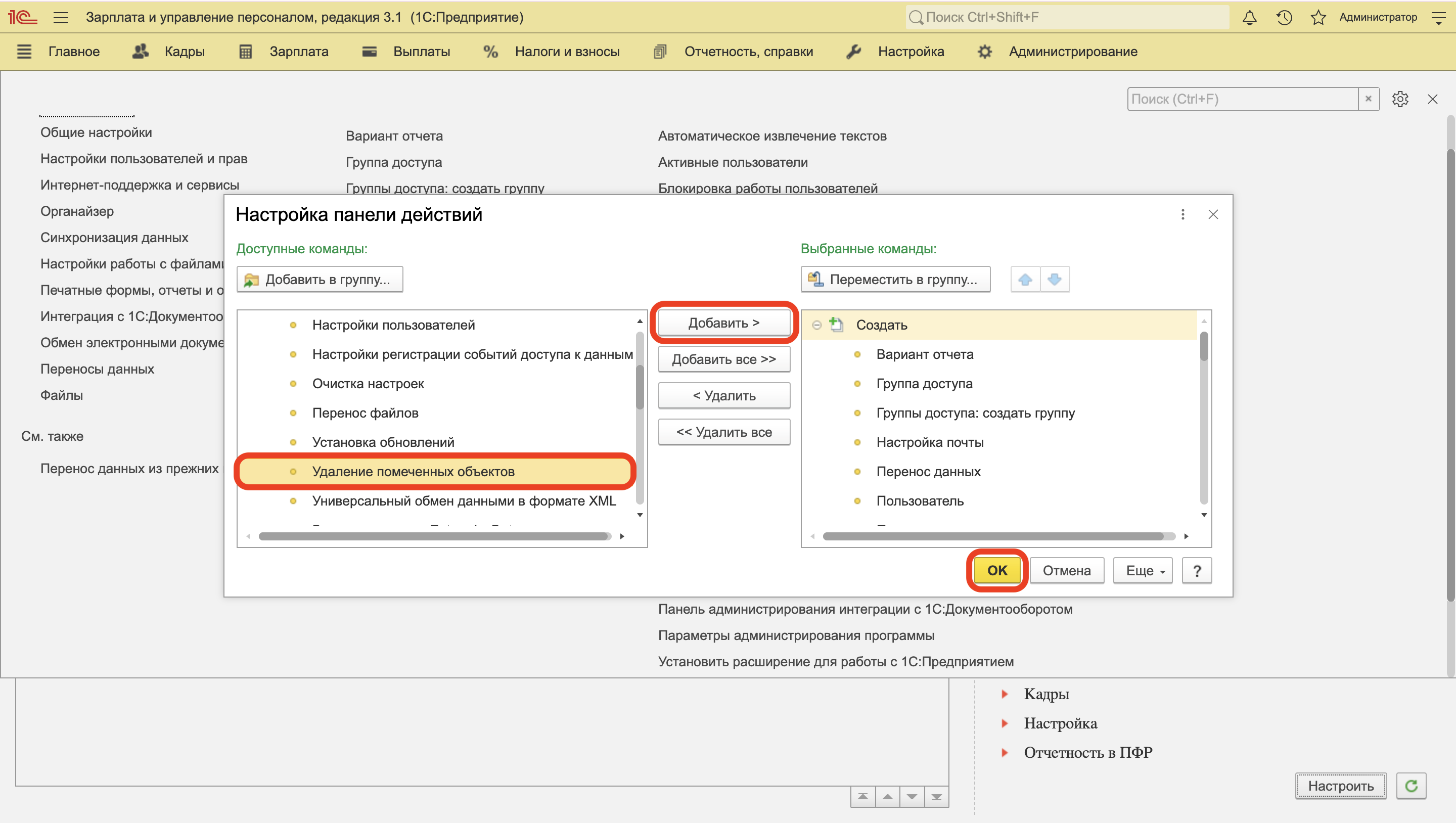
Перейдите в раздел Администрирование. Выберите пункт Удаление помеченных объектов. Если этой команды нет, нажмите на шестеренку справа, откройте пункт Настройка действий.
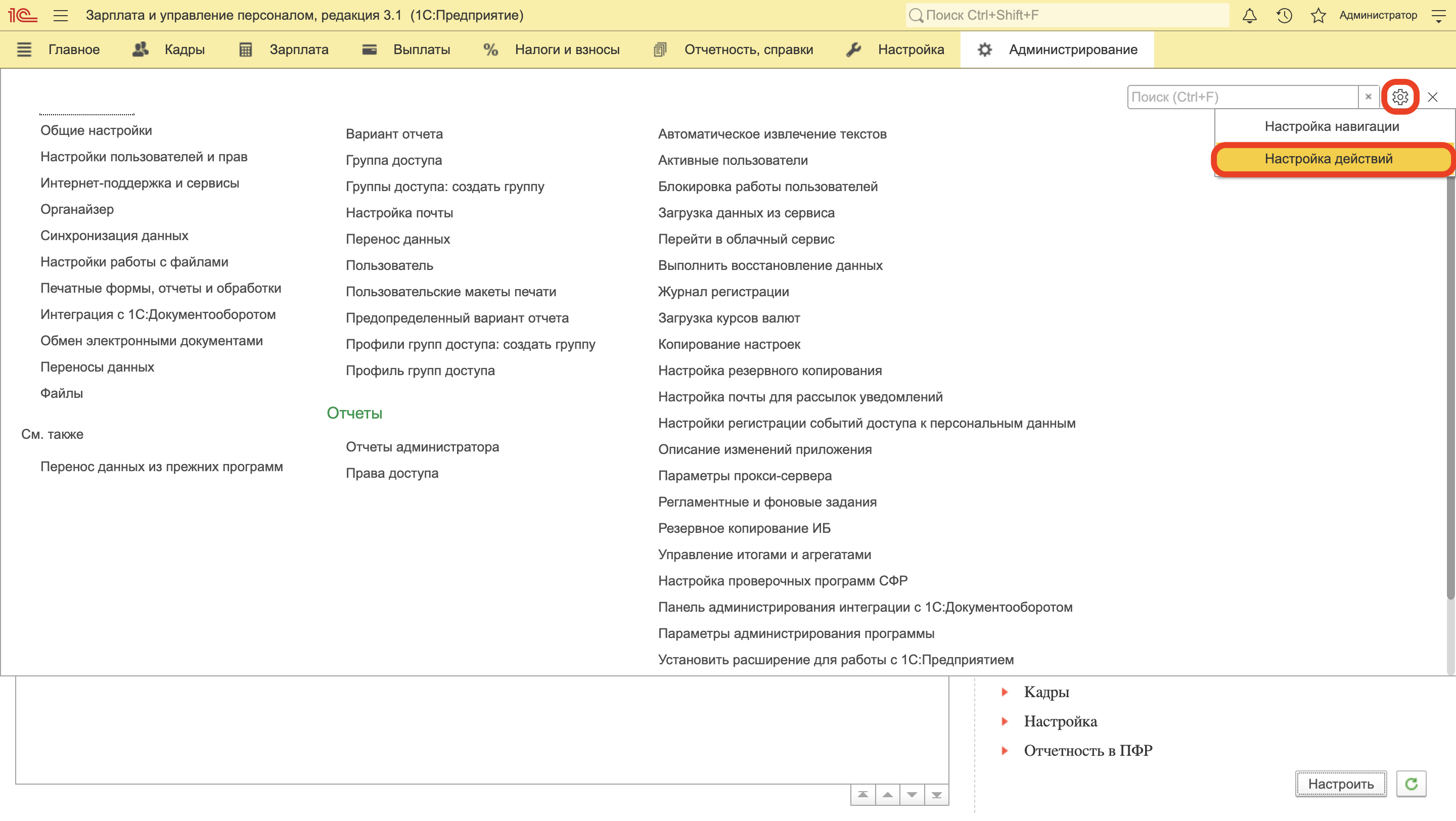
Найдите обработку «Удаление помеченных объектов». Нажмите «Добавить», а затем «ОК».
Команда появится в разделе «Администрирование». Откройте пункт «Удаление помеченных объектов».
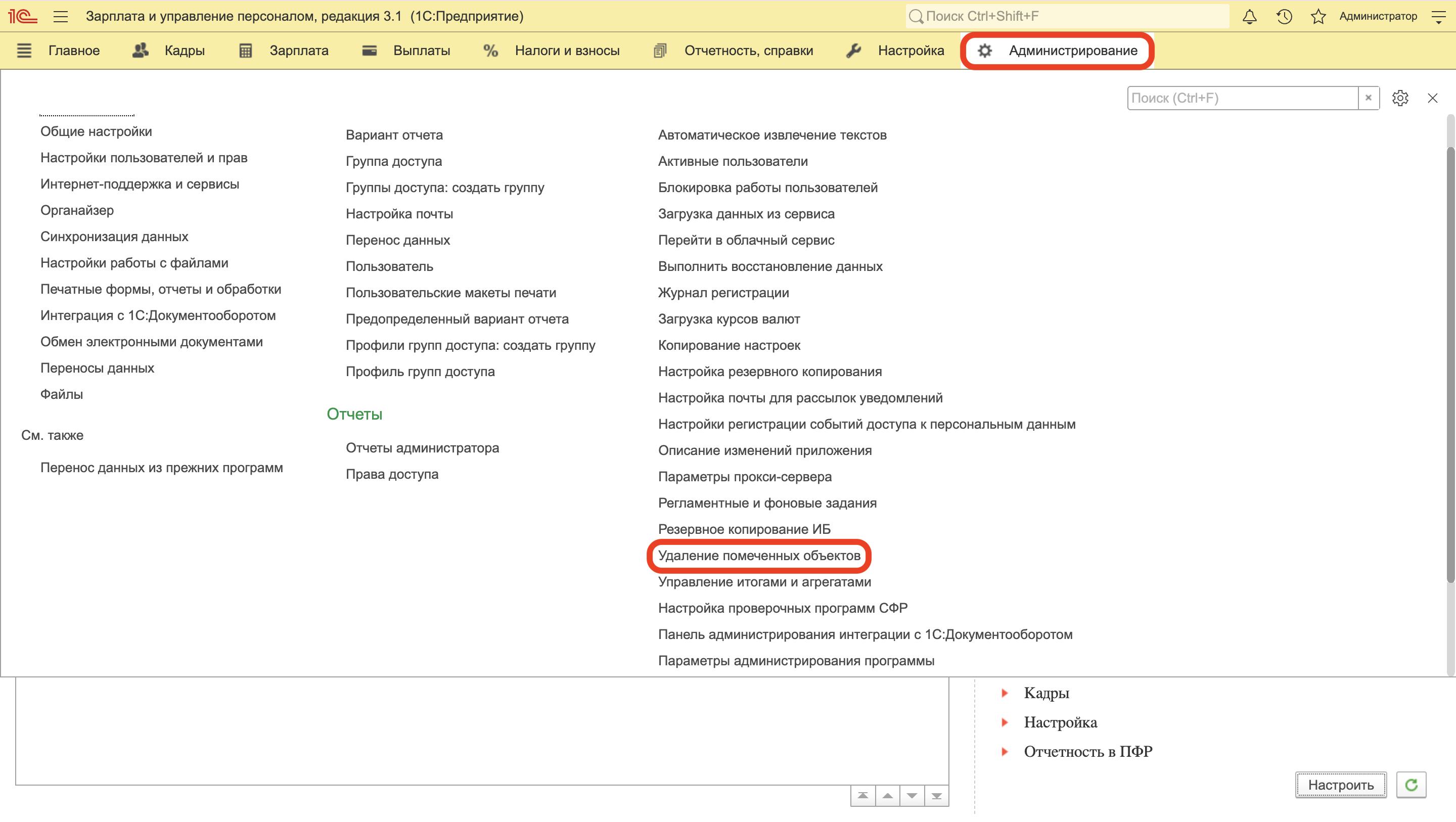
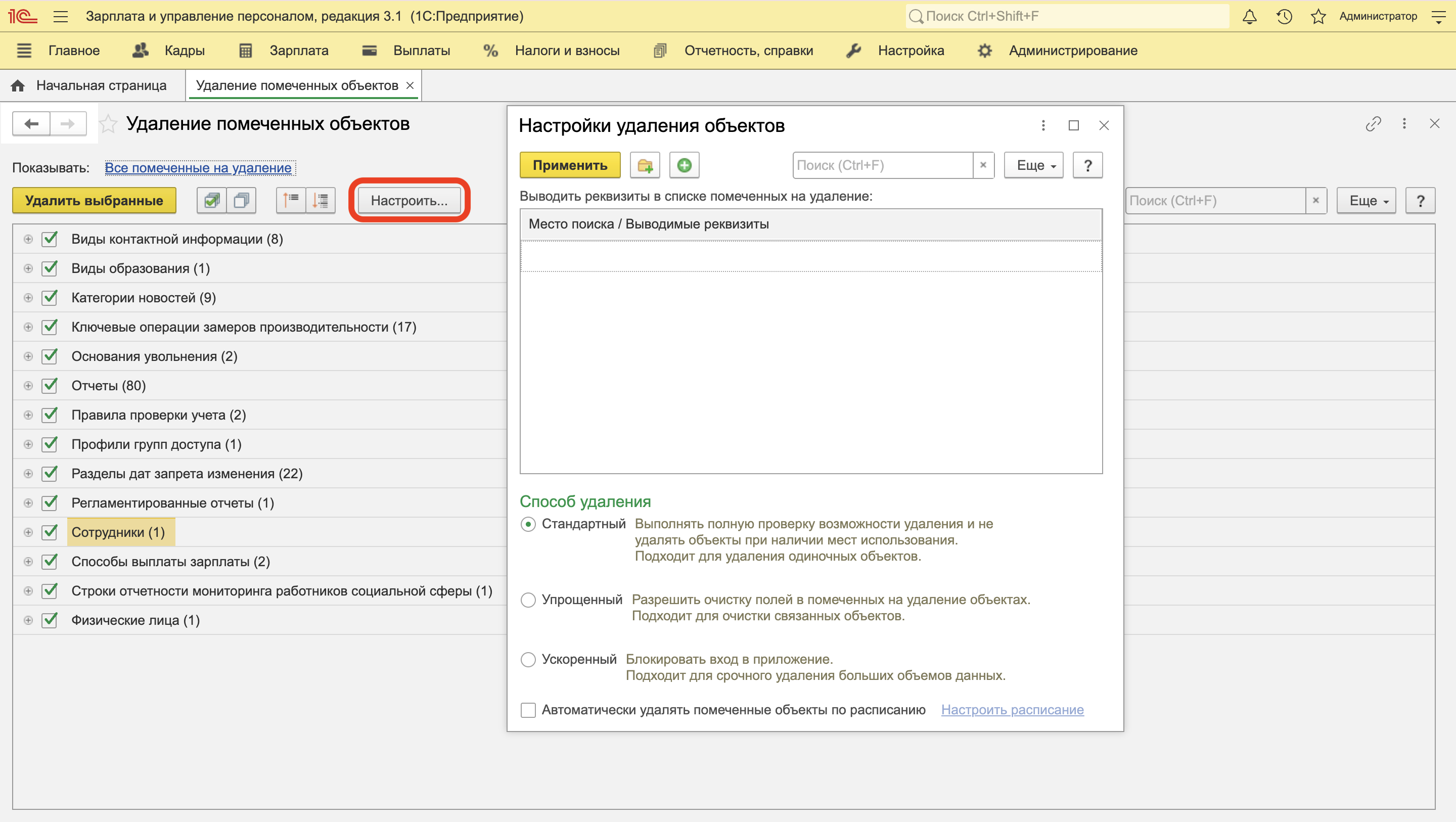
В разделе «Удаление помеченных объектов» система предложит два варианта:
Также на этом этапе можно определить:
По кнопке «Настроить» доступны следующие способы удаления объектов:
После выбора нужных параметров нажмите Удалить. В нашем примере мы просто удаляем один документ — «Прием на работу».
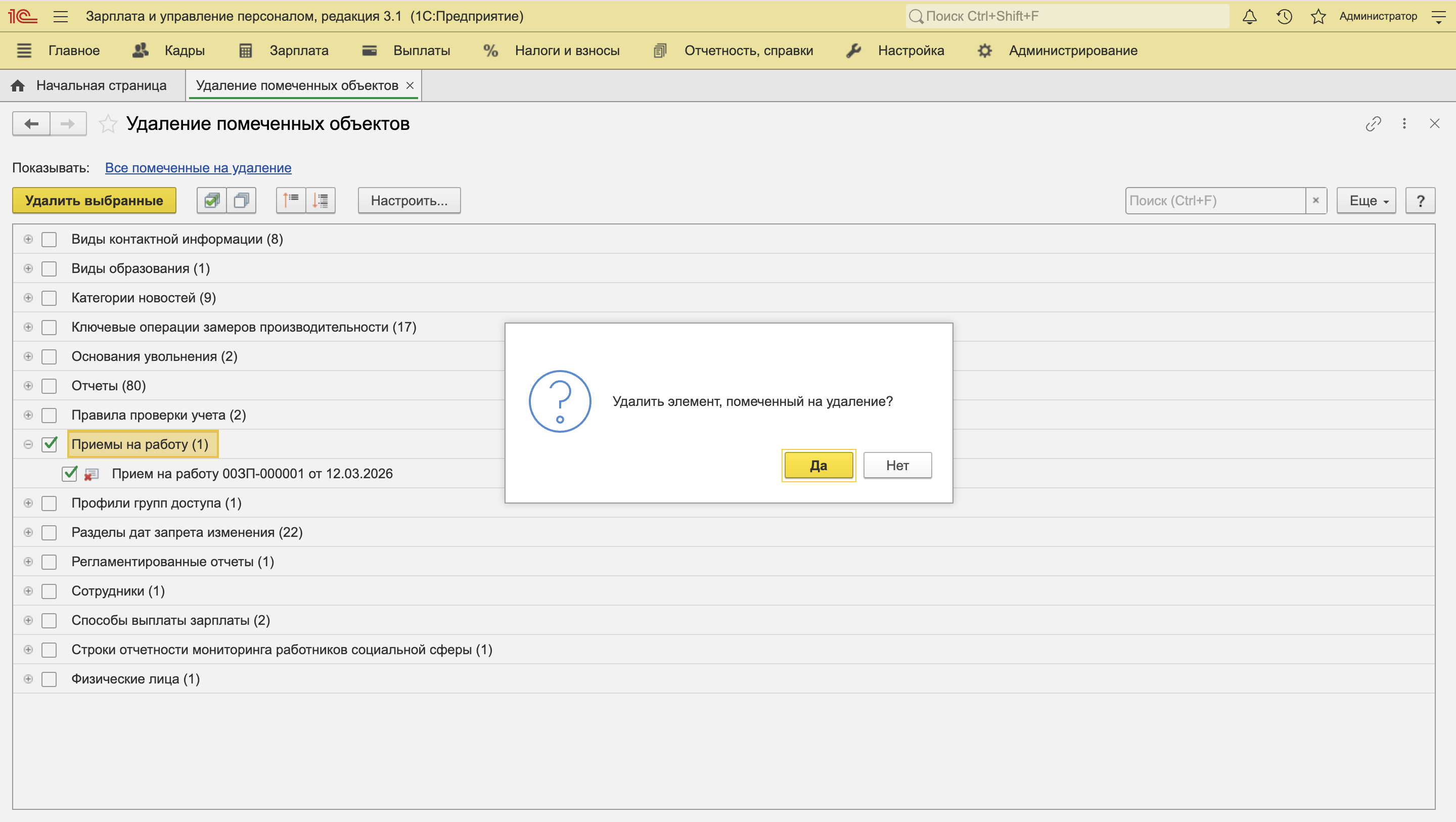
После запуска процедуры программа начнет удаление. По завершении операции появится сообщение:
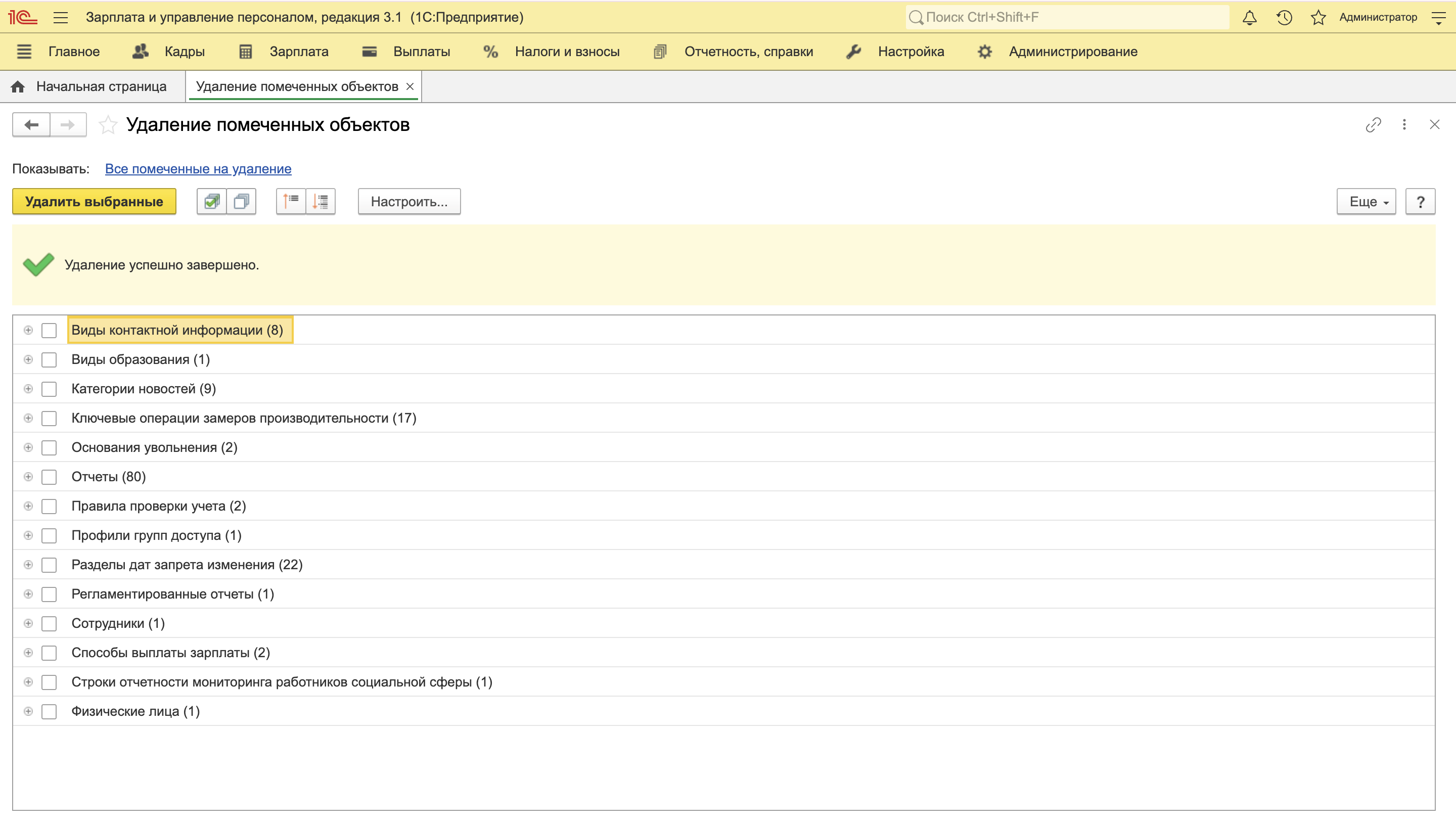
Если объект не удаляется, это означает, что он используется в других процессах или расчетах. Нажмите на такой объект в левой части окна — справа появится список связанных с ним элементов с гиперссылками. Если эти объекты участвуют в других операциях, необходимо удалить связь или заменить удаляемый элемент на актуальный.
Например, если бы мы сначала попытались удалить сотрудника, программа не позволила бы это сделать, так как он задействован в документе «Прием на работу». Сначала нужно удалить документ «Прием на работу», а потом уже и сотрудника.
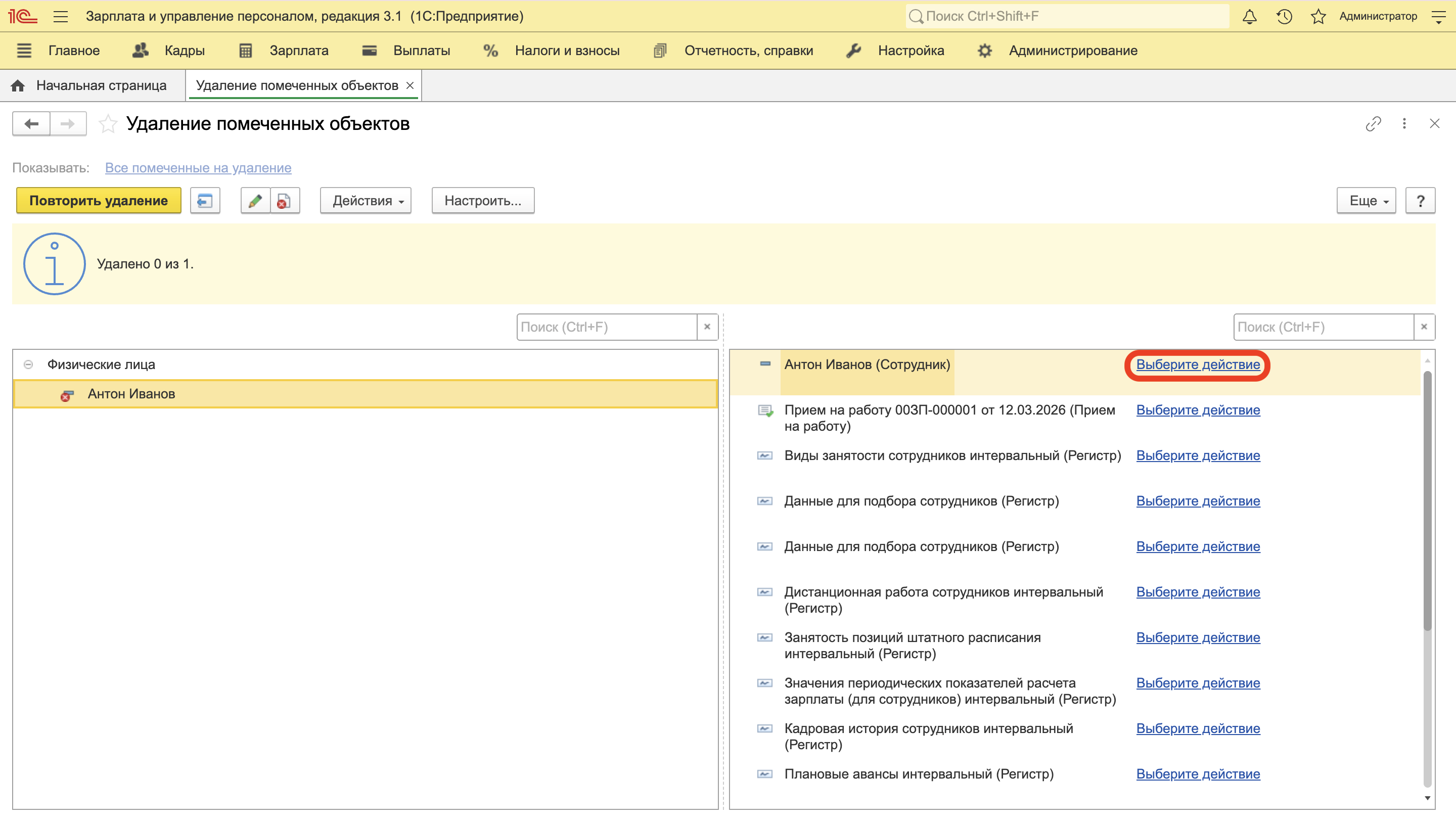
Если же связи не используются, их можно удалить, а затем повторить удаление объекта из списка слева.
Чтобы выполнить замену:
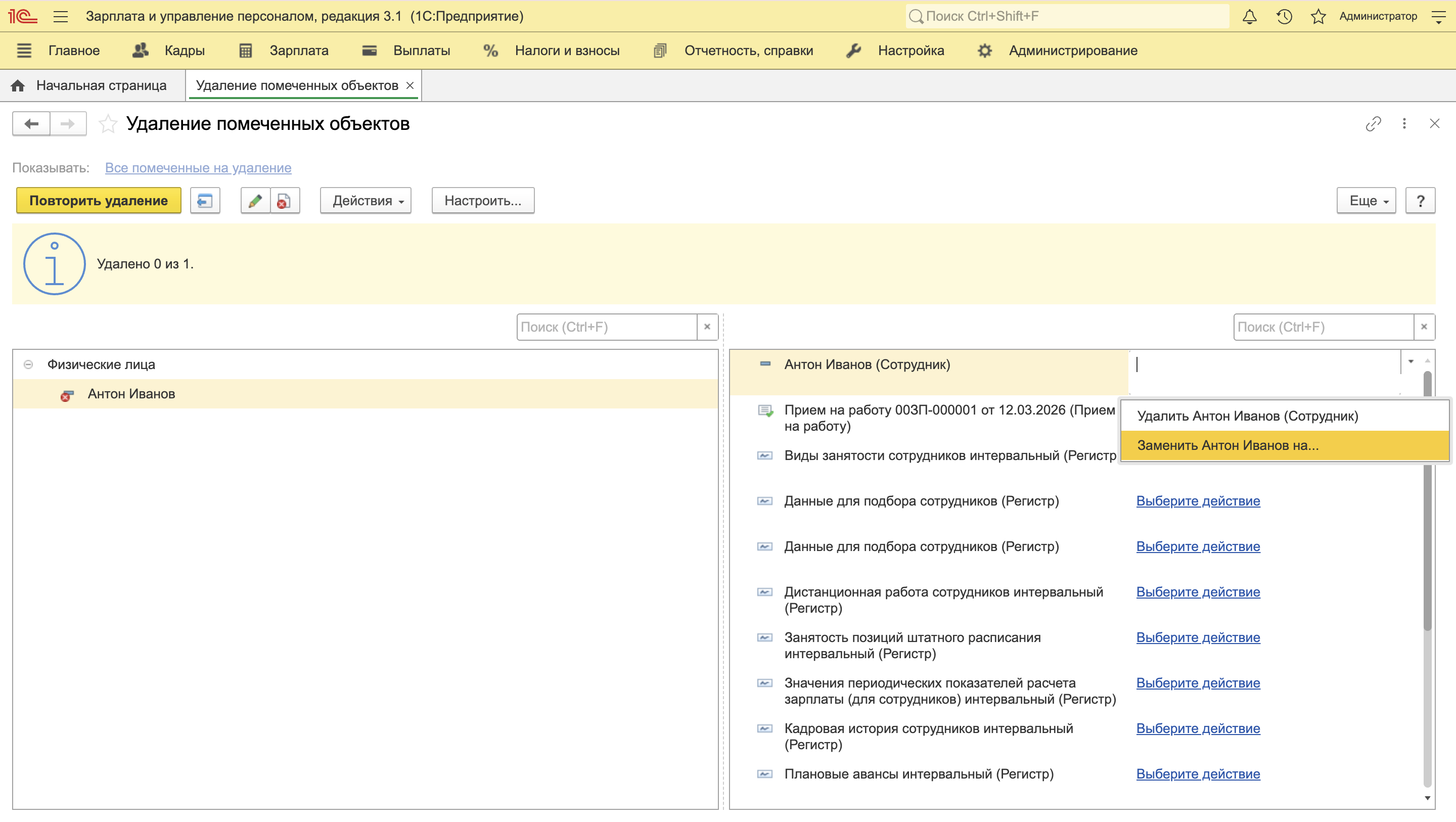
Если сервис показывает несколько связанных объектов, которые требуется удалить:
После выделения нажмите Повторить удаление. При необходимости повторите действия из пункта 3.
Иногда после всех исправлений справа отображаются записи регистров. Их необходимо удалить через карточку записи.
Чтобы открыть ее:
В открывшемся окне нажмите Еще и выберите Удалить. Пометка на удаление в этом случае не создается — после удаления записи нужно снова нажать Повторить удаление.
При выборочном удалении иногда в правой части окна остаются дополнительные ссылки. В этом случае:
В сложных ситуациях, когда сохраняются взаимосвязи между объектами, процедуру удаления нужно повторить несколько раз.
Процесс можно упростить, если настроить автоматическое удаление помеченных объектов по расписанию.
Для этого:
1. Установите соответствующий флажок в окне Настроек.
2. Укажите периодичность выполнения процедуры:
3. Задайте время запуска операции.
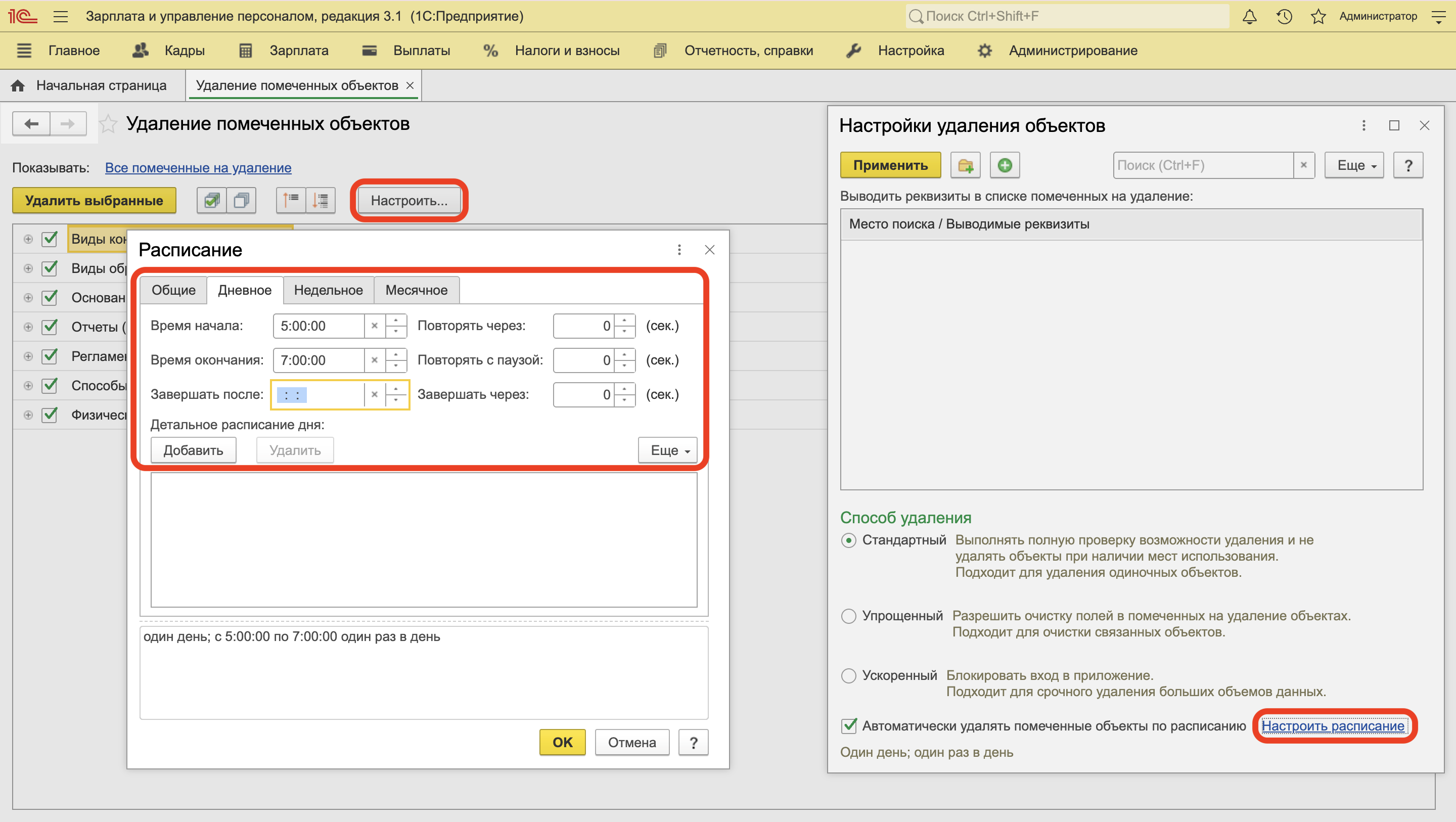
После настройки система будет автоматически очищать базу от помеченных на удаление объектов. Вопрос, как удалить документы в 1С Фреш, чтобы они не накапливались и не перегружали базу, фактически решается автоматически.
Если нужна помощь, как удалить документы в 1С Фреш, требуется настройка или доработка вашей системы 1С — оставьте заявку в форме ниже или позвоните по номеру +7 (909) 282-51-60. Наши специалисты помогут разобраться с настройками, автоматизировать процессы и сделать работу в системе 1С эффективной и безопасной.

Наталья Якшилова
Заместитель руководителя направления 1С
Инструкции · 31 окт. 2026
Как очистить кэш 1С — 3 способа исправить ошибки
1С выдает ошибки или не запускается? Разобрали три способа, как очистить кэш 1С и что проверить, если это не помогло.
Инструкции · 31 окт. 2026
Не обнаружена установленная версия 1С:Предприятия 8.3: как исправить ошибку
Ошибка «Не обнаружена установленная версия 1С:Предприятия» может возникнуть после переустановки системы или обновления платформы. Разобрали, как проверить настройки запуска и исправить проблему.

Инструкции · 31 окт. 2026
Оперативное и неоперативное проведение документов в 1С: в чем разница
Рассказали, чем оперативное проведение документов в 1С отличается от неоперативного, когда и какой режим использовать, как избежать ошибок в остатках, себестоимости и закрытии месяца.
Инструкции · 31 окт. 2026
Как перенести 1С на другой компьютер: пошаговая инструкция
Как перенести 1С на другой компьютер без потери данных? Пошагово разбираем все этапы: резервное копирование, установку платформы, перенос базы, активацию лицензии и проверку работы.

Инструкции · 27 окт. 2026
Лимиты по УСН в 2026 году: ставки НДС, правила расчета и примеры
Разобрали, какие лимиты по УСН действуют в 2026 году, как считать доходы и что происходит при превышении лимитов.

Инструкции · 26 окт. 2026
Альфа-Банк и интеграция с 1С: обмен данными и банковскими выписками
Рассказали, как подключить Альфа-Банк к 1С через 1С:ДиректБанк, настроить обмен платежными поручениями и загружать банковские выписки без ручного переноса файлов.
Выбор региона