15 апреля 2026 2844
Разберем пошагово, как настроить начисление премии в 1С ЗУП, какие параметры необходимо активировать и на что обратить внимание.
Время чтения ~4 мин.
получить консультациюПремия в 1С ЗУП — это вид денежного вознаграждения. Его предоставляют сотрудникам за достижение конкретных показателей, вклад в развитие компании или выполнение задач, превышающих стандартные ожидания. Подготовили инструкцию, как оформить начисление премии в 1С ЗУП.
Перейдите в раздел Настройка — Начисления. Создайте новый вид начисления или используйте уже существующий. Заполните параметры: назначение, способ расчета, налоги и другие настройки.
Существует несколько вариантов, как создать премию в 1С ЗУП.
Расположен в разделе Зарплата — Условное начисление. Документ доступен, если в настройках начисления указано Начисление выполняется — По отдельному документу.
Для такой премии отдельный кадровый документ не требуется. В документе Начисление зарплаты и взносов она не отражается.
Перейдите в раздел Зарплата — Данные для расчета зарплаты. Создайте документ по шаблону. Например, «Ввод процента разовой премии» или «Ввод сумм разовой премии» — в зависимости от формулы расчета.
Укажите месяц, организацию и заполните таблицу сотрудниками и значениями.
Премия отразится в документе Начисление зарплаты и взносов при выполнении условий настройки, перечисленных выше.
Используются кадровые документы: Изменение оплаты сотрудников, Кадровый перевод, Прием на работу. Премия назначается как плановое начисление и далее рассчитывается автоматически.
Для создания премий с помощью помощника выполните следующие действия:
1. Запустите обработку Начальная настройка программы через меню Функции для технического специалиста.
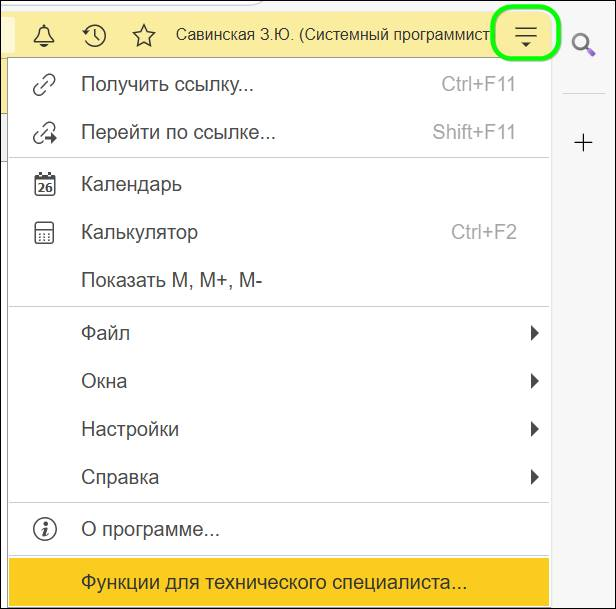
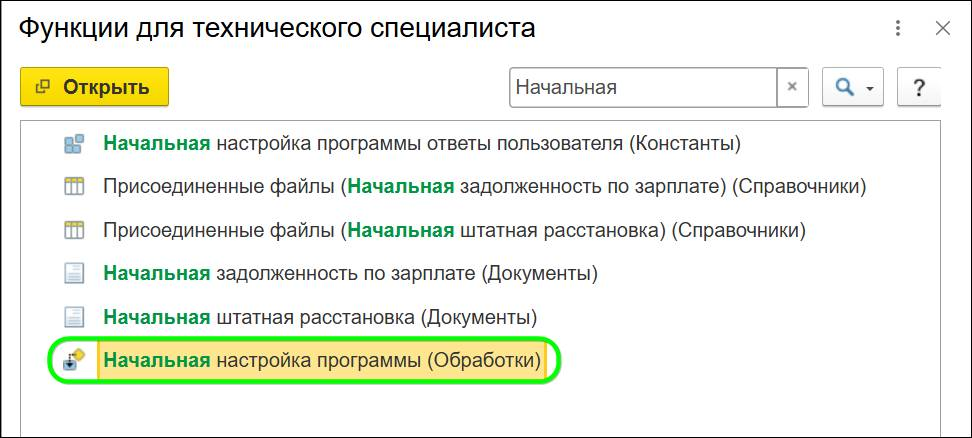
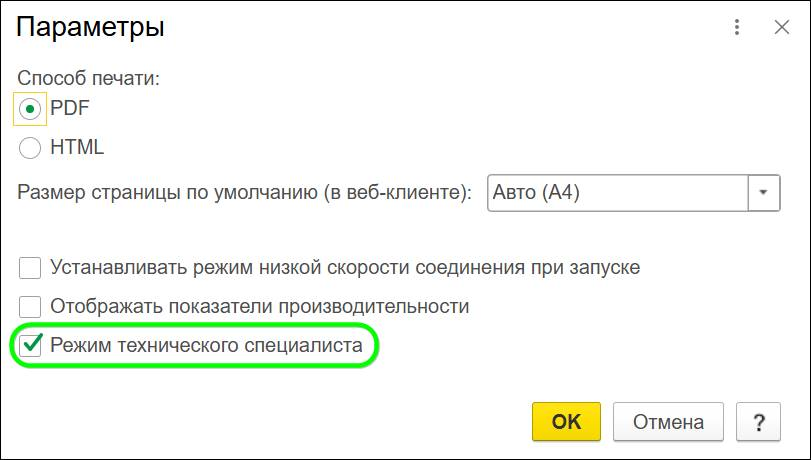
Если пункт недоступен, включите его: Настройка — Параметры — Режим технического специалиста.
2. В мастере настройки перейдите к пунктам: Ежемесячная премия, Квартальная премия и т. д.
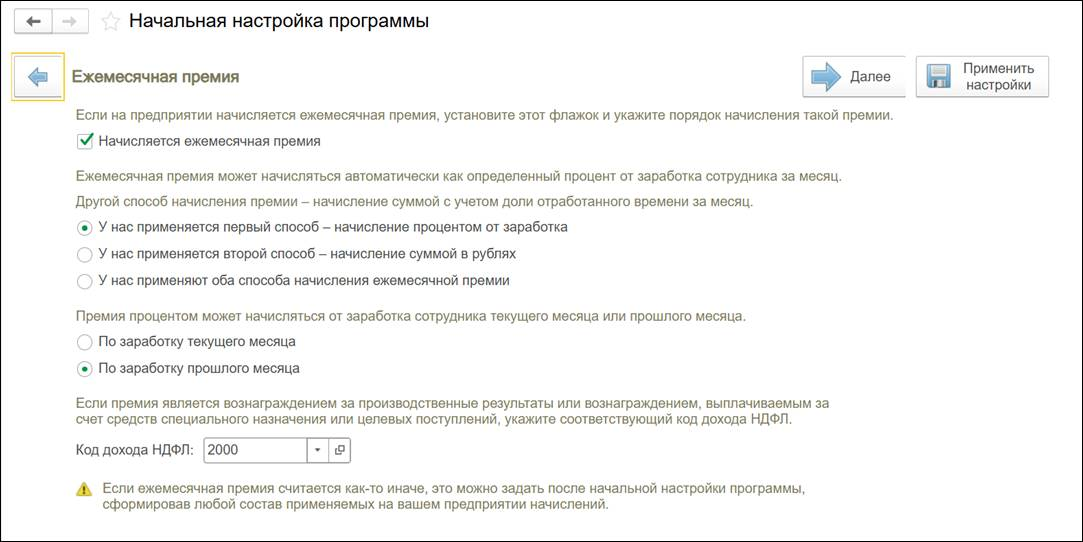
3. Укажите необходимые параметры премий.
4. После завершения новые виды начислений появятся в разделе Настройка — Начисления и будут доступны для редактирования и использования.
Помощник упрощает настройку: он последовательно проводит по всем этапам и помогает корректно задать параметры без ручной настройки всех вкладок.
В 1С:ЗУП предусмотрены два основных способа начисления премии.
Размер премии рассчитывается как процент от фактического дохода. В качестве базы для расчета используется заработок за период (например, квартал). Пользователь 1С может учесть индивидуальные показатели сотрудника при расчете премии и изменить процент, если необходимо. Этот вид начисления премии требует более сложной настройки, но удобен в работе.
Премия сотруднику устанавливается в конкретной сумме — 5000 руб., 10 000 руб., 50 000 руб. и т. д. и не зависит от дохода сотрудника. Премия фиксированной суммой может быть связана с окладом. Этот вид начисления премии настроить проще.
Выбрать вид премии можно на вкладке Основное в настройках начисления.
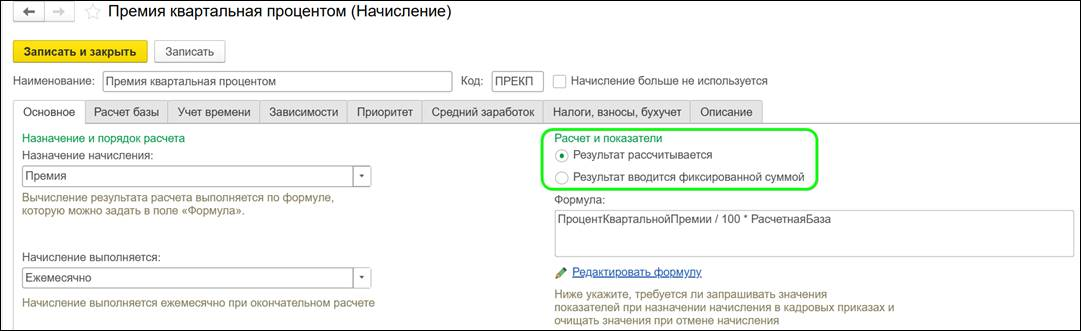
Кроме того, пользователь 1С может выбрать способы оформления премии в 1С ЗУП:
Чтобы настроить расчет премии на основании показателя, необходимо выполнить следующие действия.
Перейдите в раздел Настройка — Начисления. Создайте начисление и укажите Начисление выполняется — Только если введено значение показателя. Настройте формулу, чтобы программа могла рассчитать премию.
В разделе Настройка — Показатели расчета зарплаты создайте показатель, который будете использовать для расчета премии.
Перейдите в раздел Настройка — Шаблоны ввода исходных данных.
В разделе Зарплата — Данные для расчета зарплаты создайте документ по шаблону и заполните его.
В документе Начисление зарплаты и взносов премия будет рассчитана автоматически. Ключевое условие — корректная настройка. Должен быть активирован пункт: Только если введено значение показателя.
Параметр Начисление выполняется задает момент начисления:
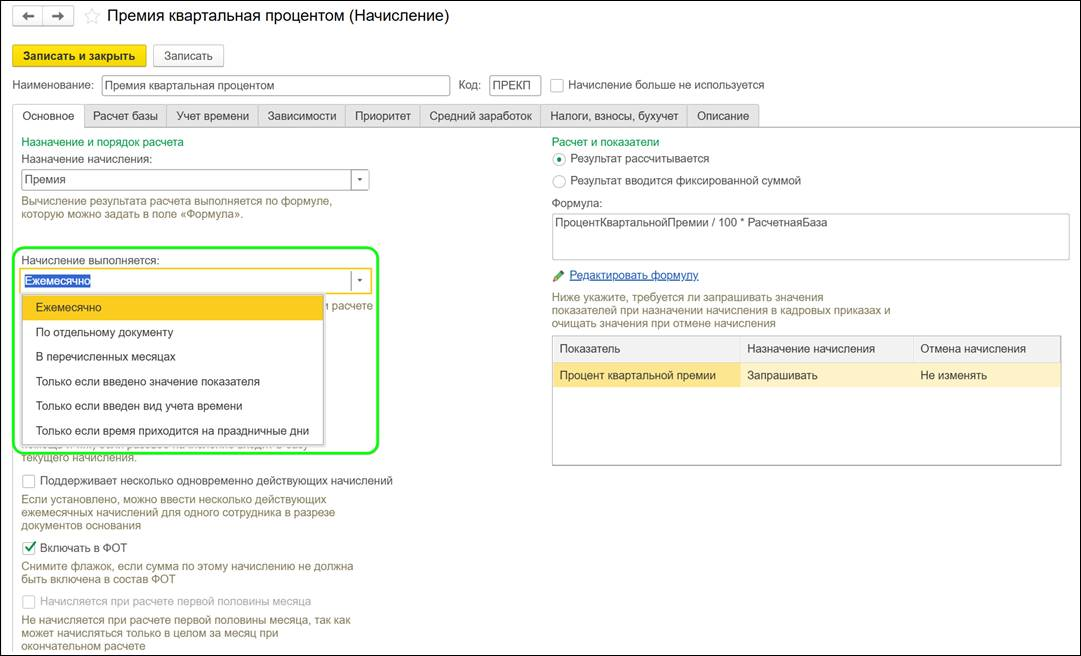
Для создания показателя:
1. Перейдите в раздел Настройка — Показатели расчета зарплаты — Создать.
2. Заполните ключевые поля:
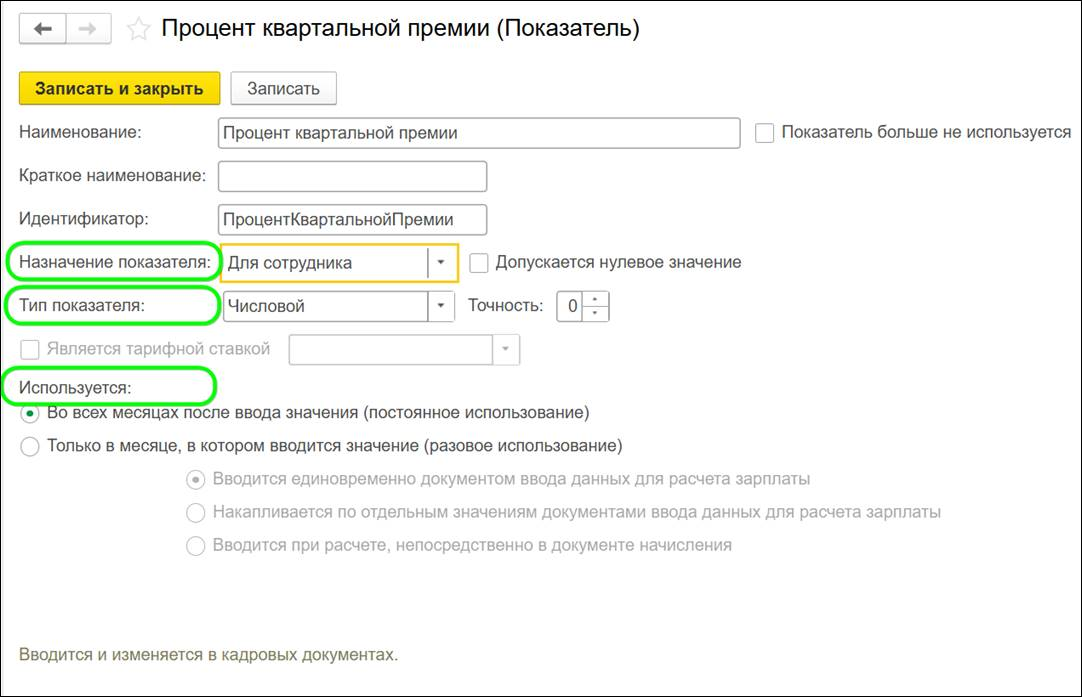
3. Добавьте показатель в формулу начисления (через список или вручную).
Проверьте формулу с помощью кнопки Проверить формулу.
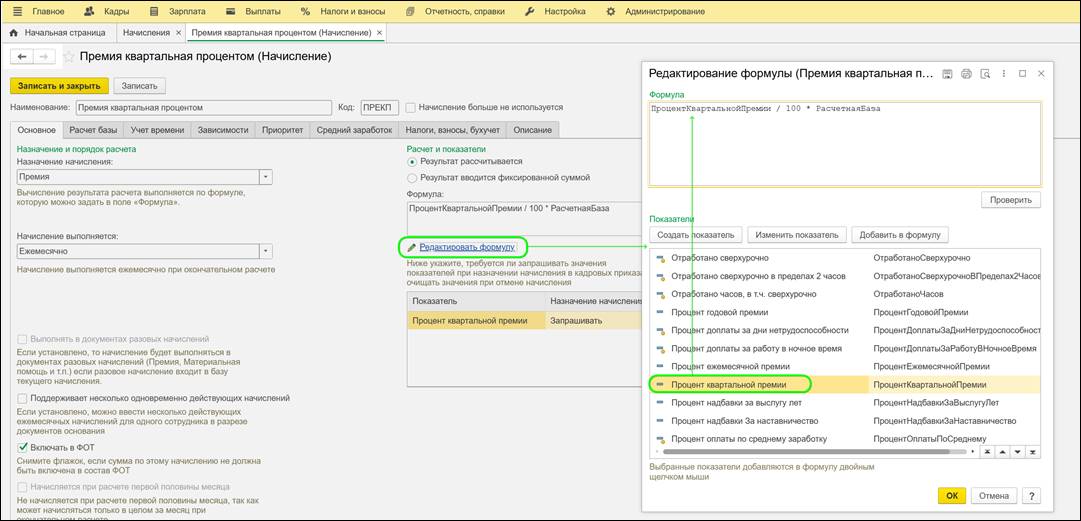
Порядок действий:
1. Перейдите в Настройка — Шаблоны ввода исходных данных. Нажмите Создать.
2. Заполните Наименование и Представление.
3. В разделе Показатели зарплаты:
Дополнительно по каждому шаблону можно настроить следующие параметры:
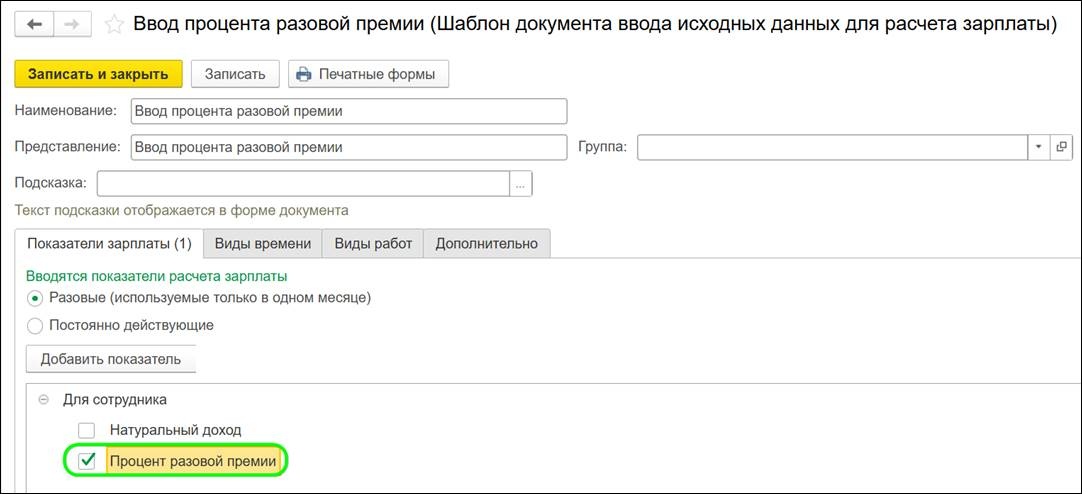
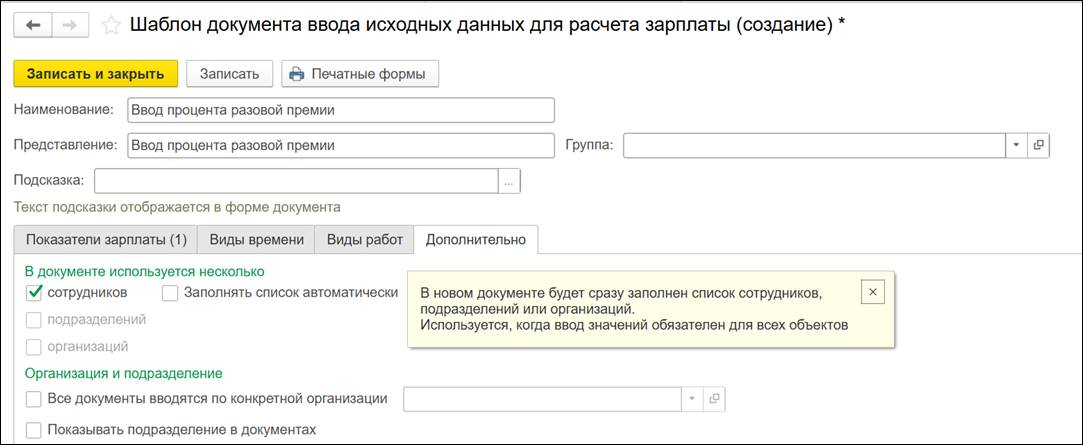
Если показатель не отображается, проверьте, что он настроен для ввода через шаблон.
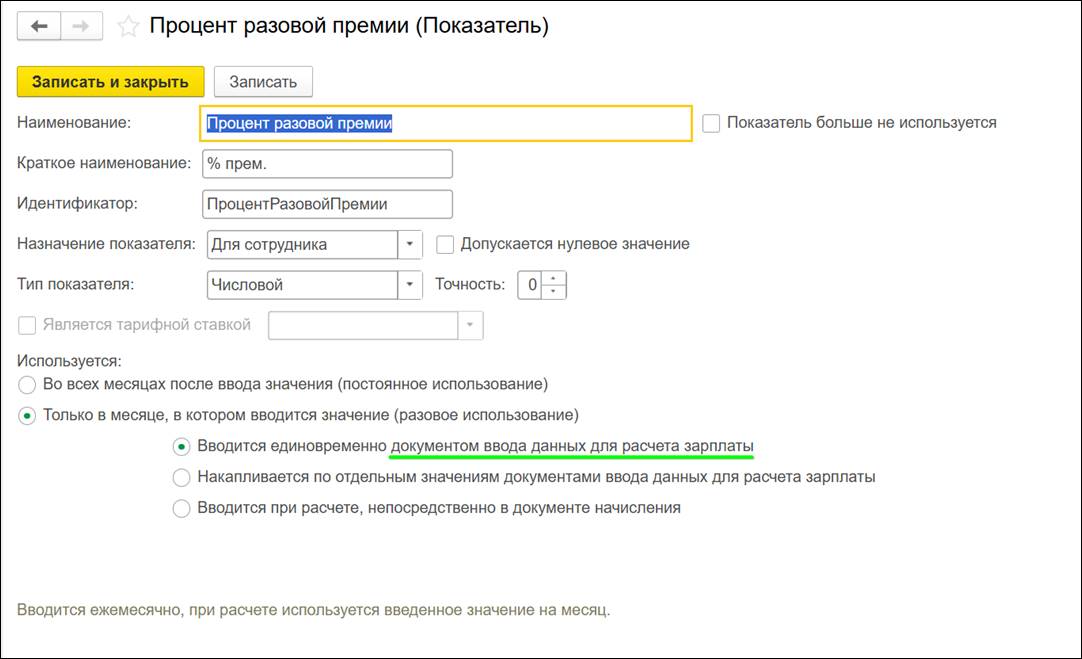
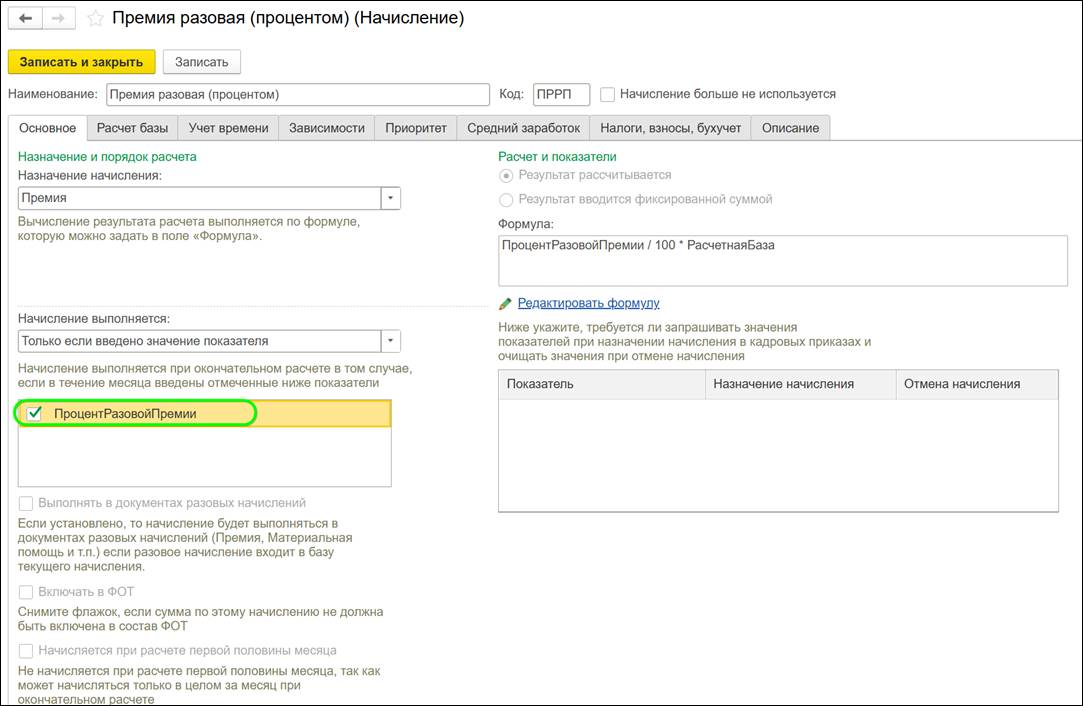
При настройке премии задаются следующие параметры:
Корректное начисление премии в 1С ЗУП обеспечивает точный расчет, учет и налогообложение выплат. Важно правильно заполнить параметры начисления, формулы и связанные показатели — это основа стабильной работы системы.
Если вам нужна консультация, как начислить премию в 1С ЗУП, обращайтесь к нам. Оставьте заявку в форме на сайте или позвоните по номеру +7 (909) 282-51-60. Мы подробно ответим на вопросы и поможем выбрать решения 1С для бизнеса.

Наталья Якшилова
Заместитель руководителя направления 1С

Инструкции · 15 сент. 2026
Топ-10 вопросов про ЭПД: частые ошибки при оформлении и подписании документов
Что делать, если ЭТрН не отправляется, Титул 3 не подписывается, документ не отображается в ЭПД или не проходит обмен с ГИС ЭПД? Разобрали 10 частых проблем при работе с ЭПД и способы их решения.
Мобильное приложение 1С-ЭПД — как подключить и настроить
Рассказали, что такое мобильное приложение 1С-ЭПД, какие задачи решает, как его подключить, настроить и проверить, что соединение установлено.
Инструкции · 15 сент. 2026

Законы · 08 сент. 2026
Маркировка с 1 сентября 2026 года: что меняется для бизнеса
Рассказали, что именно меняется с 1 сентября 2026 года и какие действия нужно выполнить производителям, импортерам, оптовым и розничным продавцам.

Инструкции · 01 сент. 2026
Налоговые штрафы и пени в бухгалтерском учете: как отражать в 2026 году
Разобрали, на каких счетах отражать налоговые штрафы и пени в бухгалтерском учете, какие проводки использовать при начислении и уплате и какие правила снижения штрафов действуют в 2026 году.
Выходное пособие: как рассчитать пособие при увольнении
Рассказали, в каких случаях положено выходное пособие, как его рассчитать и какие налоги и взносы платить.
Бухгалтерия и учет · 31 авг. 2026

31 авг. 2026
Работа с датами в запросе в 1С
Разобрали основные функции: как получить дату в запросе 1С, проверить пустую дату и рассчитать периоды.
Выбор региона
До перехода на ЭПД осталось:
обмен перевозочными документами только в электронном виде
Инструкция Инструкция и чек-лист






