Журнал регистрации 1С — полезная функция в программах 1С. Рассказали, как его использовать в повседневной работе.
Время чтения ~2 мин.
Консультация специалиста 1С
При работе с 1С в компаниях с большим количеством пользователей важно контролировать действия сотрудников. Для этого в системе предусмотрен специальный инструмент — журнал регистрации 1С. Он фиксирует все события: изменения документов, действия пользователей и возникающие ошибки. Это позволяет понять, кто и какие корректировки выполнял в базе, а также быстро находить причины проблем в системе.
Журнал регистрации 1С можно открыть несколькими способами.
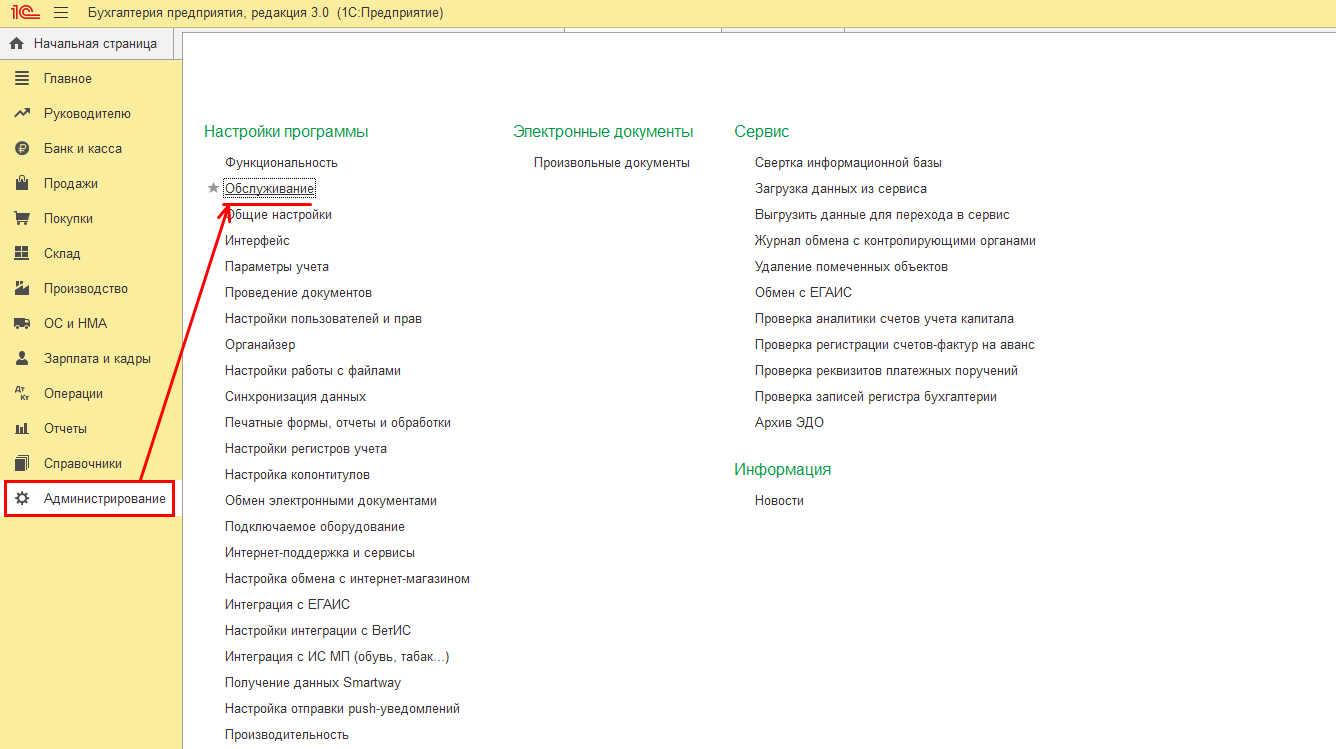
1. Перейдите в раздел Администрирование. Откройте пункт Обслуживание, где и расположен журнал регистрации.
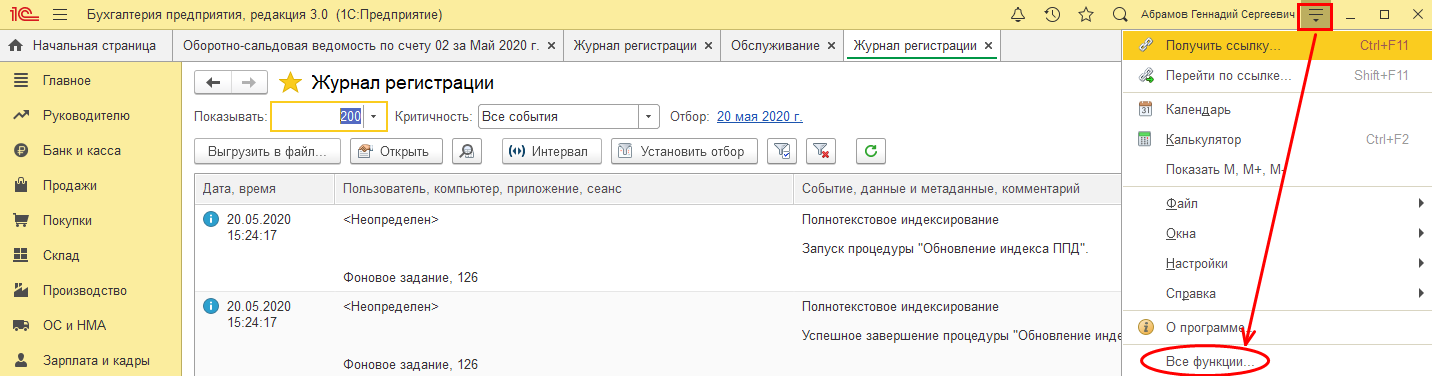
2. Также доступ в журнал регистрации в 1С возможен через меню Все функции.
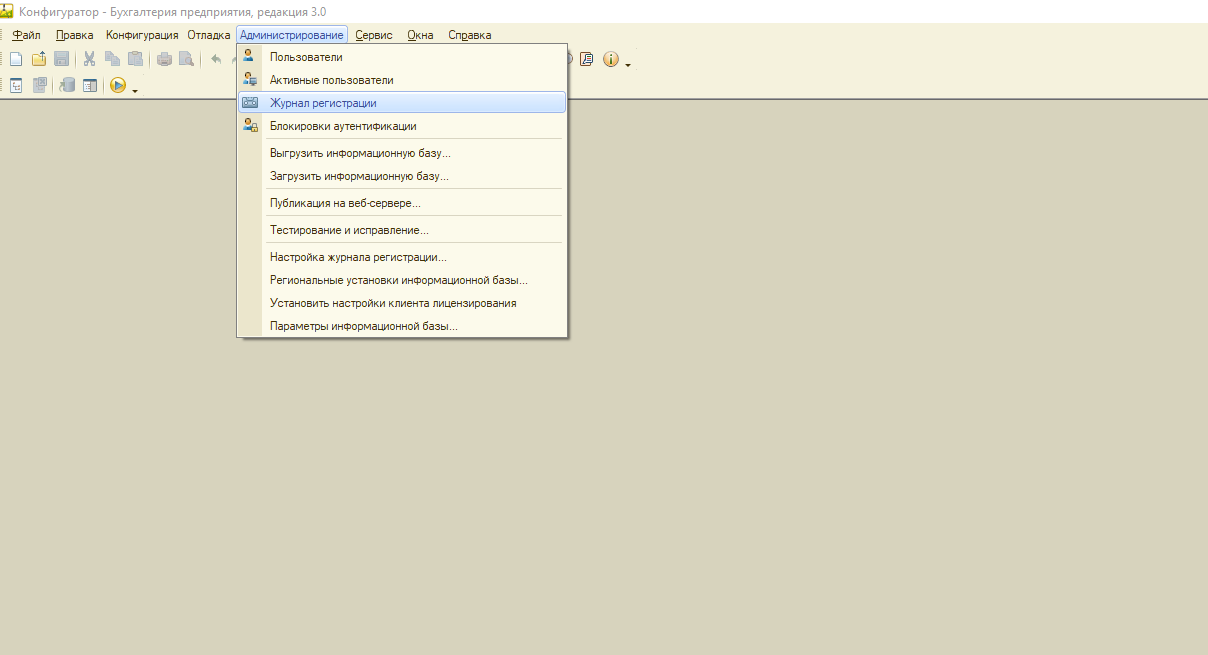
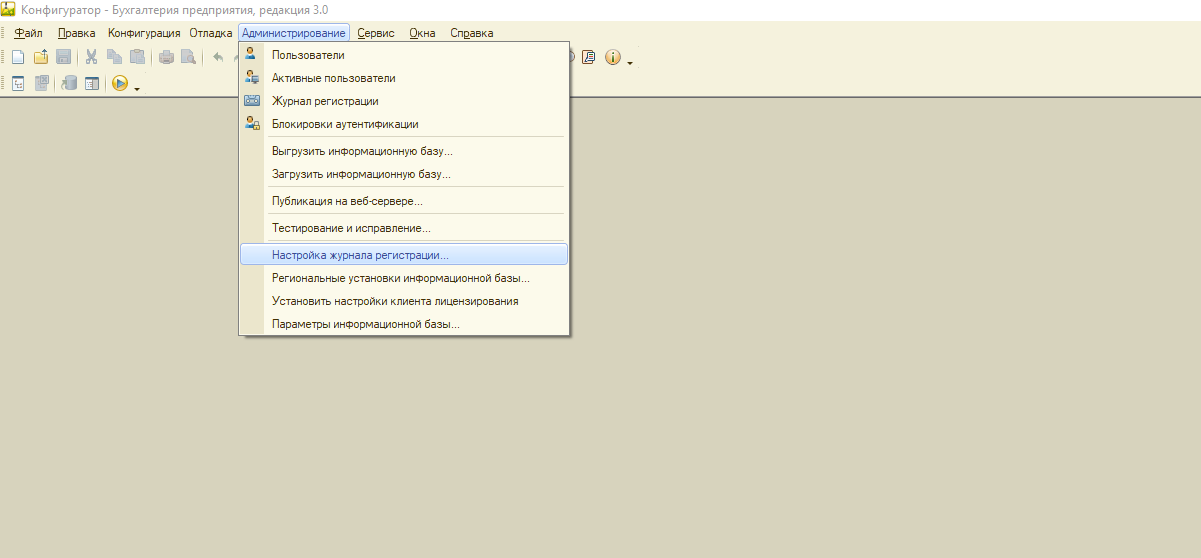
3. Еще один вариант — открыть журнал регистрации в 1С через Конфигуратор. В разделе Администрирование нужно найти соответствующий пункт и запустить его оттуда.
Рекомендуем добавить журнал регистрации в Избранное, чтобы его быстро открывать, если нужно проверить или найти какие-либо сведения.
После открытия журнала важно правильно настроить отображение данных. При большом объеме информации система может показывать только последние записи, поэтому без фильтров анализ будет неполным.
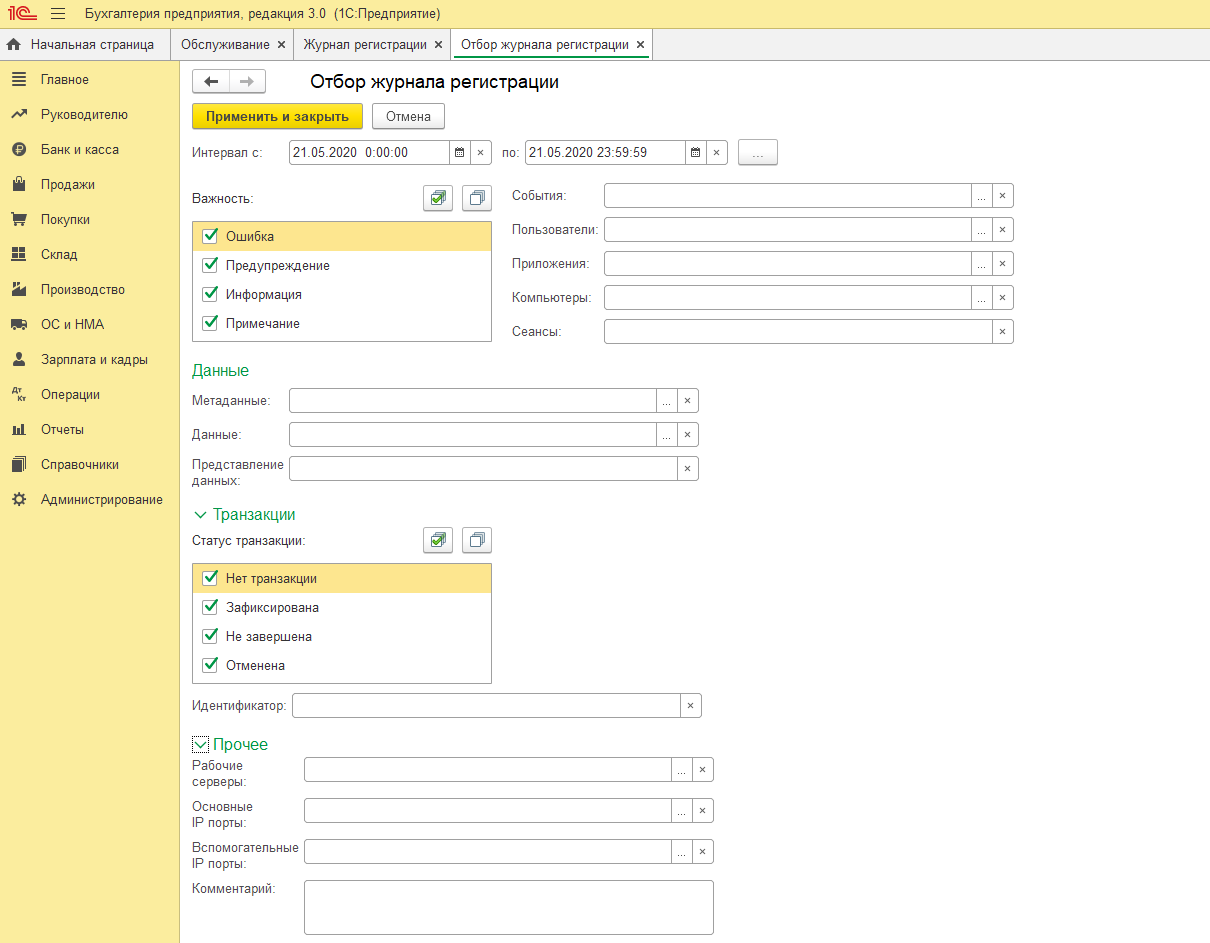
В верхней части интерфейса укажите период, за который нужно просмотреть события. Дополнительно можно использовать фильтрацию:
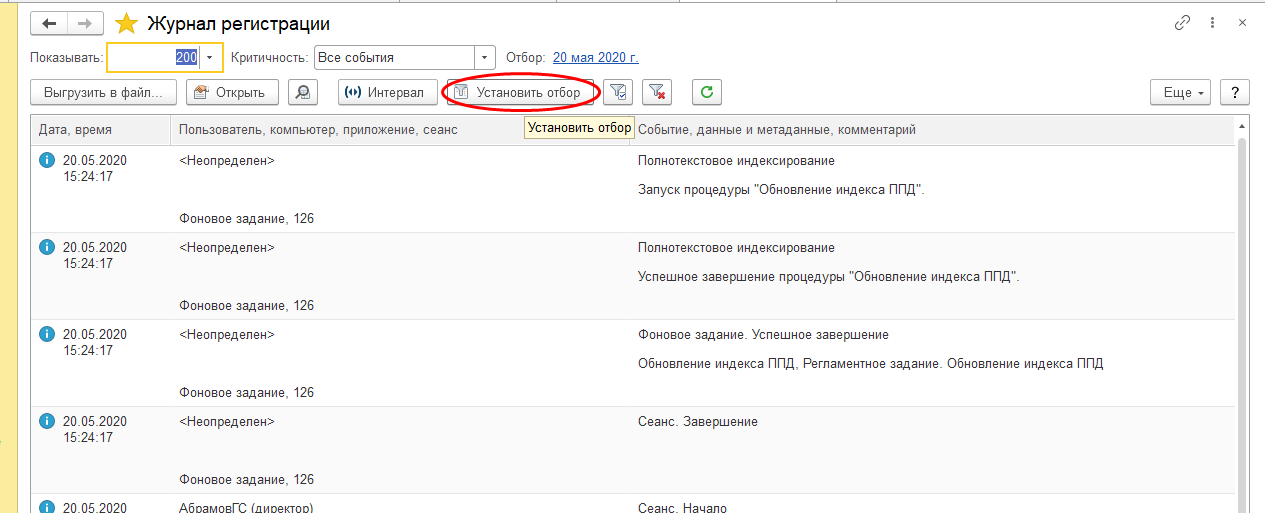
В разделе Данные укажите конкретные объекты учета, по которым ведется анализ. Вкладка Транзакции позволяет отслеживать операции, а Прочие используется для поиска системных событий и серверных записей.
Журнал регистрации расходует ресурсы системы, поэтому в некоторых случаях его отключают, особенно при ограниченной мощности сервера.
Отключение выполняется через Конфигуратор в монопольном режиме:
1. Откройте раздел Администрирование.
2. Перейдите в Настройка журнала регистрации.
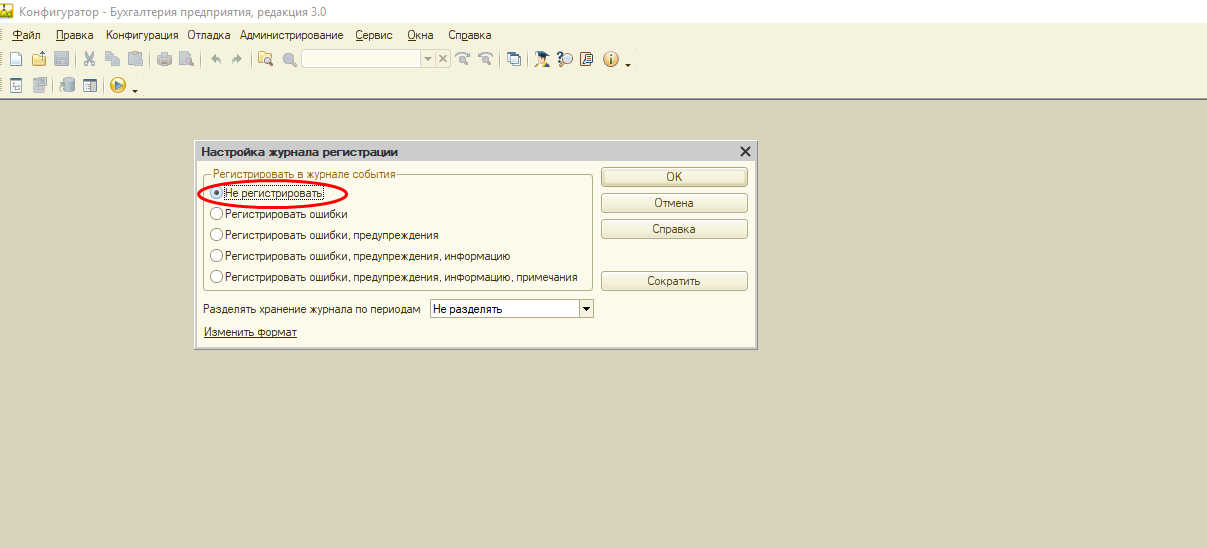
3. Выберите вариант Не регистрировать.
4. Сохраните изменения.
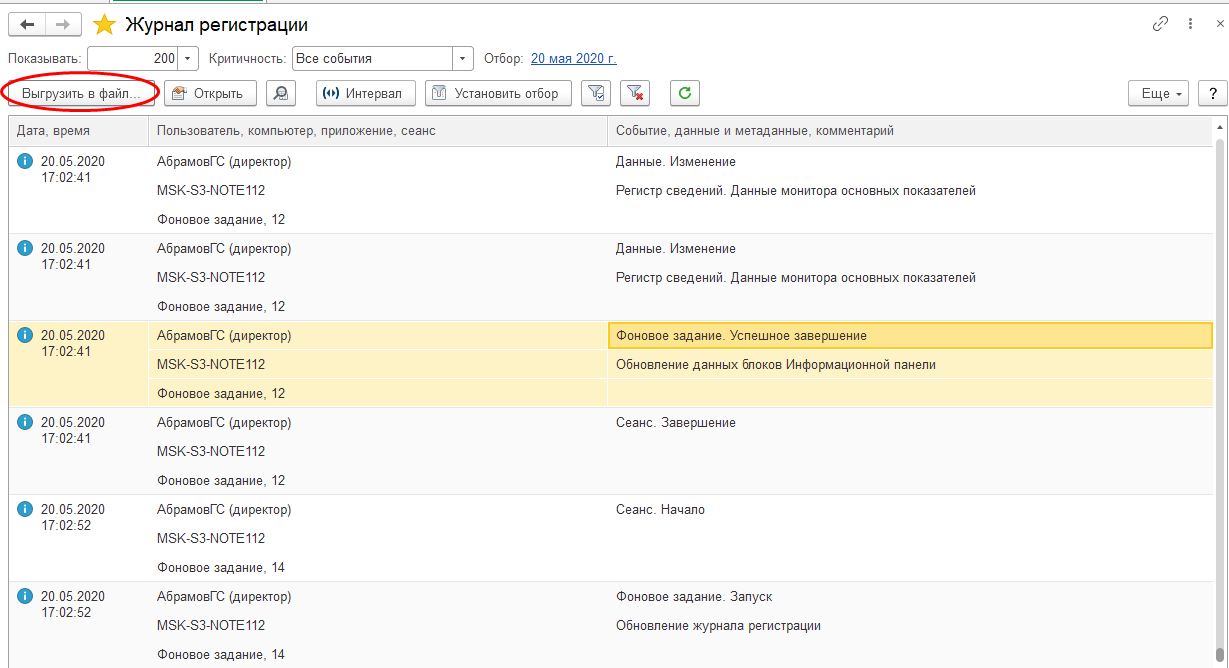
При высокой нагрузке или большом объеме данных журнал можно выгружать для анализа. Для этого пользователь формирует отчет и сохраняет его.
Дополнительно используется специальная консоль для просмотра, которая может входить в состав установочного комплекта или распространяться отдельно.
При сбоях или повреждениях данных восстановление чаще всего выполняется через перенос содержимого каталога 1Cv8Log из резервной копии.
Если проблема сложнее, требуется анализ логов и диагностика причин сбоя. Чаще всего такие ситуации связаны с некорректными настройками или ручными изменениями структуры журнала. В подобных случаях восстановление лучше доверить специалисту и использовать актуальную резервную копию базы.
Со временем журнал будет увеличиваться и занимать больше места, поэтому его необходимо периодически оптимизировать. Для это в разделе «Администрирование» выберите пункт «Настройка журнала регистрации».
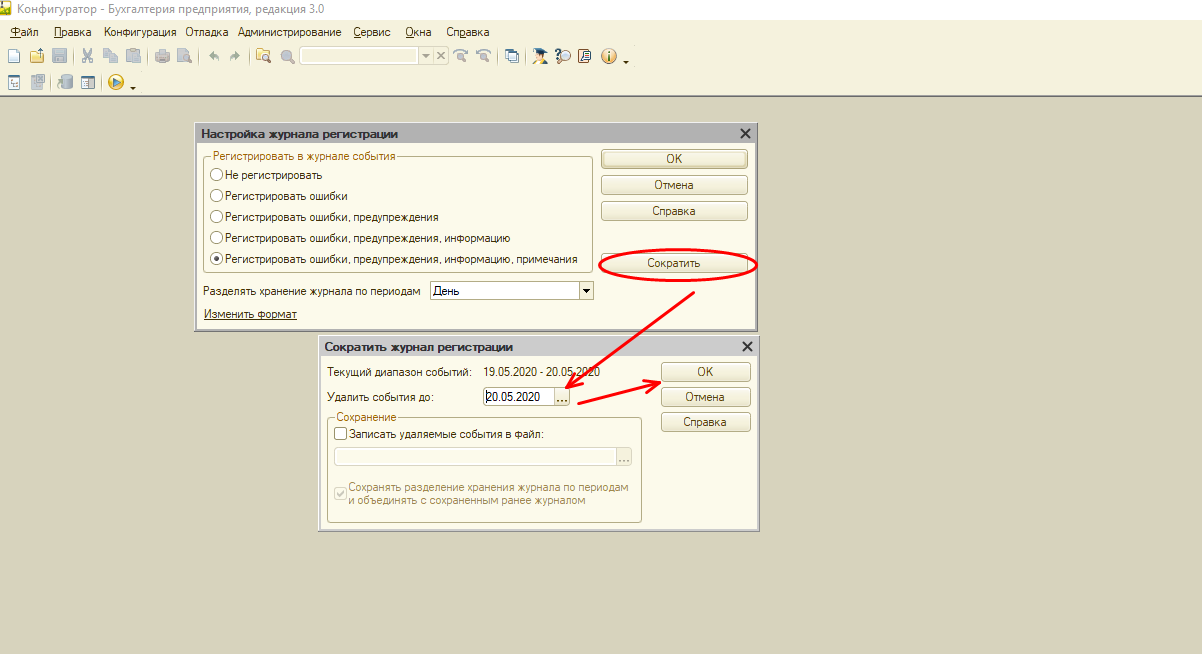
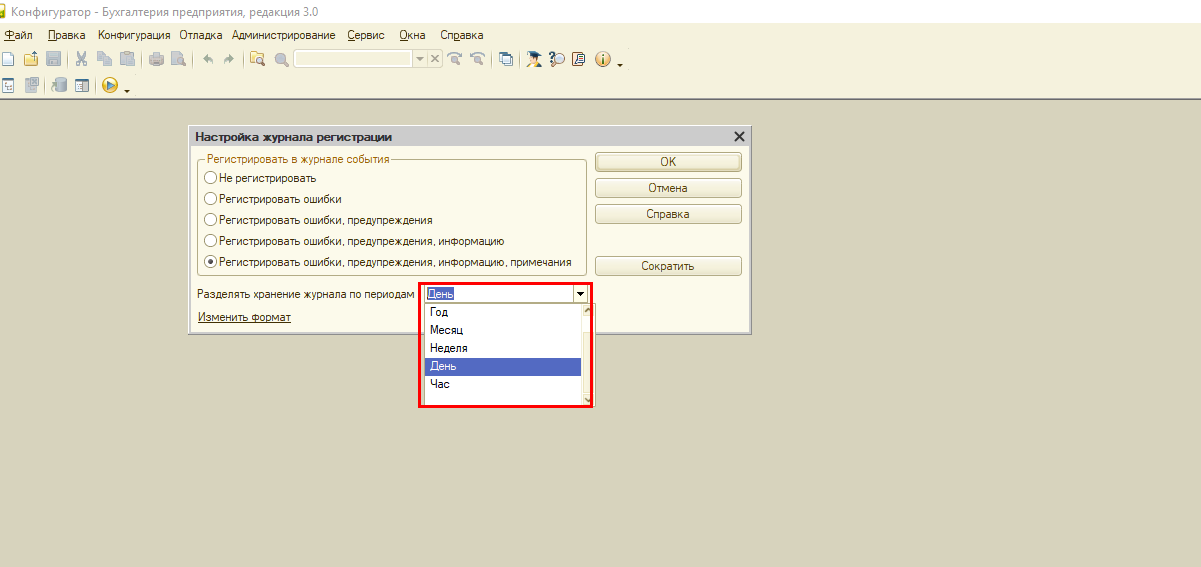
Через настройки журнала можно:
На практике часто используют разбивку по дням — это упрощает архивирование и уменьшает нагрузку на систему.
Очистка выполняется через инструмент «Сократить» в конфигураторе. Он позволяет удалить ненужные данные и уменьшить объем журнала.
Также возможно ручное удаление файлов в каталоге 1Cv8Log, но этот способ требует осторожности — неправильные действия могут нарушить работу системы. Перед очисткой рекомендуем выполнить резервное копирование или доверить эту работу профессионалам.
При необходимости можно восстановить предыдущий формат журнала, например, если новая версия снижает производительность.
Порядок действий:
Процедура выполняется отдельно для каждой информационной базы.
При миграции базы на новый сервер журнал регистрации также необходимо перенести, иначе история событий будет утрачена. В файловом варианте достаточно скопировать каталог 1Cv8Log в новую директорию.
В клиент-серверной архитектуре дополнительно корректируется файл 1Cv8Reg, где указывается идентификатор информационной базы. После этого журнал можно переносить на новый сервер без потери данных.
Если у вас остались вопросы по теме статьи или нужна консультация, чтобы открыть и использовать журнал регистрации 1С, оставьте заявку в форме на сайте или позвоните по номеру +7 (909) 282-51-60. Мы подробно вас проконсультируем и поможем выбрать решения 1С для бизнеса.

Наталья Якшилова
Заместитель руководителя направления 1С

Инструкции · 31 окт. 2026
Как очистить кэш 1С — 3 способа исправить ошибки
1С выдает ошибки или не запускается? Разобрали три способа, как очистить кэш 1С и что проверить, если это не помогло.

Инструкции · 31 окт. 2026
Не обнаружена установленная версия 1С:Предприятия 8.3: как исправить ошибку
Ошибка «Не обнаружена установленная версия 1С:Предприятия» может возникнуть после переустановки системы или обновления платформы. Разобрали, как проверить настройки запуска и исправить проблему.

Инструкции · 31 окт. 2026
Оперативное и неоперативное проведение документов в 1С: в чем разница
Рассказали, чем оперативное проведение документов в 1С отличается от неоперативного, когда и какой режим использовать, как избежать ошибок в остатках, себестоимости и закрытии месяца.

Инструкции · 31 окт. 2026
Как перенести 1С на другой компьютер: пошаговая инструкция
Как перенести 1С на другой компьютер без потери данных? Пошагово разбираем все этапы: резервное копирование, установку платформы, перенос базы, активацию лицензии и проверку работы.

Инструкции · 27 окт. 2026
Лимиты по УСН в 2026 году: ставки НДС, правила расчета и примеры
Разобрали, какие лимиты по УСН действуют в 2026 году, как считать доходы и что происходит при превышении лимитов.

Инструкции · 26 окт. 2026
Альфа-Банк и интеграция с 1С: обмен данными и банковскими выписками
Рассказали, как подключить Альфа-Банк к 1С через 1С:ДиректБанк, настроить обмен платежными поручениями и загружать банковские выписки без ручного переноса файлов.
Выбор региона