Разобрали пошагово, как провести авансовый отчет в 1С Бухгалтерия и избежать частых ошибок.
Время чтения ~3 мин.
Консультация специалиста 1САвансовый отчет — один из самых частых документов, которые формируют бухгалтеры. Через него проходят командировочные расходы, закупка ТМЦ сотрудниками, оплата услуг и прочие подотчетные операции. Важно не просто оформить документ, а сделать это корректно с точки зрения бухгалтерского и налогового учета.
Перед тем как сотрудник начнет тратить деньги, их нужно выдать под отчет. В 1С это можно сделать двумя способами: в зависимости от того, как именно передаются средства.
Если сотрудник получает деньги наличными, используется документ Выдача наличных (раздел Банк и касса — Кассовые документы — Выдача) с видом операции Выдача подотчетному лицу.
Если деньги перечисляются на карту сотрудника, оформляется документ Списание с расчетного счета (раздел Банк и касса — Банковские выписки — Списание) с видом операции Перечисление подотчетному лицу.
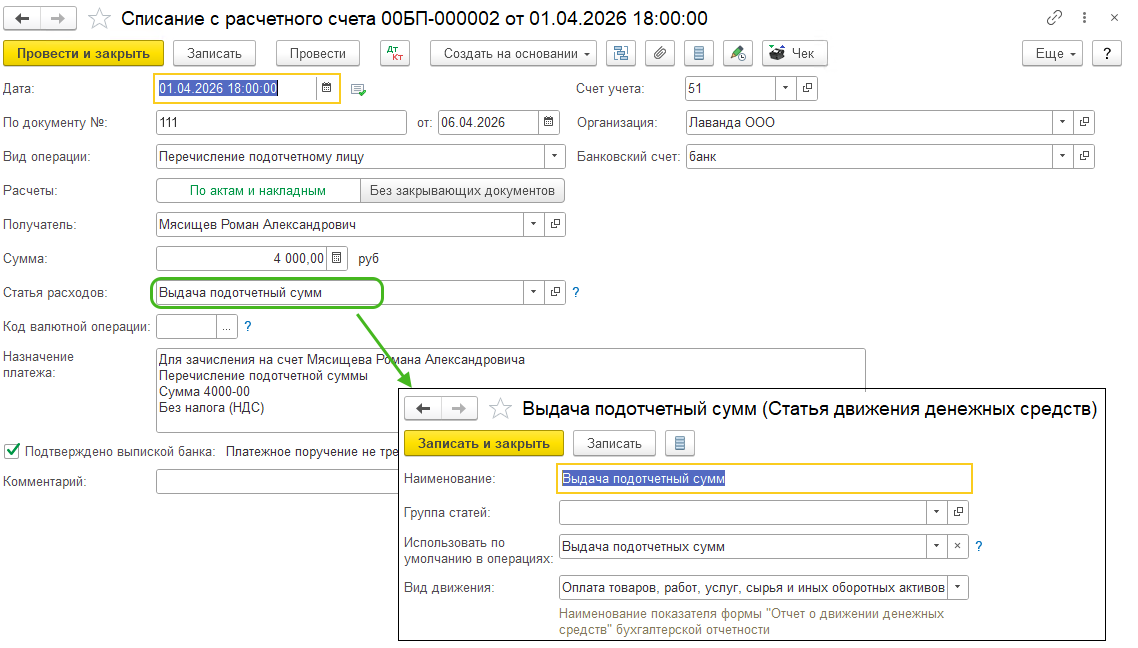
В обоих случаях важно корректно заполнить:
Именно эти документы формируют базу для дальнейшего отражения авансового отчета и создают проводки по счету 71 «Расчеты с подотчетными лицами» в соответствии с Планом счетов бухгалтерского учета.
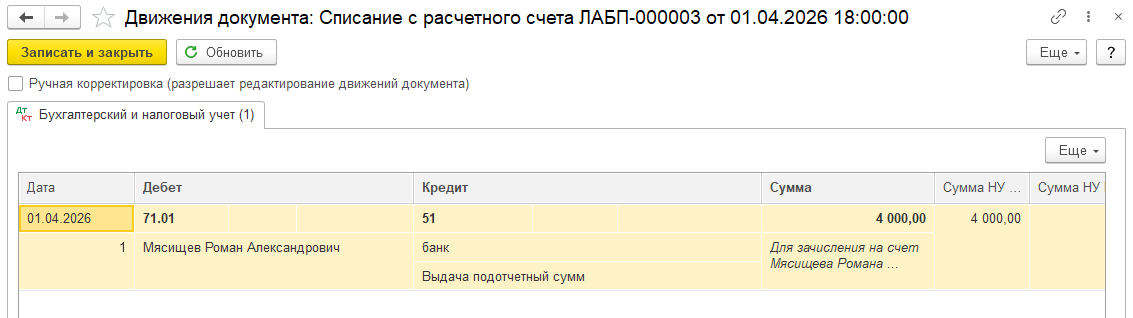
После того как сотрудник израсходовал средства, он должен отчитаться. В 1С для этого используется документ Авансовый отчет (раздел Банк и касса).
В шапке документа указываются:
Через гиперссылку НДС в сумме можно задать параметры учета налога: тип цен и способ отражения НДС.
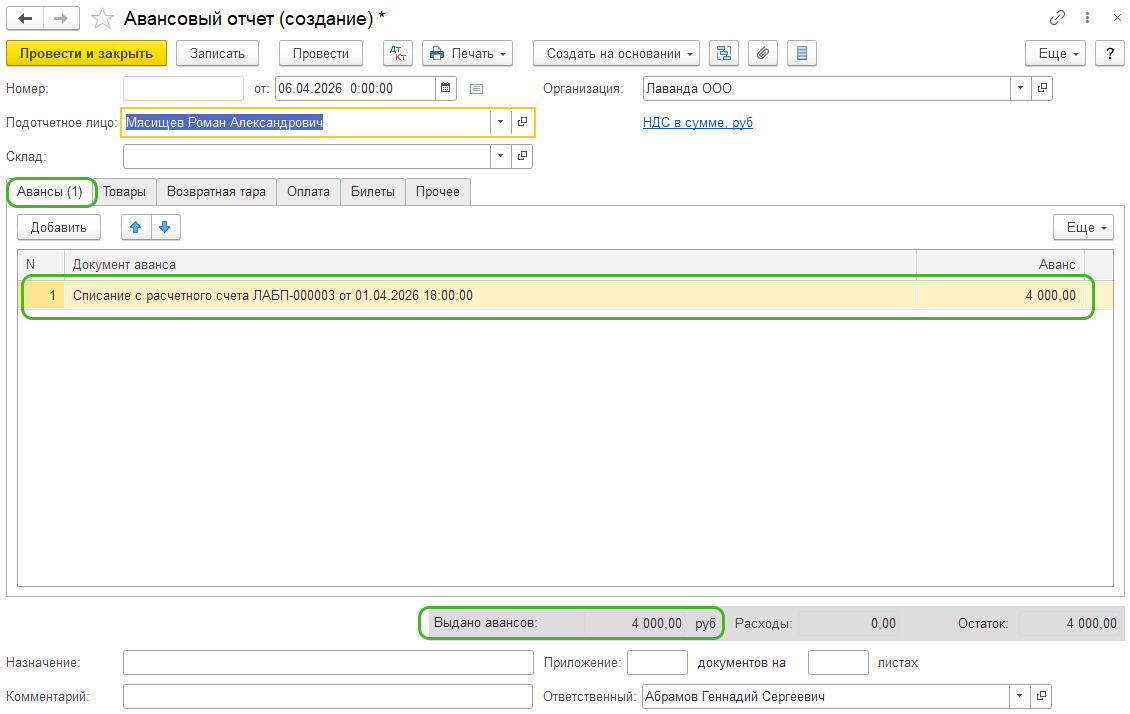
Здесь отображаются выданные сотруднику суммы. Если ранее было оформлено Списание с расчетного счета, оно автоматически подгрузится при условии, что проведено более ранней датой. При необходимости можно добавить документы вручную и даже указать несколько авансов. Под табличной частью программа покажет общую сумму, выданную под отчет.
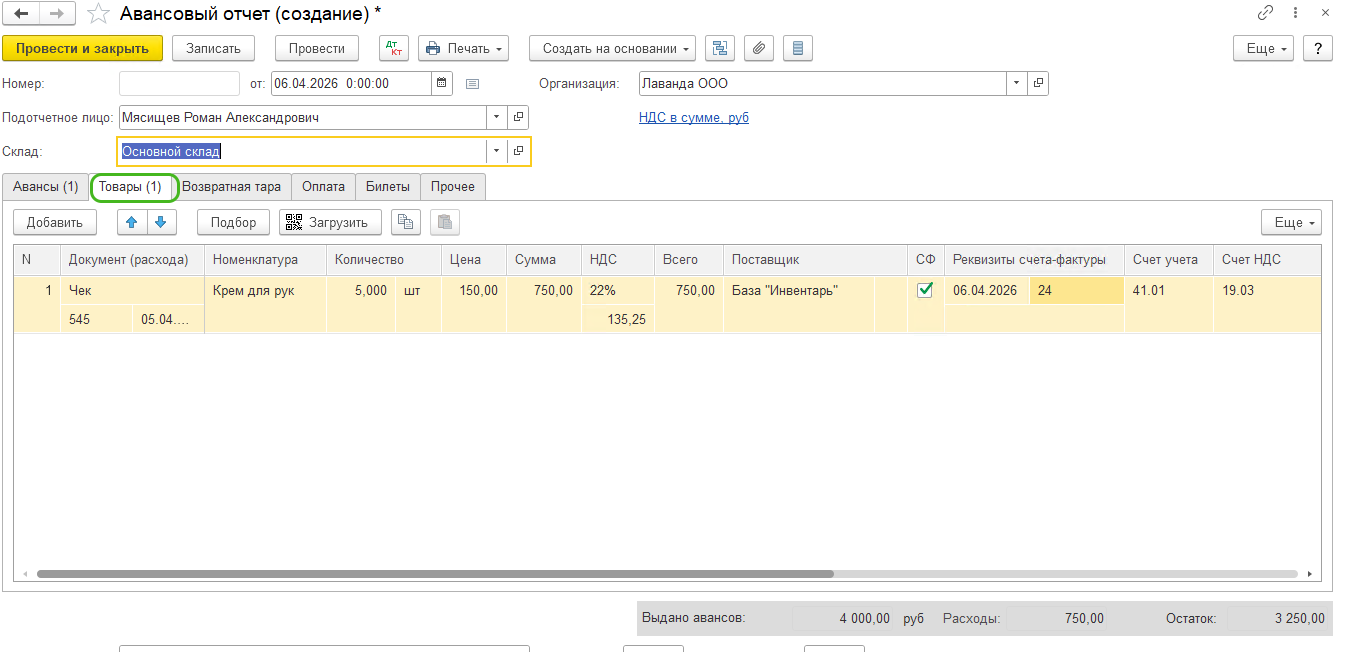
Если сотрудник покупал ТМЦ, данные отражаются именно здесь. Важно заполнить:
Если от поставщика получен счет-фактура, необходимо установить соответствующую отметку и внести его реквизиты. Если НДС выделен в чеке, но счет-фактура отсутствует, ставка налога указывается вручную в колонке НДС.
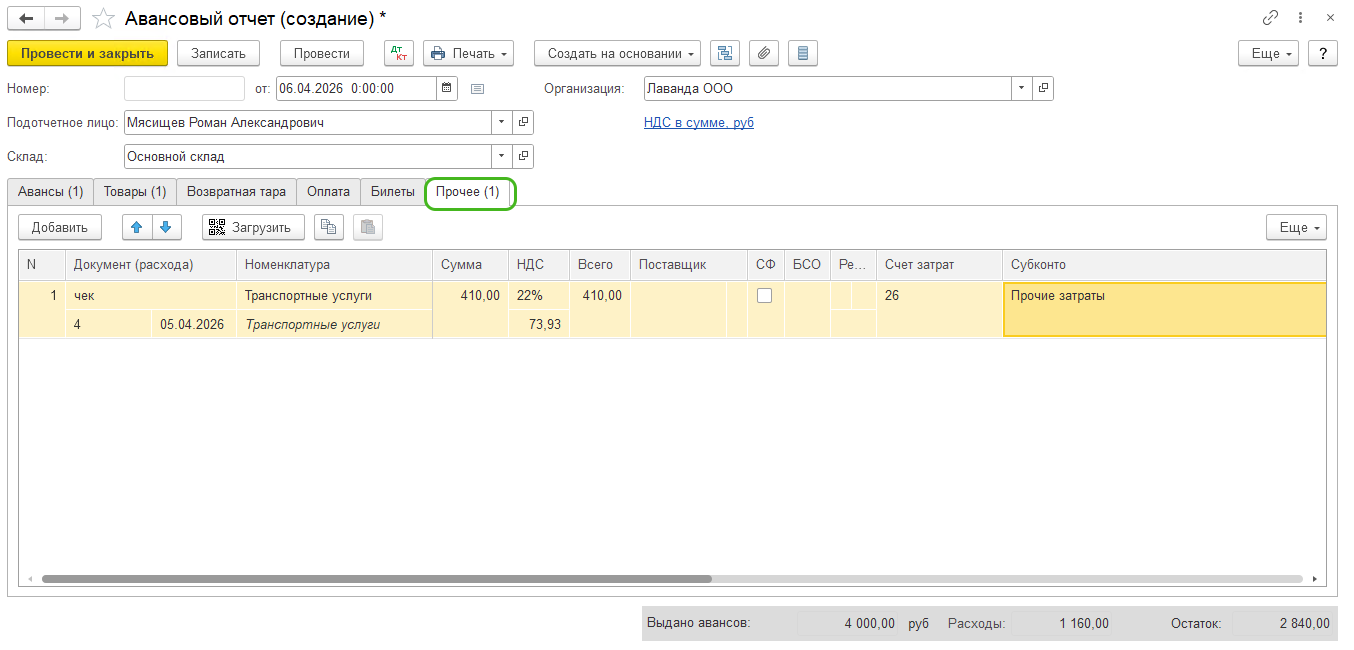
Здесь отражаются услуги, командировочные расходы, суточные и любые иные затраты, не связанные с покупкой товаров.
Вручную вносить чеки — долго и неудобно, особенно если документов много. Сервис 1С:Распознавание первичных документов и мобильное приложение 1С:Сканер документов упрощают эту задачу. Процесс выглядит так:
в документе Авансовый отчет на вкладке Товары нажмите кнопку Загрузить, чтобы выбрать нужные чеки.
После этого остается только проверить номенклатуру и счета учета. Такой подход существенно снижает риск ошибок и экономит время.
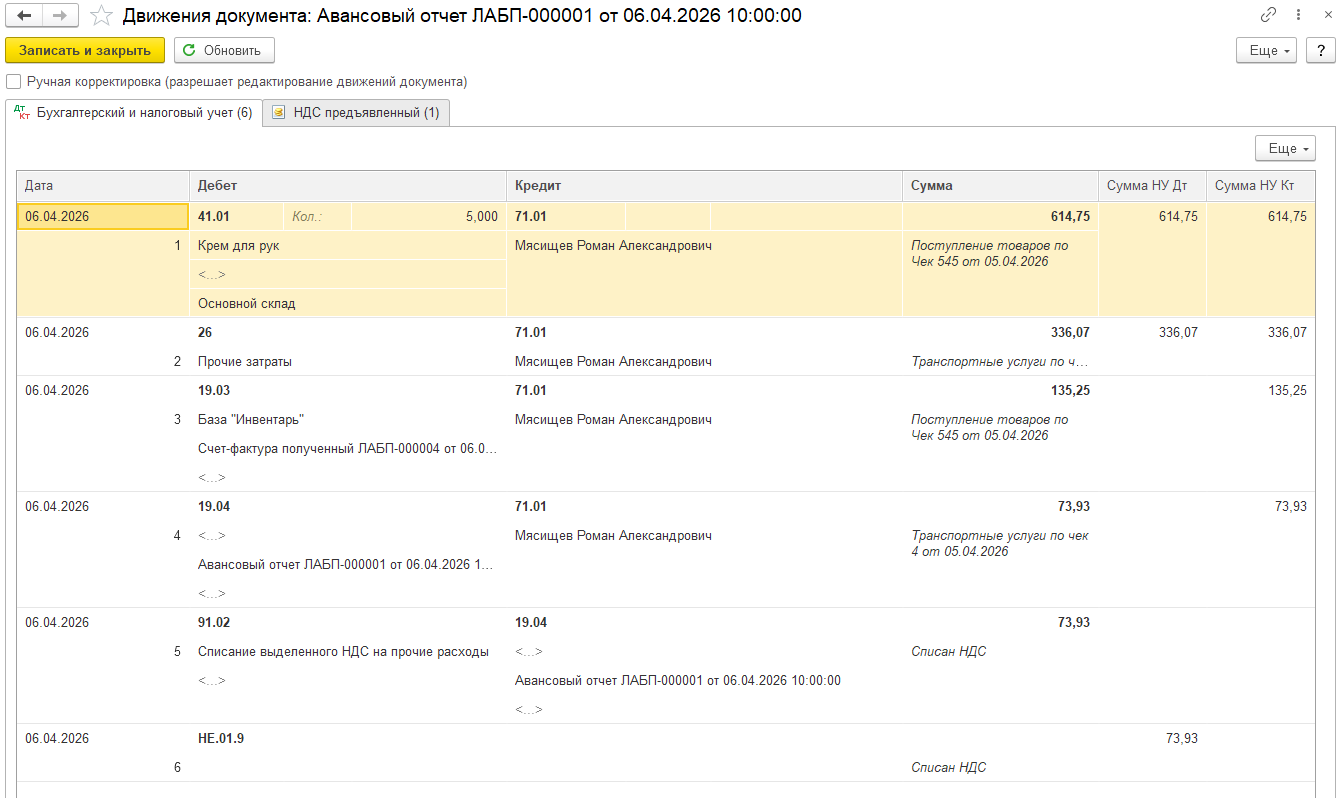
Бухгалтерские записи формируются в зависимости от того, какие данные внесены в документ:
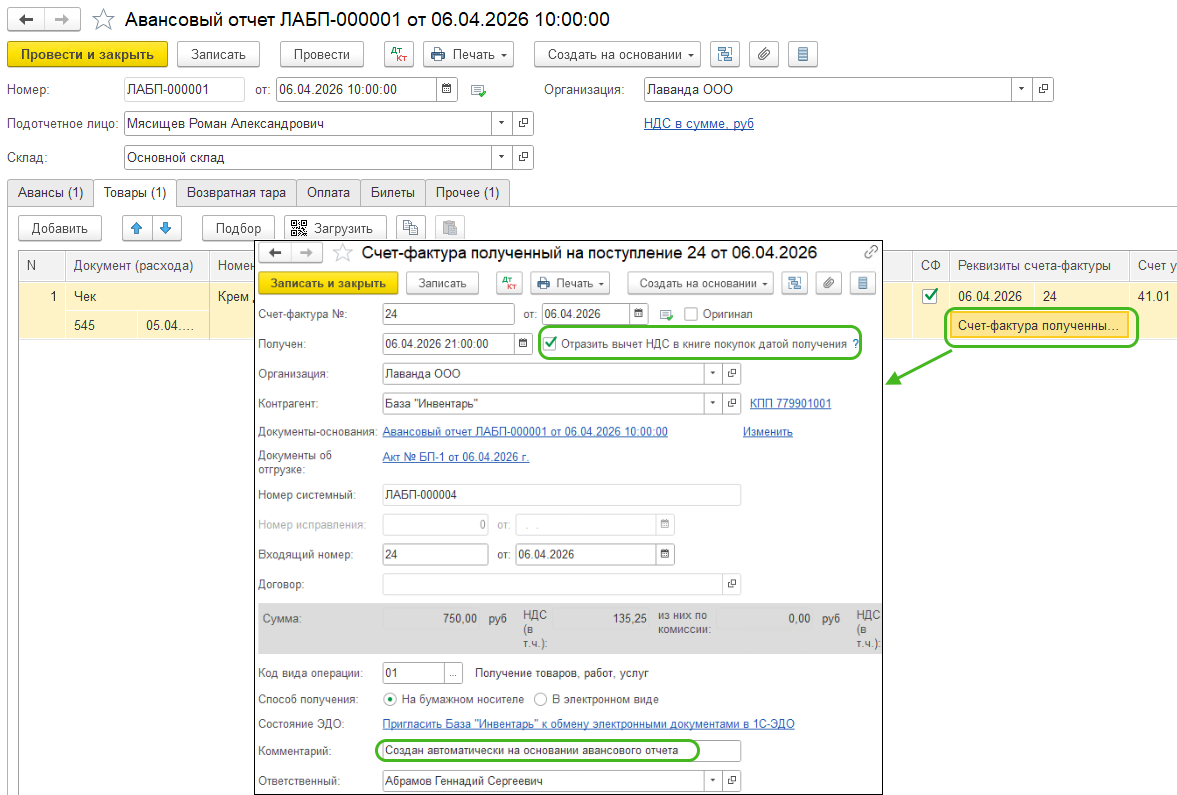
Если в документе указаны счета-фактуры, при проведении автоматически создается документ Счет-фактура полученный. В нем по умолчанию установлен флажок Отразить вычет НДС в книге покупок датой получения. Если компания планирует перенести вычет на более поздний период, этот флажок можно снять.
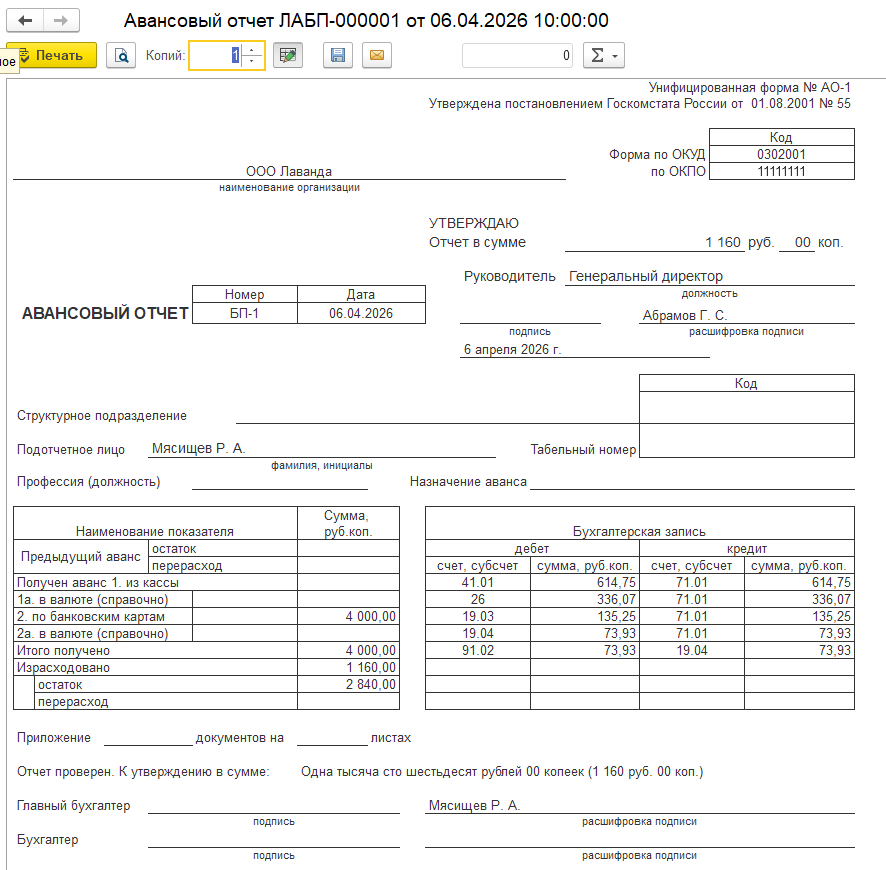
Для формирования печатной формы используйте кнопку Печать.
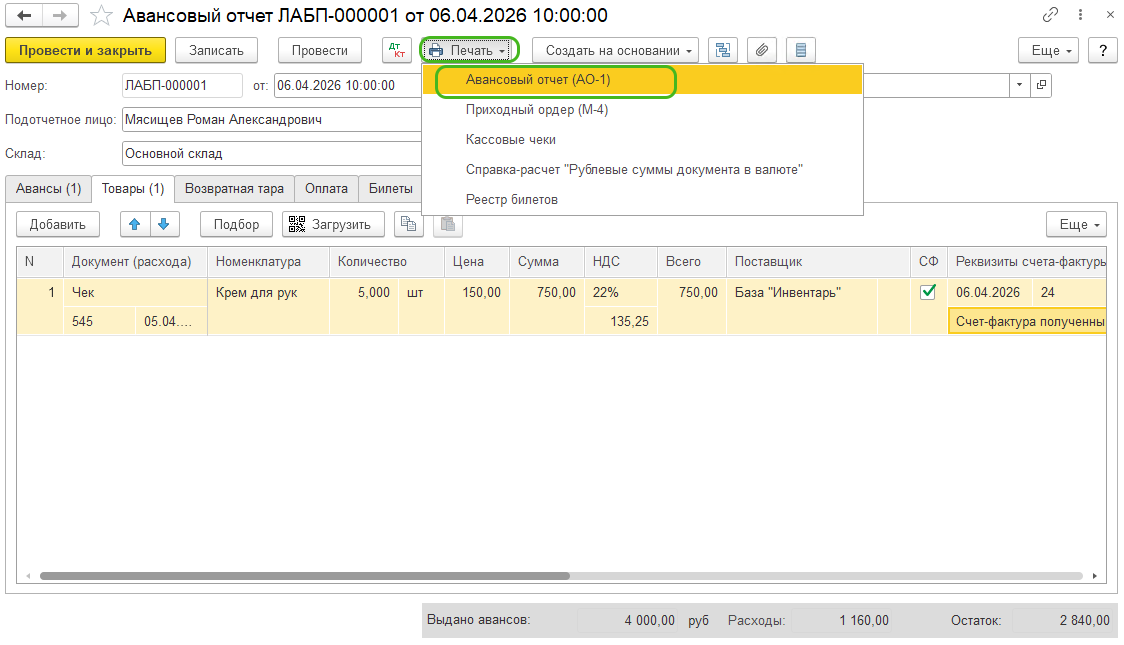
Программа создает документ по унифицированной форме.
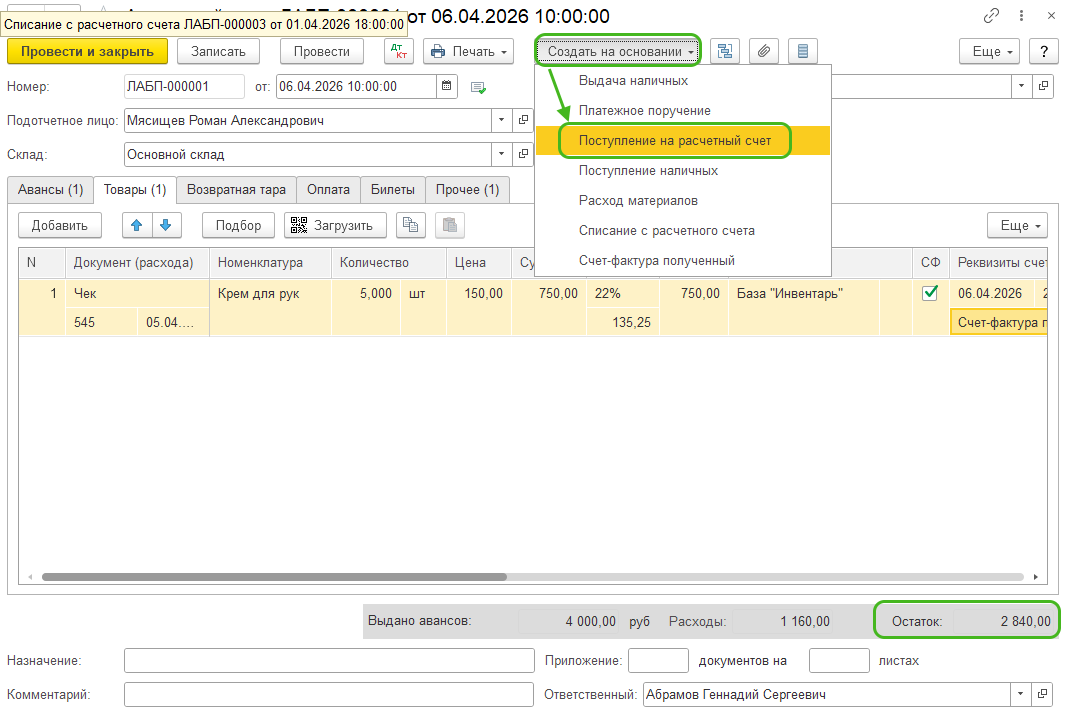
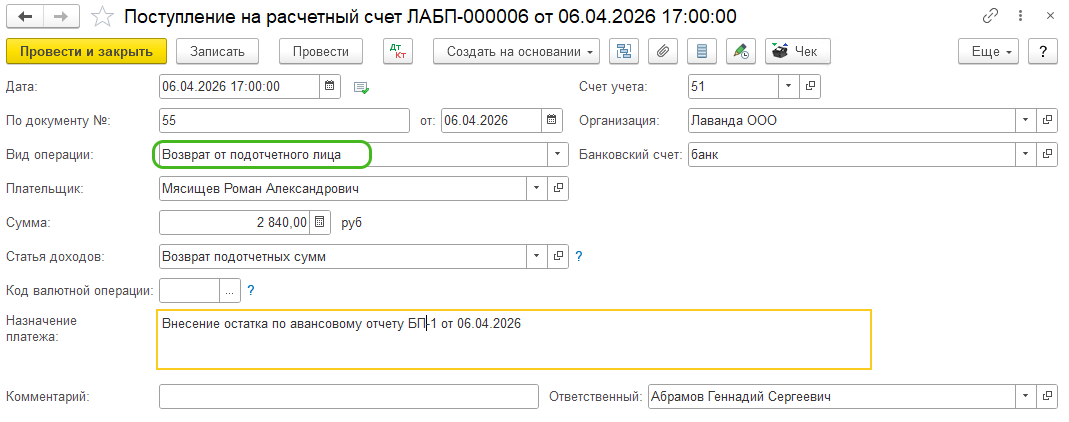
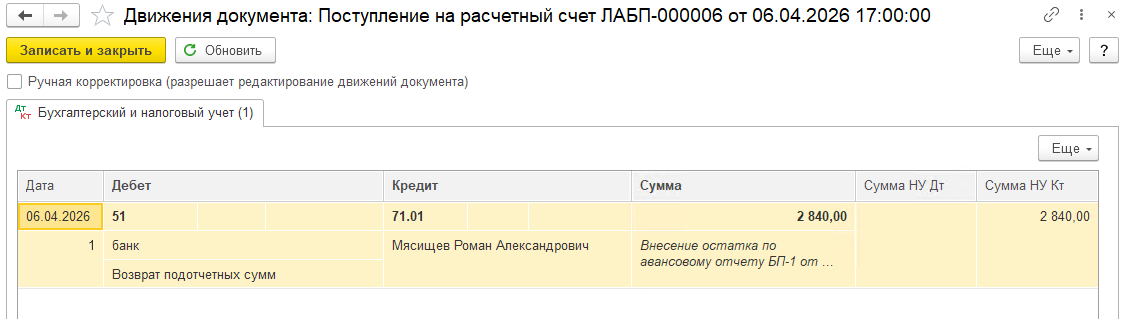
Если сотрудник не израсходовал всю сумму, остаток необходимо вернуть. Эта операция оформляется через:
Иногда в печатной форме отображаются некорректные остатки по предыдущим авансам. Как правило, причина — нарушение последовательности ввода документов.
Чтобы избежать проблемы:
Иначе начальные остатки по счету 71 могут рассчитываться неверно.
Добавить подтверждающие документы можно:
Но важно учитывать: массовое хранение изображений чеков увеличивает объем базы 1С. Это может повлиять на производительность системы, особенно при большом документообороте.
Авансовый отчет в 1С БП 3.0 — это не просто формальность, а ключевой инструмент контроля подотчетных средств. Правильная последовательность действий — от выдачи денег до отражения расходов — обеспечивает корректный учет и снижает налоговые риски.
Если вам нужна помощь, чтобы настроить учет подотчетных сумм в 1С, автоматизировать подготовку авансовых отчетов или избежать ошибок в 1С — оставьте заявку в форме ниже или позвоните по номеру +7 (909) 282-51-60. Мы поможем оптимизировать процессы и настроить учет в 1С.

Наталья Якшилова
Заместитель руководителя направления 1С

Инструкции · 31 окт. 2026
Как очистить кэш 1С — 3 способа исправить ошибки
1С выдает ошибки или не запускается? Разобрали три способа, как очистить кэш 1С и что проверить, если это не помогло.

Инструкции · 31 окт. 2026
Не обнаружена установленная версия 1С:Предприятия 8.3: как исправить ошибку
Ошибка «Не обнаружена установленная версия 1С:Предприятия» может возникнуть после переустановки системы или обновления платформы. Разобрали, как проверить настройки запуска и исправить проблему.

Инструкции · 31 окт. 2026
Оперативное и неоперативное проведение документов в 1С: в чем разница
Рассказали, чем оперативное проведение документов в 1С отличается от неоперативного, когда и какой режим использовать, как избежать ошибок в остатках, себестоимости и закрытии месяца.

Инструкции · 31 окт. 2026
Как перенести 1С на другой компьютер: пошаговая инструкция
Как перенести 1С на другой компьютер без потери данных? Пошагово разбираем все этапы: резервное копирование, установку платформы, перенос базы, активацию лицензии и проверку работы.

Инструкции · 27 окт. 2026
Лимиты по УСН в 2026 году: ставки НДС, правила расчета и примеры
Разобрали, какие лимиты по УСН действуют в 2026 году, как считать доходы и что происходит при превышении лимитов.

Инструкции · 26 окт. 2026
Отчет по основным средствам в 1С — как сформировать
Разобрали, какие отчеты по основным средствам доступны в программе, где их найти и как настроить.
Выбор региона