Разобрали, какие отчеты по основным средствам доступны в программе, где их найти и как настроить.
Время чтения ~4 мин.
Поможем сформировать отчет по основным средствам в 1С
В 1С:Бухгалтерия 8.3 можно сформировать несколько видов отчетов по основным средствам: посмотреть их стоимость и движение, проверить местонахождение, узнать сумму начисленной амортизации или получить данные для налогового учета. Выбор зависит от того, какие сведения нужны бухгалтеру.
Для работы с основными средствами (ОС) в 1С:Бухгалтерия 8.3 используют четыре основных инструмента:
Отчеты отражают данные, внесенные в информационную базу. Поэтому перед проверкой ОС важно убедиться, что документы оформлены и проведены корректно.
В общем случае учет основных средств включает несколько этапов: поступление, принятие к учету, ввод в эксплуатацию, перемещение, ремонт и модернизацию, начисление амортизации, списание и инвентаризацию. Для каждого этапа в программе оформляют соответствующие документы.
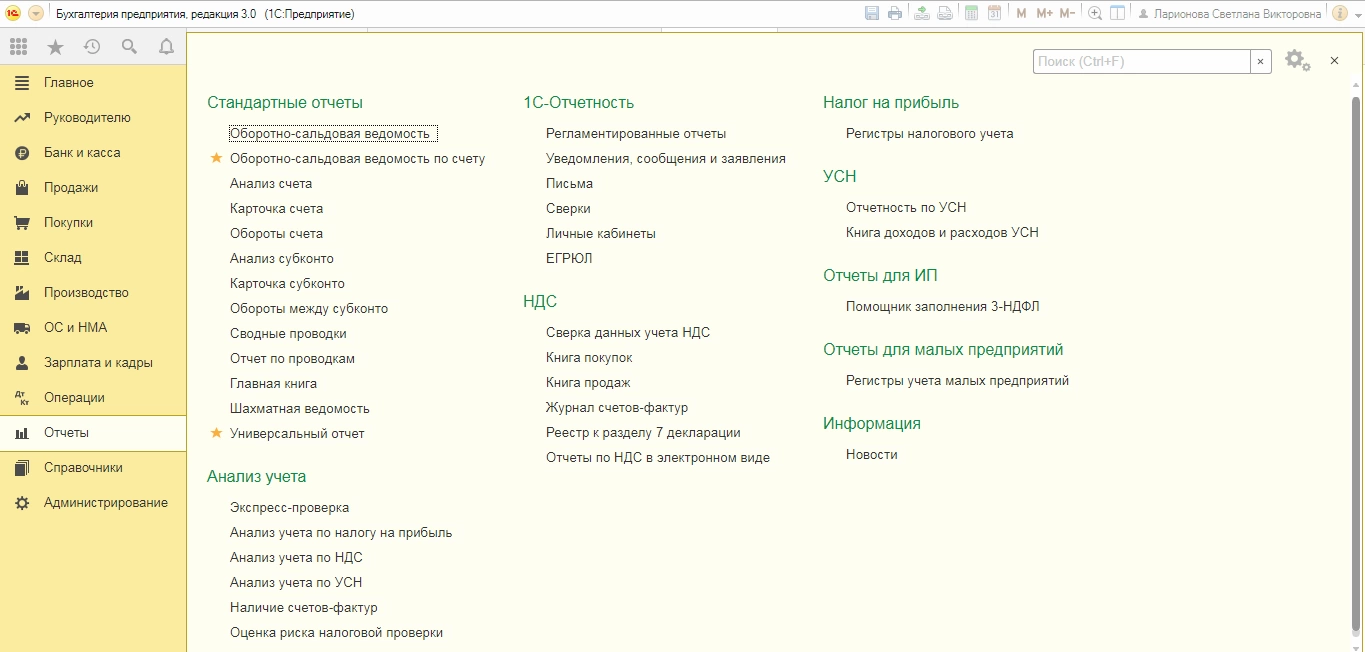
Стандартные бухгалтерские отчеты помогают проверить остатки и движение по счетам учета основных средств. Они доступны в разделе «Отчеты».
В зависимости от задачи можно сформировать, например, оборотно-сальдовую ведомость по счету 01 «Основные средства» или счету 02 «Амортизация основных средств». Первый отчет позволяет проверить стоимость учтенных объектов, второй — суммы начисленной амортизации.
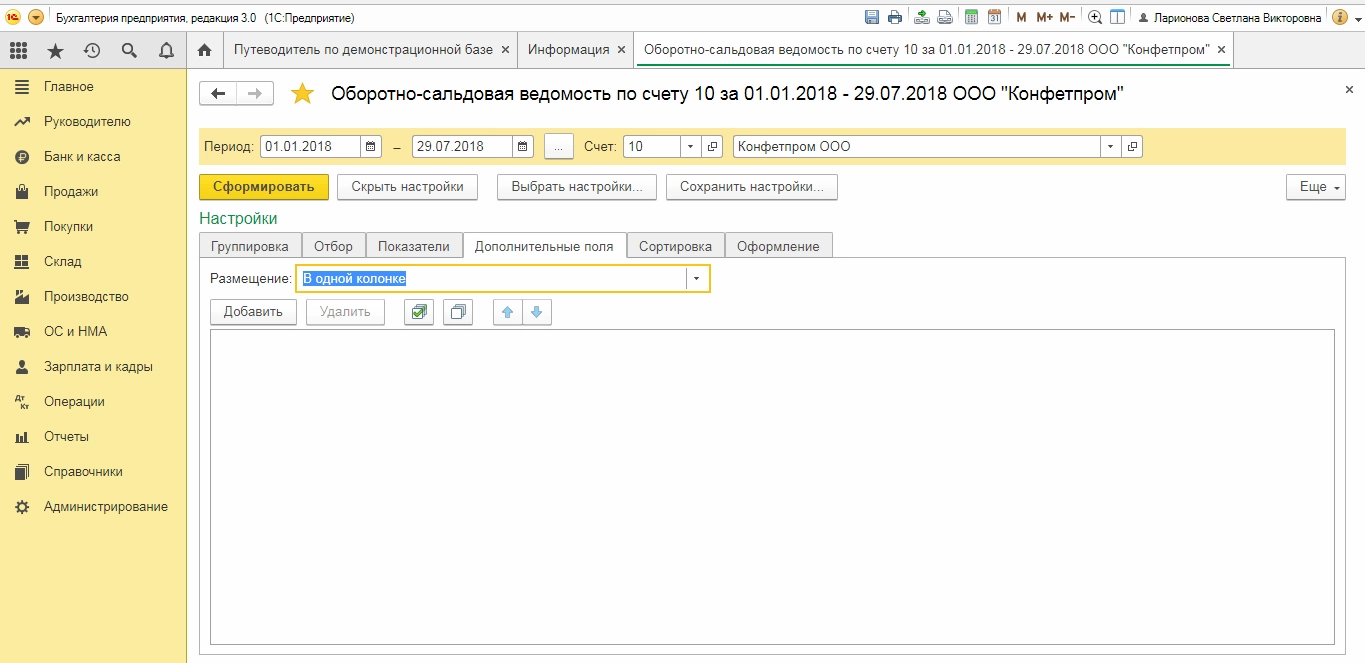
Чтобы получить более подробные сведения, откройте настройки отчета. В зависимости от выбранной формы можно добавить дополнительные поля и группировки, например:
Доступные поля зависят от отчета и версии программы. После настройки сформируйте отчет и проверьте, что он содержит необходимые данные.
Стандартные отчеты подходят для регулярной проверки остатков и оборотов. Если нужно получить детальную информацию по каждому объекту или собрать данные из разных регистров, удобнее использовать специализированные формы или универсальный отчет.
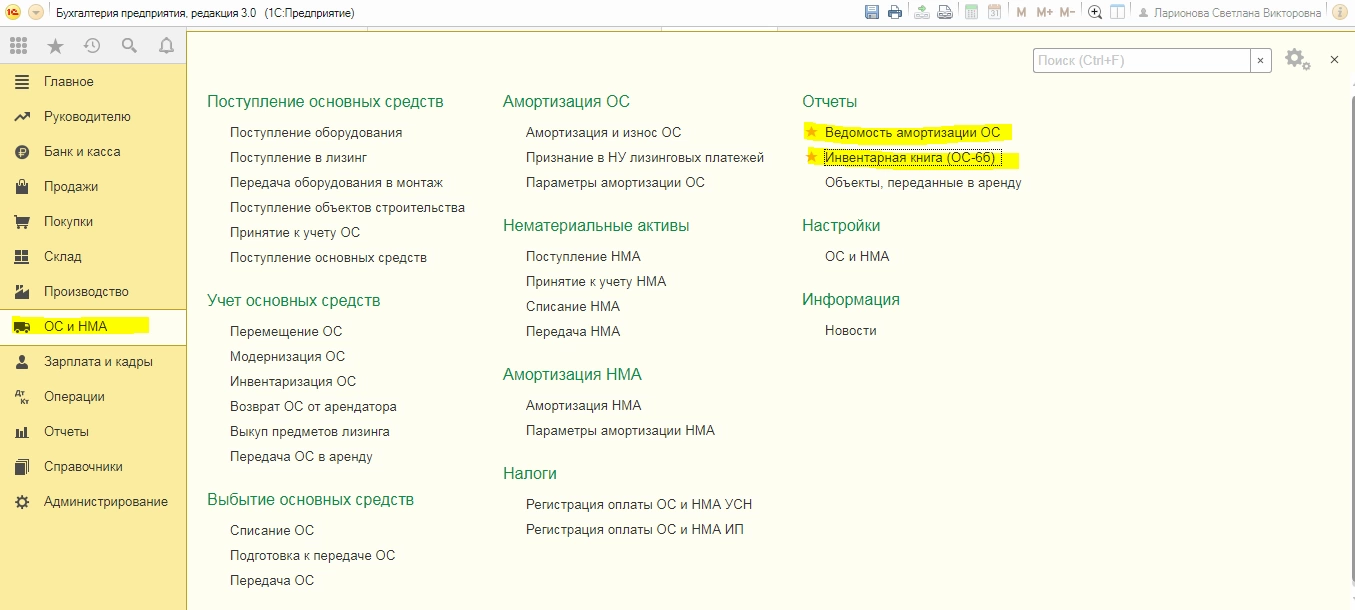
Специализированные отчеты находятся в разделе «ОС и НМА». Они предназначены для отдельных задач учета основных средств.
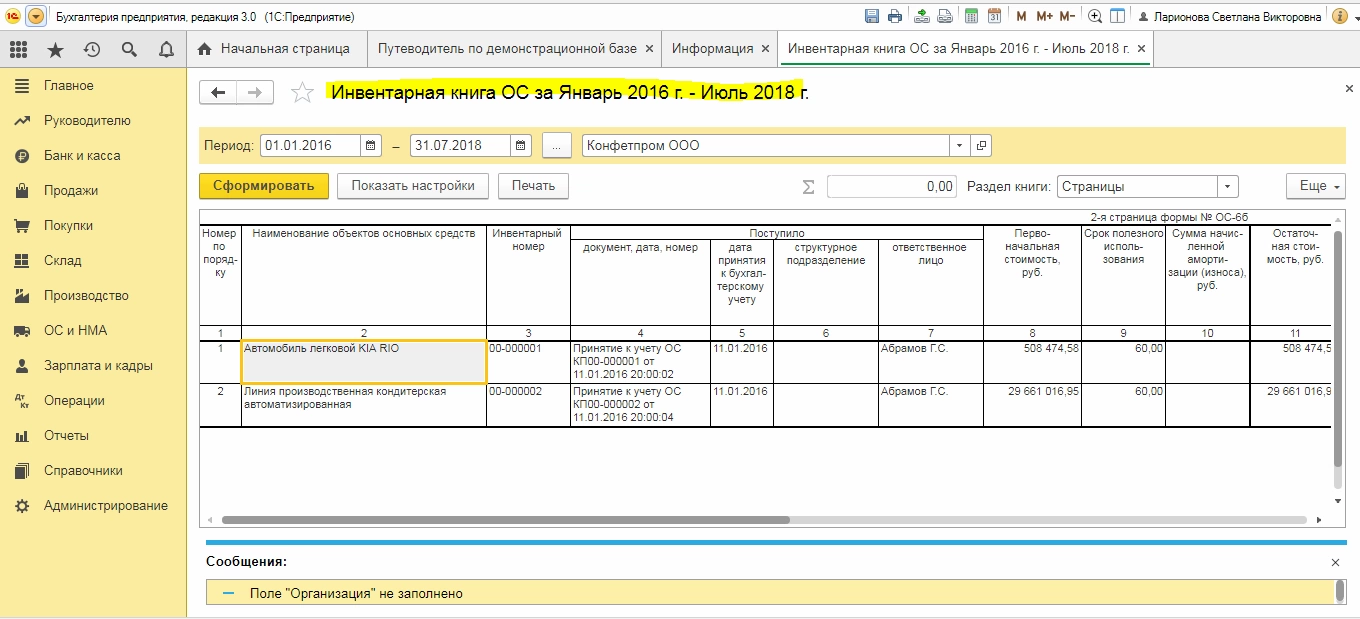
Инвентарная книга помогает получить перечень основных средств, принятых к учету. В ней можно проверить информацию об объектах и, если соответствующие данные ведутся в программе, посмотреть их местонахождение, подразделение и материально ответственное лицо.
Период формирования отчета выбирают в настройках. Это позволяет получить сведения за нужный временной интервал.
Инвентарная книга особенно удобна при инвентаризации и проверке состава основных средств. При этом ее применимость и состав данных зависят от настроек учета и версии 1С.
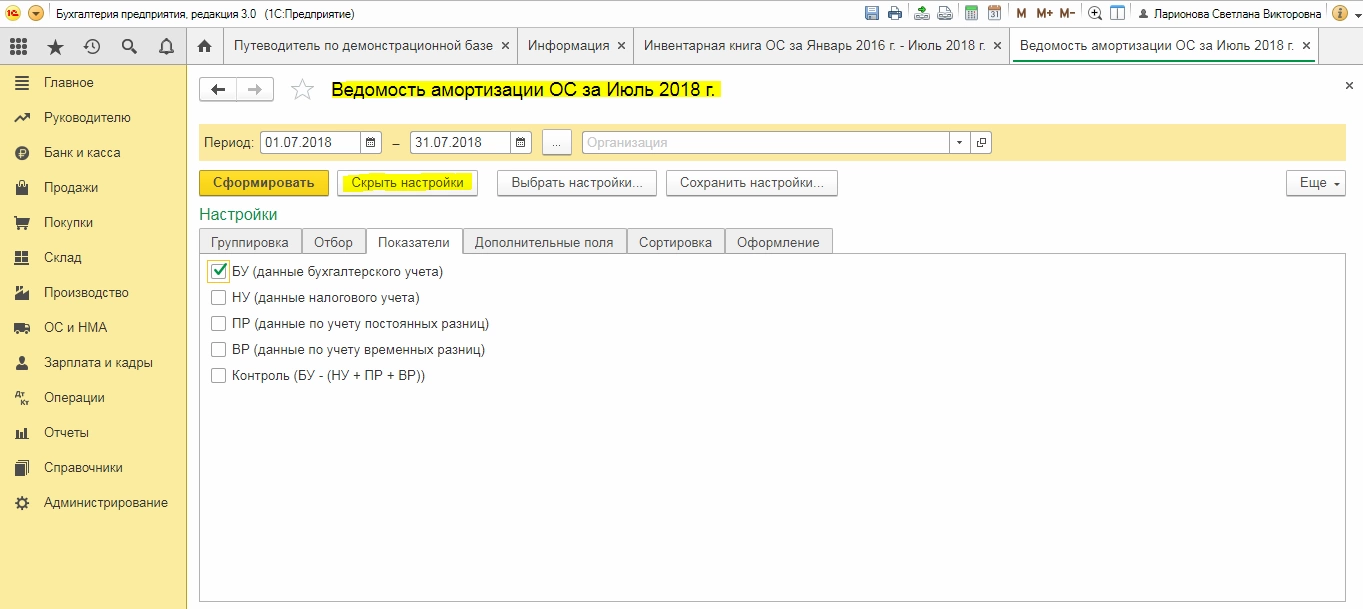
Для проверки начисленной амортизации используют отчет «Ведомость амортизации ОС». Он помогает проследить начисления за выбранный период и сопоставить их с данными бухгалтерского учета.
Отчет полезен, если нужно проверить амортизационные начисления по объектам или разобраться, почему остаточная стоимость основного средства отличается от ожидаемой.
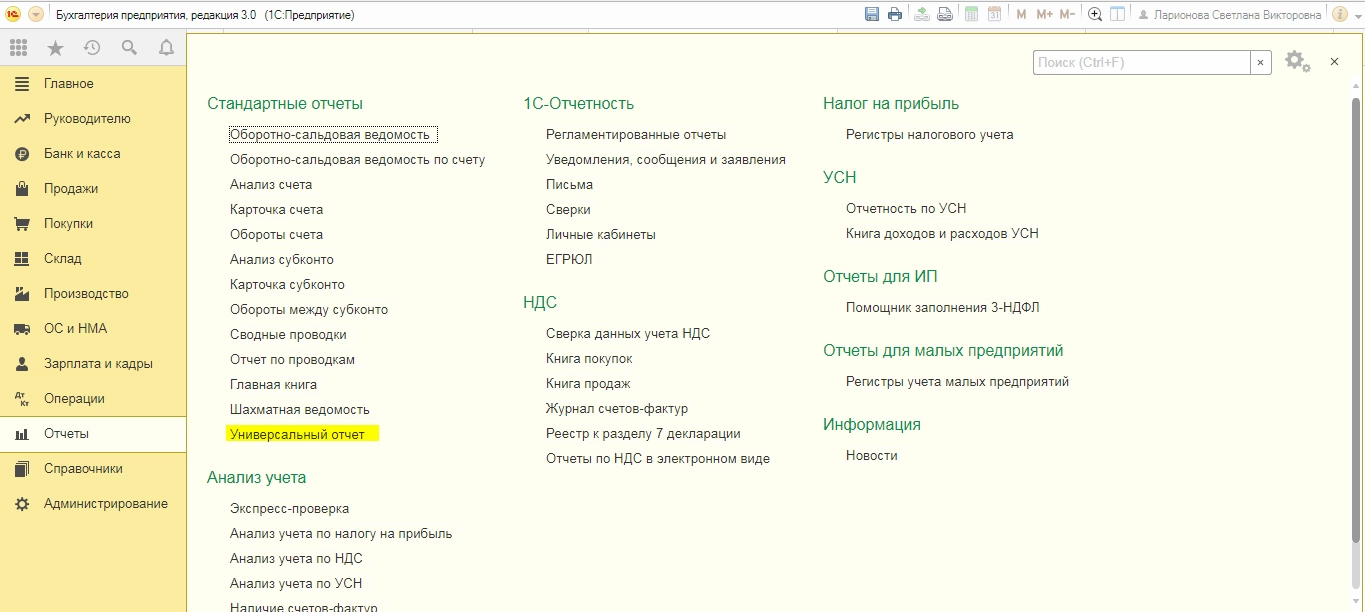
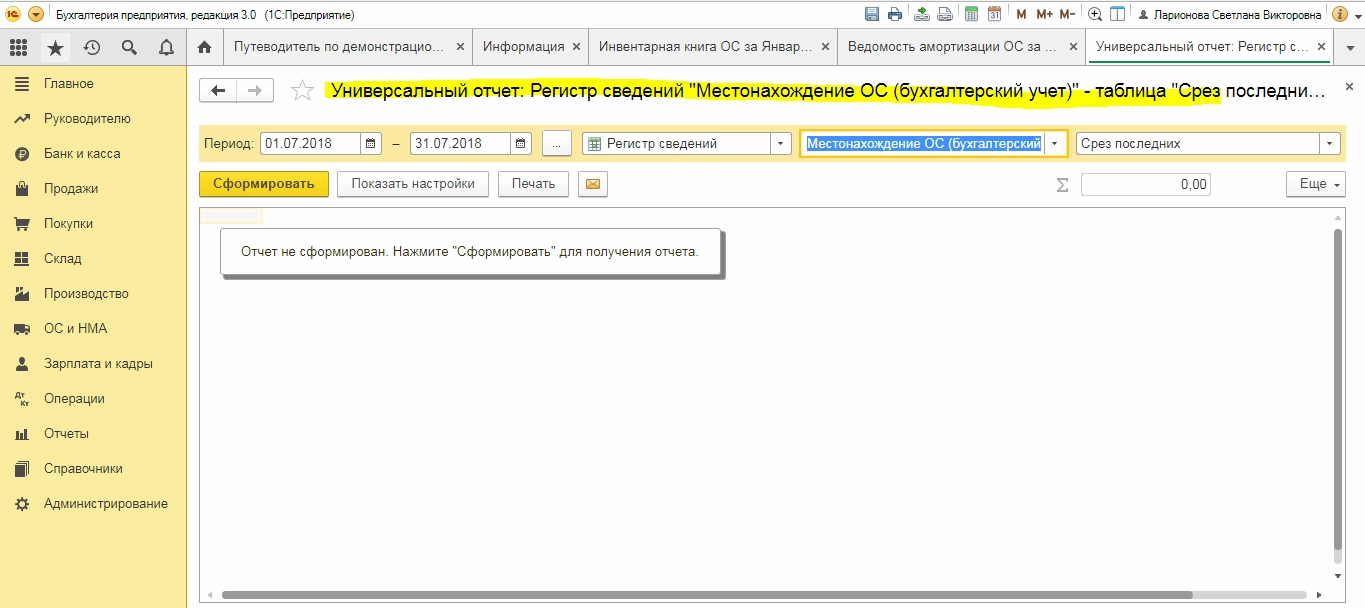
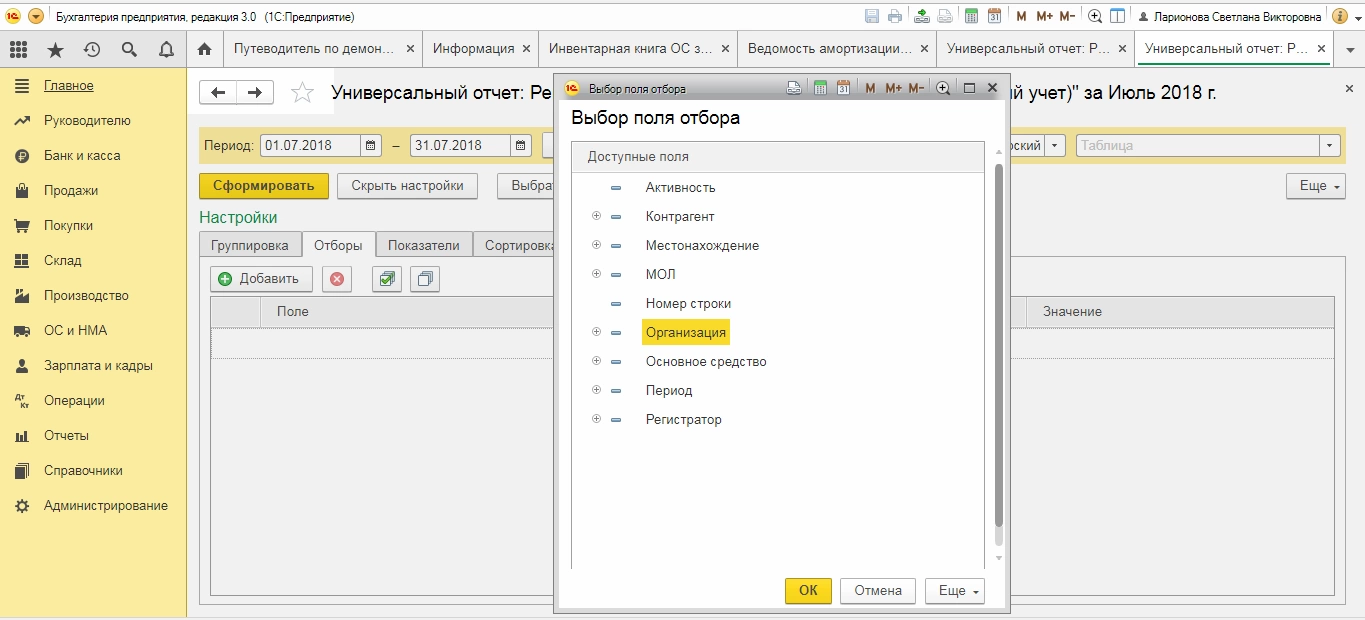
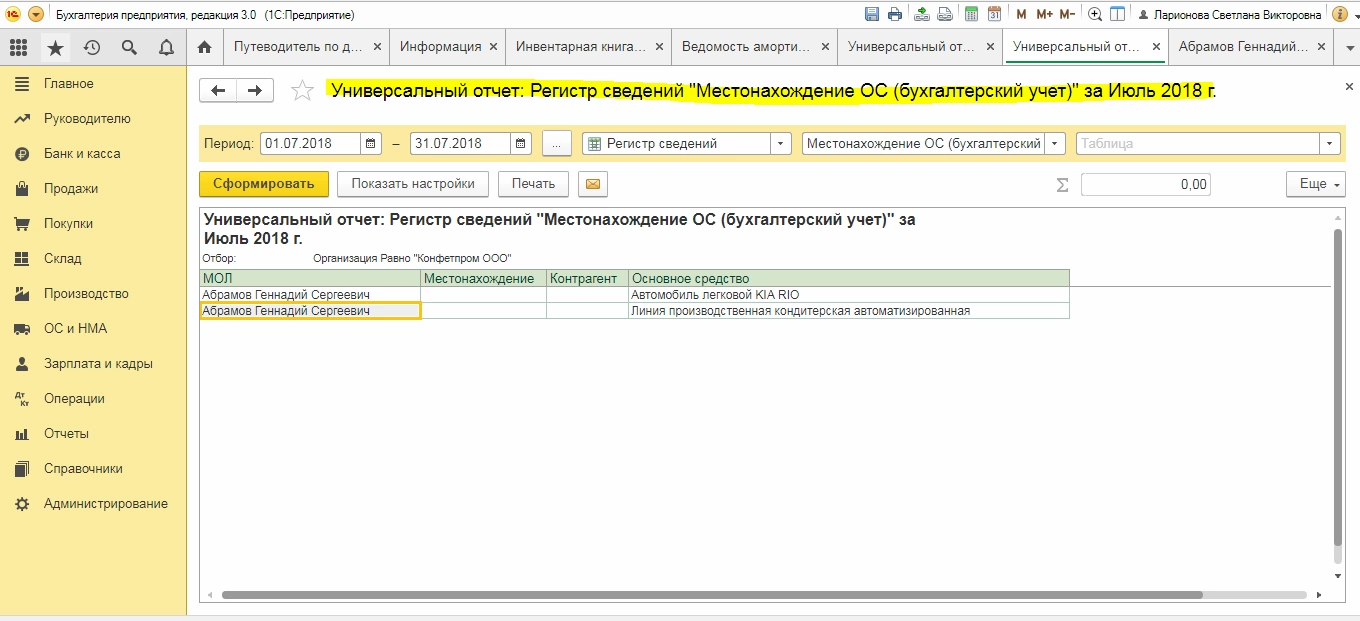
Универсальный отчет позволяет самостоятельно выбирать источник данных, состав полей и условия отбора. С его помощью можно сформировать перечень основных средств, изучить сведения из регистров и подготовить отчет с нужными деталями.
Чтобы настроить отчет:
1. Откройте раздел «Отчеты» и выберите «Универсальный отчет».
2. Укажите период, за который нужны данные.
3. Выберите тип источника данных и конкретный объект учета. В зависимости от задачи это может быть регистр сведений, накопления или другой доступный источник.
4. Настройте таблицу и состав показателей.
5. На вкладке «Отборы» задайте условия, например нужную организацию, если в базе ведется учет нескольких компаний.
6. На вкладке «Поля» или «Показатели» добавьте необходимые сведения: основное средство, инвентарный номер, подразделение или другие доступные реквизиты.
7. Сформируйте отчет и проверьте результат.
Точные названия вкладок и доступные настройки могут отличаться в зависимости от выбранного источника данных и версии программы.
Важно: универсальный отчет не имеет единого набора настроек для всех задач по ОС. Сначала нужно определить, какие сведения требуются, а затем выбрать регистр или другой источник, в котором они хранятся. Например, для получения перечня объектов и для анализа начисленной амортизации могут понадобиться разные источники данных.
После формирования отчет можно дополнительно настроить: изменить группировку, добавить отборы, вывести нужные реквизиты или сгруппировать объекты по подразделениям и материально ответственным лицам.
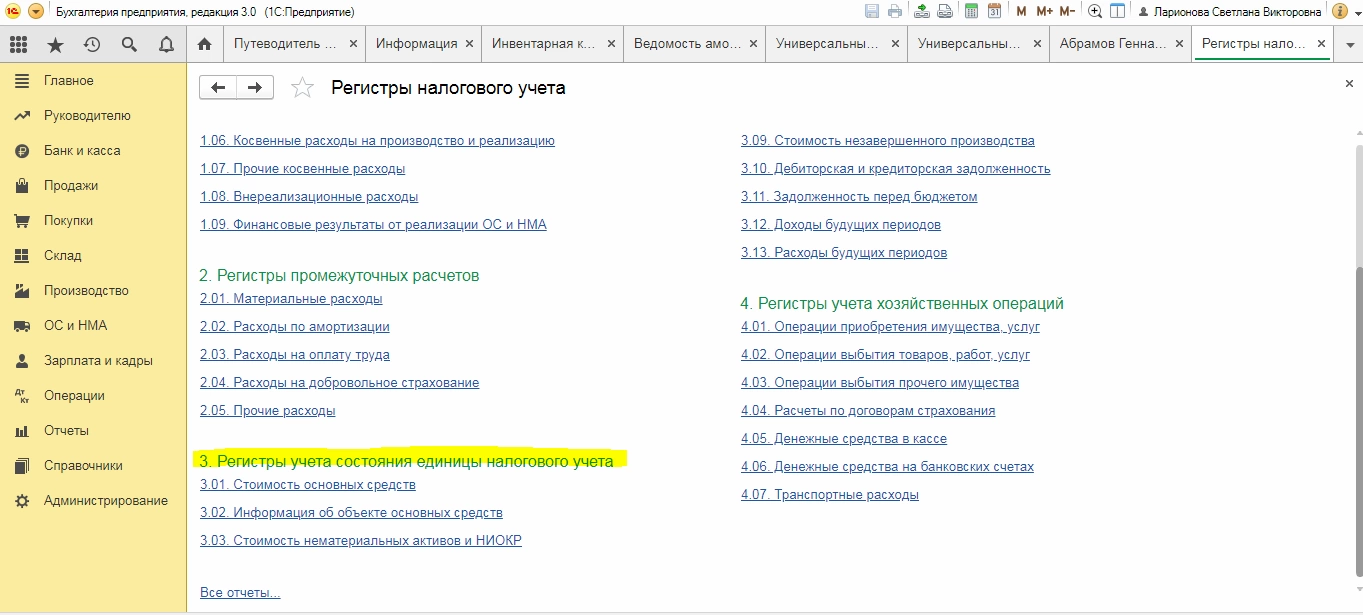
Если нужно получить сведения об ОС для целей налогового учета, используют соответствующие регистры. В 1С они доступны в разделе налоговых регистров учета — конкретный путь зависит от версии программы и настроек учетной политики.
Для формирования отчета выберите нужный регистр, задайте период и доступные параметры отбора, после чего сформируйте данные.
Налоговые регистры не следует автоматически использовать вместо бухгалтерских отчетов: правила отражения основных средств в бухгалтерском и налоговом учете могут различаться. Поэтому при сверке важно учитывать, для какой цели сформирован отчет.
|
Задача |
Подходящий отчет |
|
Проверить остатки и обороты по счетам 01 и 02 |
Оборотно-сальдовая ведомость |
|
Получить перечень основных средств |
Инвентарная книга ОС |
|
Проверить начисленную амортизацию |
Ведомость амортизации ОС |
|
Собрать данные по заданным полям и условиям |
Универсальный отчет |
|
Получить сведения для налогового учета |
Соответствующий регистр налогового учета |
В 1С:Бухгалтерия 8.3 есть несколько способов сформировать отчет по основным средствам. Для проверки остатков и оборотов подойдут стандартные бухгалтерские отчеты, для просмотра перечня объектов и амортизации — специализированные формы. Если требуется собрать данные под конкретную задачу, можно настроить универсальный отчет.
Главное, заранее определить, какие сведения нужны, выбрать подходящий источник данных и проверить корректность документов учета. Тогда отчет поможет не только получить нужные цифры, но и быстрее найти расхождения в учете основных средств.
Наталья Якшилова
Заместитель руководителя направления 1С
Инструкции · 12 нояб. 2026
Как сделать резервную копию 1С Фреш
Рассказали, как сделать резервную копию в 1С Фреш и сохранить ее на компьютер. Подготовили пошаговую инструкцию и объяснили, в какие локальные версии 1С можно перенести данные из облака.
Инструкции · 12 нояб. 2026
Ответы на частые вопросы о работе в 1С:Фреш
Как перенести базу в 1С:Фреш, добавить пользователей, настроить обмен и создать резервную копию? Собрали ответы на частые вопросы о работе в облачном сервисе.
Инструкции · 10 нояб. 2026
Маркировка товаров с 1 ноября 2026 года: что изменилось для бизнеса
С 1 ноября 2026 года изменились правила маркировки радиоэлектроники, молочной продукции, удобрений, масел и спецодежды. Разобрали новые требования, сроки и действия для участников оборота.
Инструкции · 10 нояб. 2026
Как настроить ЭДО в 1С:Фреш — пошаговая инструкция
Подготовили инструкцию, как настроить ЭДО в 1С:Фреш: подключить электронную подпись, создать учетную запись, настроить обмен с контрагентами и отправить приглашение.
Инструкции · 10 нояб. 2026
Как работает 1С:ЗУП в облаке «1С:Фреш»
Рассказали, какие задачи решает 1С:ЗУП в облаке 1С:Фреш, чем программа отличается от локальной версии и кому подойдет такой формат работы.
Все про продукты 1С · 03 нояб. 2026
1С:Всегда: как работать в 1С и не зависеть от интернета и компьютера
Разобрали, как работает сервис 1С:Всегда, кому он подойдет, какие программы поддерживает и что понадобится для подключения.
Выбор региона
Связаться с нами:
Приветствуем! Мы рады помочь вам разобраться с первыми шагами и ответить на любые вопросы.