Рассказали, как сформировать бухгалтерский баланс в 1С:Бухгалтерия, проверить показатели, найти ошибки и отправить отчетность в налоговую.
Время чтения ~8 мин.
Поможем сформировать баланс и разобраться с ошибками в 1С
Бухгалтерский баланс — одна из основных форм бухгалтерской отчетности. Он показывает, каким имуществом располагает организация, за счет каких источников оно сформировано и какие обязательства есть у компании. Эти сведения нужны не только для представления отчетности в государственные органы, но и для оценки финансового положения бизнеса, планирования расходов и принятия управленческих решений.
В программе 1С:Бухгалтерия 8.3 бухгалтерский баланс формируется на основании данных учета. Чтобы получить корректный отчет, недостаточно выбрать период и нажать кнопку Заполнить: важно проверить первичные документы, проводки и результаты регламентных операций.
Разберем, где найти бухгалтерский баланс в 1С, как сформировать и проверить отчет, расшифровать его показатели и подготовить документ к отправке.
Бухгалтерский баланс в 1С отражает финансовое положение организации на определенную дату. Его данные сгруппированы в две части — актив и пассив. Их итоговые значения должны быть равны.
Актив показывает, чем владеет компания и какие ресурсы находятся в ее распоряжении. В него входят:
Пассив отражает источники формирования имущества и обязательства организации. Он включает три раздела:
Баланс помогает оценить, насколько устойчиво финансовое положение компании, как соотносятся собственные и заемные средства, достаточно ли у бизнеса оборотных активов для текущей деятельности. Банки и инвесторы также изучают бухгалтерскую отчетность при оценке надежности организации.
Обычно бухгалтерский баланс в 1С составляют по итогам года. Для внутреннего анализа его показатели можно отслеживать чаще, например, ежеквартально.
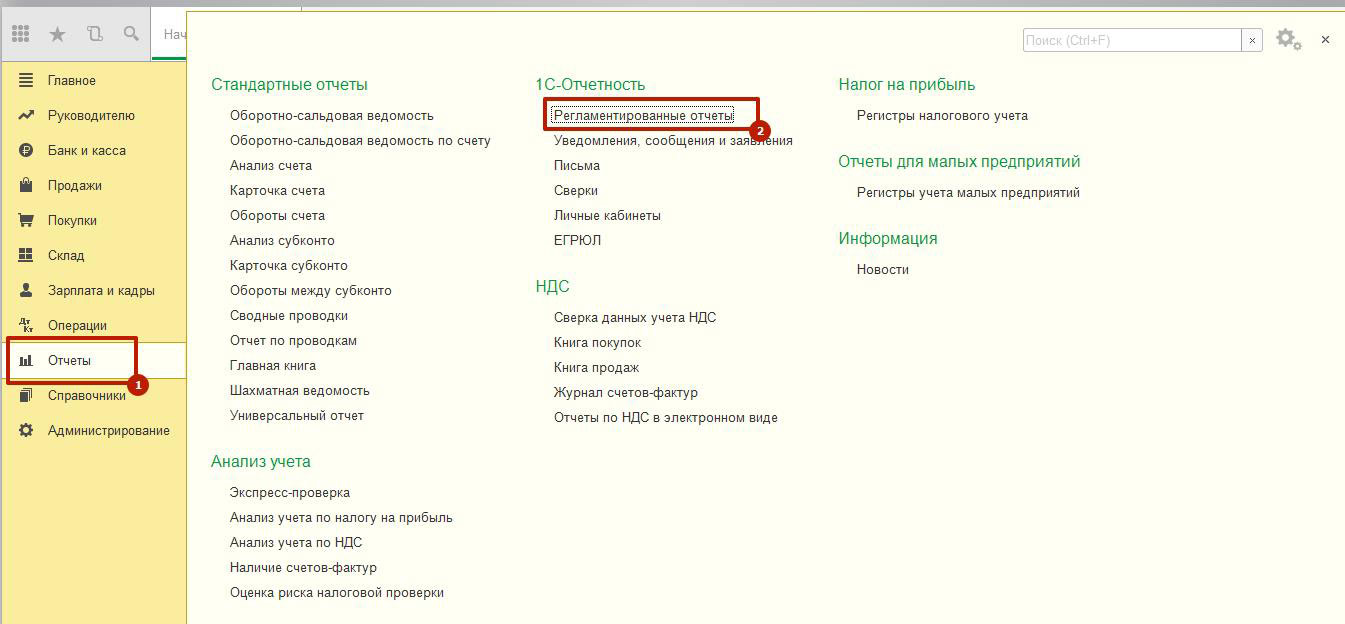
Чтобы сформировать отчет, откройте в программе раздел Отчеты, затем перейдите в подраздел 1С-Отчетность и выберите Регламентированные отчеты.
Далее нажмите Создать. В открывшемся списке найдите блок «Бухгалтерская отчетность» и выберите форму «Бухгалтерская отчетность (с 2011 года)». В зависимости от версии программы и настроек интерфейса названия отдельных пунктов могут немного отличаться.
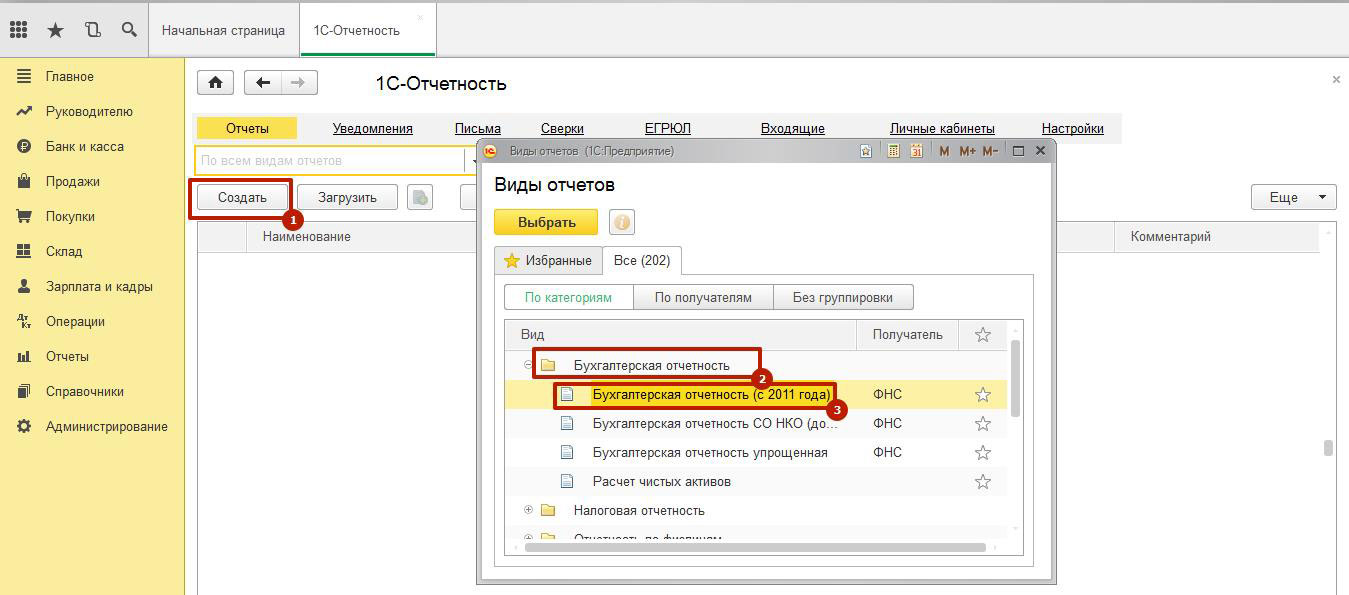
Если организация вправе составлять упрощенную бухгалтерскую отчетность, в списке можно выбрать соответствующий вариант — «Бухгалтерская отчетность упрощенная».
При выборе формы учитывайте, что обязанность представлять бухгалтерскую отчетность и право применять упрощенные формы зависят от статуса организации и требований законодательства. Сам по себе переход на УСН не освобождает организацию от ведения бухгалтерского учета и составления отчетности.
После открытия формы бухгалтерской отчетности укажите организацию, по которой формируете отчет, отчетный период и другие предложенные программой параметры. Для коммерческой или некоммерческой организации может потребоваться выбрать соответствующий тип отчетности.
Нажмите Создать. Программа откроет форму отчета, в которой можно работать с отдельными видами бухгалтерской отчетности.
Выберите бухгалтерский баланс и нажмите Заполнить. Если в меню есть выбор способа заполнения, укажите Текущий отчет.
1С формирует показатели на основании сведений, которые содержатся в информационной базе: данных бухгалтерских счетов, проведенных документов и выполненных учетных операций.
Автоматическое заполнение не гарантирует, что отчет полностью готов к сдаче. Если в базе есть пропущенные документы, ошибки в проводках или незавершенные регламентные операции, показатели могут оказаться некорректными.
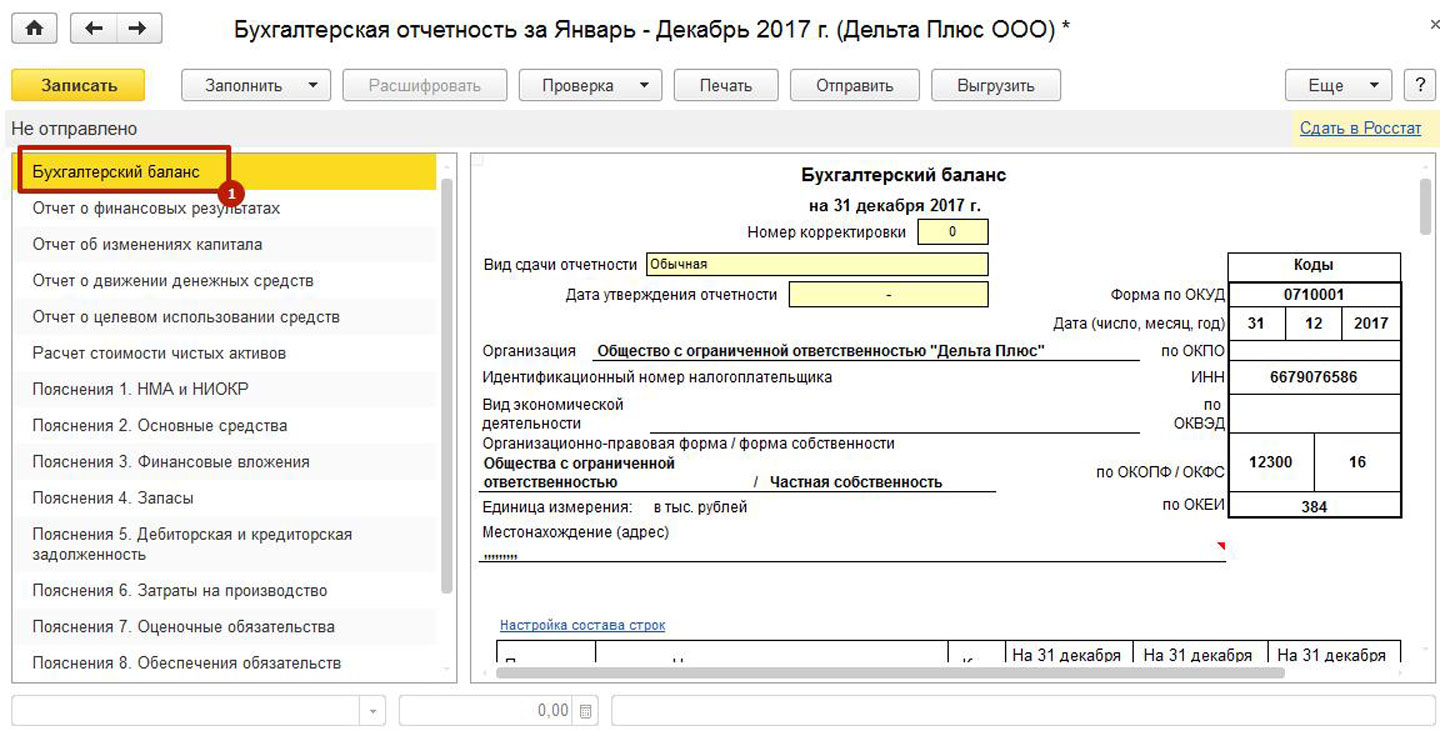
В форме отчета доступны инструменты для работы с показателями. Например, в некоторых версиях 1С можно вручную корректировать отдельные ячейки и добавлять строки, если это допускает формат отчетности.
Цвета ячеек помогают различать автоматически рассчитанные значения и поля, доступные для редактирования. Ячейки белого цвета нельзя редактировать вручную. Ячейки желтого цвета можно изменять вручную. Данные в ячейках светло-зеленого цвета рассчитываются автоматически на основании данных из белых и желтых ячеек. В зеленых ячейках указываются данные на основании информации из светло-зеленых ячеек, менять их нельзя.
Конкретное поведение зависит от формы отчета и версии программы, поэтому перед ручной корректировкой стоит проверить назначение поля. Не исправляйте показатели только ради того, чтобы актив и пассив сошлись. Если обнаружено расхождение или подозрительная сумма, сначала выясните, какие данные учета повлияли на результат.
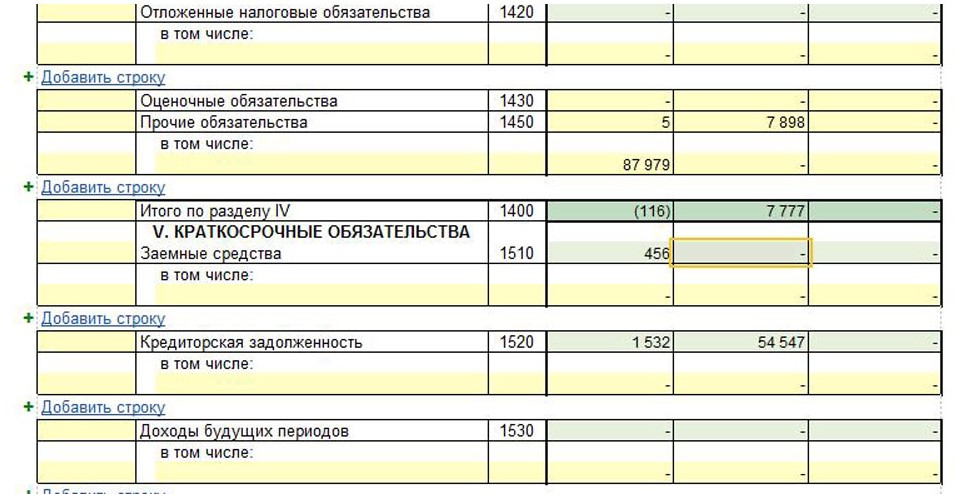
Если сумма в строке баланса вызывает вопросы, выделите ее и нажмите Расшифровать, если такая команда доступна в вашей форме отчета.
Расшифровка помогает понять, из каких показателей складывается итоговое значение. В зависимости от настроек программы можно перейти к более подробным данным и открыть, например, оборотно-сальдовую ведомость по соответствующему счету.
Такой способ проверки полезен, когда нужно выяснить, почему в балансе появилась определенная сумма, откуда возникла задолженность или какие операции повлияли на остаток.
Если вы корректировали отчет или вносили дополнительные сведения, периодически нажимайте Записать. Это позволит сохранить внесенные изменения.
При этом важно различать исправление самого отчета и исправление бухгалтерского учета. Если ошибка возникла из-за неверного документа или проводки, корректировать нужно первичные данные и учетные записи, а затем заново формировать отчет.
После заполнения отчета проверьте его показатели и убедитесь, что данные соответствуют бухгалтерскому учету. Для этого используйте несколько инструментов.
1. Проверьте выполнение регламентных операций.
Убедитесь, что за отчетный период выполнены необходимые операции закрытия месяца и года. В частности, проверьте начисление амортизации, закрытие счетов учета расходов и формирование финансового результата, если эти операции применимы к вашей организации.
2. Сформируйте оборотно-сальдовую ведомость.
ОСВ поможет проверить остатки и обороты по бухгалтерским счетам за выбранный период. Сопоставьте данные ведомости с показателями соответствующих строк баланса, используя расшифровки и правила формирования отчетности.
3. Проверьте равенство актива и пассива.
Итоговые суммы актива и пассива бухгалтерского баланса должны совпадать. Если они не равны, необходимо выяснить причину. Однако само по себе равенство итогов еще не доказывает, что все показатели рассчитаны правильно.
4. Запустите встроенную проверку отчета.
В форме регламентированной отчетности найдите команду Проверка. В зависимости от версии программы можно выбрать проверку отчета или проверку выгрузки.

1С покажет обнаруженные ошибки и предупреждения. Если программа позволяет перейти к проблемному показателю двойным щелчком, воспользуйтесь этой возможностью, чтобы определить, какие сведения нужно исправить.
Некоторые ошибки нельзя устранить непосредственно в форме баланса. Например, если неверно заполнены реквизиты организации, исправьте их в соответствующих настройках или справочниках, после чего обновите отчет и выполните проверку повторно.
Причина не всегда заключается в самом отчете. Чаще всего нужно проверить исходные данные и настройки учета.
Если после проверки документов и ОСВ причина остается неясной, стоит проанализировать учетную базу подробнее. Важно исправить источник ошибки, а не только итоговую сумму в отчете.
Когда отчет сформирован, проверен и сохранен, его можно подготовить к представлению в налоговый орган. В зависимости от используемой версии программы и подключенных сервисов доступны два варианта.
Перед отправкой проверьте реквизиты организации, отчетный период и результаты встроенной проверки. Если программа обнаружила ошибки, устраните их и повторно сформируйте отчет.
Возможность подключения сервиса «1С-Отчетность» и условия обслуживания зависят от действующего договора и тарифа. Поэтому перед использованием сервиса стоит уточнить условия у обслуживающего партнера 1С. Как подключить 1С:Отчетность, рассказали в этой инструкции.
Баланс полезен не только для сдачи отчетности. По его данным можно оценить финансовое положение компании и заметить изменения, на которые стоит обратить внимание.
Для полноценного анализа недостаточно рассматривать отдельные строки. Например, рост дебиторской задолженности не всегда означает ухудшение положения: важно учитывать объем продаж, сроки оплаты и долю просроченных долгов. Показатели баланса лучше анализировать вместе с отчетом о финансовых результатах и данными управленческого учета.
Да, программа заполняет отчет на основании данных бухгалтерского учета за выбранный период. Однако перед сдачей отчетность необходимо проверить: автоматическое заполнение не исправляет ошибки в документах и проводках.
Пустая строка не обязательно означает ошибку. Если по соответствующему показателю нет данных, программа может не заполнять ее. Если вы ожидаете увидеть сумму, проверьте документы, остатки по счетам и расшифровку показателя.
Сформируйте оборотно-сальдовую ведомость за нужный период и сопоставьте остатки по счетам с соответствующими строками баланса. Для проверки отдельных сумм используйте расшифровку отчета. Также убедитесь, что итог актива равен итогу пассива.
Да, организации на УСН по общему правилу обязаны вести бухгалтерский учет и представлять годовую бухгалтерскую отчетность. Для организаций, которые отвечают установленным законом критериям, предусмотрена возможность применять упрощенные формы отчетности. Индивидуальные предприниматели, в отличие от организаций, по общему правилу не обязаны вести бухгалтерский учет в соответствии с Федеральным законом № 402-ФЗ.
Сформировать бухгалтерский баланс в 1С:Бухгалтерия 8.3 можно через раздел регламентированной отчетности. Программа автоматически заполнит форму, но достоверность результата зависит от качества бухгалтерского учета.
Чтобы подготовить корректный отчет, проверьте первичные документы, выполните необходимые регламентные операции, сверьте показатели с ОСВ и запустите встроенную проверку. Если обнаружены ошибки, исправьте их в учете и сформируйте баланс повторно.
Так вы получите не только отчет для представления в налоговый орган, но и инструмент для оценки финансового состояния компании и принятия обоснованных управленческих решений.

Наталья Якшилова
Заместитель руководителя направления 1С

Инструкции · 31 окт. 2026
Как очистить кэш 1С — 3 способа исправить ошибки
1С выдает ошибки или не запускается? Разобрали три способа, как очистить кэш 1С и что проверить, если это не помогло.

Инструкции · 31 окт. 2026
Не обнаружена установленная версия 1С:Предприятия 8.3: как исправить ошибку
Ошибка «Не обнаружена установленная версия 1С:Предприятия» может возникнуть после переустановки системы или обновления платформы. Разобрали, как проверить настройки запуска и исправить проблему.

Инструкции · 31 окт. 2026
Оперативное и неоперативное проведение документов в 1С: в чем разница
Рассказали, чем оперативное проведение документов в 1С отличается от неоперативного, когда и какой режим использовать, как избежать ошибок в остатках, себестоимости и закрытии месяца.
Инструкции · 31 окт. 2026
Как перенести 1С на другой компьютер: пошаговая инструкция
Как перенести 1С на другой компьютер без потери данных? Пошагово разбираем все этапы: резервное копирование, установку платформы, перенос базы, активацию лицензии и проверку работы.

Инструкции · 27 окт. 2026
Лимиты по УСН в 2026 году: ставки НДС, правила расчета и примеры
Разобрали, какие лимиты по УСН действуют в 2026 году, как считать доходы и что происходит при превышении лимитов.

Инструкции · 26 окт. 2026
Отчет по основным средствам в 1С — как сформировать
Разобрали, какие отчеты по основным средствам доступны в программе, где их найти и как настроить.
Выбор региона