Документ «Отчет производства за смену» используется для списания материалов на выпущенную продукцию и установления ее плановой себестоимости. Разберем, как настроить программу и сформировать отчет.
Время чтения ~2 мин.
Настроим учет выпуска продукции и расчет себестоимости в 1С

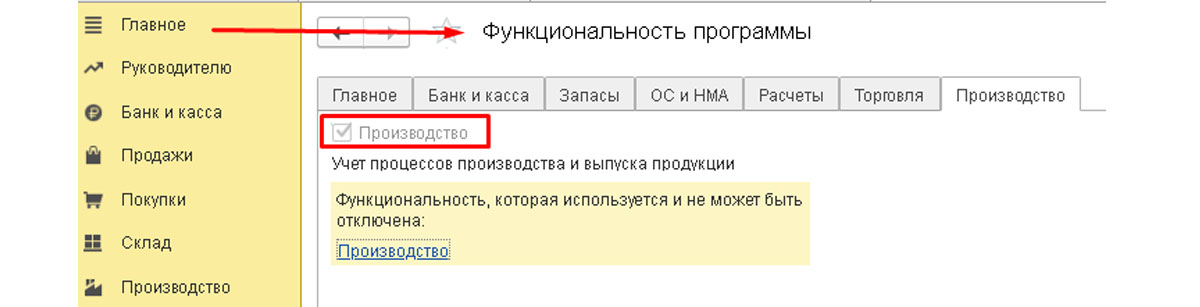
Сначала убедитесь, что в программе активны производственные функции. Перейдите в раздел Главное — Функциональность программы и установите флажок на вкладке Производство. После того как будут созданы первые производственные документы, отключить эту функцию уже не получится.
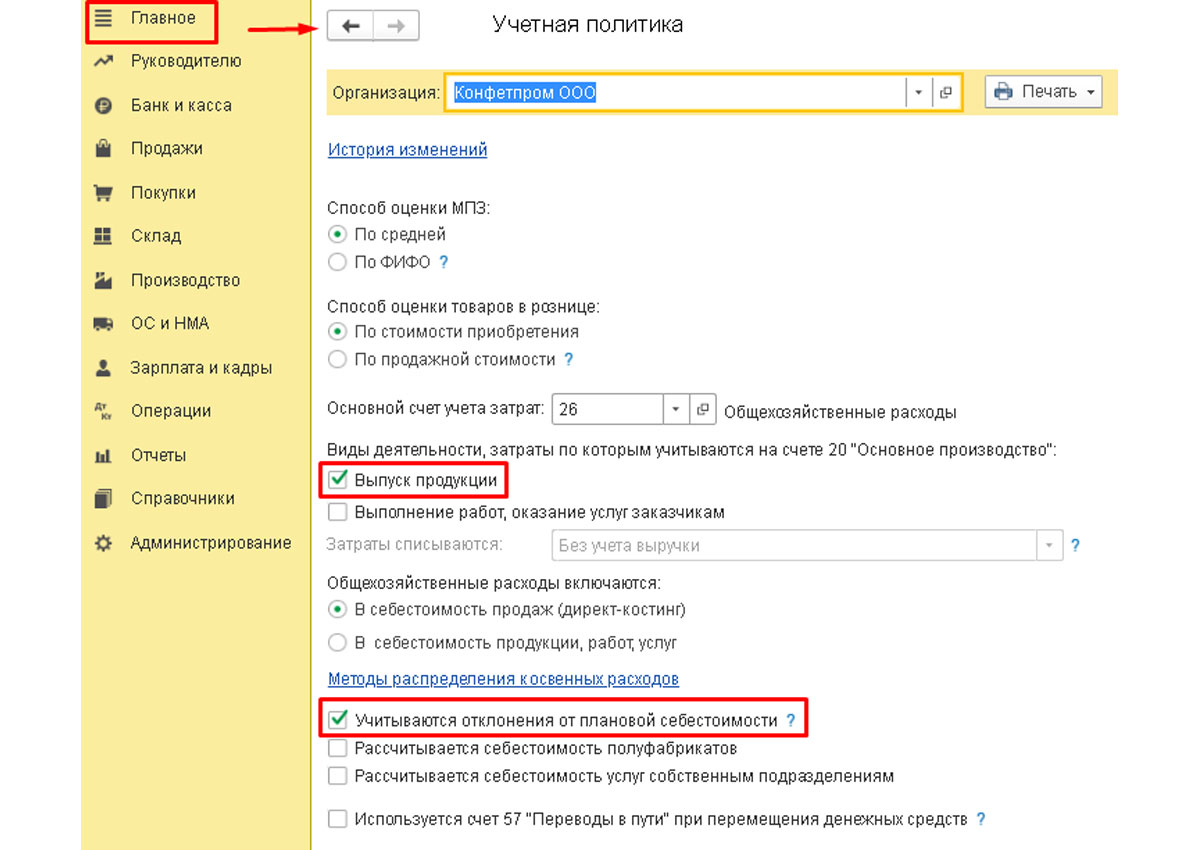
Далее настройте учетную политику. Откройте раздел Главное — Учетная политика — установите флажок Выпуск продукции. Это необходимо, чтобы программа рассчитала разницу между плановой и фактической себестоимостью. Общехозяйственные расходы по умолчанию аккумулируются на счете 26.
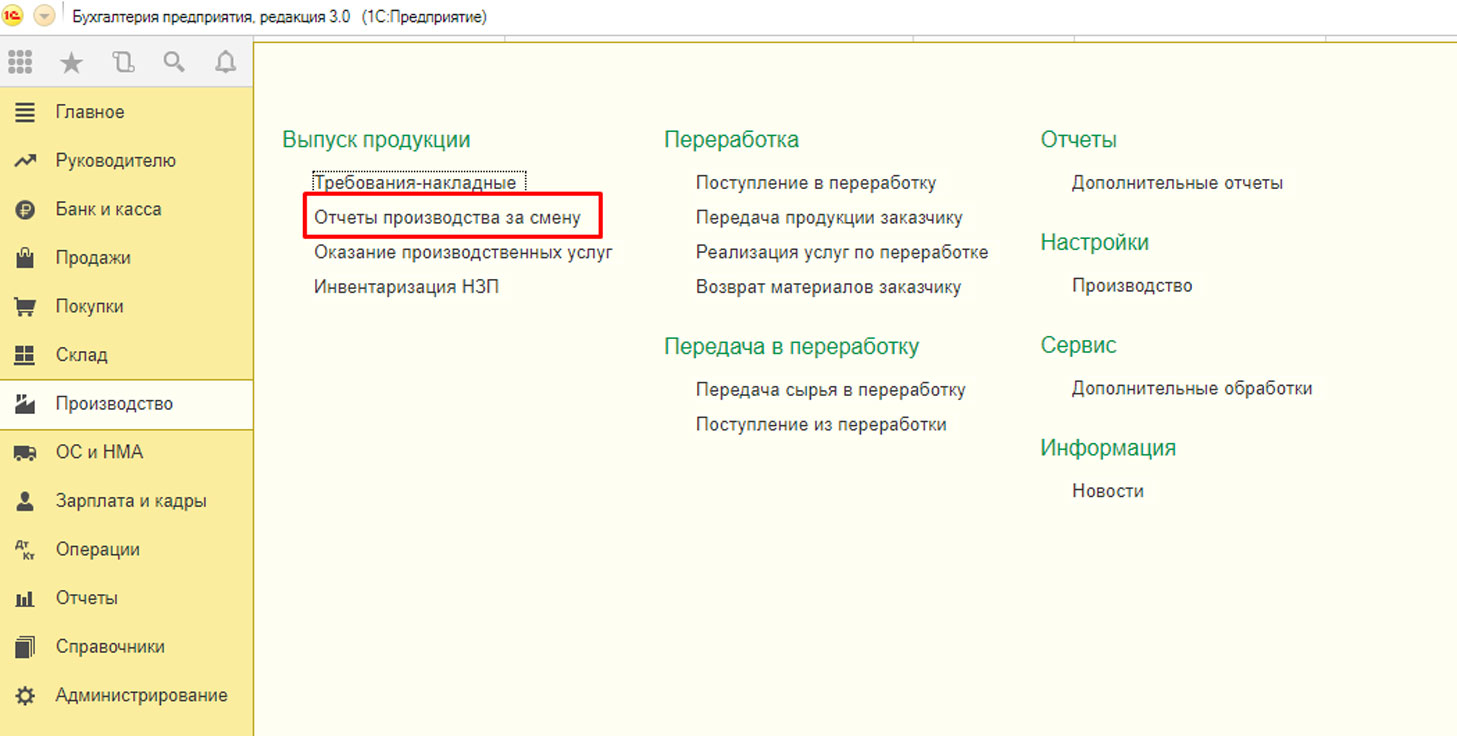
Откройте список производственных документов в разделе Производство — Отчеты производства за смену.
Нажмите на кнопку Создать. В шапке документа выберите организацию. Если указать ее заранее, в списке будут отображаться только связанные с ней документы.
Документ содержит несколько закладок для разных видов операций. В актуальных версиях «1С:Бухгалтерия», 1С:ERP и «1С:Комплексная автоматизация» производственный учет, расчет себестоимости и выпуск продукции автоматизированы и не требуют ручных расчетов при корректной настройке системы.
Здесь указывается готовая продукция, которая приходуется на счет 43. Счет затрат в шапке при стандартных настройках — 20.01 «Основное производство».
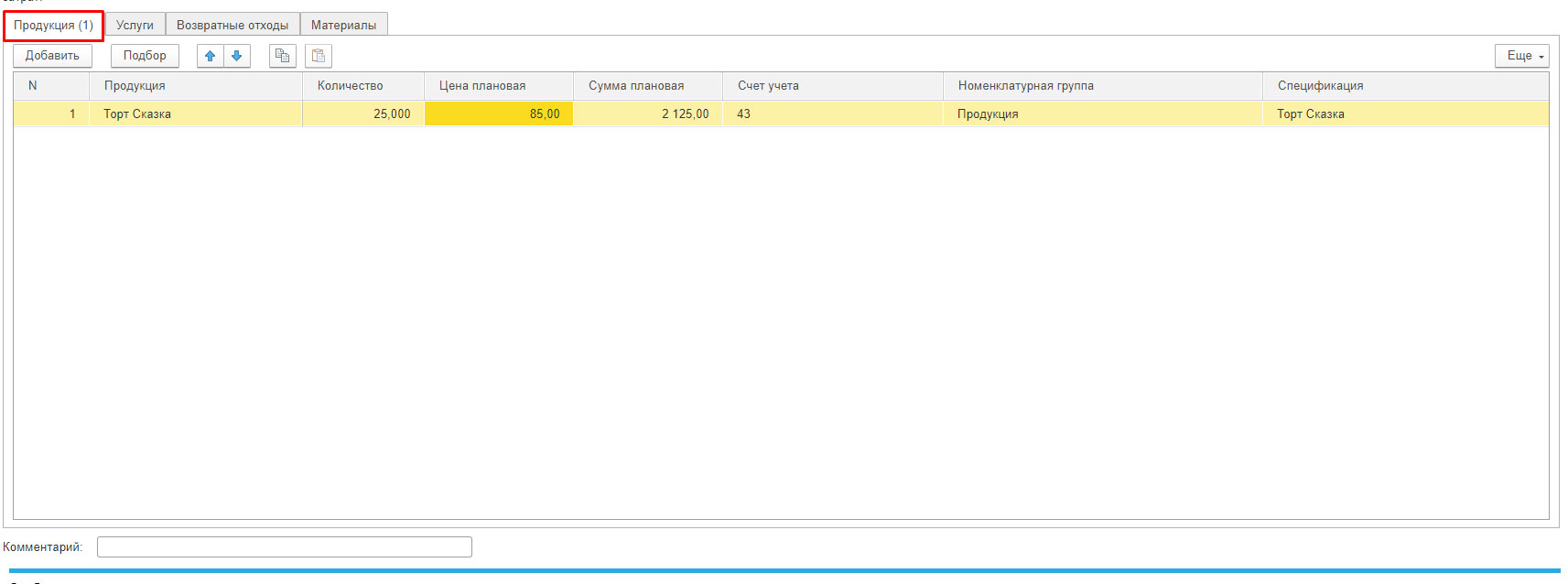
Здесь перечисляется сырье и материалы, списываемые на выпуск. Если в карточке номенклатуры заполнена спецификация, нажмите Заполнить — программа подставит данные из нее автоматически. При необходимости состав и количество материалов можно скорректировать вручную.
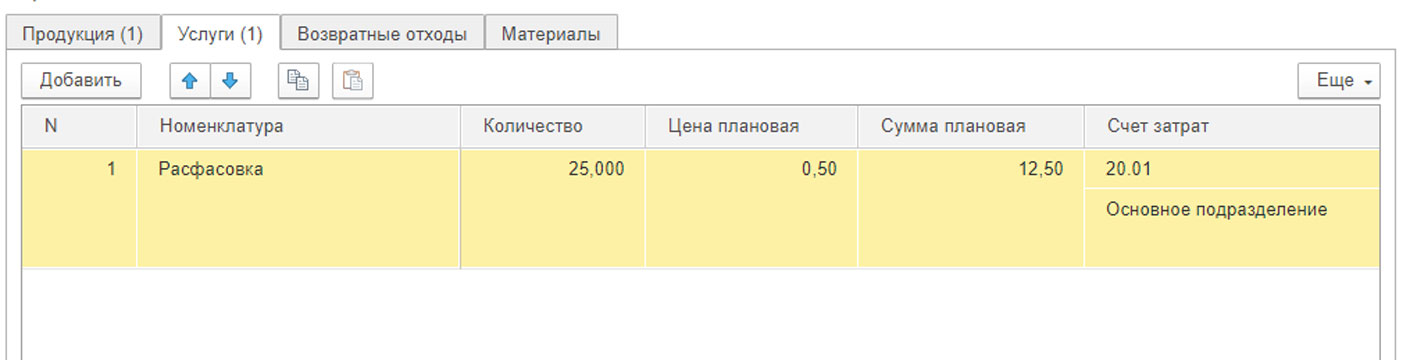
Здесь пользователь указывает услуги производственного характера от сторонних организаций или собственных подразделений. Счет затрат зависит от подразделения-получателя услуги.

Для вспомогательных услуг необходимо указать параметры. Счет затрат относится к тому подразделению, которое получило услуги.
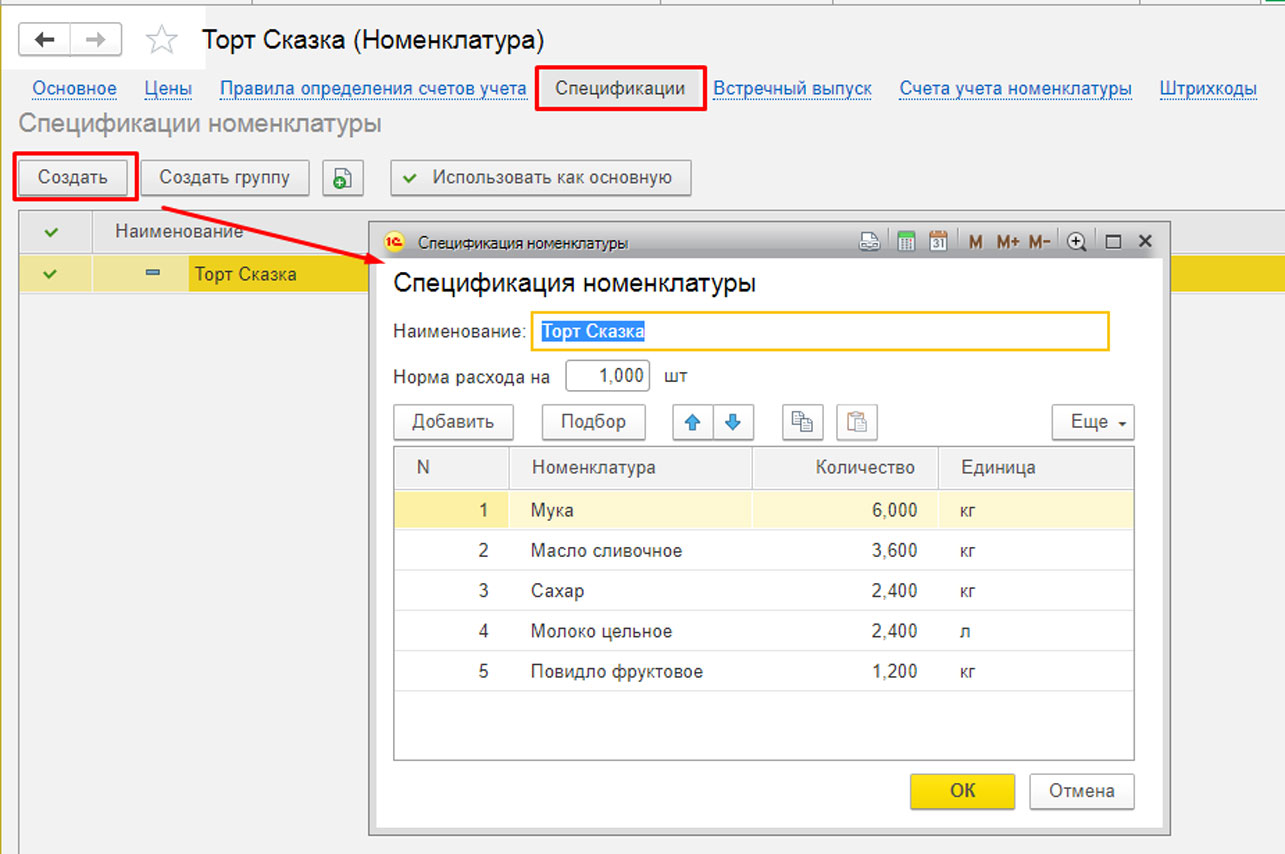
На вкладке «Спецификация» пользователь может внести информацию о сырье.
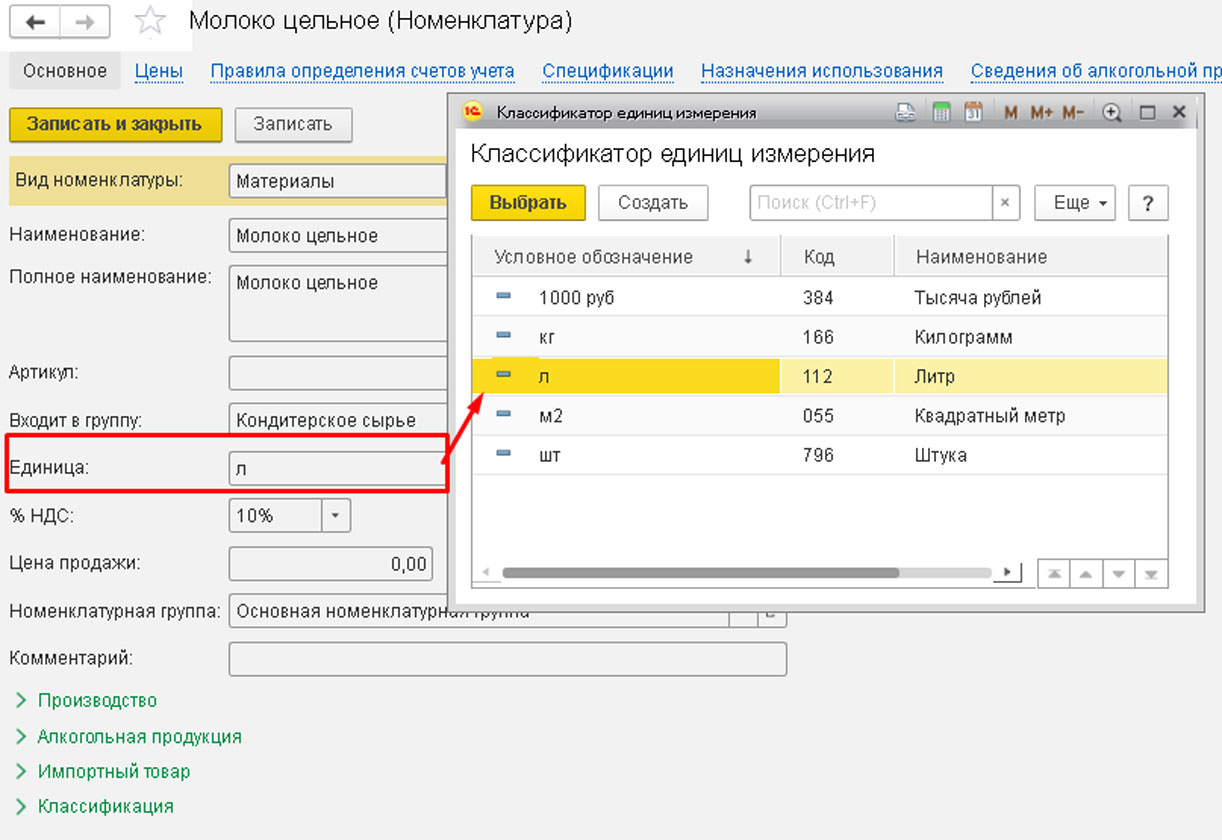
Единица измерения подтягивается из номенклатурной карточки — редактировать столбец не получится.
Нажмите на кнопку Заполнить в отчете. Система заполнит табличную часть документа данными за смену.
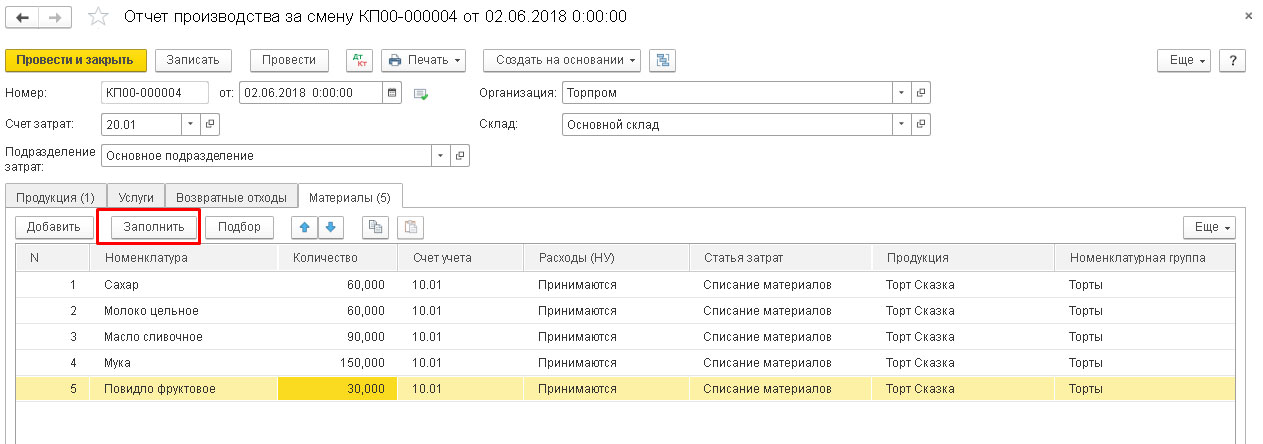
Убедитесь, что в карточках номенклатуры заполнены номенклатурные группы. Аналитический учет на счете 20 ведется именно в разрезе этих групп, и без них корректный расчет себестоимости в конце месяца невозможен.
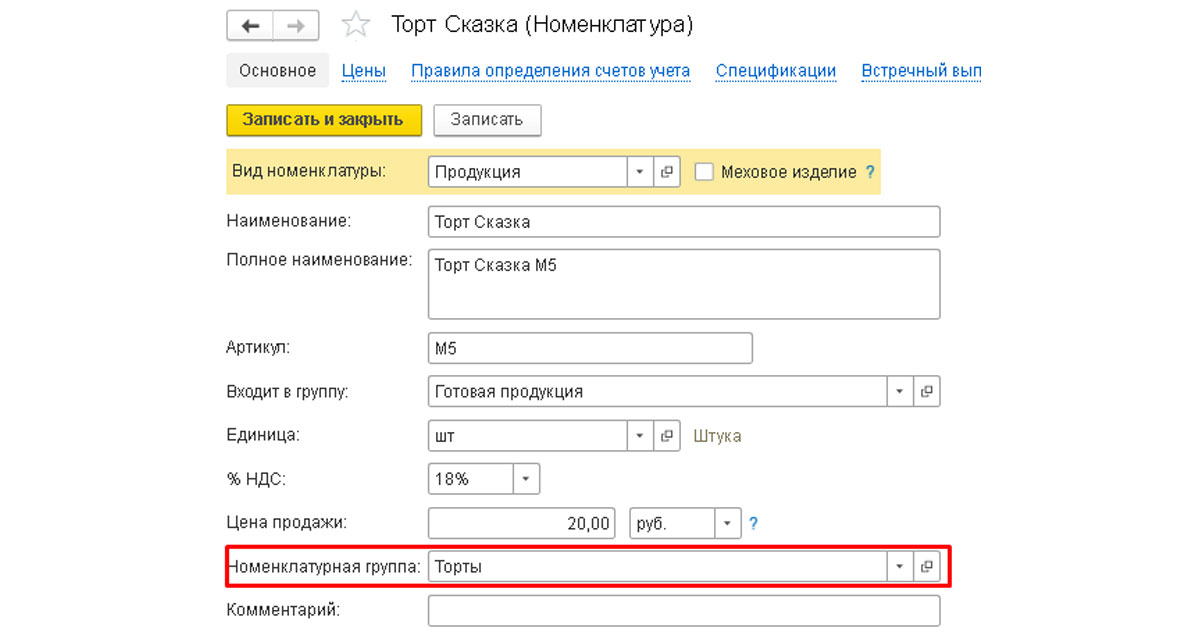
После проведения производственного документа материалы списываются со счета 10 и относятся на счет 20 «Основное производство». На этом счете аккумулируются все прямые затраты, связанные с изготовлением продукции.
Аналитика по счету 20 обычно ведется в разрезе:
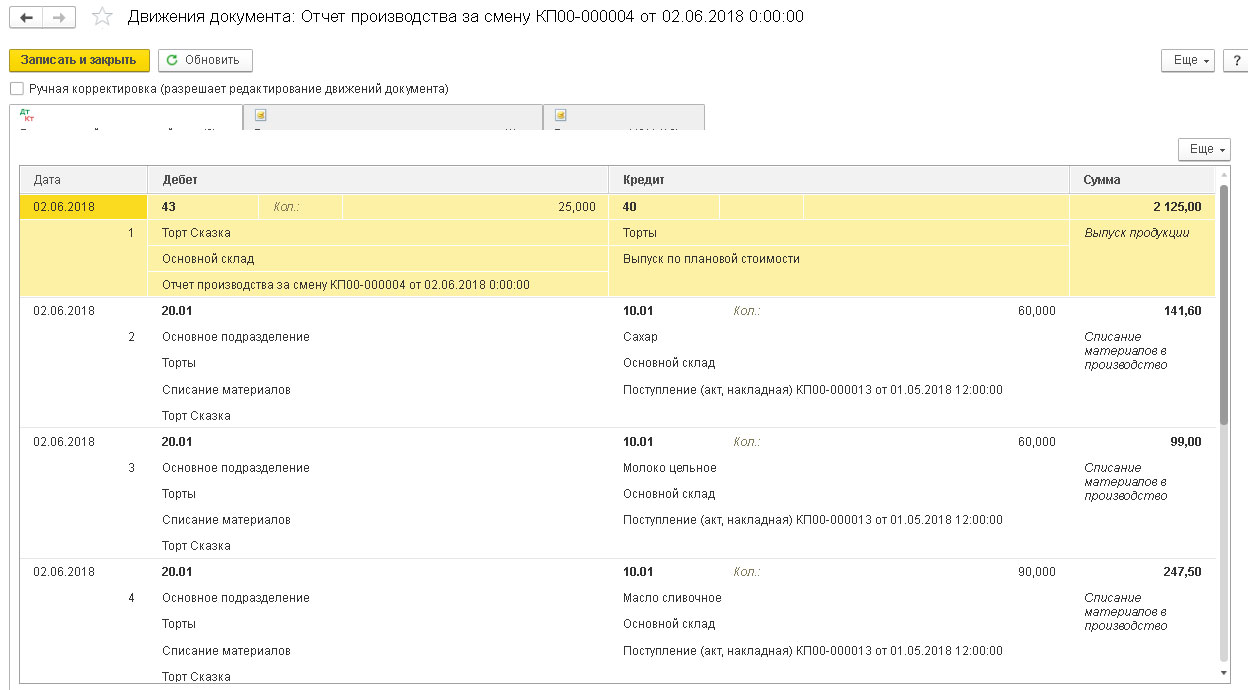
Такой подход позволяет системе корректно распределять расходы и формировать себестоимость по каждому направлению производства.
Готовая продукция принимается к учету на счете 43. На момент выпуска товары отражаются по предварительно установленным плановым ценам. При оприходовании продукции система фиксирует:
До закрытия месяца продукция на счете 43 отображается именно по плановой стоимости.
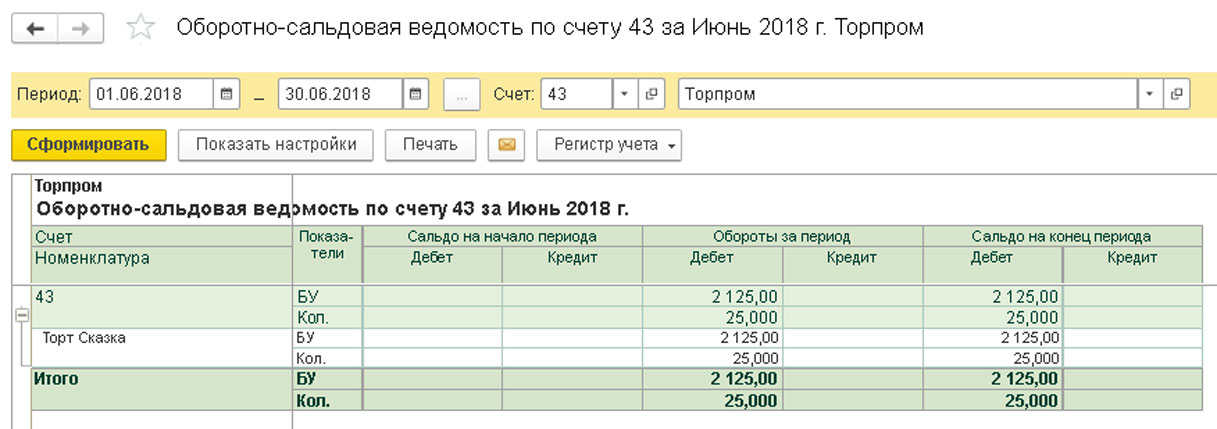
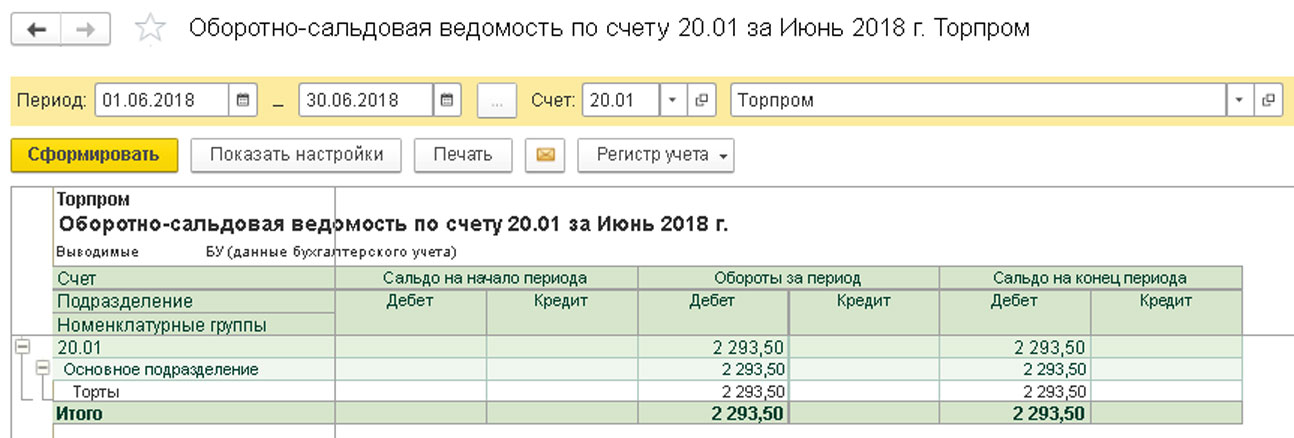
Фактическая себестоимость выпуска определяется во время закрытия месяца. Для этого в «1С:Бухгалтерия» используется регламентная операция расчета себестоимости.
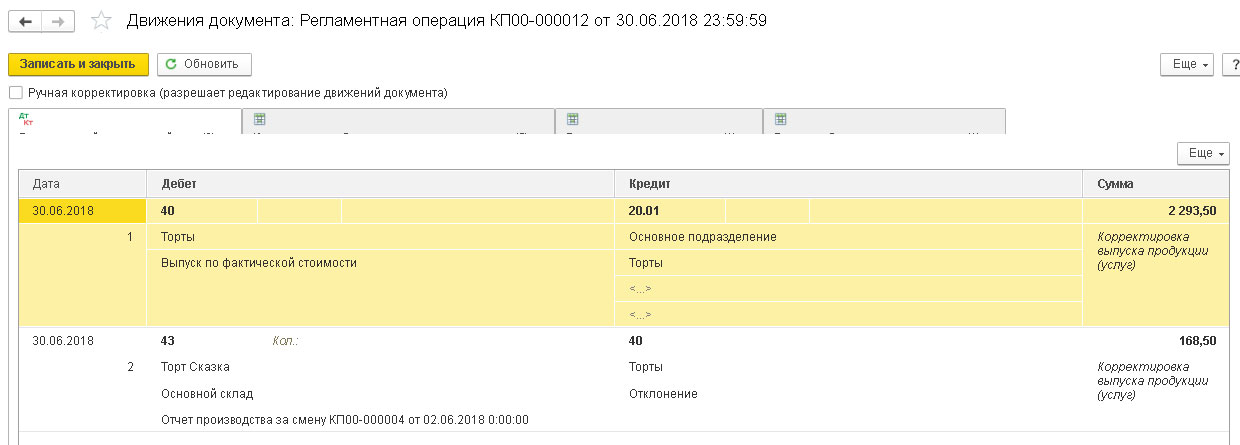
В процессе закрытия система:
Если фактическая себестоимость отличается от плановой, программа автоматически доначисляет или сторнирует разницу по счету 43.
После выполнения регламентных операций готовая продукция начинает учитываться уже по фактической стоимости.
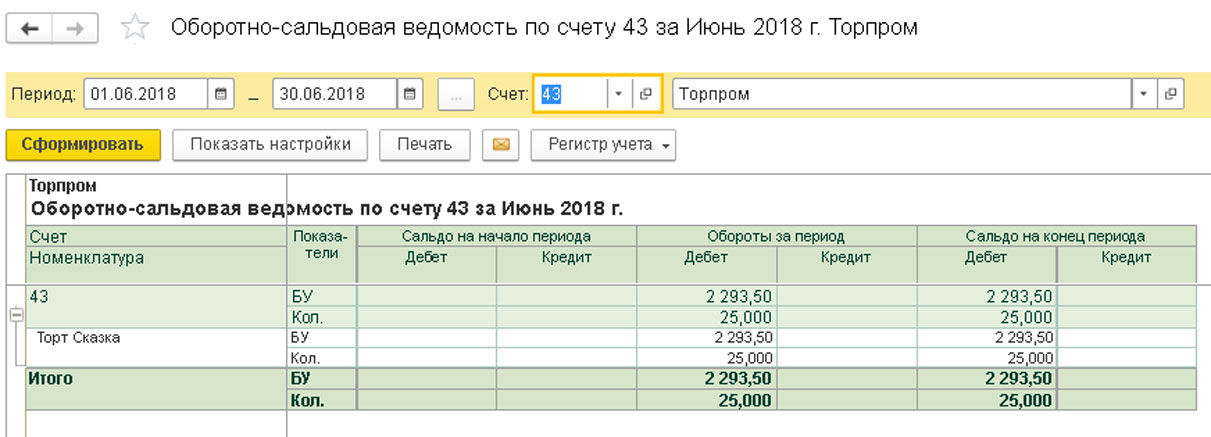
Если в организации отсутствует незавершенное производство, счет 20 необходимо закрывать каждый месяц. В течение периода на нем накапливаются:
После закрытия месяца затраты списываются на себестоимость выпущенной продукции.
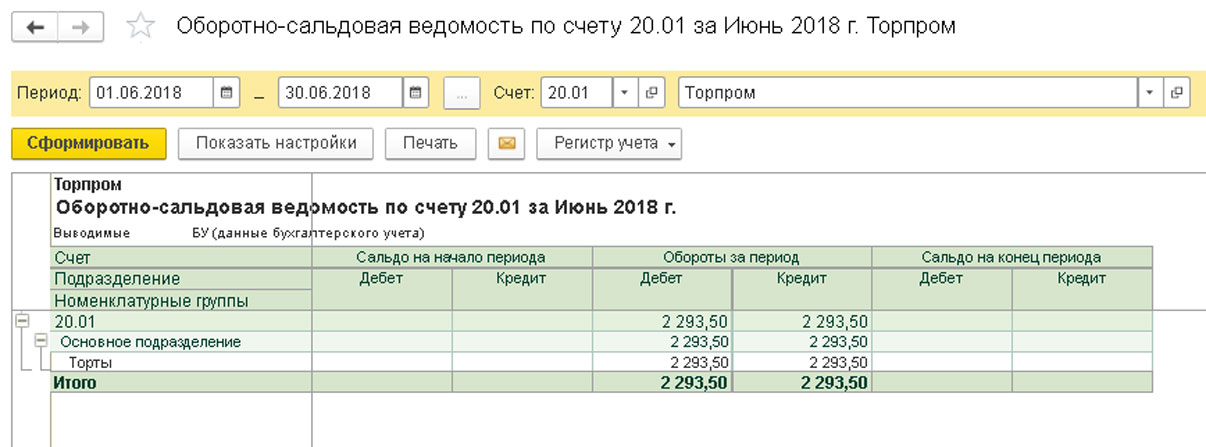
Корректное закрытие счета 20 особенно важно для правильного расчета финансового результата и налогового учета.
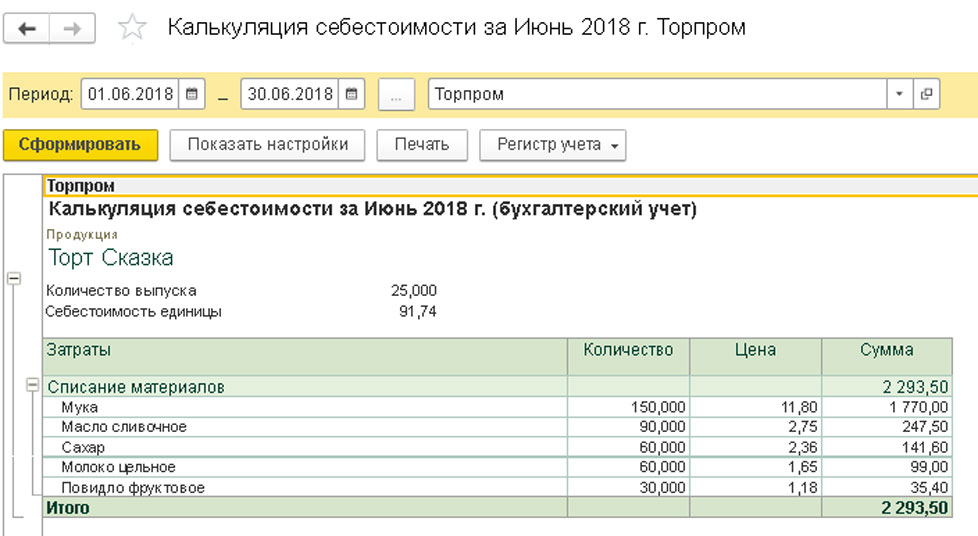
После выполнения регламентных операций в системе становятся доступны отчеты по производству и себестоимости.
В них отражаются:
Эти данные помогают контролировать расходы производства и анализировать рентабельность продукции.
Функционал «1С:Бухгалтерия» позволяет автоматизировать ключевые производственные операции: списание материалов, выпуск продукции, расчет плановой и фактической себестоимости, а также закрытие производственных счетов.
При корректной настройке аналитики и статей затрат система помогает вести производственный учет без ручных расчетов и оперативно получать данные о себестоимости продукции.

Наталья Якшилова
Заместитель руководителя направления 1С
Инструкции · 06 окт. 2026
Цифровой рубль в 2026 году: кто должен принимать оплату и как настроить 1С
Рассказали, что такое «цифровой рубль», кто должен принимать цифровые рубли в 2026 году, как открыть кошелек и настроить операции в «1С:Бухгалтерия».
Путевые листы в 1С 8.3: где найти и как правильно оформить
Разобрали, где найти путевые листы в 1С, как настроить программу, заполнить документ и списать топливо.
Инструкции · 30 сент. 2026

Инструкции · 30 сент. 2026
Как обновить 1С ЗУП 8.3 — пошаговая инструкция
Подготовили инструкцию, как обновить 1С:ЗУП — через Конфигуратор, Монитор портала 1С:ИТС и через раздел «Администрирование».
Ввод начальных остатков в 1С — пошаговая инструкция
Рассказали, как выполнить ввод начальных остатков в 1С, где найти нужный раздел в 1С и как перенести остатки по основным участкам учета.
Инструкции · 30 сент. 2026

Бухгалтерия и учет · 29 сент. 2026
Маркировка товаров с 1 сентября 2026 года: новые товарные группы и автоштрафы
С 1 сентября 2026 года изменились правила работы с маркировкой: появились новые товарные группы, автоштрафы за отдельные нарушения и дополнительные требования к кассе. Перечислили основные изменения.
Какие документы нужны, чтобы изменить фамилию в трудовой книжке
Разобрали, какие документы предоставить, чтобы изменить фамилию в трудовой книжке, нужно ли делать с них копии и как подписывать новые документы.
Бухгалтерия и учет · 26 сент. 2026
Выбор региона
До перехода на ЭПД осталось:
обмен перевозочными документами только в электронном виде
Инструкция Инструкция и чек-лист