Разобрали пошагово, как создать доверенность в 1С и на что обратить внимание при работе с этим документом.
Время чтения ~2 мин.
Консультация специалиста 1СДоверенность — один из базовых документов в хозяйственной деятельности компании. Она подтверждает право сотрудника получать товары, материалы или документы у поставщика от имени организации. В программе 1С:Бухгалтерия оформление доверенности максимально автоматизировано, но важно корректно заполнить все реквизиты, чтобы документ имел юридическую силу.
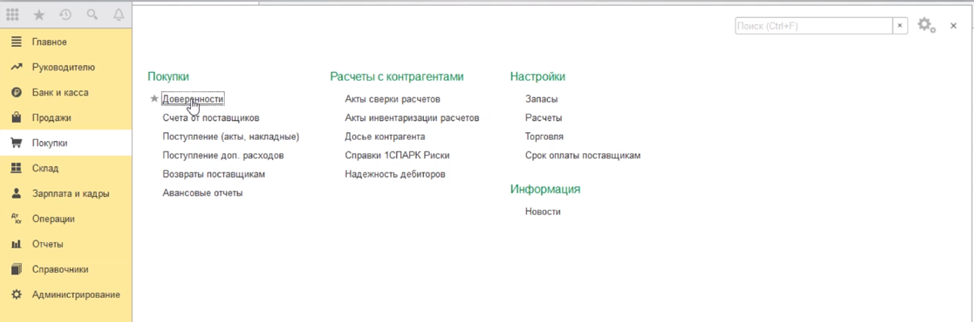
Перейдите в раздел Покупки и откройте пункт Доверенности.
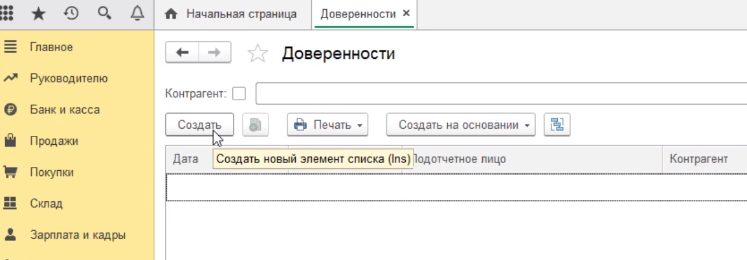
В журнале документов создайте новый документ с помощью команды Создать.
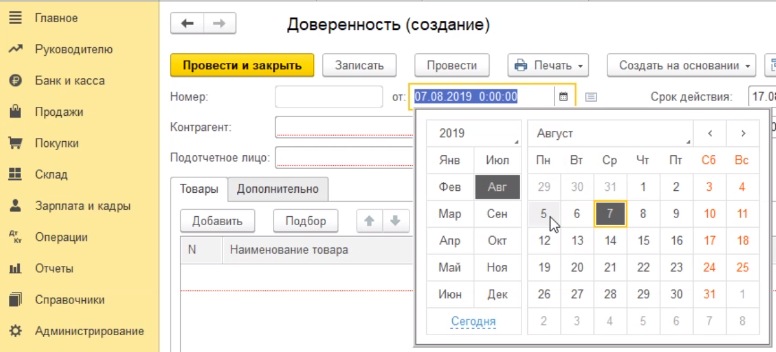
После этого откроется форма доверенности, в которой нужно заполнить основные данные.
При создании документа программа автоматически подставляет текущую дату. Если требуется указать другую дату, ее можно изменить через встроенный календарь — достаточно выбрать нужный день.
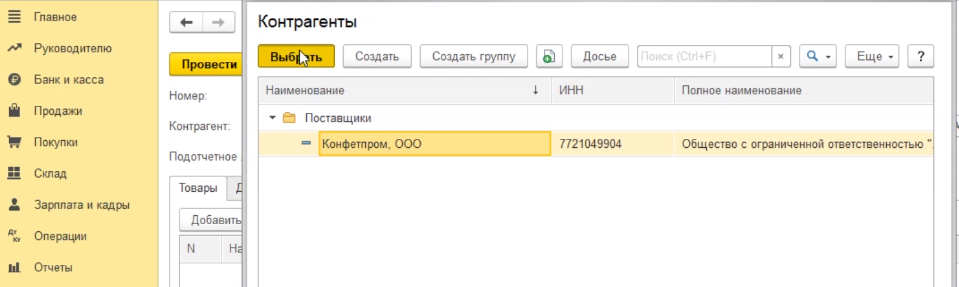
Далее необходимо выбрать контрагента. Нажмите на кнопку Выбрать из списка, перейдите к полному списку.
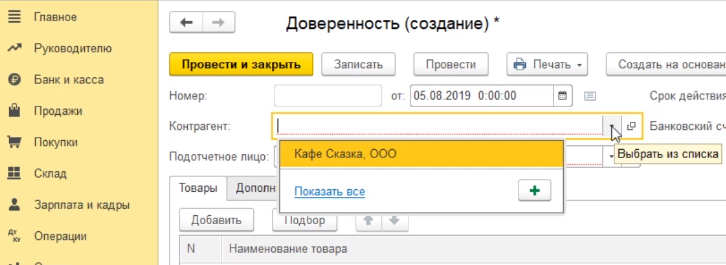
В справочнике выберите контрагента, на которого оформляется доверенность.
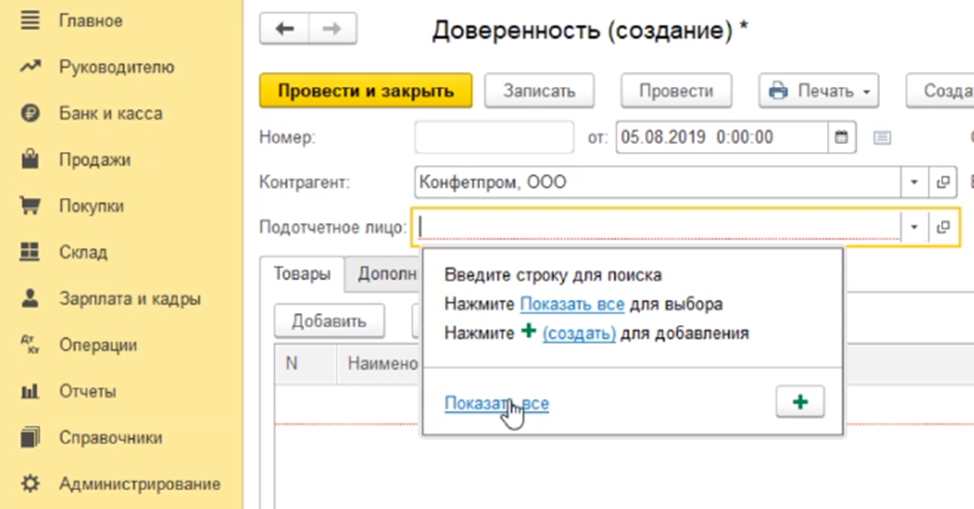
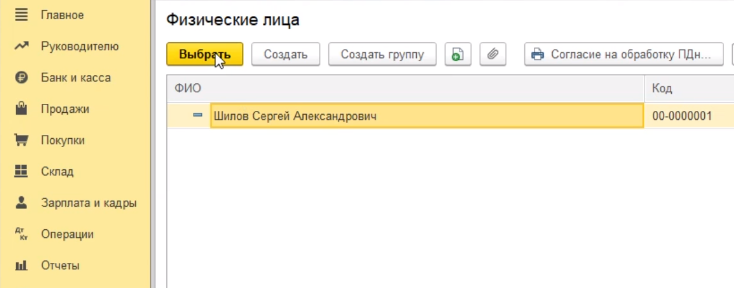
Следующий важный реквизит — подотчетное лицо. Аналогично через кнопку выбора откроется список сотрудников. В списке нужно выбрать конкретное лицо, на которое оформляется доверенность.
Банковский счет организации чаще всего подставляется автоматически — это основной расчетный счет, ранее заданный в настройках компании. Срок действия доверенности программа также рассчитывает автоматически. Однако его можно изменить вручную при необходимости, исходя из условий сделки или внутренних регламентов компании.
В нижней части документа указывается перечень товаров или ценностей, которые сотрудник вправе получить по доверенности.
Чтобы добавить товары, нажмите на кнопку Добавить, после чего откроется справочник номенклатуры. В нем выбираются нужные товары и добавляются в документ.
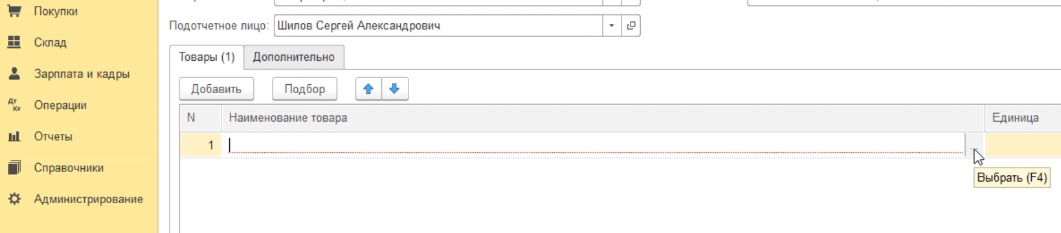
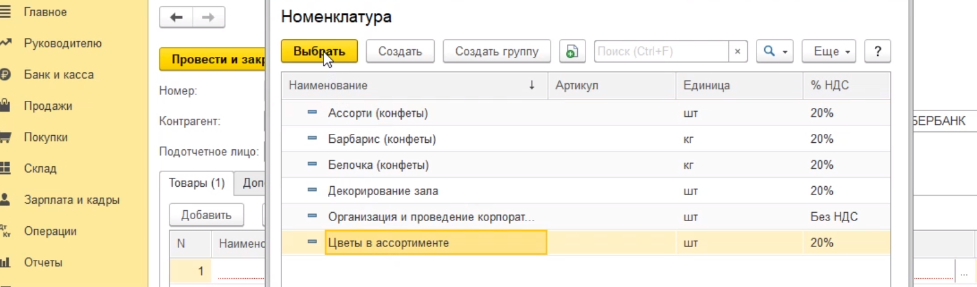
После выбора номенклатуры необходимо указать количество. Эти данные должны соответствовать договору или заявке поставщику.

Если документ оформлен и дополнительных действий не требуется, можно нажать Провести и закрыть. В этом случае доверенность будет сохранена и проведена в системе. Если планируется печать документа, лучше сначала нажать «Провести», не закрывая форму.
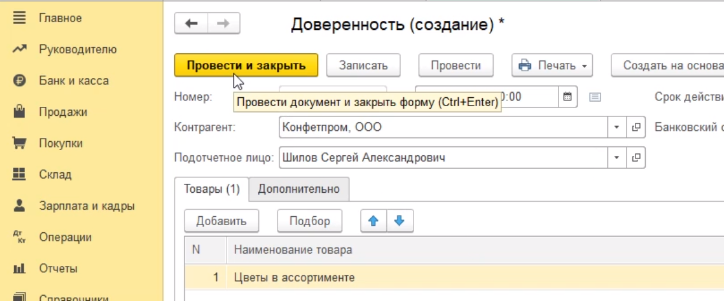
Для вывода на печать нажмите на кнопку Печать. В 1С доступны стандартные формы доверенности:
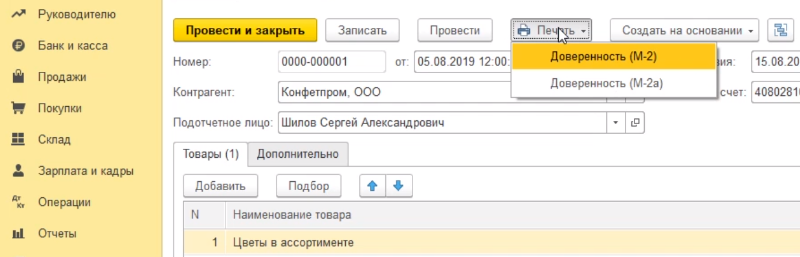
Обе формы утверждены и применяются в хозяйственной практике. Чаще всего используется форма М-2. После выбора формы программа автоматически сформирует заполненный бланк.
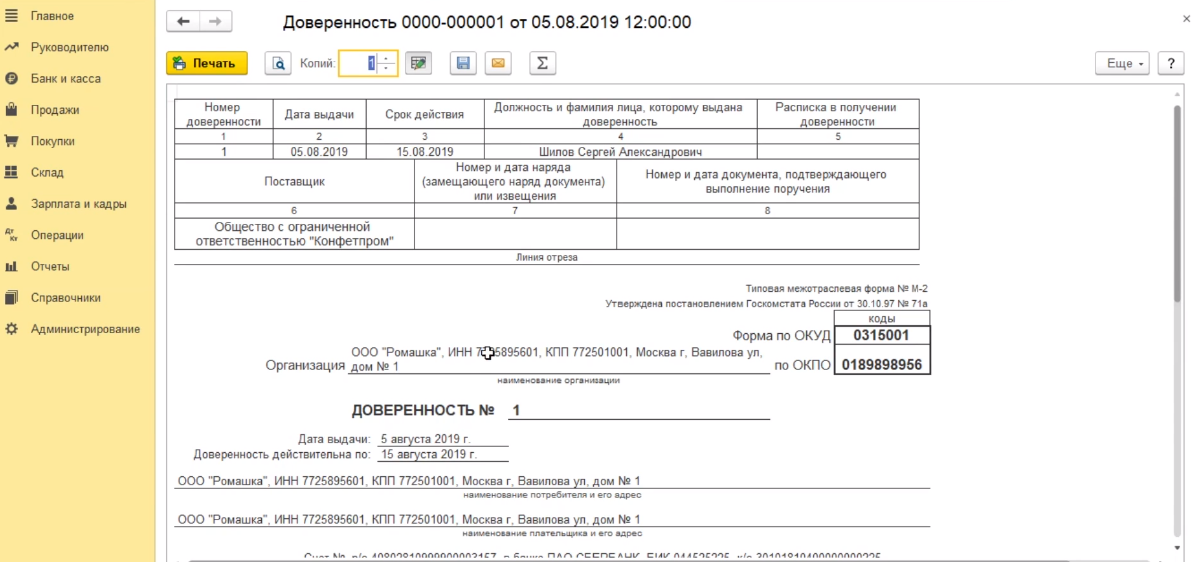
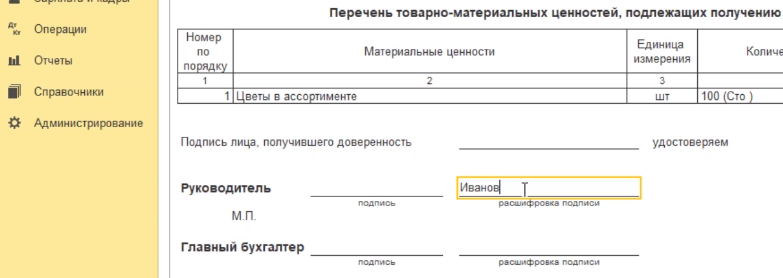
Иногда требуется дополнительно внести данные, которые не заполнились автоматически. В 1С это можно сделать прямо в печатной форме.
Для этого достаточно:
Например, можно указать должность руководителя или уточнить формулировки.
Важно учитывать: такие изменения не сохраняются в самой базе 1С. При повторном открытии документа все ручные правки в печатной форме исчезнут, и их придется вводить заново.
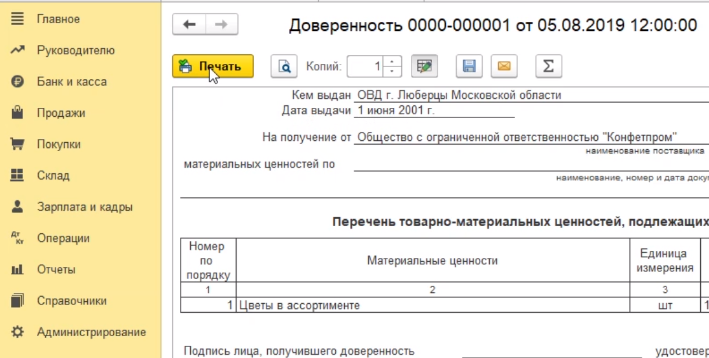
Готовый документ можно распечатать.
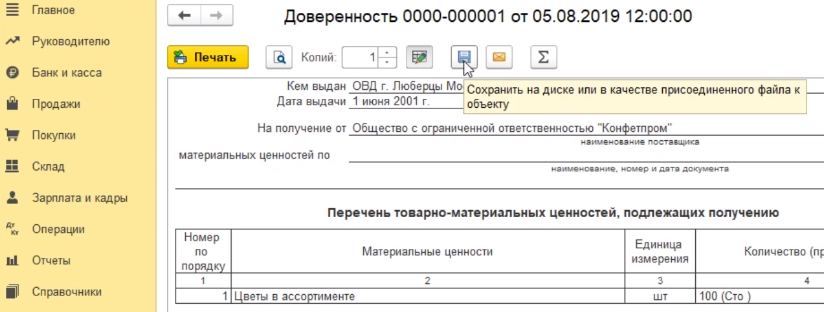
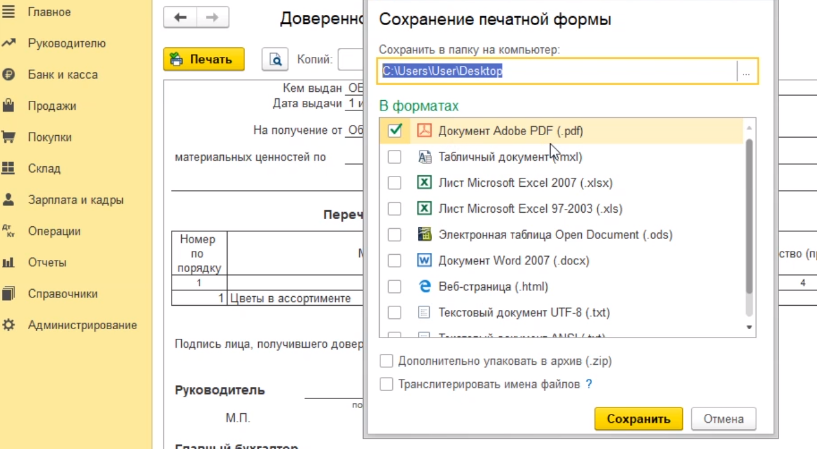
А также сохранить в электронном виде. Для этого нажмите кнопку Сохранить на диске. Программа предложит выбрать формат файла — чаще всего используется PDF.
Далее укажите папку для сохранения (например, рабочий стол) и подтвердите действие. После этого файл будет доступен для повторного открытия и печати в любое время.
Если в дальнейшем потребуется внести изменения в доверенность, документ можно открыть из журнала двойным кликом мыши, внести корректировки и снова провести.
Оформление доверенности в 1С 8.3 — процесс несложный, но требует внимательности к деталям: правильный выбор контрагента, сотрудника, номенклатуры и сроков действия напрямую влияет на юридическую корректность документа.
Используйте решения 1С, чтобы настроить документооборот, автоматизировать работу с доверенностями или снизить количество ошибок в учете. Оставьте заявку в форме ниже или позвоните по номеру +7 (909) 282-51-60. Мы поможем настроить 1С под ваш бизнес, оптимизировать процессы в соответствии с требованиями законодательства.

Наталья Якшилова
Заместитель руководителя направления 1С

Инструкции · 31 окт. 2026
Как очистить кэш 1С — 3 способа исправить ошибки
1С выдает ошибки или не запускается? Разобрали три способа, как очистить кэш 1С и что проверить, если это не помогло.

Инструкции · 31 окт. 2026
Не обнаружена установленная версия 1С:Предприятия 8.3: как исправить ошибку
Ошибка «Не обнаружена установленная версия 1С:Предприятия» может возникнуть после переустановки системы или обновления платформы. Разобрали, как проверить настройки запуска и исправить проблему.

Инструкции · 31 окт. 2026
Оперативное и неоперативное проведение документов в 1С: в чем разница
Рассказали, чем оперативное проведение документов в 1С отличается от неоперативного, когда и какой режим использовать, как избежать ошибок в остатках, себестоимости и закрытии месяца.

Инструкции · 31 окт. 2026
Как перенести 1С на другой компьютер: пошаговая инструкция
Как перенести 1С на другой компьютер без потери данных? Пошагово разбираем все этапы: резервное копирование, установку платформы, перенос базы, активацию лицензии и проверку работы.

Инструкции · 27 окт. 2026
Лимиты по УСН в 2026 году: ставки НДС, правила расчета и примеры
Разобрали, какие лимиты по УСН действуют в 2026 году, как считать доходы и что происходит при превышении лимитов.

Инструкции · 26 окт. 2026
Альфа-Банк и интеграция с 1С: обмен данными и банковскими выписками
Рассказали, как подключить Альфа-Банк к 1С через 1С:ДиректБанк, настроить обмен платежными поручениями и загружать банковские выписки без ручного переноса файлов.
Выбор региона