30 января 2026 3442
Подготовили инструкцию, как подключить и настроить сервис 1С-ЭДО в 1С:Бухгалтерия.
Время чтения ~7 мин.
получить консультациюБесплатно подключим к системе «Честный знак»
Оставить заявкуБумажный документооборот постепенно уходит в прошлое. На смену ему приходит электронный документооборот — ЭДО в 1С, который позволяет получать, подписывать и отправлять документы напрямую из программы 1С всего за несколько кликов. Компании больше не тратят ресурсы на хранение бумажных архивов, услуги курьерской доставки и канцелярию.
1С-ЭДО — это сервис для обмена юридически значимыми электронными документами (счета-фактуры, акты, накладные, договоры, соглашения и другие) с контрагентами через Интернет.
По сравнению с бумажным документооборотом электронный формат дает ряд существенных преимуществ:
Сервис 1С-ЭДО встроен во многие типовые конфигурации фирмы «1С». Дополнительные модули приобретать не требуется — отправка и получение документов выполняется непосредственно из программы.
ЭДО доступен в следующих решениях 1С:
ЭДО подойдет как крупным компаниям, так и малому бизнесу. Если в крупных организациях внедрение требует участия бухгалтерии, финансового блока и ИТ-службы, то в небольшой компании бухгалтер может подключить ЭДО самостоятельно — без привлечения специалистов.
Перейдем к практической части и рассмотрим порядок установки 1С-ЭДО на примере программы 1С:Бухгалтерия, редакция 3.0.
Для начала необходимо убедиться, что на рабочем компьютере установлена квалифицированная электронная подпись. Подойдет тот же сертификат, который используется для сдачи отчетности.
Если ЭЦП отсутствует или срок ее действия истек, можно оформить выпуск нового сертификата прямо в программе 1С:Бухгалтерия:
Как правило, выпуск ЭП занимает до одного рабочего дня. Статус можно отслеживать непосредственно в заявлении. Также рекомендуется включить возможность электронного документооборота в Учетной политике организации.
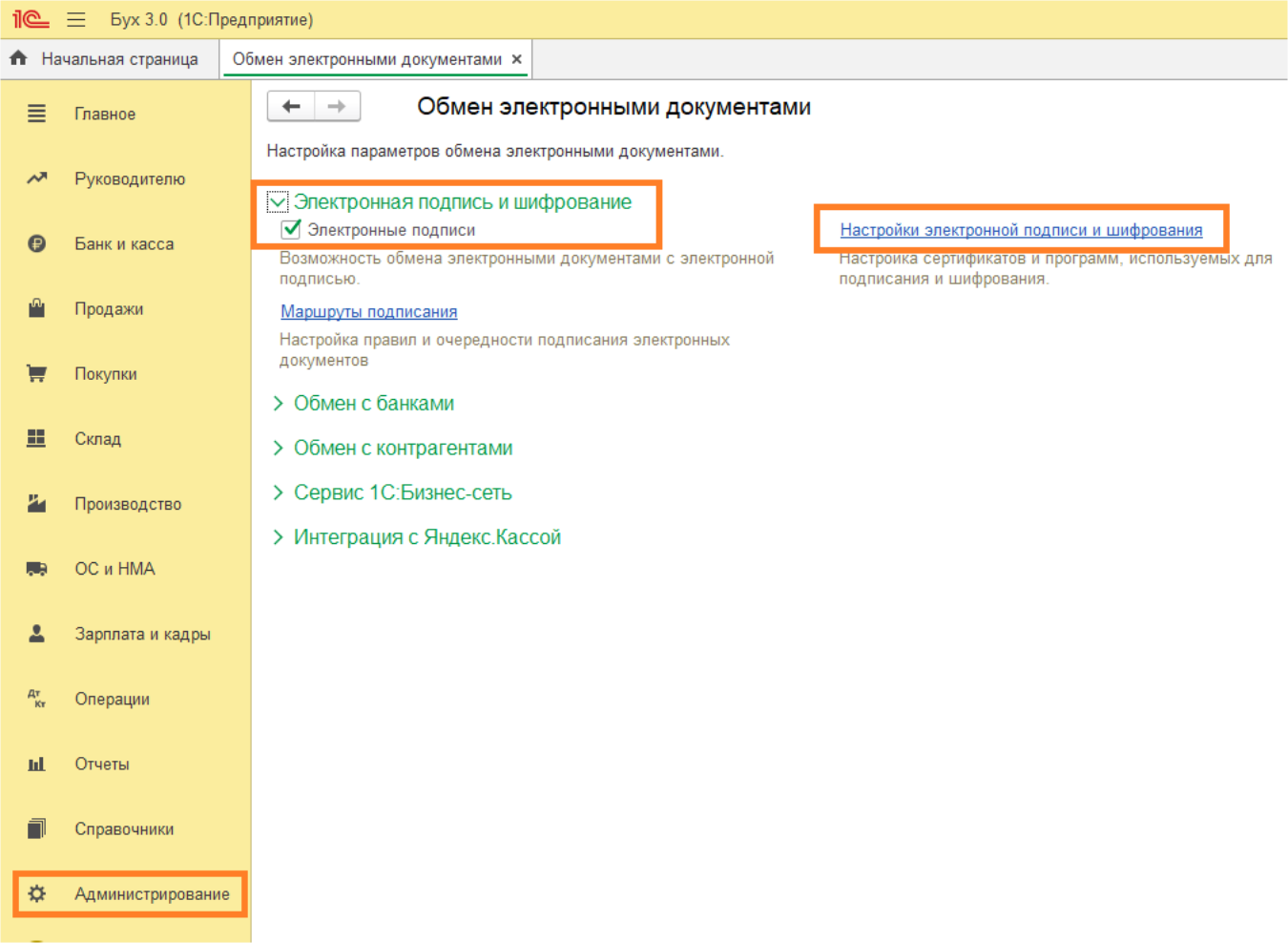
Чтобы подключить ЭП в 1С:Бухгалтерия, выполните следующие шаги:
Откройте Настройки электронной подписи и шифрования.
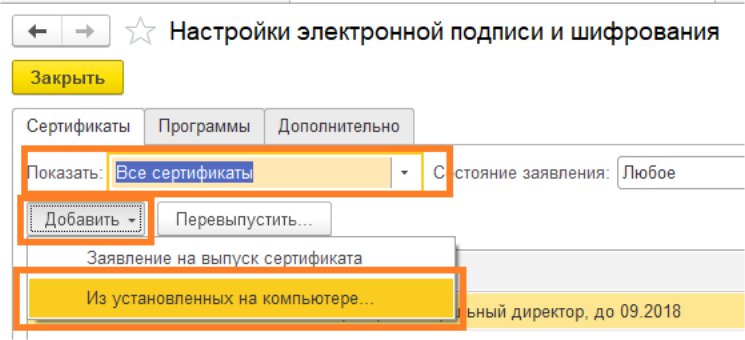
Если действующий сертификат не отображается, добавьте его из числа установленных на компьютере.
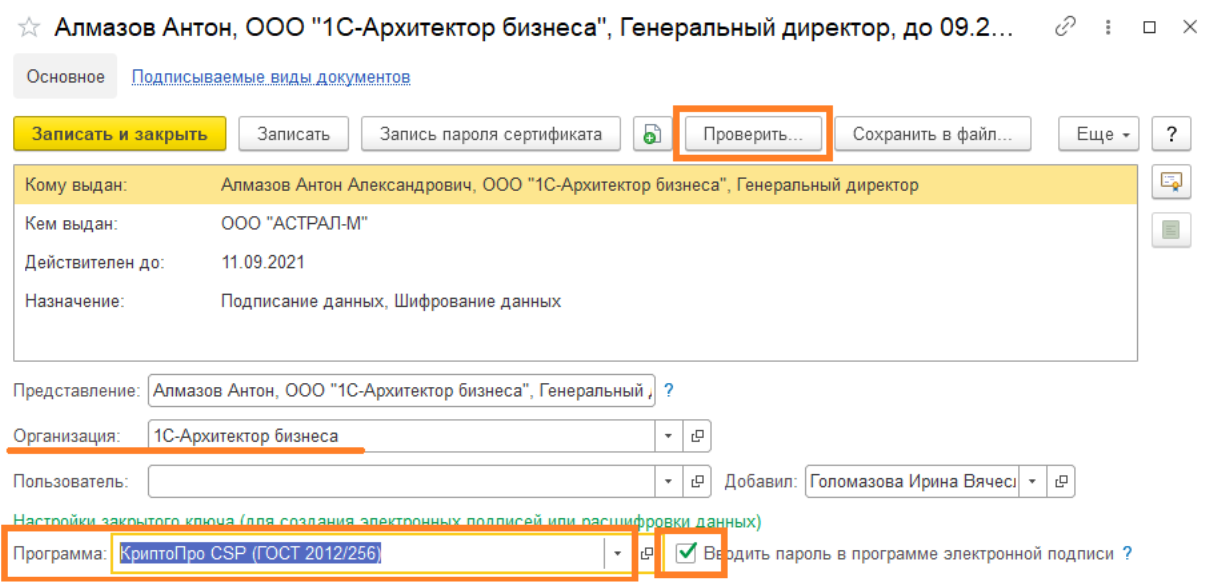
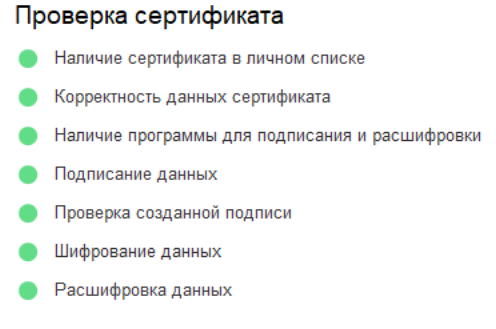
Если ошибок не выявлено, можно переходить к созданию учетной записи ЭДО. При возникновении ошибок рекомендуется обратиться к специалистам для оперативного устранения технических проблем.
Важно: при работе в 1С:Фреш сертификат должен быть установлен локально на компьютере пользователя. При аренде 1С ЭП должна быть установлена на сервере, о чем необходимо сообщить в техническую поддержку.
Для подключения сервиса выполните следующие действия:
1. Перейдите в Администрирование — Обмен электронными документами.
2. Откройте вкладку Обмен с контрагентами.
3. Установите флаг Сервисы ЭДО.
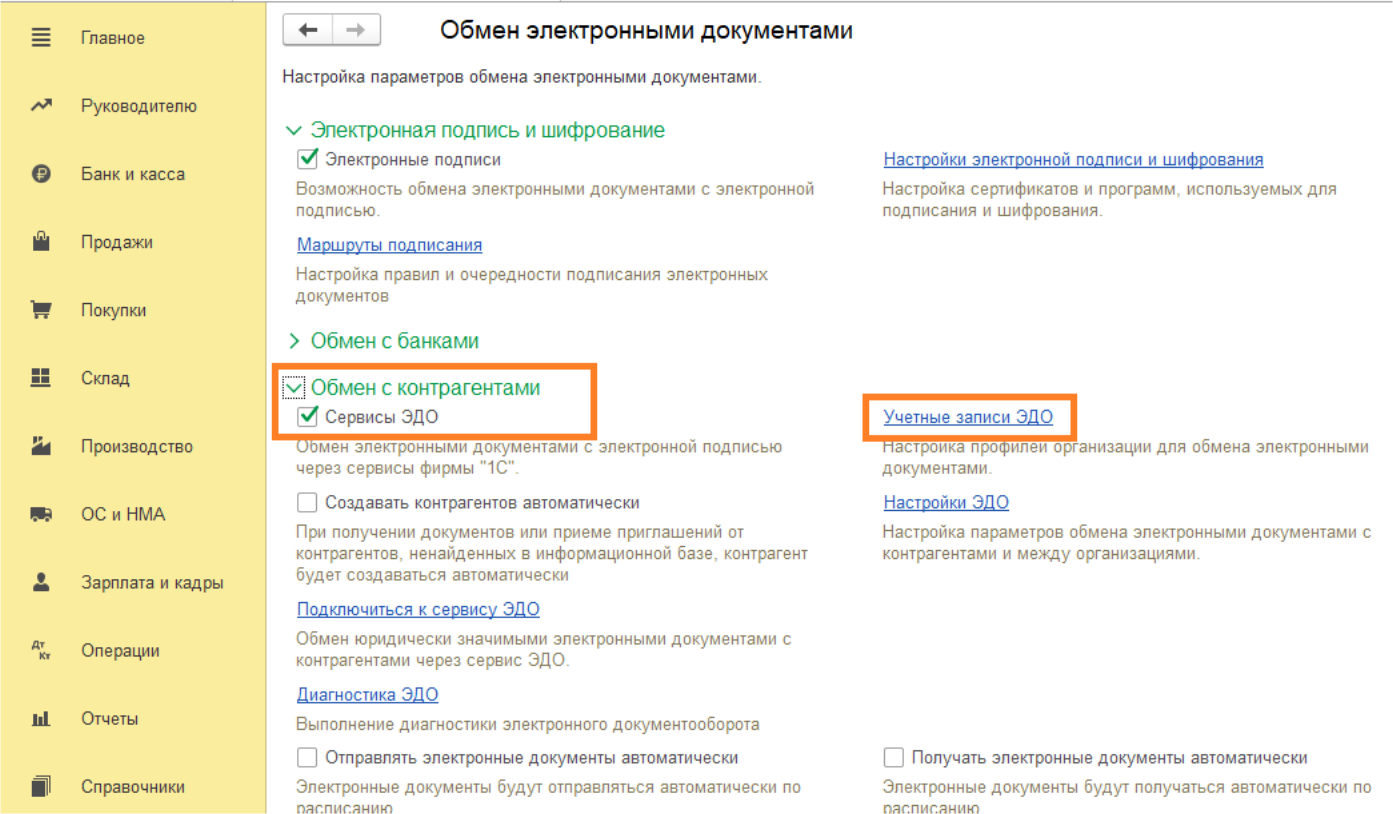
4. Перейдите в раздел Учетные записи ЭДО и нажмите Создать.
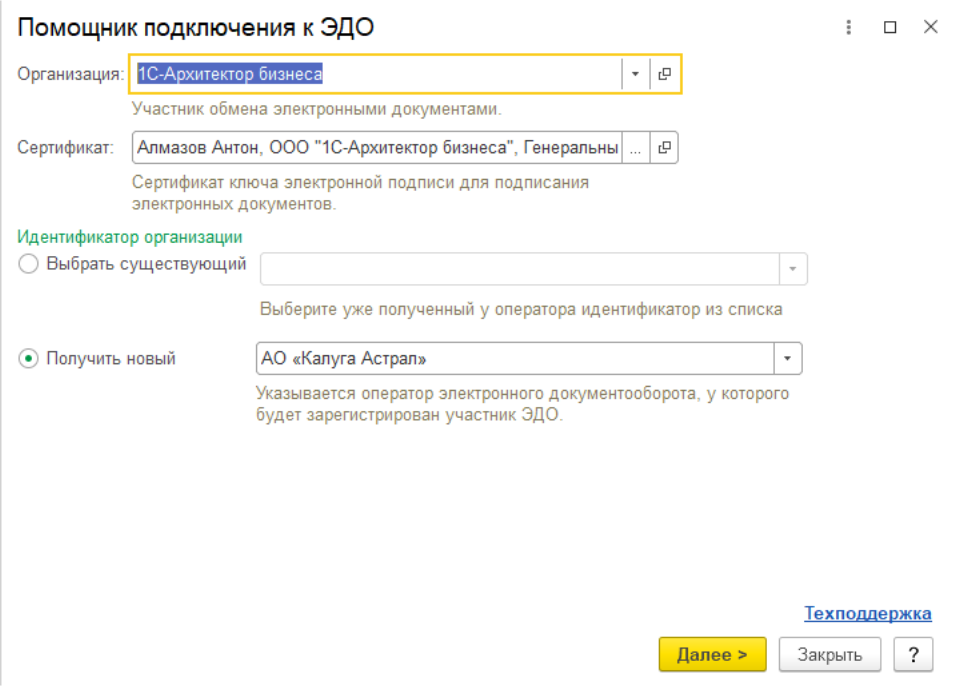
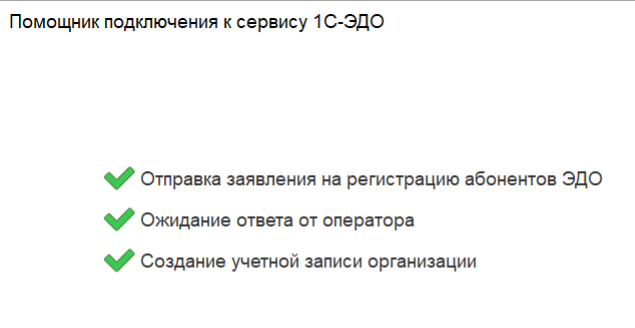
5. В открывшемся помощнике подключения заполните обязательные поля.
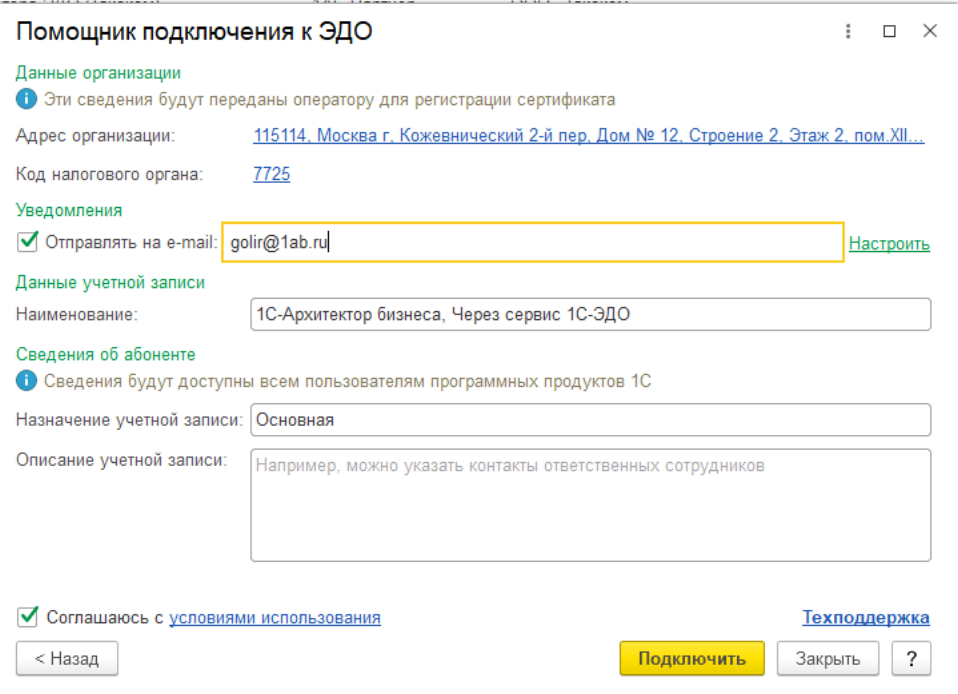
6. Ознакомьтесь с условиями использования сервиса и нажмите Подключить.
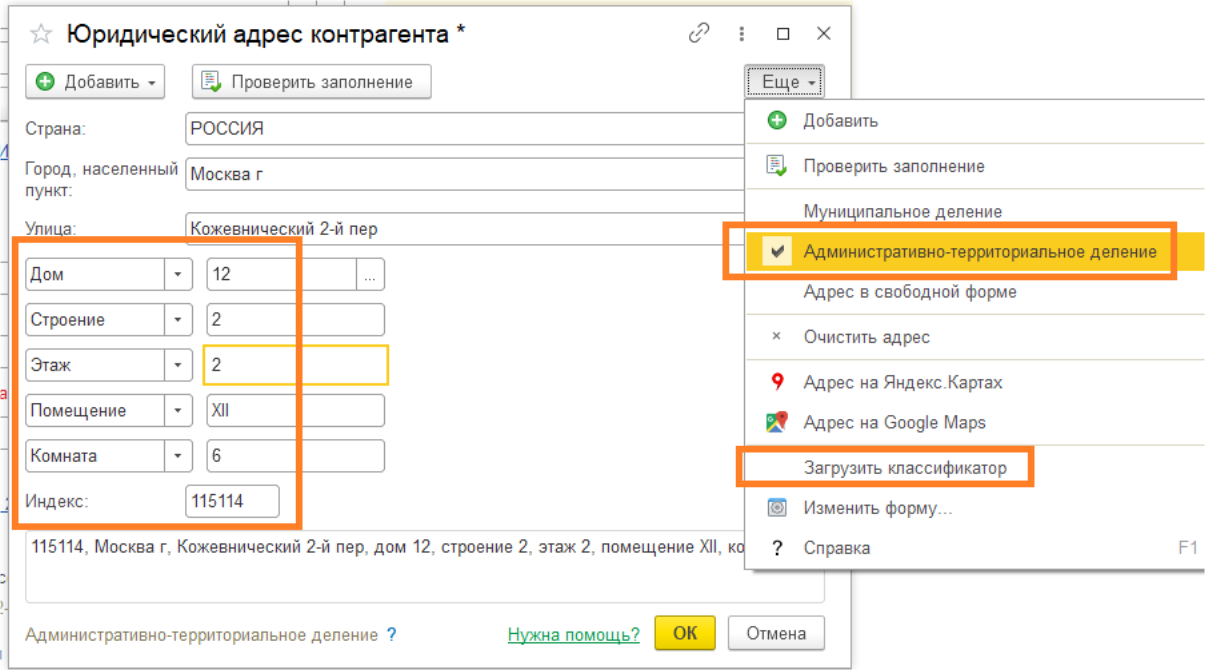
Если при подключении возникает ошибка, связанная с юридическим адресом, измените способ его заполнения на Административно-территориальное деление и при необходимости загрузите классификатор.
После успешного подключения вы сможете:
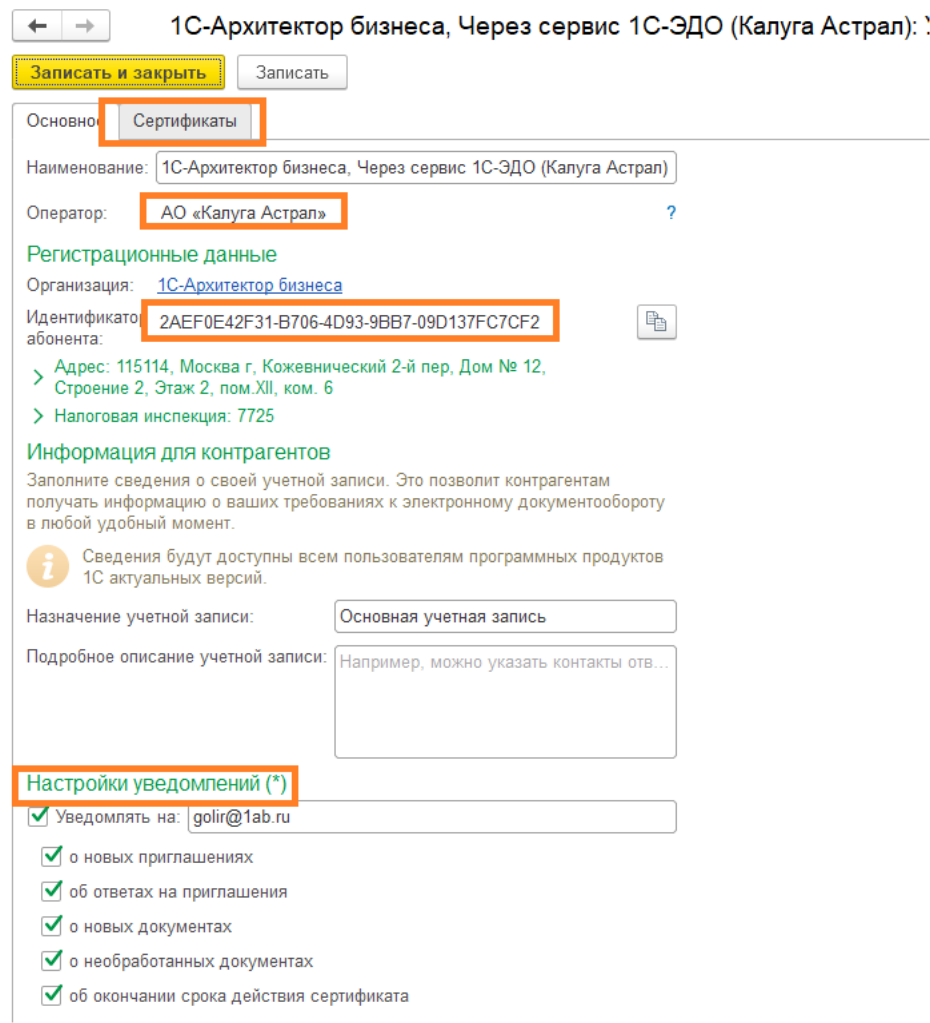
При замене ЭП добавьте новый сертификат и удалите устаревший в разделе Администрирование — Обмен электронными документами — Обмен с контрагентами — Учетные записи ЭДО — вкладка Сертификаты.
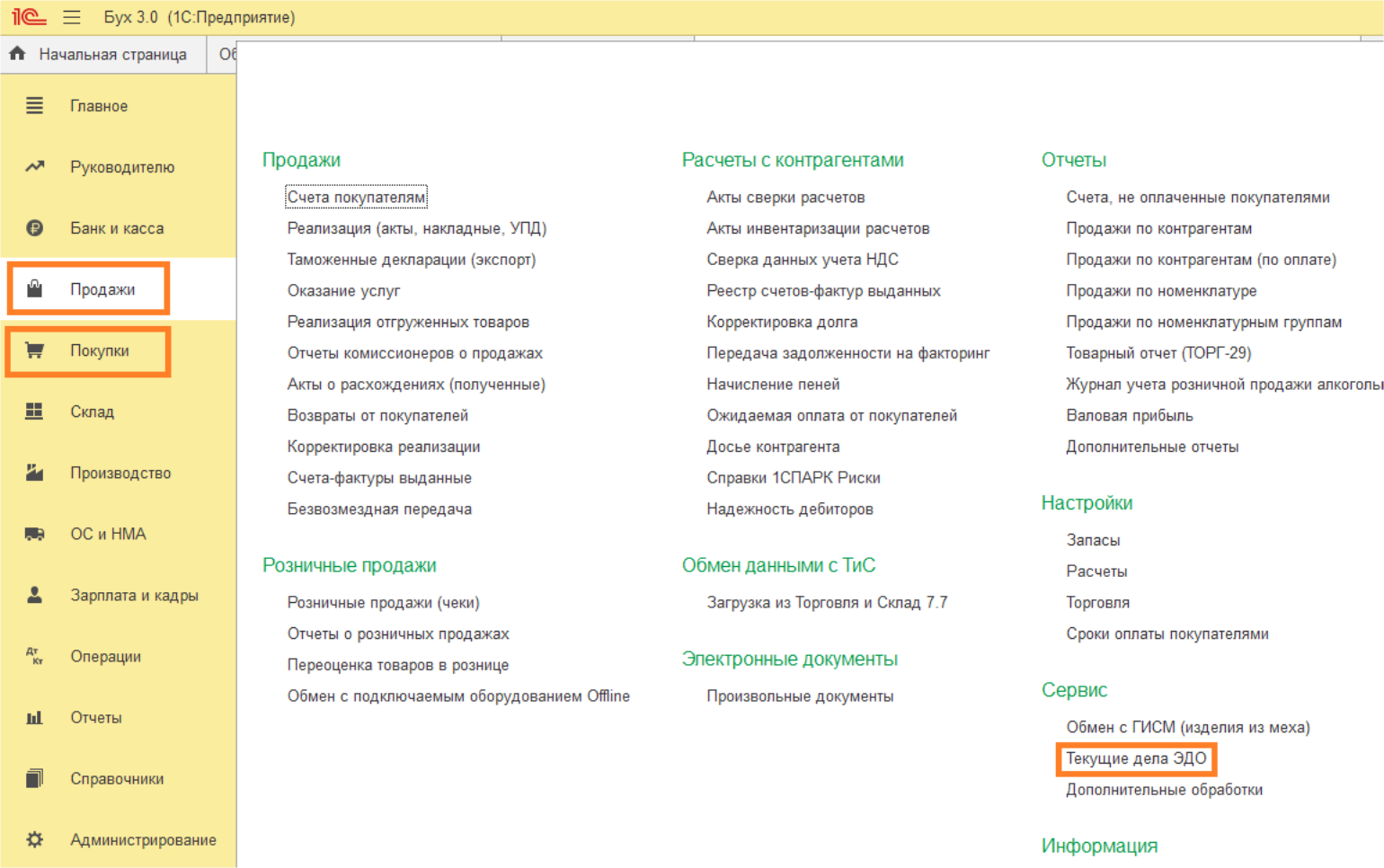
Все входящие и исходящие электронные документы, а также приглашения от контрагентов обрабатываются через форму Текущие дела ЭДО. Перейдите в раздел Продажи или Покупки — Текущие дела ЭДО — здесь ведется вся текущая работа по электронному документообороту.
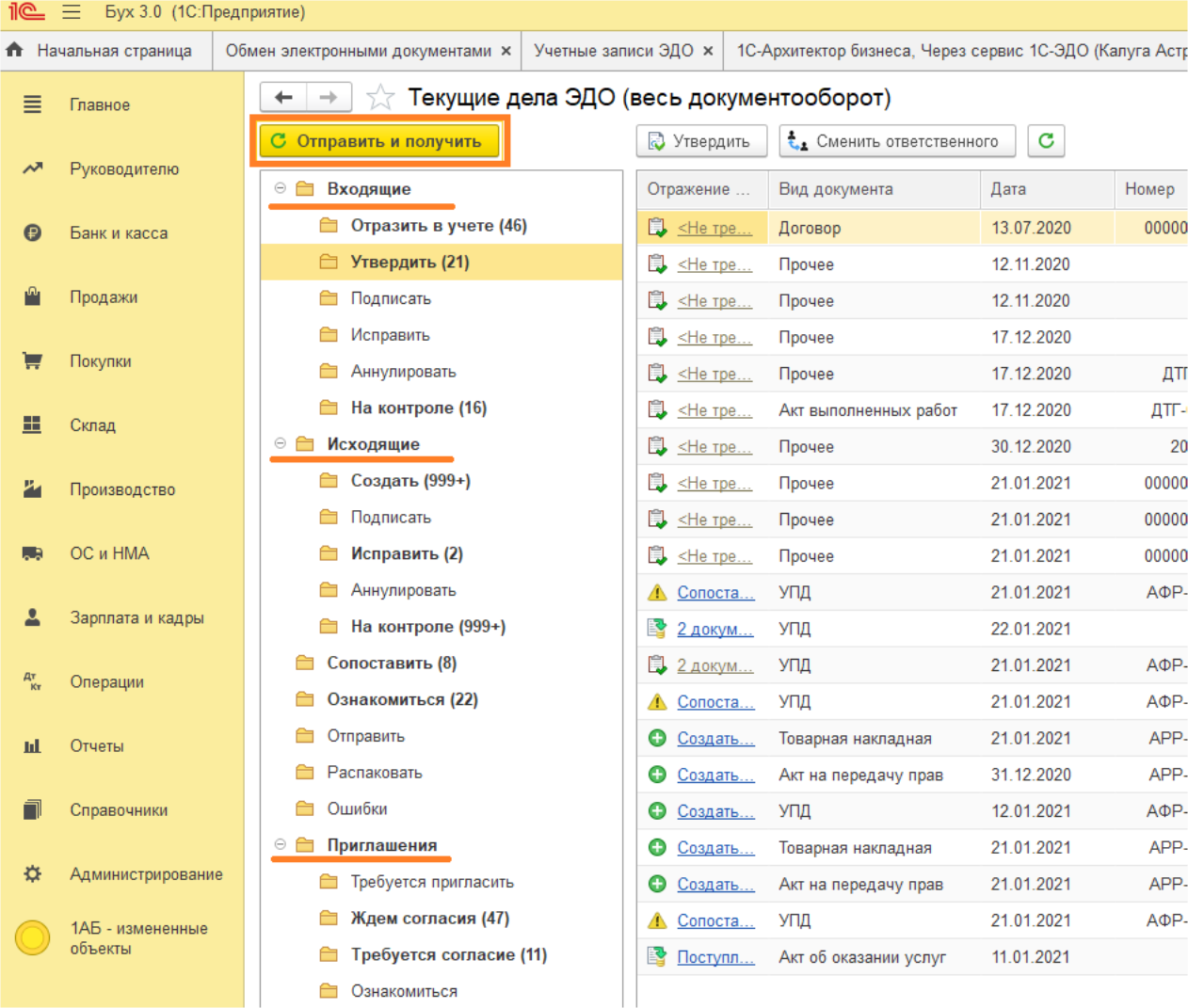
Вся оперативная работа с электронными документами выполняется через раздел Текущие дела ЭДО в программе 1С:Бухгалтерия.
Функция Отправить и получить используется для приема входящих электронных документов и приглашений от контрагентов. Рекомендуется запускать ее регулярно, чтобы своевременно получать новые документы и обновлять статусы ЭДО.
До начала обмена электронными документами необходимо настроить взаимодействие с каждым контрагентом — отправить приглашения. Предварительно желательно уточнить у ответственного лица контрагента оператора ЭДО и идентификатор.
Порядок действий следующий:
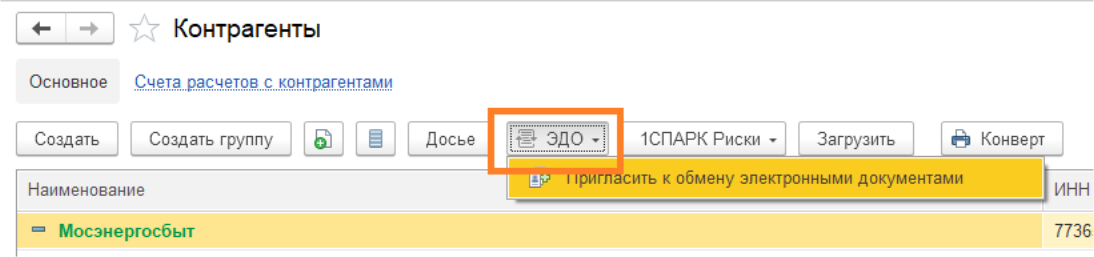
В зависимости от данных в системе возможны варианты:
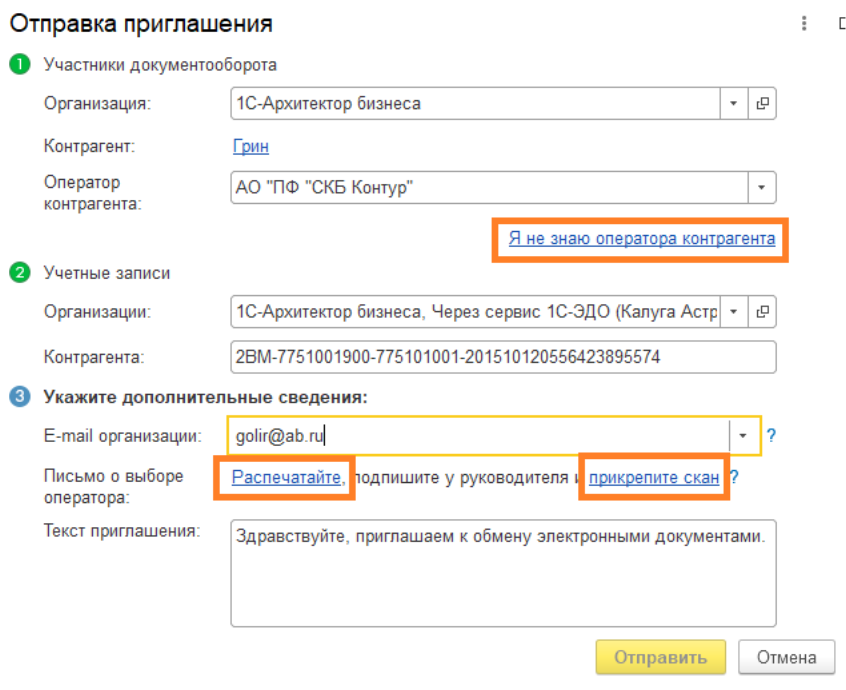
Статус приглашения отслеживается в разделе Текущие дела ЭДО, папка Приглашения.
Особенности по операторам:
Если приглашение поступило от контрагента, принять или отклонить его можно в разделе Текущие дела ЭДО, раздел Требуется согласие.
После успешной настройки обмена необходимо задать формат отправки электронных документов для конкретного контрагента.
Для этого:
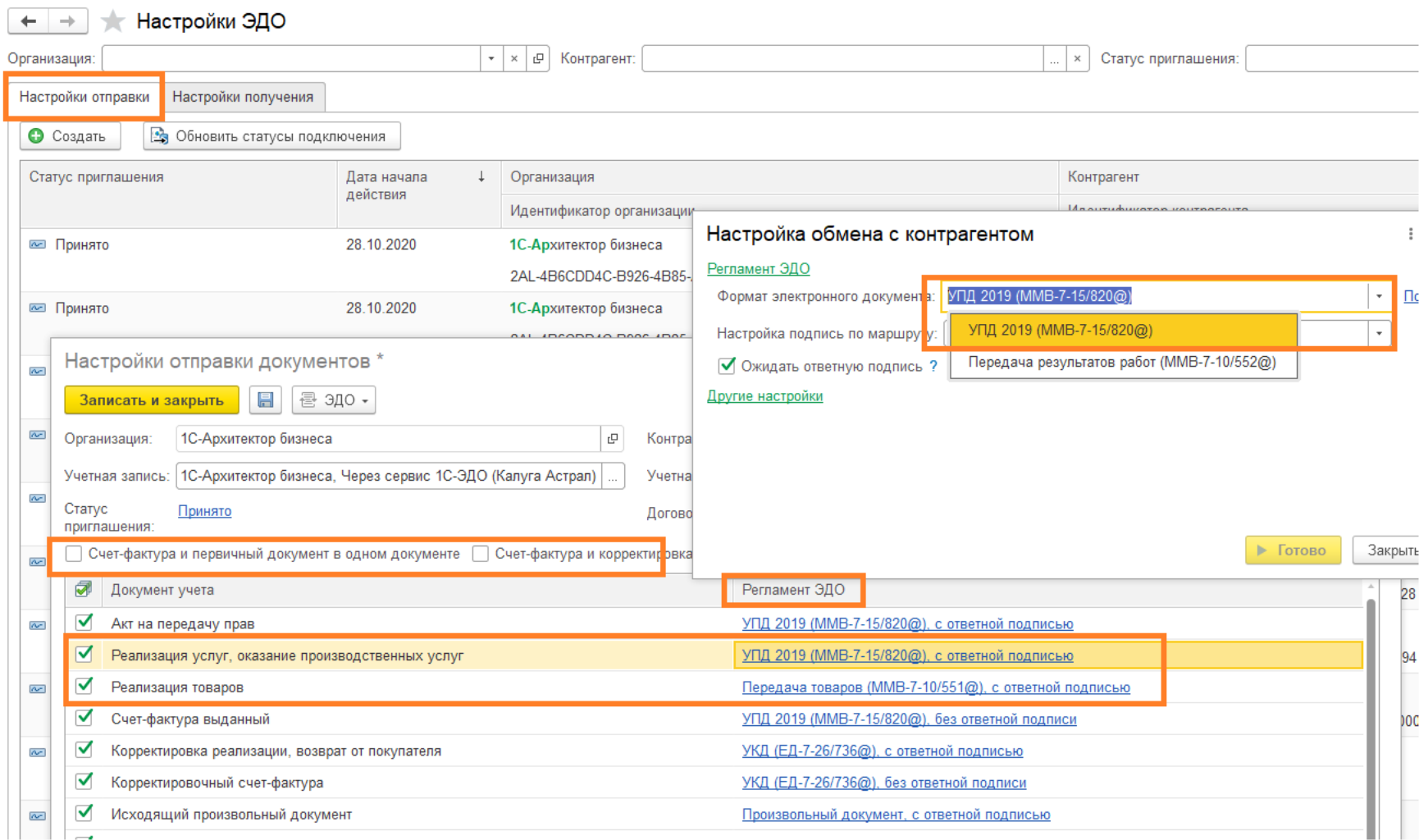
Чтобы электронный УПД имел статус 1, установите флаги:
Для отправки электронных документов выполните следующие действия:
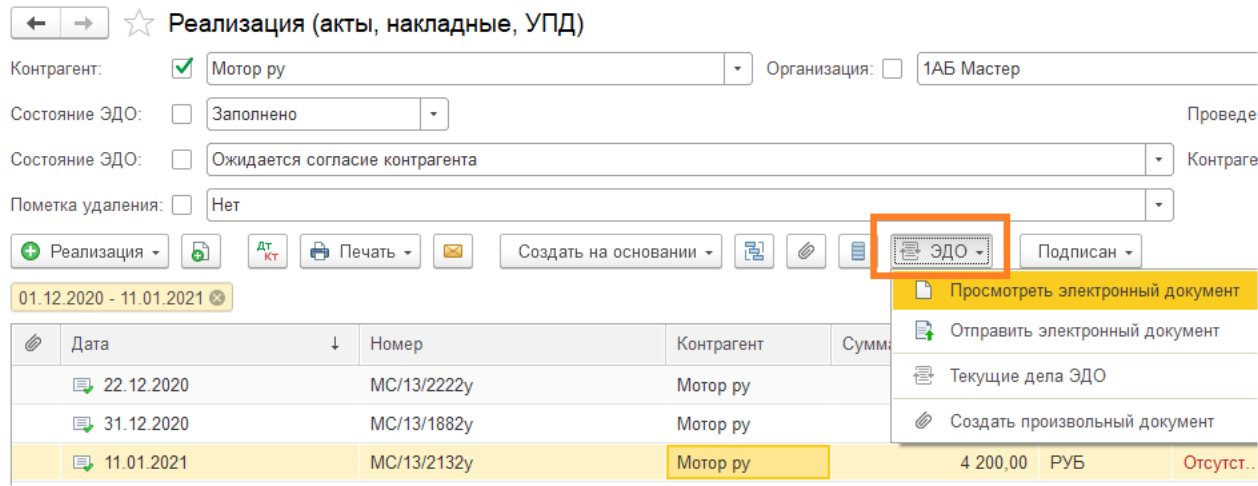
Проверьте корректность формата и нажмите Подписать и отправить. При необходимости формат можно изменить в Настройках ЭДО. Отправка счетов-фактур выполняется аналогичным образом.
Счет не требует ответной подписи, поэтому в настройках ЭДО по такому контрагенту временно снимите флаг Ожидание ответной подписи, а после отправки верните его обратно.
Через Произвольный документ удобно отправлять:
Документ предварительно сохраняется в нужном формате (PDF, Word, Excel).
Путь в программе:
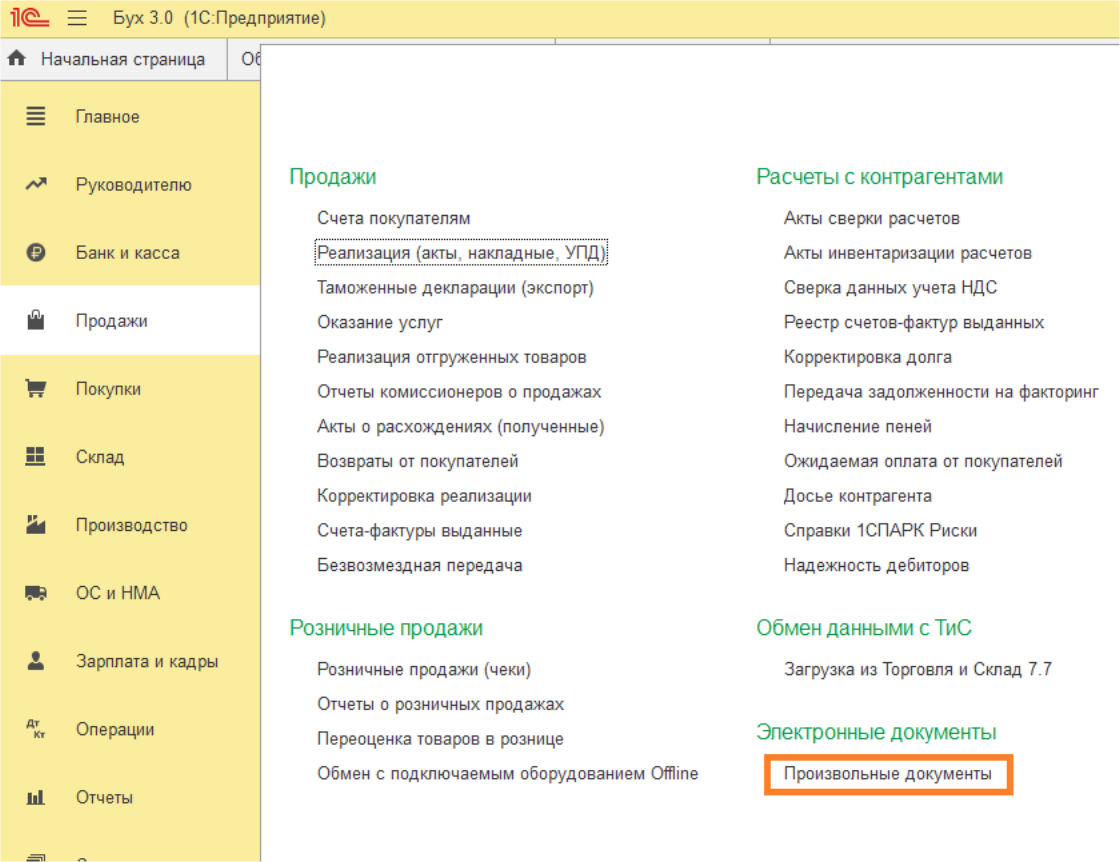
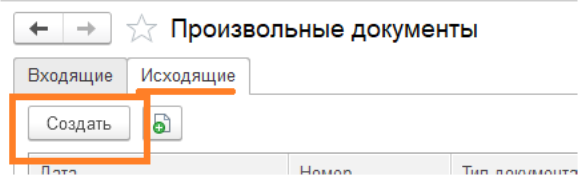
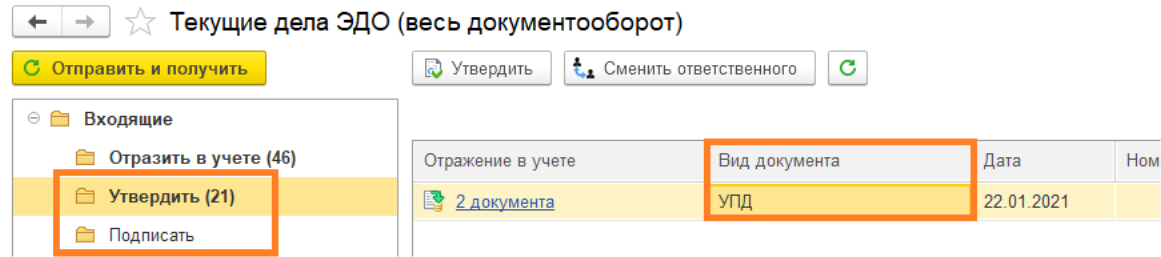
Для получения документов перейдите в Продажи— Текущие дела ЭДО и нажмите Отправить и получить.
Входящие документы отображаются в папках Утвердить или Подписать. Чтобы открыть документ, дважды щелкните по нему в колонке Вид документа.
Проверьте документ. При отсутствии замечаний подпишите его и отразите в учете.
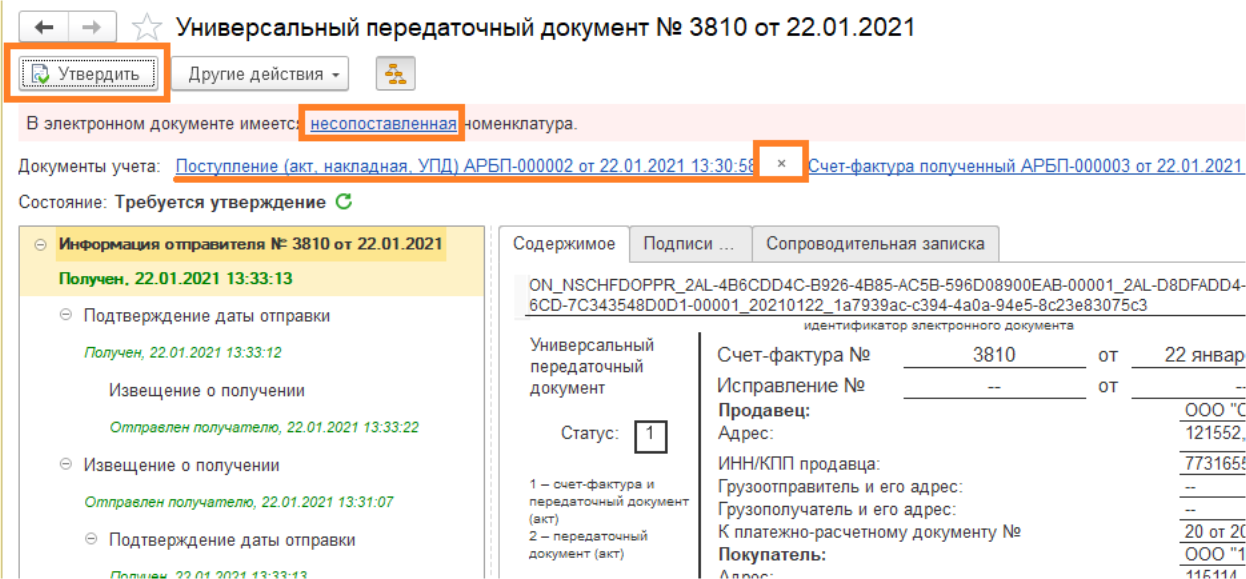
Если получен формализованный документ и программа распознала данные, она предложит сопоставить номенклатуру. Это рекомендуется сделать, если в дальнейшем от контрагента будут поступать аналогичные документы.
Перейдите по ссылке Несопоставленная номенклатура, выберите позицию из справочника, сохраните изменения.
Далее:
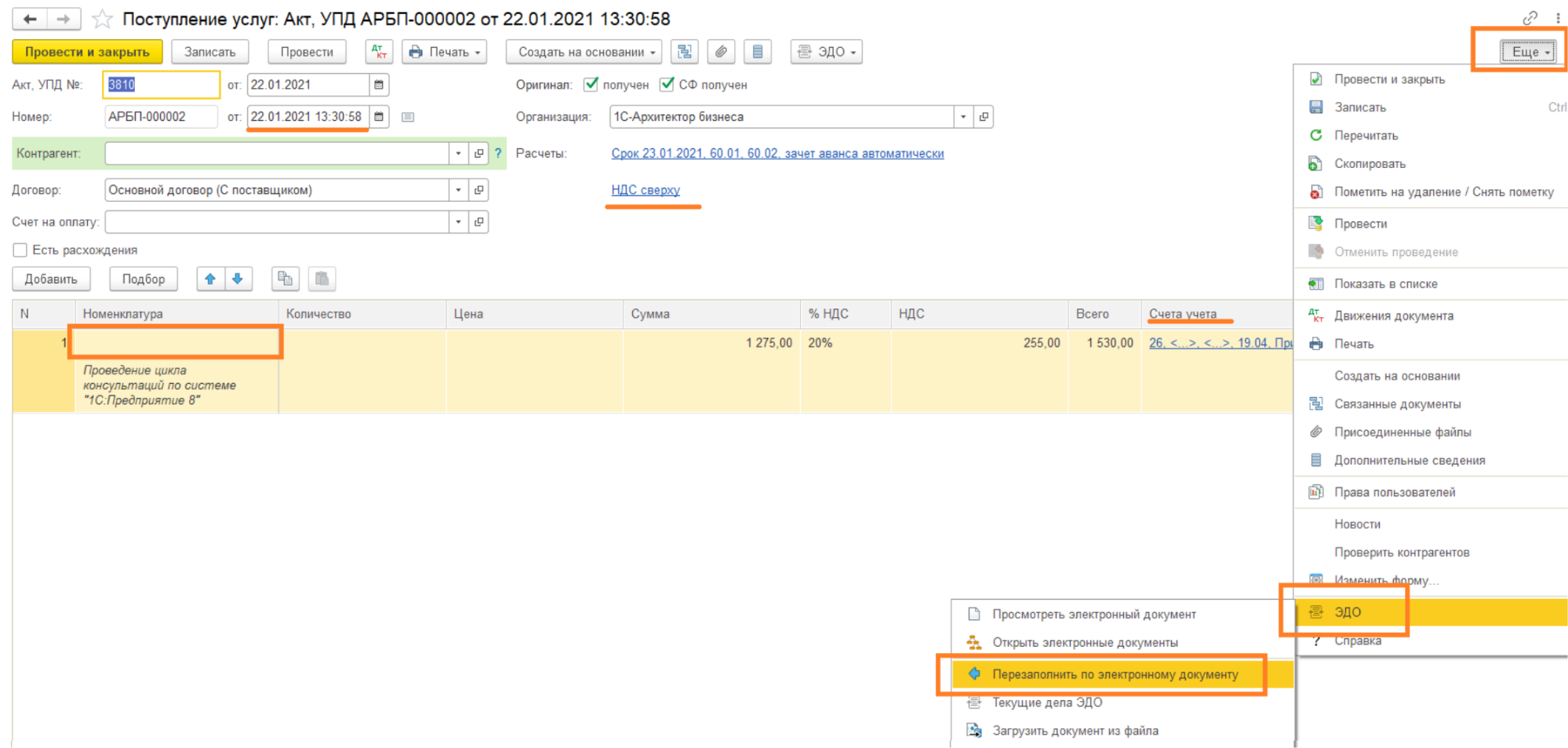
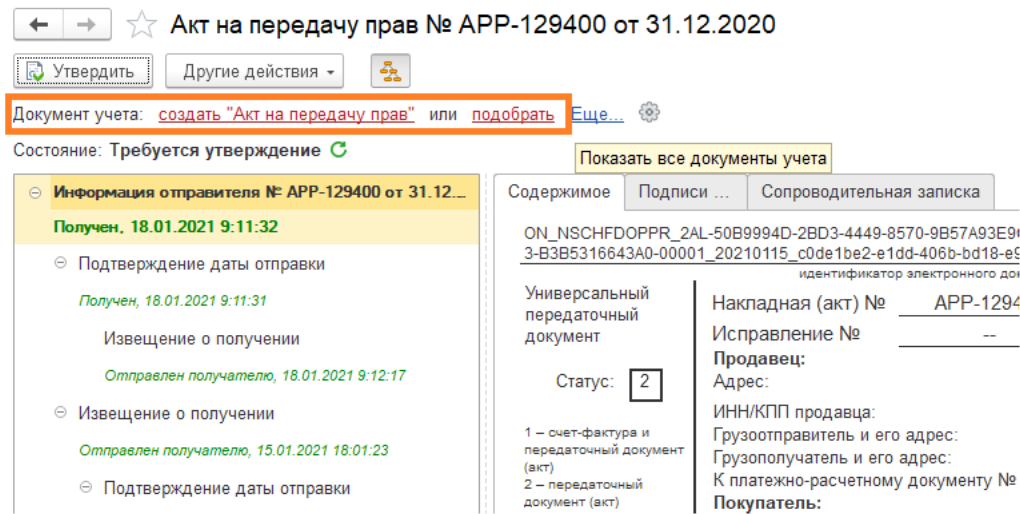
Если документ неформализованный, нажмите Подобрать, создайте документ Поступление или выберите ранее созданный.
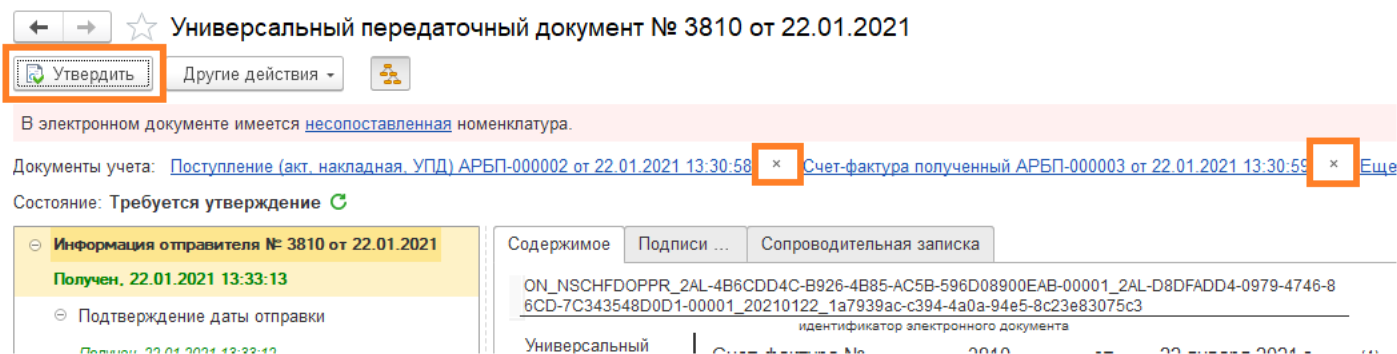
При необходимости связь между электронным документом и документом поступления можно разорвать, нажав на крестик. После утверждения электронного документа становится доступна кнопка Подписать и отправить.
После подписания документа обеими сторонами его состояние меняется на Завершен. Просмотр доступен через Администрирование — Архив ЭДО. Для печати откройте документ и выберите Еще — Печать. Выгрузка документов для ФНС выполняется из Архива ЭДО через пункт Еще — Выгрузить электронные документы для ФНС.
Чтобы программа не создавала автоматически документ Поступление при получении ЭДО, измените настройки по контрагенту:
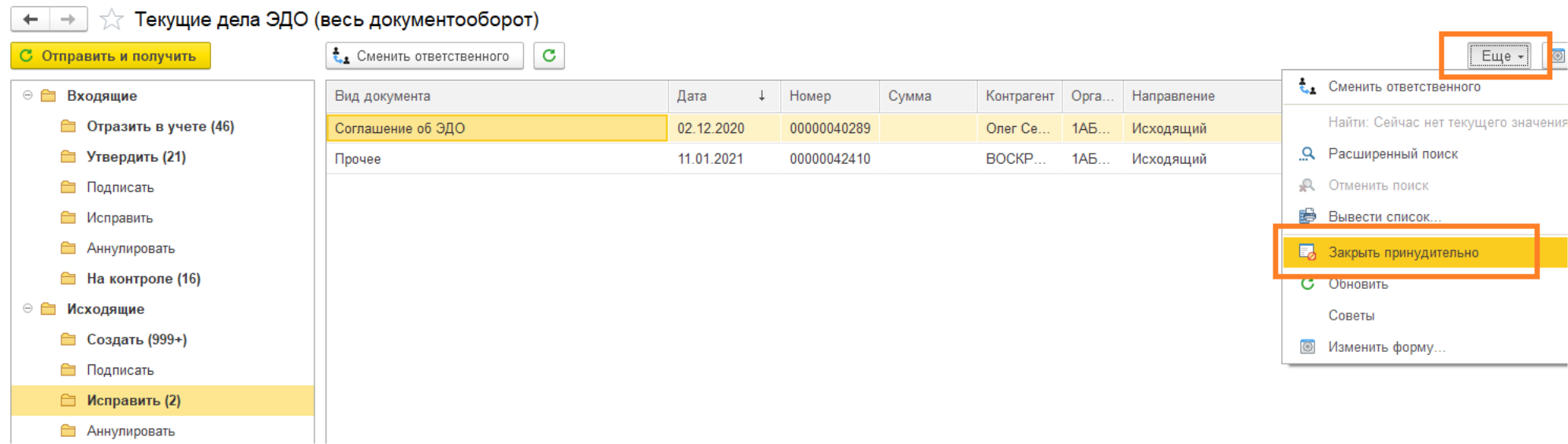
Если документ не был подписан, его можно Закрыть принудительно через Еще — Закрыть принудительно. Комментарий виден только вам. Если контрагент выполнит действие позже, статус обновится автоматически.
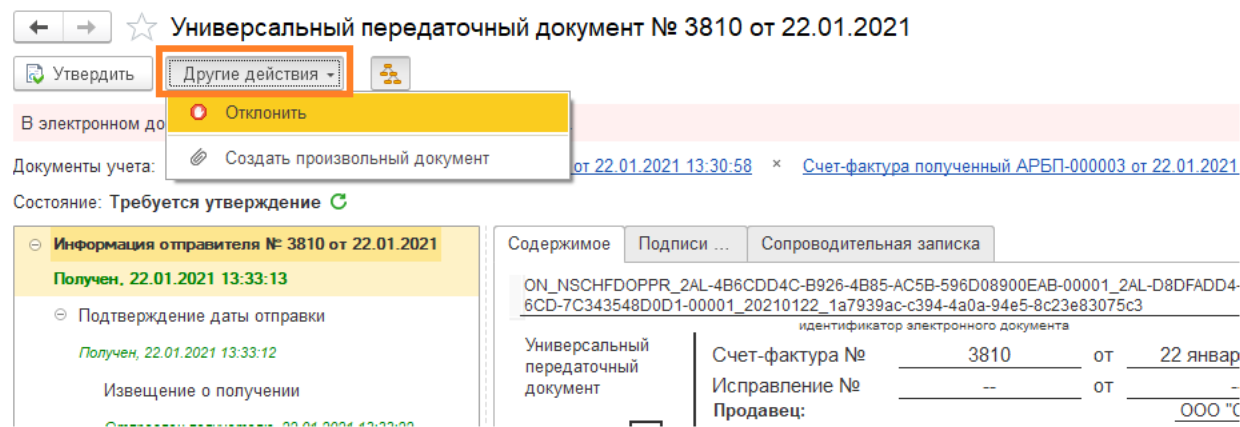
При обнаружении ошибки во входящем документе (реквизиты, сумма, номенклатура) его следует Отклонить, указав причину: Другие действия — Отклонить.
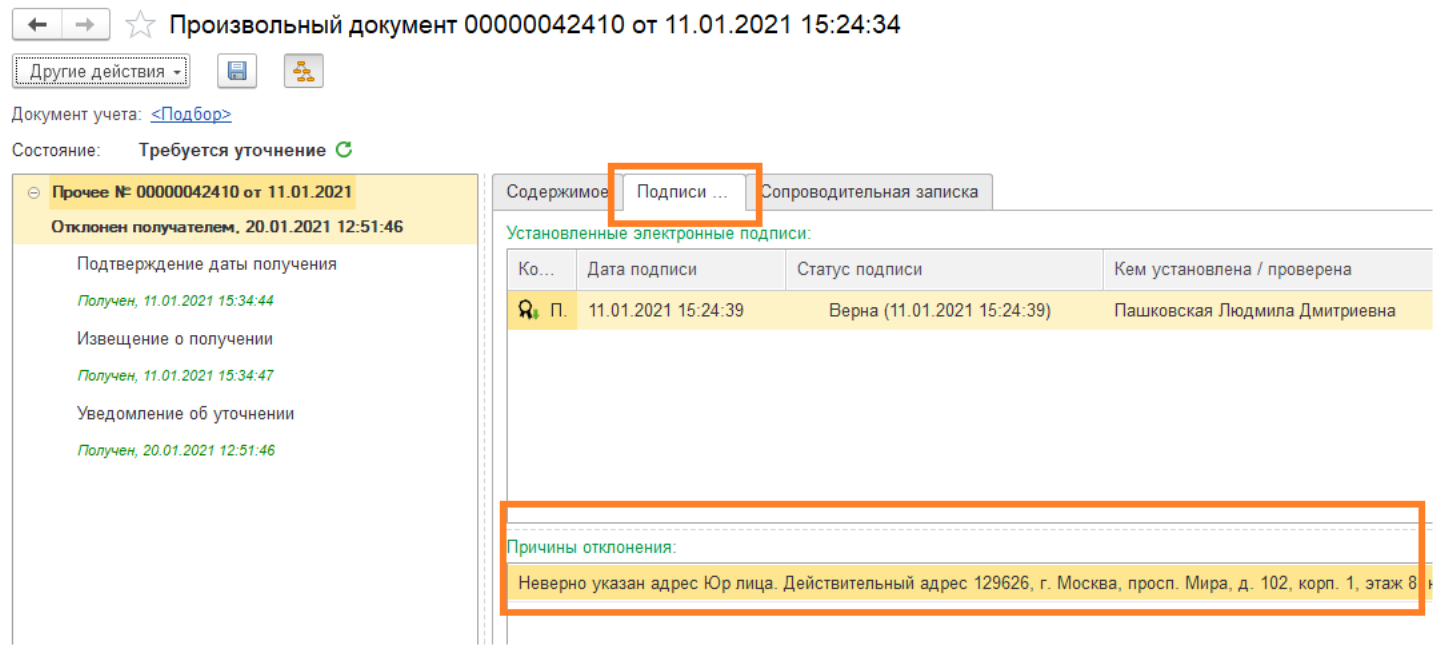
Если контрагент отклонил ваш документ, он появится в папке Исправить, а причина будет указана на вкладке Подписи.
После устранения ошибок:
Если документ уже подписан, требуется аннулирование:
Если у вас остались вопросы по теме статьи или нужна консультация, как настроить и подключить ЭДО в 1С:Бухгалтерия, обращайтесь к нам. Для этого:
Наши эксперты подробно проконсультируют вас.

Наталья Якшилова
Заместитель руководителя направления 1С
Инструкции · 15 сент. 2026
Топ-10 вопросов про ЭПД: частые ошибки при оформлении и подписании документов
Что делать, если ЭТрН не отправляется, Титул 3 не подписывается, документ не отображается в ЭПД или не проходит обмен с ГИС ЭПД? Разобрали 10 частых проблем при работе с ЭПД и способы их решения.
Мобильное приложение 1С-ЭПД — как подключить и настроить
Рассказали, что такое мобильное приложение 1С-ЭПД, какие задачи решает, как его подключить, настроить и проверить, что соединение установлено.
Инструкции · 15 сент. 2026

Законы · 08 сент. 2026
Маркировка с 1 сентября 2026 года: что меняется для бизнеса
Рассказали, что именно меняется с 1 сентября 2026 года и какие действия нужно выполнить производителям, импортерам, оптовым и розничным продавцам.
Инструкции · 01 сент. 2026
Налоговые штрафы и пени в бухгалтерском учете: как отражать в 2026 году
Разобрали, на каких счетах отражать налоговые штрафы и пени в бухгалтерском учете, какие проводки использовать при начислении и уплате и какие правила снижения штрафов действуют в 2026 году.
Выходное пособие: как рассчитать пособие при увольнении
Рассказали, в каких случаях положено выходное пособие, как его рассчитать и какие налоги и взносы платить.
Бухгалтерия и учет · 31 авг. 2026

31 авг. 2026
Работа с датами в запросе в 1С
Разобрали основные функции: как получить дату в запросе 1С, проверить пустую дату и рассчитать периоды.
Выбор региона
До перехода на ЭПД осталось:
обмен перевозочными документами только в электронном виде
Инструкция Инструкция и чек-лист






