Подготовили инструкцию, как зарегистрировать программу 1С на сайте 1С:ИТС и настроить интернет-поддержку.
Время чтения ~2 мин.
Консультация специалиста 1С
Если вы используете арендованные программы 1С (1С в облаке) или купили электронную поставку, регистрировать программу не нужно. Чтобы получить регистрационный номер арендованного продукта, обратитесь к партнеру, который предоставляет 1С в аренду.
Если у вас коробочная версия программы 1С, для регистрации необходимо выполнить следующие действия.
В коробке с программой 1С есть регистрационная карточка — найдите ее.
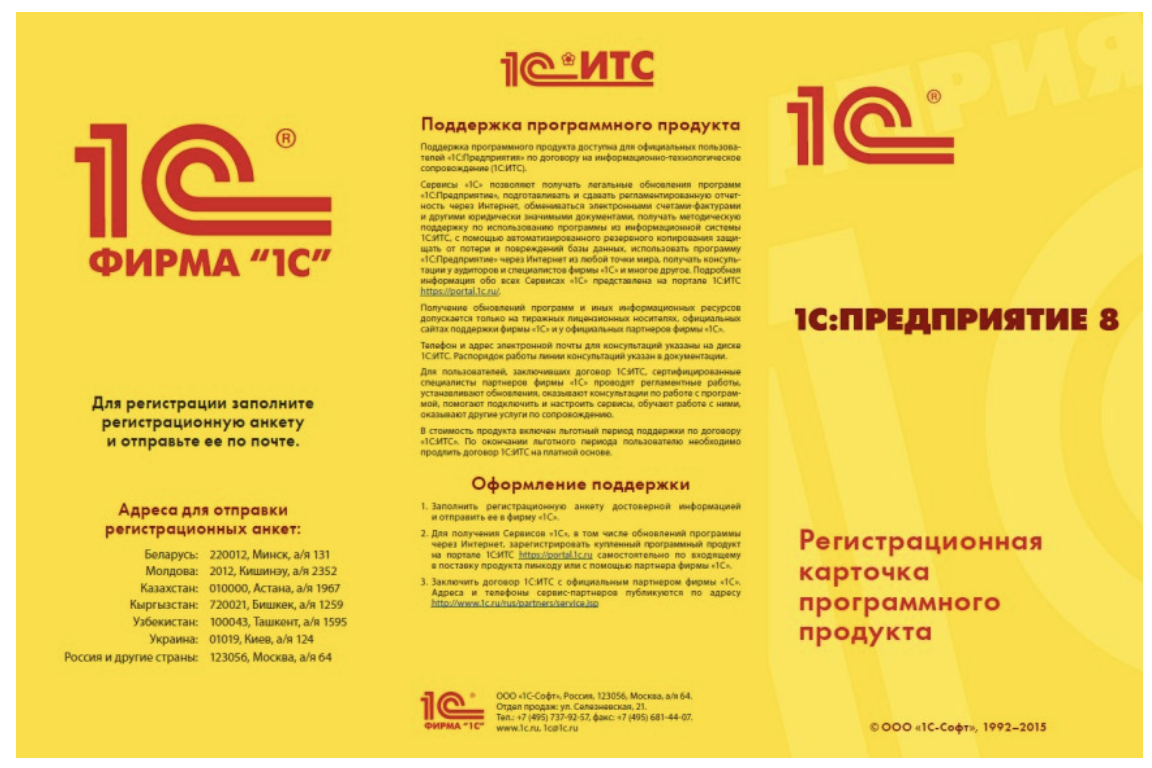
Аккуратно заполните все поля регистрационной анкеты.
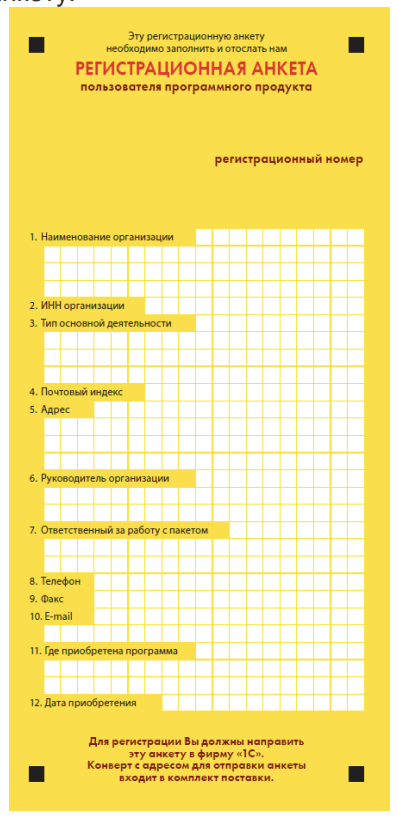
Отправить регистрационную анкету можно одним из способов:
Чтобы получить доступ к Порталу 1С:ИТС, необходимо пройти регистрацию. 1С настройка ИТС включает следующие шаги:
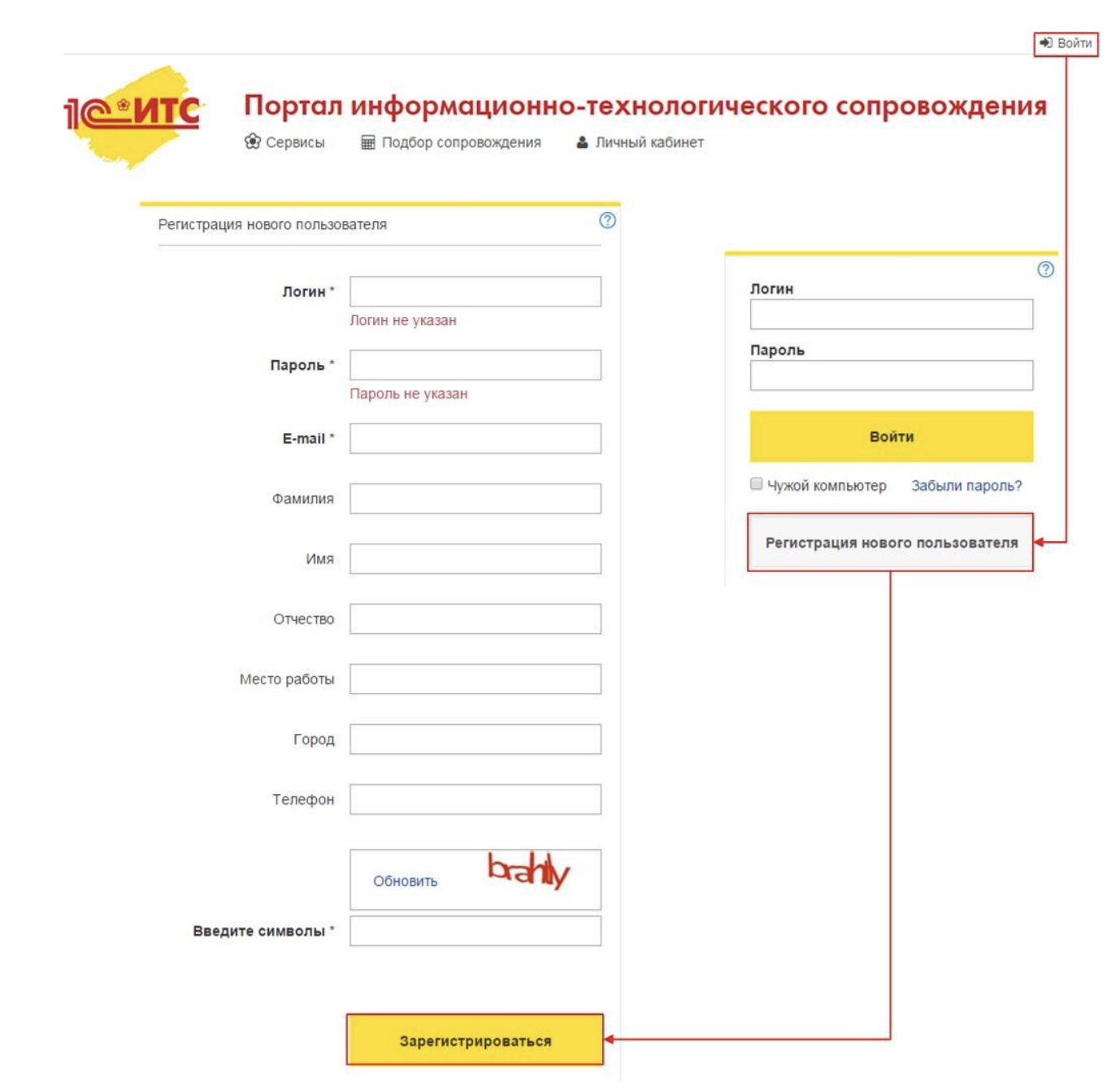
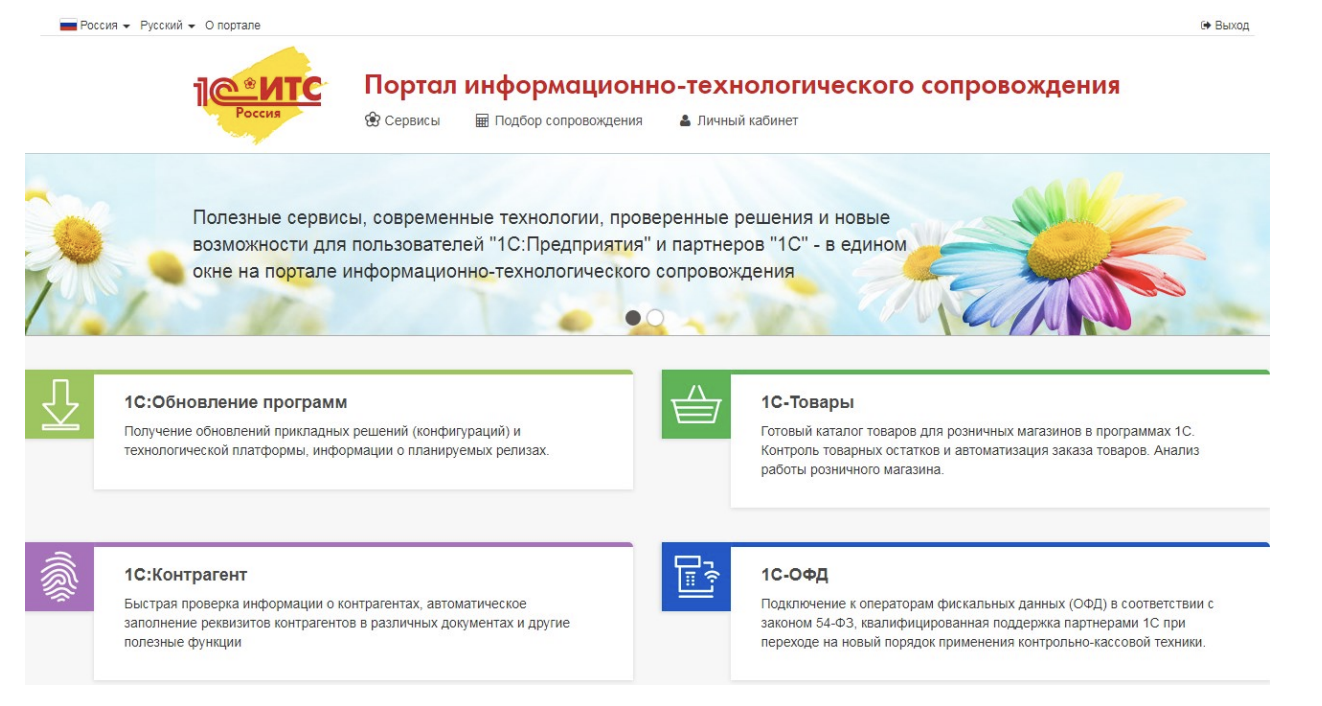
Если у вас уже есть логин и пароль для доступа к Порталу, просто введите их в соответствующие поля. После входа откроется главная страница Портала.
Чтобы подключить программу 1С к интернет-поддержке, программные продукты должны быть закреплены за вашим аккаунтом на Портале 1С:ИТС.
1. Перейдите в «Личный кабинет».
2. Выберите пункт меню «Программные продукты».
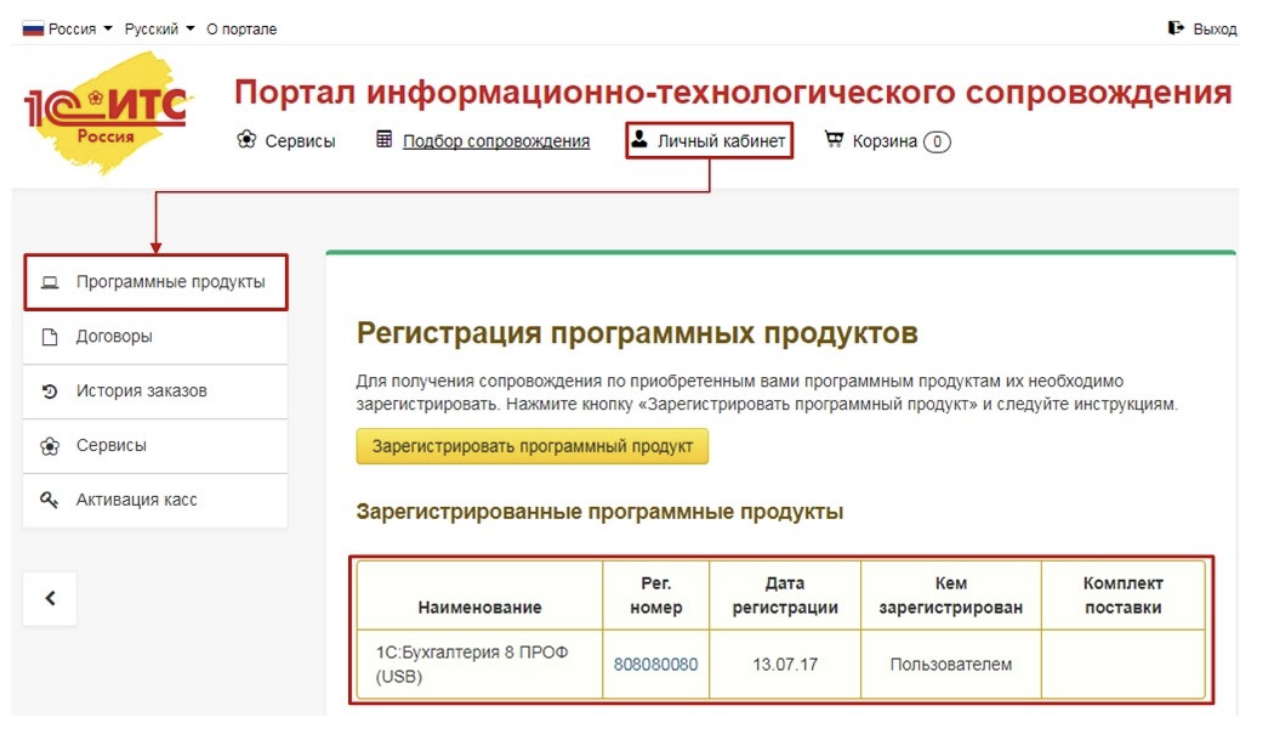
В таблице отобразятся программные продукты, закрепленные за аккаунтом.
Если в таблице отсутствует нужный программный продукт или сама таблица не отображается, необходимо выполнить регистрацию программы.
1. В «Личном кабинете» откройте страницу «Регистрация программных продуктов».
2. Нажмите кнопку «Зарегистрировать программный продукт».
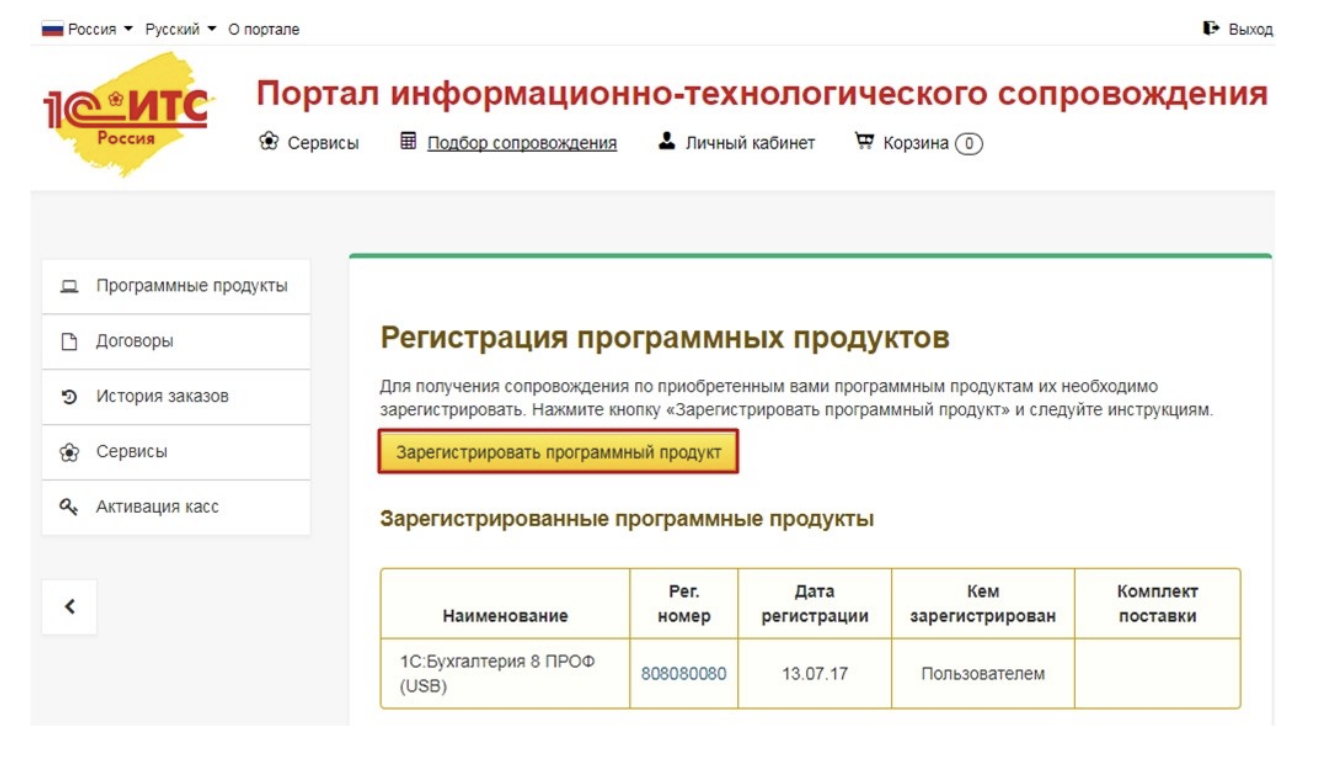
3. В открывшейся форме заполните обязательные поля.
4. Нажмите кнопку «Далее».
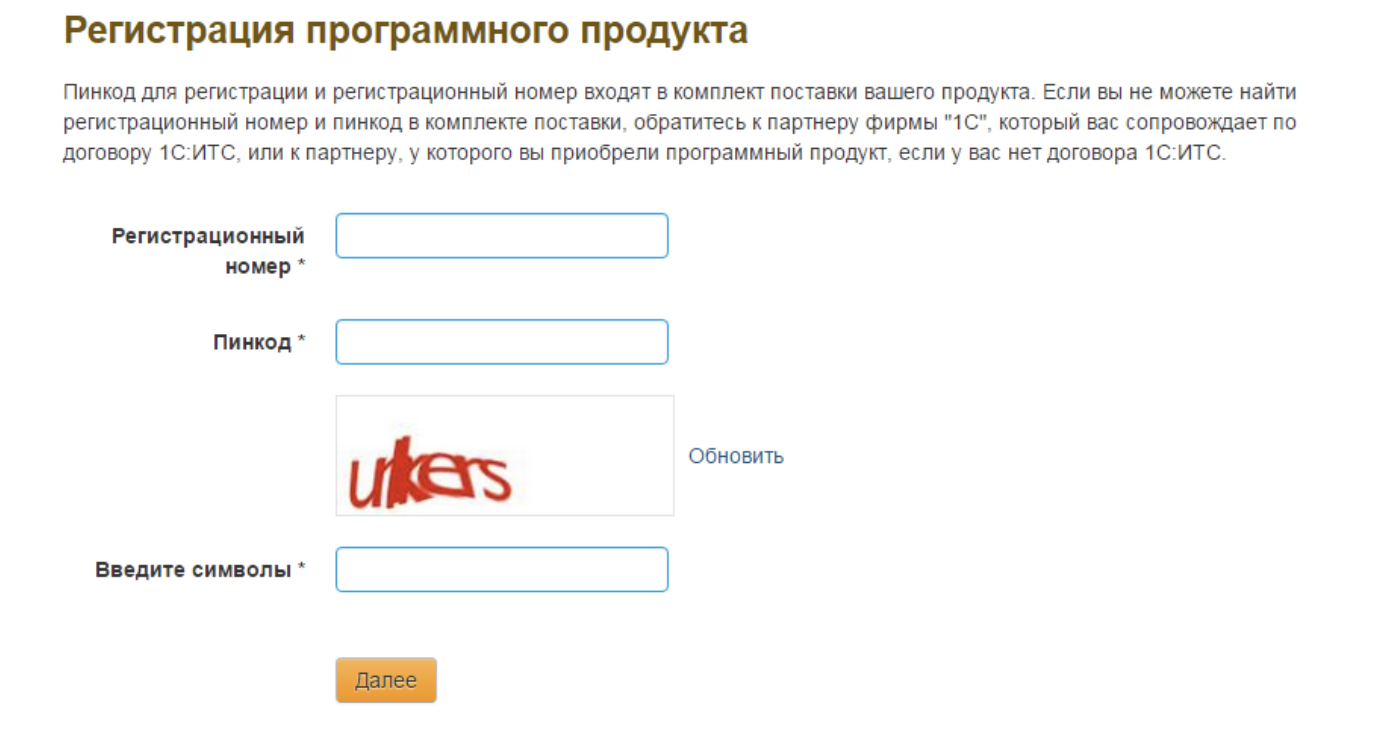
После завершения регистрации программный продукт появится в личном кабинете на Портале 1С:ИТС.
Если вы используете арендованные программы 1С или электронную поставку, для получения пин-кода обратитесь к партнеру фирмы «1С», у которого арендовали или купили программный продукт.
Мы привели пример для программы «1С:Бухгалтерия предприятия», редакция 3.0 версия 3.0.41.60. В других программах 1С подключение выполняется аналогично.
Откройте раздел «Администрирование».
Выберите пункт «Интернет-поддержка пользователей».
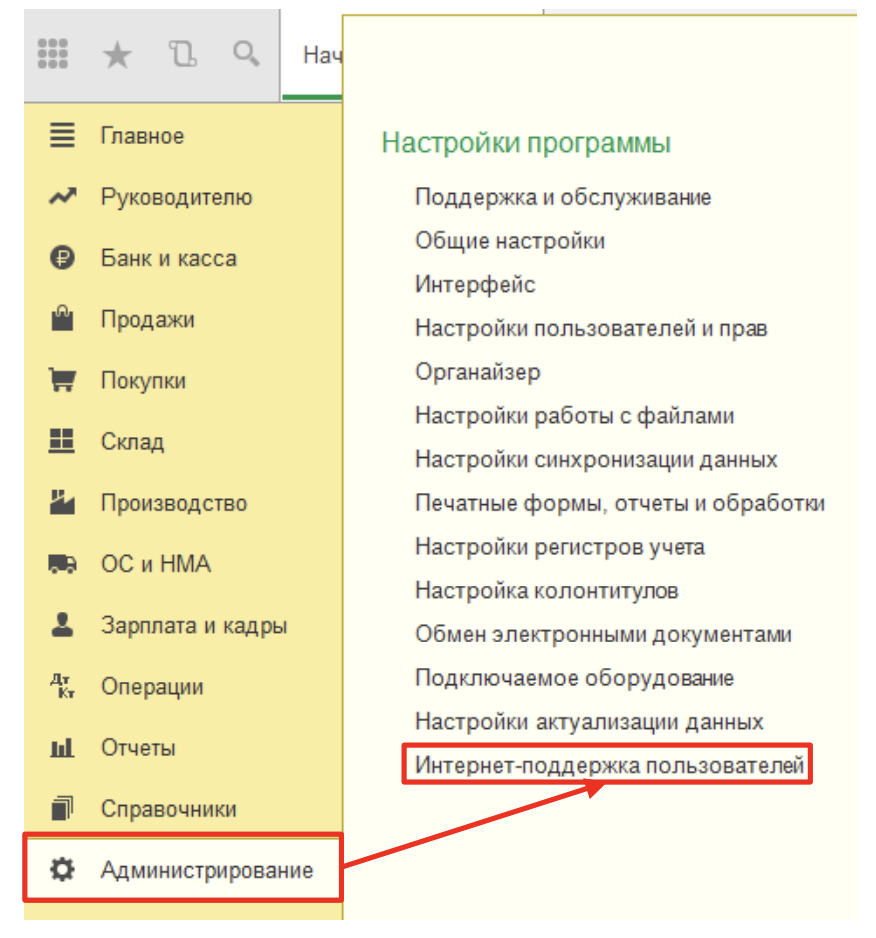
Если пункт отсутствует:
1. Нажмите на иконку настройки формы в правом верхнем углу программы.
2. Выберите «Настройка навигации».
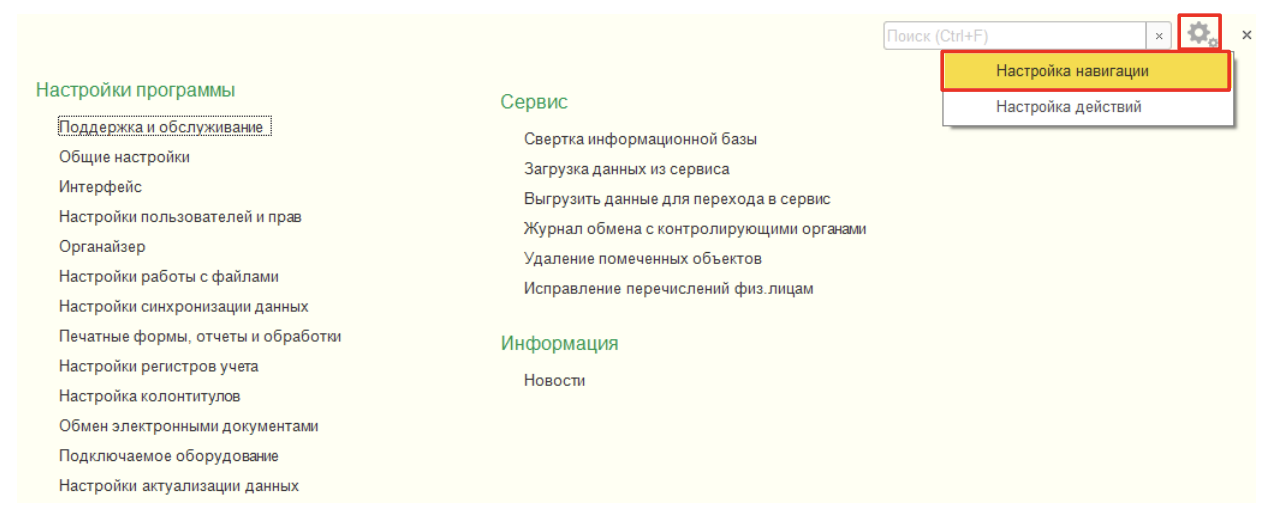
3. В левой части окна найдите пункт «Интернет-поддержка пользователей».
4. Нажмите кнопку «Добавить».
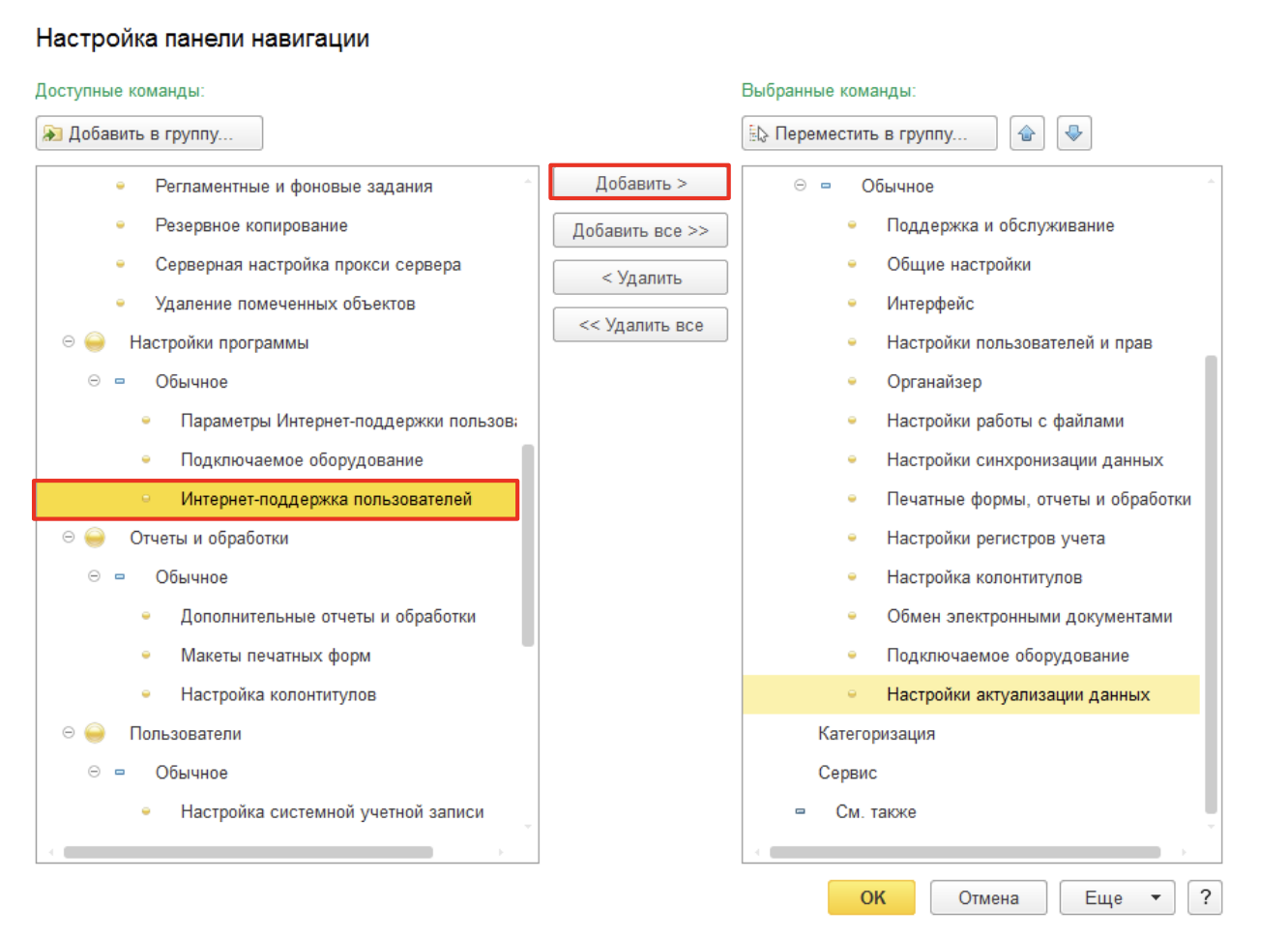
5. Убедитесь, что пункт появился в правой части формы.
6. Нажмите «ОК».
Если добавить пункт не удается, обратитесь к системному администратору или обслуживающему вас партнеру 1С.
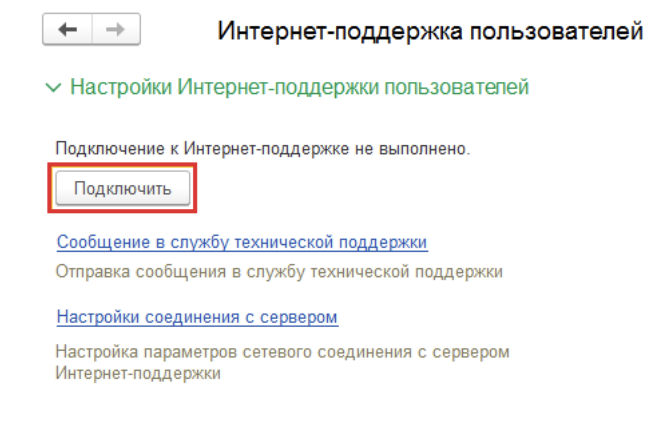
1. В разделе «Администрирование» откройте «Интернет-поддержка пользователей».
2. В открывшейся форме нажмите кнопку «Подключить».
3. Введите логин и пароль от Портала 1С:ИТС.
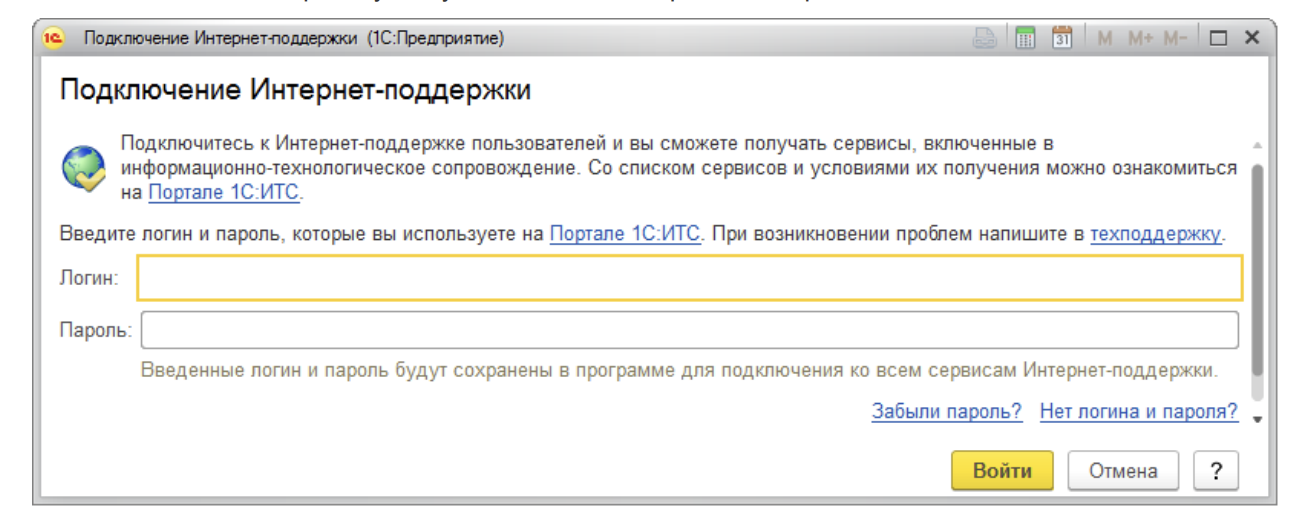
4. Нажмите кнопку «Войти».
Если учетные данные введены корректно, интернет-поддержка будет подключена, а в форме настройки появится соответствующая информация о статусе подключения.
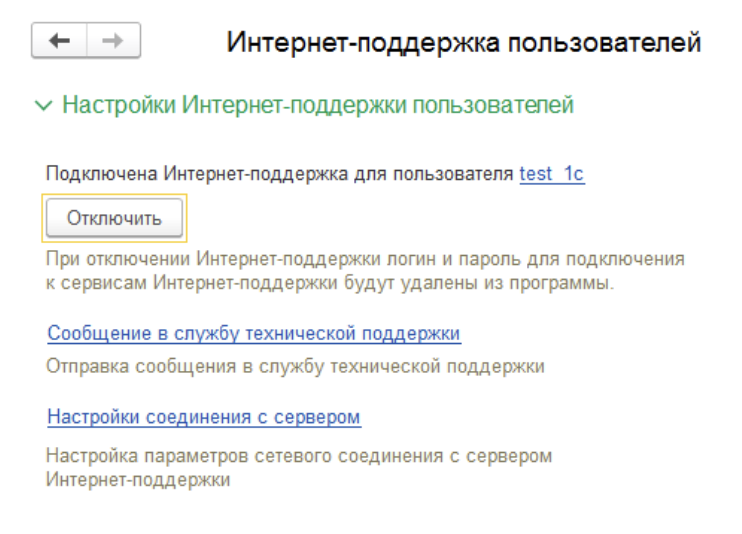
1С настройка ИТС может вызвать вопросы и и сложности. Если у вас не получается самостоятельно подключить программы 1С к интернет-поддержке, обращайтесь к нам. Позвоните по номеру +7 (909) 282-51-60 или оставьте заявку в форме ниже. Мы подробно проконсультируем вас.

Наталья Якшилова
Заместитель руководителя направления 1С

Законы · 13 окт. 2026
Налоговая реформа 2027 года: новые налоги и штрафы
Разобрали основные законодательные инициативы: новые налоги и штрафы, требования к бизнесу. Перечисли сроки их предполагаемого внедрения и то, на что компаниям и гражданам стоит обратить внимание.
Инструкции · 06 окт. 2026
Цифровой рубль в 2026 году: кто должен принимать оплату и как настроить 1С
Рассказали, что такое «цифровой рубль», кто должен принимать цифровые рубли в 2026 году, как открыть кошелек и настроить операции в «1С:Бухгалтерия».
Путевые листы в 1С 8.3: где найти и как правильно оформить
Разобрали, где найти путевые листы в 1С, как настроить программу, заполнить документ и списать топливо.
Инструкции · 30 сент. 2026

Инструкции · 30 сент. 2026
Как обновить 1С ЗУП 8.3 — пошаговая инструкция
Подготовили инструкцию, как обновить 1С:ЗУП — через Конфигуратор, Монитор портала 1С:ИТС и через раздел «Администрирование».
Ввод начальных остатков в 1С — пошаговая инструкция
Рассказали, как выполнить ввод начальных остатков в 1С, где найти нужный раздел в 1С и как перенести остатки по основным участкам учета.
Инструкции · 30 сент. 2026

Бухгалтерия и учет · 29 сент. 2026
Маркировка товаров с 1 сентября 2026 года: новые товарные группы и автоштрафы
С 1 сентября 2026 года изменились правила работы с маркировкой: появились новые товарные группы, автоштрафы за отдельные нарушения и дополнительные требования к кассе. Перечислили основные изменения.
Выбор региона
До перехода на ЭПД осталось:
обмен перевозочными документами только в электронном виде
Инструкция Инструкция и чек-лист






