СБП — это банковский сервис, с помощью которого покупатели могут оплатить товар или услугу. Рассказали подробнее о возможностях и преимуществах сервиса 1С:СБП.
Время чтения ~3 мин.
Консультация специалиста 1С
Система быстрых платежей или СБП — это современный способ перевода денег и оплаты товаров, разработанный Банком России совместно с Национальной системой платежных карт (НСПК). СБП позволяет мгновенно переводить деньги между счетами в разных банках по номеру телефона, без необходимости указывать реквизиты. Покупатели переводят деньги по номеру телефона продавца или по QR-коду, сформированному системой, а средства зачисляются на расчетный, накопительный или депозитный счет компании. Комиссия минимальна — от 0,2 до 0,7%. Оплата выполняется через мобильное приложение банка, которым пользуется покупатель.
С выходом «1С:Бухгалтерия» версии 3.0.108 появилась прямая интеграция с СБП: при сохранении документа «Счет» программа автоматически создает QR-код, который можно вывести на печать или отправить клиенту по SMS или email. Этот способ оплаты доступен для ИП и физических лиц.
Интеграция с 1С:СБП доступна в программах:
Для начала работы необходимо обновить ПО до требуемой версии и подключить сервис 1С:СБП. Настройка занимает около 10 минут и не требует специальных навыков.
После оформления продажи 1С генерирует функциональную ссылку системы СБП в виде QR-кода. Продавец показывает код покупателю на дисплее или отправляет удобным способом — через мессенджер или по email.
Покупатель сканирует код с помощью банковского приложения, оплачивает товар или услугу, и деньги в течение нескольких секунд поступают на счет продавца.
Для предприятий розничной торговли предусмотрена генерация кассового QR-кода, содержащего все необходимые реквизиты для перевода. Его можно разместить в кассовой зоне. В этом случае не нужно выводить код на экран при каждой покупке.
При использовании NFC-метки клиенту достаточно приложить к ней смартфон. Программа автоматически передаст ссылку на оплату в СБП.
Преимущества использования 1С:СБП:
Процесс подключения СБП в 1С достаточно прост: программа подскажет, что нужно сделать.
В меню Настройки перейдите в раздел Администрирование, подраздел Интернет-поддержка и сервисы. Откройте пункт Интеграция с платежными системами.
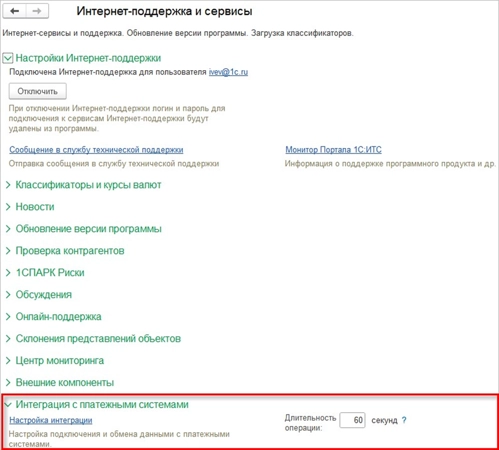
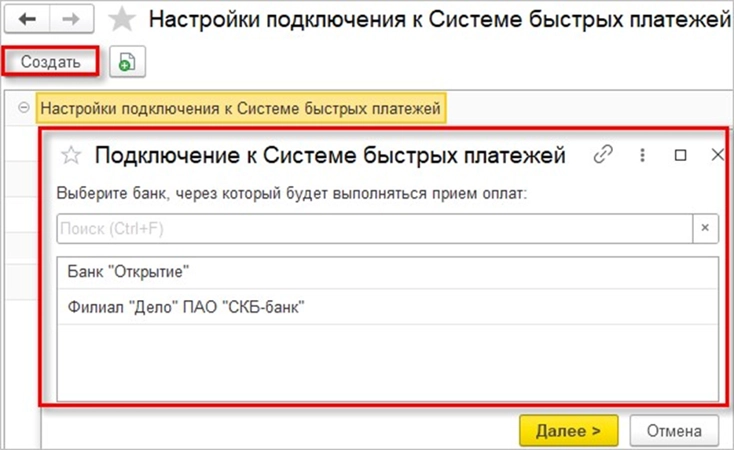
В окне Настройка подключения к Системе быстрых платежей нажмите Создать, выберите банк, через который будут поступать средства, и, при необходимости, задайте время ожидания подтверждения от банка о поступлении средств.
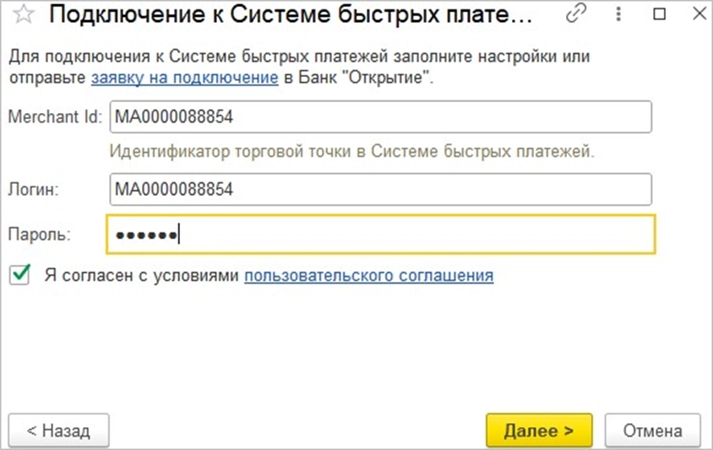
Важно: перед подключением 1С:СБП у компании должен быть действующий договор с банком-партнером. Он содержит merchant ID, логин и пароль для интеграции.
Нажмите на кнопку Далее. Откроется окно банка-партнера. Заполните поля данными из договора и отправьте заявку.
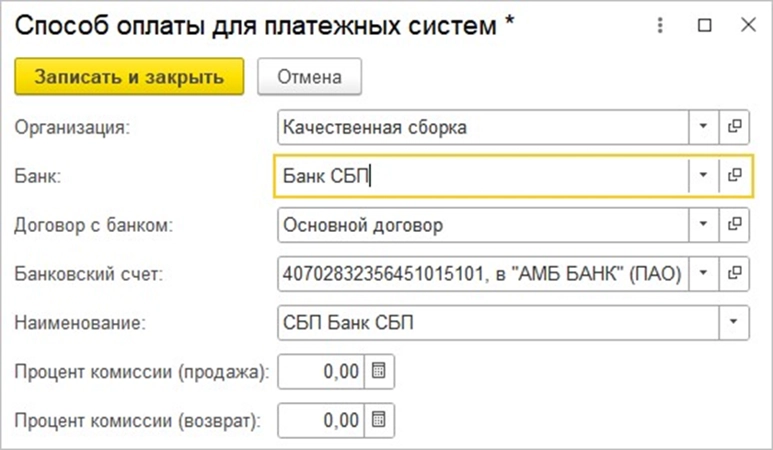
Укажите организацию, торговый объект и параметры оплаты (реквизиты из «Клиент-Банк»).
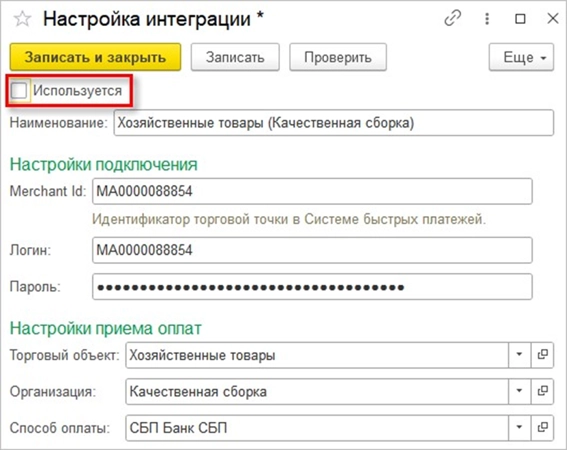
Если интеграций несколько, оставьте активными только нужные, отключив лишние. Для этого уберите флажок Используется.
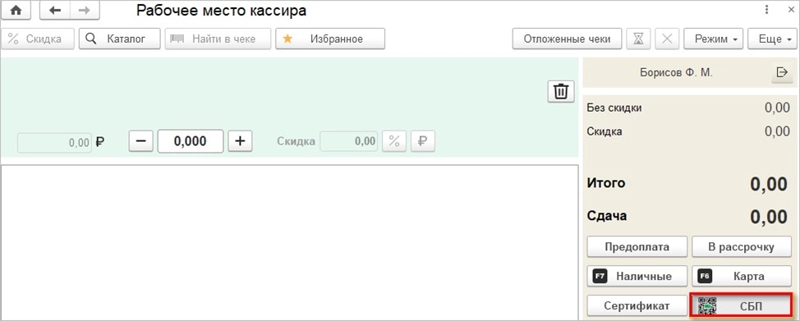
После настройки в интерфейсе РМК появится кнопка СБП. Это значит, что сервис подключен.
При выборе оплаты через СБП программа отправляет запрос в платежный сервис, получает QR-код. Пользователь видит QR-код на экране устройства. Параллельно запускается фоновое задание, отслеживающее поступление платежа. Если покупателю нужна помощь, по кнопке Инструкция появляется короткая инструкция, как оплатить товар через СБП.
После завершения оплаты информация фиксируется в чеке и отображается на кассовом терминале. Кассир подтверждает операцию, нажав на кнопку Готово.
Бесплатное подключение 1С:СБП доступно компаниям, работающим с банками и агрегаторами — партнерами сервиса. Если вашего банка нет в списке, уточните условия у наших консультантов. Для этого:
Наши эксперты ответят на вопросы и предоставят бесплатный период для тестирования продуктов и сервисов 1С.

Наталья Якшилова
Заместитель руководителя направления 1С
Законы · 13 окт. 2026
Налоговая реформа 2027 года: новые налоги и штрафы
Разобрали основные законодательные инициативы: новые налоги и штрафы, требования к бизнесу. Перечисли сроки их предполагаемого внедрения и то, на что компаниям и гражданам стоит обратить внимание.
Инструкции · 06 окт. 2026
Цифровой рубль в 2026 году: кто должен принимать оплату и как настроить 1С
Рассказали, что такое «цифровой рубль», кто должен принимать цифровые рубли в 2026 году, как открыть кошелек и настроить операции в «1С:Бухгалтерия».
Путевые листы в 1С 8.3: где найти и как правильно оформить
Разобрали, где найти путевые листы в 1С, как настроить программу, заполнить документ и списать топливо.
Инструкции · 30 сент. 2026
Инструкции · 30 сент. 2026
Как обновить 1С ЗУП 8.3 — пошаговая инструкция
Подготовили инструкцию, как обновить 1С:ЗУП — через Конфигуратор, Монитор портала 1С:ИТС и через раздел «Администрирование».
Ввод начальных остатков в 1С — пошаговая инструкция
Рассказали, как выполнить ввод начальных остатков в 1С, где найти нужный раздел в 1С и как перенести остатки по основным участкам учета.
Инструкции · 30 сент. 2026
Бухгалтерия и учет · 29 сент. 2026
Маркировка товаров с 1 сентября 2026 года: новые товарные группы и автоштрафы
С 1 сентября 2026 года изменились правила работы с маркировкой: появились новые товарные группы, автоштрафы за отдельные нарушения и дополнительные требования к кассе. Перечислили основные изменения.
Выбор региона
До перехода на ЭПД осталось:
обмен перевозочными документами только в электронном виде
Инструкция Инструкция и чек-лист






