30 января 2026 703
Рассказали, как подключить ЭДО в 1С без привлечения сторонних специалистов.
Время чтения ~2 мин.
получить консультациюБесплатно подключим к системе «Честный знак»
Оставить заявку1С-ЭДО — это сервис для обмена юридически значимыми документами между организациями. Он помогает контролировать взаиморасчеты, ускоряет передачу информации и обеспечивает удобное взаимодействие с контрагентами: клиентами, поставщиками, государственными органами, а также между подразделениями внутри компании.
Обмен электронными документами осуществляется через операторов ЭДО.
Чтобы подключить ЭДО в 1С, перейдите в карточку организации и выберите команду ЭДО – Подключить организацию.
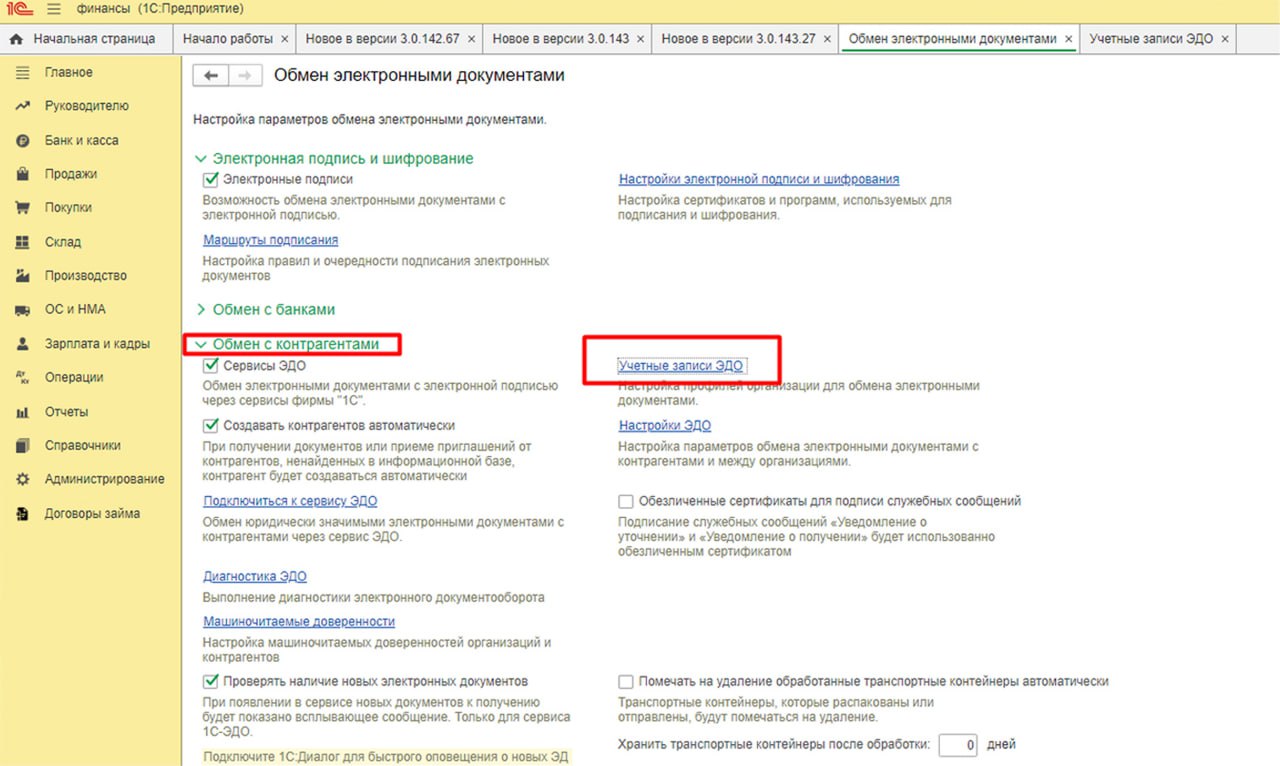
Если нужные команды отсутствуют, выполните следующие действия:
После этого запустится Помощник подключения.
На этом этапе требуется выбрать сертификат ключа электронной подписи, чтобы в дальнейшем подписывать документы, и они имели юридическую силу.
На следующем этапе необходимо выбрать сертификат ключа электронной подписи, который будет использоваться для подписания документов и придания им юридической силы.
Найдите нужный сертификат в списке и нажмите Далее.
Если сертификат отсутствует в списке, значит, он не установлен на данном компьютере. В этом случае выполните следующие действия:
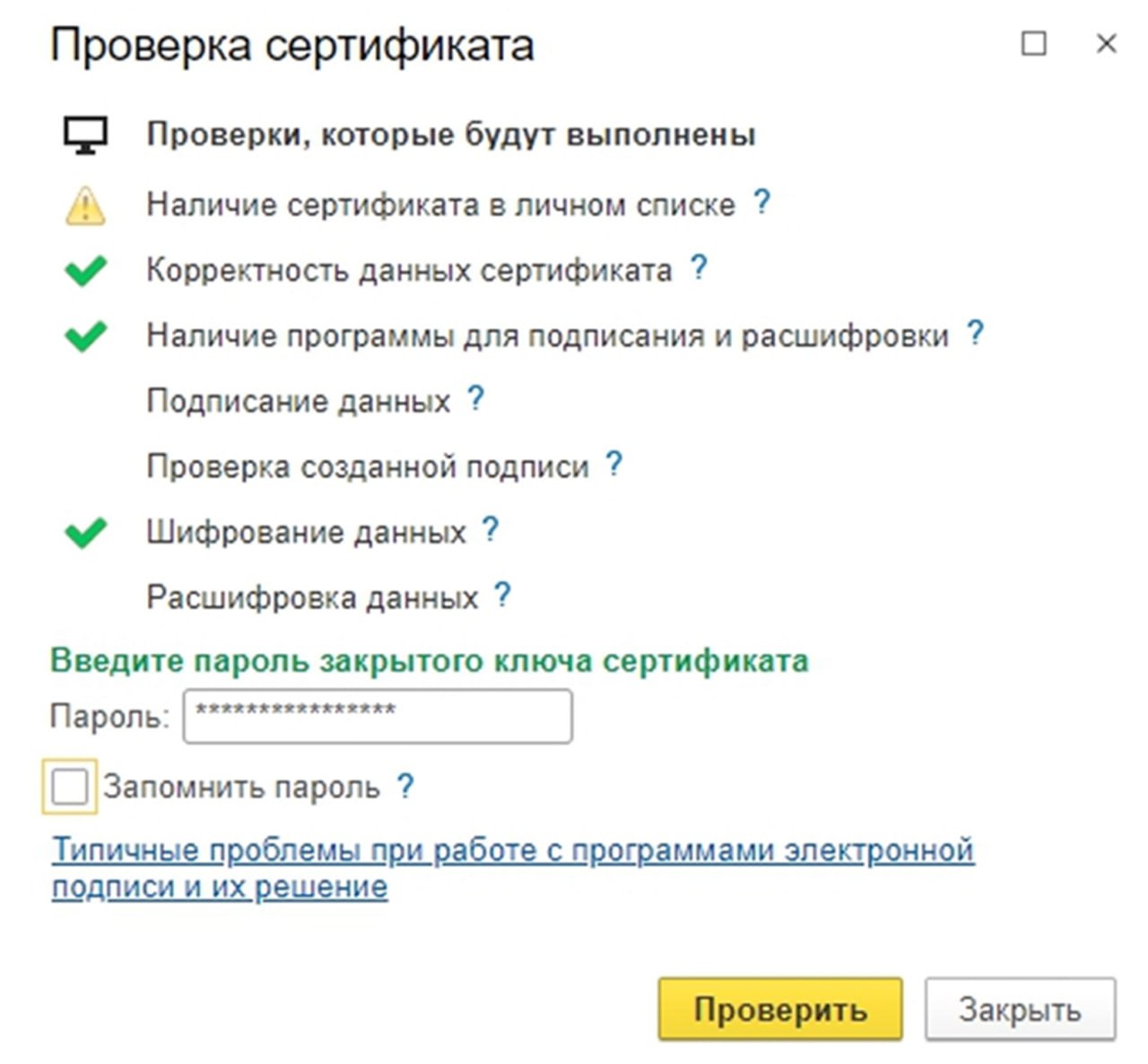
Проверьте электронную подпись в программе 1С: Администрирование → Обмен документами → Настройка электронной подписи и шифрования → Сертификаты.
Откройте нужный сертификат, введите пароль и нажмите Проверить.
Если напротив пункта Наличие сертификата в личном списке отображается желтый треугольник, сертификат не найден и требуется его установка.
Установите сертификат с помощью криптопровайдера VIPNet CSP: запустите приложение, выберите контейнер, откройте Свойства, нажмите Открыть, затем в окне сертификата нажмите Установить и следуйте инструкциям.
После установки сертификат появится в списке. Выберите его, введите пароль от электронной подписи и нажмите Выбрать. Вводите пароль внимательно: проверьте раскладку клавиатуры, состояние Caps Lock и отсутствие лишних символов при копировании.
Обратите внимание: служба технической поддержки 1С и Удостоверяющий центр не знают ваши пароли электронной подписи. В случае утери пароля потребуется выпуск нового ключа.
Если организация уже была подключена к ЭДО в 1С ранее, учетную запись и настройки взаимодействия с контрагентами можно восстановить. При первом обращении создается новый идентификатор — для этого используется соответствующая кнопка в Помощнике подключения. Далее необходимо выбрать оператора ЭДО и нажать Далее.
Все операторы, представленные в 1С, поддерживают технологию онлайн-документооборота, поэтому вы можете выбрать любого из них. Практика показывает, что удобнее работать с тем же оператором, что и ваши контрагенты. В этом случае роуминг настраивается автоматически и не требует дополнительных действий.
При выборе оператора ЭДО рекомендуем учитывать:
После выбора оператора снова откроется Помощник подключения. В нем автоматически заполняются сведения об организации: юридический адрес, код налоговой инспекции, электронная почта и другие данные.
При необходимости можно настроить отправку уведомлений, указав email и установив соответствующий флажок.
На завершающем этапе:
Заполните данные учетной записи — эта информация будет видна всем пользователям 1С при подключении к вашей компании.
Ознакомьтесь и согласитесь с условиями использования сервиса.
Нажмите кнопку Подключить.
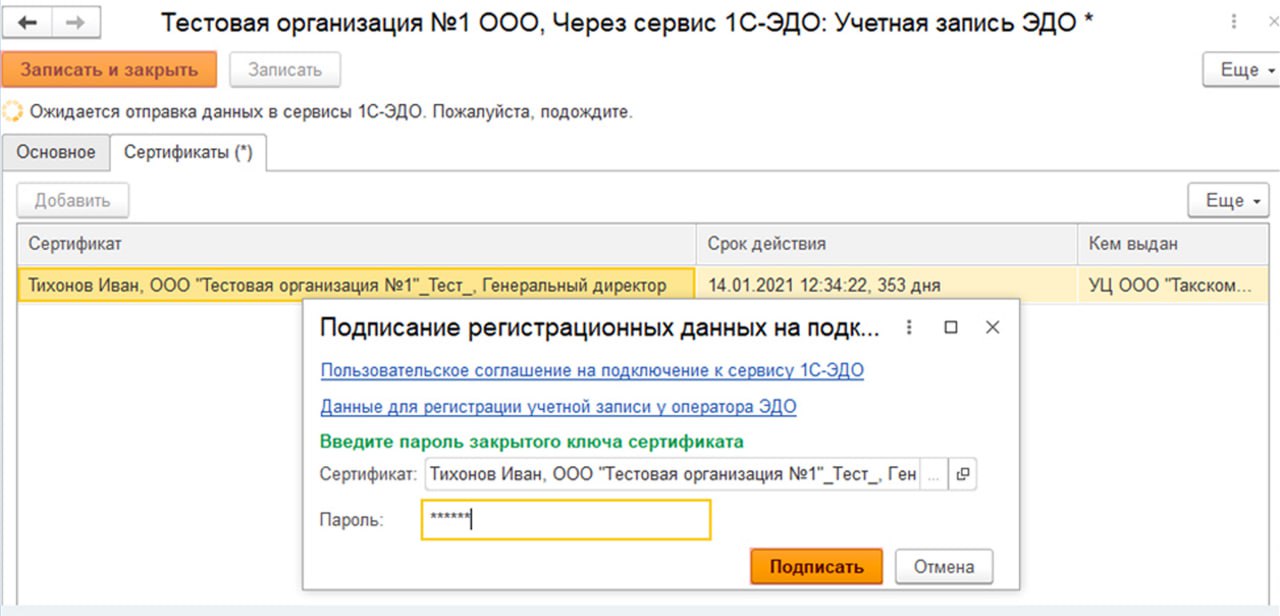
Подпишите регистрационные данные, выбрав сертификат электронной подписи и нажав Подписать.
После завершения регистрации пригласите контрагентов к обмену электронными документами. Это можно сделать, используя Помощника, встроенного в 1С.
Контрагенты должны подтвердить согласие на работу в системе, так как электронный документооборот действует на основании обоюдного согласия сторон.
Факт подключения ЭДО отображается в программе 1С. Для проверки:
В этом же разделе можно:
Для удобной работы с сервисами учета вы также можете использовать решения 1С:Фреш. Вы получаете доступ ко всем функциям 1С без установки программ на локальные компьютеры.

Наталья Якшилова
Заместитель руководителя направления 1С

Законы · 08 сент. 2026
Маркировка с 1 сентября 2026 года: что меняется для бизнеса
Рассказали, что именно меняется с 1 сентября 2026 года и какие действия нужно выполнить производителям, импортерам, оптовым и розничным продавцам.

Инструкции · 01 сент. 2026
Налоговые штрафы и пени в бухгалтерском учете: как отражать в 2026 году
Разобрали, на каких счетах отражать налоговые штрафы и пени в бухгалтерском учете, какие проводки использовать при начислении и уплате и какие правила снижения штрафов действуют в 2026 году.
Выходное пособие: как рассчитать пособие при увольнении
Рассказали, в каких случаях положено выходное пособие, как его рассчитать и какие налоги и взносы платить.
Бухгалтерия и учет · 31 авг. 2026

31 авг. 2026
Работа с датами в запросе в 1С
Разобрали основные функции: как получить дату в запросе 1С, проверить пустую дату и рассчитать периоды.
Как подключить интернет-поддержку 1С
Рассказали, что такое интернет-поддержка, как завести личный кабинет на Портале 1С:ИТС и как подключить удаленное обслуживание в программе.
Инструкции · 31 авг. 2026
Инструкции · 26 авг. 2026
Договор ГПХ в 1С 8.3 ЗУП — пошаговая инструкция
Рассказали, как оформить договор ГПХ в 1С:ЗУП, начислить и выплатить вознаграждение, а затем передать данные в бухгалтерскую программу. Пошагово разобрали весь процесс и важные нюансы учета.
Выбор региона
До перехода на ЭПД осталось:
обмен перевозочными документами только в электронном виде
Инструкция Инструкция и чек-лист






