Разберем пошагово, как сформировать бухгалтерский баланс в 1С 8.3, проверить его перед сдачей и избежать частых ошибок.
Время чтения ~3 мин.
Проверим проводки, закрытие периода и поможем исправить ошибки в 1С

Бухгалтерский баланс — один из ключевых отчетов компании, который отражает финансовое состояние бизнеса. Его используют налоговые органы, банки, инвесторы, контрагенты и собственники компании для оценки активов, обязательств и результатов деятельности организации.
В «1С:Бухгалтерия» формирование бухгалтерского баланса автоматизировано, однако корректность отчета напрямую зависит от правильности бухгалтерского учета, очередности проведения документов и настройки базы. Даже небольшая ошибка в проводках или реквизитах организации может привести к расхождениям и отказу при отправке отчетности.
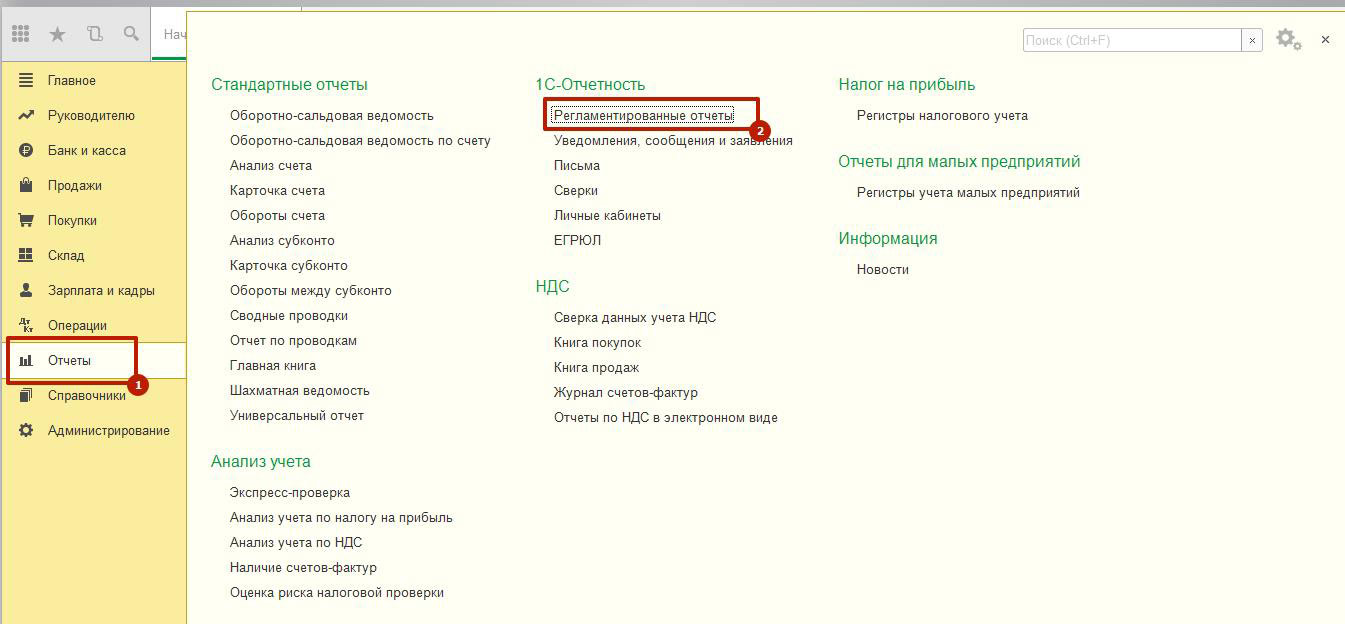
Чтобы сформировать бухгалтерский баланс, перейдите в раздел Отчеты — 1С-Отчетность — Регламентированные отчеты.
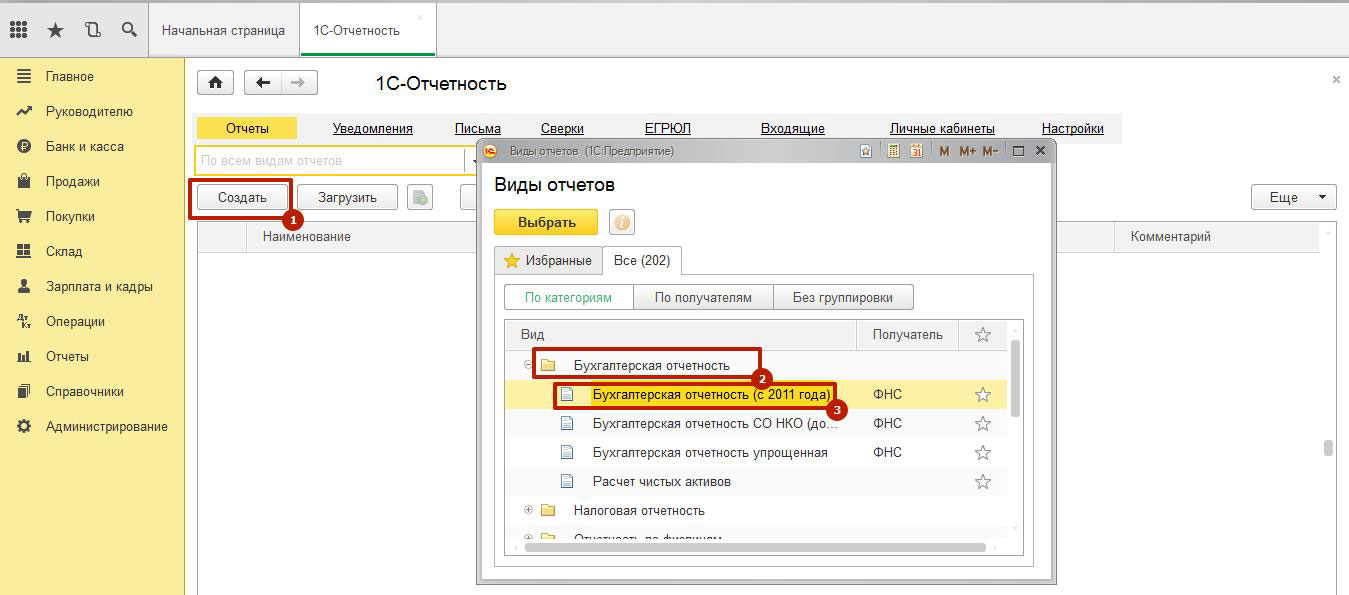
После открытия списка отчетов нажмите кнопку Создать. В перечне доступных форм выберите раздел Бухгалтерская отчетность. Откройте отчет Бухгалтерская отчетность (с 2011 года).
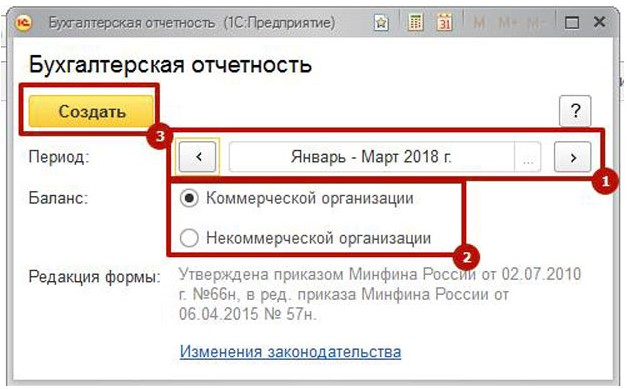
Программа предложит указать:
Затем нажмите кнопку Создать.
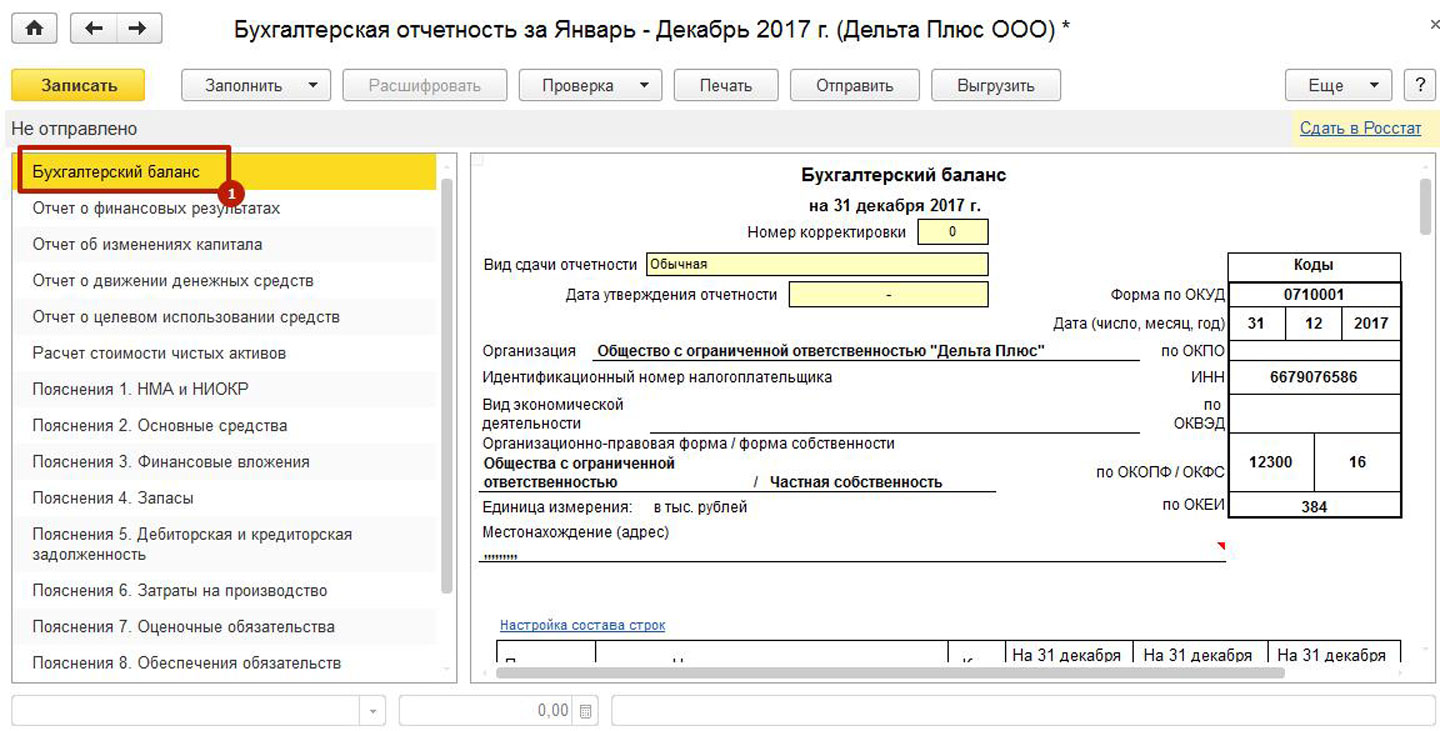
В левой части отчета перечислены все отчеты для налоговых служб за имеющийся период. Нажмите на любой отчет. В правой части экрана отобразится его форма, которую нужно заполнить данными.
Перед автоматическим заполнением отчета важно убедиться, что учет в базе закрыт корректно. На практике именно этот этап чаще всего становится причиной ошибок в бухгалтерском балансе.
Перед формированием отчета рекомендуется проверить:
Если в базе есть непроведенные документы или ошибки учета, баланс может сформироваться некорректно.
После открытия формы отчета необходимо нажать кнопку: Заполнить — Текущий отчет. Программа перенесет данные из бухгалтерского учета в отчетность.
В 1С заполнение происходит на основании:
При этом многие показатели рассчитываются автоматически без ручного ввода.
В форме бухгалтерской отчетности 1С используются цветовые подсказки, которые помогают понять, какие поля доступны для редактирования.
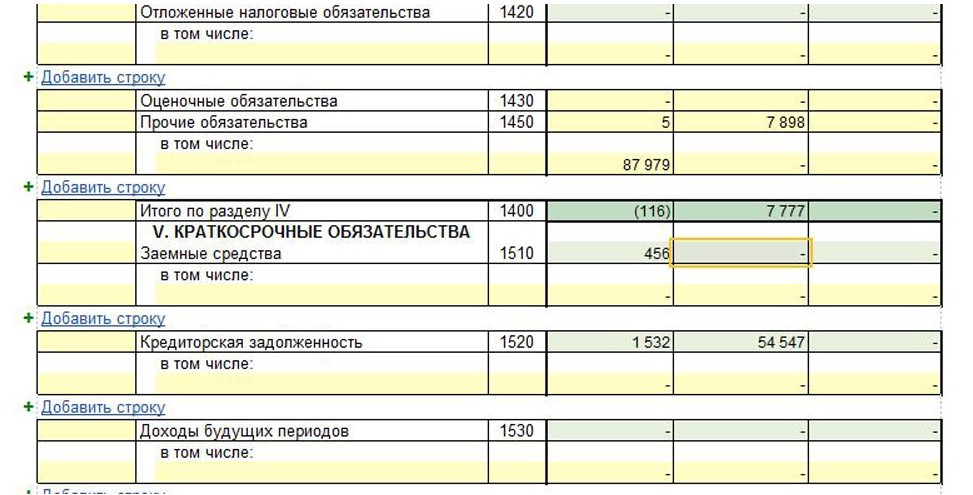
Такая система помогает избежать случайного изменения расчетных показателей.
Одна из самых полезных функций 1С — возможность детальной расшифровки любой суммы в отчете. Если показатель вызывает вопросы, достаточно выделить нужную строку и нажать кнопку Расшифровать.
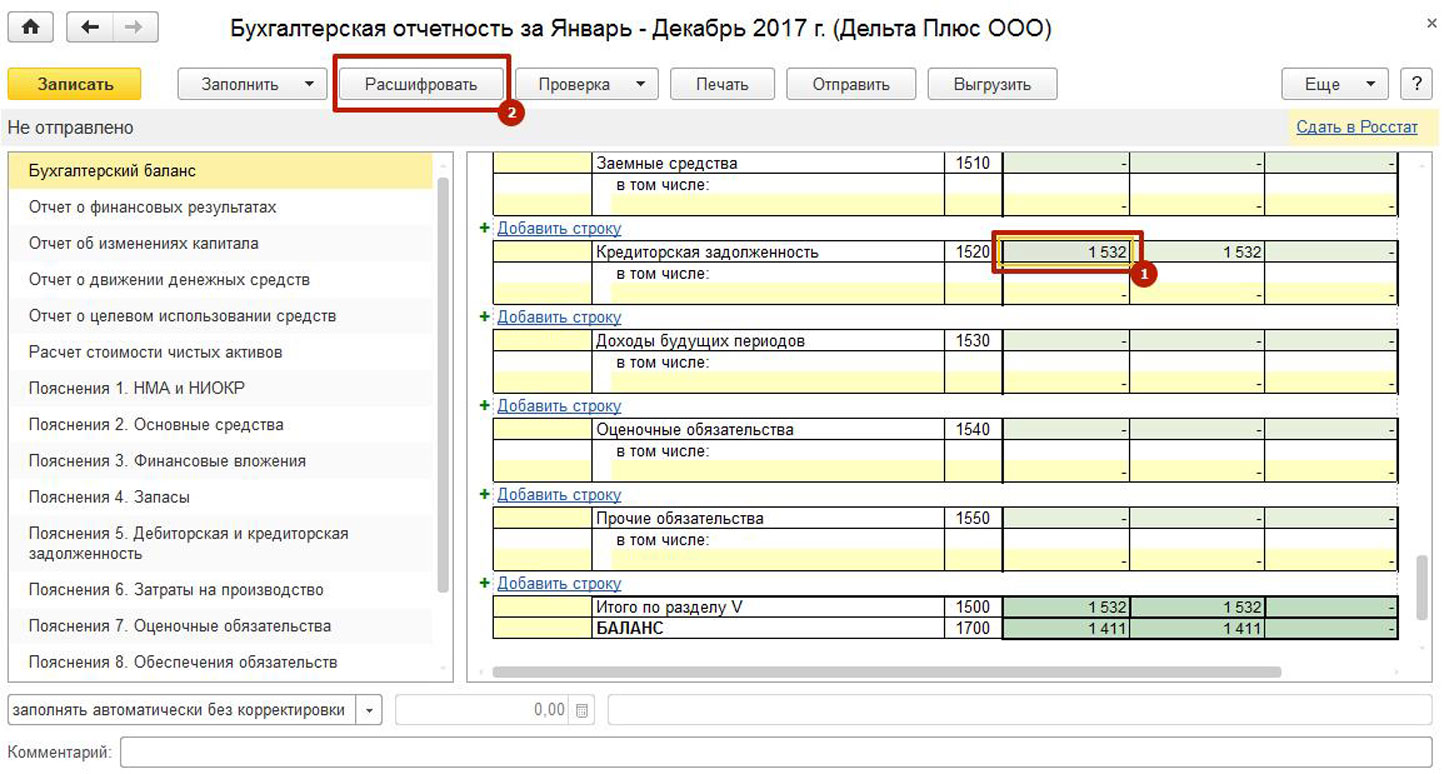
Программа покажет:
Это особенно удобно при поиске ошибок или проверке остатков перед сдачей отчетности.
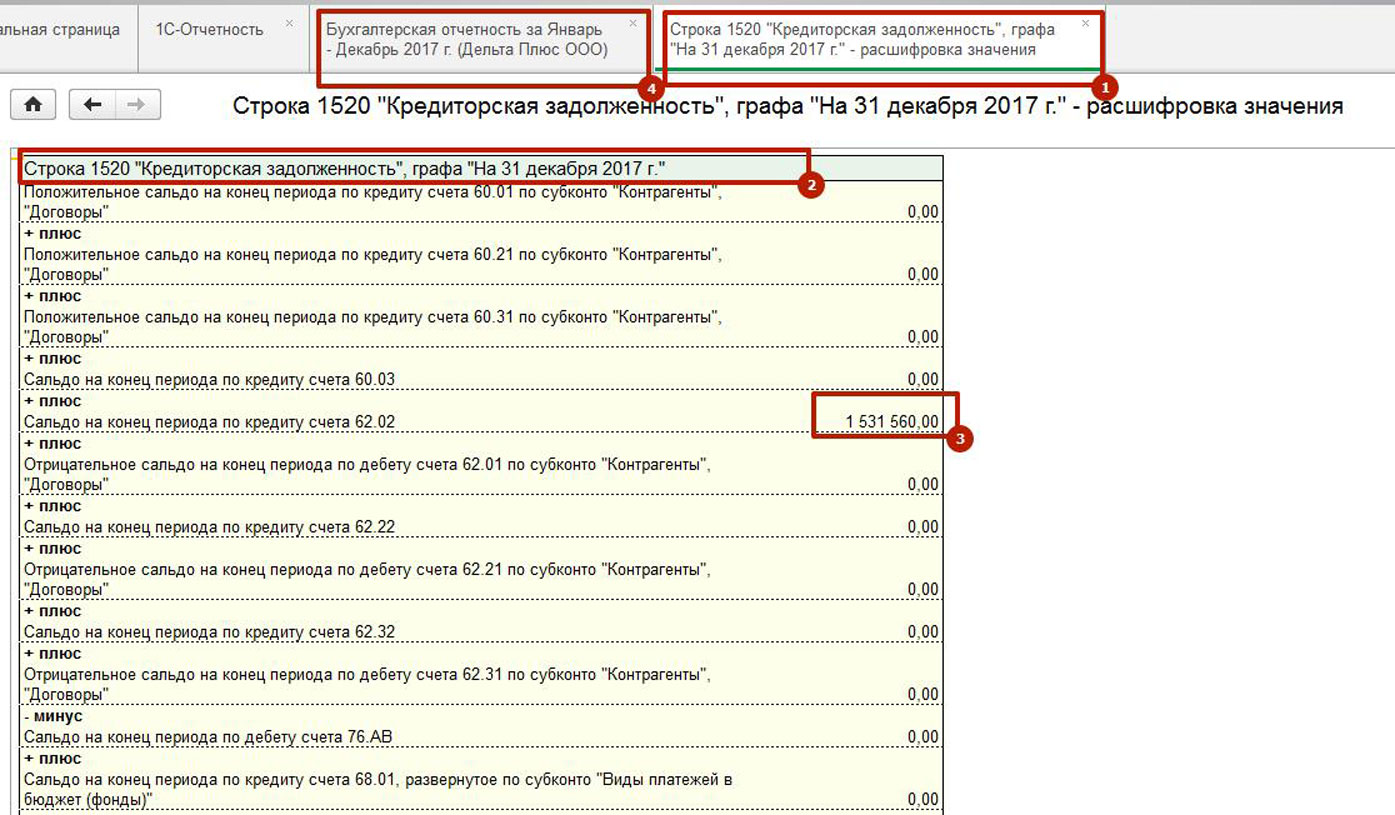
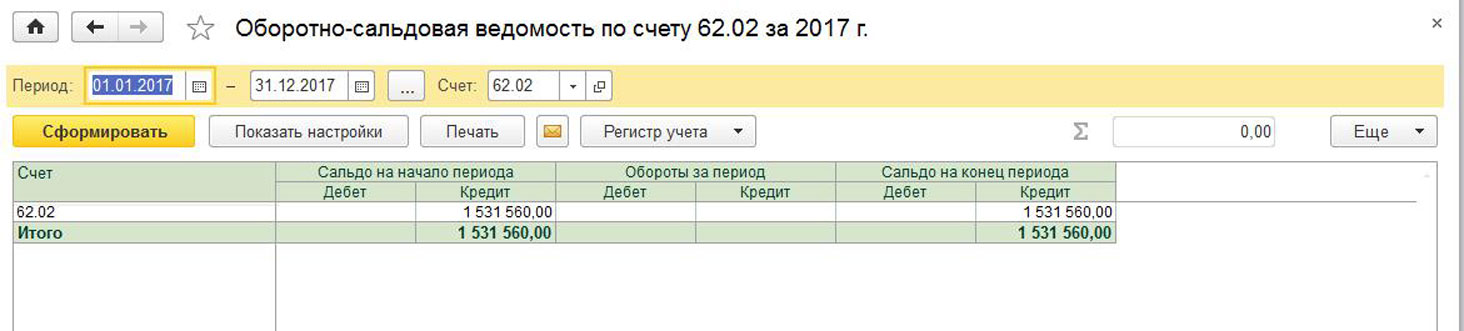
Из расшифровки можно перейти еще глубже — к оборотно-сальдовой ведомости по конкретному счету. Для этого достаточно дважды кликнуть по интересующей сумме.
Система автоматически откроет ОСВ с детализацией:
Такой подход значительно ускоряет поиск ошибок в учете.
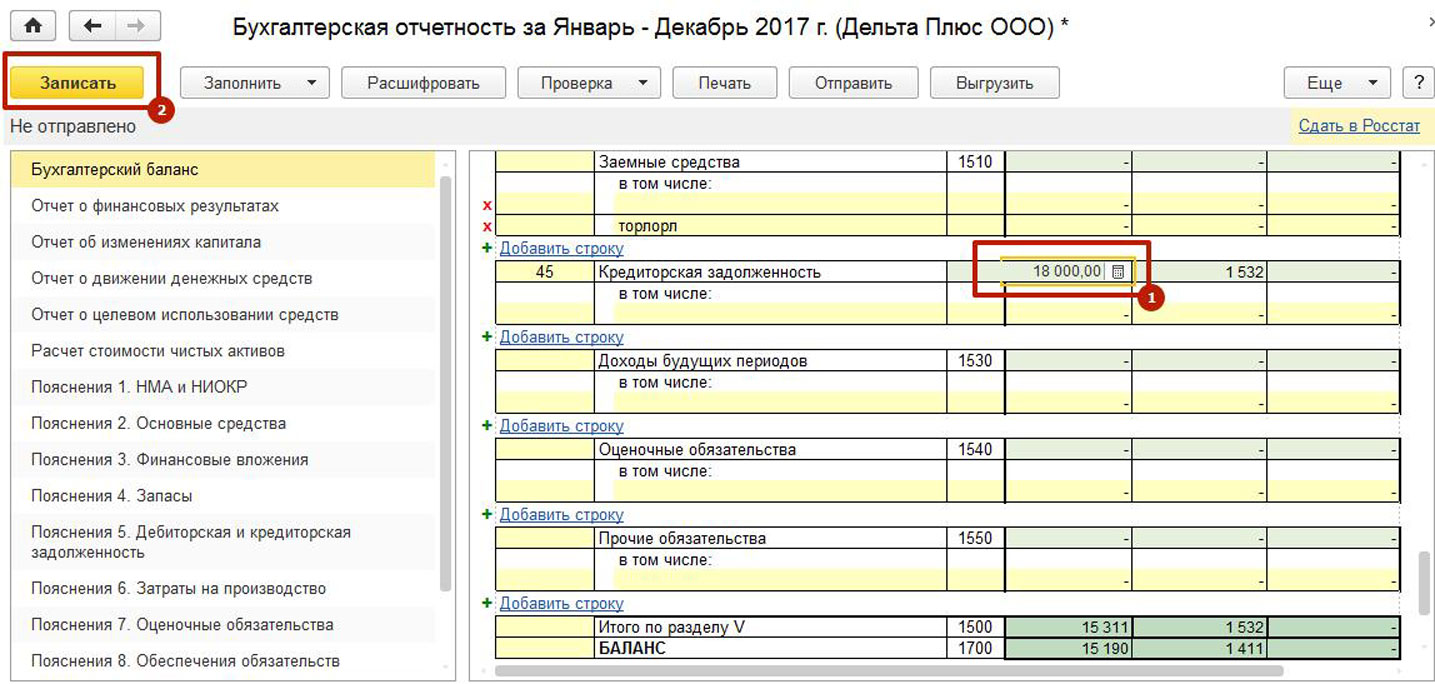
Во время работы с бухгалтерским балансом рекомендуется регулярно нажимать кнопку «Записать». Это особенно важно при ручных корректировках, настройке форм, анализе расшифровок и проверке контрольных соотношений.
Если не сохранять изменения, часть внесенных данных можно потерять.
Перед сдачей отчетности необходимо выполнить встроенную проверку. Для этого выберите команду Проверка — Проверить выгрузку.

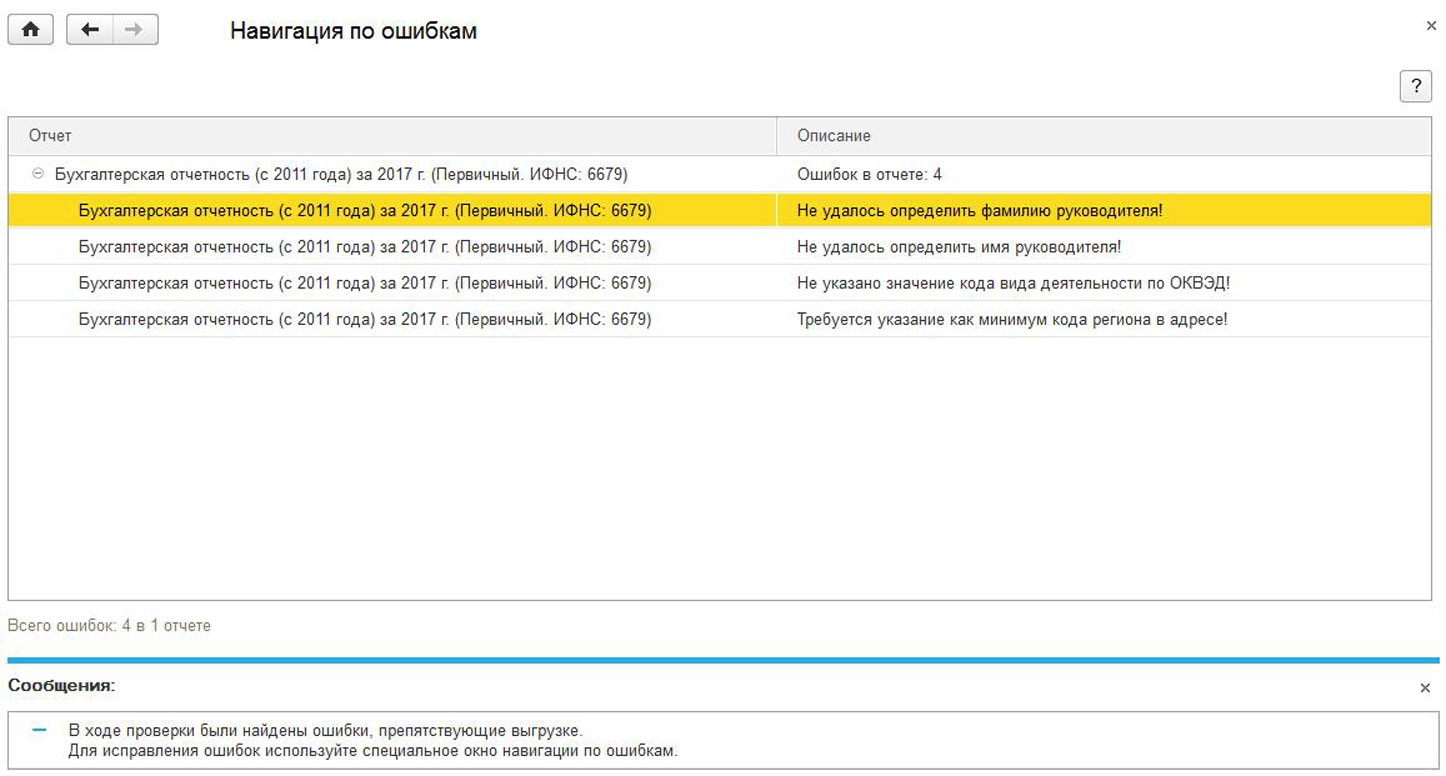
После запуска система автоматически анализирует:
Если программа обнаружит ошибки, появится отдельное окно с описанием проблем.
В окне проверки 1С показывает:
По двойному клику программа открывает участок отчета, требующий исправления. Но важно понимать, что не все ошибки можно исправить непосредственно в форме баланса.
Например, если проблема связана с реквизитами организации, исправлять данные нужно в карточке компании. Ошибки учета корректируются через документы и проводки, а не через сам отчет. После внесения изменений необходимо обновить отчет и снова выполнить проверку.
После успешной проверки отчет можно:
Для отправки используется кнопка Отправить. Если требуется передать отчет через сторонний сервис, применяется функция Выгрузить.
В современных версиях 1С отчетность можно отправлять напрямую в ФНС через встроенный сервис 1С-Отчетность.
Формирование бухгалтерского баланса в 1С 8.3 — это не просто автоматическое заполнение формы, а полноценная проверка состояния бухгалтерского учета компании. Корректность отчета зависит от качества ведения учета, правильности проводок и своевременного закрытия периода.
Встроенные инструменты 1С позволяют автоматически сформировать баланс, проверить ошибки, расшифровать показатели и отправить отчетность в налоговую инспекцию напрямую из программы.

Наталья Якшилова
Заместитель руководителя направления 1С
Инструкции · 06 окт. 2026
Цифровой рубль в 2026 году: кто должен принимать оплату и как настроить 1С
Рассказали, что такое «цифровой рубль», кто должен принимать цифровые рубли в 2026 году, как открыть кошелек и настроить операции в «1С:Бухгалтерия».
Путевые листы в 1С 8.3: где найти и как правильно оформить
Разобрали, где найти путевые листы в 1С, как настроить программу, заполнить документ и списать топливо.
Инструкции · 30 сент. 2026

Инструкции · 30 сент. 2026
Как обновить 1С ЗУП 8.3 — пошаговая инструкция
Подготовили инструкцию, как обновить 1С:ЗУП — через Конфигуратор, Монитор портала 1С:ИТС и через раздел «Администрирование».
Ввод начальных остатков в 1С — пошаговая инструкция
Рассказали, как выполнить ввод начальных остатков в 1С, где найти нужный раздел в 1С и как перенести остатки по основным участкам учета.
Инструкции · 30 сент. 2026

Бухгалтерия и учет · 29 сент. 2026
Маркировка товаров с 1 сентября 2026 года: новые товарные группы и автоштрафы
С 1 сентября 2026 года изменились правила работы с маркировкой: появились новые товарные группы, автоштрафы за отдельные нарушения и дополнительные требования к кассе. Перечислили основные изменения.
Какие документы нужны, чтобы изменить фамилию в трудовой книжке
Разобрали, какие документы предоставить, чтобы изменить фамилию в трудовой книжке, нужно ли делать с них копии и как подписывать новые документы.
Бухгалтерия и учет · 26 сент. 2026
Выбор региона
До перехода на ЭПД осталось:
обмен перевозочными документами только в электронном виде
Инструкция Инструкция и чек-лист






