Пригласить контрагентов к ведению электронного документооборота можно через сервисы 1С-ЭДО. Подготовили инструкцию, как создать приглашение в ЭДО 1С.
Время чтения ~1 мин.
Консультация специалиста 1СПользователи программ 1С формируют приглашения для контрагентов для ведения электронного документооборота прямо из своей конфигурации 1С. Для подключения и работы с ЭДО нужна действующая ИТС-подписка. Как создать приглашение в ЭДО 1С покажем на примере конфигурации «1С:Бухгалтерия предприятия».
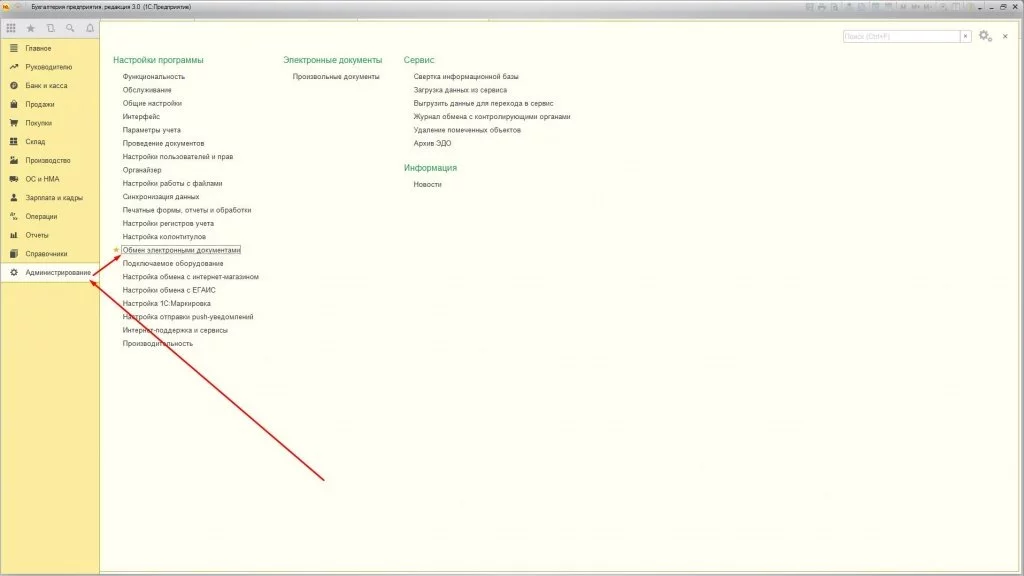
1. Откройте раздел ЭДО. Перейдите в меню Администрирование — Обмен электронными документами.
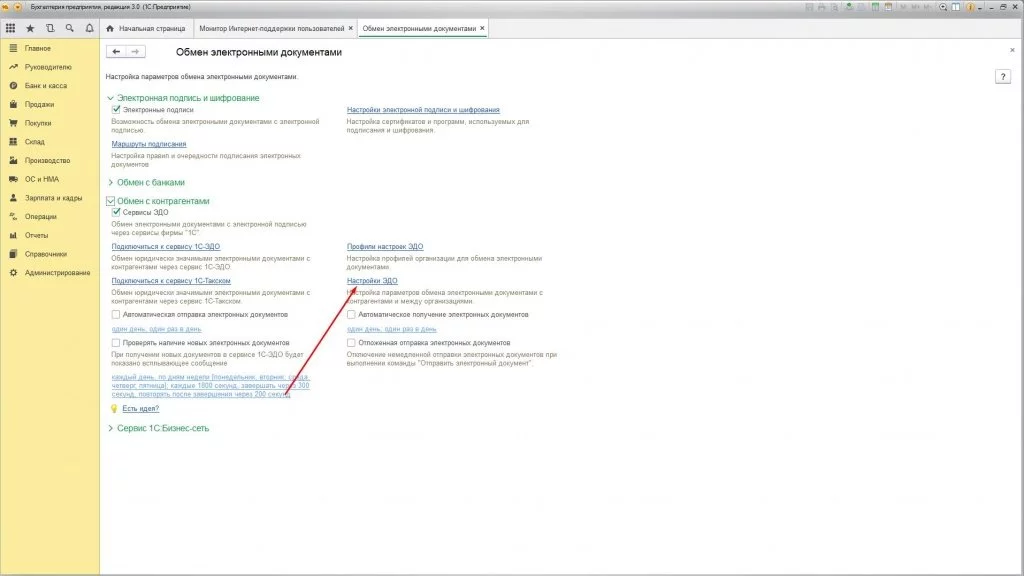
2. Настройте параметры обмена: в подразделе Обмен с контрагентами выберите пункт Настройки ЭДО.
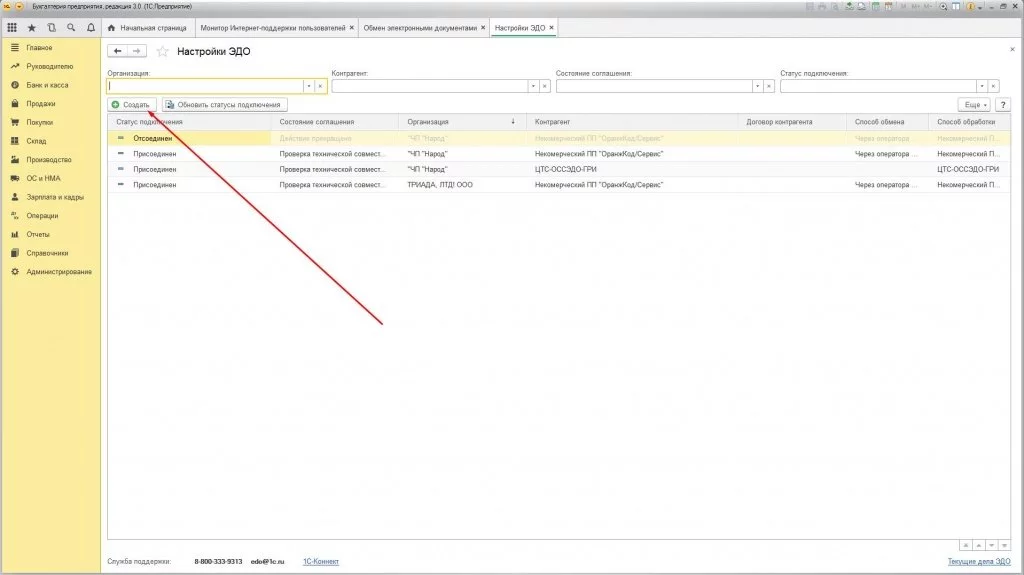
3. Чтобы создать приглашение в ЭДО 1С, в окне списка нажмите на кнопку Создать.
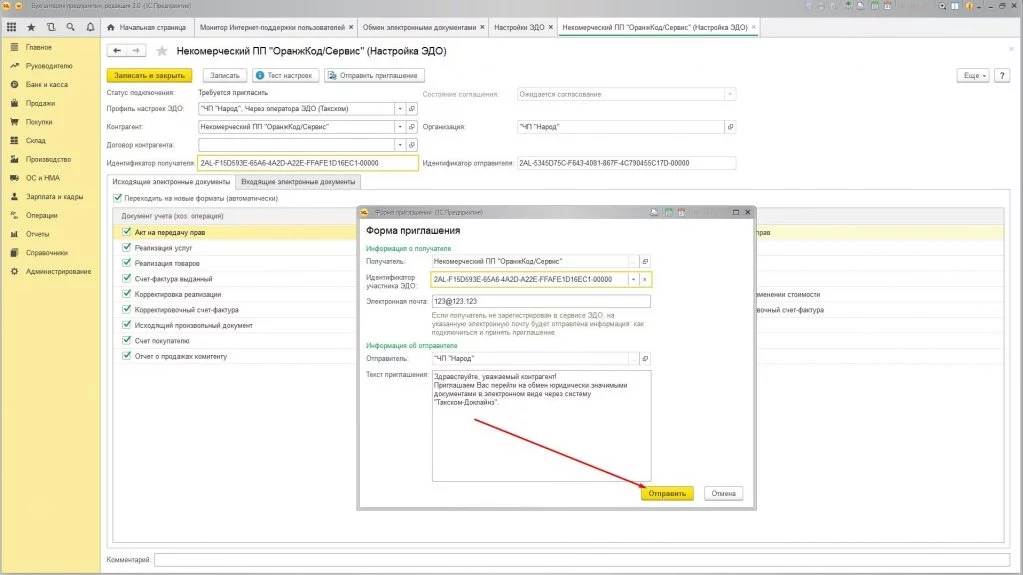
4. Заполните параметры настройки ЭДО. В форме настройки потребуется указать:
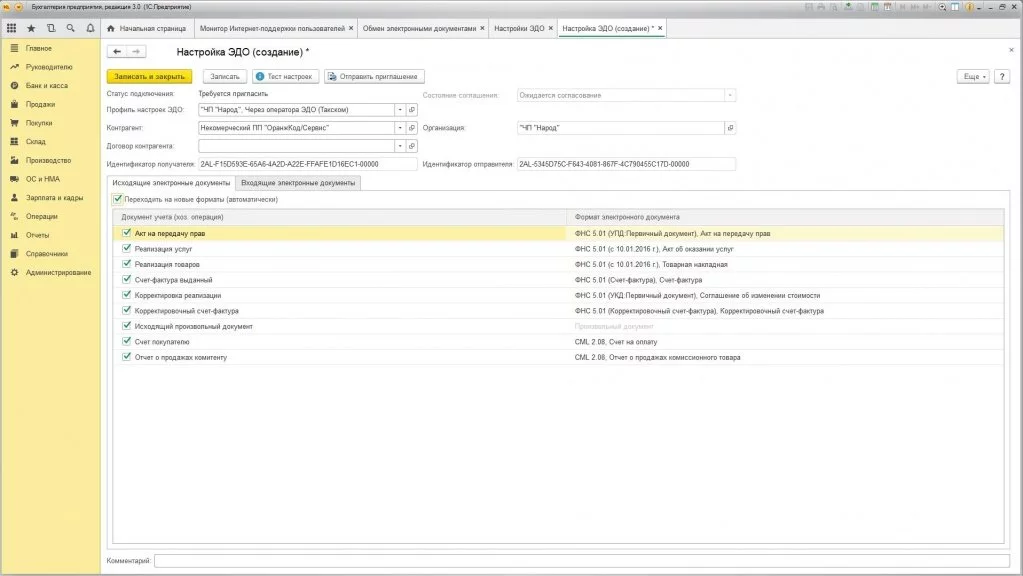
5. Отправьте приглашение в ЭДО 1С. После заполнения формы Настройка ЭДО нажмите на кнопку Отправить приглашение.
В открывшемся окне укажите:
Затем снова нажмите на кнопку Отправить.
6. Отслеживайте статус. Созданная запись появится в списке Настройки ЭДО со статусом Ожидается согласование. После того как контрагент примет приглашение в ЭДО 1С, статус изменится автоматически. Для обновления информации используйте кнопку Обновить статусы подключения.
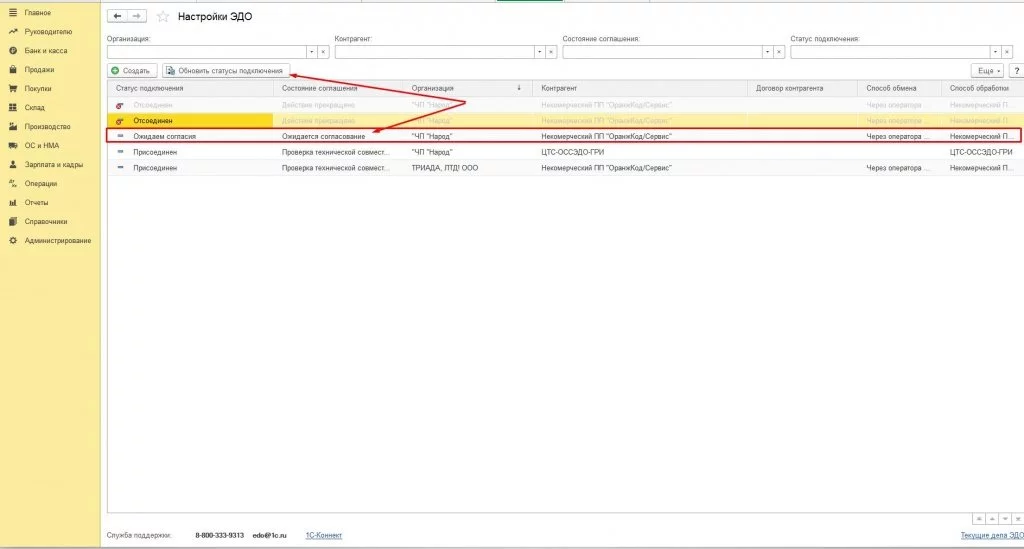
Обратите внимание: если ваш контрагент работает через другого оператора ЭДО, подключение будет выполняться через роуминг. В этом случае одному из участников обмена потребуется подать заявку своему оператору.
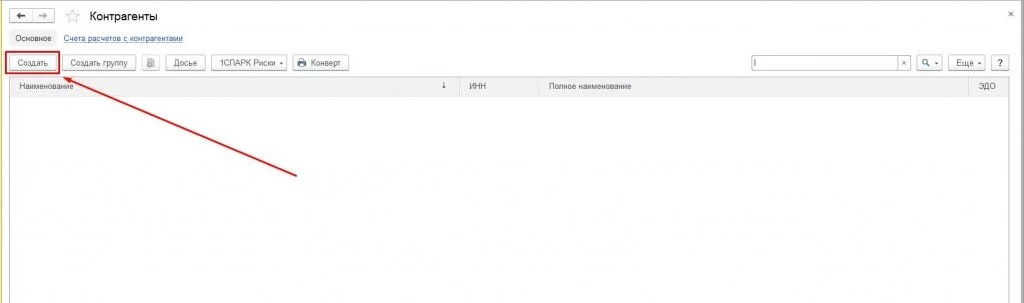
1. Проверьте наличие контрагента в справочнике. Если отправитель приглашения уже есть в справочнике, переходите к следующему шагу.
Если его нет, добавьте его вручную:
2. Перейдите в настройки ЭДО. Откройте раздел Администрирование — Обмен электронными документами — Настройки ЭДО.
3. Обновите статусы. Нажмите на кнопку Обновить статусы подключения.
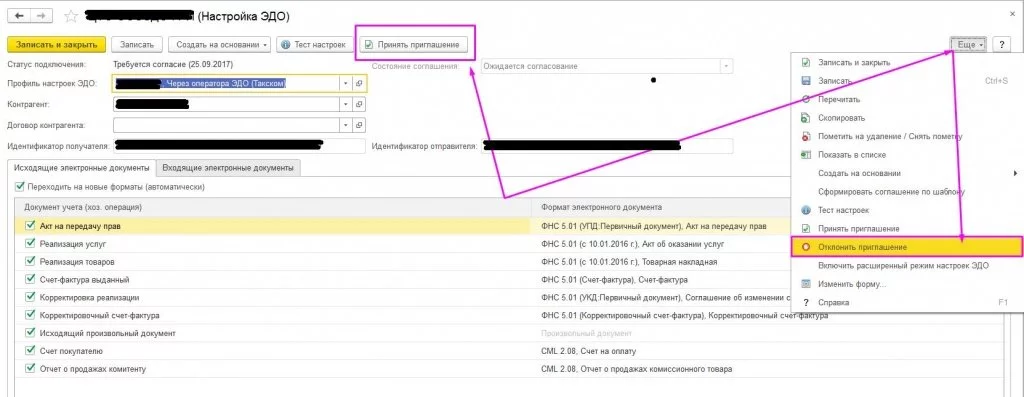
4. Откройте приглашение. Найдите строку со статусом Требуется согласие и откройте этот документ.
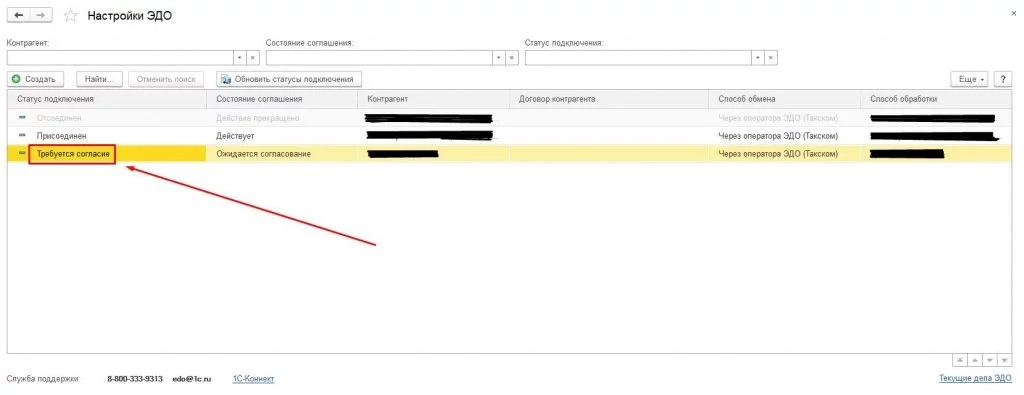
5. Примите или отклоните приглашение. В меню Еще выберите действие: Принять приглашение или Отклонить приглашение, если обмен с контрагентом не нужен.
Если вы пока что не работаете в 1С-ЭДО или вас интересуют другие продукты 1С, вы можете протестировать возможности сервисов 1С бесплатно. Оставьте заявку на сайте или закажите обратный звонок: наши эксперты ответят на вопросы и подключат тестовый период по нужным вам решениям 1С.

Наталья Якшилова
Заместитель руководителя направления 1С

Законы · 13 окт. 2026
Налоговая реформа 2027 года: новые налоги и штрафы
Разобрали основные законодательные инициативы: новые налоги и штрафы, требования к бизнесу. Перечисли сроки их предполагаемого внедрения и то, на что компаниям и гражданам стоит обратить внимание.
Инструкции · 06 окт. 2026
Цифровой рубль в 2026 году: кто должен принимать оплату и как настроить 1С
Рассказали, что такое «цифровой рубль», кто должен принимать цифровые рубли в 2026 году, как открыть кошелек и настроить операции в «1С:Бухгалтерия».
Путевые листы в 1С 8.3: где найти и как правильно оформить
Разобрали, где найти путевые листы в 1С, как настроить программу, заполнить документ и списать топливо.
Инструкции · 30 сент. 2026
Инструкции · 30 сент. 2026
Как обновить 1С ЗУП 8.3 — пошаговая инструкция
Подготовили инструкцию, как обновить 1С:ЗУП — через Конфигуратор, Монитор портала 1С:ИТС и через раздел «Администрирование».
Ввод начальных остатков в 1С — пошаговая инструкция
Рассказали, как выполнить ввод начальных остатков в 1С, где найти нужный раздел в 1С и как перенести остатки по основным участкам учета.
Инструкции · 30 сент. 2026
Бухгалтерия и учет · 29 сент. 2026
Маркировка товаров с 1 сентября 2026 года: новые товарные группы и автоштрафы
С 1 сентября 2026 года изменились правила работы с маркировкой: появились новые товарные группы, автоштрафы за отдельные нарушения и дополнительные требования к кассе. Перечислили основные изменения.
Выбор региона
До перехода на ЭПД осталось:
обмен перевозочными документами только в электронном виде
Инструкция Инструкция и чек-лист






