В Национальном каталоге у каждого товара своя карточка, где перечислены его основные характеристики. Рассказали, как выгрузить номенклатуру в Национальный каталог через сервис «1С:Номенклатура».
Время чтения ~2 мин.
Консультация специалиста 1СВ качестве примера мы использовали конфигурацию 1С:Управление торговлей, вид номенклатуры — легкая промышленность.
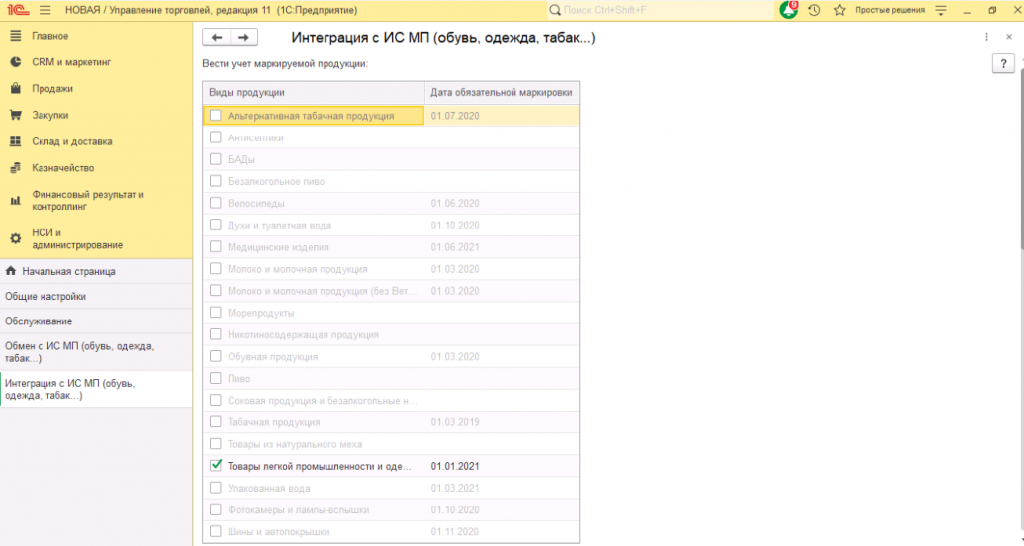
Сначала нужно убедиться, что включен учет маркированной продукции. Перейдите в раздел Интеграция с ИС МП (обувь, одежда, табак) и поставьте галочку напротив вида продукции Товары легкой промышленности и одежда.
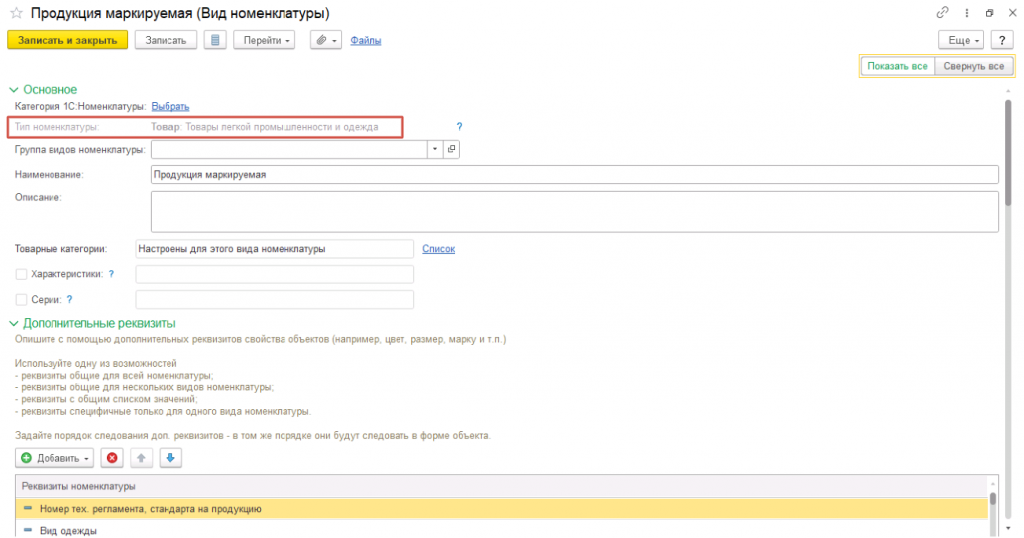
Далее убедитесь, что в базе есть вид номенклатуры с типом Товар и особенностью учета Товары легкой промышленности и одежда. Если такого нет, создайте новый или измените существующий.
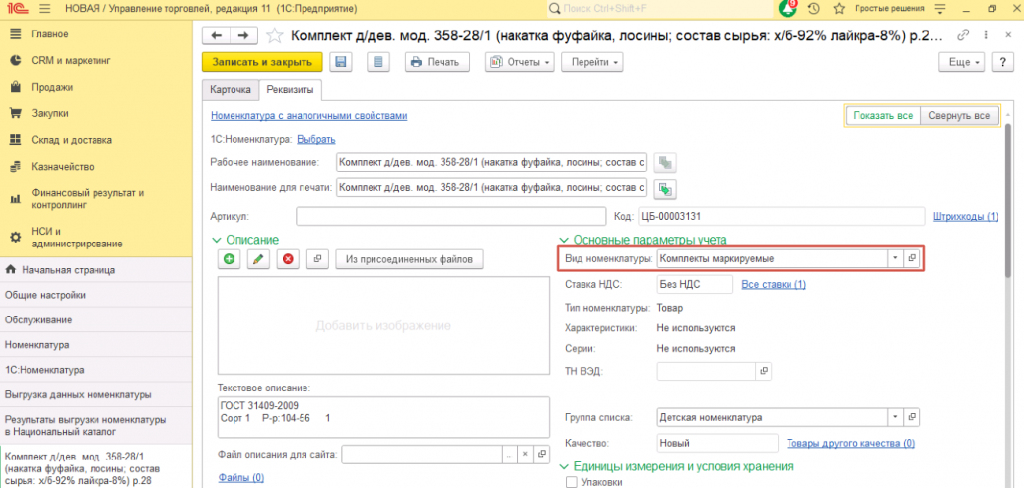
После этого проверьте, что вся номенклатура соответствует выбранному виду. Если некоторые позиции номенклатуры имеют другой вид, его необходимо изменить: либо с помощью групповой обработки, либо вручную на вкладке Реквизиты.
При выгрузке в Национальный каталог необходимо сопоставить поля номенклатуры с полями каталога. Для одежды в настоящее время обязательны:
Для комплектов добавляется реквизит Комплект (булево: да/нет). Некоторые поля имеют предопределенные варианты значений. Например, для поля «Пол» доступны варианты: без указания, детский, женский, мужской, унисекс. Другие параметры, например цвет, можно создавать самостоятельно в базе, обязательно заглавными буквами — пример: ЛАВАНДОВЫЙ.
Важно, чтобы все маркируемые позиции имели все обязательные поля и они были заполнены.
В типовой конфигурации обычно присутствуют только Код ТНВЭД и Бренд. Остальные поля нужно создать вручную:
1. Перейдите в раздел НСИ и администрирование — Общие настройки — Свойства — Дополнительные реквизиты.
2. Выберите ваш вид номенклатуры, нажмите Добавить — Новый.
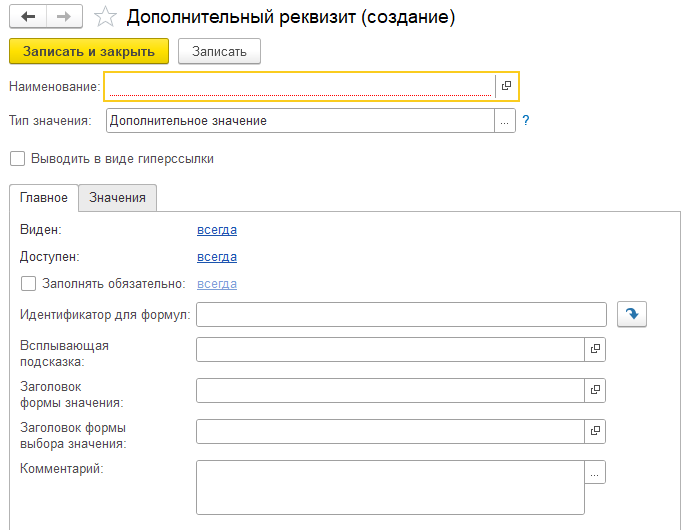
3. Задайте наименование, аналогичное полю в Национальном каталоге, выберите тип значения и отметьте обязательность заполнения. Приведем примеры дополнительных реквизитов.

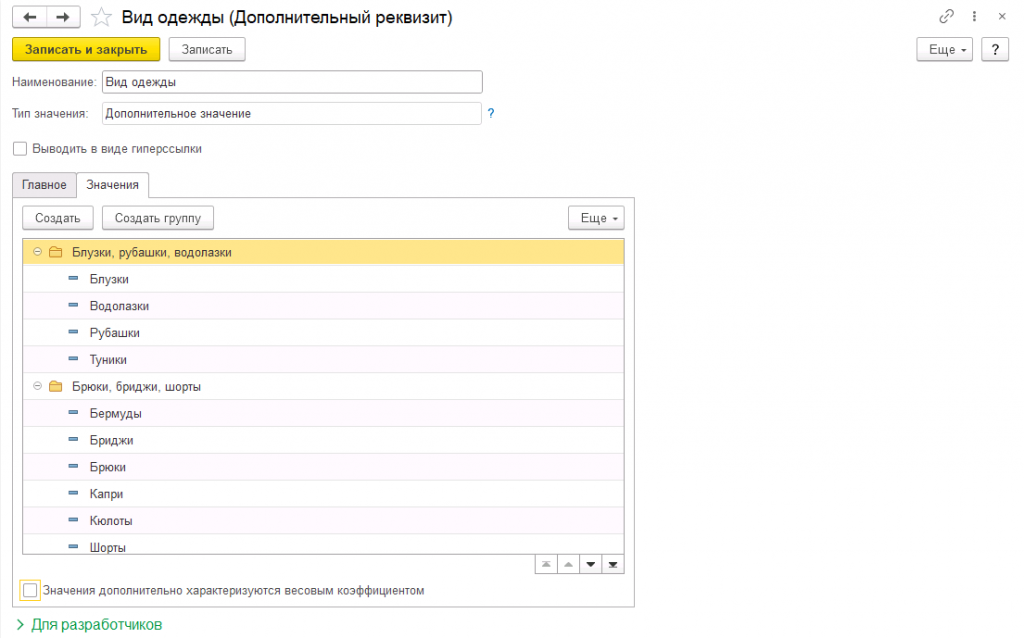
Получится вот такой список дополнительных реквизитов.

Заполните данные полей в выбранной номенклатуре.
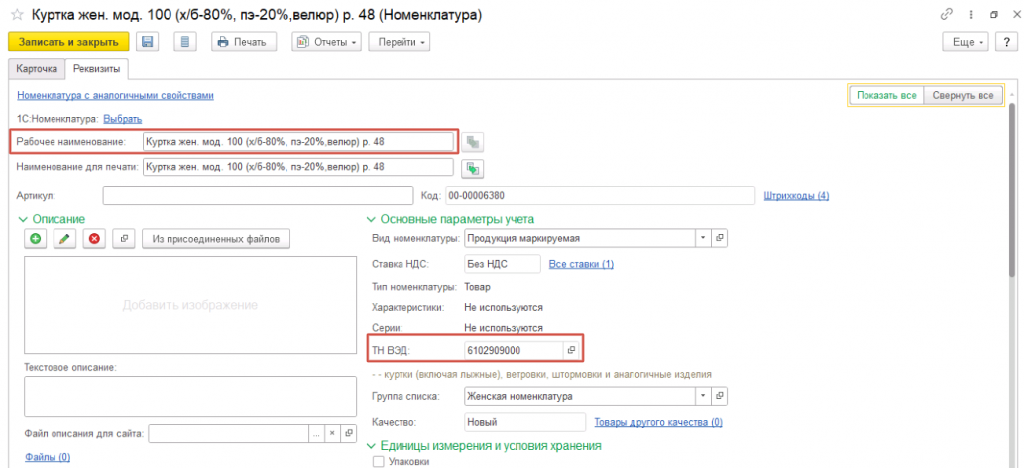
Перейдите в раздел НСИ и администрирование — 1С:Номенклатура и установите флажок рядом с пунктом 1С:Номенклатура.
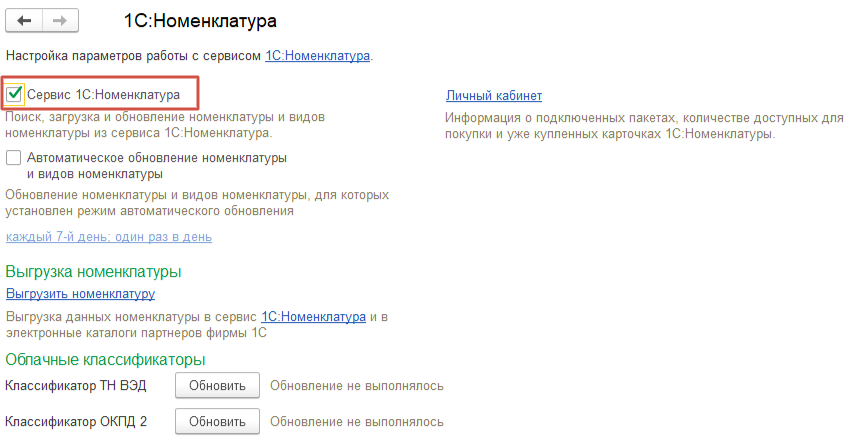
Подключите бесплатный стартовый пакет по ссылке через личный кабинет и приобретите нужный пакет карточек. Сервис позволяет выгружать номенклатуру в Национальный каталог и загружать карточки из сервиса с уже созданными дополнительными реквизитами.
1. Нажмите на кнопку Выгрузить номенклатуру.

2. Установите флажок рядом с пунктом Национальный каталог. Для работы необходимо членство в Ассоциации GS1 RUS, которое позволяет создавать карточки товаров с префиксами 460–469.
3. Выберите номенклатуру для выгрузки через поиск или установку отборов.
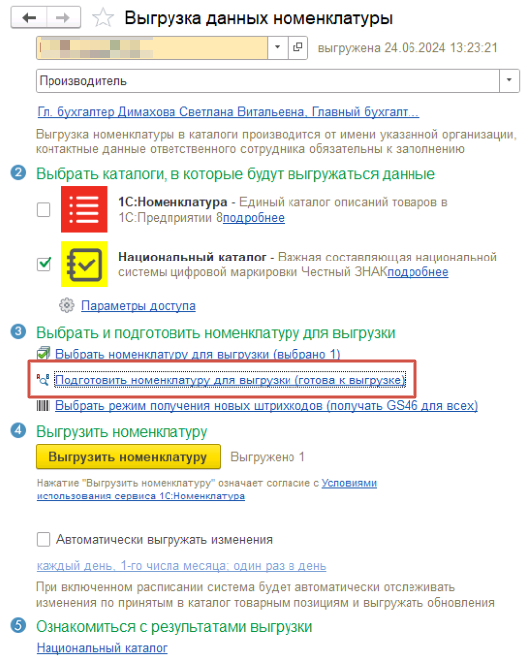
4. Откроется окно подбора номенклатуры. Выберите нужные позиции для загрузки в Национальный каталог с помощью фильтров или поиска.

5. Подготовьте номенклатуру к выгрузке, сопоставив вид номенклатуры базы с категорией сервиса 1С:Номенклатура.
6. Выберите категорию номенклатуры в соответствии с видом номенклатуры.
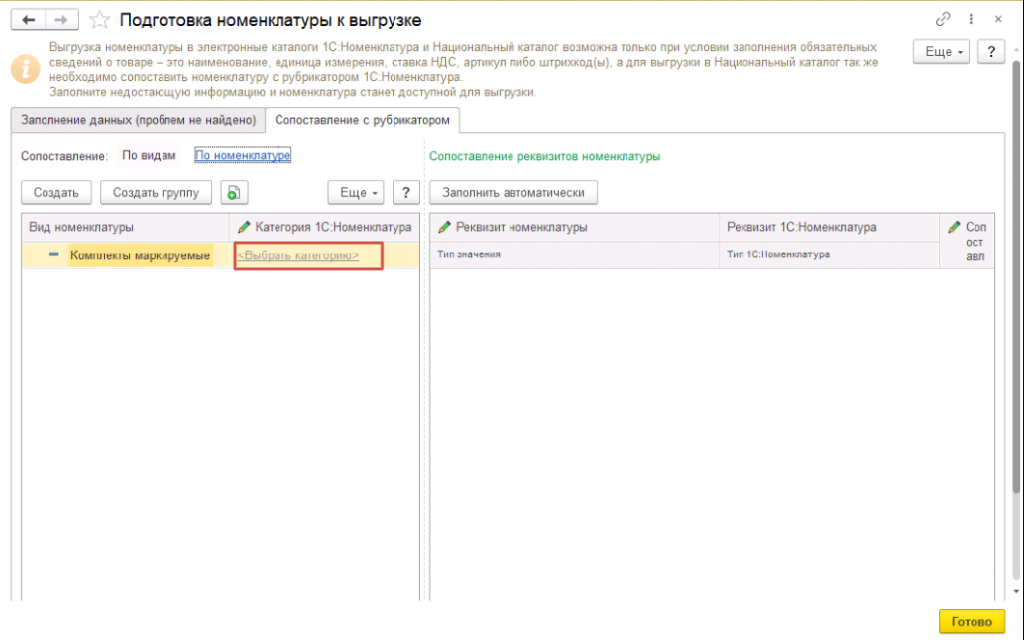
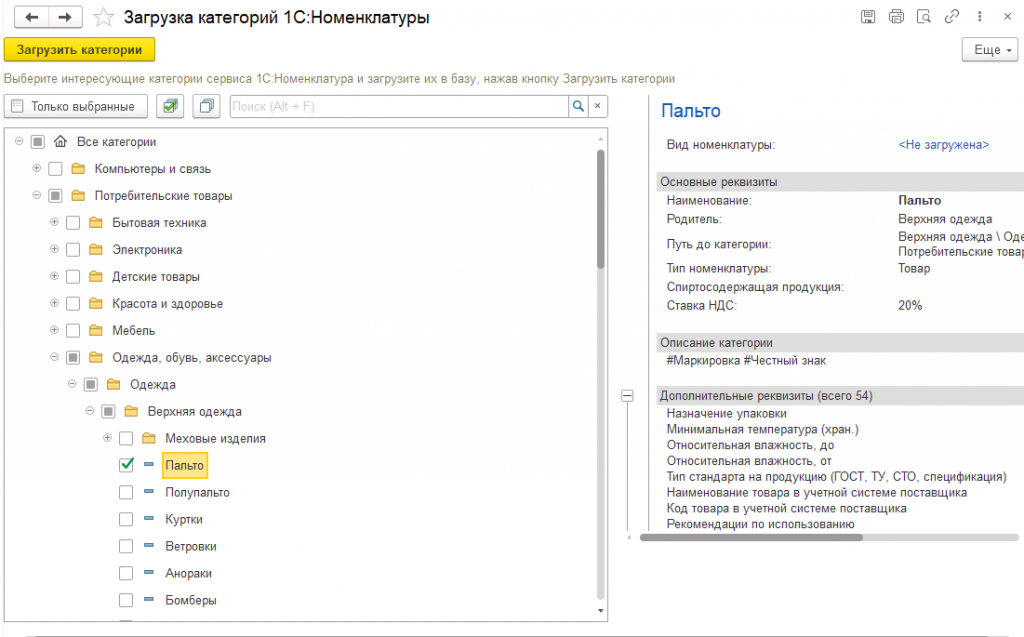
7. Вот так выглядит полный список видов номенклатуры сервиса 1С:Номенклатура.
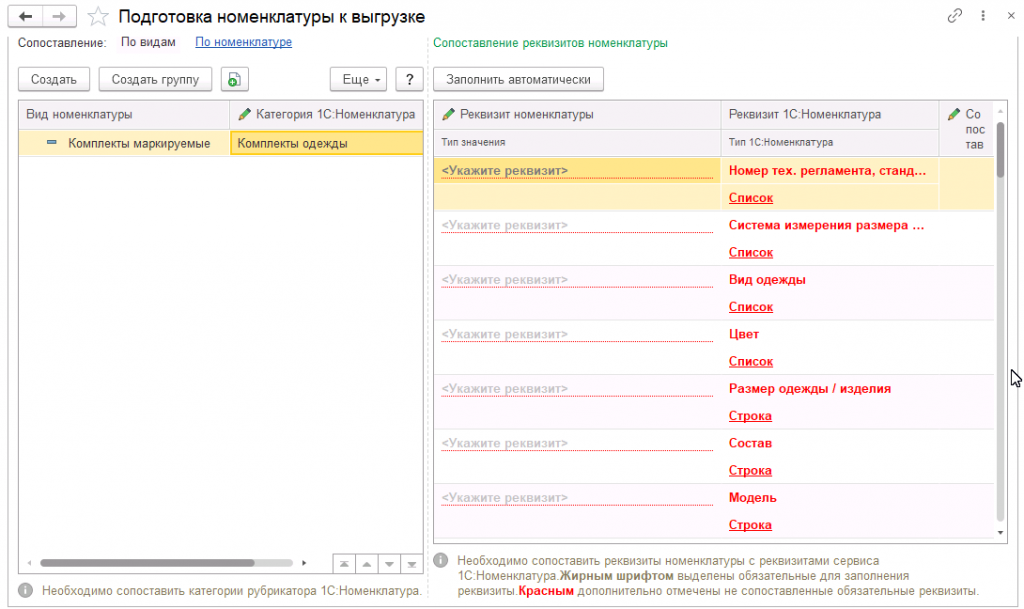
8. После выбора категории обязательные поля подсвечиваются красным. Сопоставление можно выполнить вручную или по кнопке Заполнить автоматически. Названия полей должны совпадать с названиями в сервисе.
9. Выберите режим получения новых штрихкодов.
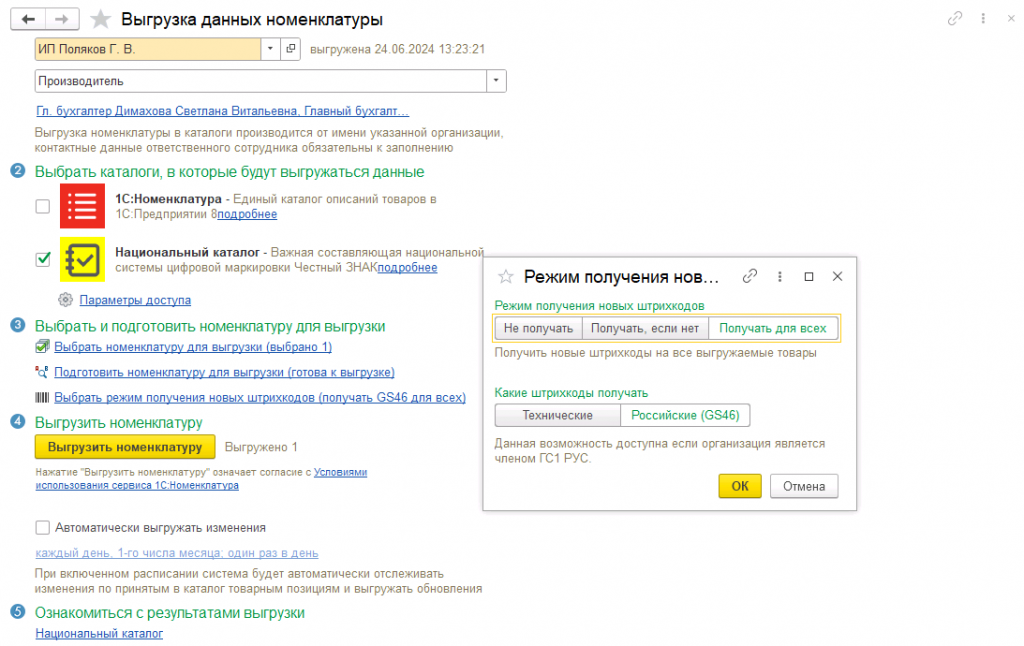
10. Нажмите Выгрузить номенклатуру. После выгрузки вы можете ознакомиться с результатами.
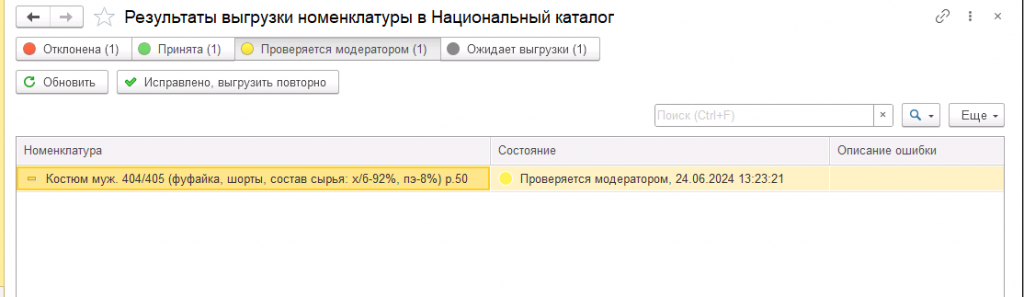
После отправки позиции получают статус Проверяется модератором.

Если вы пока что не используете сервис «1С:Номенклатура», подключите его бесплатно в рамках пробного периода и протестируйте возможности решения на своих данных.

Наталья Якшилова
Заместитель руководителя направления 1С
Законы · 13 окт. 2026
Налоговая реформа 2027 года: новые налоги и штрафы
Разобрали основные законодательные инициативы: новые налоги и штрафы, требования к бизнесу. Перечисли сроки их предполагаемого внедрения и то, на что компаниям и гражданам стоит обратить внимание.
Инструкции · 06 окт. 2026
Цифровой рубль в 2026 году: кто должен принимать оплату и как настроить 1С
Рассказали, что такое «цифровой рубль», кто должен принимать цифровые рубли в 2026 году, как открыть кошелек и настроить операции в «1С:Бухгалтерия».
Путевые листы в 1С 8.3: где найти и как правильно оформить
Разобрали, где найти путевые листы в 1С, как настроить программу, заполнить документ и списать топливо.
Инструкции · 30 сент. 2026
Инструкции · 30 сент. 2026
Как обновить 1С ЗУП 8.3 — пошаговая инструкция
Подготовили инструкцию, как обновить 1С:ЗУП — через Конфигуратор, Монитор портала 1С:ИТС и через раздел «Администрирование».
Ввод начальных остатков в 1С — пошаговая инструкция
Рассказали, как выполнить ввод начальных остатков в 1С, где найти нужный раздел в 1С и как перенести остатки по основным участкам учета.
Инструкции · 30 сент. 2026
Бухгалтерия и учет · 29 сент. 2026
Маркировка товаров с 1 сентября 2026 года: новые товарные группы и автоштрафы
С 1 сентября 2026 года изменились правила работы с маркировкой: появились новые товарные группы, автоштрафы за отдельные нарушения и дополнительные требования к кассе. Перечислили основные изменения.
Выбор региона
До перехода на ЭПД осталось:
обмен перевозочными документами только в электронном виде
Инструкция Инструкция и чек-лист






