Рассказали, как создать учетные записи, настроить профили доступа и отслеживать активность в 1С Бухгалтерия 8.3.
Время чтения ~3 мин.
Поможем разграничить доступ для сотрудников и настроить 1С

В конфигурациях 1С версий ПРОФ и КОРП могут работать сразу несколько пользователей. Разграничить доступ к данным, контролировать действия сотрудников в программе и повысить безопасность учета — все это можно сделать в 1С.
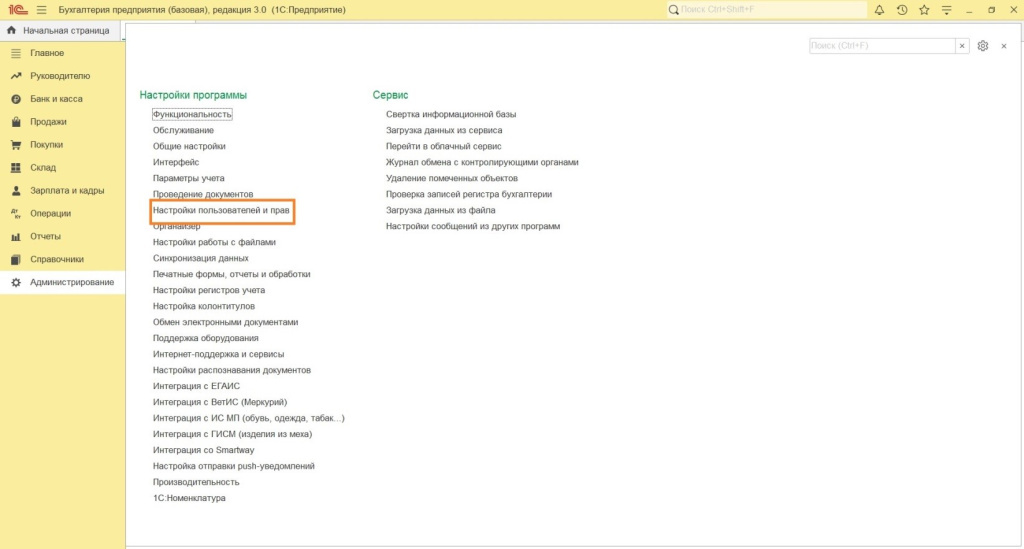
В базе должен быть хотя бы один пользователь с правами администратора. Чтобы добавить новых пользователей, перейдите в раздел Администрирование — Настройки пользователей и прав — Пользователи.
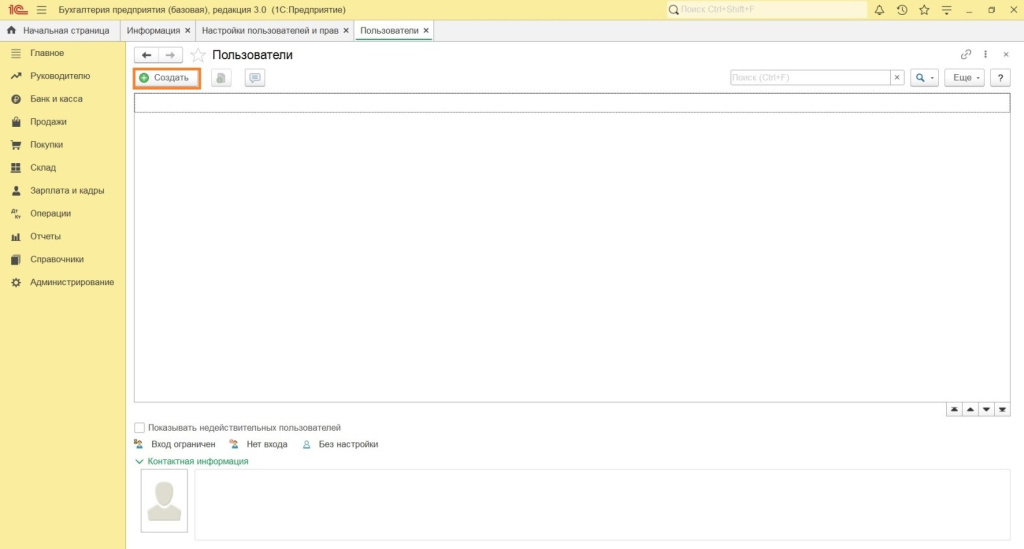
Нажмите на кнопку Создать.
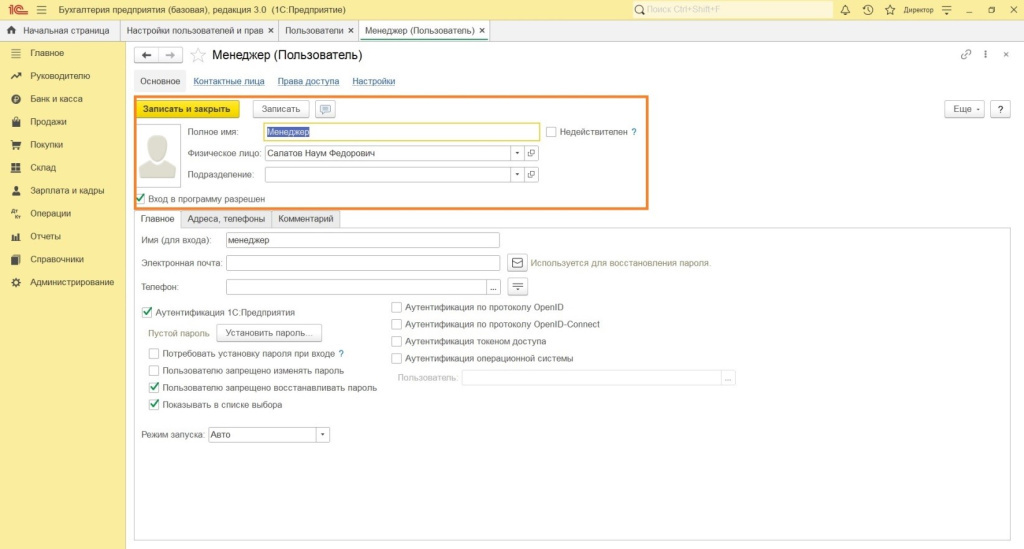
При создании заполните следующие поля:
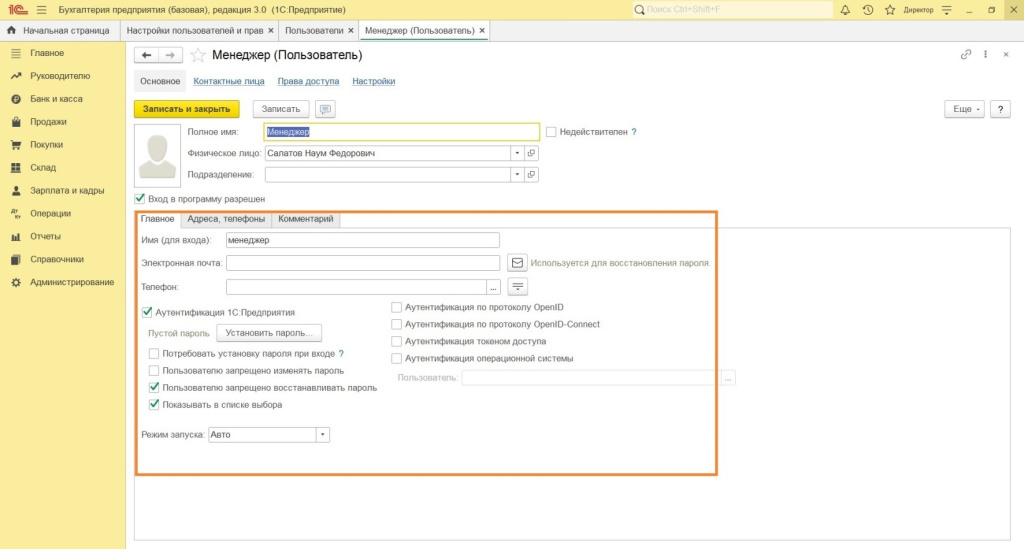
При необходимости заполните данные на вкладках: Адреса, Телефоны и Комментарий.
Сохраните внесенные изменения и перейдите на страницу Права доступа. Установите флажок напротив нужной группы, например «Менеджер» или «Кладовщик».
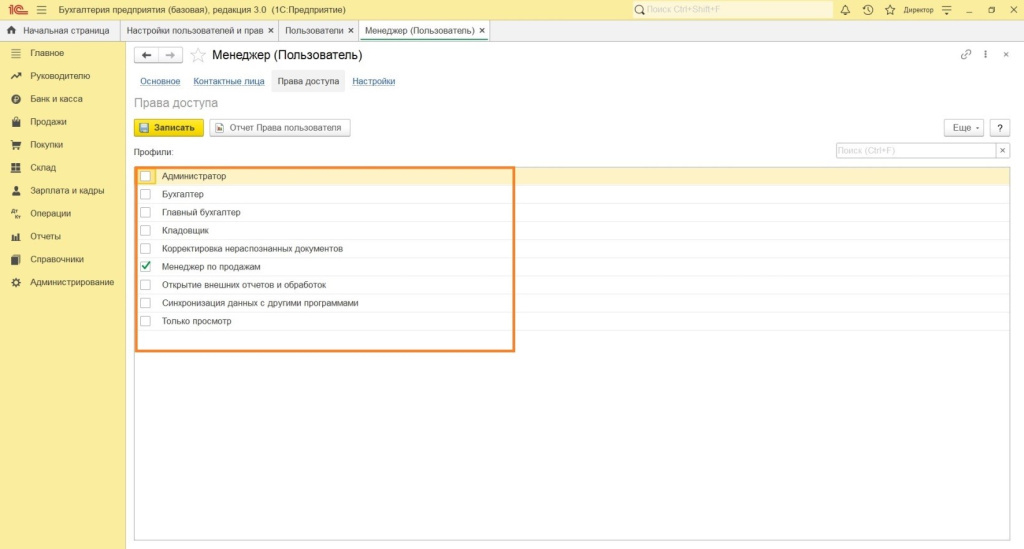
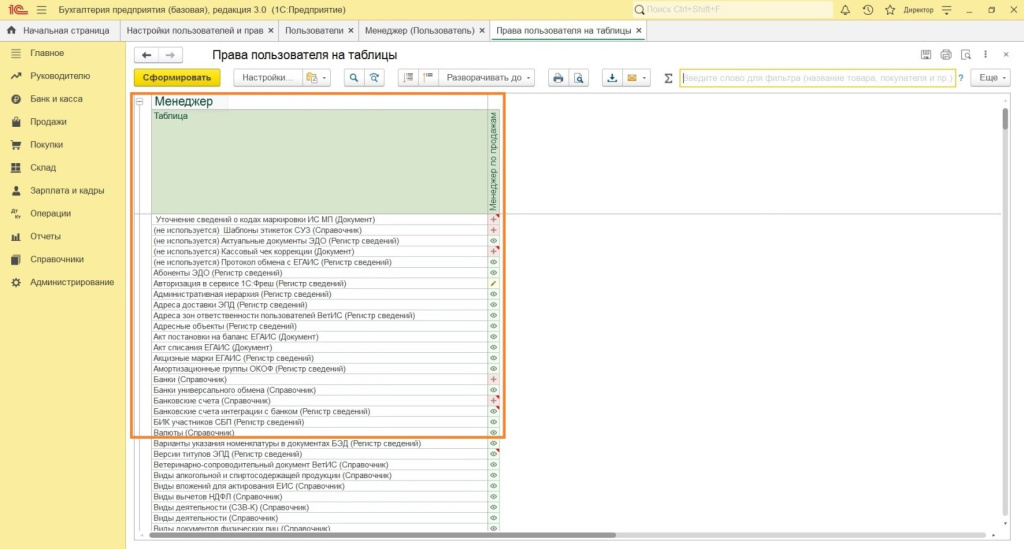
Права можно комбинировать, например, если один сотрудник совмещает несколько ролей. По кнопке Отчет — Права пользователя вы увидите подробный перечень разрешенных действий.
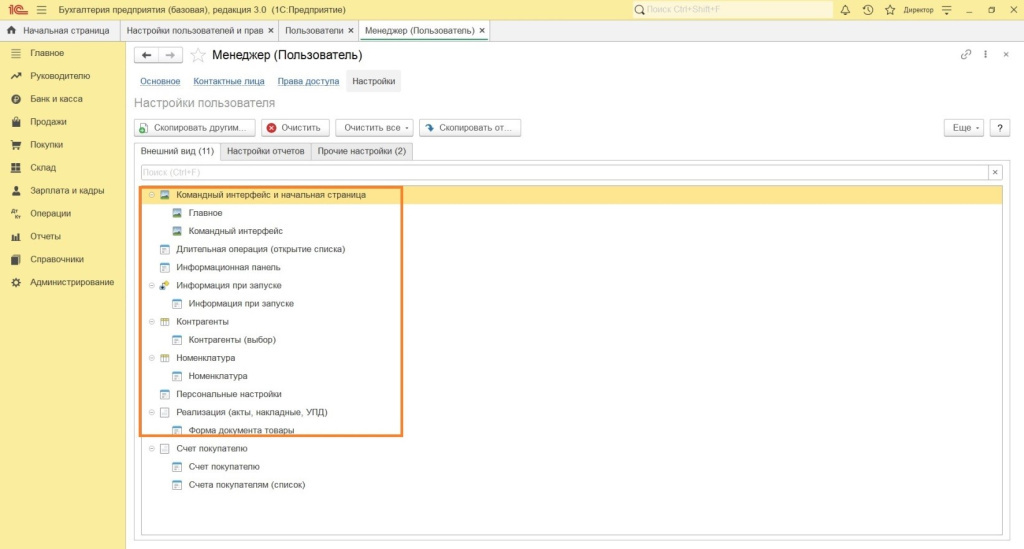
В закладке Настройки доступны просмотр, очистка и копирование пользовательских настроек, а также можно настроить внешний вид интерфейса.
Если требуется скорректировать права для нескольких пользователей сразу, удобнее работать с профилями групп доступа. Перейдите в раздел Администрирование — Настройки пользователей и прав — Профили групп доступа.
Здесь представлены готовые шаблоны — например, «Менеджер по продажам» с предопределенным набором разрешенных действий.
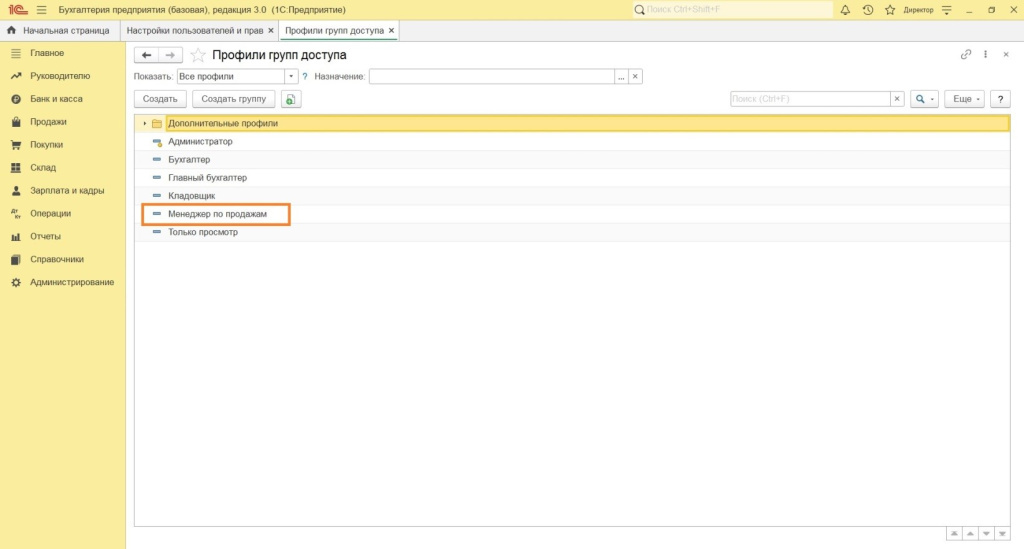
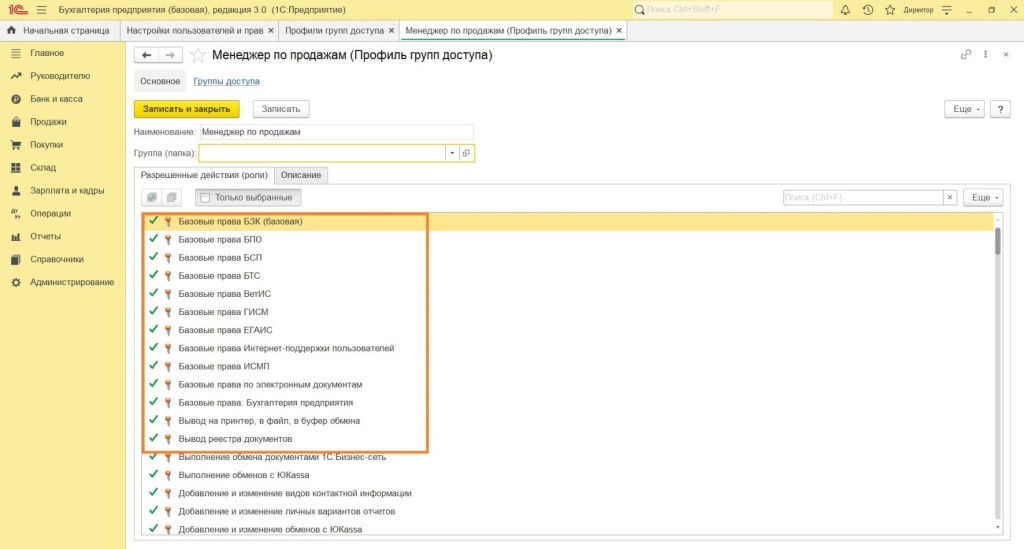
Если ни один из стандартных профилей не подходит, создайте новый через кнопку Создать и укажите нужный перечень прав.
Все описанные выше действия можно выполнить и в конфигураторе — режиме, предназначенном для разработки и администрирования баз. Для этого войдите в программу в режиме «Конфигуратор».
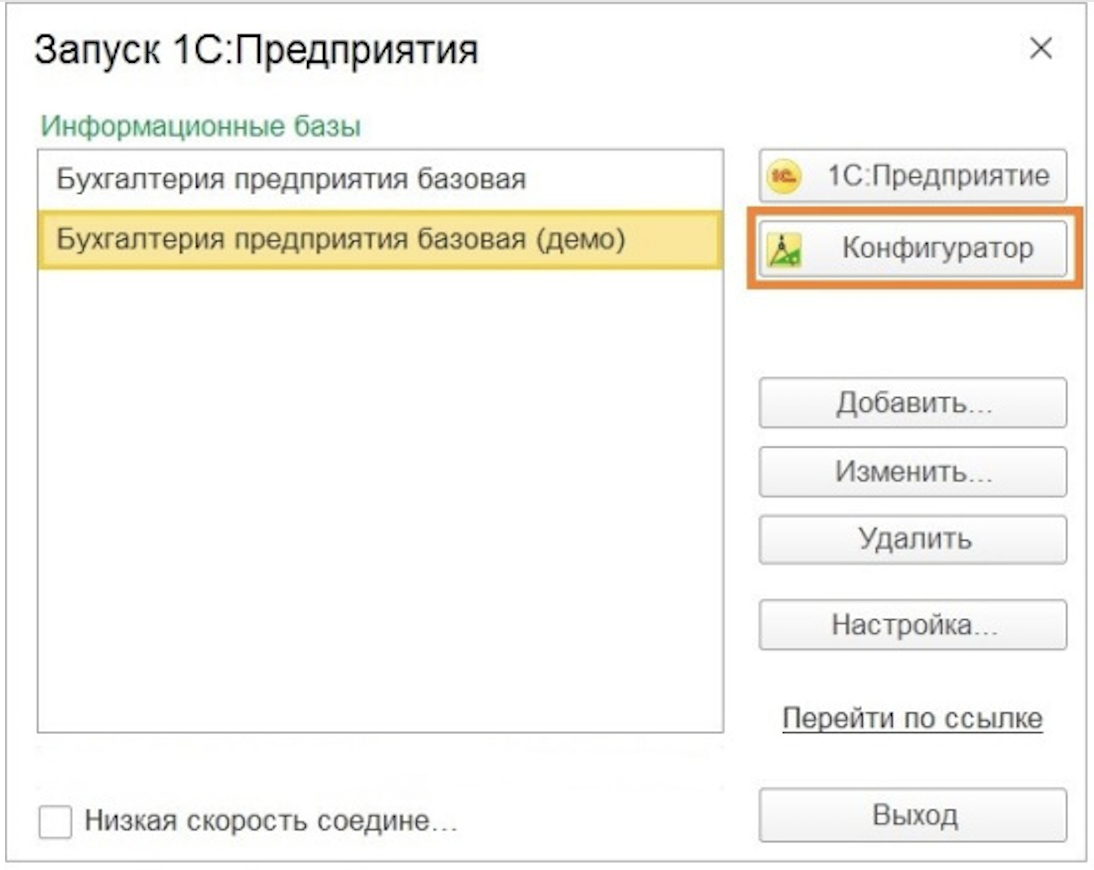
Откройте меню «Пользователи» и нажмите «Добавить».
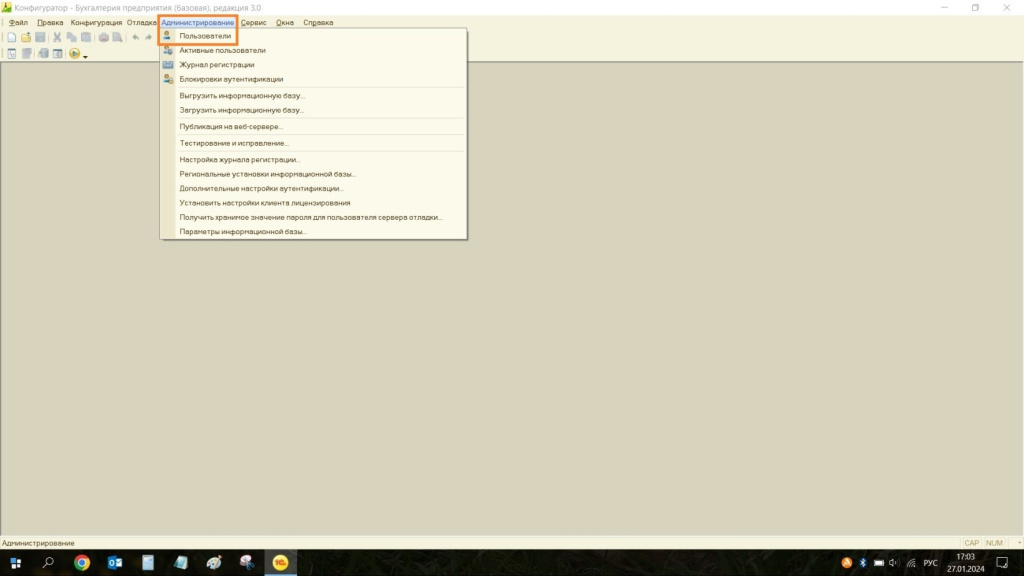
Однако на практике этот способ используется редко. Для корректной работы базы не рекомендуется применять оба варианта одновременно.
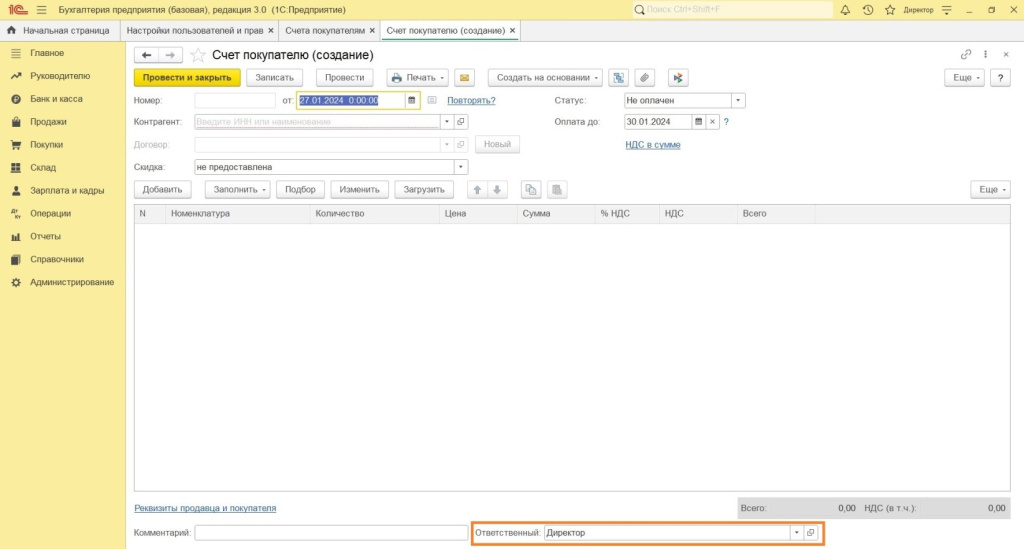
Чтобы видеть, кто создал или изменил документ, включите опцию «Отображать автора документа». Это можно сделать в разделе Администрирование — Настройки пользователей и прав. Теперь в каждом документе будет указан автор. Это упрощает поиск источника ошибок и повышает ответственность сотрудников.
Перед обновлением базы, созданием резервной копии или восстановлением после сбоя администратор может временно заблокировать вход в программу.
Перейдите в раздел Администрирование — Обслуживание — Блокировка работы пользователей. Нажмите Установить блокировку.
Система автоматически отправит предупреждение активным пользователям, чтобы они успели завершить текущие операции.
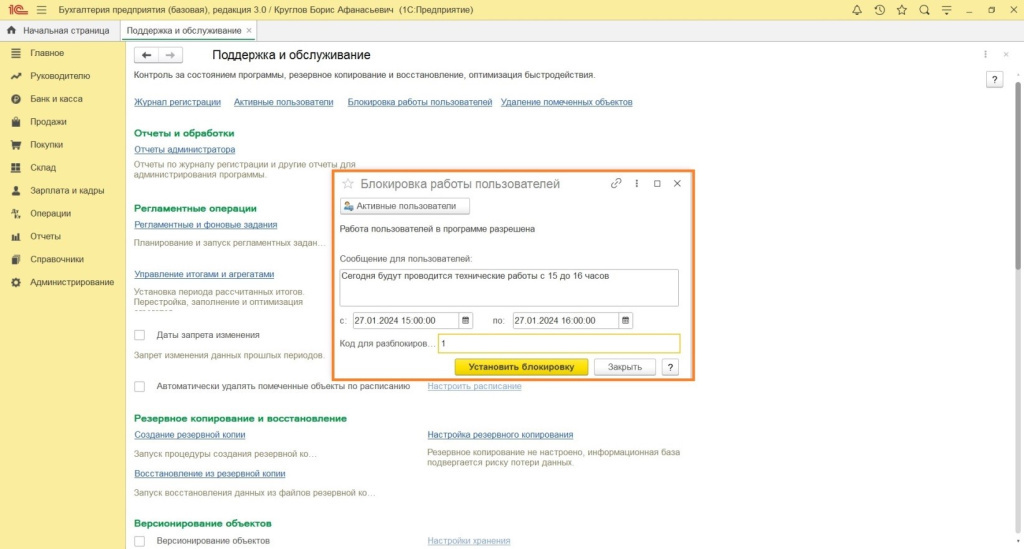
Новые сеансы входа будут отклонены. После завершения работ снимите блокировку, используя кнопку Разблокировать.
Администратор может просмотреть историю действий любого сотрудника. Перейдите в раздел Администрирование — Обслуживание.
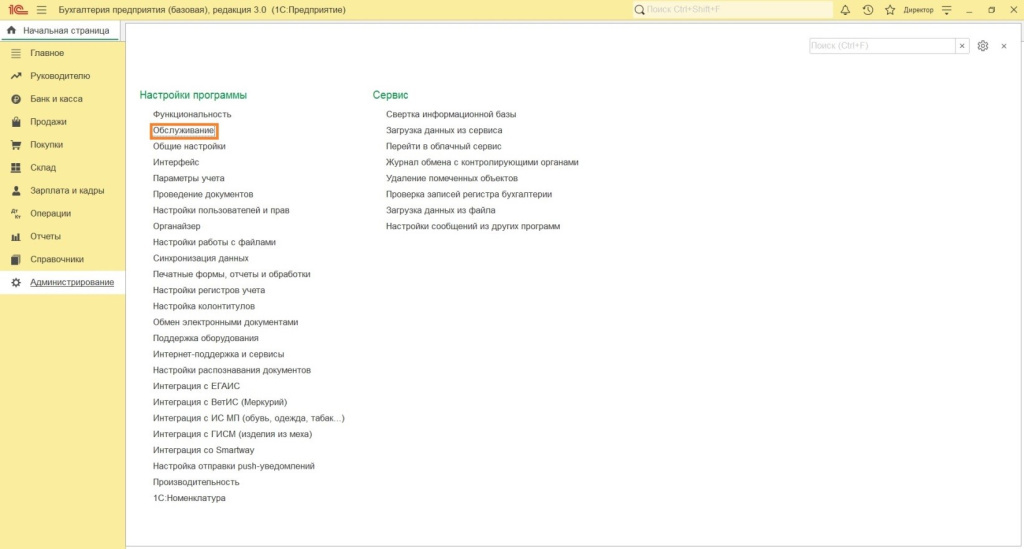
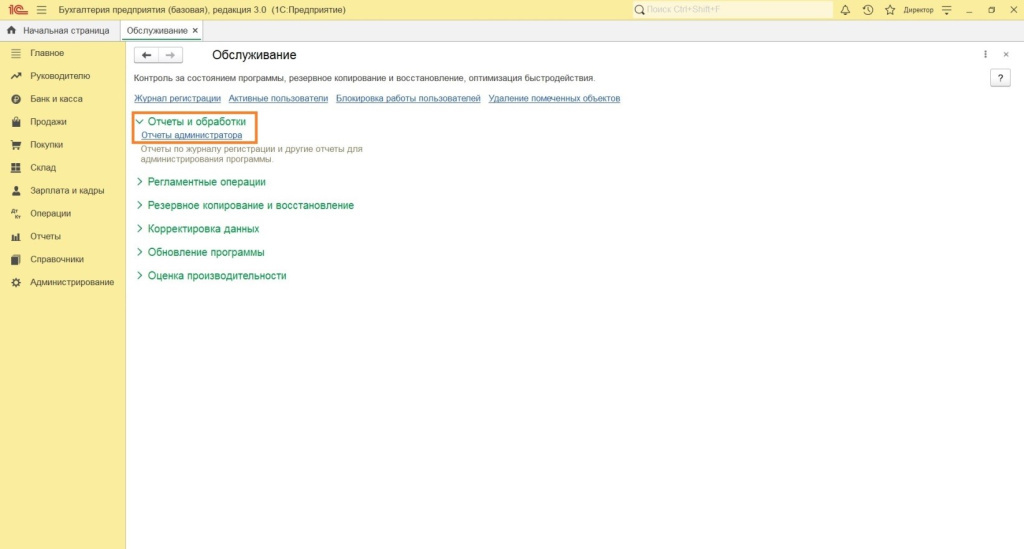
Разверните вкладку Отчеты и обработки, выберите пункт Отчеты администратора.
Откройте отчет «Активность пользователя». Укажите период, выберите пользователя и нажмите Сформировать.
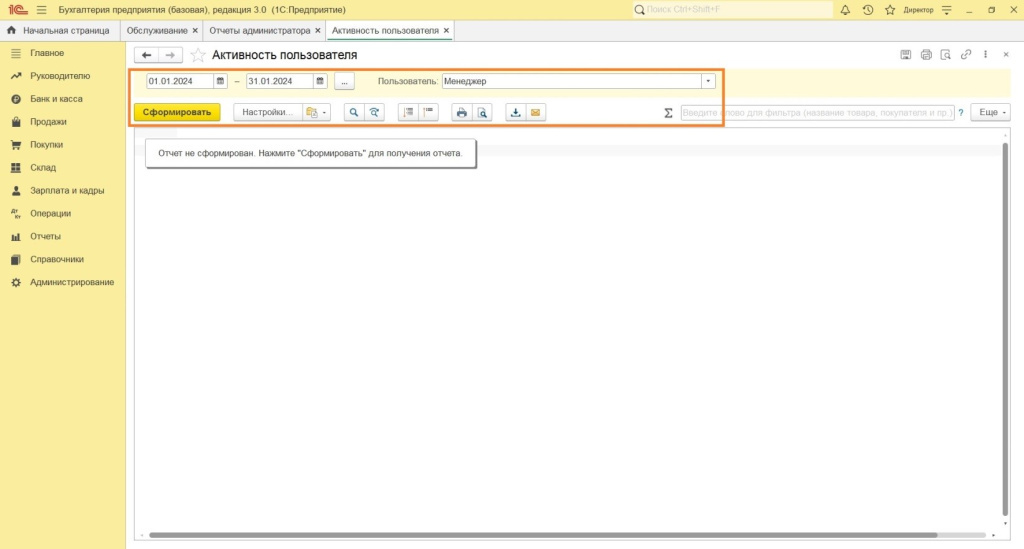
На экране вы увидите: какие документы созданы, изменены или проведены, с указанием точного времени. Это помогает контролировать работу сотрудников и разбирать спорные ситуации.
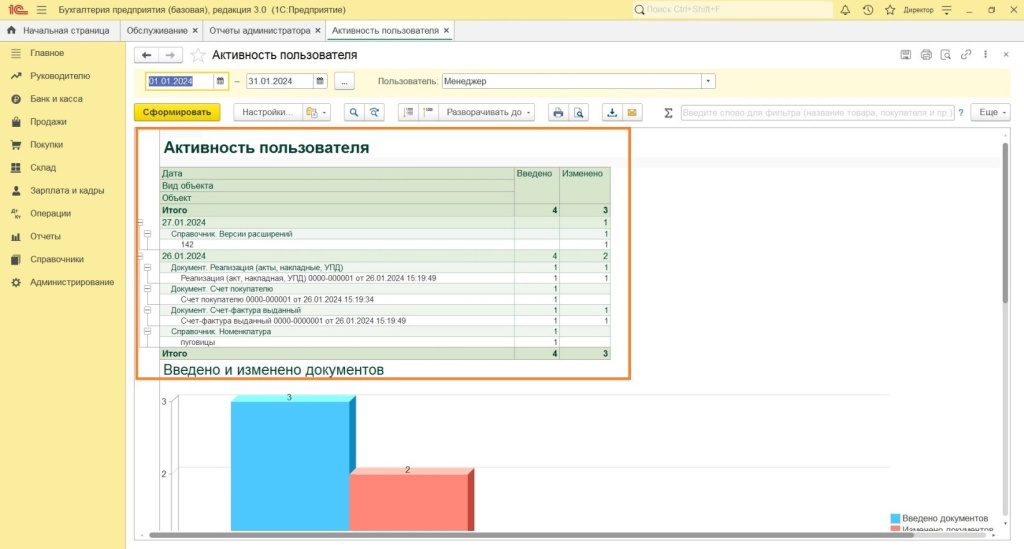
Обратите внимание: если на одной должности работает несколько человек, профили лучше создавать по фамилиям, а не по названиям должностей — так отчет будет нагляднее.
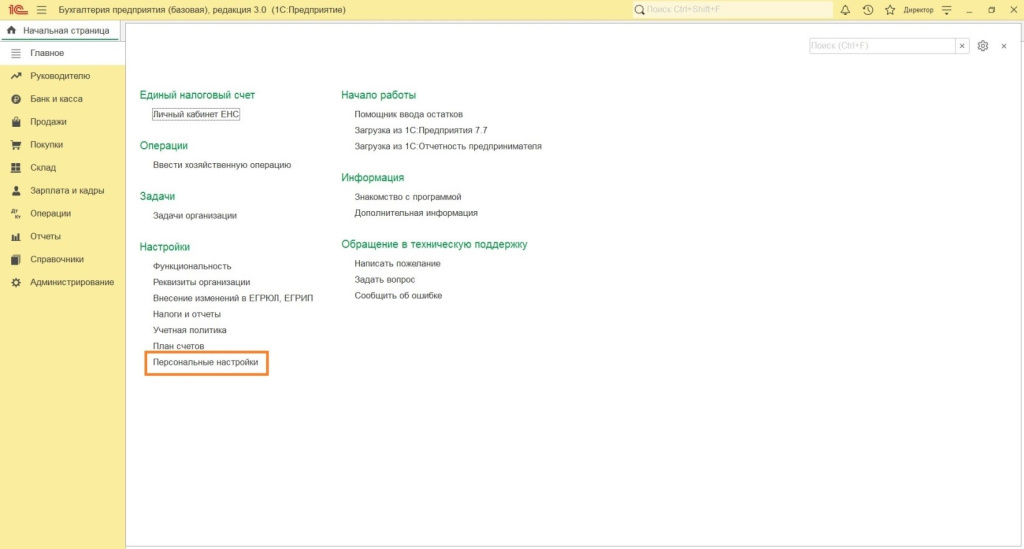
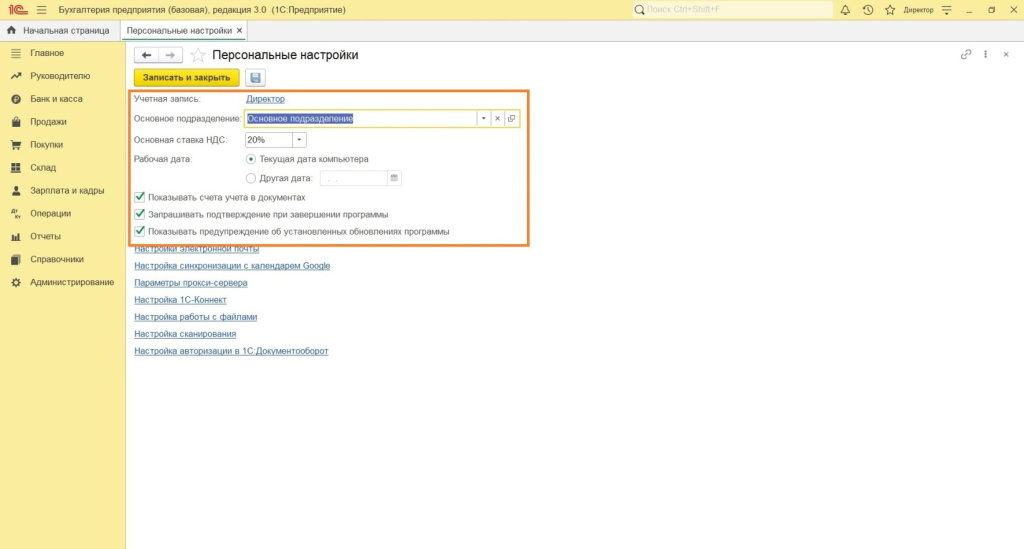
Каждый сотрудник может настроить интерфейс под себя. Для этого перейдите в раздел Главное — Настройки — Персональные настройки.
С помощью дополнительных опций можно включить отображение счетов учета в документах, запрос подтверждения при закрытии программы или предупреждение об установленных обновлениях.
Правильная настройка прав пользователей в 1С:Бухгалтерия 8.3 помогает защитить данные, разграничить зоны ответственности и упростить контроль над операциями. Для работы с актуальными обновлениями и документацией убедитесь, что у вас оформлен действующий договор 1С:ИТС.

Наталья Якшилова
Заместитель руководителя направления 1С
Инструкции · 06 окт. 2026
Цифровой рубль в 2026 году: кто должен принимать оплату и как настроить 1С
Рассказали, что такое «цифровой рубль», кто должен принимать цифровые рубли в 2026 году, как открыть кошелек и настроить операции в «1С:Бухгалтерия».
Путевые листы в 1С 8.3: где найти и как правильно оформить
Разобрали, где найти путевые листы в 1С, как настроить программу, заполнить документ и списать топливо.
Инструкции · 30 сент. 2026

Инструкции · 30 сент. 2026
Как обновить 1С ЗУП 8.3 — пошаговая инструкция
Подготовили инструкцию, как обновить 1С:ЗУП — через Конфигуратор, Монитор портала 1С:ИТС и через раздел «Администрирование».
Ввод начальных остатков в 1С — пошаговая инструкция
Рассказали, как выполнить ввод начальных остатков в 1С, где найти нужный раздел в 1С и как перенести остатки по основным участкам учета.
Инструкции · 30 сент. 2026

Бухгалтерия и учет · 29 сент. 2026
Маркировка товаров с 1 сентября 2026 года: новые товарные группы и автоштрафы
С 1 сентября 2026 года изменились правила работы с маркировкой: появились новые товарные группы, автоштрафы за отдельные нарушения и дополнительные требования к кассе. Перечислили основные изменения.
Какие документы нужны, чтобы изменить фамилию в трудовой книжке
Разобрали, какие документы предоставить, чтобы изменить фамилию в трудовой книжке, нужно ли делать с них копии и как подписывать новые документы.
Бухгалтерия и учет · 26 сент. 2026
Выбор региона
До перехода на ЭПД осталось:
обмен перевозочными документами только в электронном виде
Инструкция Инструкция и чек-лист






