Рассказали, какие функции доступны пользователю в «1С:Кабинет сотрудника» и как их применять на практике.
Время чтения ~2 мин.
Консультация специалиста 1С
Сервис 1С:Кабинет сотрудника постоянно совершенствуется, предоставляя сотрудникам и работодателям доступ к новым функциям, которые делают его еще более удобным и полезным. Теперь пользователи могут настраивать формы документов по собственным требованиям, выбирать способы подписания документов и контролировать остатки отпускных дней. Сервис позволяет оптимизировать внутренние процессы предприятия, снижая необходимость личного обращения в бухгалтерию или HR-отдел.
1С:Кабинет сотрудника обеспечивает эффективное взаимодействие между сотрудниками и работодателем через кадровый электронный документооборот (КЭДО). Оформление кадровой документации переводится в цифровой формат, а процесс оформления и обработки заявлений автоматизируется.
В новых версиях «1С:Зарплата и управление персоналом» появилась возможность создавать настраиваемые заявления и документы через справочник Шаблоны документов. Пользователи могут изменять существующие шаблоны или создавать новые формы под свои задачи:
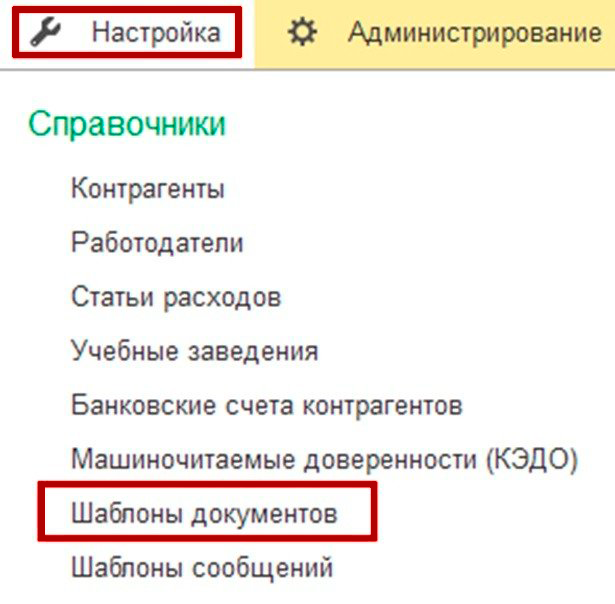
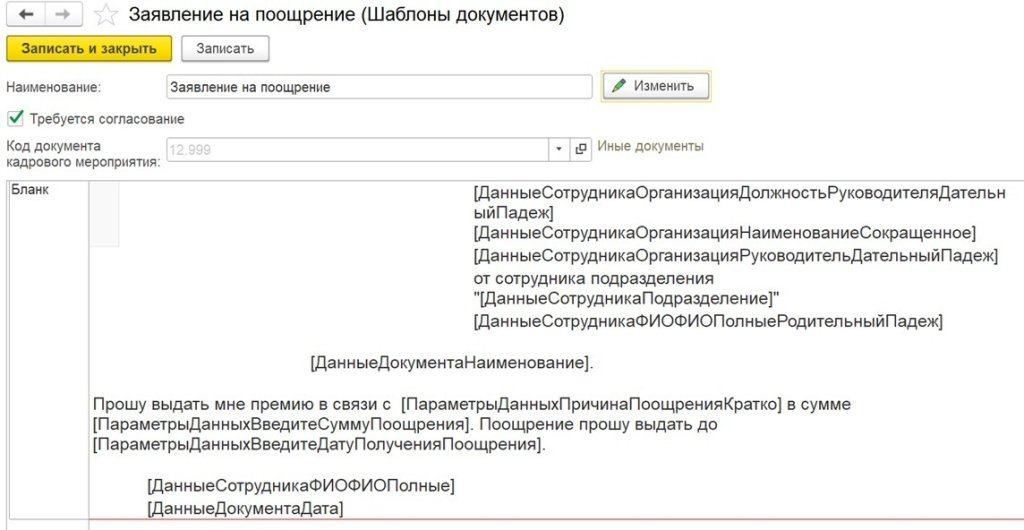
После создания шаблона в личном кабинете сотрудника в разделе Новый документ появляется список готовых макетов заявлений.
Заполнение черновика документа упрощается за счет автоматического подставления данных о должности, Ф. И. О. сотрудника и руководителя, а также информации об организации и подразделении. Остальные поля сотрудник заполняет вручную. После нажатия на кнопку Заказать документ передается в «1С:Зарплата и управление персоналом», где его обрабатывает исполнитель в разделе Мои задачи.
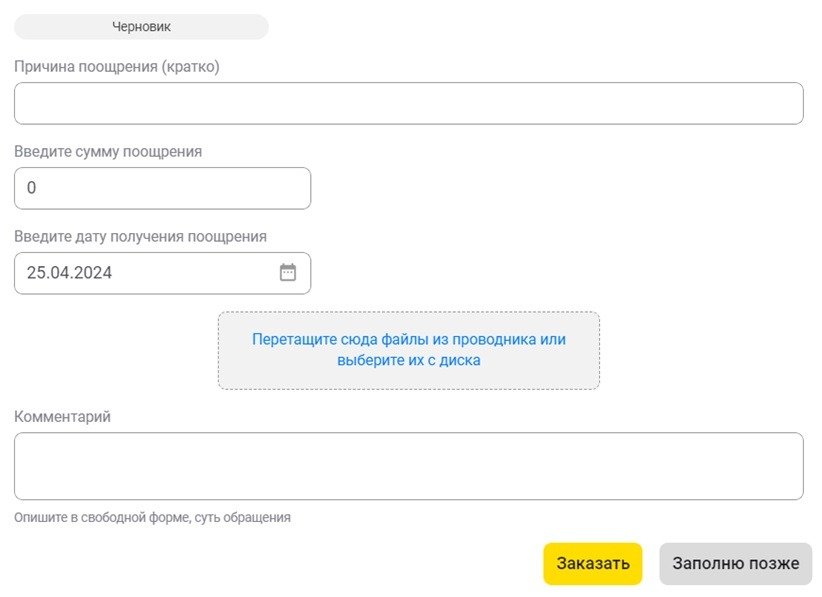
Важно: автоматически заполняются только должность, Ф. И. О. сотрудника и руководителя, организация и подразделение; все остальные поля — вручную.
В новых версиях программы появилась возможность выбора метода подписания как печатной формы, так и документа в КЭДО. В форме Карточка электронного документа доступны опции:
Если выбран вариант Не требуется или Необходима собственноручная подпись, в личном кабинете сотрудника вместо кнопки Ознакомился отображается пояснительный текст.
Дополнительно реализована функция отказа от подписания документа. Для ее активации необходимо установить флажок Использовать отказ подписывать в разделе Все функции личного кабинета. Замечания сотрудника после передачи через обмен данных отображаются в программе в шапке соответствующего документа в КЭДО.
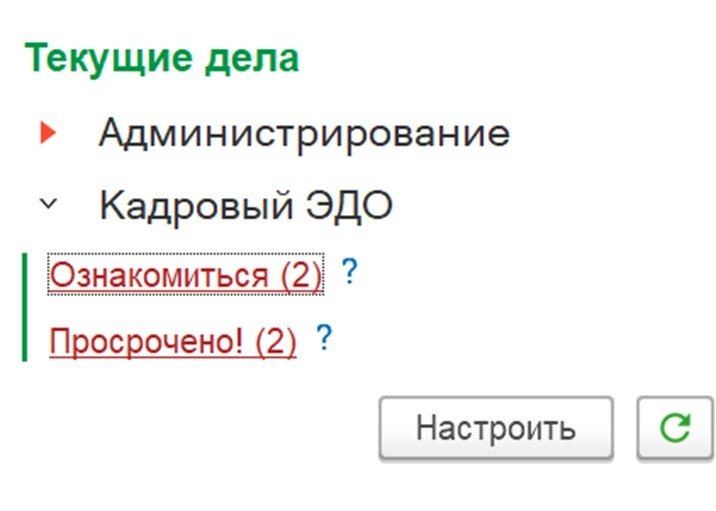
Важная новая возможность — скрытие информации о количестве оставшихся дней отпуска у сотрудников. Для этого в настройках сервиса устанавливается флажок Информация об остатках отпусков недоступна. После активации этой опции сотрудники не видят остатки отпусков в разделе Отпуск своего личного кабинета.
Сервис 1С:Кабинет сотрудника постоянно дорабатывается: появляются новые инструменты для сотрудников и руководителей. Подключите его бесплатно в рамках пробного периода и тестируйте возможности решения на своих данных.

Наталья Якшилова
Заместитель руководителя направления 1С

Законы · 13 окт. 2026
Налоговая реформа 2027 года: новые налоги и штрафы
Разобрали основные законодательные инициативы: новые налоги и штрафы, требования к бизнесу. Перечисли сроки их предполагаемого внедрения и то, на что компаниям и гражданам стоит обратить внимание.

Инструкции · 06 окт. 2026
Цифровой рубль в 2026 году: кто должен принимать оплату и как настроить 1С
Рассказали, что такое «цифровой рубль», кто должен принимать цифровые рубли в 2026 году, как открыть кошелек и настроить операции в «1С:Бухгалтерия».
Путевые листы в 1С 8.3: где найти и как правильно оформить
Разобрали, где найти путевые листы в 1С, как настроить программу, заполнить документ и списать топливо.
Инструкции · 30 сент. 2026

Инструкции · 30 сент. 2026
Как обновить 1С ЗУП 8.3 — пошаговая инструкция
Подготовили инструкцию, как обновить 1С:ЗУП — через Конфигуратор, Монитор портала 1С:ИТС и через раздел «Администрирование».
Ввод начальных остатков в 1С — пошаговая инструкция
Рассказали, как выполнить ввод начальных остатков в 1С, где найти нужный раздел в 1С и как перенести остатки по основным участкам учета.
Инструкции · 30 сент. 2026
Бухгалтерия и учет · 29 сент. 2026
Маркировка товаров с 1 сентября 2026 года: новые товарные группы и автоштрафы
С 1 сентября 2026 года изменились правила работы с маркировкой: появились новые товарные группы, автоштрафы за отдельные нарушения и дополнительные требования к кассе. Перечислили основные изменения.
Выбор региона
До перехода на ЭПД осталось:
обмен перевозочными документами только в электронном виде
Инструкция Инструкция и чек-лист