Сотрудники могут взять отгул за работу в выходной день в качестве компенсации. Рассказали, как оформить отгул в 1С.
Время чтения ~2 мин.
Консультация специалиста 1С
Трудовой кодекс РФ не содержит расшифровки термина «Отгул». На практике под «отгулом» понимается дополнительное время отдыха, которое предоставляется сотруднику по его инициативе. Чаще всего отгул оформляется за работу в выходной или нерабочий праздничный день, сдачу крови, сверхурочную работу и в других случаях.
Согласно законодательству, дата использования отгула определяется по соглашению сторон. Договоренность может быть устной, но должна быть закреплена в письменном виде.
Обратите внимание: если сотрудник взял отгул за работу в выходной день без согласования с работодателем, это может быть расценено как неявка на работу без уважительной причины. В таком случае появляется основание для увольнения сотрудника.
После работы в выходной или праздничный день сотрудник вправе выбрать компенсацию: повышенную оплату труда или отгул. Если выбран отгул, работа оплачивается в одинарном размере, а день отдыха не оплачивается (ч. 4 ст. 153 ТК РФ).
Важно: независимо от количества фактически отработанных часов в выходной или праздничный день, сотрудник вправе запросить полный день отгула. Работодатель обязан предоставить полный день отдыха, даже если работа длилась менее 8 часов.
Допускается разделение дня отгула на части, если с этим согласны и сотрудник, и работодатель. Например, сотрудник может договориться о двух днях отдыха по четыре часа. Такое разделение не противоречит законодательству, при условии, что обе стороны согласны. Рекомендуем оформить это соглашение письменно.
После установки флажка Отгулы в плане видов начислений станет доступен вид начисления Отгул.
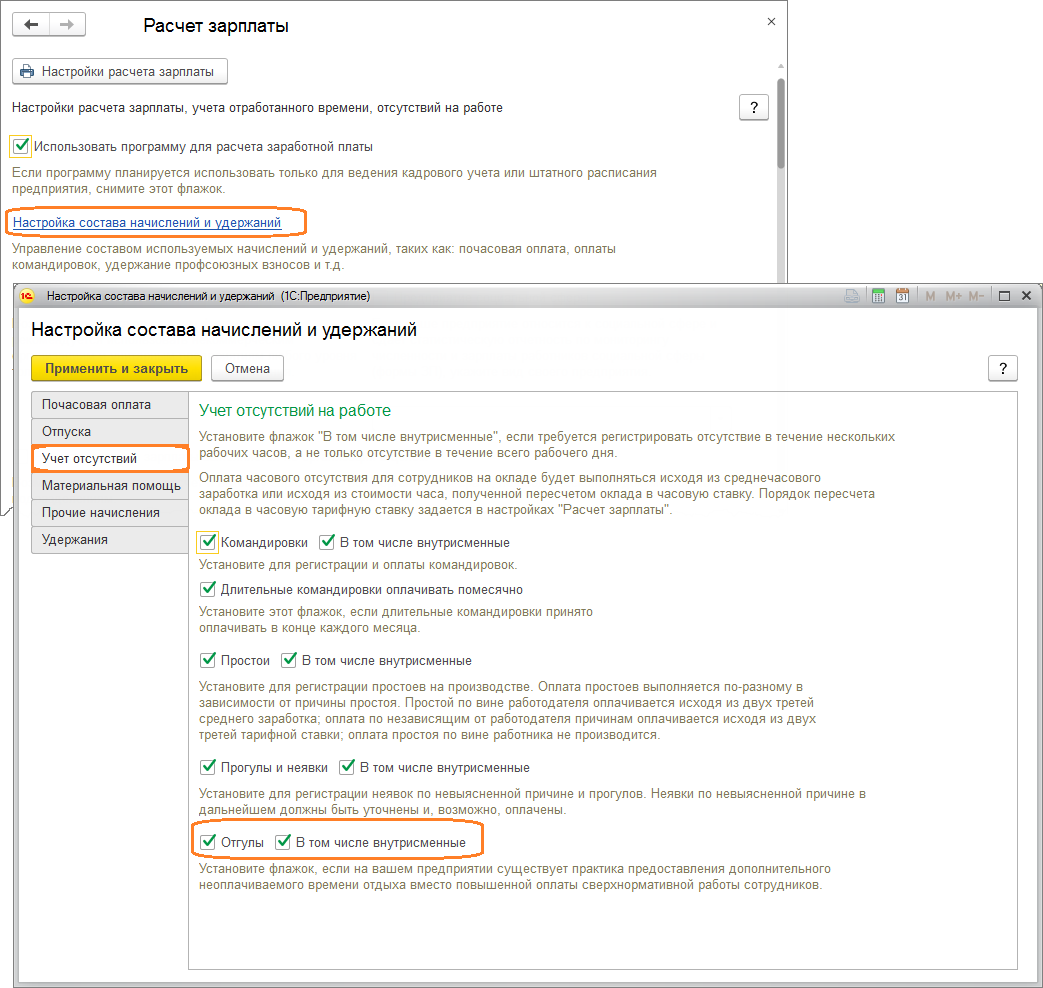
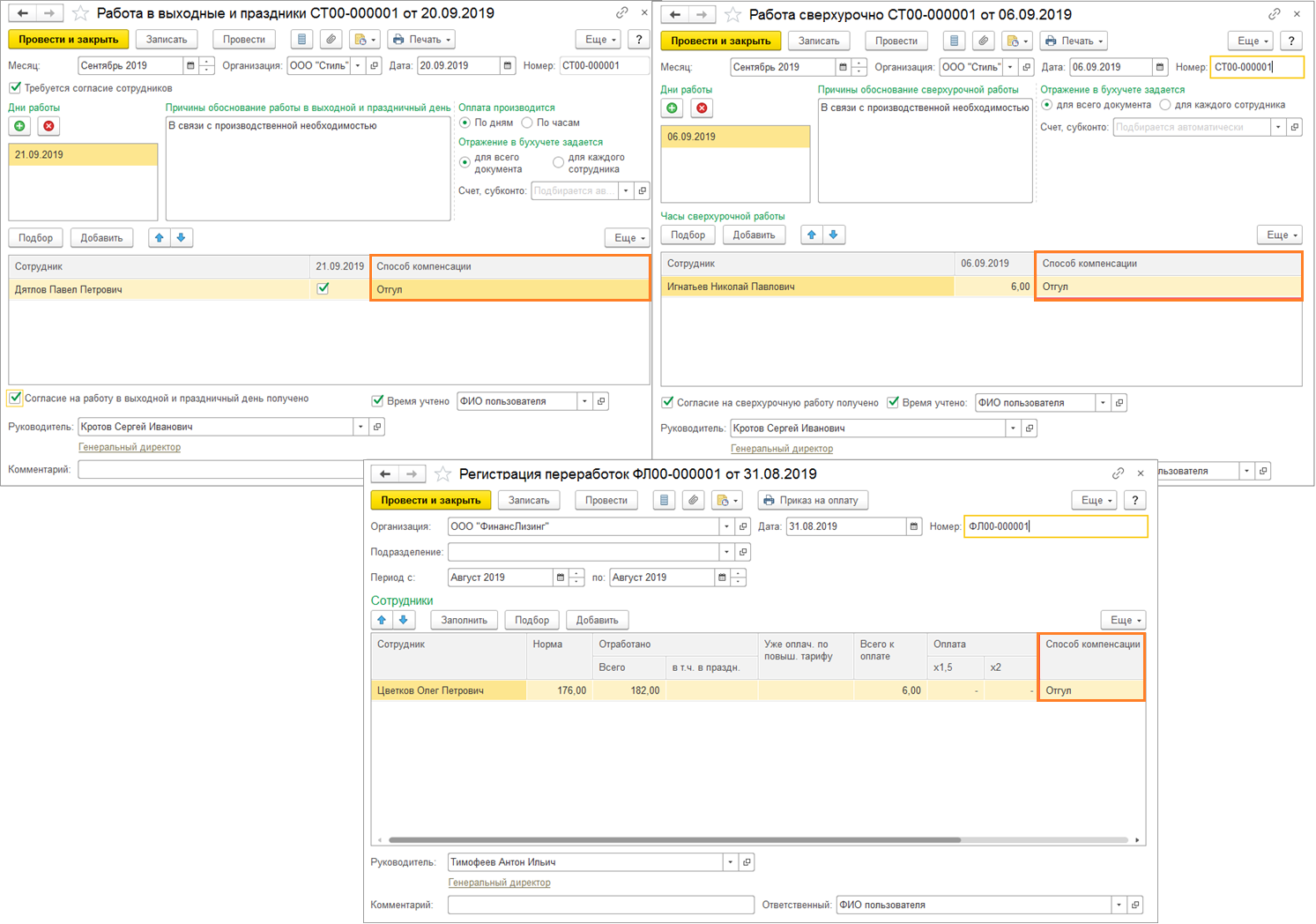
Чтобы указать отгул в качестве компенсации:
Обратите внимание: работа в выходные и праздничные дни или сверхурочная работа будет оплачена при начислении зарплаты в одинарном размере. В табеле учета рабочего времени такие периоды отражаются видами времени Праздники без повышенной оплаты и Сверхурочные без повышенной оплаты.
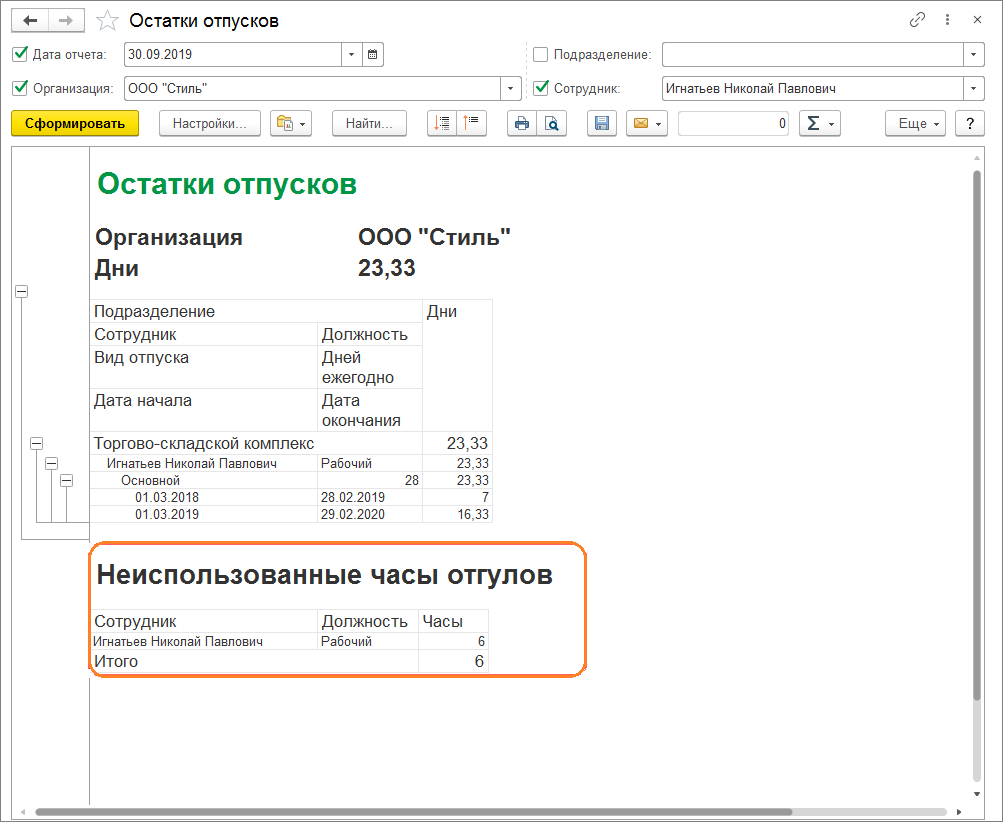
Чтобы посмотреть неиспользованные дни или часы отгулов:
Для предоставления дополнительного времени отдыха сотруднику за ранее отработанное сверх нормы время:
Заполните документ:
Если сотрудник отсутствует на работе не весь день, установите флажок Отсутствие в течение части смены. Если флажок не установлен, в полях «в период с… по…» укажите даты начала и окончания отгула.
Поля В счет отработанных ранее дней… и часов… заполняются автоматически — в них отражаются накопленные отгулы сотрудника. В поле Основание укажите основание для предоставления отгула — эта информация появится в печатной форме приказа.
Поле Руководитель заполняется автоматически на основании данных справочника Организации.
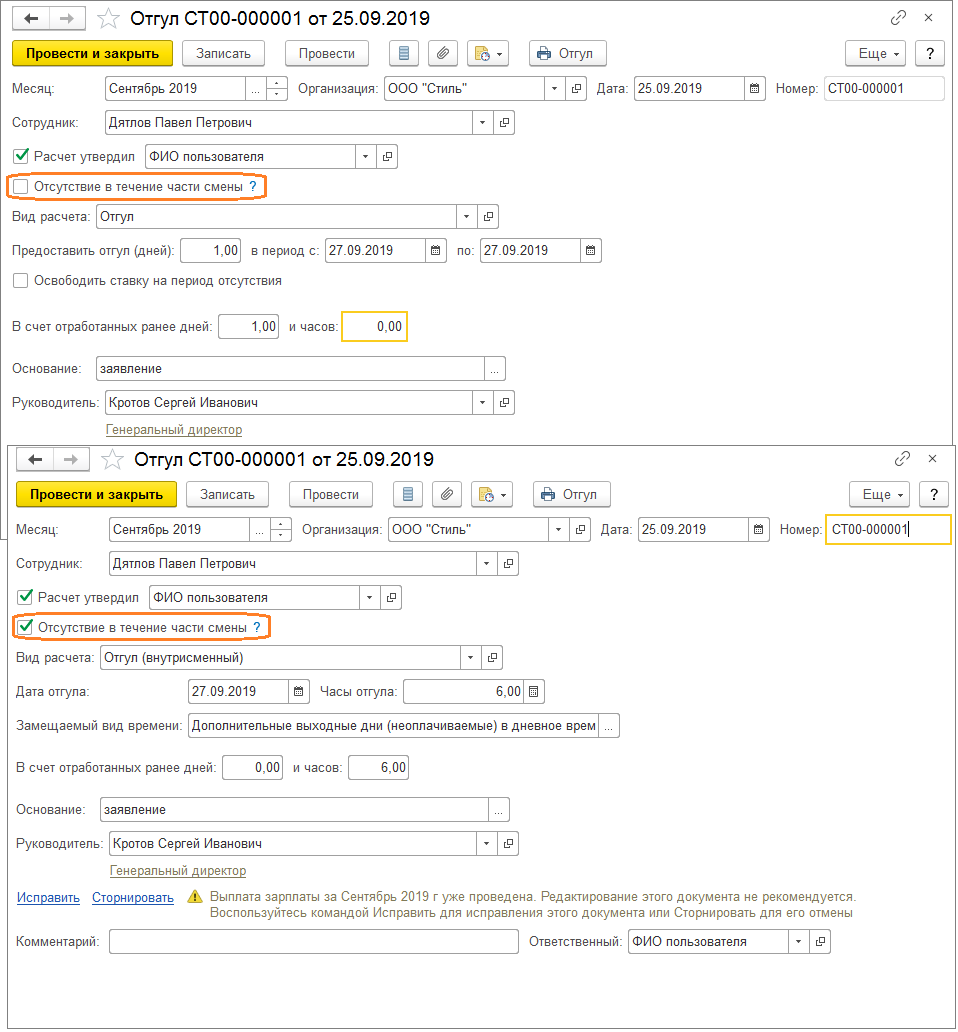
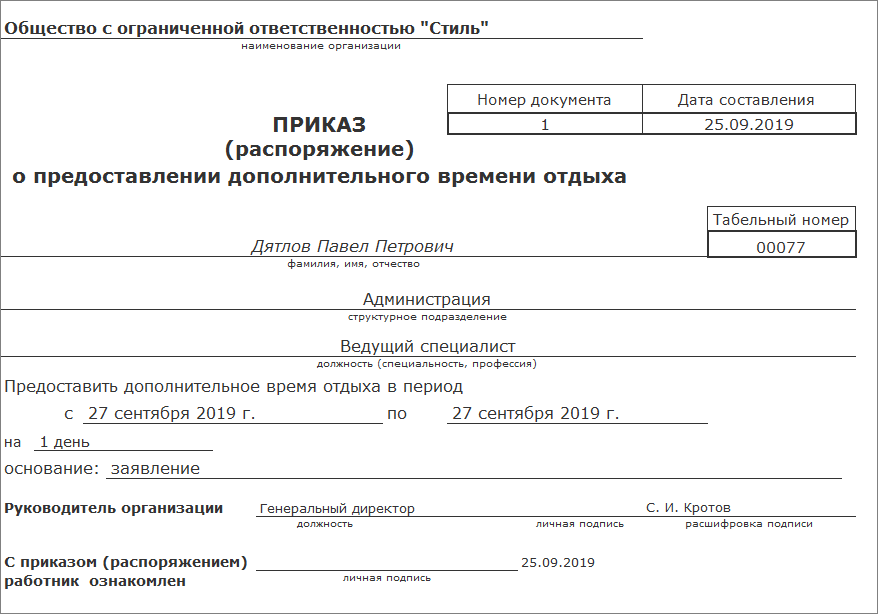
Чтобы сохранить документ «Отгул за работу в выходной день» в 1С, выберите команды Записать и Провести. По кнопке Отгул можно сформировать печатную форму приказа о предоставлении дополнительного времени отдыха.
Если у вас остались вопросы по теме статьи или нужна консультация, как оформить отгул за работу в выходной день в 1С, обращайтесь к нам. Позвоните по номеру +7 (909) 282-51-60 или оставьте заявку в форме ниже. Мы подробно проконсультируем вас.

Наталья Якшилова
Заместитель руководителя направления 1С

Законы · 13 окт. 2026
Налоговая реформа 2027 года: новые налоги и штрафы
Разобрали основные законодательные инициативы: новые налоги и штрафы, требования к бизнесу. Перечисли сроки их предполагаемого внедрения и то, на что компаниям и гражданам стоит обратить внимание.

Инструкции · 06 окт. 2026
Цифровой рубль в 2026 году: кто должен принимать оплату и как настроить 1С
Рассказали, что такое «цифровой рубль», кто должен принимать цифровые рубли в 2026 году, как открыть кошелек и настроить операции в «1С:Бухгалтерия».
Путевые листы в 1С 8.3: где найти и как правильно оформить
Разобрали, где найти путевые листы в 1С, как настроить программу, заполнить документ и списать топливо.
Инструкции · 30 сент. 2026

Инструкции · 30 сент. 2026
Как обновить 1С ЗУП 8.3 — пошаговая инструкция
Подготовили инструкцию, как обновить 1С:ЗУП — через Конфигуратор, Монитор портала 1С:ИТС и через раздел «Администрирование».
Ввод начальных остатков в 1С — пошаговая инструкция
Рассказали, как выполнить ввод начальных остатков в 1С, где найти нужный раздел в 1С и как перенести остатки по основным участкам учета.
Инструкции · 30 сент. 2026
Бухгалтерия и учет · 29 сент. 2026
Маркировка товаров с 1 сентября 2026 года: новые товарные группы и автоштрафы
С 1 сентября 2026 года изменились правила работы с маркировкой: появились новые товарные группы, автоштрафы за отдельные нарушения и дополнительные требования к кассе. Перечислили основные изменения.
Выбор региона
До перехода на ЭПД осталось:
обмен перевозочными документами только в электронном виде
Инструкция Инструкция и чек-лист