Подключить СБП можно разных конфигурациях 1С. Рассказали, как подключить СБП в «1С:Бухгалтерия» в 1С:Фреш и перечислили некоторые возможности сервиса.
Время чтения ~2 мин.
Консультация специалиста 1ССистема быстрых платежей (СБП) позволяет покупателям оплачивать покупки через мобильное приложение банка, а продавцам — моментально получать деньги на счет без использования терминалов. Подключить СБП можно в «1С:Бухгалтерия», а также в других конфигурациях, перечень которых постепенно расширяется.
1С формирует специальную ссылку для оплаты, которую можно передать клиенту в любом удобном виде:
Покупатель оплачивает товар или услугу через мобильное приложение банка, а средства сразу зачисляются на счет компании. В отличие от эквайринга при работе с СБП комиссия ниже, а дополнительное оборудование не требуется.
Обратите внимание: для работы с СБП в 1С потребуется официально установленное, зарегистрированное и поддерживаемое решение «1С:Бухгалтерия».
1. Откройте раздел Организации и перейдите в пункт Реквизиты банковского счета. На вкладке Основное, в подразделе Основной банковский счет должен быть банк, поддерживающий работу по СБП. После выбора нужного банка нажмите кнопку Подключить обмен.
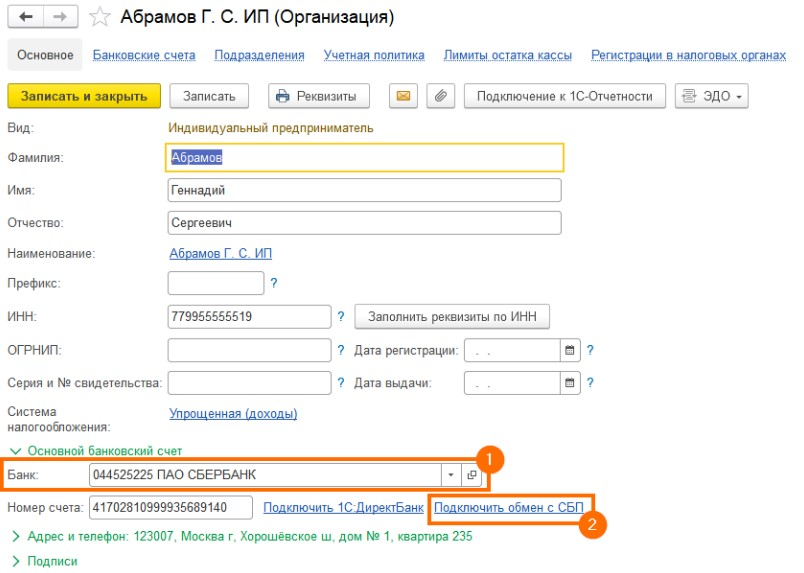
2. Откроется окно с описанием сервиса. Можно изучить эту информацию или сразу нажать Далее.
3. Появится перечень банков, через которые можно принимать платежи. Для работы потребуется договор с банком — заявку можно отправить прямо из интерфейса 1С.
Если договор уже заключен и у вас есть идентификатор торговой точки, укажите:
Поставьте отметку о согласии и нажмите Далее.
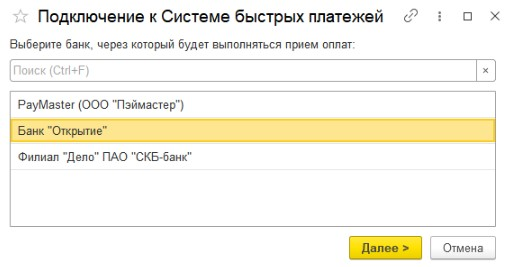
4. 1С проверит подключение. После успешной проверки останется заполнить параметры приема платежей — они используются при автоматическом подборе реквизитов в момент оплаты.
Чтобы сформировать QR-код:
1. Откройте раздел Продажи — Счет покупателю.
2. Создайте новый документ и заполните реквизиты:
3. Нажмите кнопку СБП. Программа сформирует ссылку для создания QR-кода.
QR-код можно:
Информация о поступивших платежах обновляется автоматически каждые 3 часа, но вы можете обновить ее вручную через Операции по платежным картам — Загрузить оплаты.

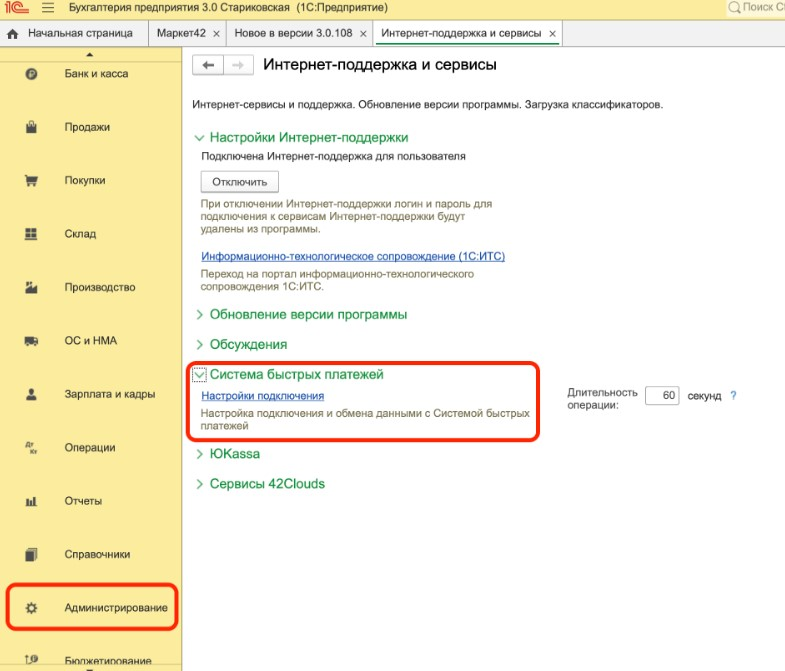
Далее процесс полностью аналогичен первому способу: нажмите на кнопку Создать, выберите банк, заполните данные, используя помощник подключения.

Наталья Якшилова
Заместитель руководителя направления 1С
Инструкции · 15 окт. 2026
1С:РПД: что это, для чего нужен сервис и кому он подходит
1С:РПД распознает первичные документы и помогает переносить данные в учетную базу без ручного ввода каждой позиции. Разобрали возможности сервиса, кому он подходит и что учесть перед подключением.

Законы · 13 окт. 2026
Налоговая реформа 2027 года: новые налоги и штрафы
Разобрали основные законодательные инициативы: новые налоги и штрафы, требования к бизнесу. Перечисли сроки их предполагаемого внедрения и то, на что компаниям и гражданам стоит обратить внимание.
Инструкции · 06 окт. 2026
Цифровой рубль в 2026 году: кто должен принимать оплату и как настроить 1С
Рассказали, что такое «цифровой рубль», кто должен принимать цифровые рубли в 2026 году, как открыть кошелек и настроить операции в «1С:Бухгалтерия».
Путевые листы в 1С 8.3: где найти и как правильно оформить
Разобрали, где найти путевые листы в 1С, как настроить программу, заполнить документ и списать топливо.
Инструкции · 30 сент. 2026
Инструкции · 30 сент. 2026
Как обновить 1С ЗУП 8.3 — пошаговая инструкция
Подготовили инструкцию, как обновить 1С:ЗУП — через Конфигуратор, Монитор портала 1С:ИТС и через раздел «Администрирование».
Ввод начальных остатков в 1С — пошаговая инструкция
Рассказали, как выполнить ввод начальных остатков в 1С, где найти нужный раздел в 1С и как перенести остатки по основным участкам учета.
Инструкции · 30 сент. 2026
Выбор региона
До перехода на ЭПД осталось:
обмен перевозочными документами только в электронном виде
Инструкция Инструкция и чек-лист






