Подготовили инструкцию, как настроить зарплатный проект в 1С ЗУП, как добавить лицевые счета сотрудников, сформировать ведомость и организовать электронный обмен с банком.
Время чтения ~5 мин.
Поможем настроить зарплатный проект в 1С ЗУП
Зарплатный проект в 1С ЗУП 8.3 редакции 3.0 позволяет автоматизировать выплату заработной платы сотрудникам через банк. Вместо подготовки отдельных платежей бухгалтер формирует одну ведомость, а банк самостоятельно распределяет деньги по лицевым счетам работников. Для компаний с большим штатом это не просто удобство, а способ сократить время на расчеты, снизить количество ошибок и упростить взаимодействие с банком.
Зарплатный проект в 1С ЗУП — это механизм перечисления зарплаты сотрудникам через банк по единому договору между компанией и кредитной организацией. В 1С:ЗУП можно:
Такой подход особенно удобен при регулярных массовых выплатах зарплаты, отпускных, премий и авансов.
Перед настройкой зарплатного проекта убедитесь, что у организации уже заключен договор с банком, а также подготовлены данные сотрудников для открытия лицевых счетов. Это позволит избежать ошибок при обмене файлами и подготовке ведомостей.
Все зарплатные проекты в программе хранятся в отдельном справочнике. Чтобы создать новый проект, откройте пункт Выплаты и выберите Зарплатные проекты.
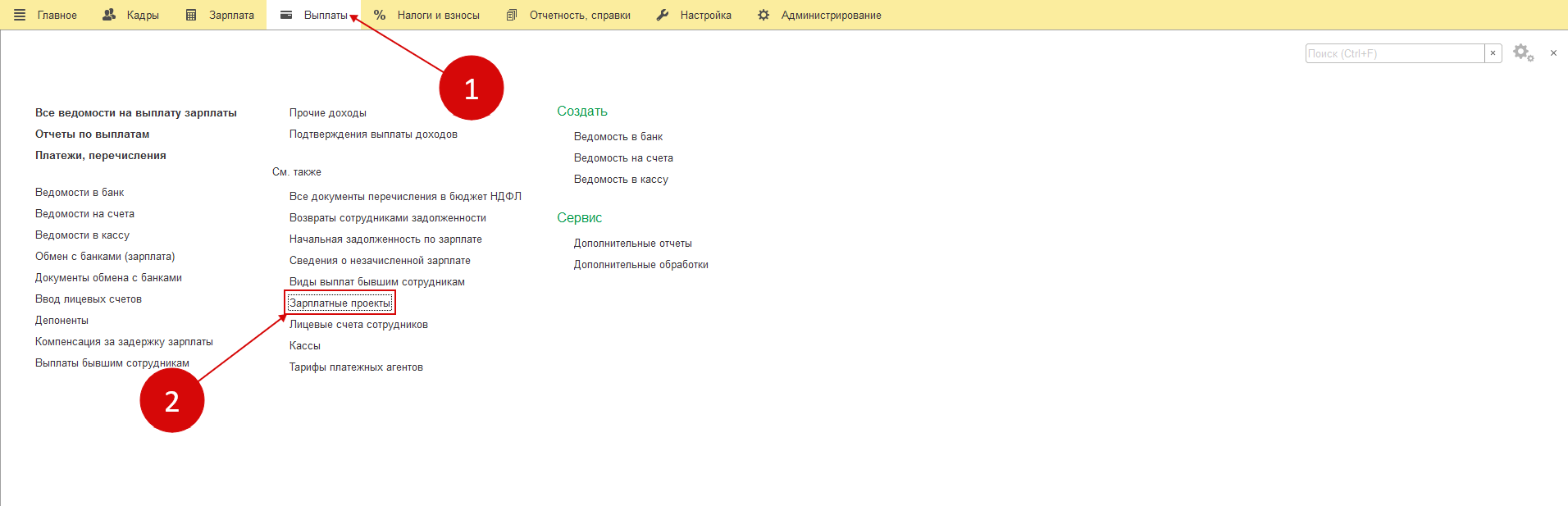
Нажмите кнопку Создать.
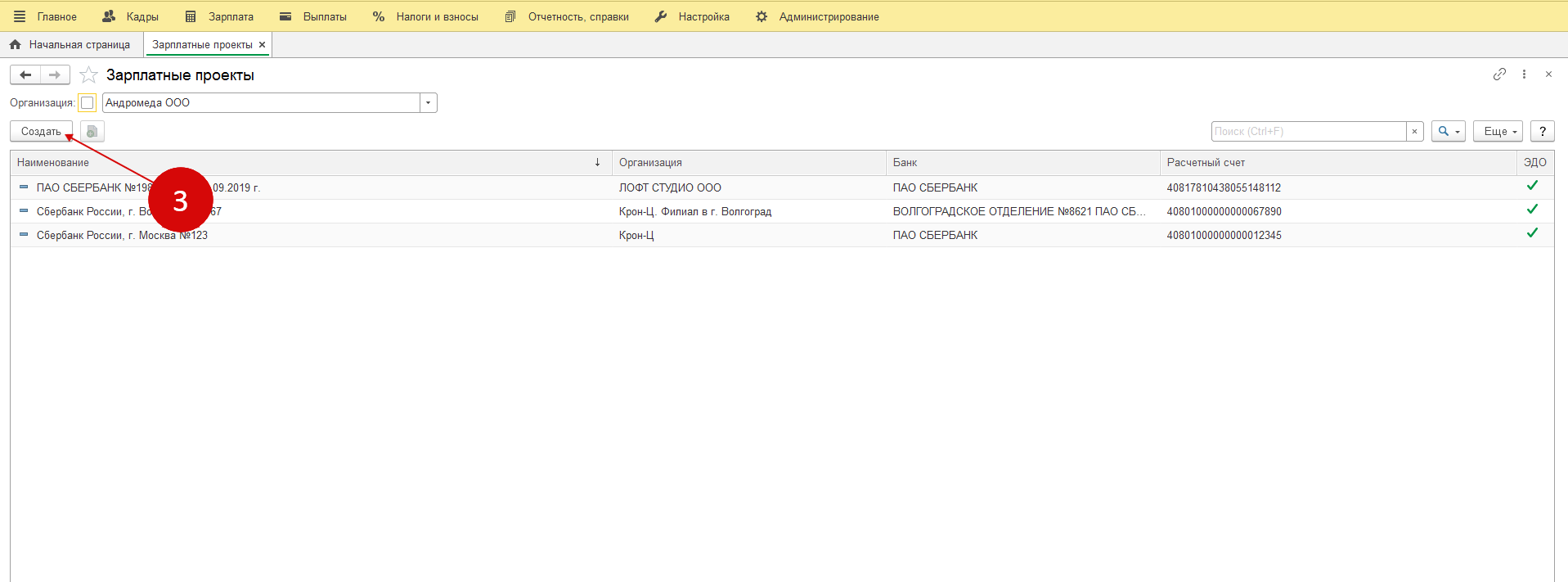
В карточке проекта необходимо заполнить основные данные:
Если нужного банка нет в списке, его можно загрузить из классификатора 1С.
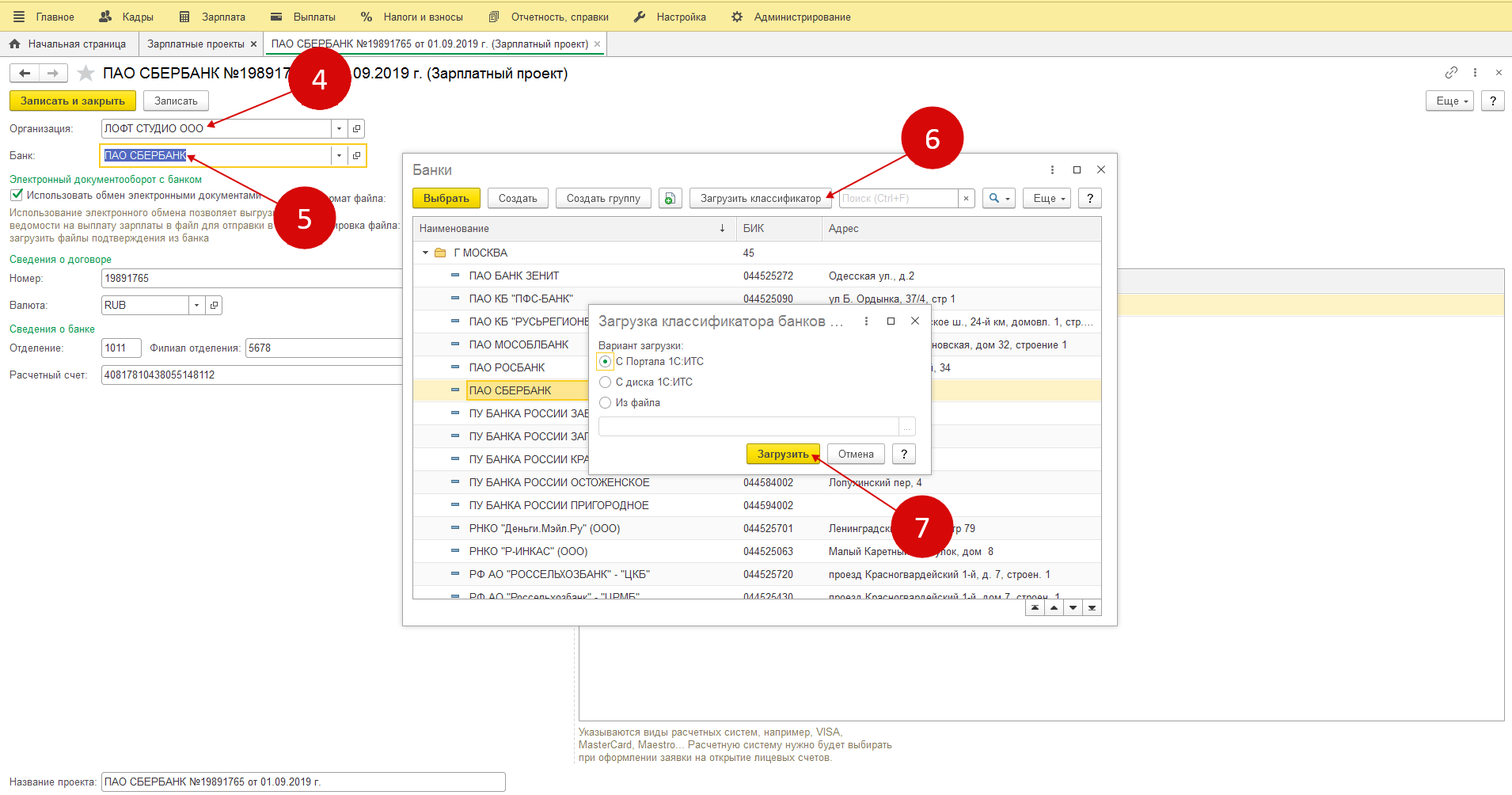
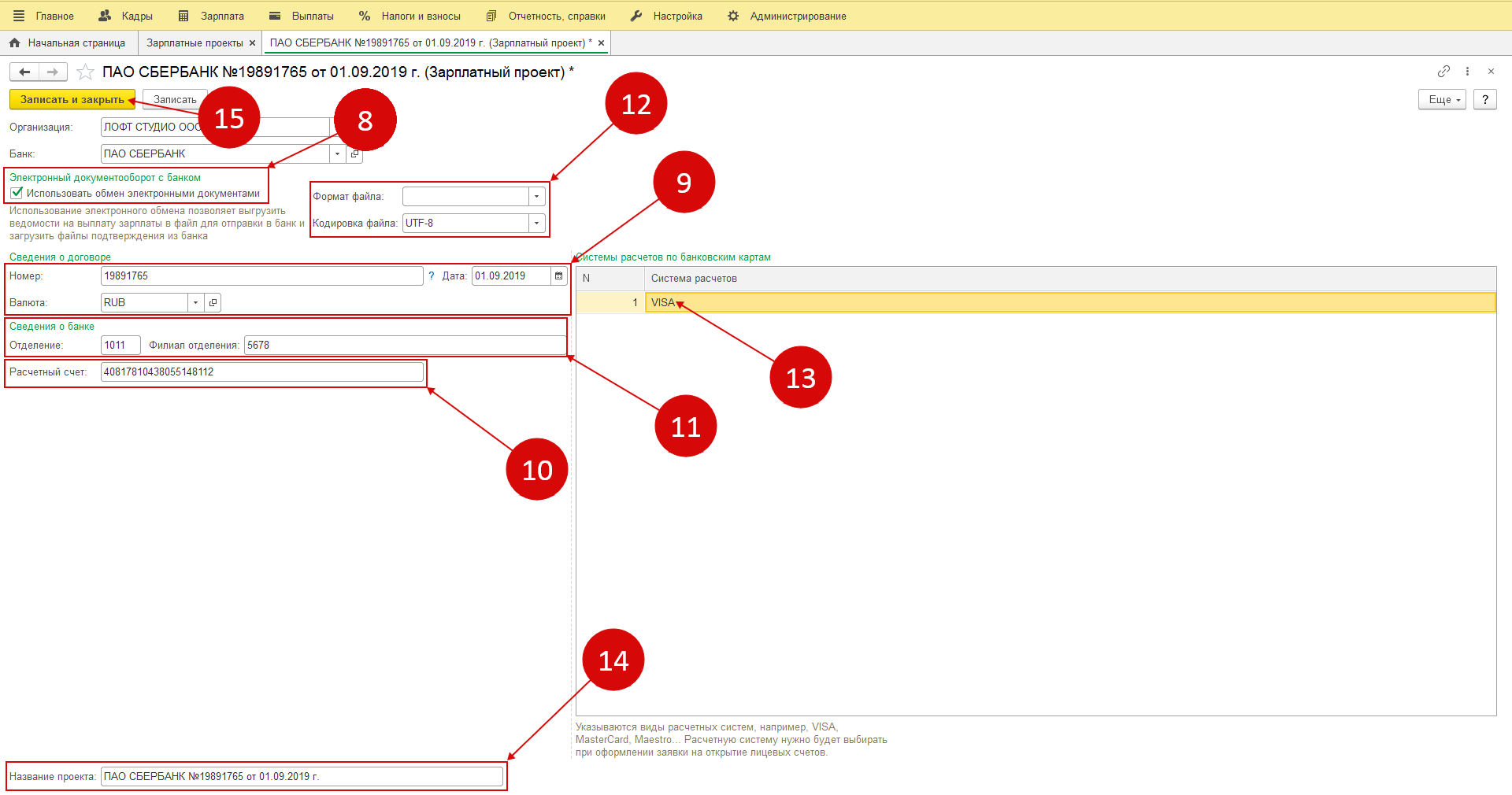
Один из самых полезных инструментов в 1С:ЗУП — электронный обмен с банком. Он позволяет отправлять ведомости напрямую и автоматически получать информацию об открытых счетах сотрудников. Для этого в карточке зарплатного проекта нужно включить флажок электронного обмена.
После активации потребуется указать:
Обычно эти сведения предоставляет банк при подключении зарплатного проекта. Если электронный обмен не используется, данные по лицевым счетам придется вводить вручную, а ведомости — загружать через клиент-банк самостоятельно. После заполнения всех параметров сохраните зарплатный проект в 1С ЗУП, нажав кнопку Записать и закрыть.
Чтобы зарплата перечислялась автоматически, в карточках сотрудников должны быть указаны лицевые счета. В 1С ЗУП это можно сделать двумя способами:
Этот вариант подходит, если нужно добавить счета нескольким сотрудникам. Чтобы добавить лицевые счета, перейдите в раздел Кадры, выберите пункт Сотрудники.
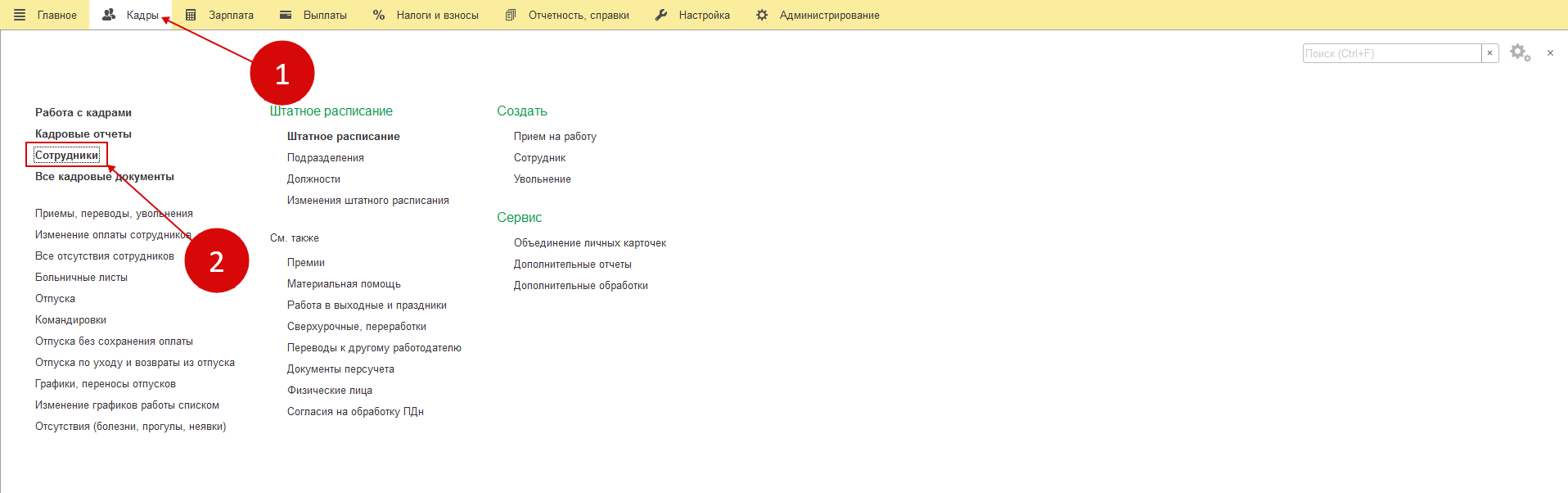
Откройте карточку нужного сотрудника. В карточке сотрудника откройте раздел Выплаты, учет затрат.
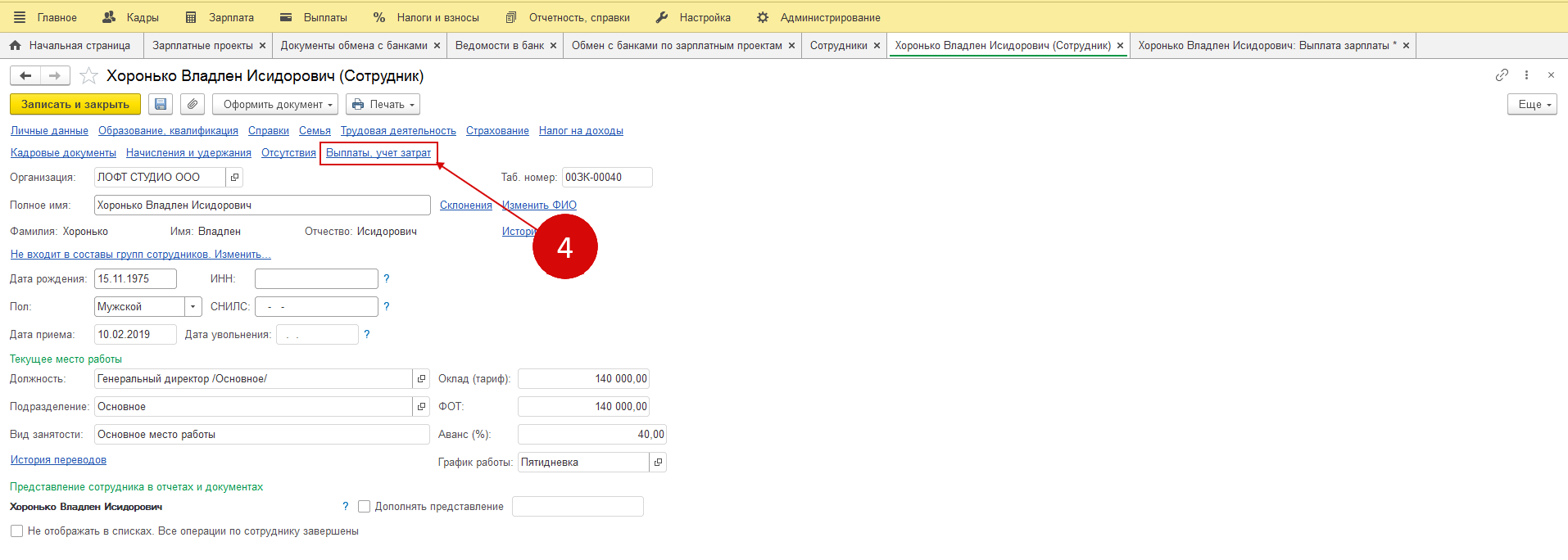
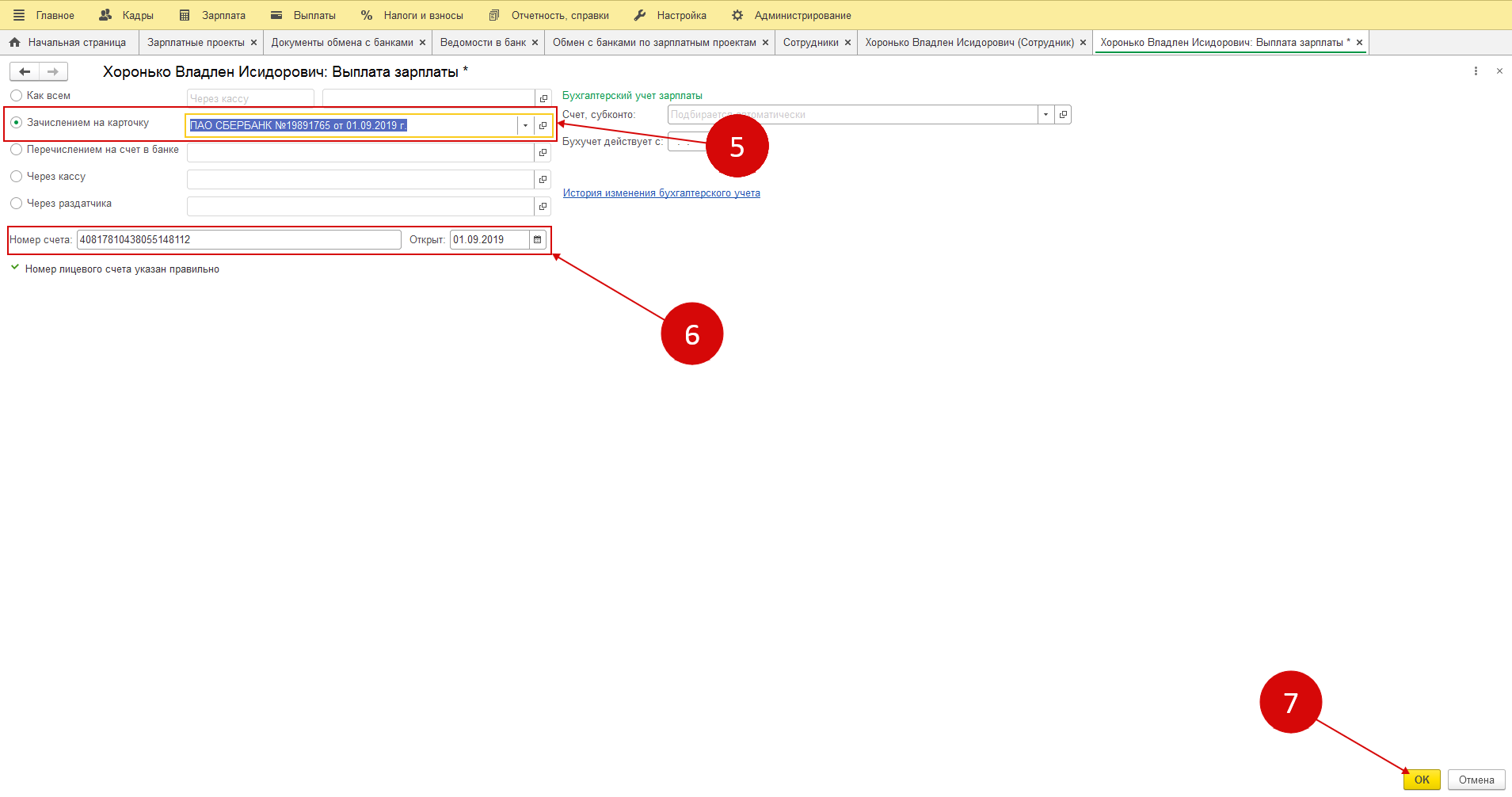
Укажите следующие параметры:
После сохранения данные автоматически будут использоваться при формировании ведомостей.
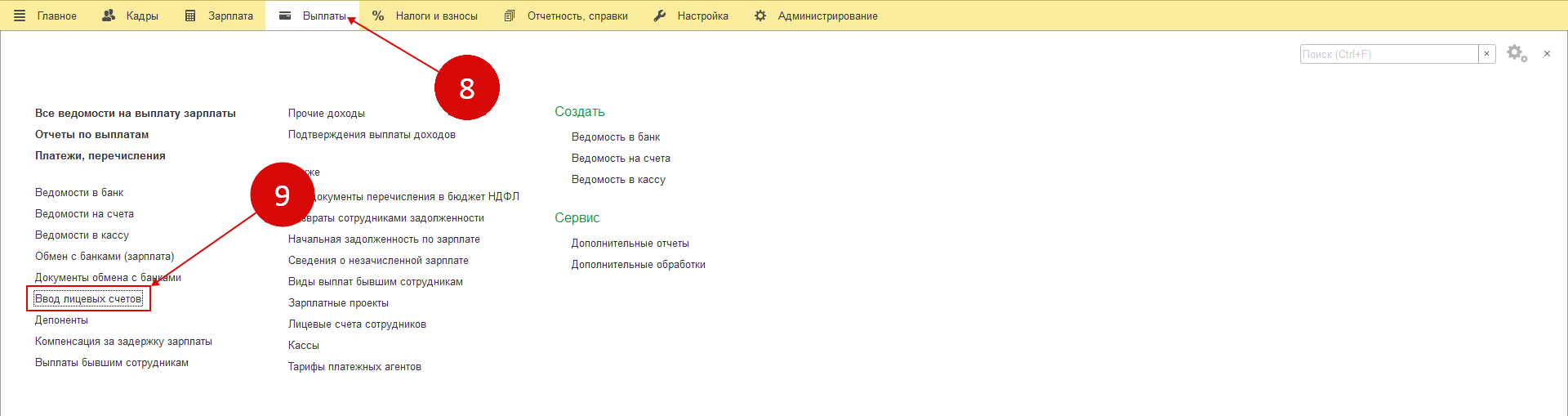
Если сотрудников много, удобнее использовать специальную обработку. Для этого откройте раздел Выплаты, выберите пункт Ввод лицевых счетов.
В документе нужно указать:
Нажмите кнопку Заполнить. Программа автоматически покажет работников, у которых еще не указаны счета в 1С:ЗУП.
Внесите номера лицевых счетов и сохраните документ.
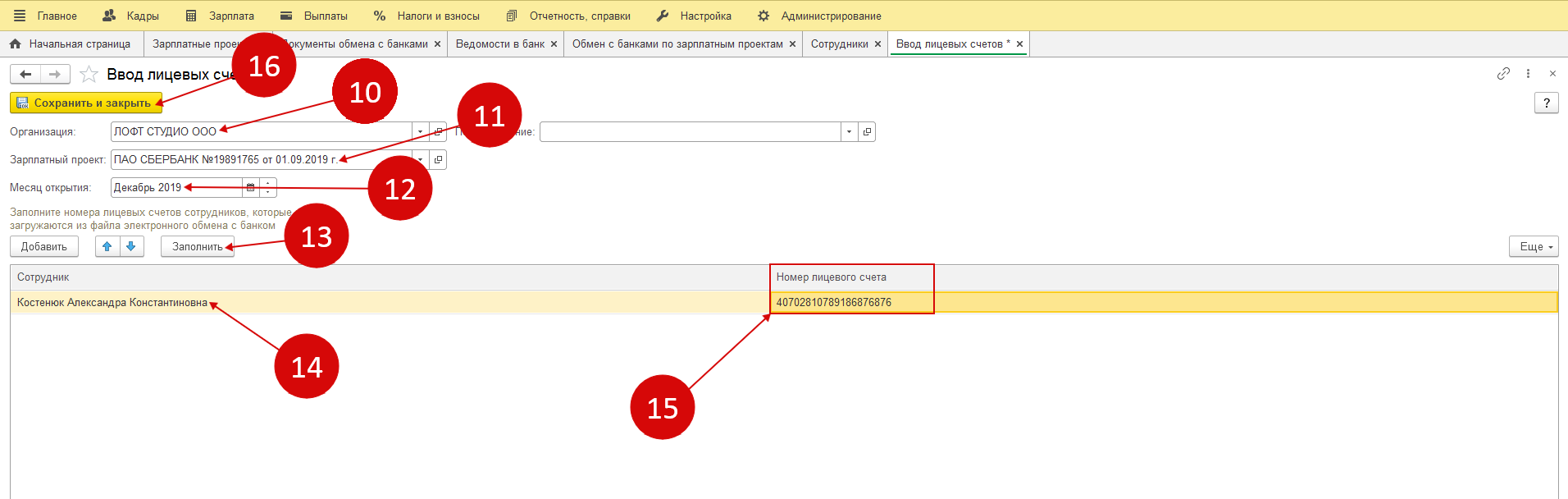
Такой способ существенно ускоряет настройку зарплатного проекта при массовом подключении персонала.
После настройки проекта и заполнения счетов можно переходить к выплате зарплаты. Чтобы сформировать зарплатную ведомость в банк, перейдите в раздел Выплаты — Ведомости в банк.
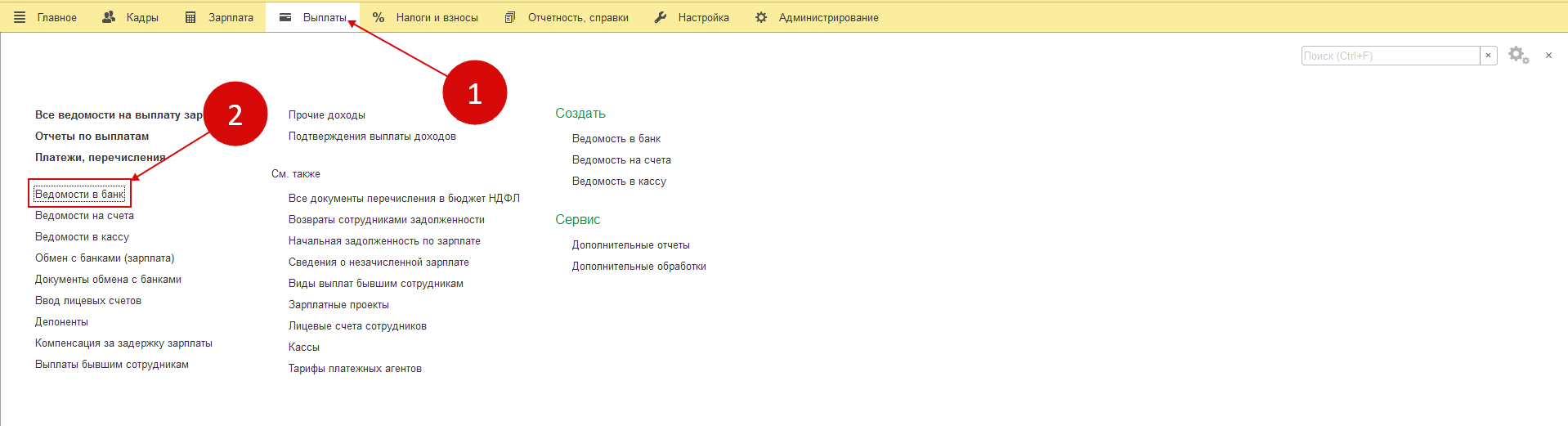
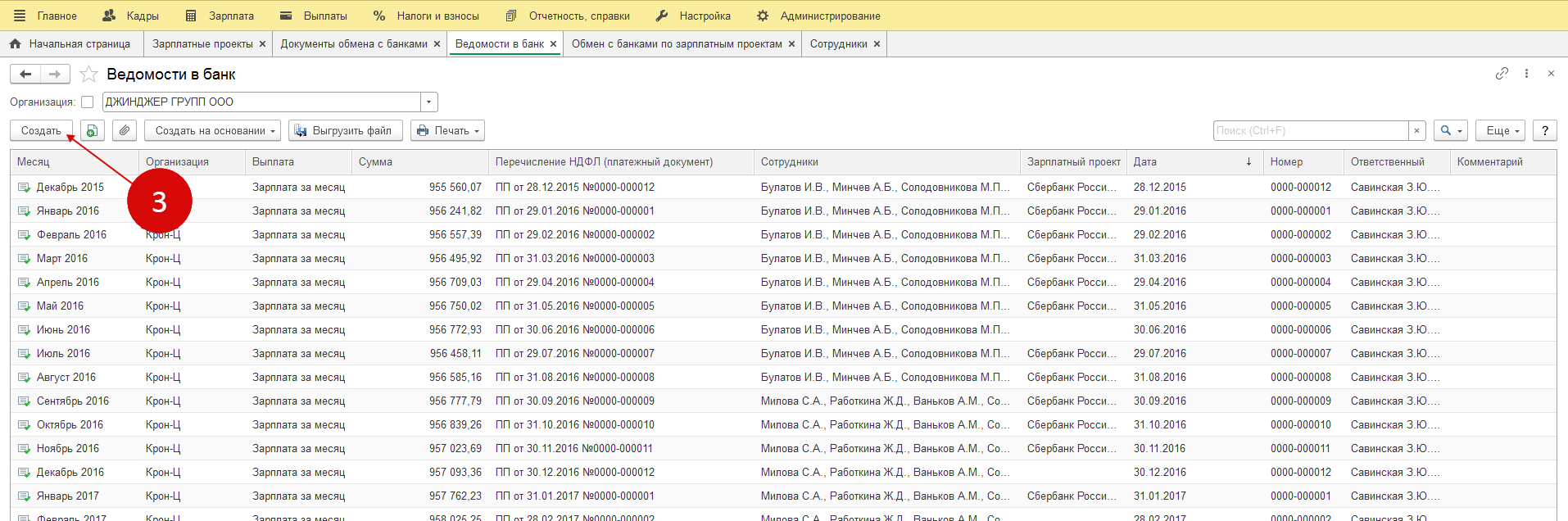
Создайте новый документ по кнопке Создать.
Заполните:
Нажмите кнопку Заполнить. Программа автоматически подберет сотрудников и суммы к перечислению.
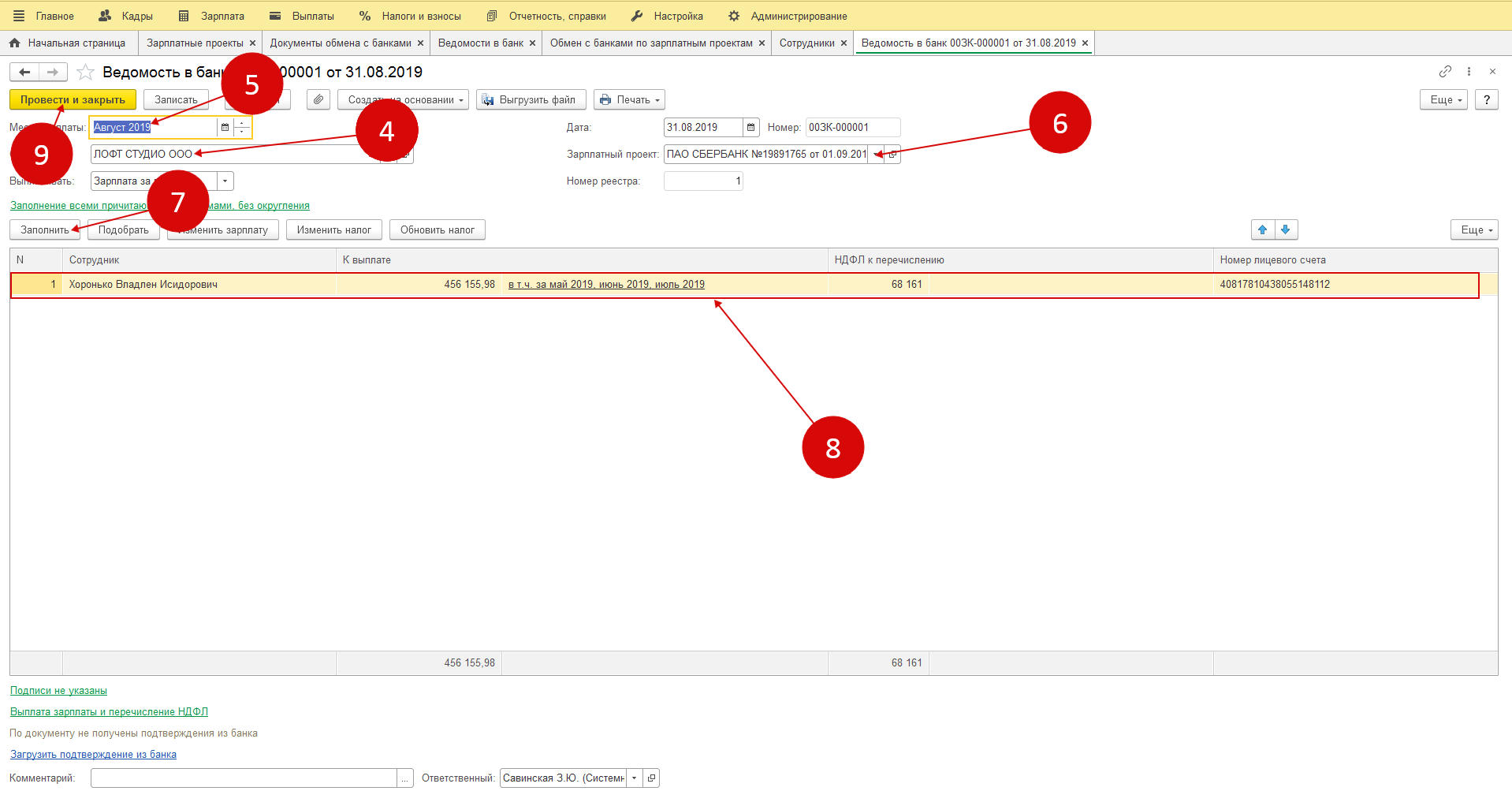
Ведомость включает:
Сохраните документ, нажав на кнопку Провести и закрыть.
Если используется электронный обмен, ведомость можно выгрузить в файл и отправить напрямую в банк. Для этого откройте раздел Выплаты, выберите пункт Документы обмена с банками.
Здесь пользователь:
Фактически 1С:ЗУП — это единый центр взаимодействия с банком по зарплатному проекту.
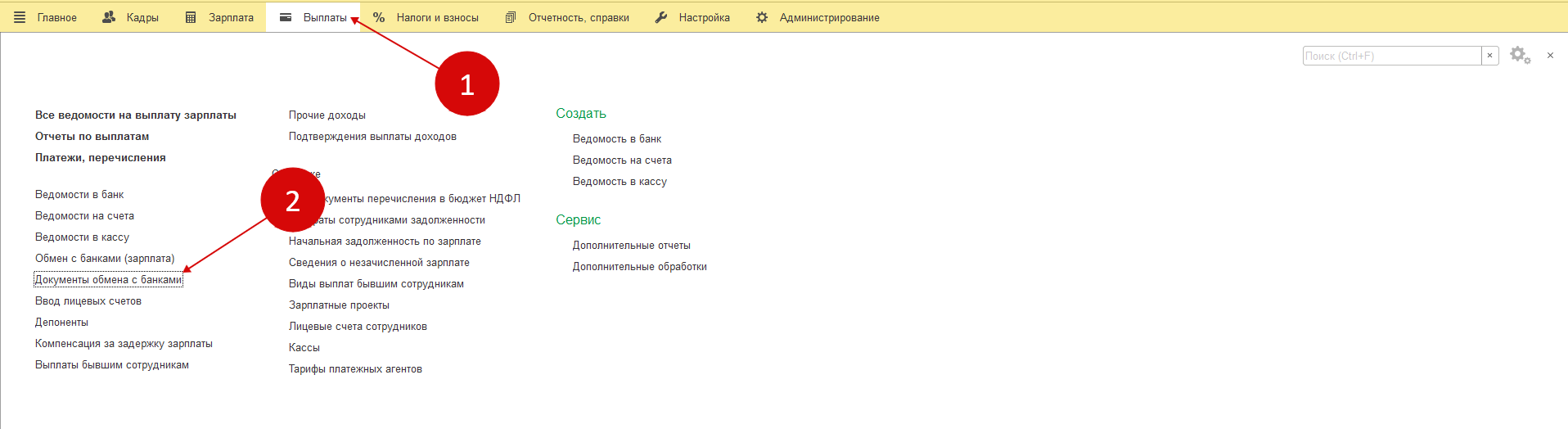
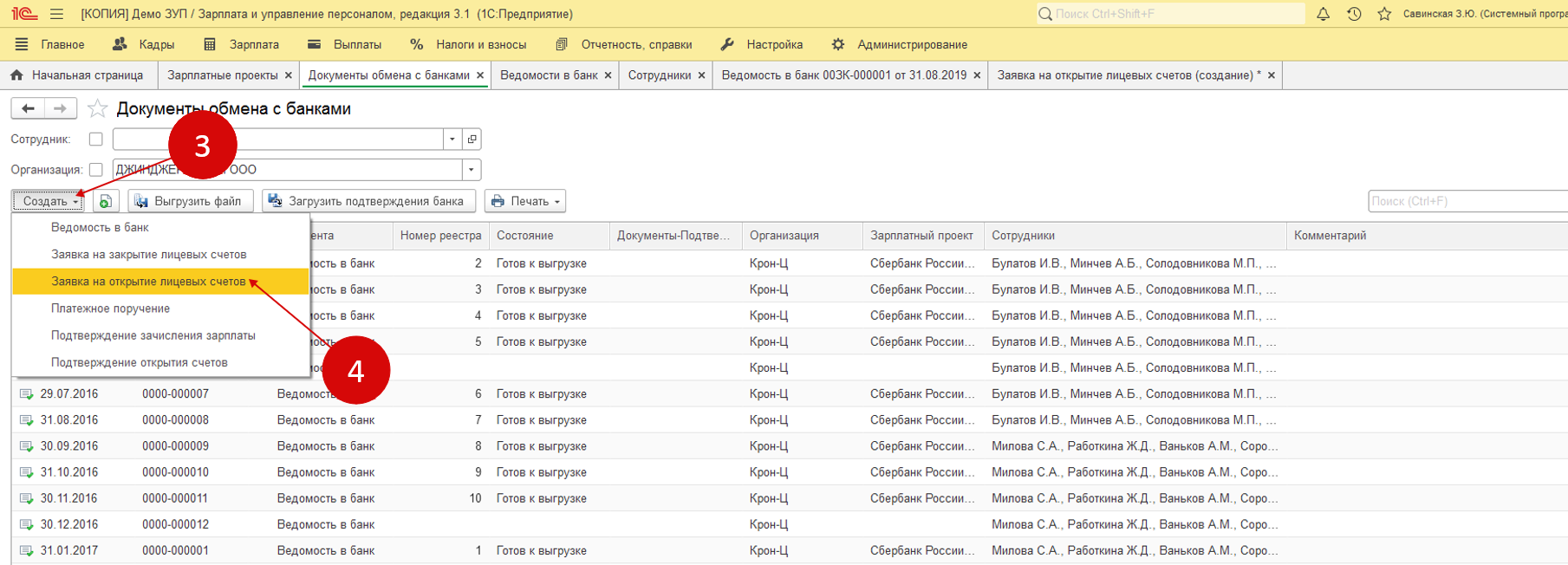
Если сотрудник только устроился и у него еще нет карты банка-партнера, в программе можно сформировать заявку на открытие счета. Для этого в разделе Документы обмена с банками. Нажмите кнопку Создать и выберите документ Заявка на открытие лицевых счетов.
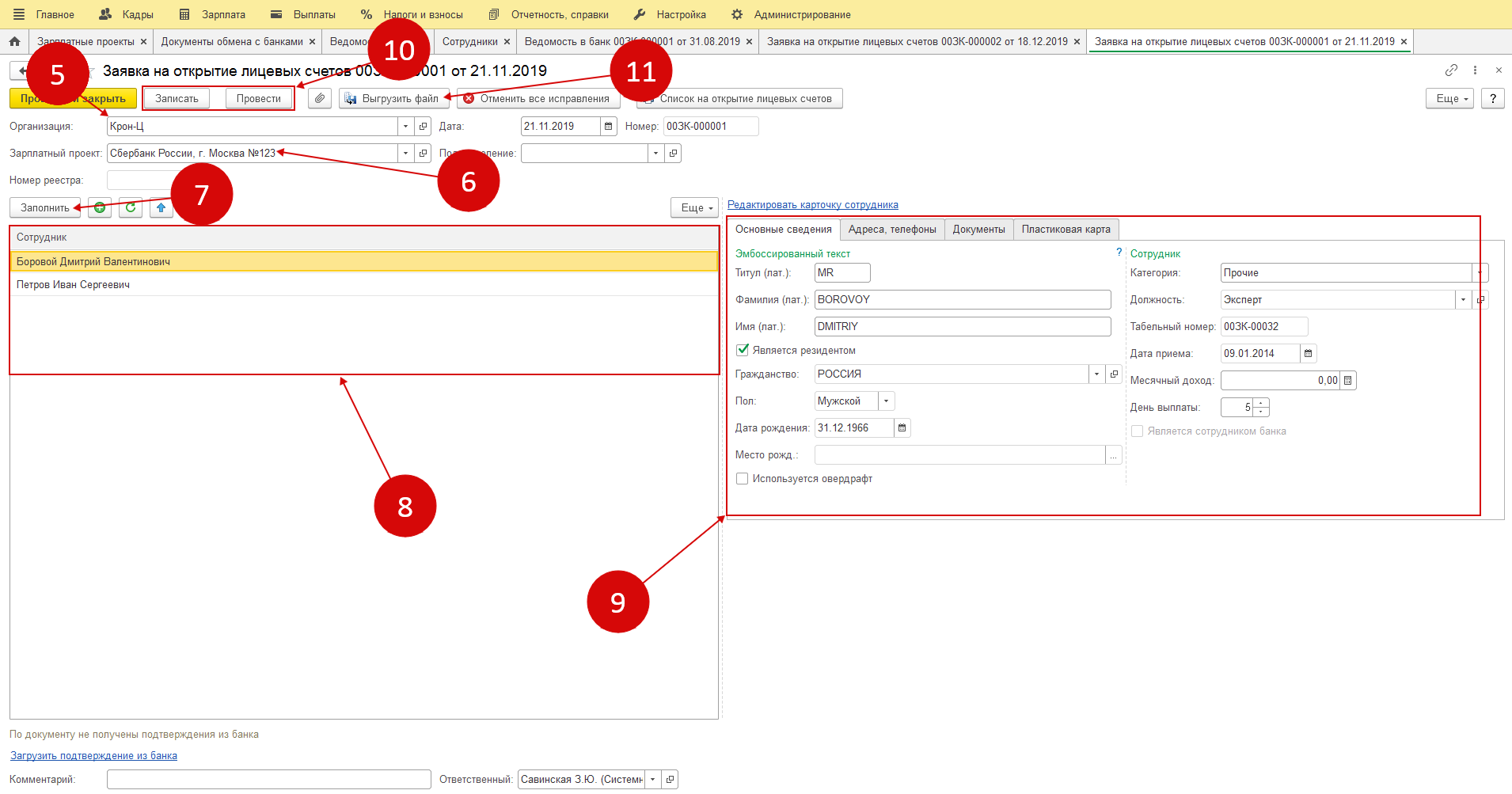
Укажите сведения об организации, выберите зарплатный проект в 1С ЗУП и нажмите кнопку Заполнить. Программа сформирует список сотрудников без лицевых счетов. Проверьте персональные данные. Нажмите на кнопки Записать и Провести, чтобы сохранить заявку. Выгрузите файл заявки с помощью команды Выгрузить файл.
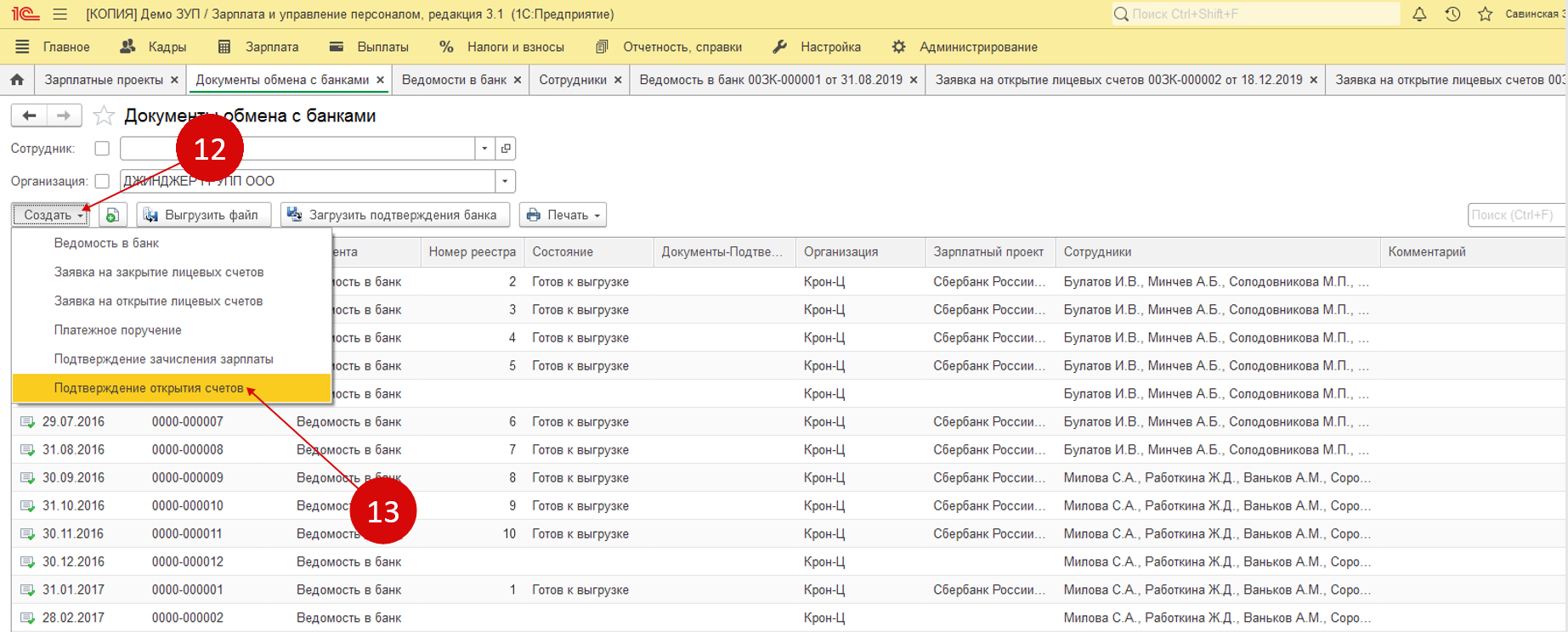
Сохраните файл на компьютере. Отправьте файл в банк и дождитесь подтверждения, что лицевые счета сотрудников открыты. Получите подтверждение от банка и загрузите его в 1С. Для этого нажмите на кнопку Создать и выберите пункт Подтверждение открытия счетов. Загрузите файл через открывшийся проводник. Номера счетов автоматически заполнятся в документе. Сохраните изменения.
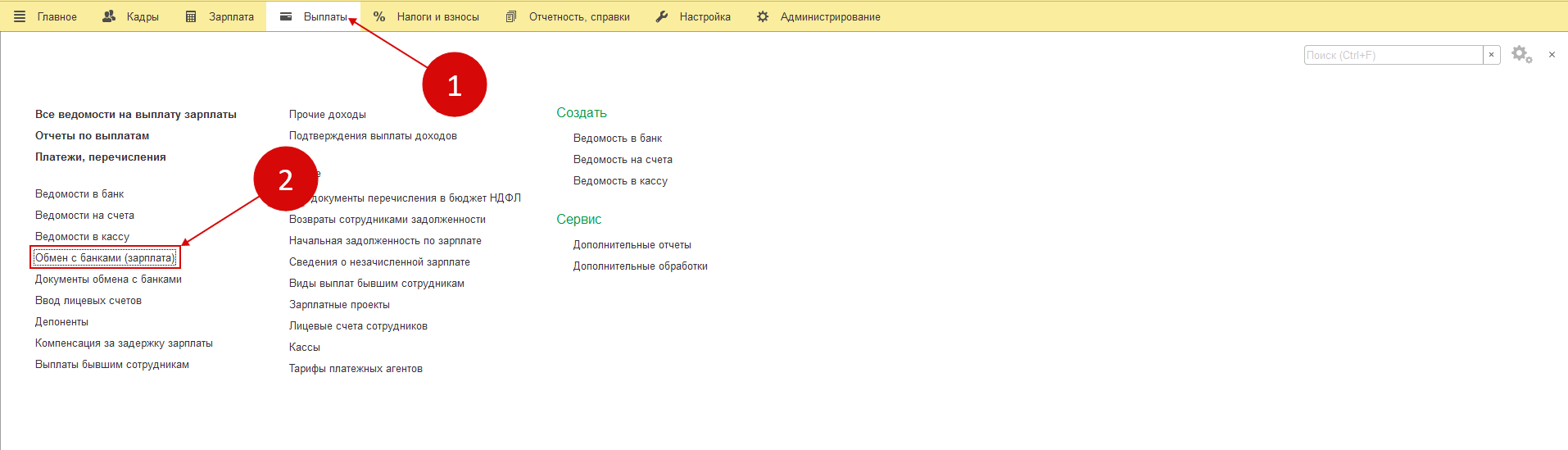
Когда ведомость по зарплате готова, ее можно выгрузить. Откройте раздел Выплаты, выберите пункт Обмен с банками (зарплата).
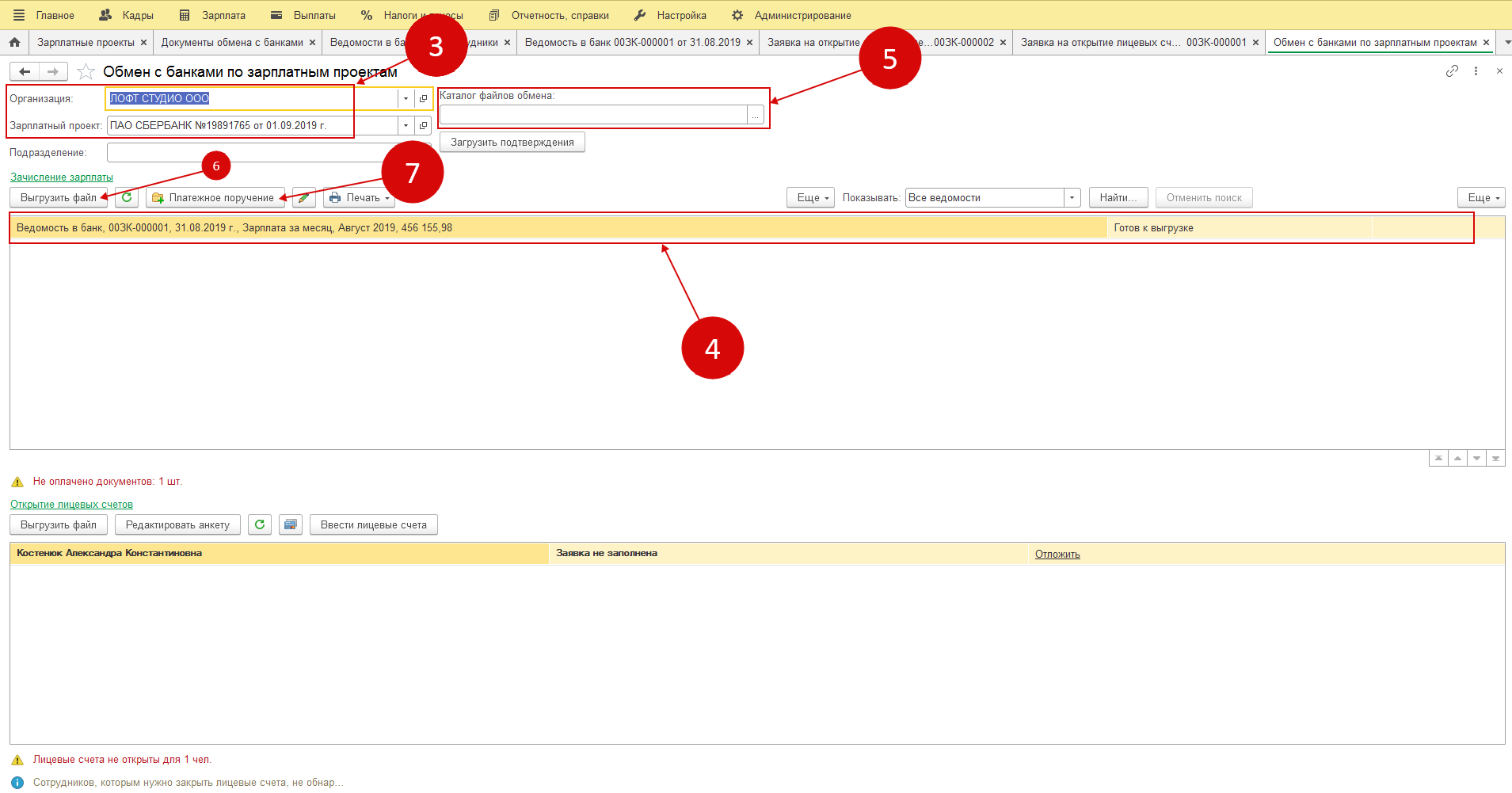
В форме укажите организацию и зарплатный проект. В нижней части окна вы увидите зарплатные ведомости, сформированные для выгрузки в банк. Выберите место на диске для обмена документами. Нажмите Выгрузить файл. Сохраните файл на диске, отправьте его в банк. Сотрудники получат на карты свою заработную плату. Если одновременно выгружается несколько ведомостей, дополнительно формируется платежное поручение. Его нужно отправить с ведомостью на выплату зарплаты.
На практике проблемы с зарплатным проектом чаще всего возникают из-за некорректных данных сотрудников или ошибок в обмене файлами.
Перед запуском проекта стоит проверить:
Также рекомендуем заранее протестировать обмен с банком на небольшой группе сотрудников.
Зарплатный проект в 1С ЗУП позволяет автоматизировать выплаты сотрудникам, сократить нагрузку на бухгалтерию и снизить ошибки при перечислении заработной платы. При правильной настройке программа берет на себя большую часть рутинных операций: формирование ведомостей, обмен с банком, загрузку счетов и контроль выплат. Особенно заметен эффект в компаниях с большим количеством сотрудников и регулярными массовыми выплатами.
Если вам нужна помощь, чтобы настроить зарплатный проект в 1С ЗУП, оставьте заявку. Поможем:
Подскажем, как оптимизировать выплату зарплаты и сократить ручные операции в 1С.

Наталья Якшилова
Заместитель руководителя направления 1С

Инструкции · 06 окт. 2026
Цифровой рубль в 2026 году: кто должен принимать оплату и как настроить 1С
Рассказали, что такое «цифровой рубль», кто должен принимать цифровые рубли в 2026 году, как открыть кошелек и настроить операции в «1С:Бухгалтерия».
Путевые листы в 1С 8.3: где найти и как правильно оформить
Разобрали, где найти путевые листы в 1С, как настроить программу, заполнить документ и списать топливо.
Инструкции · 30 сент. 2026

Инструкции · 30 сент. 2026
Как обновить 1С ЗУП 8.3 — пошаговая инструкция
Подготовили инструкцию, как обновить 1С:ЗУП — через Конфигуратор, Монитор портала 1С:ИТС и через раздел «Администрирование».
Ввод начальных остатков в 1С — пошаговая инструкция
Рассказали, как выполнить ввод начальных остатков в 1С, где найти нужный раздел в 1С и как перенести остатки по основным участкам учета.
Инструкции · 30 сент. 2026

Бухгалтерия и учет · 29 сент. 2026
Маркировка товаров с 1 сентября 2026 года: новые товарные группы и автоштрафы
С 1 сентября 2026 года изменились правила работы с маркировкой: появились новые товарные группы, автоштрафы за отдельные нарушения и дополнительные требования к кассе. Перечислили основные изменения.
Какие документы нужны, чтобы изменить фамилию в трудовой книжке
Разобрали, какие документы предоставить, чтобы изменить фамилию в трудовой книжке, нужно ли делать с них копии и как подписывать новые документы.
Бухгалтерия и учет · 26 сент. 2026
Выбор региона
До перехода на ЭПД осталось:
обмен перевозочными документами только в электронном виде
Инструкция Инструкция и чек-лист






