У пользователей 1С часто возникают вопросы, как настроить печать штрихкодов в 1С, особенно при работе со старыми конфигурациями 1С. Подготовили инструкцию, как это сделать в программах 1С.
Время чтения ~3 мин.
Настроим печать штрихкодов в 1С
Штрихкоды давно стали стандартом для торговли, складского учета и маркировки товаров. Они помогают ускорить работу кассиров, упростить инвентаризацию и минимизировать ошибки при учете номенклатуры. Печать штрихкодов в 1С используется для ценников, этикеток, упаковки и внутренних документов компании.
«Печать штрихкодов» — это дополнительная компонента для платформы 1С, которая используется для генерации и вывода штрихкодов в печатные формы. Отдельно от программ 1С приложение не работает. Компонента используется именно как дополнение к конфигурациям.
Чаще всего она требуется в старых версиях решений, где отсутствует встроенная поддержка печати штрихкодов или не используется «1С:Библиотека подключаемого оборудования».
В современных конфигурациях 1С многие функции печати уже встроены по умолчанию, поэтому дополнительная установка требуется значительно реже.
Компонента поддерживает большое количество популярных форматов штрихкодирования: PDF417, RSS14, Code39, Code39 Full ASCII, Code93, Code128, Code16k Industrial 2 of 5, CodaBar, EAN8, EAN13, EAN13 AddOn 2, EAN13 AddOn 5, EAN128, ITF14, Interleaved 2 of 5, QR, GS1 databar extended stacked, DataMatrix ASCII, DataMatrix Base256, DataMatrix Text, DataMatrix C40, DataMatrix X12, DataMatrix Edifact.
Это позволяет использовать решение для обычной розничной торговли, маркировки продукции и складского учета. Особенно востребована поддержка DataMatrix и QR-кодов после внедрения системы маркировки товаров.
Дополнительная установка обычно требуется в следующих случаях:
Если в конфигурации уже есть встроенная печать этикеток и ценников, отдельная установка компоненты чаще всего не понадобится.
Компоненту можно скачать через портал пользователей 1С. Перед загрузкой потребуется действующая подписка ИТС. При установке важно учитывать совместимость версии компоненты с используемой платформой 1С.
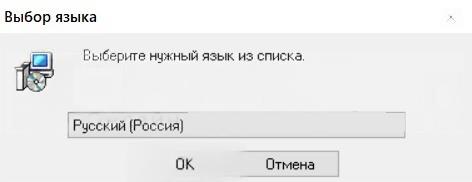
Установка выполняется стандартным способом через установочный файл.
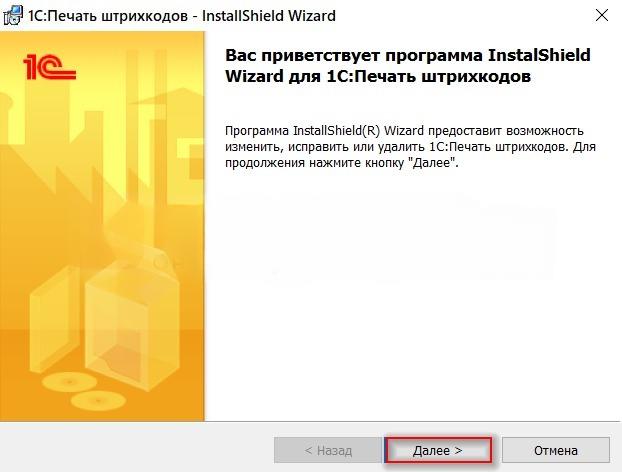
После запуска необходимо:
Если компонента уже установлена, система предложит:
После завершения установки компоненту можно использовать в конфигурациях 1С для печати штрихкодов и этикеток.
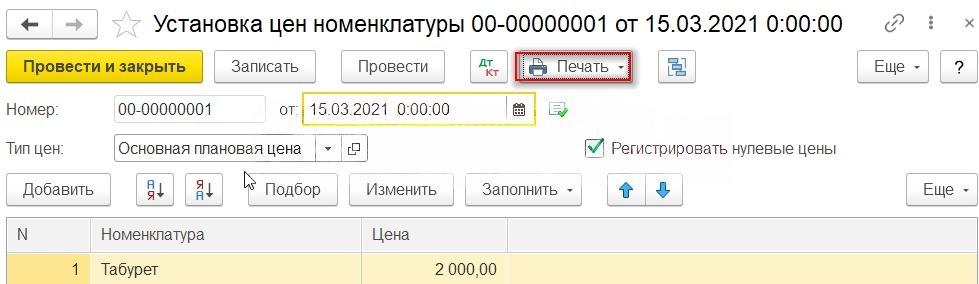
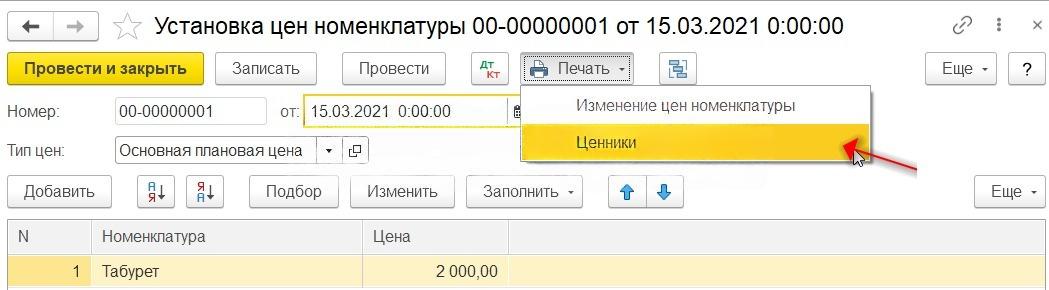
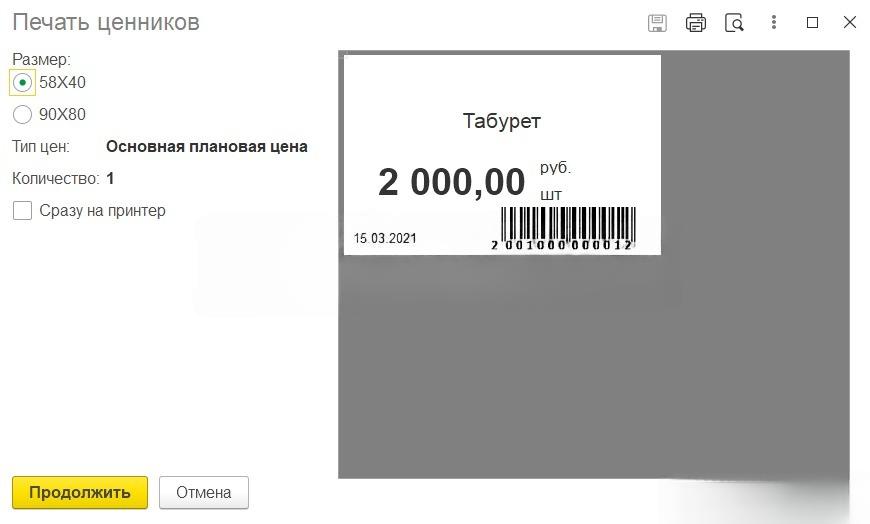
Порядок работы может немного отличаться в зависимости от конфигурации, но общий принцип остается одинаковым. Например, в «1С:Бухгалтерия» откройте документ «Установка цен номенклатуры». Выберите команду Печать, чтобы распечатать в заполненном документе штрихкод.
Выберите пункт Ценники.
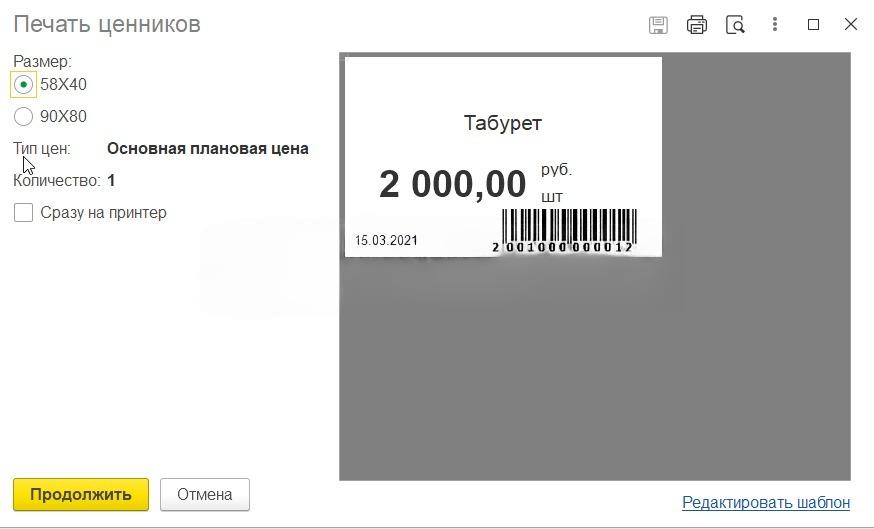
Нажмите на кнопку Продолжить и распечатайте штрихкод.
После этого программа автоматически формирует макет для печати.
Пользователь может:
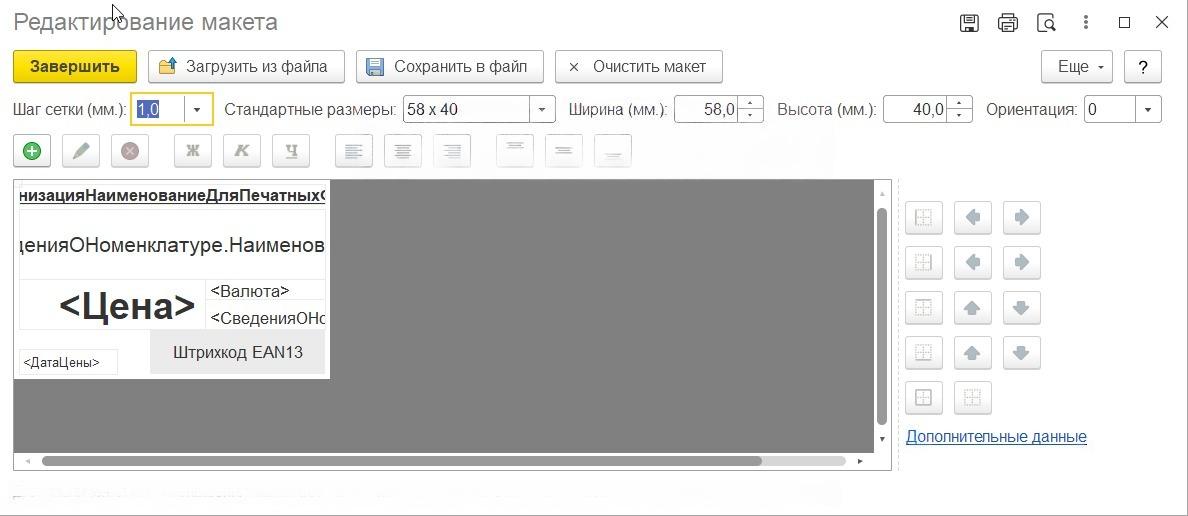
В 1С предусмотрена возможность редактирования шаблонов печати. Это удобно, если компании требуется собственный формат ценников или этикеток. В настройках макета можно изменить:
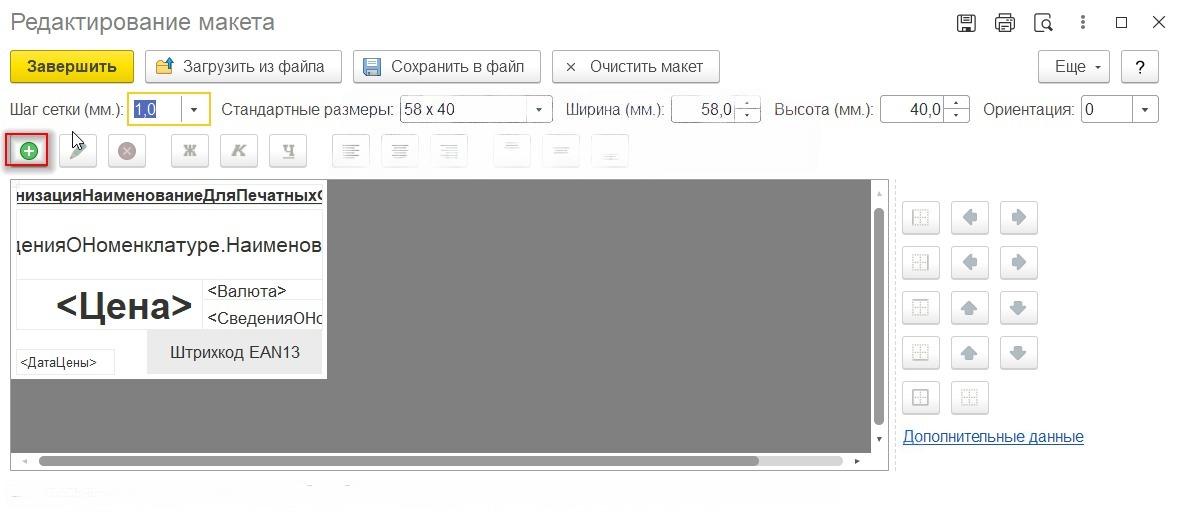
Также в шаблон можно добавить дополнительные поля.
Например:
Нажмите на кнопку Завершить. После сохранения макета изменения будут использоваться при дальнейшей печати.
Автоматизация печати штрихкодов помогает бизнесу решать сразу несколько задач:
Кроме того, печать штрихкодов в 1С упрощает:
Для компаний с большим ассортиментом товаров использование штрихкодов фактически становится обязательным элементом автоматизации учета.
На практике пользователи 1С чаще всего сталкиваются с несколькими типовыми проблемами.
Например:
Часто такие ошибки связаны с устаревшей версией платформы 1С или некорректной настройкой оборудования.
Поэтому перед настройкой важно проверить:
В большинстве новых конфигураций необходимость в отдельной компоненте практически отпала. Современные решения 1С уже поддерживают печать штрихкодов. Особенно это актуально для:
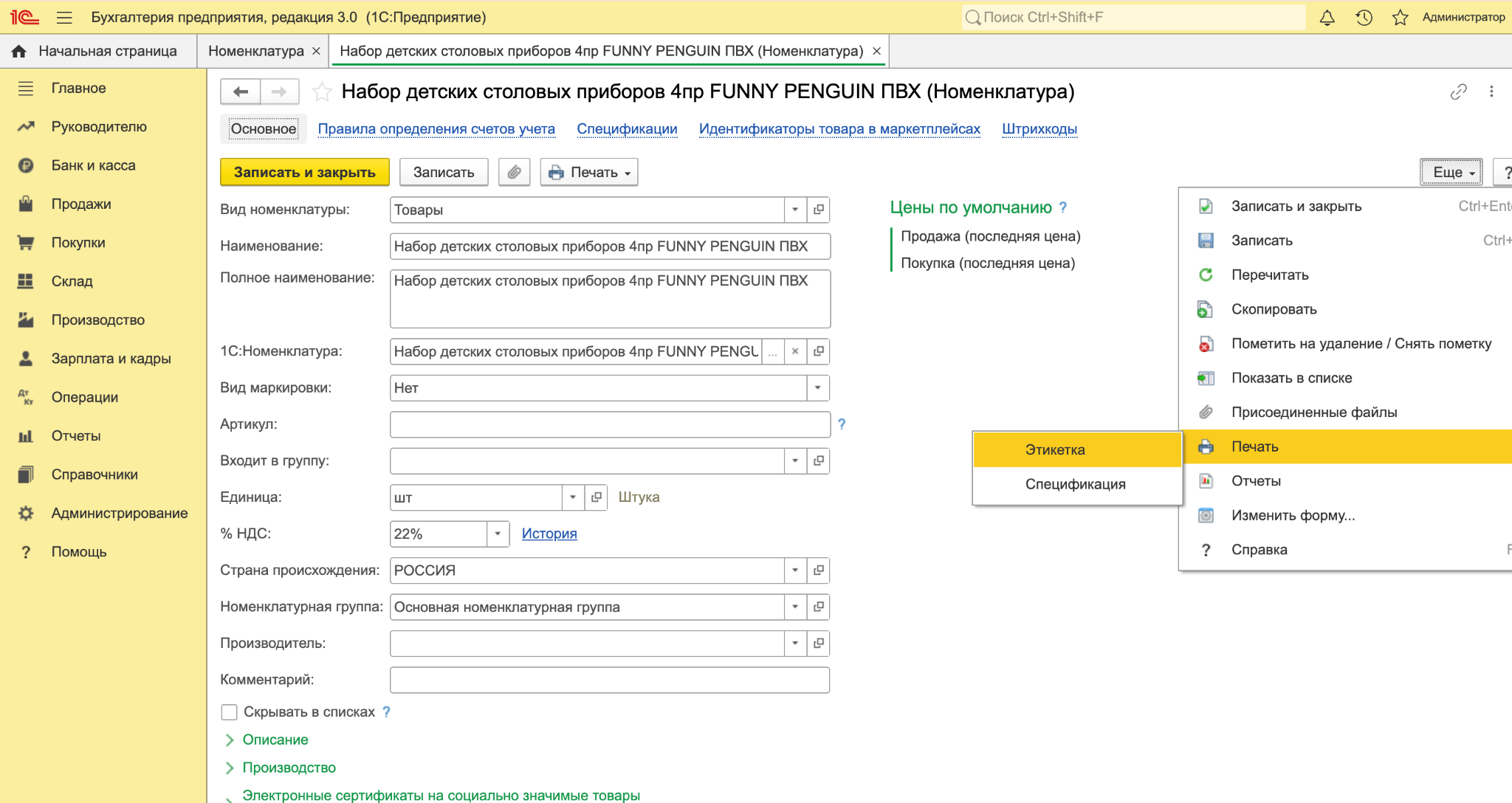
Достаточно в справочнике «Номенклатура» выбрать пункт Еще — Печать — Этикетка.
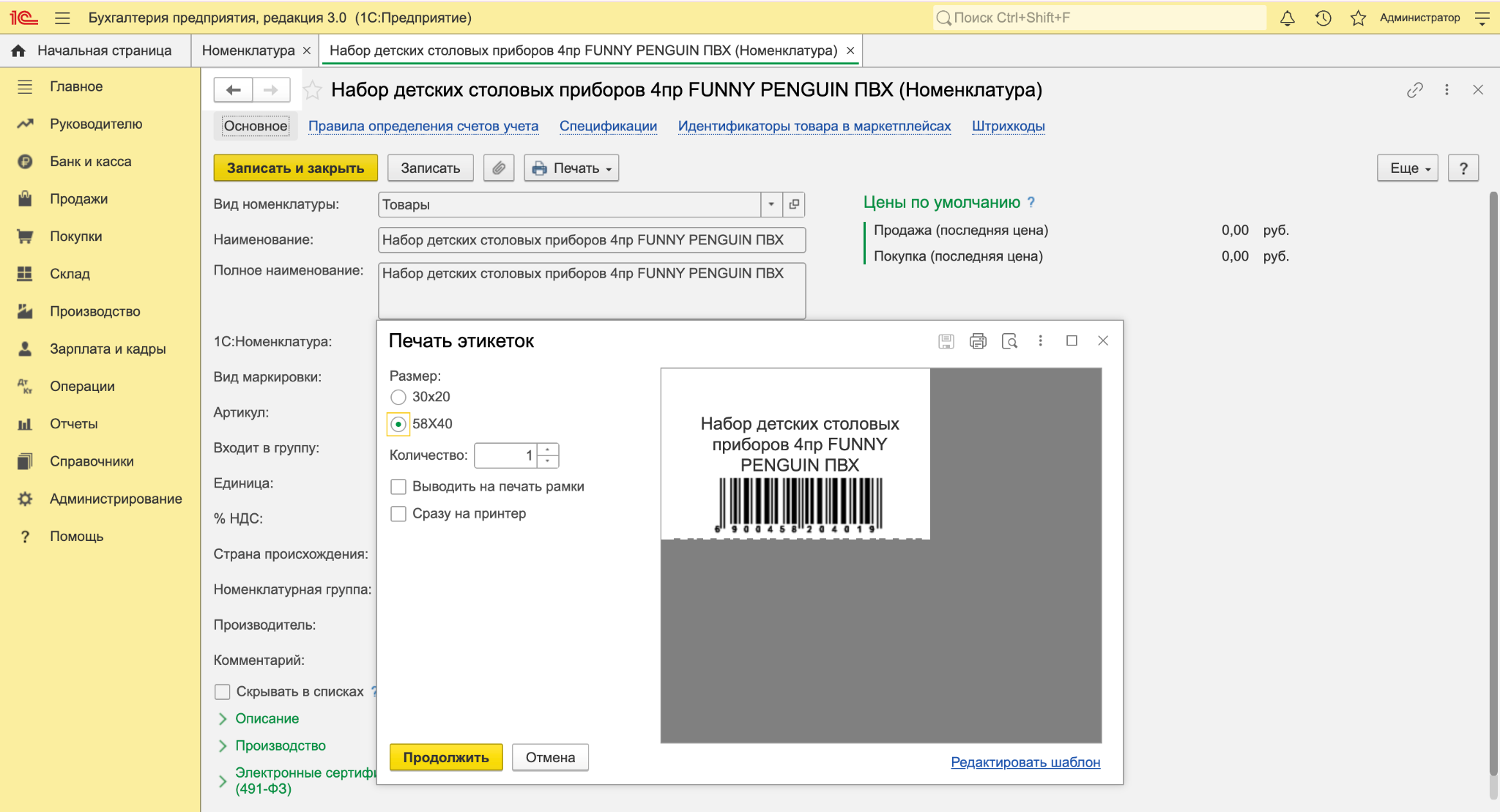
Выбрать нужный размер и отправить штрихкод на печать.
Печать штрихкодов в 1С — важный инструмент для автоматизации торговли, склада и учета товаров. В современных конфигурациях многие функции уже встроены в систему, однако в отдельных случаях бизнесу все еще требуется установка компоненты «1С: Печать штрихкодов».
Правильная настройка шаблонов и оборудования позволяет ускорить работу сотрудников, упростить учет и снизить количество ошибок при работе с номенклатурой.
Наталья Якшилова
Заместитель руководителя направления 1С
Инструкции · 24 нояб. 2026
Как перенести данные из Saby в 1С:Бухгалтерия 8
Разобрали, как перенести данные из Saby в 1С:Бухгалтерия 8, какие данные подготовить в Saby, где найти нужные команды и как запустить помощника для переноса данных в 1С.
Все про продукты 1С · 24 нояб. 2026
1С:Бухгалтерия в 1С:Фреш — возможности сервиса
Разобрали, какие задачи решает «1С:Бухгалтерия» в сервисе 1С:Фреш, чем облачная версия отличается от локальной и что стоит учесть перед переходом.
Инструкции · 24 нояб. 2026
Как продлить подписку 1С Фреш — инструкция
Рассказали, как продлить подписку 1С Фреш, когда доступна эта функция, как ей воспользоваться и что нужно сделать, чтобы после временного продления не потерять доступ к 1С:Фреш.
Бухгалтерия и учет · 24 нояб. 2026
Локальные нормативные акты: какие документы нужны и как их оформить
Разобрали, какие локальные нормативные акты должны быть у работодателя, чем они отличаются от других кадровых документов и как организовать работу с ЛНА, чтобы не нарушать трудовое законодательство.
Все про продукты 1С · 17 нояб. 2026
1С:Фреш: что это такое, как работает облачная 1С и кому подойдет сервис
Рассказали, что такое 1С:Фреш, какие программы доступны в сервисе, как устроены тарифы и пользовательские настройки, как перенести существующую базу в облако и организовать работу с данными.
Инструкции · 17 нояб. 2026
Как работать с базами в 1С:Фреш: создание, резервное копирование, перенос и удаление
Рассказали, как создавать базы в 1С:Фреш, делать резервные копии и переносить данные между облаком и компьютером. Разобрали основные операции и пошаговый порядок действий.
Выбор региона