Рассказали, как создавать базы в 1С:Фреш, делать резервные копии и переносить данные между облаком и компьютером. Разобрали основные операции и пошаговый порядок действий.
Время чтения ~5 мин.
Настроим резервное копирование и восстановление данных в 1С
В 1С:Фреш можно создавать новые базы, сохранять резервные копии, восстанавливать данные и переносить информационные базы между облаком и локальной версией. Для каждой операции предусмотрен свой порядок действий.
В сервисе 1С:Фреш предусмотрено два способа резервного копирования:
Автоматические архивные копии делятся на три типа: ежедневные, ежемесячные и ежегодные.
Все копии хранятся в течение срока действия подписки на 1С:Фреш. Если подписка заканчивается, архивы остаются доступными еще 60 дней. По истечении этого срока их удаляют.
Просмотреть список архивов можно в личном кабинете 1С:Фреш. Для этого необходима учетная запись администратора.
Порядок действий:
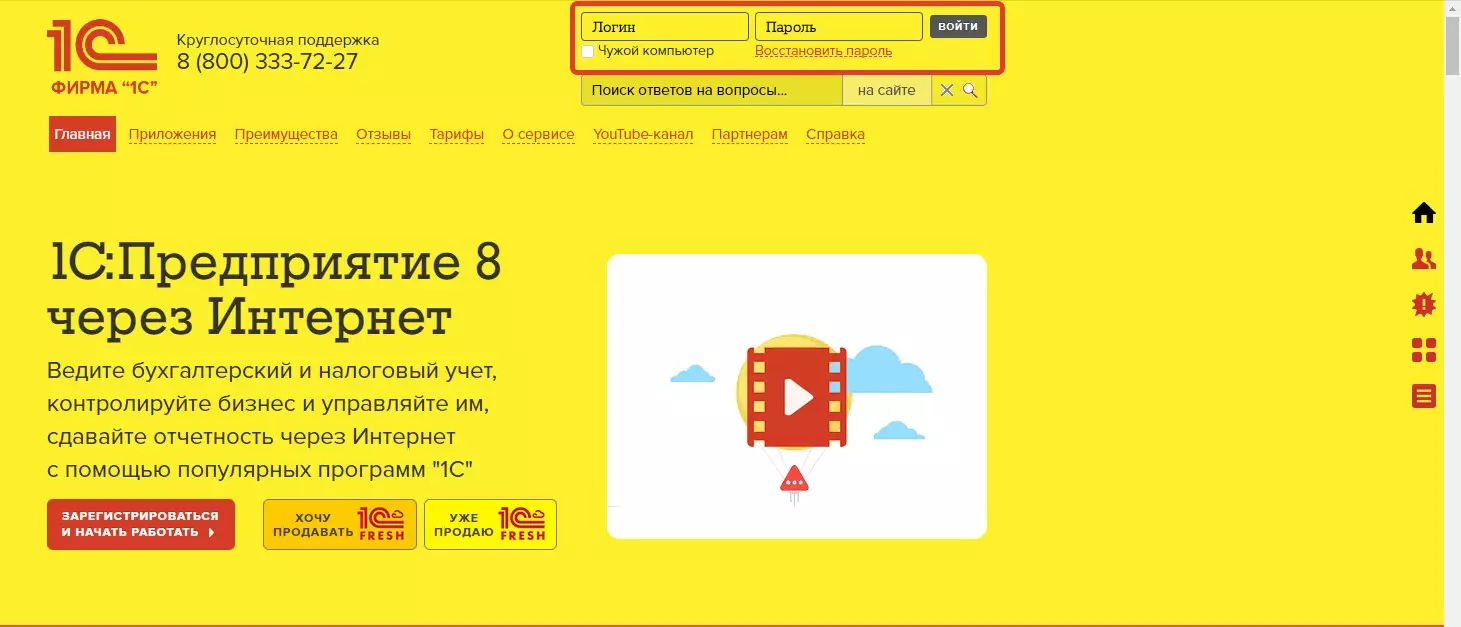
1. Откройте сайт 1С:Фреш и войдите под учетной записью администратора. Если не помните пароль, воспользуйтесь функцией «Восстановить пароль».
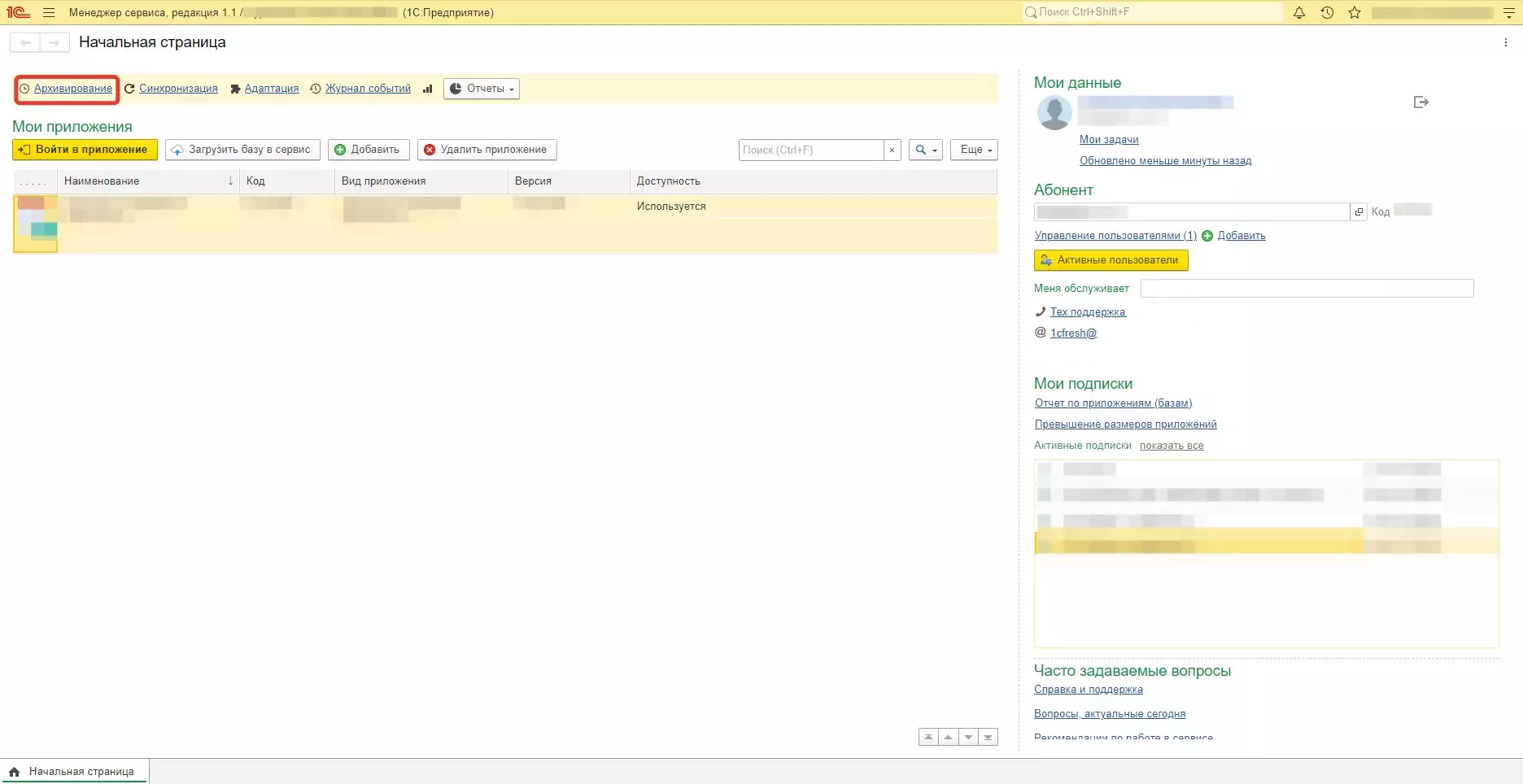
2. На странице со списком приложений перейдите по ссылке «Личный кабинет».
3. В открывшемся личном кабинете найдите раздел «Архивирование» в верхней левой части страницы.
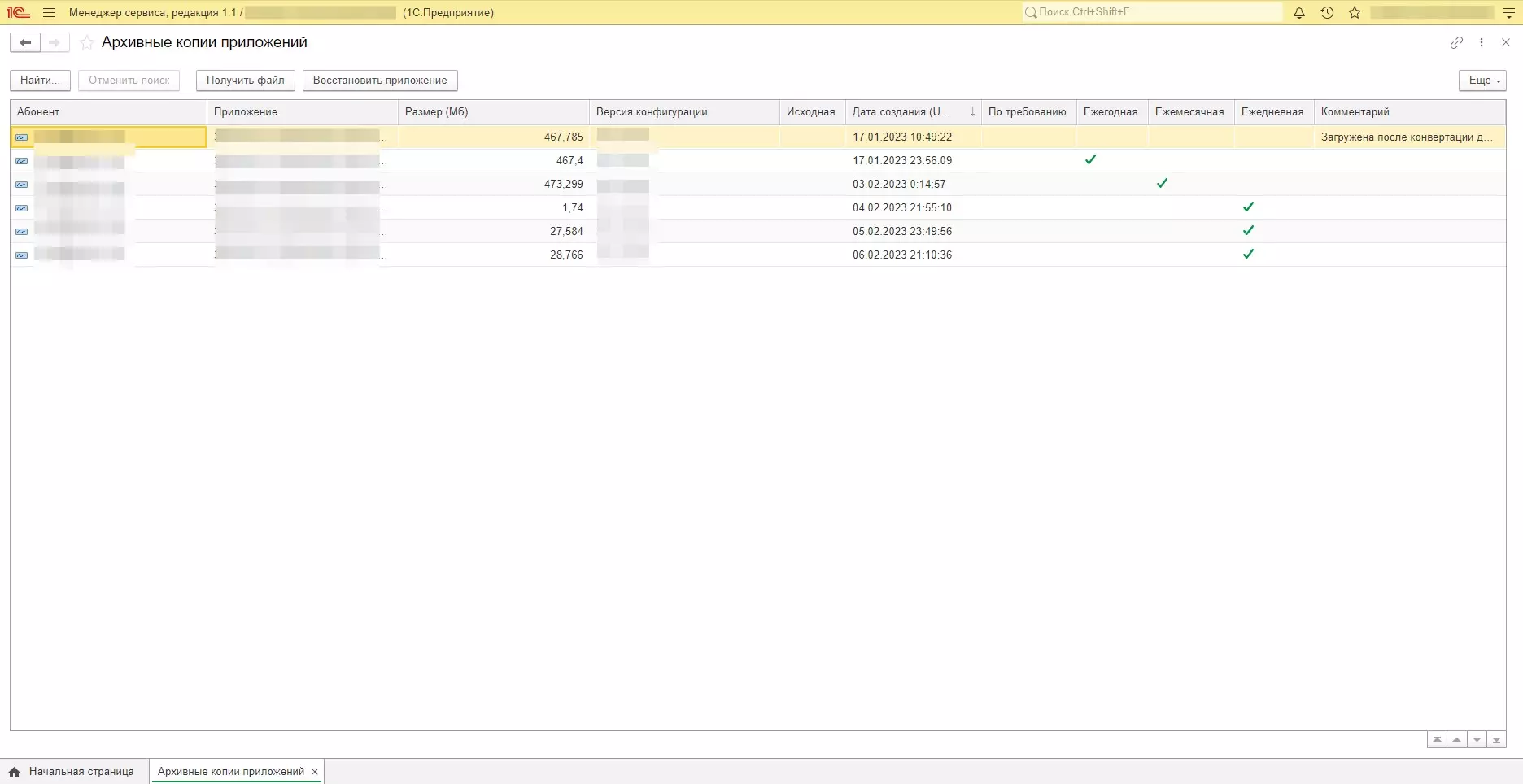
4. Откройте список резервных копий. В нем отображаются архивы всех баз, даты их создания и размеры в сжатом виде.
В этом разделе доступны две операции:
Важно: восстановление в существующую базу доступно именно через раздел архивирования личного кабинета. Если нужно восстановить данные другим способом, например создать отдельную базу, потребуется загрузить резервную копию как новое приложение.
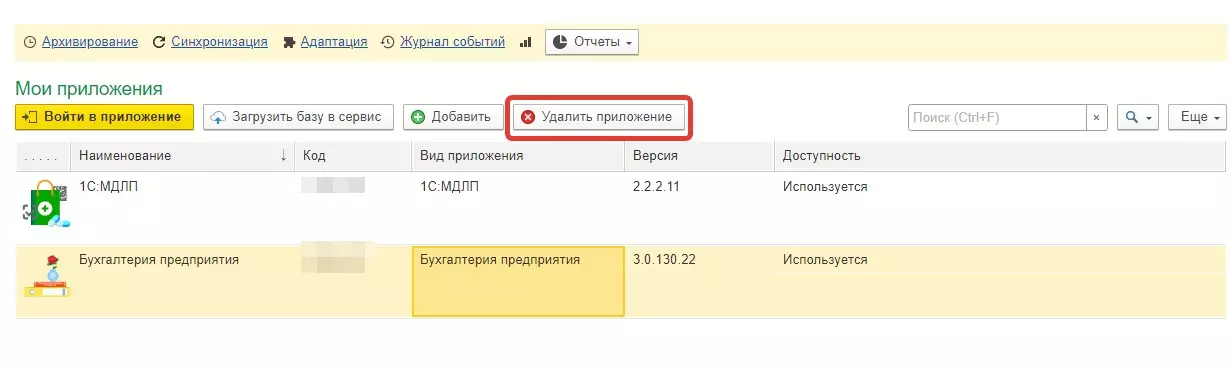
Если приложение больше не нужно, его можно удалить через личный кабинет. При этом резервная копия удаленной базы остается доступной для скачивания в течение одного месяца.
Также учитывайте ограничение на количество приложений в сервисе. Например, пользователи с тарифом ИТС ПРОФ могут создавать до 10 баз без дополнительной платы. Если требуется большее количество баз, их можно приобрести отдельно.
Другой способ сохранить данные — выгрузить их непосредственно из приложения 1С:Фреш. Для этого понадобятся права администратора и возможность перевести базу в монопольный режим: на время выгрузки все пользователи должны выйти из программы.
Порядок действий:
1. Откройте нужное приложение в 1С:Фреш.
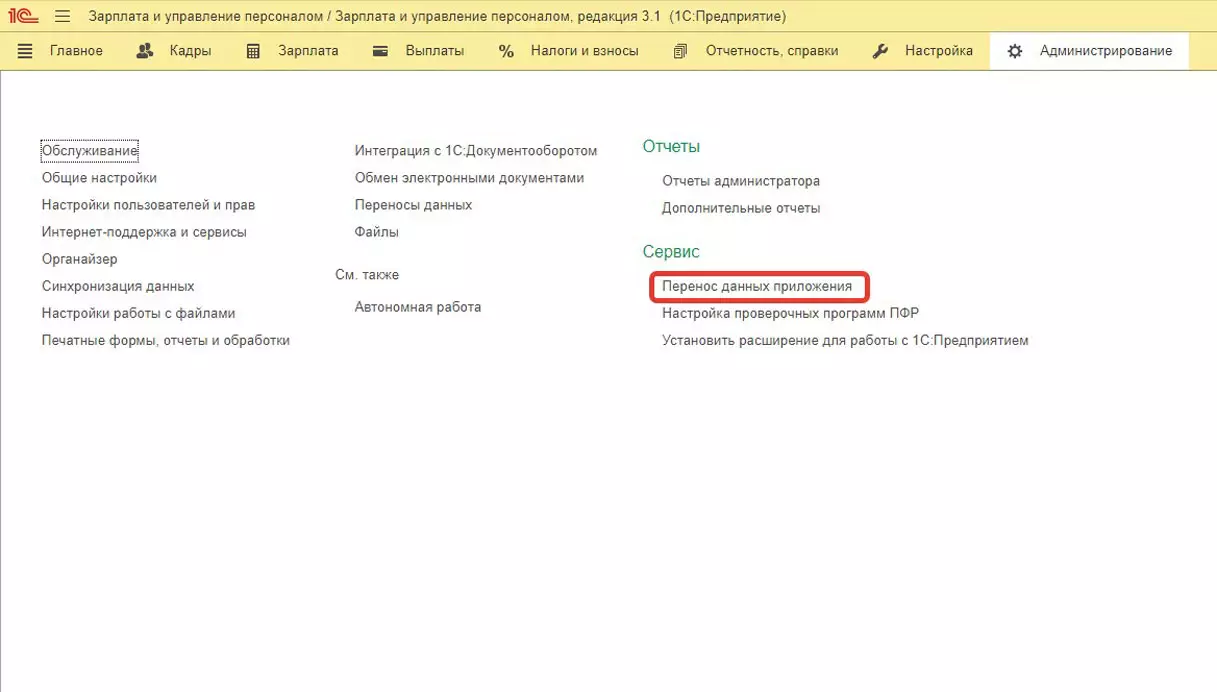
2. Перейдите в раздел «Администрирование» или «НСИ и администрирование» — название зависит от конфигурации.
3. Найдите команду «Перенос данных приложения».
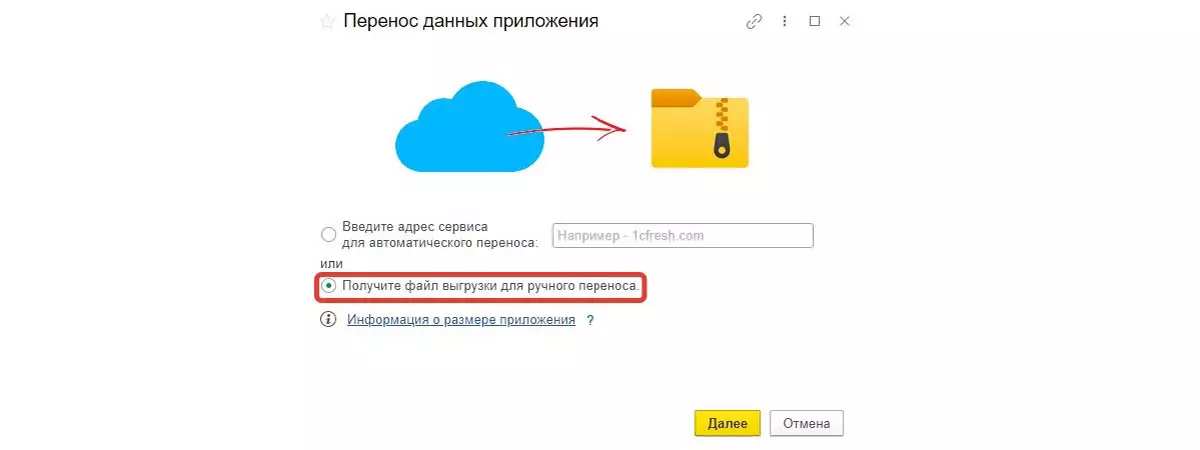
4. В открывшемся окне выберите пункт «Получите файл выгрузки для ручного переноса» и нажмите «Далее».
5. Убедитесь, что все пользователи вышли из базы. Если кто-то продолжает работать в программе, система сообщит об этом.
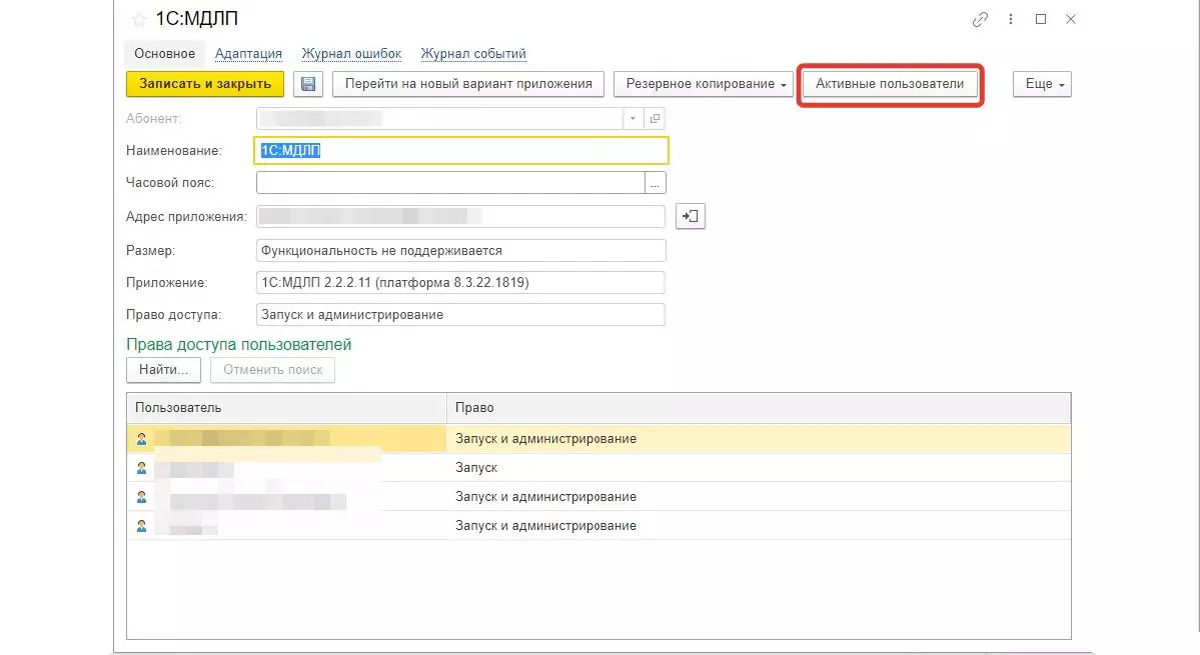
Иногда программа показывает активные сеансы, хотя сотрудники уже завершили работу. Проверить, кто остается в базе, можно в разделе «Администрирование» — «Обслуживание» — «Активные пользователи».
В списке могут отображаться два типа сеансов:
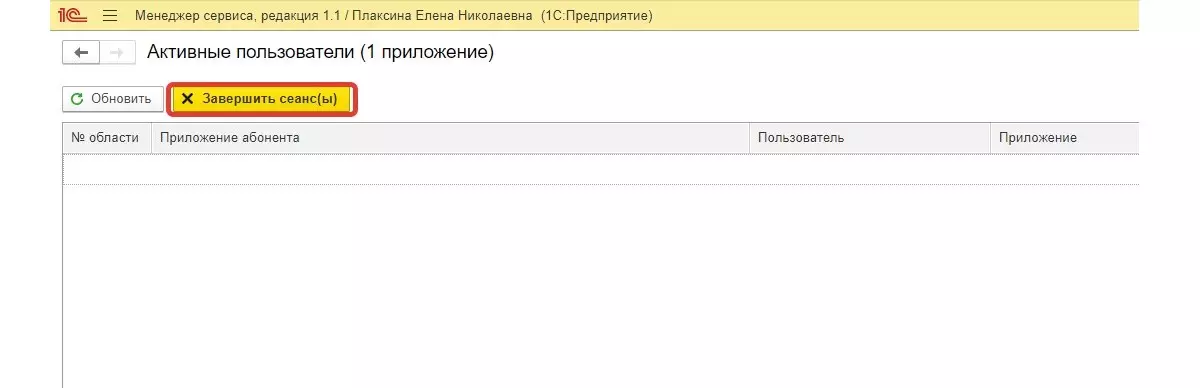
Чтобы завершить зависший сеанс:
После завершения сеансов можно вернуться к выгрузке данных.
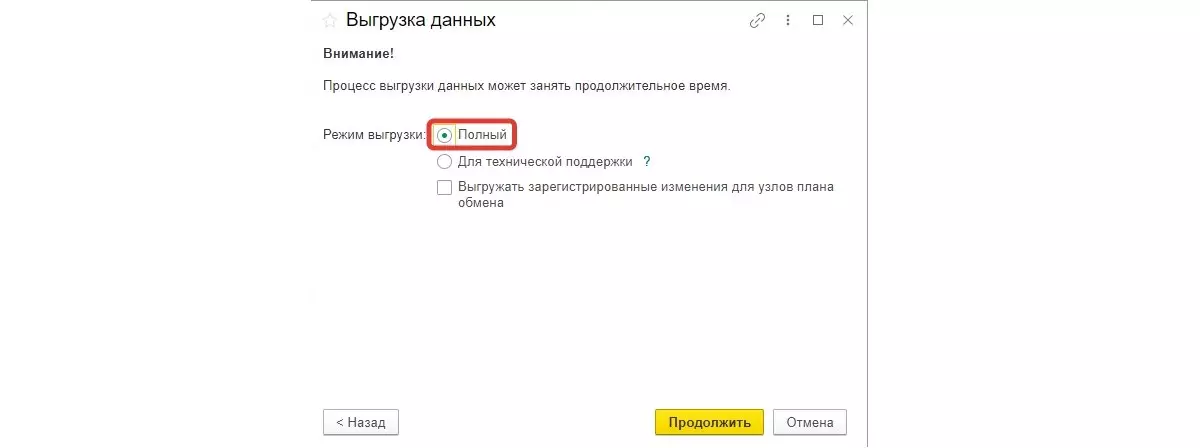
Когда все пользователи выйдут из базы, продолжите создание копии:
Продолжительность выгрузки зависит от размера информационной базы. Во время процесса не рекомендуется выполнять другие действия в приложении.
После завершения сформируется архив data_dump.zip. Браузер предложит сохранить его на компьютер, например, на рабочий стол или в выбранную папку.
Запомните, куда сохранили файл: он понадобится для восстановления базы или переноса данных.
Дальнейшие действия зависят от того, зачем вы создавали копию.
Если нужно просто сохранить данные, перенесите архив на флешку или в облачное хранилище. Так у вас останется дополнительная копия файла.
Если нужно создать еще одну базу в 1С:Фреш, загрузите архив через личный кабинет:
1. Откройте личный кабинет 1С:Фреш.
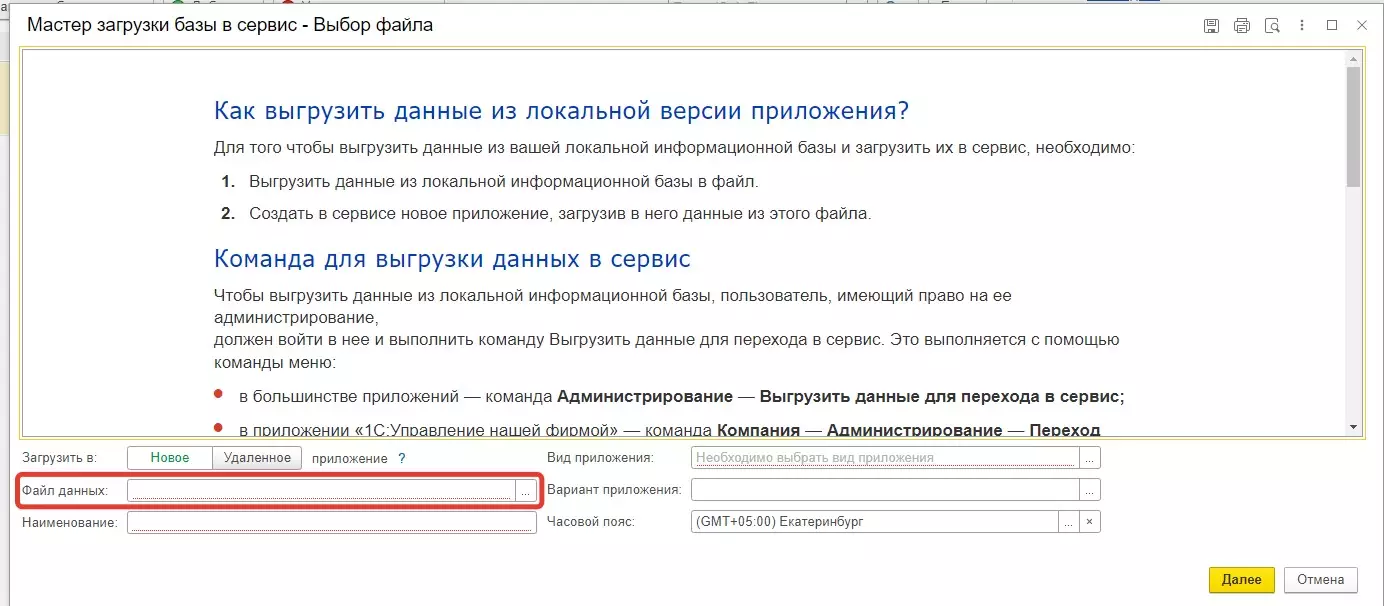
2. Нажмите «Загрузить базу в сервис».
3. В открывшемся окне выберите сохраненный файл выгрузки.
4. Проверьте остальные поля: после выбора файла они заполнятся автоматически.
5. Запустите загрузку.
Обратите внимание: таким способом нельзя восстановить данные в уже существующую базу. В результате будет создано новое приложение.
Загрузка может занять до суток: это зависит от размера базы. После ее завершения на электронную почту основной учетной записи придет уведомление. Если процесс длится дольше суток, повторите загрузку, а затем обратитесь в техническую поддержку 1С:Фреш.
Название нового приложения можно указать при загрузке или изменить позже.
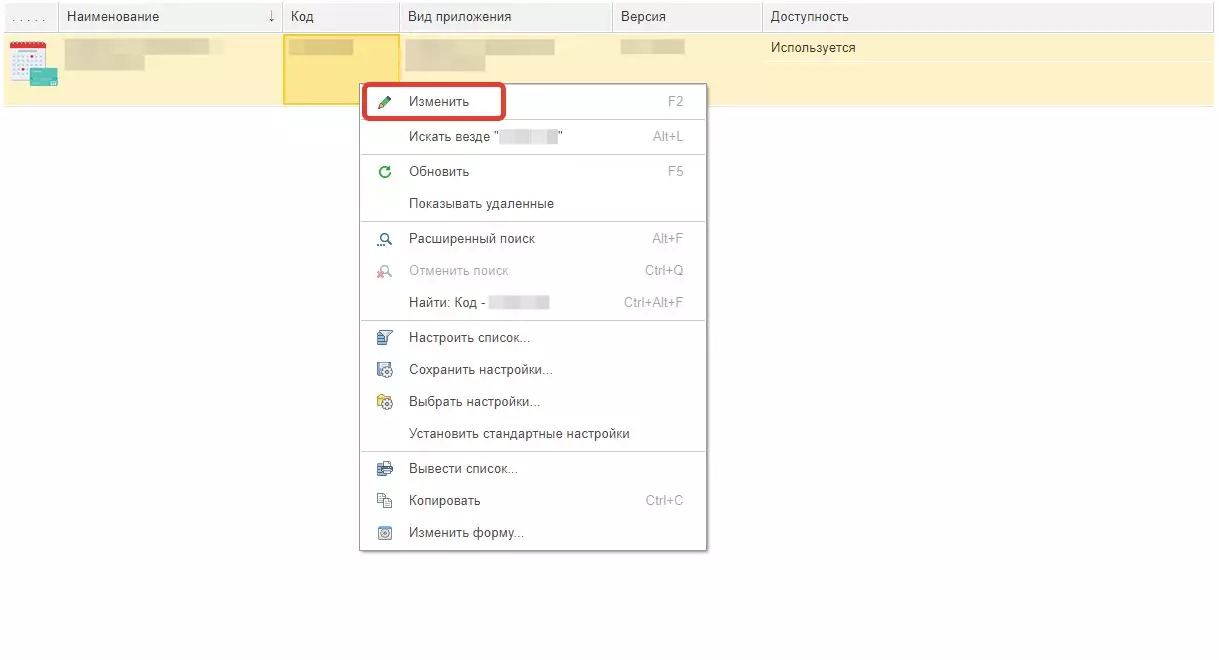
Для этого в личном кабинете щелкните правой кнопкой мыши по нужной базе и выберите команду «Изменить». В открывшемся окне можно отредактировать ее название.
После добавления приложения необходимо настроить права доступа пользователей. Это можно сделать сразу при загрузке базы или позднее — в том же разделе, где меняется ее название.
Чтобы продолжить работу с облачной базой на компьютере, сначала нужно подготовить локальную версию программы. Важно, чтобы ее релиз совпадал с версией приложения в 1С:Фреш.
Откройте приложение в 1С:Фреш и перейдите в раздел «О программе». В появившемся окне найдите номер версии программного продукта.
На компьютере нужно создать пустую базу той же версии, что и облачное приложение.
Обычно в 1С:Фреш доступны самые свежие релизы. Но иногда обновление уже появляется в сервисе, а для локальных пользователей еще недоступно. В таком случае придется дождаться, когда нужный релиз станет доступен для скачивания.
Если вы не можете самостоятельно получить дистрибутив на портале 1С, обратитесь к партнеру, который обслуживает вашу программу по договору 1С:ИТС. Он должен предоставить необходимый релиз.
Для работы с приложениями в 1С:Фреш отдельная локальная лицензия на компьютере не требуется: в облачном сервисе лицензии автоматически предоставляются с сервера лицензирования.
Для запуска установленной на компьютере программы лицензия 1С, напротив, необходима. Ее можно приобрести у обслуживающей компании или активировать уже имеющуюся.
После установки и запуска локальной программы:
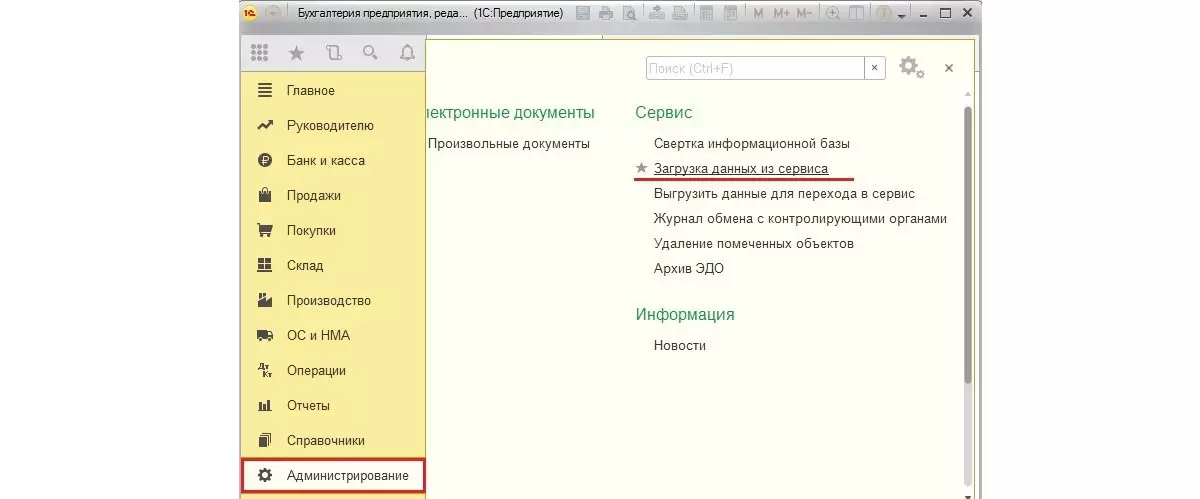
1. Откройте раздел «Администрирование».
2. Выберите команду «Загрузка данных из сервиса».
3. Укажите ранее сохраненный файл резервной копии.
4. Нажмите «Продолжить».
Загрузка может занять более часа. После ее завершения программа перезапустится.
Затем введите логин и пароль. После авторизации откроется база с данными, перенесенными из 1С:Фреш.
Если после работы на компьютере вы решили вернуться в облачный сервис, базу можно загрузить в 1С:Фреш.
Порядок переноса:
Таким образом, для переноса из локальной версии в облако используется тот же способ, что и для создания нового приложения на основе резервной копии.
Ненужное приложение можно удалить через личный кабинет сервиса.
Перед удалением система предупредит, что резервная копия приложения останется доступной в течение 60 дней.
В 1С:Фреш можно использовать автоматическое и ручное резервное копирование. Автоматические архивы создаются средствами сервиса, а ручную выгрузку пользователь запускает из приложения. Сохраненные файлы можно скачать на компьютер, использовать для переноса в локальную версию или загрузить в облако как новое приложение.
Перед переносом базы важно проверить совместимость релизов и наличие лицензии для локальной программы. А при создании дополнительных приложений — учитывать ограничения тарифа на количество баз.
Наталья Якшилова
Заместитель руководителя направления 1С
Бухгалтерия и учет · 17 нояб. 2026
Партионный учет молочной продукции в 1С с 1 ноября 2026 года
С 1 ноября 2026 года вводится партионный учет для молочной продукции. Разобрали, кого затронули новые требования и как работать с номерами партий в 1С.
Инструкции · 12 нояб. 2026
Как сделать резервную копию 1С Фреш
Рассказали, как сделать резервную копию в 1С Фреш и сохранить ее на компьютер. Подготовили пошаговую инструкцию и объяснили, в какие локальные версии 1С можно перенести данные из облака.
Инструкции · 12 нояб. 2026
Ответы на частые вопросы о работе в 1С:Фреш
Как перенести базу в 1С:Фреш, добавить пользователей, настроить обмен и создать резервную копию? Собрали ответы на частые вопросы о работе в облачном сервисе.
Инструкции · 10 нояб. 2026
Маркировка товаров с 1 ноября 2026 года: что изменилось для бизнеса
С 1 ноября 2026 года изменились правила маркировки радиоэлектроники, молочной продукции, удобрений, масел и спецодежды. Разобрали новые требования, сроки и действия для участников оборота.
Инструкции · 10 нояб. 2026
Как настроить ЭДО в 1С:Фреш — пошаговая инструкция
Подготовили инструкцию, как настроить ЭДО в 1С:Фреш: подключить электронную подпись, создать учетную запись, настроить обмен с контрагентами и отправить приглашение.
Инструкции · 10 нояб. 2026
Как работает 1С:ЗУП в облаке «1С:Фреш»
Рассказали, какие задачи решает 1С:ЗУП в облаке 1С:Фреш, чем программа отличается от локальной версии и кому подойдет такой формат работы.
Выбор региона
Связаться с нами:
Приветствуем! Мы рады помочь вам разобраться с первыми шагами и ответить на любые вопросы.