Как включить, настроить и вести штатное расписание в 1С, рассмотрим на примере решения «1С:Зарплата и управление персоналом» или 1С:ЗУП.
Время чтения ~4 мин.
Консультация специалиста 1С
Штатное расписание в 1С — удобный инструмент для работодателя. С его помощью специалисты по кадрам и бухгалтеры видят структуру компании, количество сотрудников и распределение по должностям. Штатное расписание помогает контролировать систему оплаты труда, надбавки, фонд оплаты труда и планировать подбор персонала.
В 1С:ЗУП 3.1 предусмотрено три варианта учета:
Если при первичной настройке вы не включили флажок Использовать штатное расписание, его можно активировать позже в разделе Настройка — Кадровый учет.
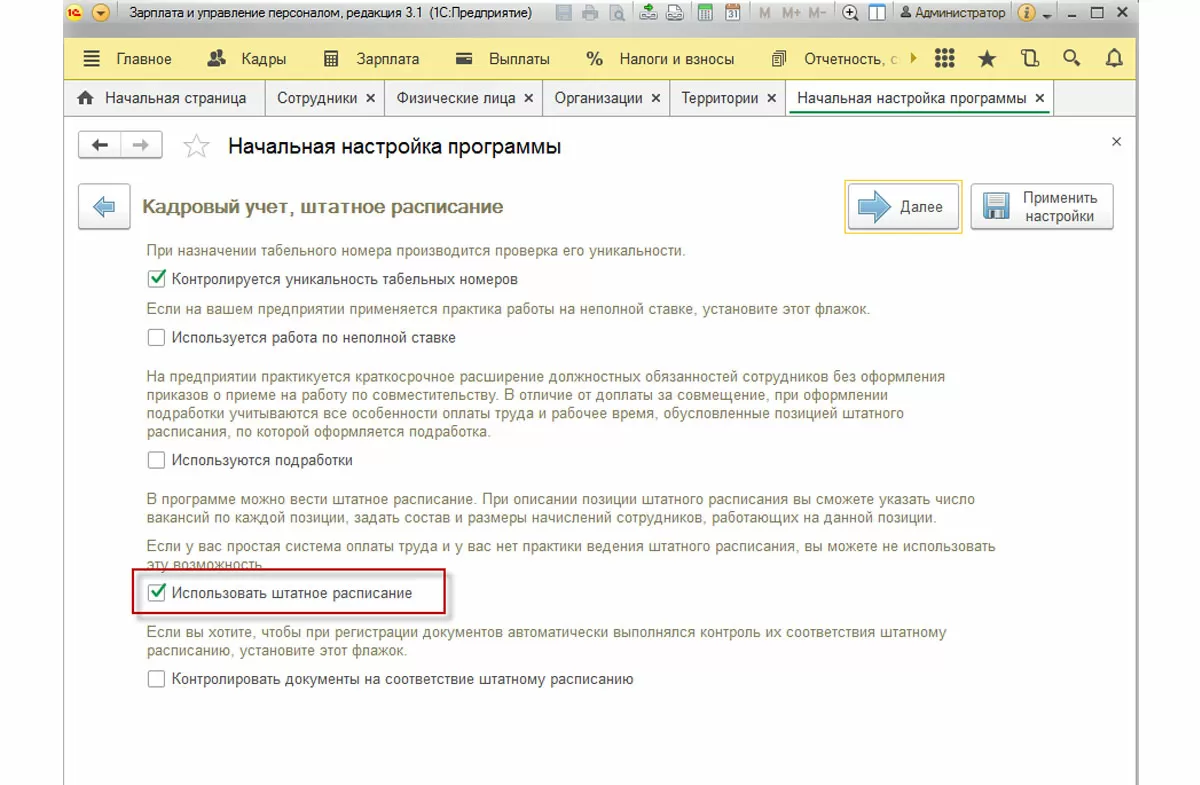

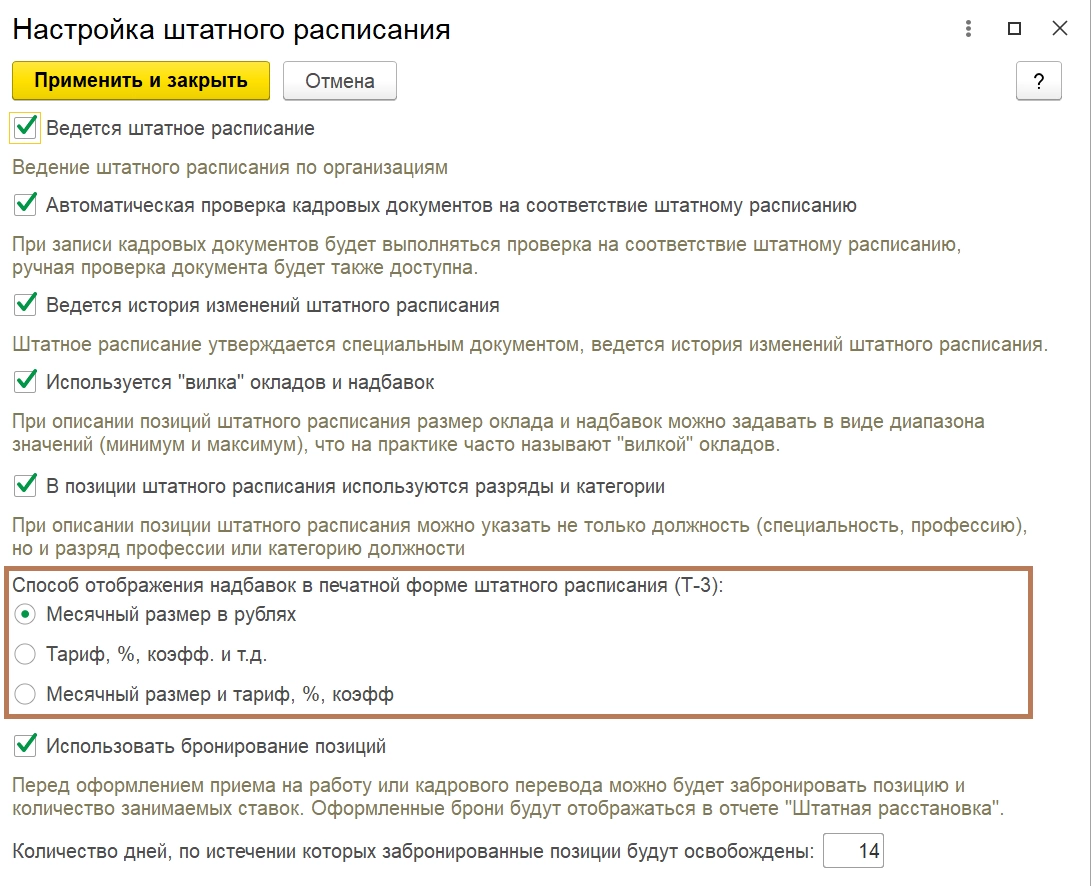
При включении штатного расписания доступны следующие опции.
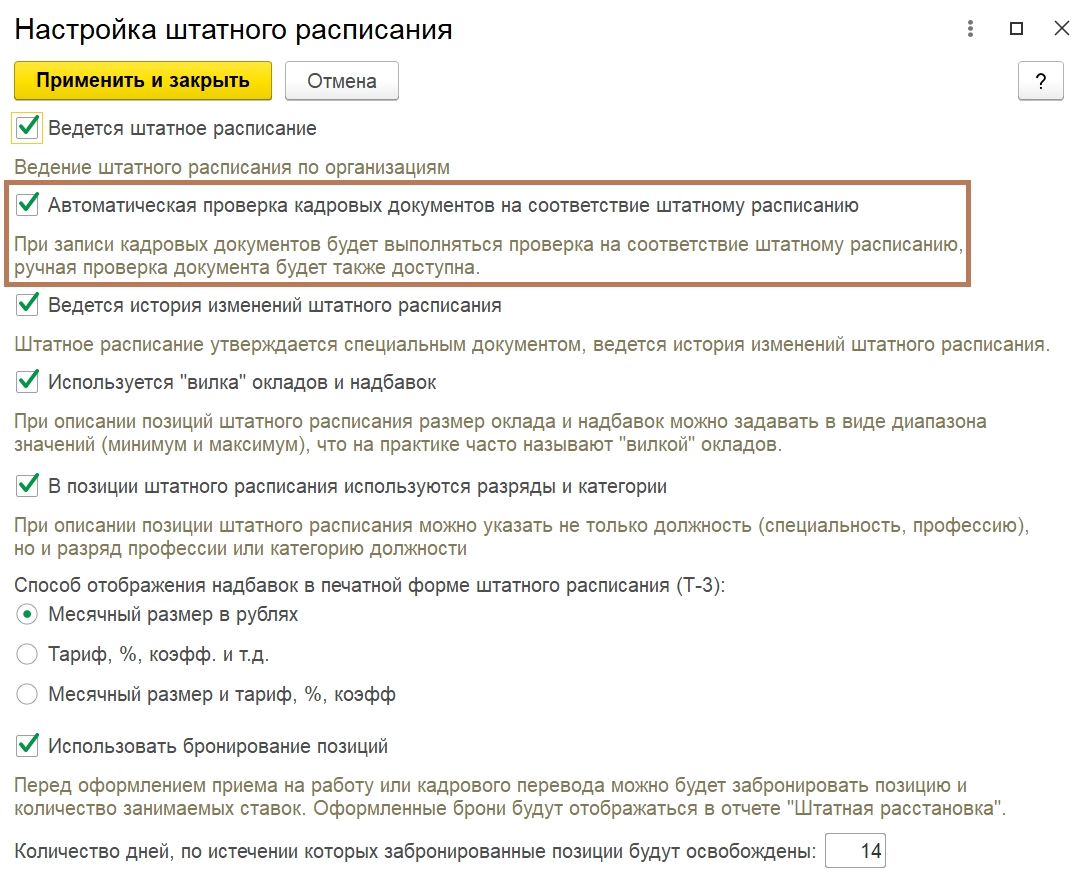
Контроль соответствия кадровых документов штатному расписанию. Система предупредит об ошибках.
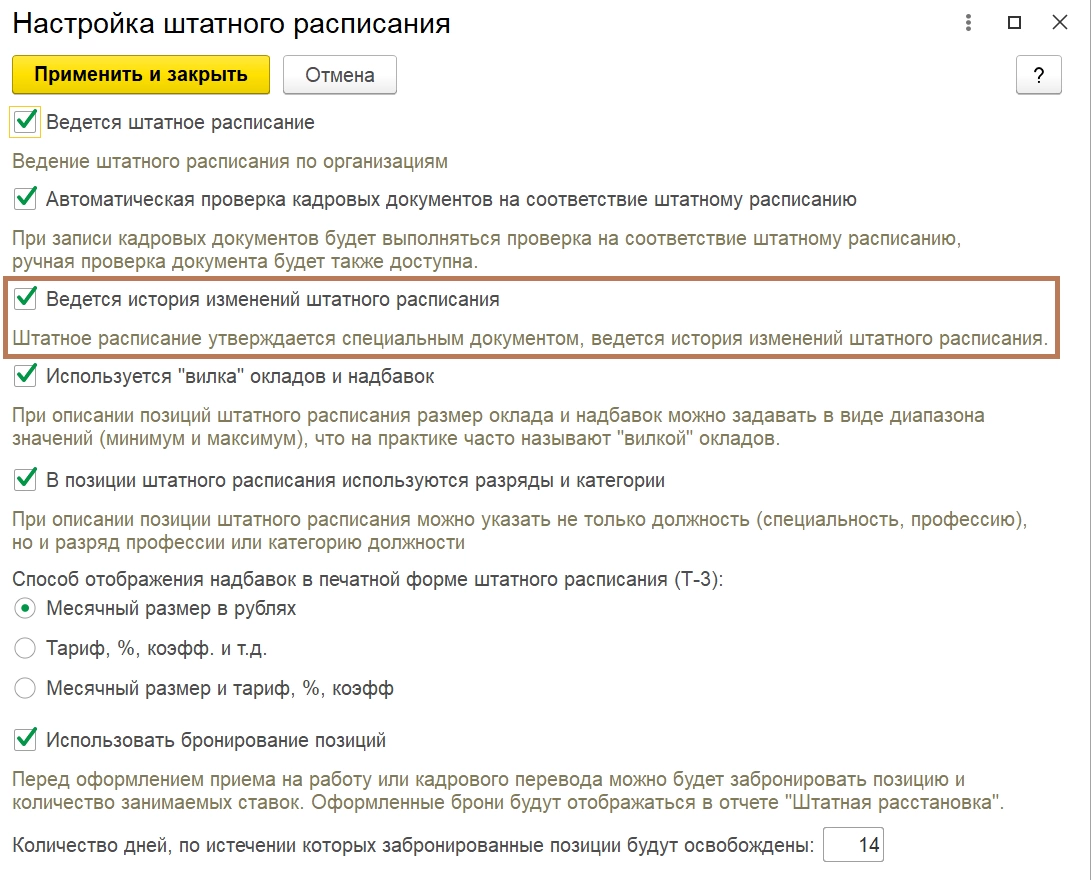
Ведение истории изменений. Программа хранит все версии штатного расписания и формирует отчеты за любой период. На практике это самый удобный вариант.
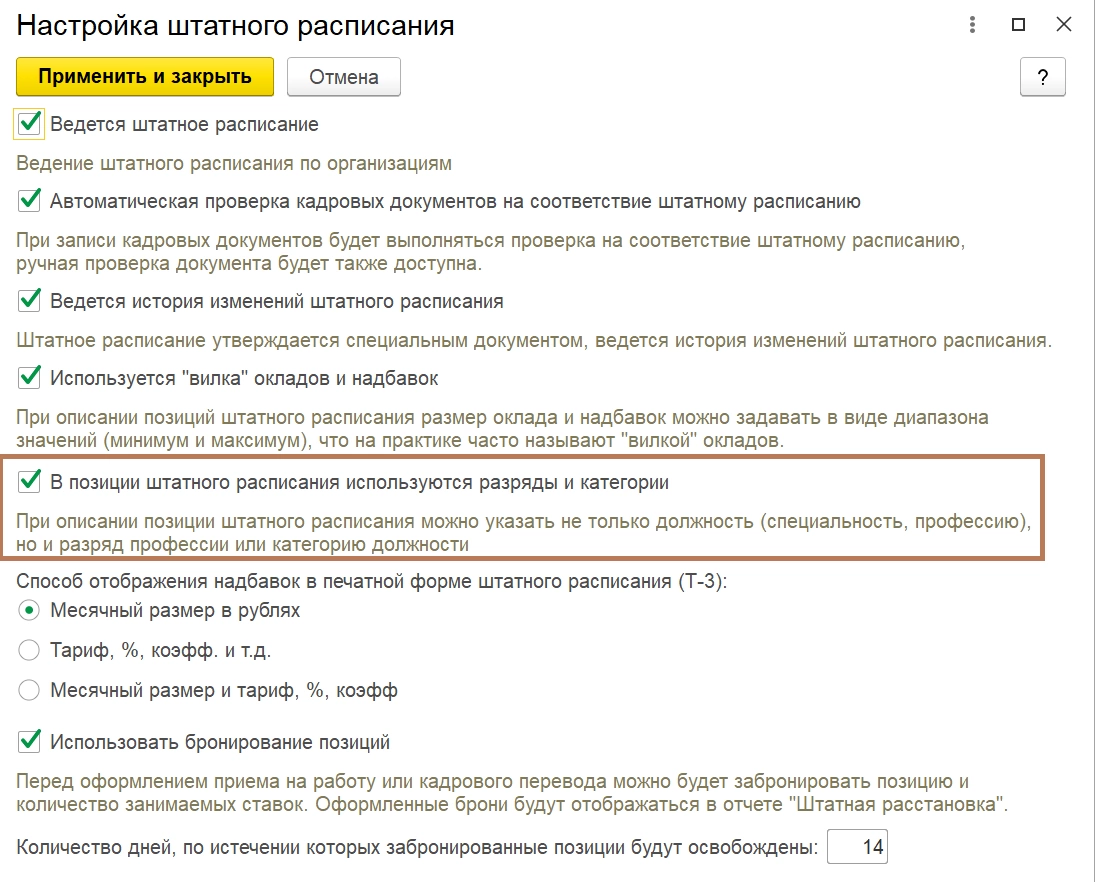
Учет разрядов и категорий. Данные автоматически подставляются в кадровые документы.
Настройка печатной формы. Определяет способ отображения надбавок.
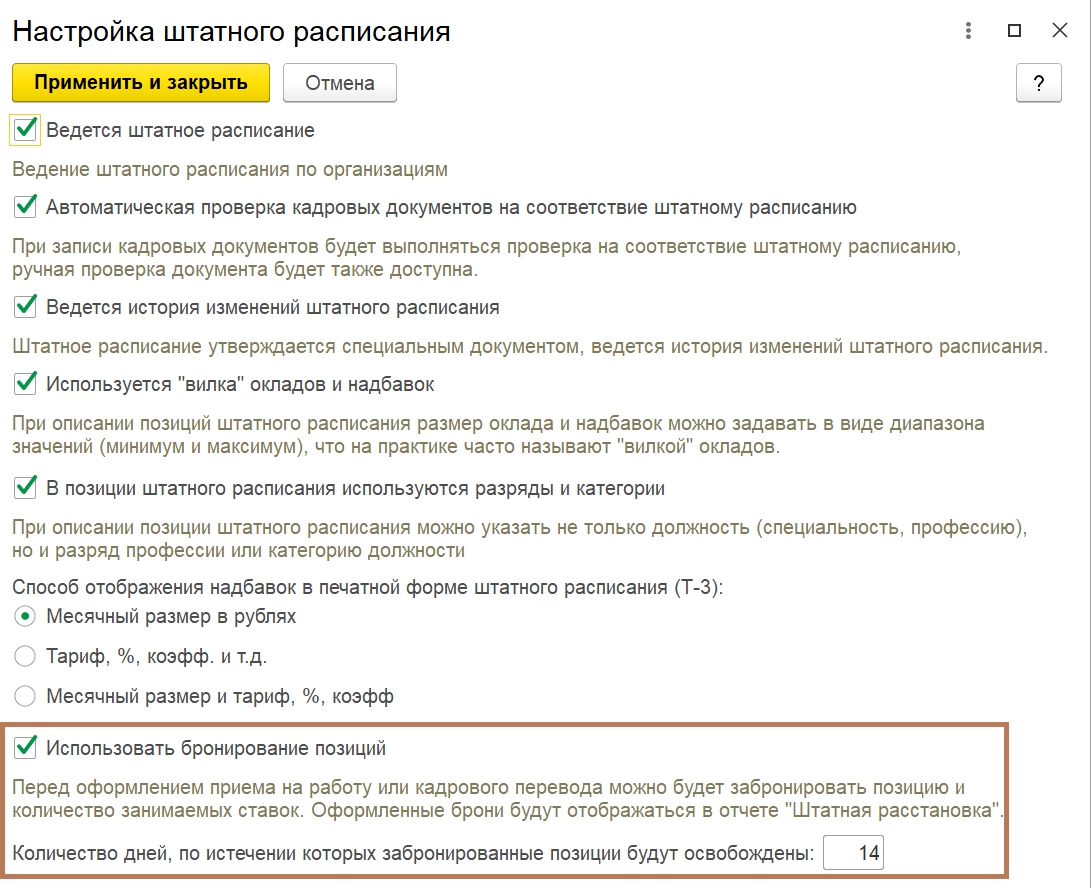
Бронирование позиций. В программе можно резервировать штатные единицы на заданное количество дней.
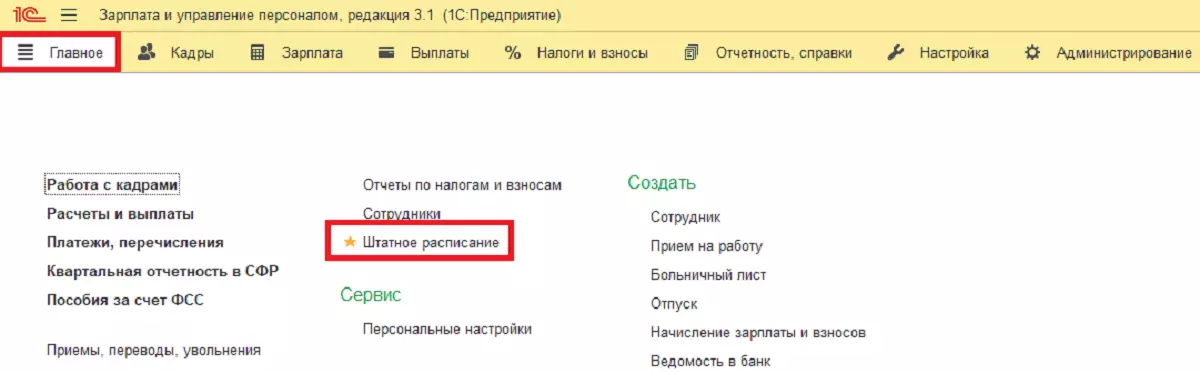
Справочник Штатное расписание доступен:
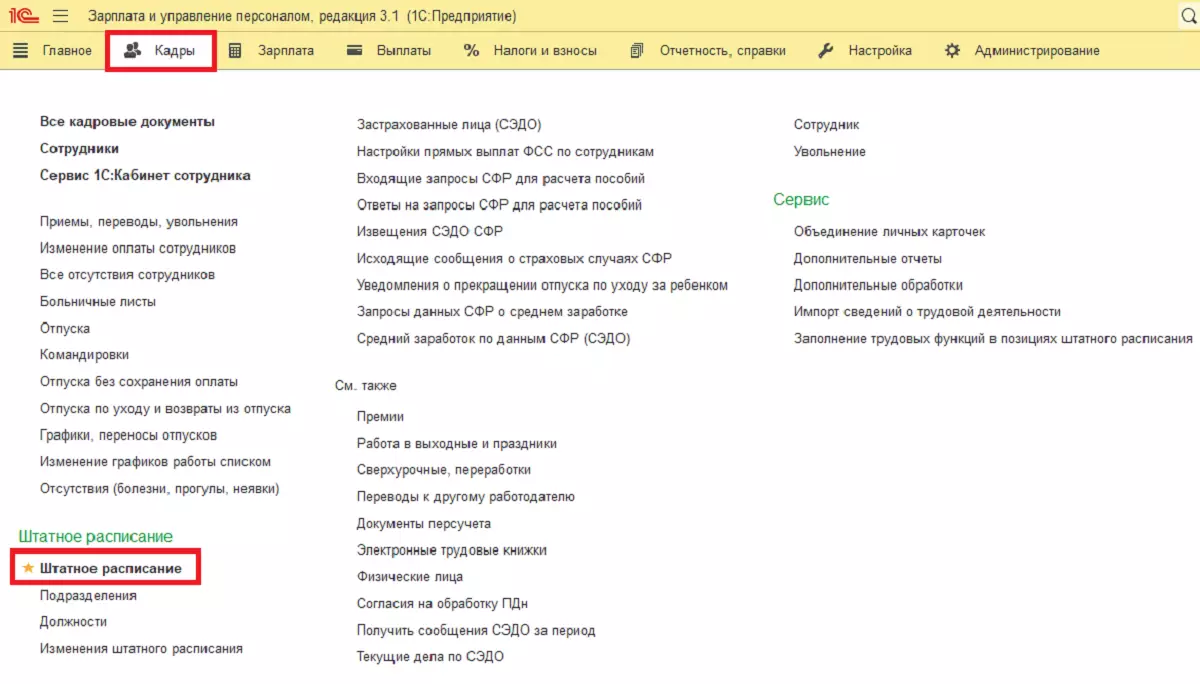
Штатное расписание в 1С представляет собой список позиций: должность + подразделение + условия труда + количество ставок.
Режимы просмотра:
Дополнительно можно вывести дату закрытия позиции, график работы, категорию, статус ставки (занята/свободна).
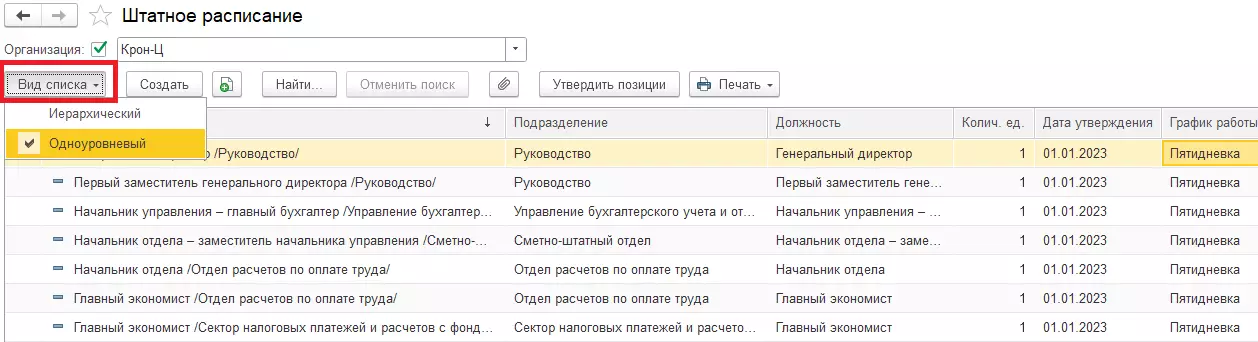
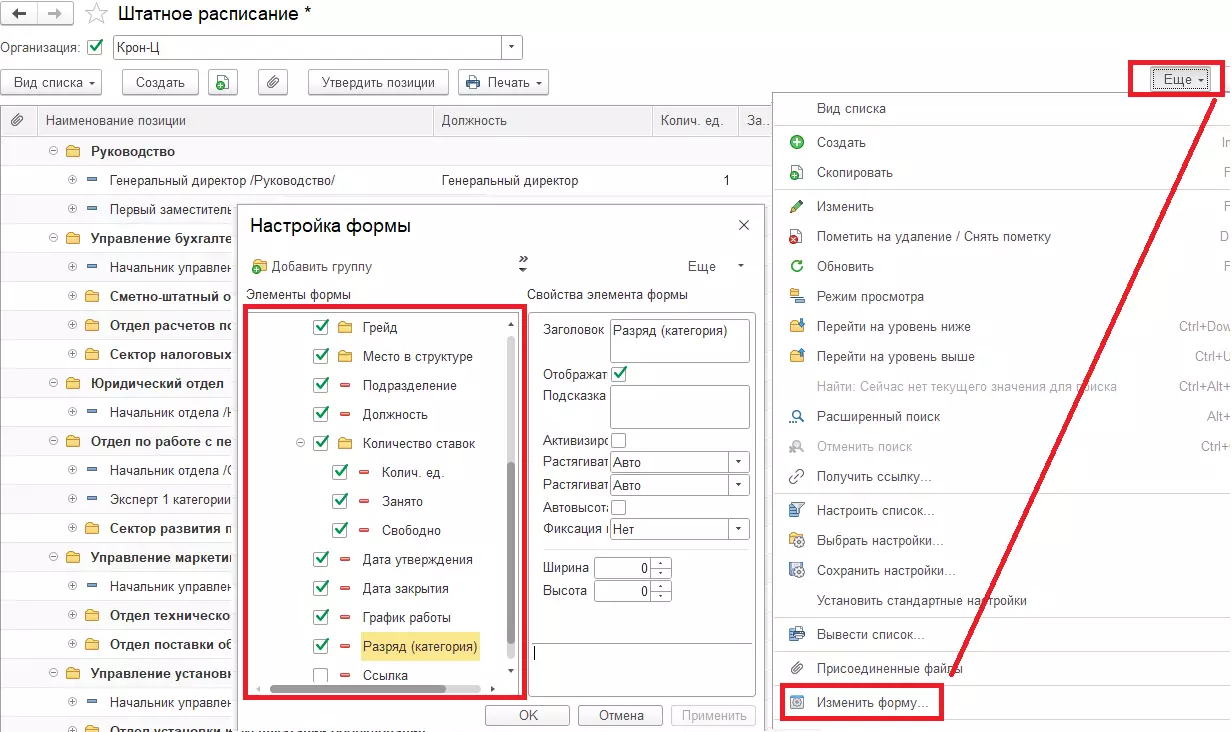
В списке доступны флажки:
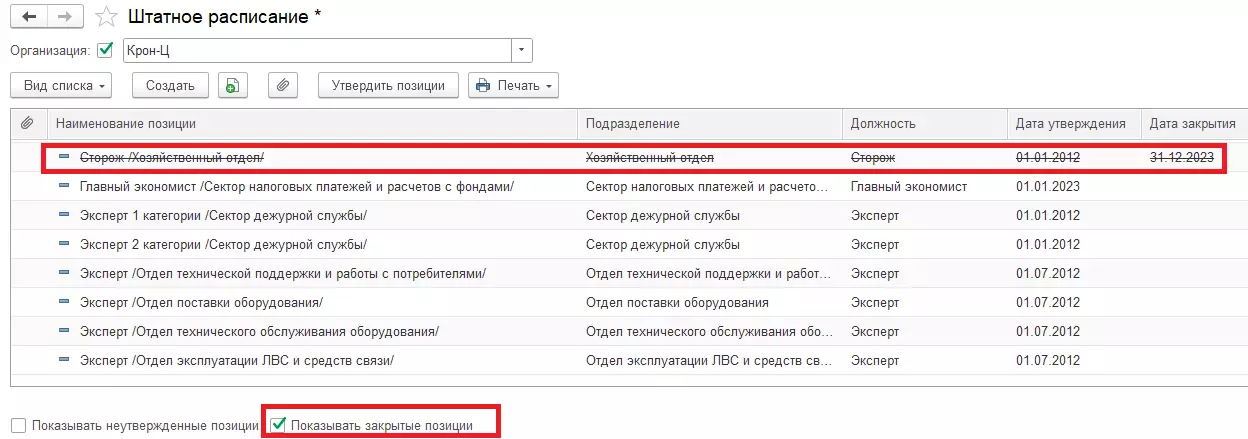
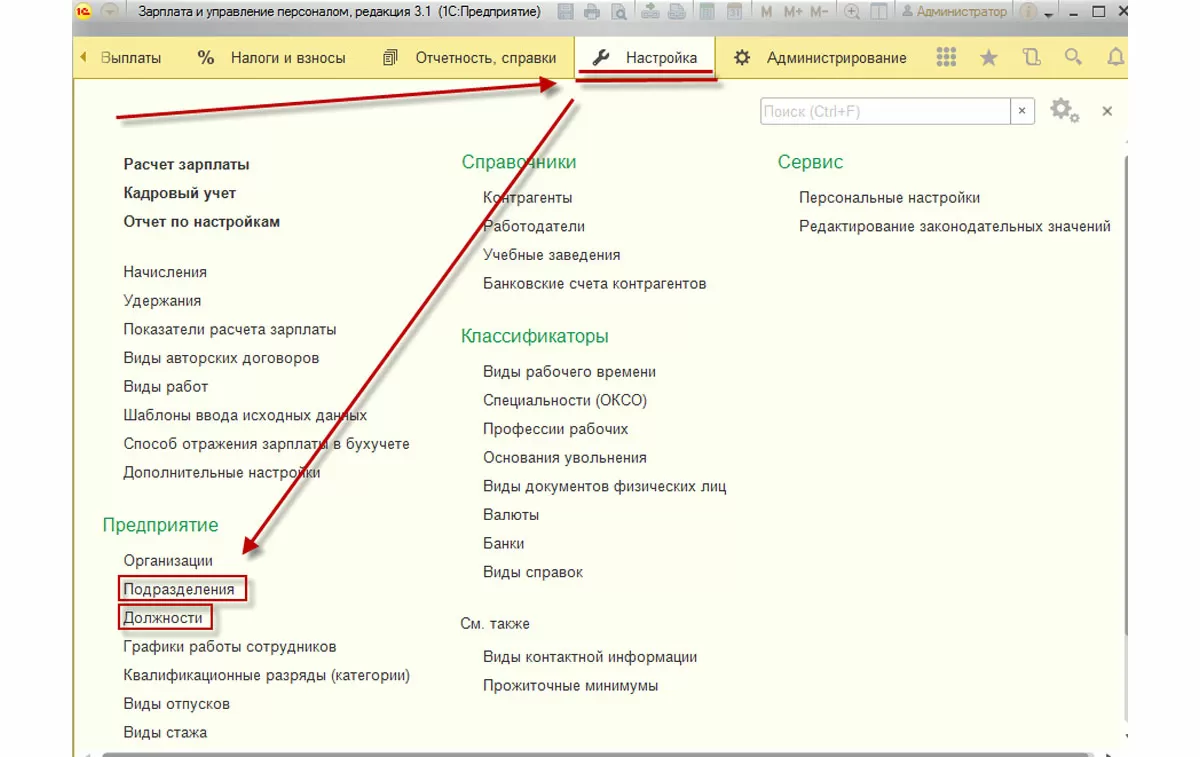
Подразделения создаются в разделе Настройка — Подразделения.
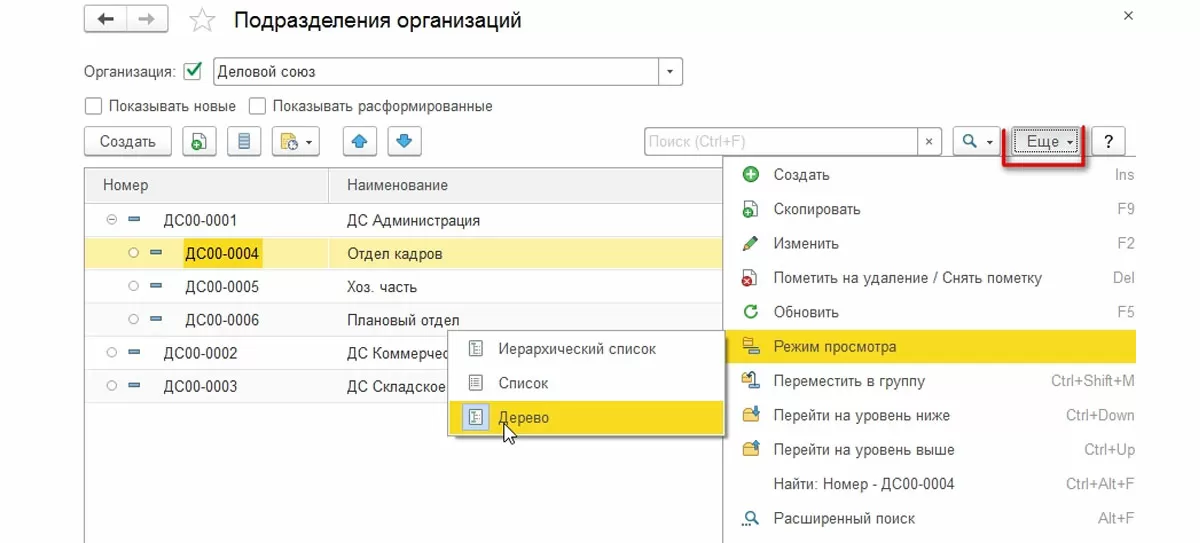
Для удобства доступны режимы отображения:
Создать должность можно:
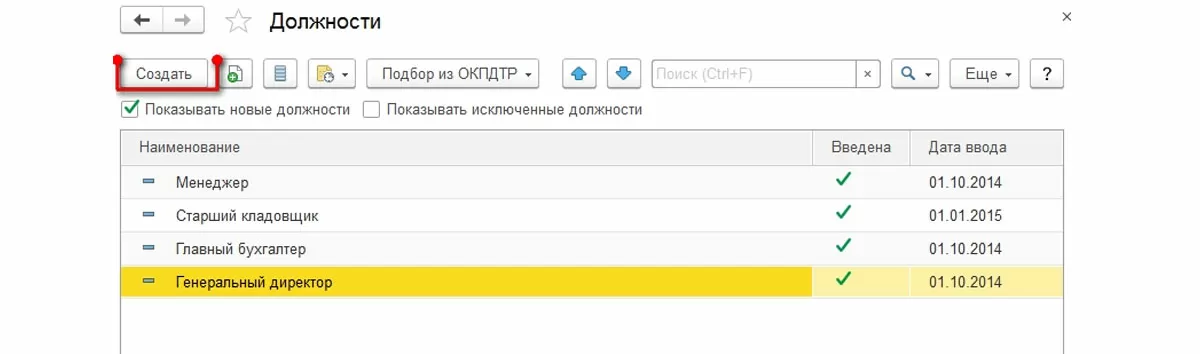
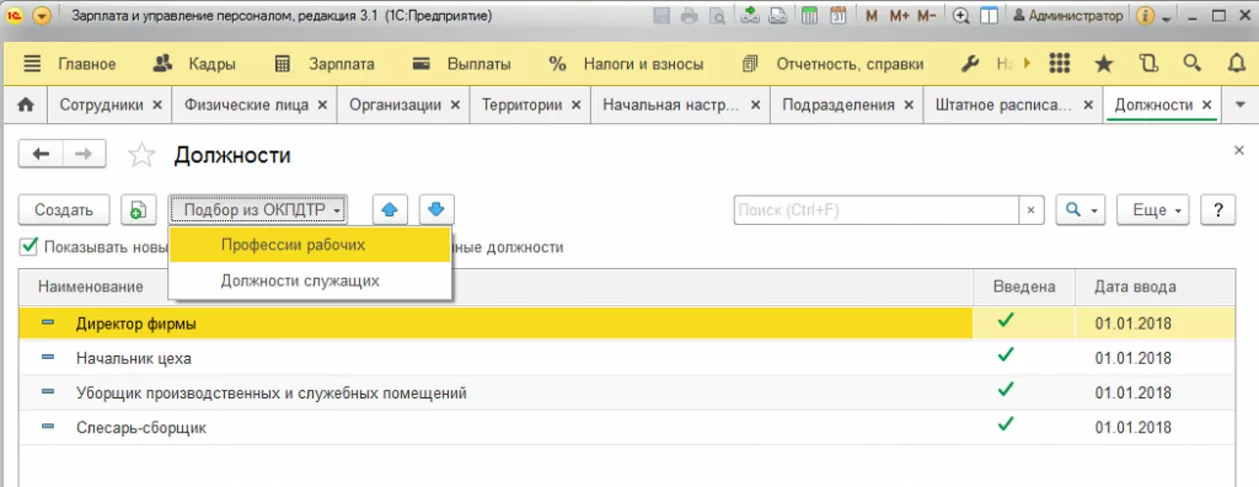
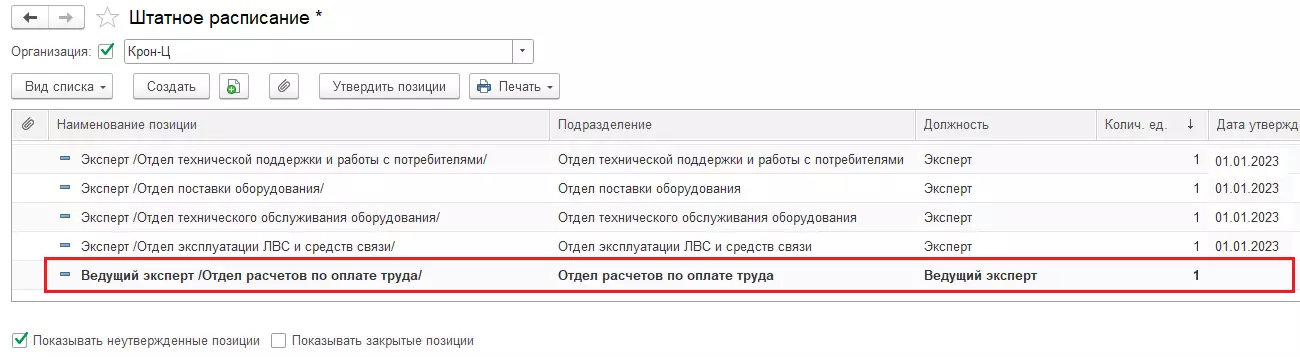
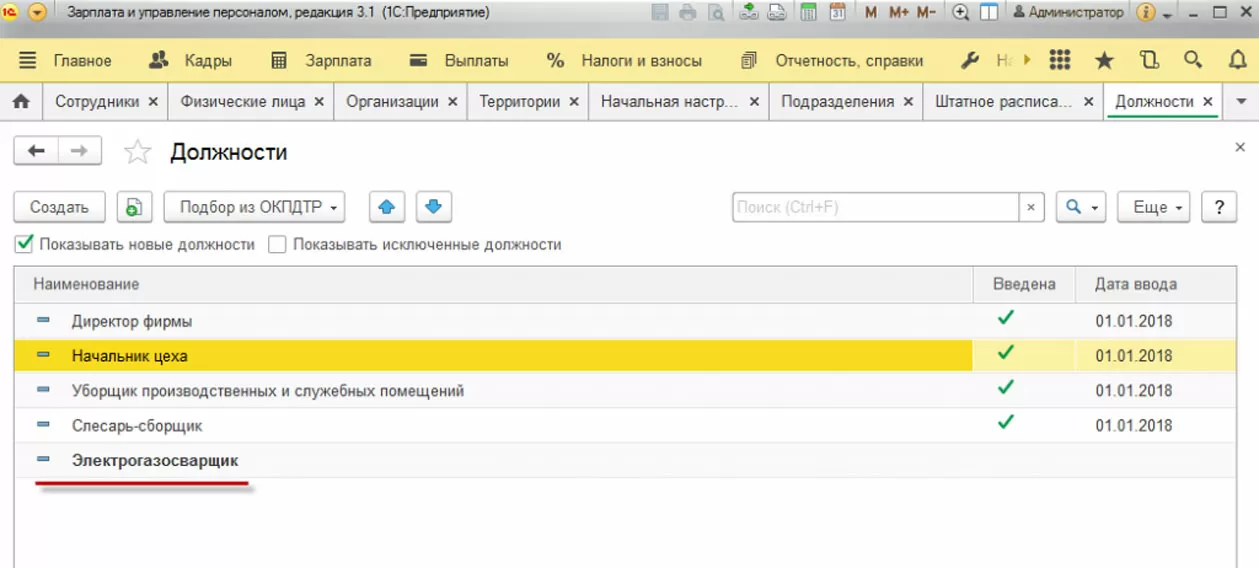
Новые должности отображаются жирным шрифтом до утверждения. Чтобы использовать должность в работе, нужно установить флажок Позиция утверждена и указать дату начала действия должности.
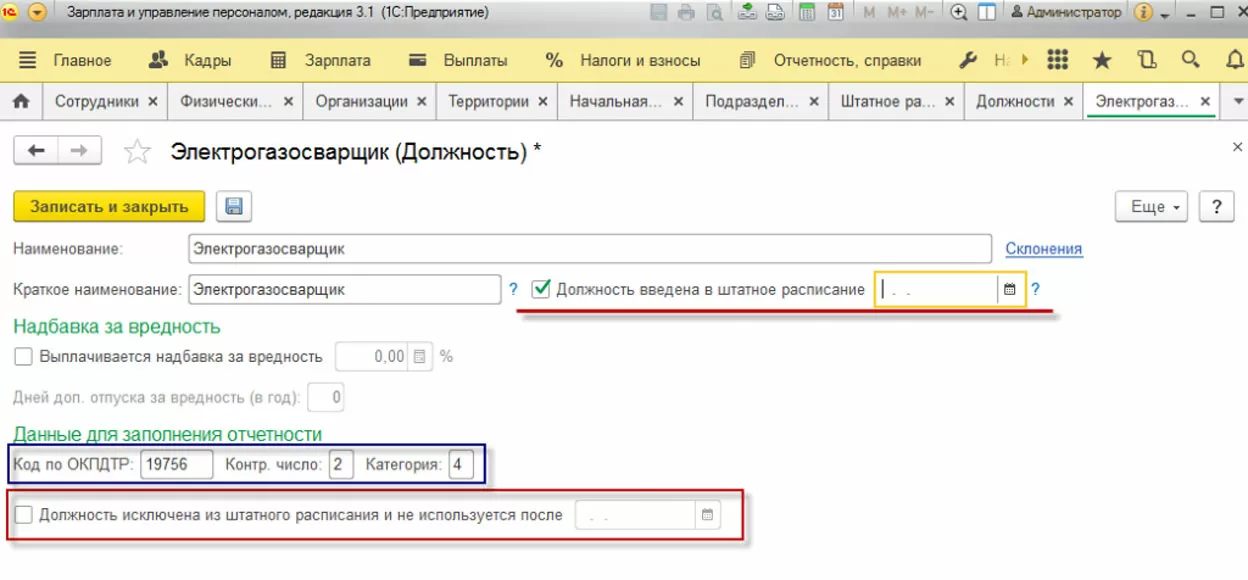
С версии 1С:ЗУП 3.1.5 в карточке должности указывают:
Эти данные необходимы для формы статистики 57-Т.
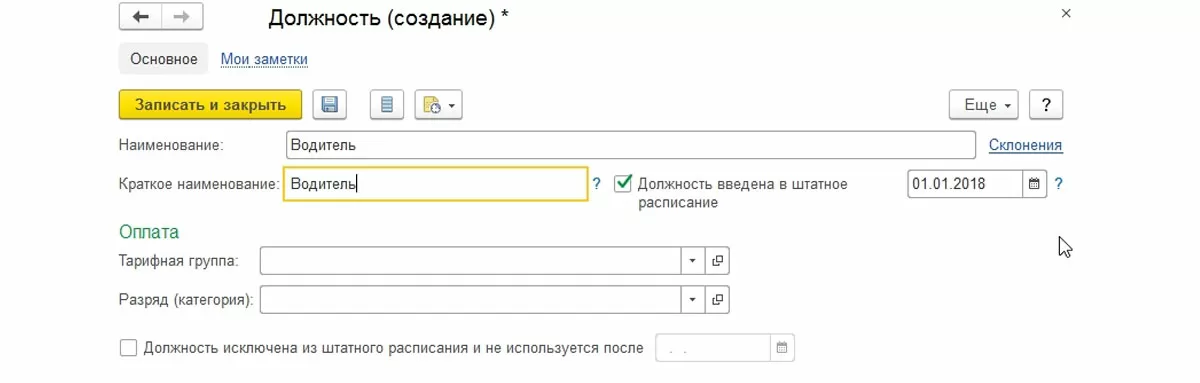
Добавить новую должность, не используя историю ведения штатного расписания, можно. Установите флажок Должность введена в штатное расписание. Укажите дату, начиная с которой должность действует.
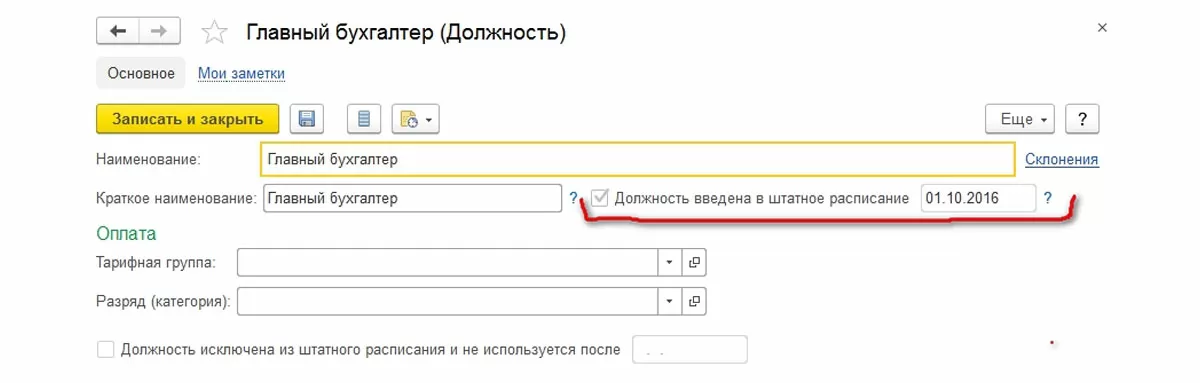
Должность, добавленная в режиме «С историей изменения …», выглядит вот так:
Если в компании ведется история изменения штатного расписания, создайте документ Изменение штатного расписания. С помощью команды Закрыть позицию выберите нужные позиции, которые хотите убрать из штатного расписания. Они будут отображаться красным цветом.
Сохраните и проведите документ. Если должности не используются, они автоматически исключаются из справочника Должности, а также указывается дата закрытия позиции.
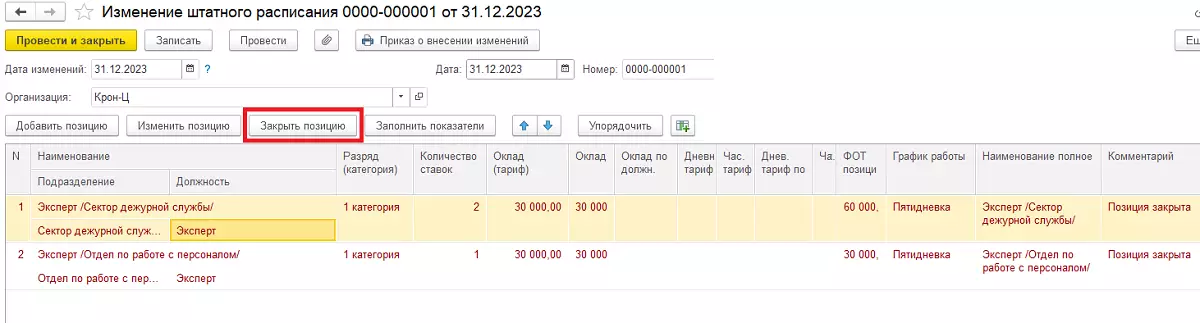
Если история изменения штатного расписания не используется в 1С:ЗУП, откройте нужную позицию в справочнике Штатное расписание и установите флажок Закрыта и больше не используется. Укажите дату закрытия позиции.

Чтобы убрать должность из штатного расписания в 1С:ЗУП, перейдите в справочник Должности. Откройте должность, которую хотите убрать из штатного расписания и установите флажок Должность исключена из штатного расписания и не используется после и укажите дату, начиная с которой эта должность более не используется.
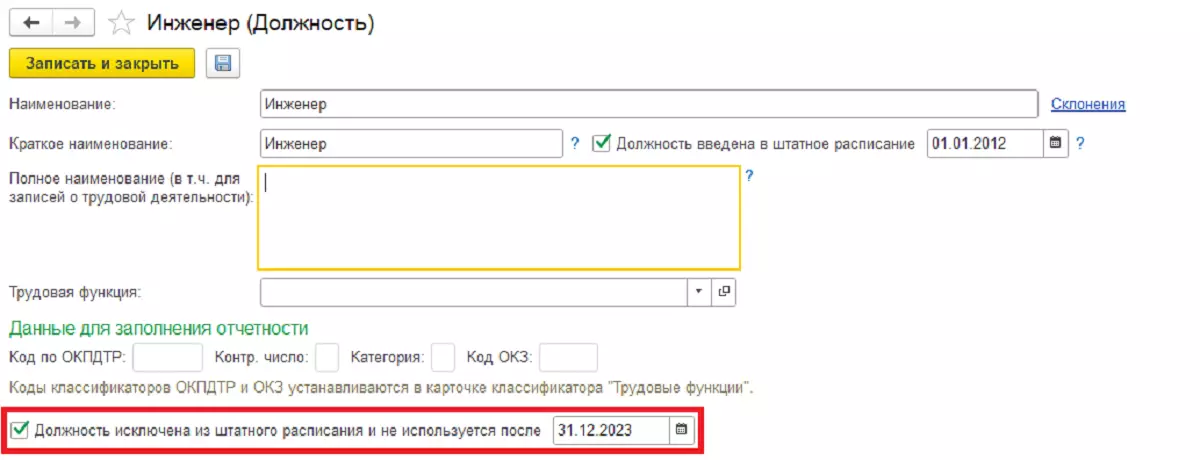
Обратите внимание: убрать должность можно только если вы больше ее не используете в других позициях штатного расписания. Если должность используется, программа оповестит вас об этом (появится соответствующее сообщение) и не удалит должность из списка.
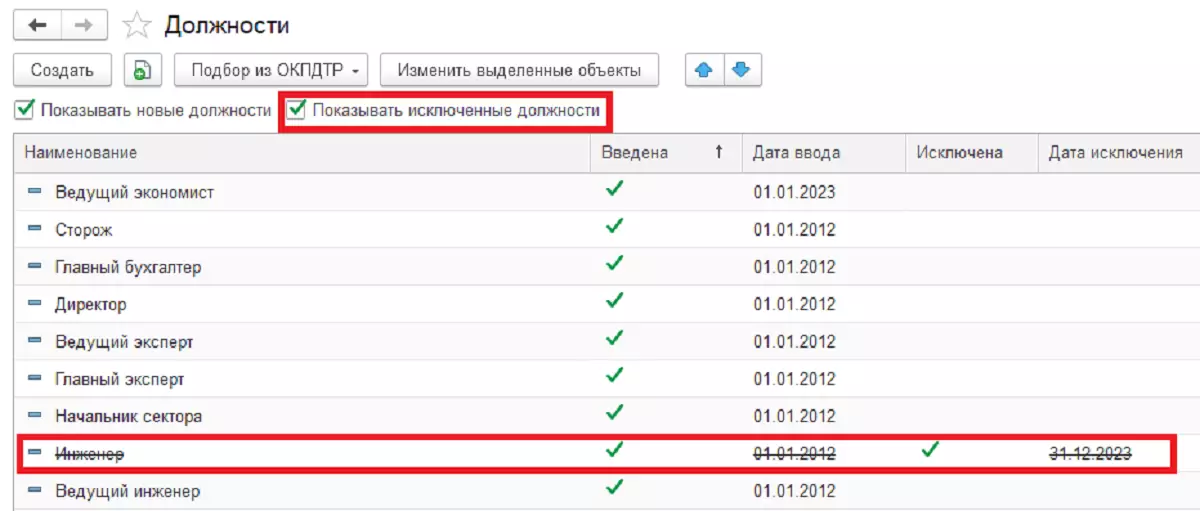
Чтобы посмотреть исключенные должности в справочнике Должности, установите одноименный флажок. Зачеркнутые должности – это те позиции, которые исключены из штатного расписания.
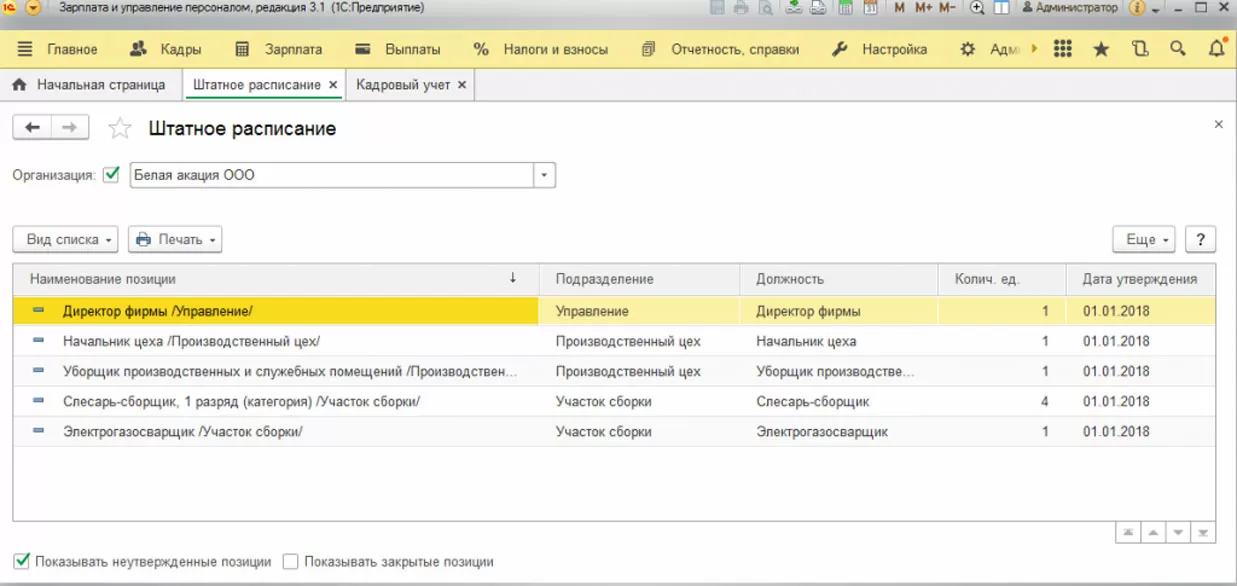
Штатное расписание без истории изменений выглядит вот так:
Проще в настройке, но:
Штатное расписание с историей изменений выглядит вот так:
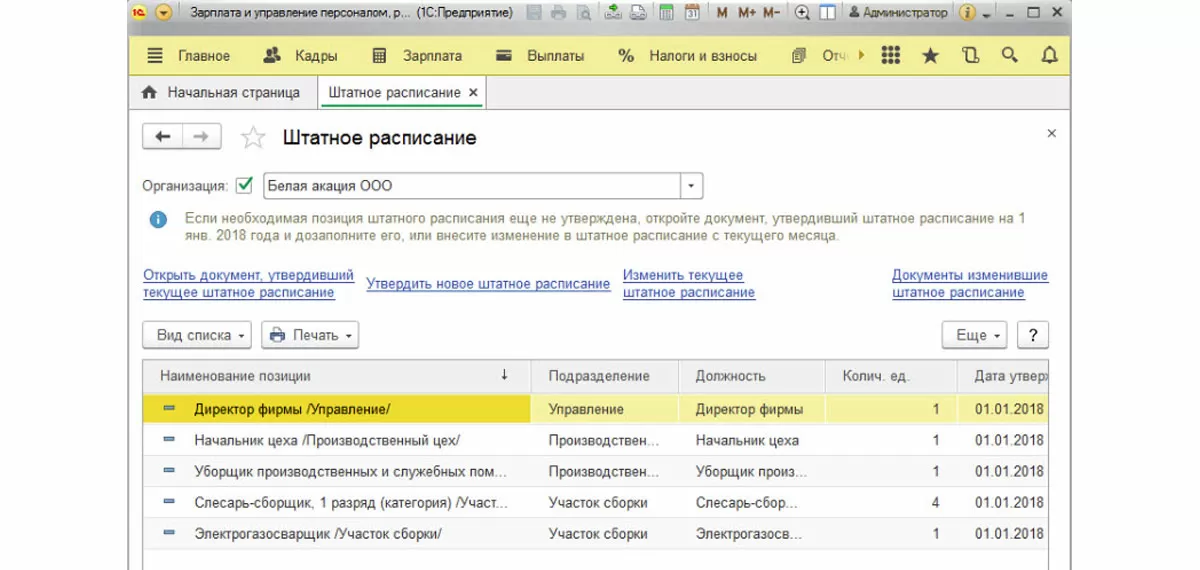
Изменения вносятся только через документы Утверждение и Изменение штатного расписания. Это позволяет:
Основные отчеты формируются:
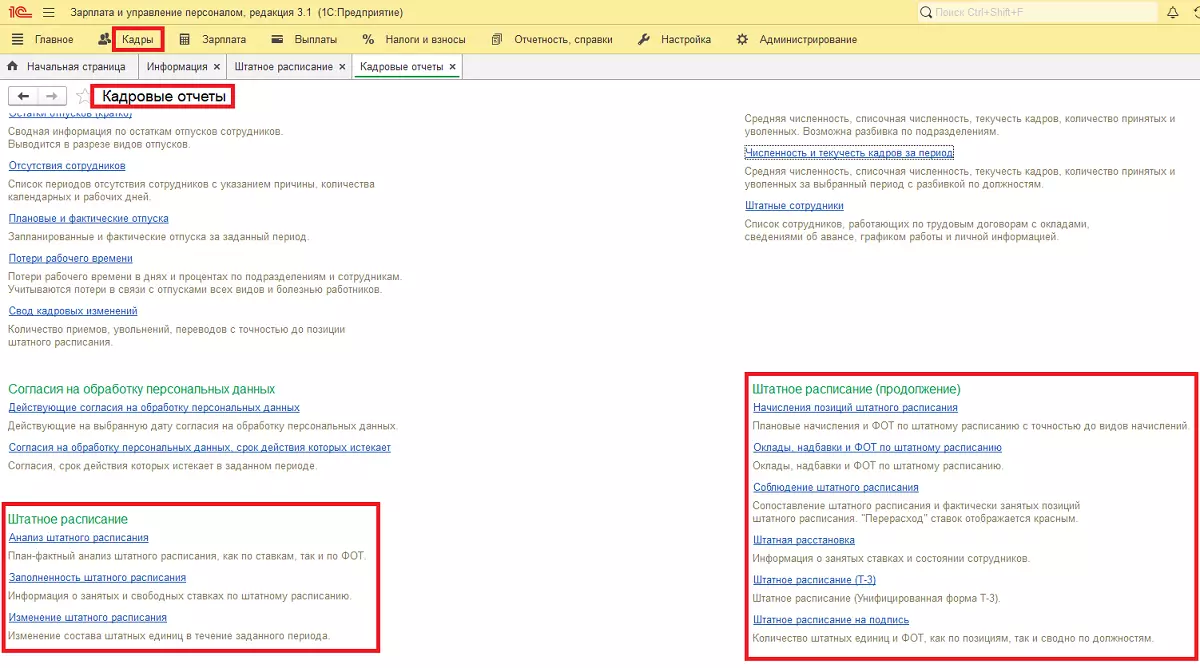
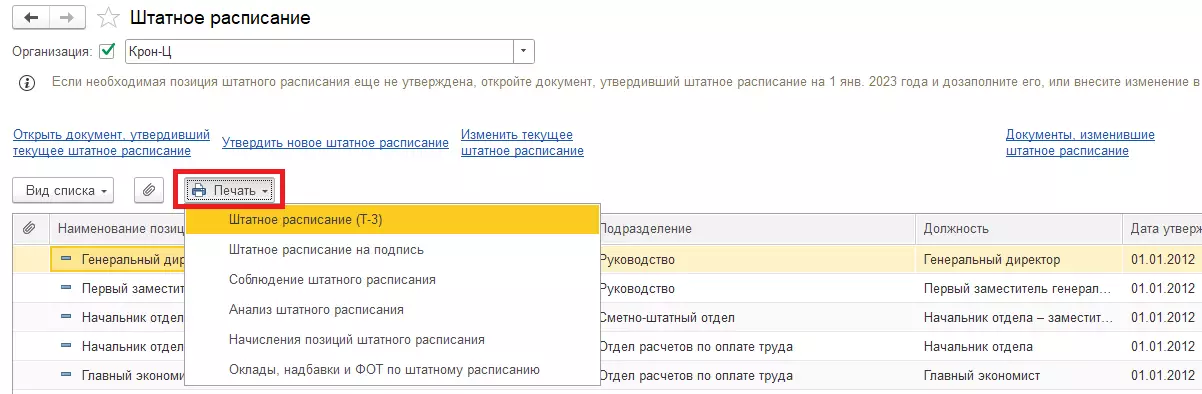
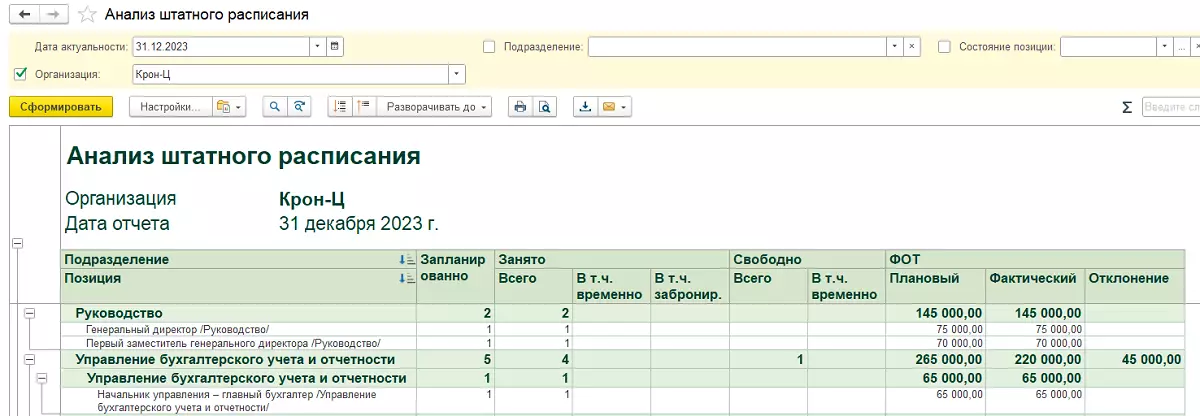
Для анализа используются отчеты:
Отчеты строятся только по утвержденным и действующим позициям.
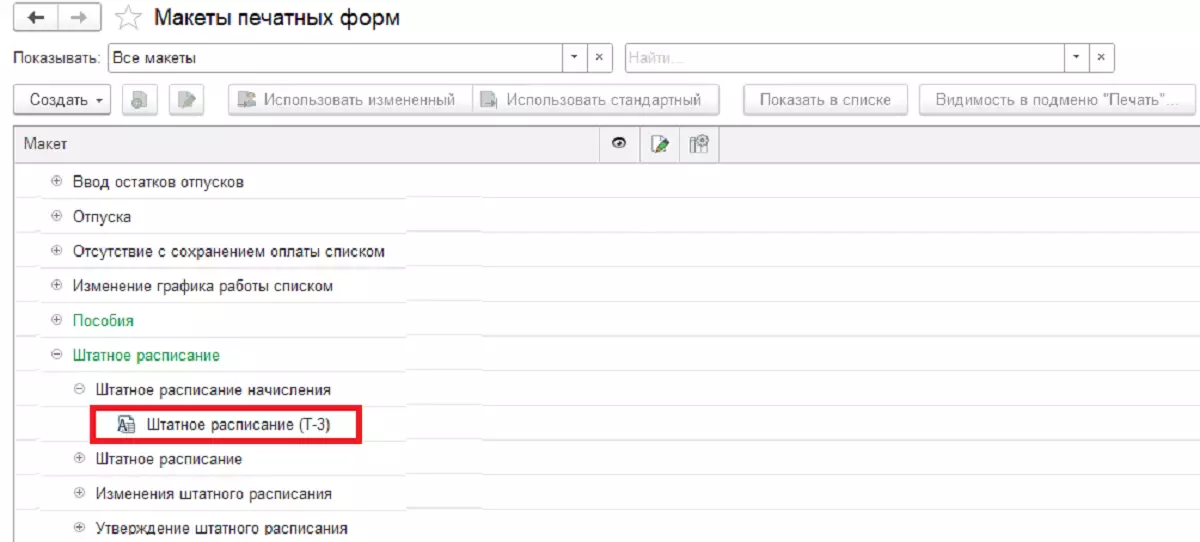
В программе используется унифицированная форма Т-3 (Постановление Госкомстата № 1 от 05.01.2004).
При этом закон № 402-ФЗ разрешает:
Редактирование макета выполняется через Администрирование — Печатные формы, отчеты и обработки.
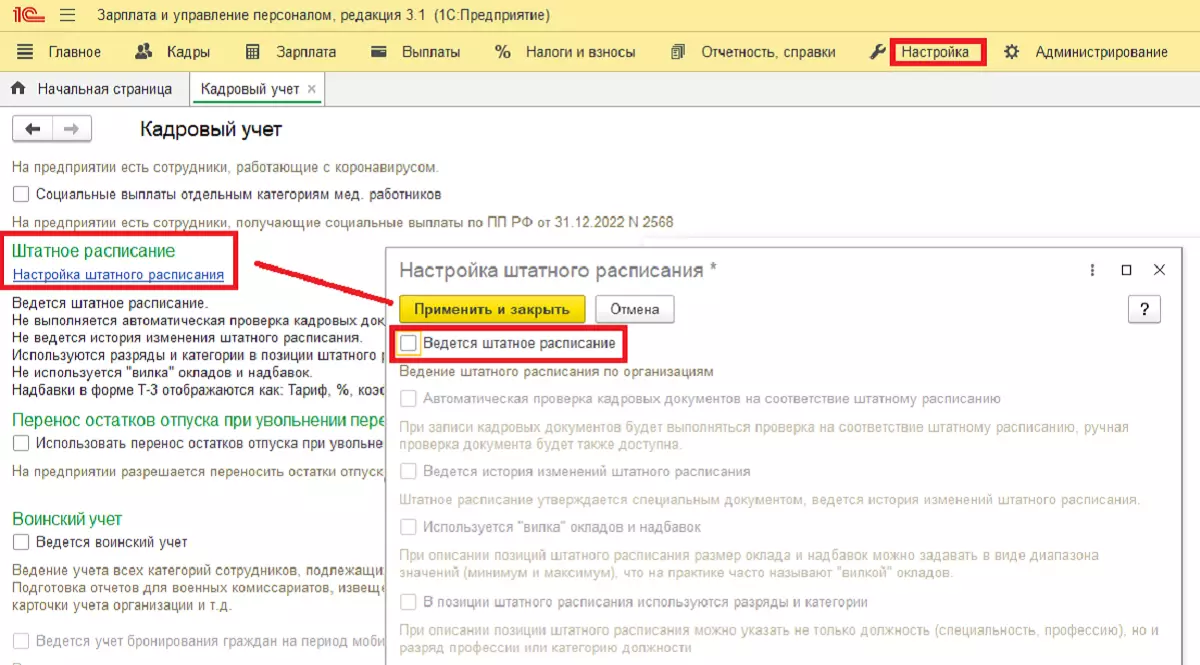
Чтобы отключить штатное расписание в 1С, перейдите в раздел Настройка — Кадровый учет — Настройка штатного расписания. Снимите флажок Ведется штатное расписание.
Важно: если в 1С:ЗУП несколько организаций, штатное расписание отключится для всех.
При отключенном функционале кадровые документы придется заполнять вручную:
При включенном штатном расписании система позволяет:
Ограничений нет. Трудовой кодекс РФ не устанавливает ни количество штатных расписаний, ни периодичность их изменения.
На практике штатное расписание утверждают один раз, а затем вносят изменения по мере необходимости. При существенной реорганизации удобнее утвердить новое — особенно при включенной истории изменений.
Если вам нужна консультация, как вести штатное расписание в 1С или помощь в выборе продуктов 1С, обращайтесь к нашим экспертам. Напишите в чат на сайте или позвоните по номеру +7 (909) 282-51-60. Наши консультанты ответят на вопросы и подберут решения для вашего бизнеса.

Наталья Якшилова
Заместитель руководителя направления 1С

Инструкции · 15 окт. 2026
1С:РПД: что это, для чего нужен сервис и кому он подходит
1С:РПД распознает первичные документы и помогает переносить данные в учетную базу без ручного ввода каждой позиции. Разобрали возможности сервиса, кому он подходит и что учесть перед подключением.

Законы · 13 окт. 2026
Налоговая реформа 2027 года: новые налоги и штрафы
Разобрали основные законодательные инициативы: новые налоги и штрафы, требования к бизнесу. Перечисли сроки их предполагаемого внедрения и то, на что компаниям и гражданам стоит обратить внимание.

Инструкции · 06 окт. 2026
Цифровой рубль в 2026 году: кто должен принимать оплату и как настроить 1С
Рассказали, что такое «цифровой рубль», кто должен принимать цифровые рубли в 2026 году, как открыть кошелек и настроить операции в «1С:Бухгалтерия».
Путевые листы в 1С 8.3: где найти и как правильно оформить
Разобрали, где найти путевые листы в 1С, как настроить программу, заполнить документ и списать топливо.
Инструкции · 30 сент. 2026

Инструкции · 30 сент. 2026
Как обновить 1С ЗУП 8.3 — пошаговая инструкция
Подготовили инструкцию, как обновить 1С:ЗУП — через Конфигуратор, Монитор портала 1С:ИТС и через раздел «Администрирование».
Ввод начальных остатков в 1С — пошаговая инструкция
Рассказали, как выполнить ввод начальных остатков в 1С, где найти нужный раздел в 1С и как перенести остатки по основным участкам учета.
Инструкции · 30 сент. 2026
Выбор региона
До перехода на ЭПД осталось:
обмен перевозочными документами только в электронном виде
Инструкция Инструкция и чек-лист






