История изменений документов или версионирование объектов — это хранение всех версий объектов в 1С. Версионирование помогает контролировать все изменения в документах и справочниках.
Время чтения ~2 мин.
Консультация специалиста 1СВ конфигурациях 1С предусмотрено ведение истории изменений объектов информационной базы или версионирование. Благодаря версионированию пользователь 1С видит:
Версионирование в 1С доступно для справочников и документов.
В решениях 1С пользователь может:
Версионирование объектов в 1С включает два этапа:
Запись версий объектов выполняется автоматически, в соответствии с параметрами, заданными на этапе настройки.
Для использования механизма версионирования в решениях 1С необходимо предварительно выполнить базовую настройку системы. Если не задать нужные параметры, история изменений храниться не будет.
Необходимо выбрать вид документов и справочник, по которому вы хотите сохранять историю изменений. Чтобы включить версионирование объектов в 1С, перейдите в раздел Администрирование — Общие настройки.
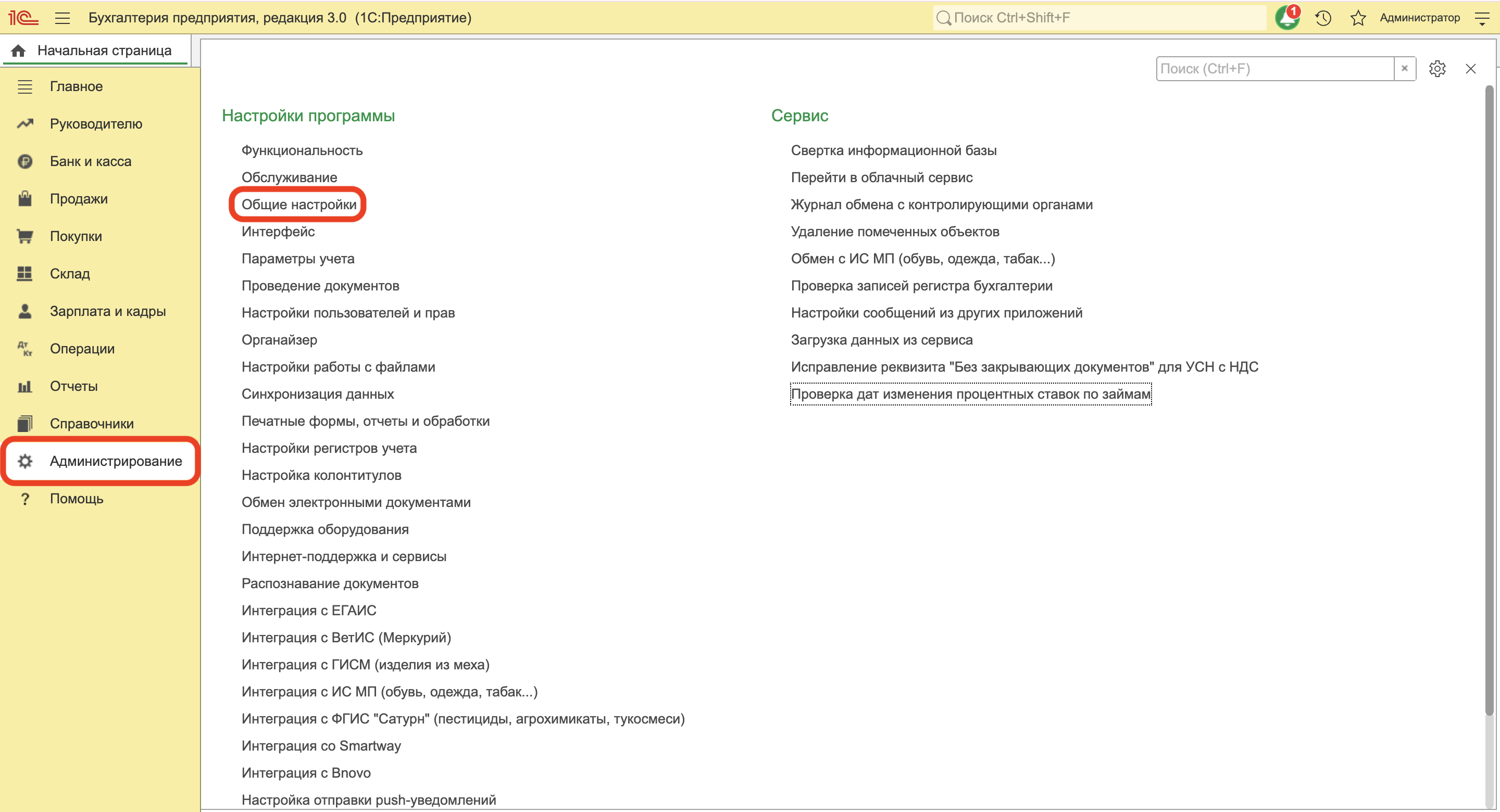
В подразделе История изменений установите флажок Хранить историю изменений. Далее перейдите по ссылке Настроить.
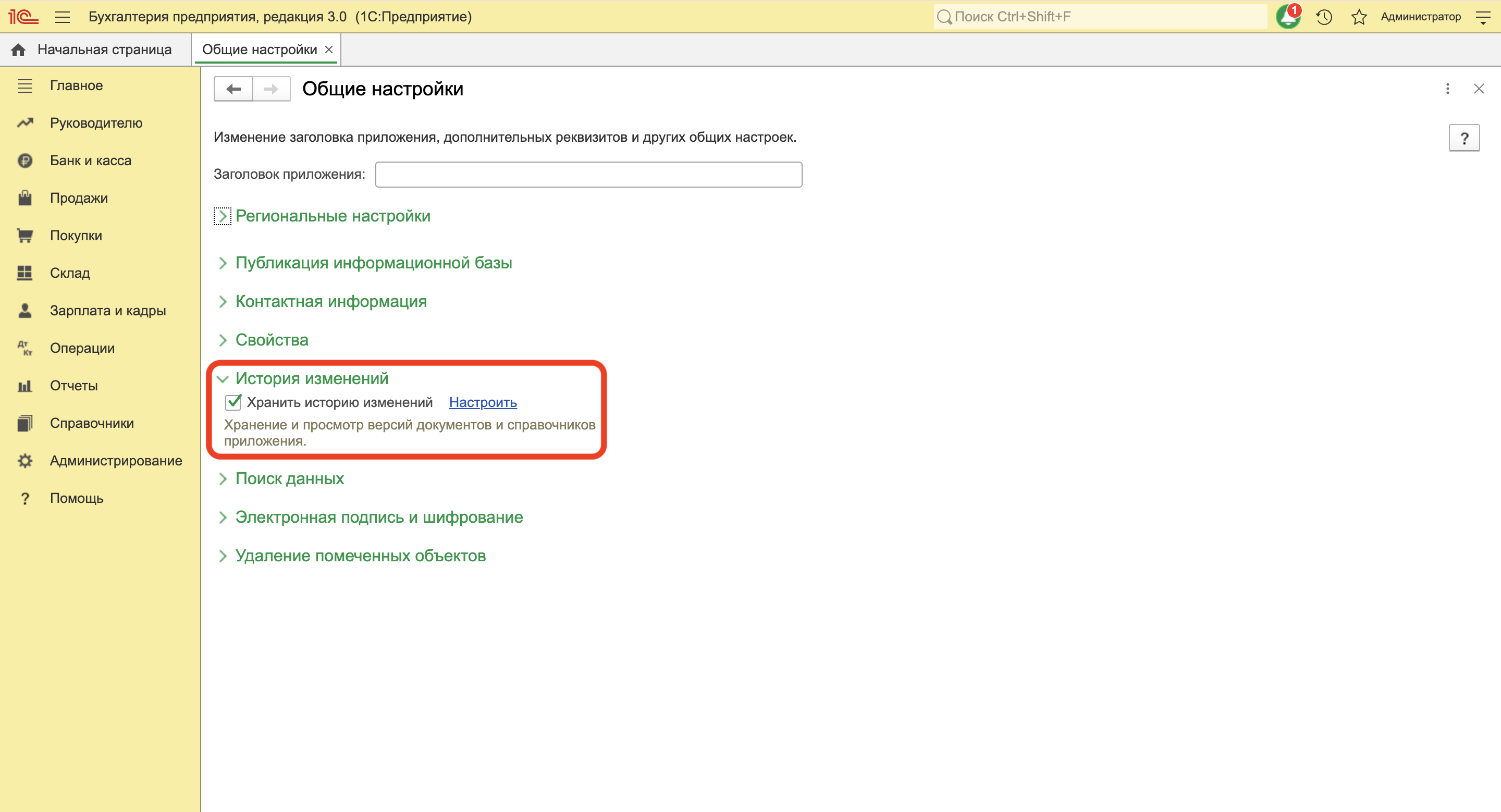
Обратите внимание: мы не рекомендуем включать историю изменений по всем объектам, так как размер базы увеличится и это повлияет на ее производительность. Выберите только те документы и справочники, по которым действительно необходимо отслеживать историю изменений.
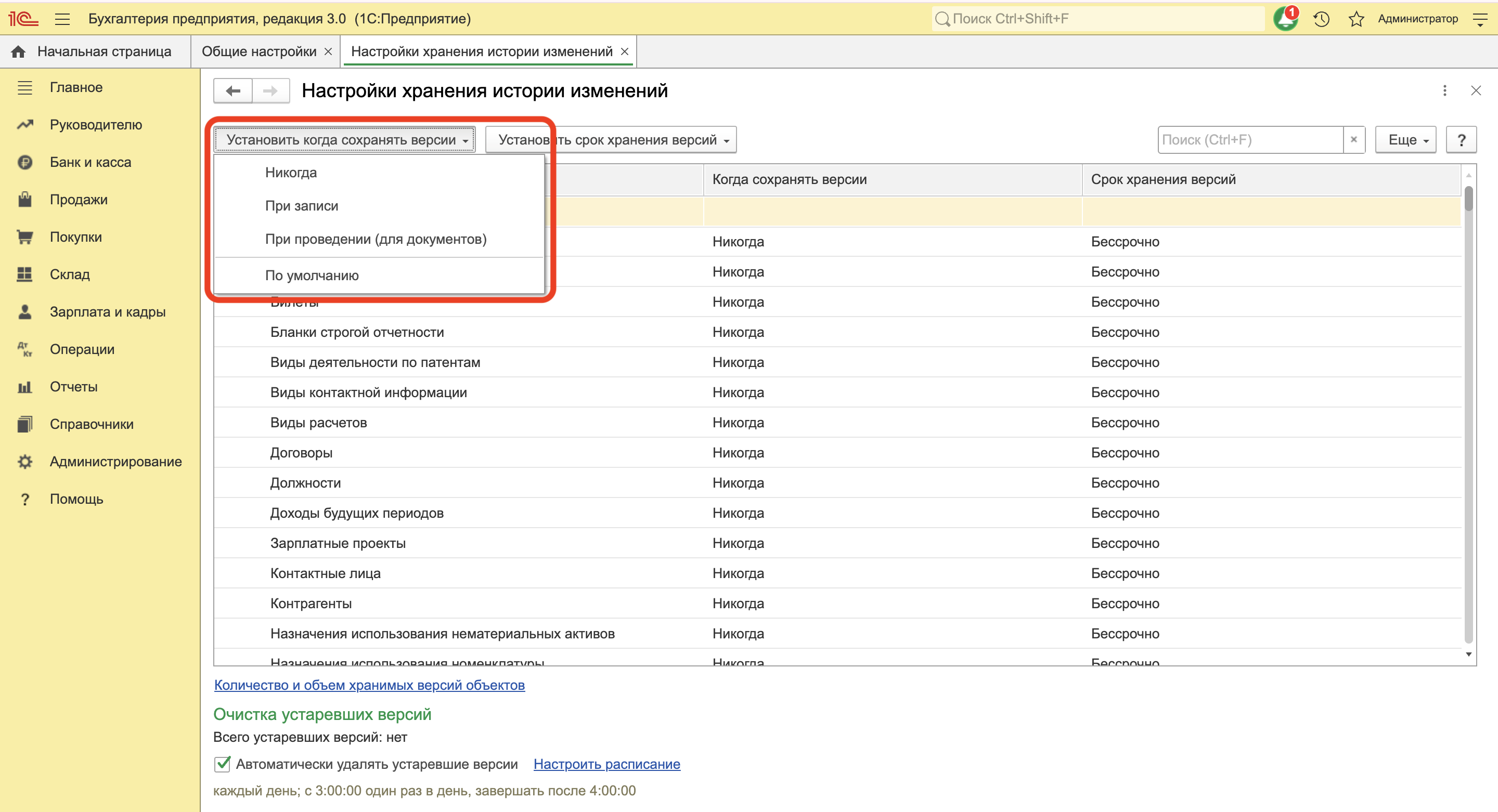
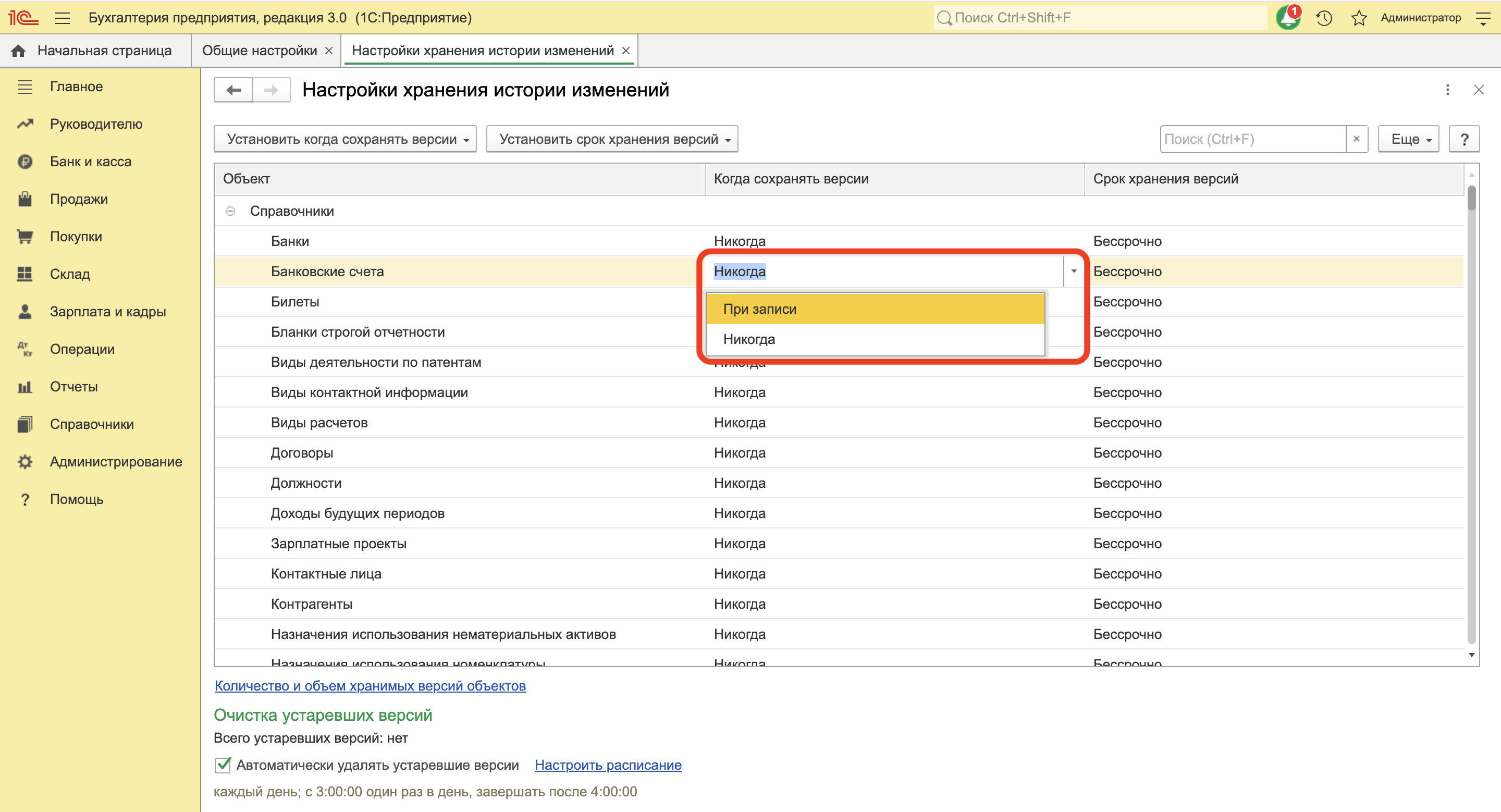
В системе предусмотрено три варианта настройки версионирования (выбираются с помощью команды Установить, когда сохранять версии в форме Настройки хранения истории изменений):
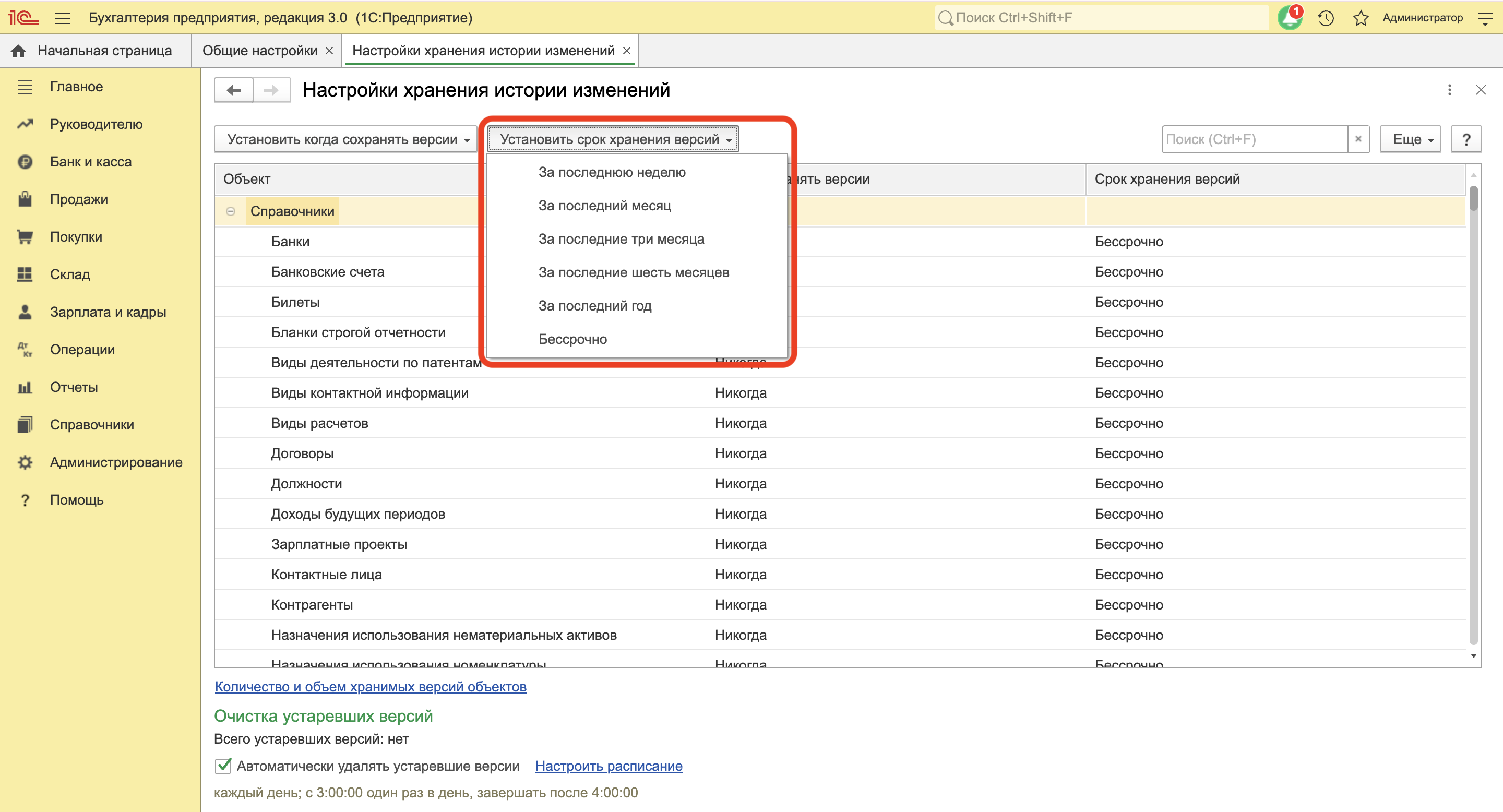
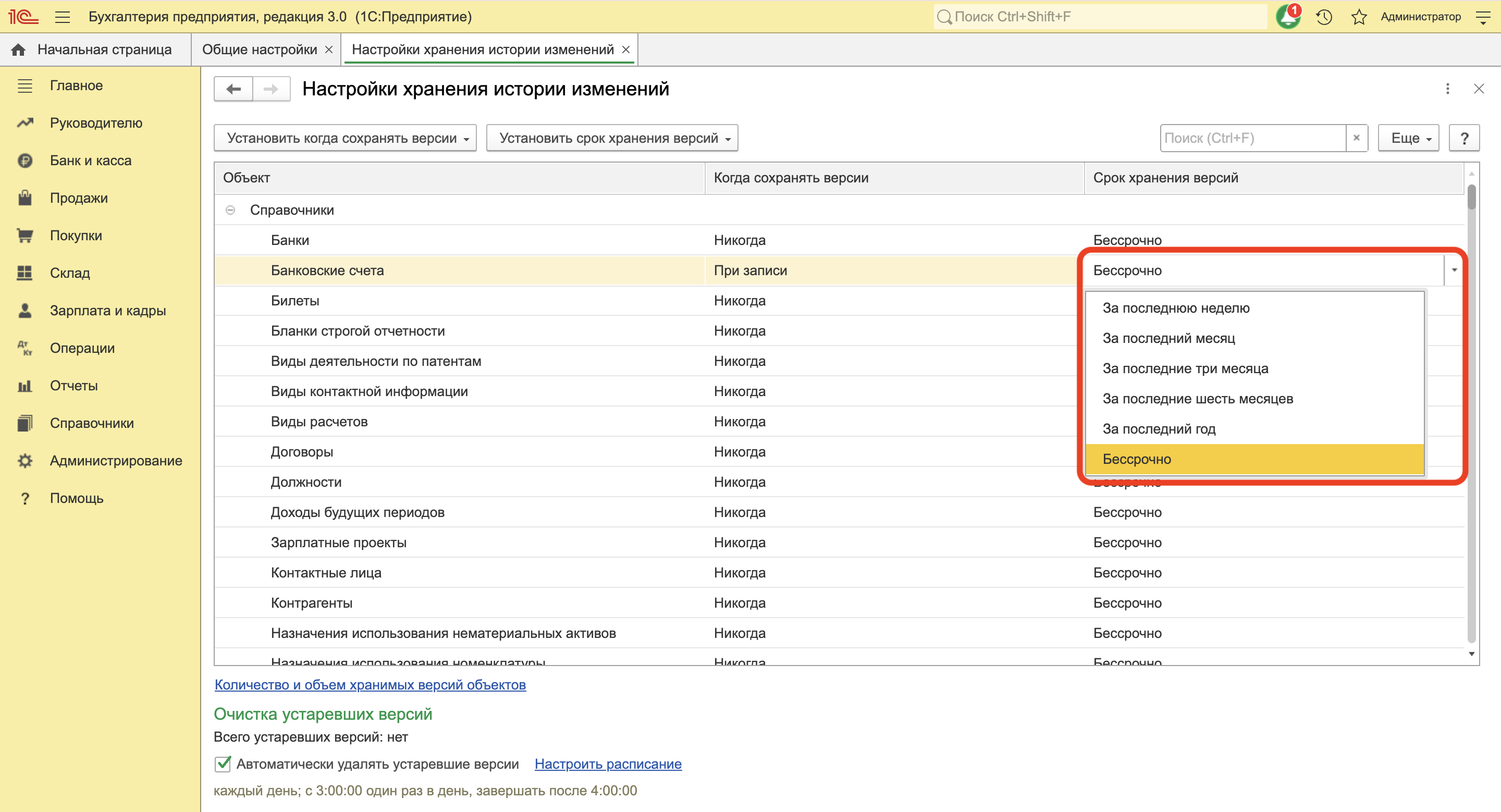
Для каждого типа справочников и документов можно отдельно задать срок хранения версий. Доступные варианты:
Для настройки используется команда Установить срок хранения версий.
Версионирование в 1С работает только после завершения настройки. Историю изменений справочника или документа вы увидите после того, как выполните настройку хранения версий объектов.
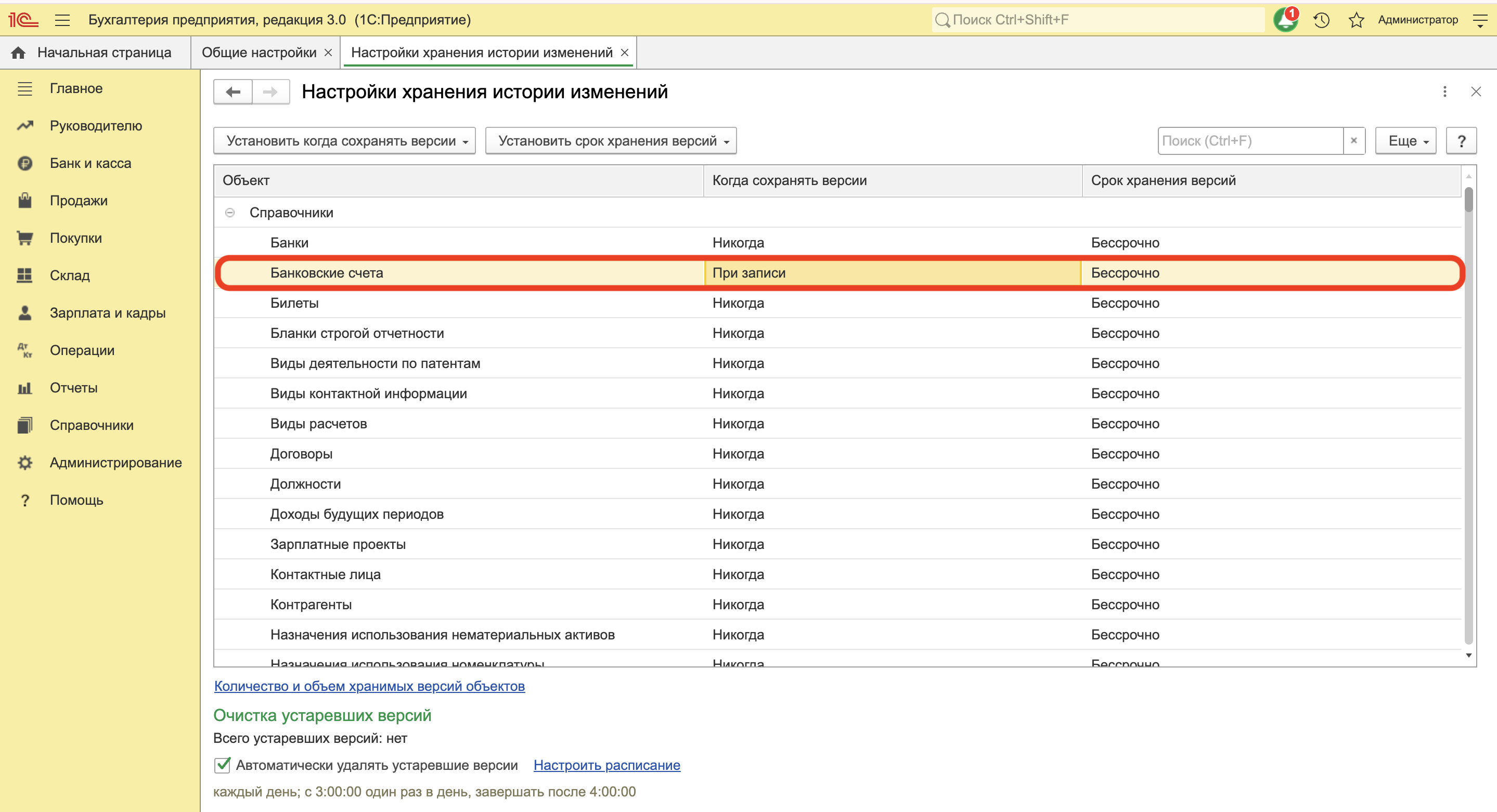
В нашем примере мы настроили историю хранения изменений для справочника «Банковские счета». Версии сохраняются при записи, а срок хранения версий — бессрочно.
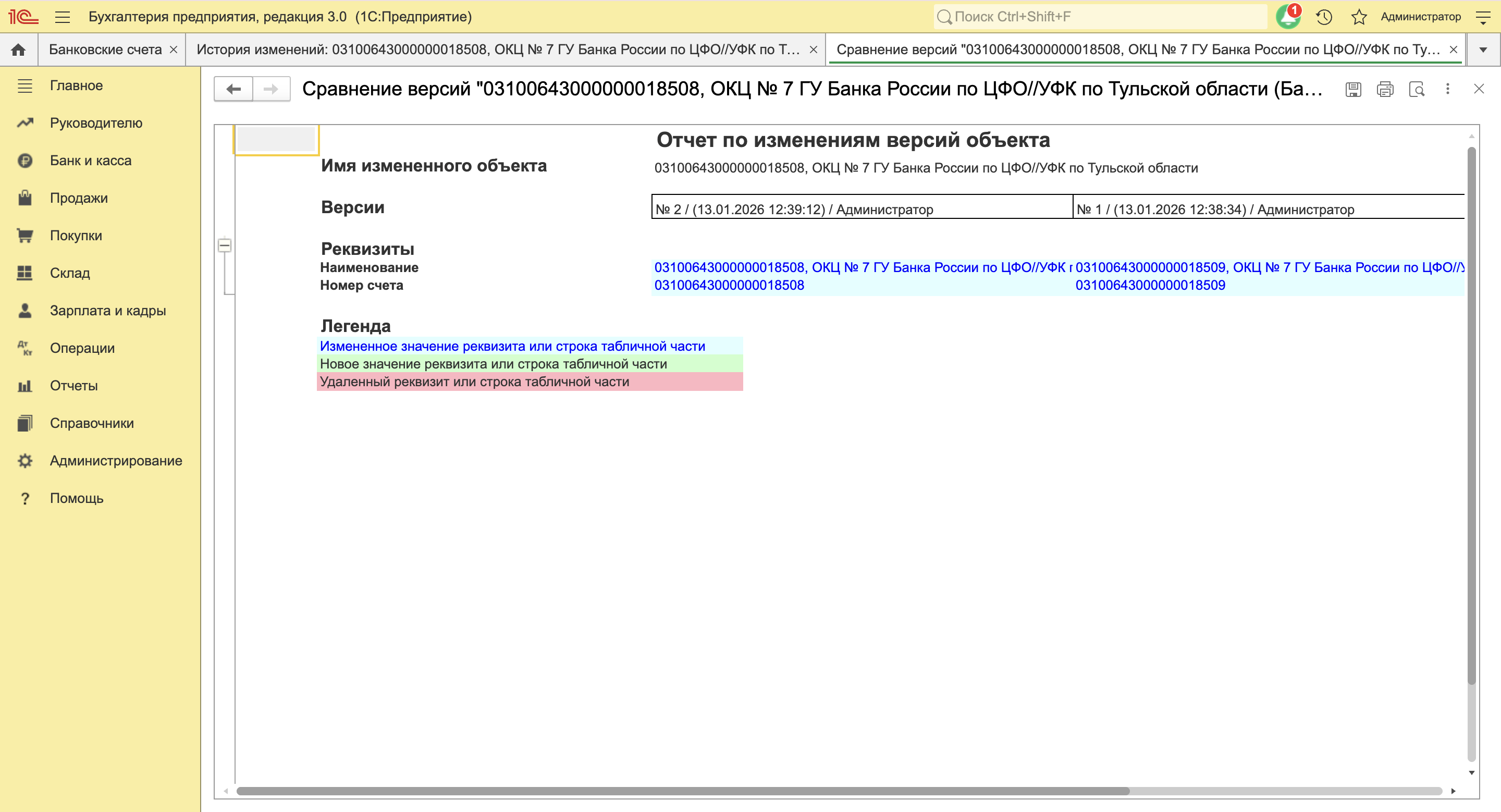
В справочнике «Банковские счета» мы изменили последнюю цифру счета.
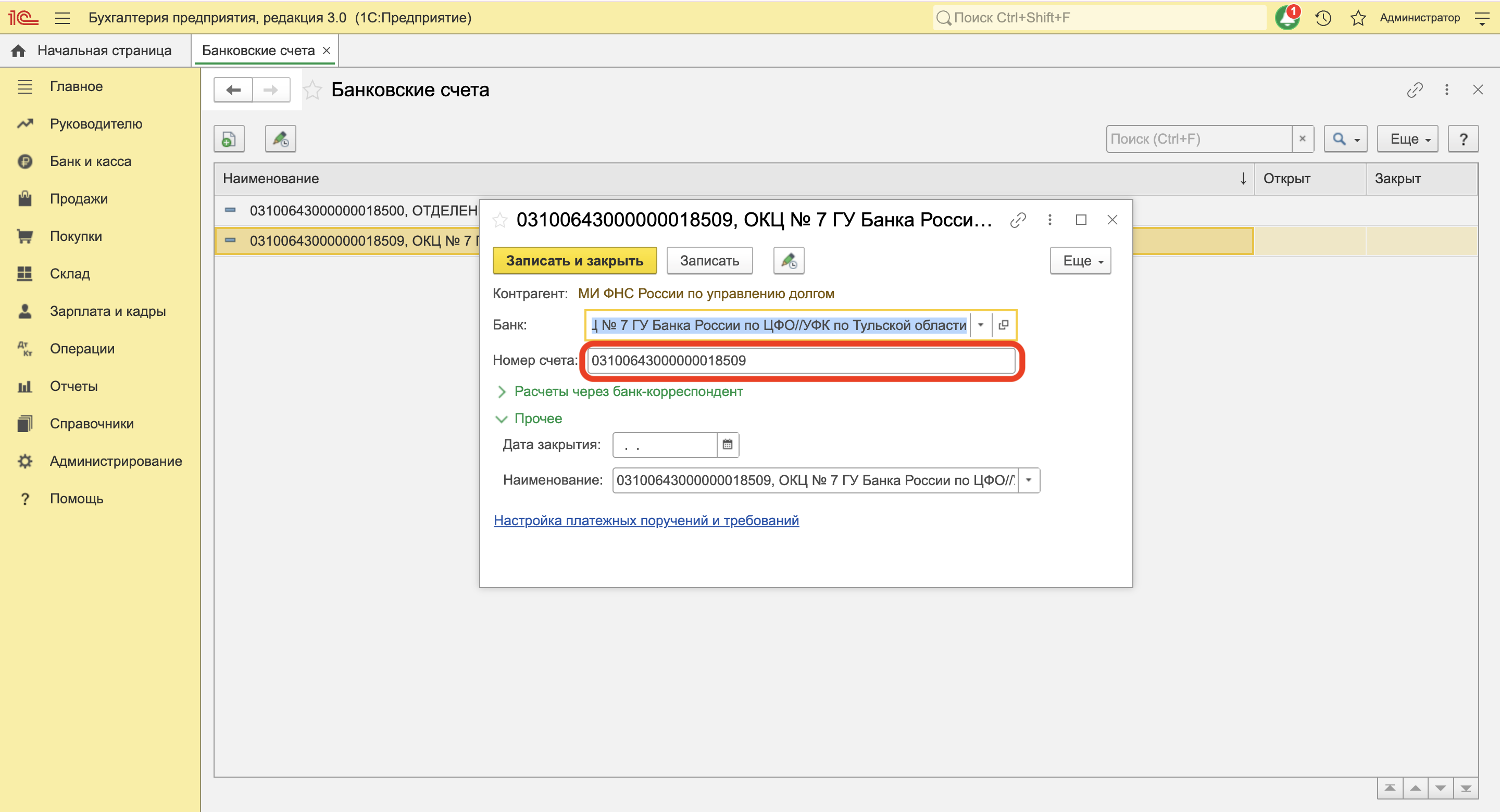
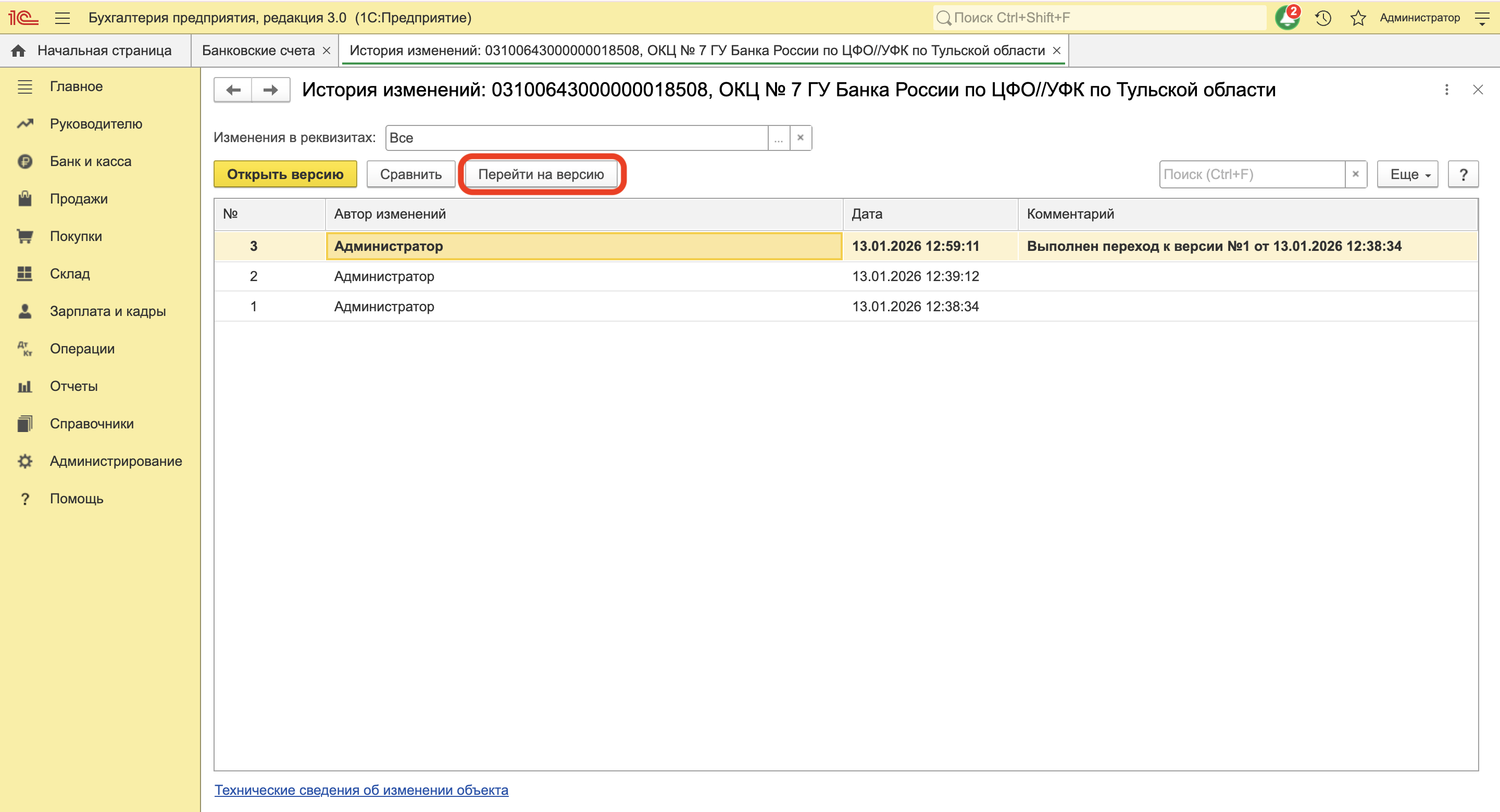
Для объектов, по которым доступно версионирование, в карточке активна команда История изменений (кнопка со значком карандаша).
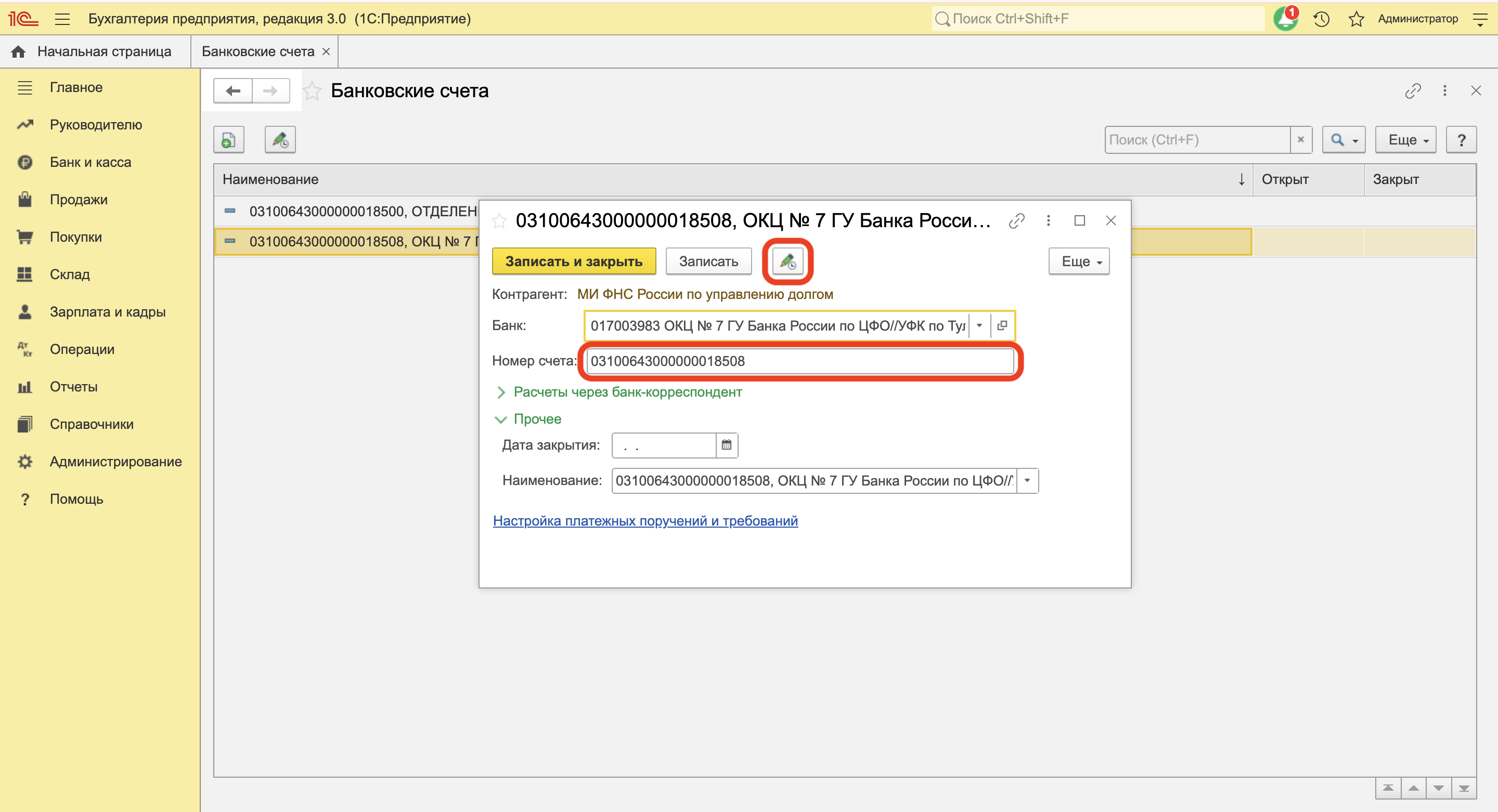
При нажатии на кнопку открывается журнал версий, где отображается полная хронология правок: кто и когда вносил изменения. Текущая версия документа в списке выделяется жирным шрифтом.
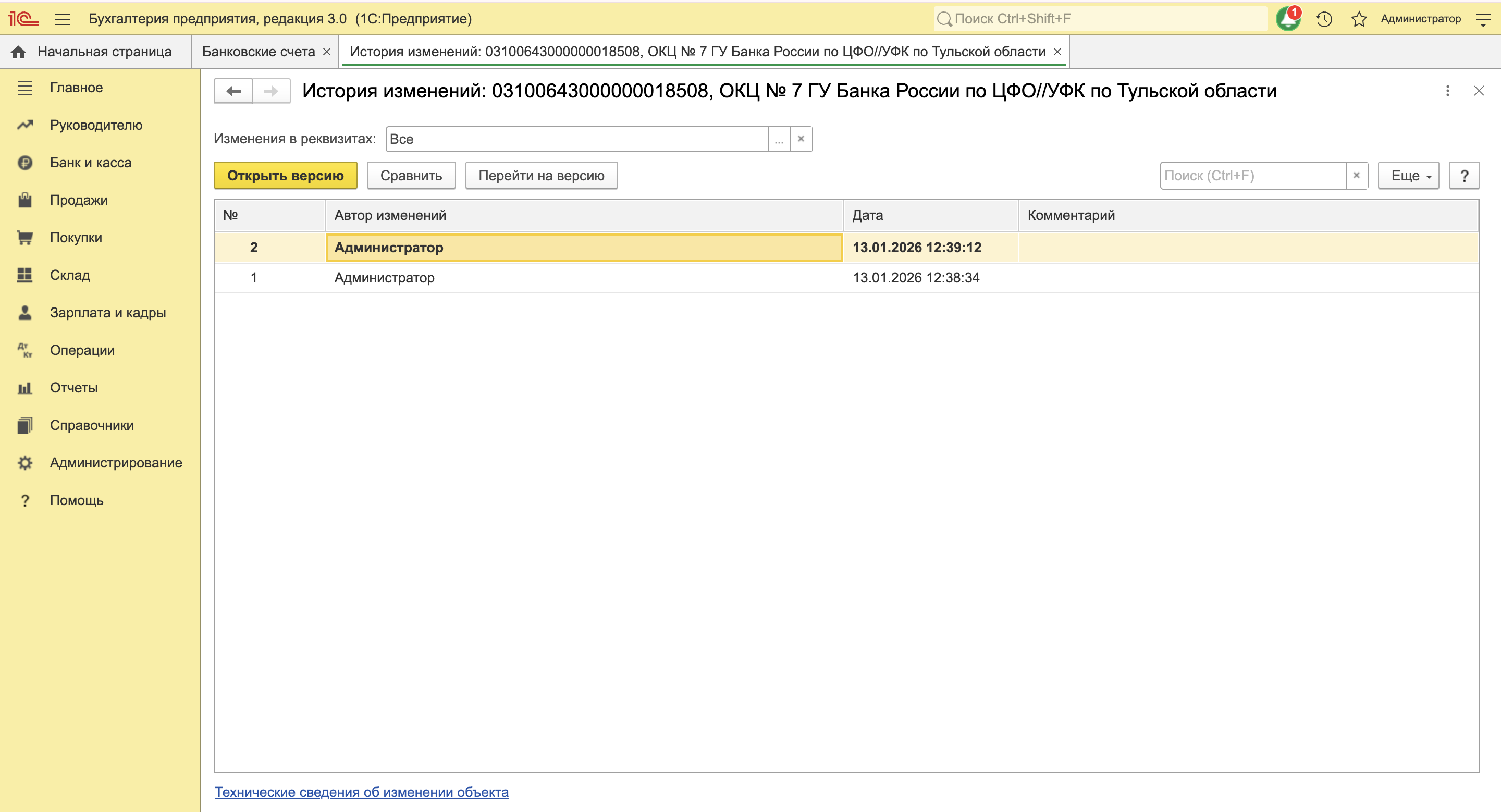
Чтобы ознакомиться с данными определенной версии, выделите нужную запись в списке и нажмите кнопку Открыть версию. Альтернативный способ — дважды щелкните по выбранной версии мышью. Система откроет документ в том состоянии, в котором он был сохранен на выбранный момент времени.
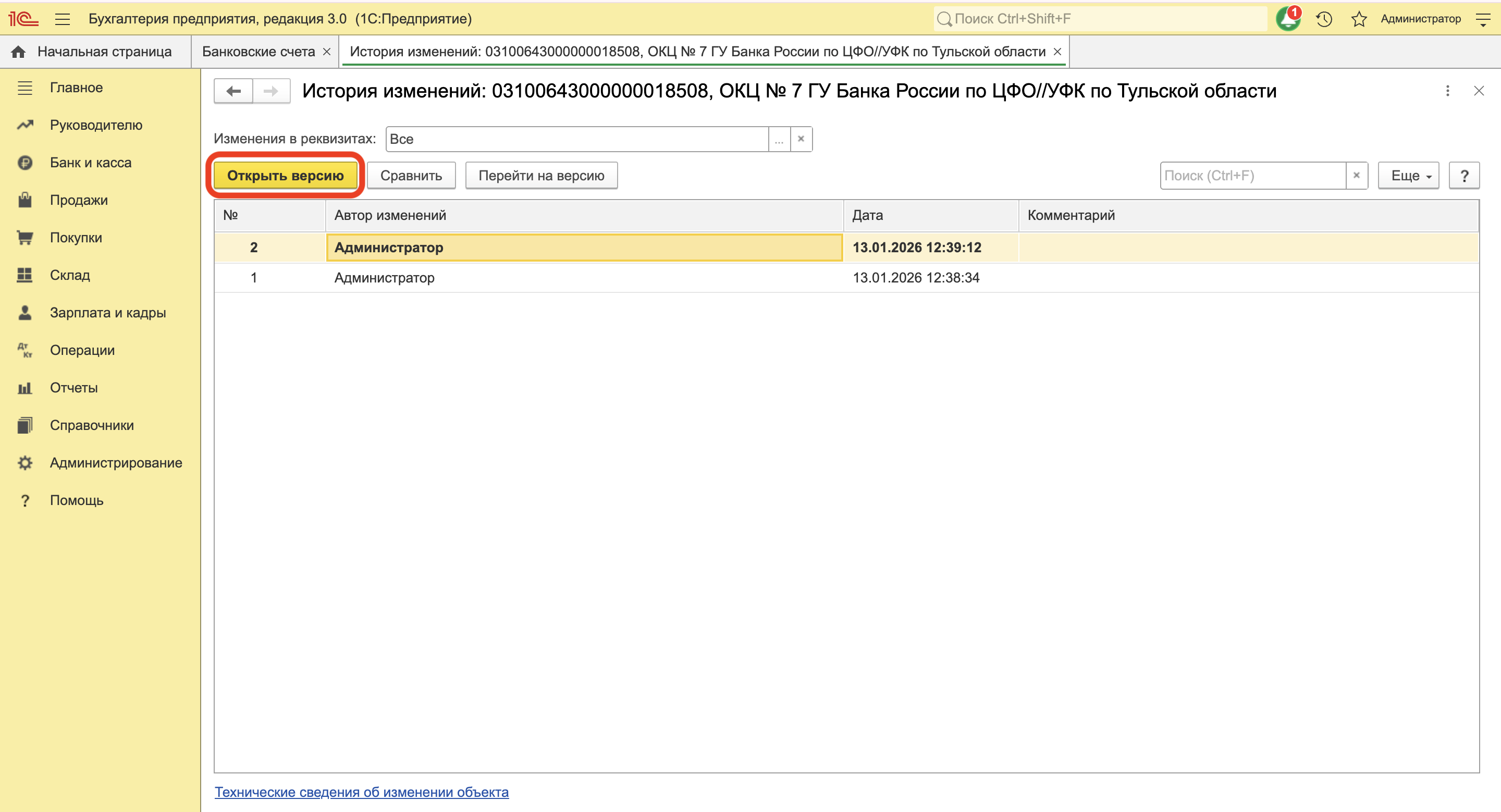
Версионирование позволяет не только просматривать, но и анализировать изменения. Для этого выделите в списке две версии и нажмите кнопку Сравнить. В сформированном отчете будут наглядно подсвечены поля, значения которых отличаются в выбранных версиях, что позволяет быстро определить суть изменений.
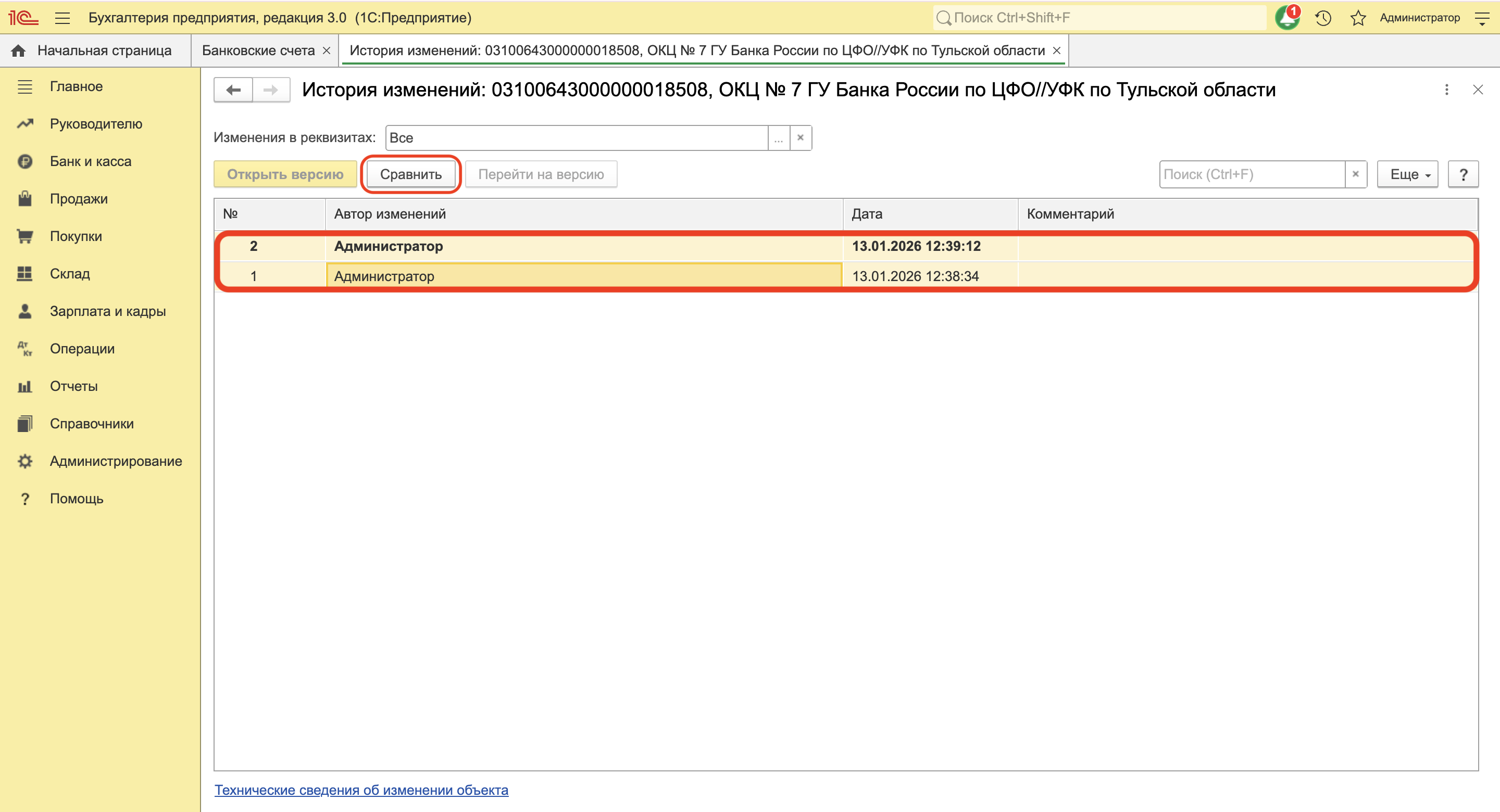
При необходимости можно вернуться к одной из ранее сохраненных версий документа. Для этого установите курсор на нужную версию и выберите команду Перейти на версию.
Обратите внимание: выполнить восстановление версии может только пользователь с правами администратора.
Если у вас остались вопросы по теме статьи или нужна консультация, как настроить версионирование в 1С или подключить решения и сервисы 1С, обращайтесь к нам. Для этого:
Наши эксперты ответят на вопросы и предоставят бесплатный период для тестирования продуктов и сервисов 1С.

Наталья Якшилова
Заместитель руководителя направления 1С

Инструкции · 15 окт. 2026
1С:РПД: что это, для чего нужен сервис и кому он подходит
1С:РПД распознает первичные документы и помогает переносить данные в учетную базу без ручного ввода каждой позиции. Разобрали возможности сервиса, кому он подходит и что учесть перед подключением.

Законы · 13 окт. 2026
Налоговая реформа 2027 года: новые налоги и штрафы
Разобрали основные законодательные инициативы: новые налоги и штрафы, требования к бизнесу. Перечисли сроки их предполагаемого внедрения и то, на что компаниям и гражданам стоит обратить внимание.
Инструкции · 06 окт. 2026
Цифровой рубль в 2026 году: кто должен принимать оплату и как настроить 1С
Рассказали, что такое «цифровой рубль», кто должен принимать цифровые рубли в 2026 году, как открыть кошелек и настроить операции в «1С:Бухгалтерия».
Путевые листы в 1С 8.3: где найти и как правильно оформить
Разобрали, где найти путевые листы в 1С, как настроить программу, заполнить документ и списать топливо.
Инструкции · 30 сент. 2026
Инструкции · 30 сент. 2026
Как обновить 1С ЗУП 8.3 — пошаговая инструкция
Подготовили инструкцию, как обновить 1С:ЗУП — через Конфигуратор, Монитор портала 1С:ИТС и через раздел «Администрирование».
Ввод начальных остатков в 1С — пошаговая инструкция
Рассказали, как выполнить ввод начальных остатков в 1С, где найти нужный раздел в 1С и как перенести остатки по основным участкам учета.
Инструкции · 30 сент. 2026
Выбор региона
До перехода на ЭПД осталось:
обмен перевозочными документами только в электронном виде
Инструкция Инструкция и чек-лист






