Рассказали, как оформить учебный отпуск в 1С ЗУП (оплачиваемый и без сохранения заработной платы) и выплатить отпускные.
Время чтения ~2 мин.
Настроим 1С для учета отпусков
Работники, которые совмещают трудовую деятельность с обучением, в предусмотренных законодательством случаях имеют право на учебный отпуск. В программе 1С:ЗУП вы можете оформить оплачиваемый отпуск или без сохранения заработной платы.
Прежде чем создавать документы, необходимо убедиться, что соответствующий функционал активирован в программе. Для этого перейдите в раздел Настройки, выберите пункт Расчет зарплаты, затем — Настройка состава начислений и удержаний.
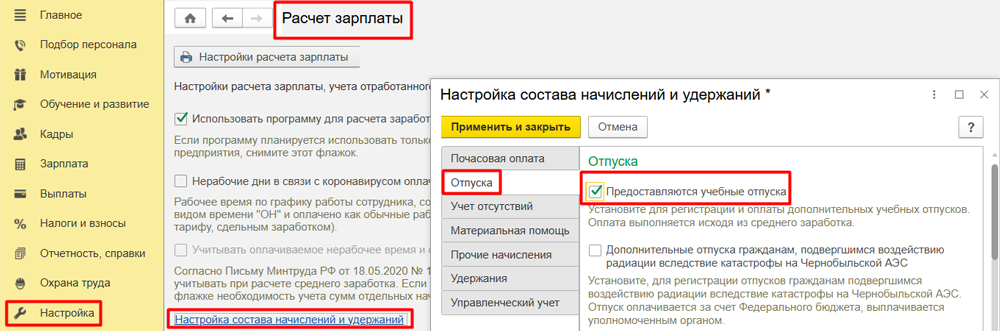
На вкладке Отпуска установите флажок Предоставляются учебные отпуска. После сохранения настроек вы сможете оформлять учебные отпуска.
Если организация оформляет учебные отпуска без сохранения заработной платы, дополнительно включите параметр Отпуска без оплаты. Если отсутствия планируете оформлять на часть рабочего дня, также активируйте опцию В том числе внутрисменные.
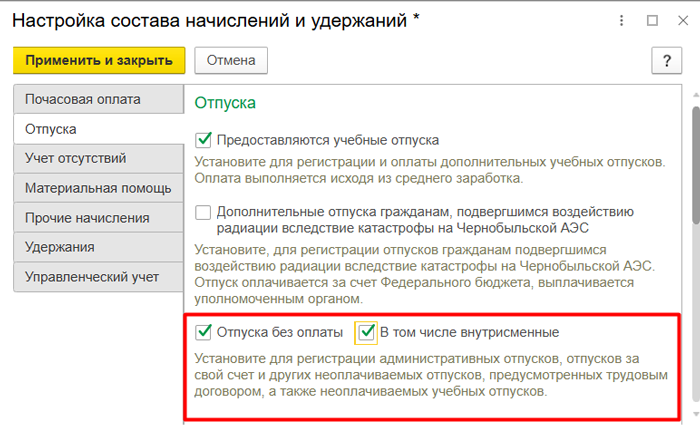
После включения этих настроек в системе автоматически появятся новые виды отпусков и соответствующие начисления:
Благодаря этому необходимые документы станут доступны для оформления без дополнительных настроек.
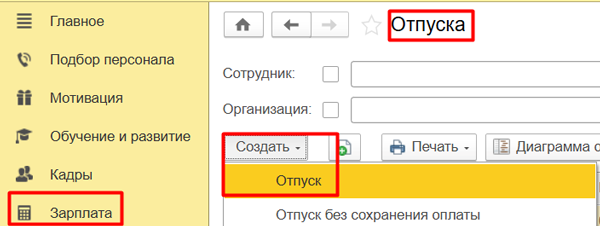
Чтобы оформить оплачиваемый учебный отпуск, откройте раздел Зарплата и перейдите в журнал Отпуска. Создайте новый документ.
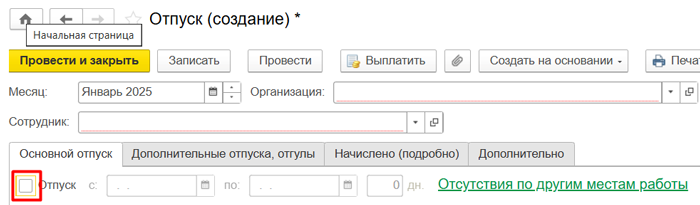
Если сотруднику предоставляется только учебный отпуск, снимите отметку Основной отпуск, чтобы программа не рассчитывала ежегодный оплачиваемый отпуск одновременно.
Далее необходимо выбрать вариант выплаты отпускных. Программа позволяет перечислить их:
После выбора способа выплаты подтвердите расчет.
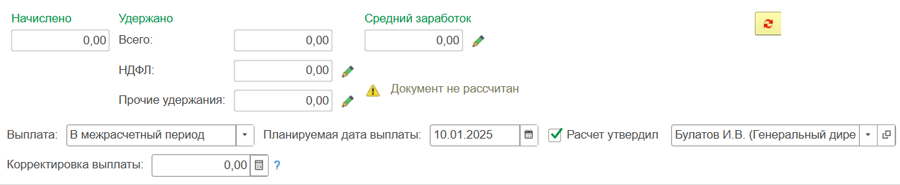
Затем перейдите на вкладку Дополнительные отпуска, включите параметр предоставления дополнительных отпусков и добавьте новую строку. Уукажите:
После заполнения документа программа автоматически рассчитает сумму отпускных.
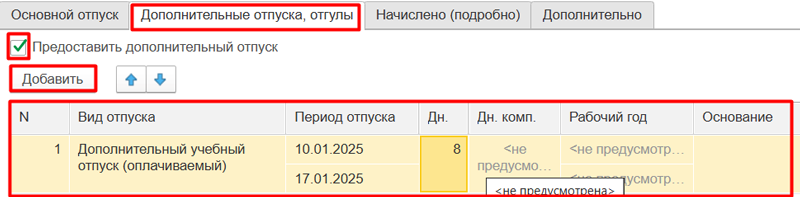
Результаты расчета можно посмотреть на вкладке Начислено (подробно).
Здесь отображаются:
Если в период учебного отпуска сотруднику повысили зарплату, программа пересчитает сумму отпускных с учетом индексации. Если индексация была зарегистрирована уже после оформления отпуска, документ необходимо пересчитать или исправить.
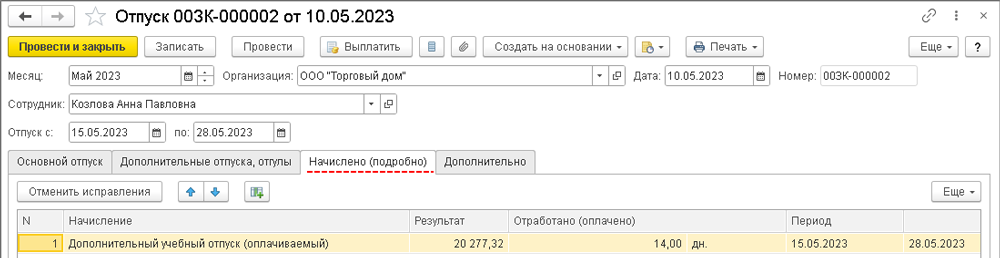
Проверьте расчет отпускных до выплаты
Если программа считает отпускные некорректно, мы проверим настройки и устраним ошибки.
Перед печатью документов рекомендуем заполнить сведения об ответственных лицах через ссылку Подписи.

Если основанием для учебного отпуска является справка-вызов из образовательной организации, оплате подлежат все календарные дни учебного отпуска, включая праздничные даты, пришедшиеся на этот период.
После проверки информации сохраните и проведите документ, а затем сформируйте выплату отпускных по кнопке Выплатить.

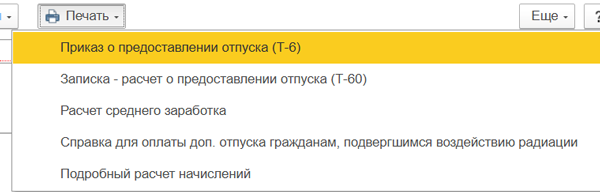
Используйте команду Печать, чтобы сформировать кадровые документы: приказ на отпуск и записку-расчет среднего заработка.
Если сотруднику предоставляется неоплачиваемый учебный отпуск, используется другой документ. В разделе Зарплата откройте журнал отпусков и создайте документ Отпуск без сохранения оплаты.
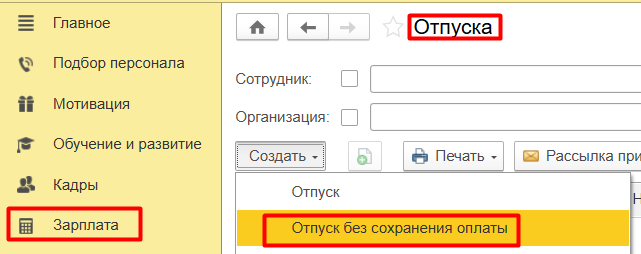
Заполните основные сведения:
После этого установите отметку Расчет утвердил и выберите сотрудника, который подтверждает оформление отпуска.
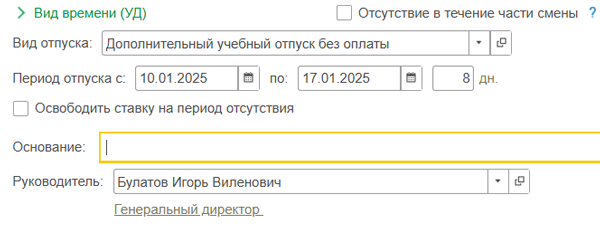
В качестве вида отсутствия выберите Дополнительный учебный отпуск без оплаты, затем укажите даты начала и окончания отпуска.

Количество календарных дней программа рассчитает автоматически. Укажите основание предоставления отпуска и проведите документ.
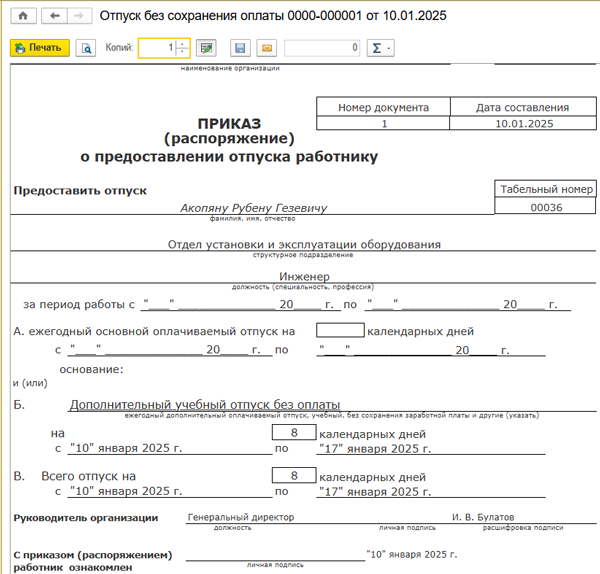
По кнопке Печать вы можете распечатать приказ по форме Т-6.
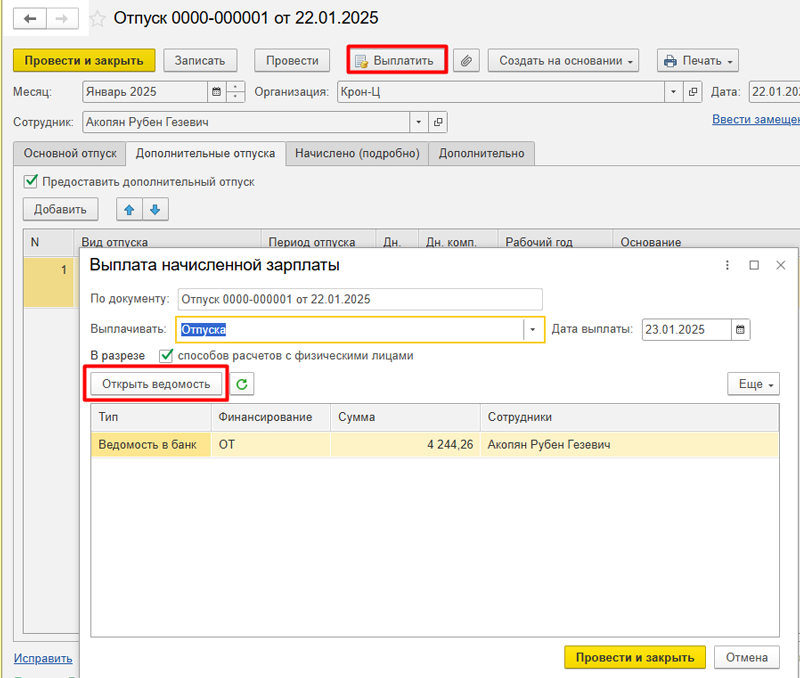
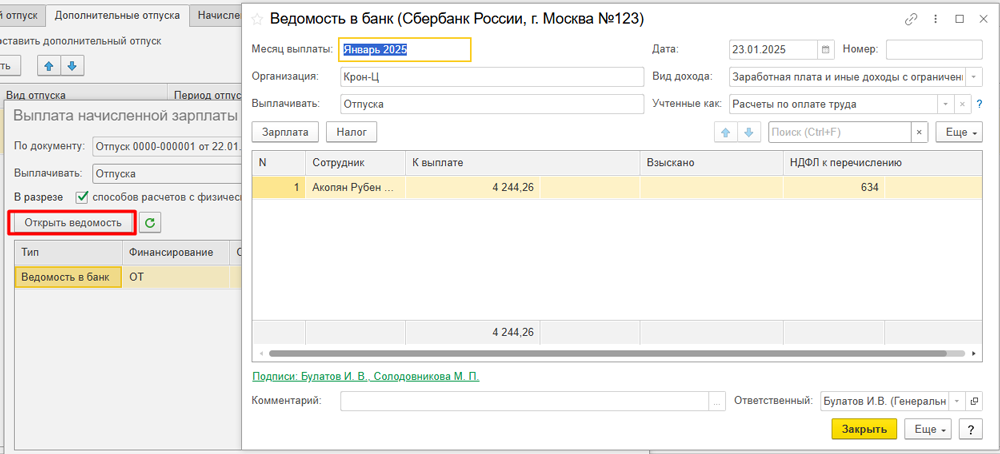
Если учебный отпуск оплачивается, после проведения документа выберите команду Выплатить. На основании отпуска программа автоматически сформирует платежный документ — Ведомость в банк либо Ведомость в кассу. Способ выплаты определяется настройками организации и сотрудника.
Перед проведением ведомости рекомендуем открыть документ, чтобы проверить реквизиты и суммы.
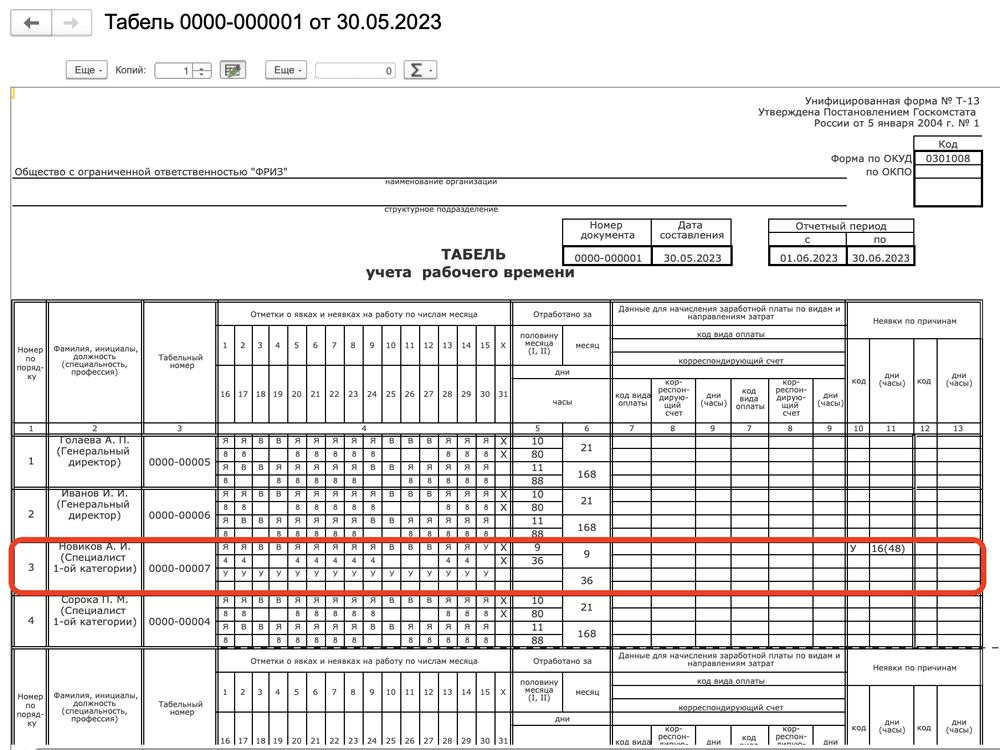
После оформления документа сведения автоматически попадают в табель учета рабочего времени. Учебный отпуск обозначается буквенным кодом «У», что позволяет корректно учитывать отсутствие сотрудника при расчете заработной платы и формировании кадровой отчетности.
Просмотреть табель можно в разделе Зарплата — Табели.

Наталья Якшилова
Заместитель руководителя направления 1С

Инструкции · 27 окт. 2026
Лимиты по УСН в 2026 году: ставки НДС, правила расчета и примеры
Разобрали, какие лимиты по УСН действуют в 2026 году, как считать доходы и что происходит при превышении лимитов.
Инструкции · 20 окт. 2026
Отчетность за 9 месяцев 2026 года: сроки, проверки и порядок сдачи
Разобрали, какие декларации и расчеты нужно сдать за 9 месяцев 2026 года, как подготовить уведомления и проверить отчетность в 1С. Перечислили сроки уплаты по НДС, УСН, налогу на прибыль и имуществу.

Инструкции · 20 окт. 2026
Какую отчетность нужно сдавать малому предприятию в 2026 году
Какие налоги платить и какую отчетность нужно сдавать малому бизнесу в 2026 году? Разобрали сроки подачи деклараций, уплаты взносов и налогов на УСН и ПСН, а также требования для работодателей.

Инструкции · 19 окт. 2026
1С-Отчетность в 1С:ЗУП: какие отчеты можно отправлять и как подключить сервис
Рассказали, как работает 1С-Отчетность в 1С:ЗУП, какие налоговые и кадровые отчеты можно сформировать в 1С:ЗУП, где их найти и как подключить 1С-Отчетность.
Автоматизация · 19 окт. 2026
Какие кадровые документы можно получать и подписывать через 1С:Кабинет сотрудника
Рассказали, какие документы можно получать и подписывать через 1С:Кабинет сотрудника и как это упрощает работу кадровой службы, бухгалтерии и работников.

Инструкции · 19 окт. 2026
Как проверить отчетность перед отправкой в ФНС
Рассказали, как проверить отчетность в 1С, на что обратить внимание в протоколе проверки и какие ошибки лучше исправить до отправки.
Выбор региона