Рассказали, как создать веб-витрину товаров или услуг с помощью сервиса mag1c в программе «1С:Управление нашей фирмой».
Время чтения ~2 мин.
Консультация специалиста 1СВ сервисе mag1c удобно быстро создать сайт магазина, где покупатели смогут просматривать ассортимент и оформлять заказы онлайн. Веб-витрина полностью интегрируется с 1С:УНФ: из программы выгружаются товары с характеристиками, ценами и остатками, а все заказы автоматически попадают обратно в учетную систему.
Для работы с mag1c необходимо установить специальное расширение.
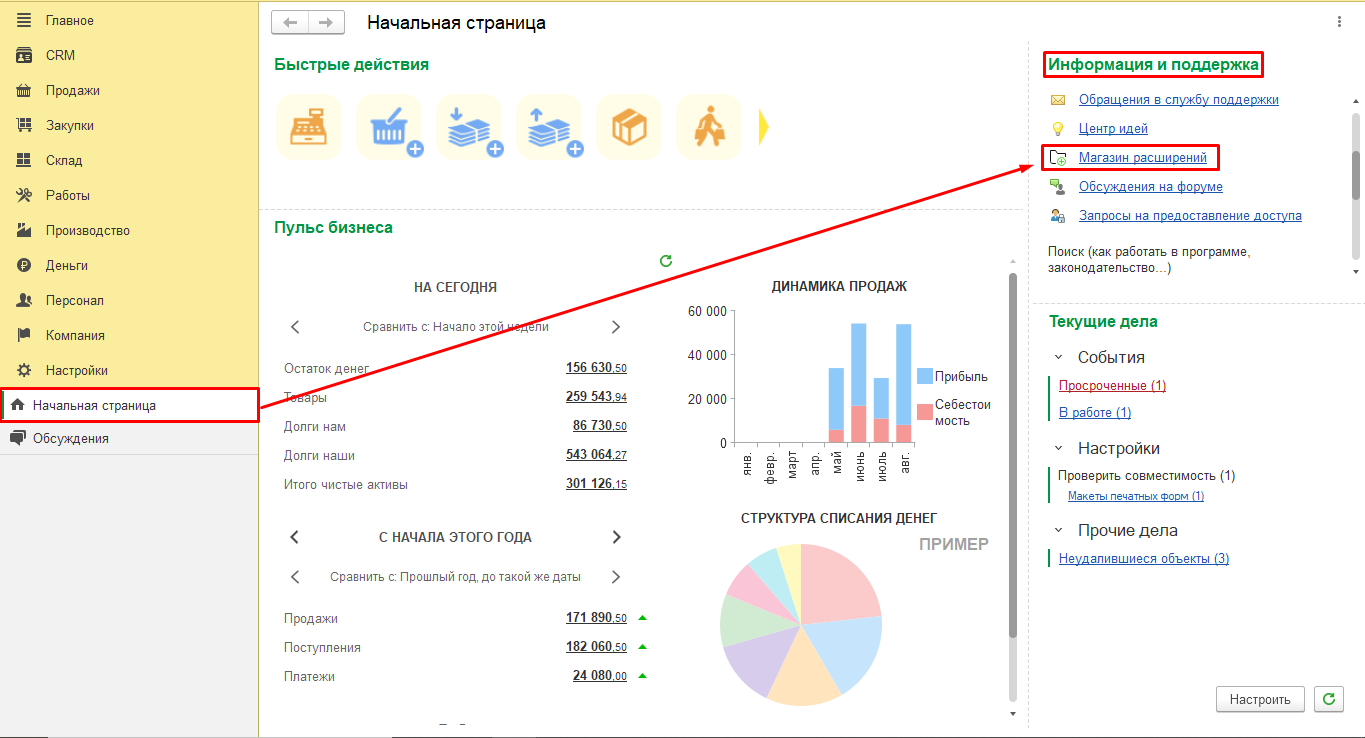
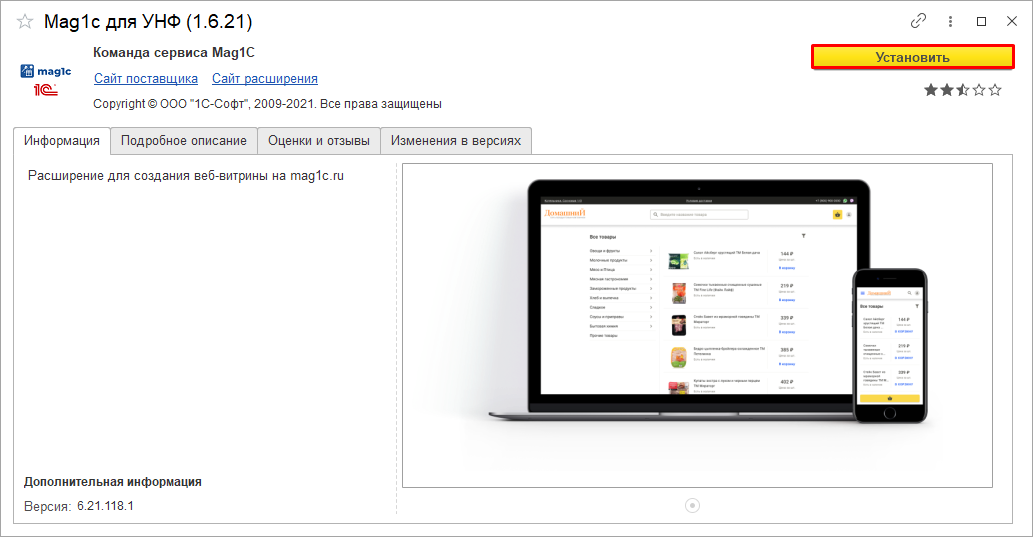
В строке поиска введите mag1c, откройте расширение и установите его.
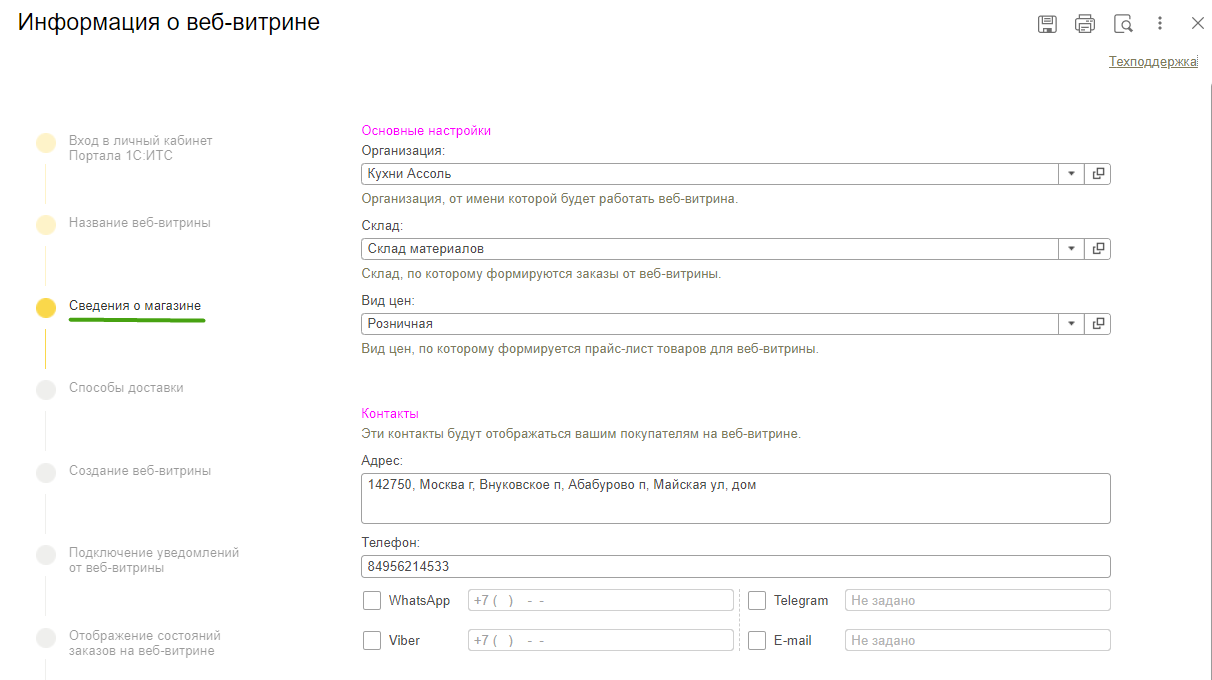
После установки мастер настройки веб-витрины станет доступен в разделе CRM — Каналы продаж.

Укажите:
Если адрес свободен, появится зеленый индикатор с пометкой «Веб-витрина зарегистрирована».

Далее выберите:
В сервисе доступны три варианта доставки:
Для каждого способа можно задать условия, стоимость и доступные варианты оплаты.

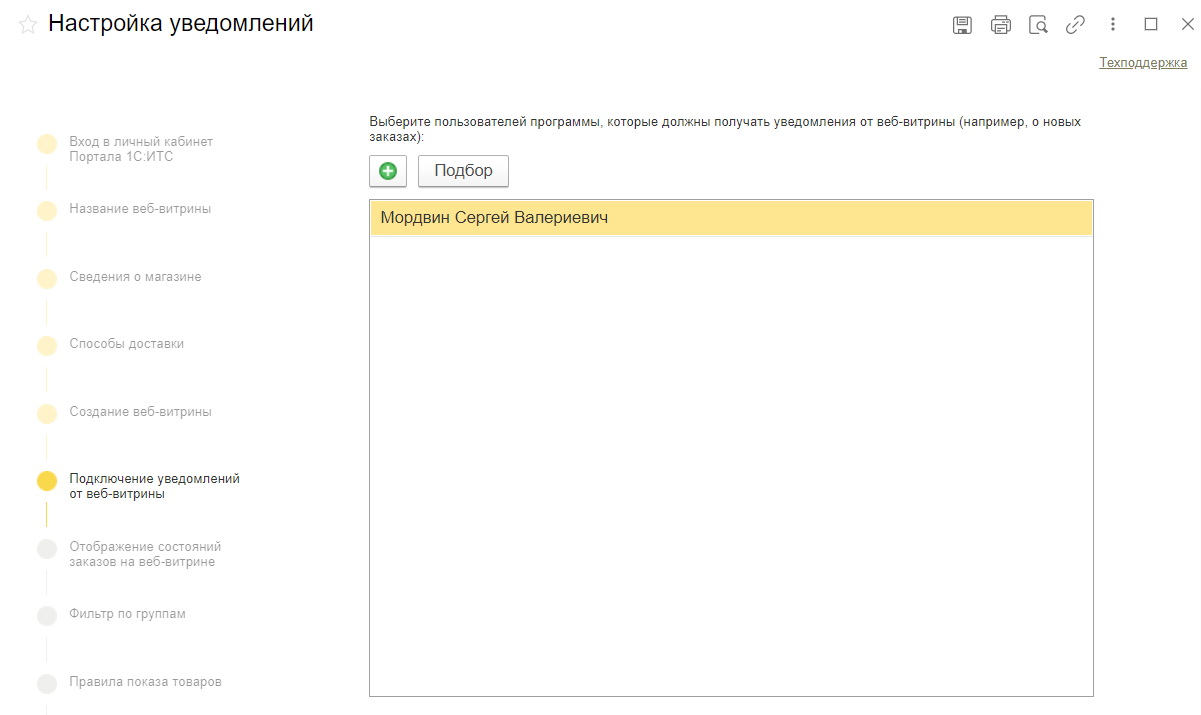
После заполнения данных запускается создание веб-витрины и регистрация сайта. Уведомления о новых заказах из веб-витрины будут автоматически поступать в 1С:УНФ. Можно настроить список пользователей, которые будут их получать.
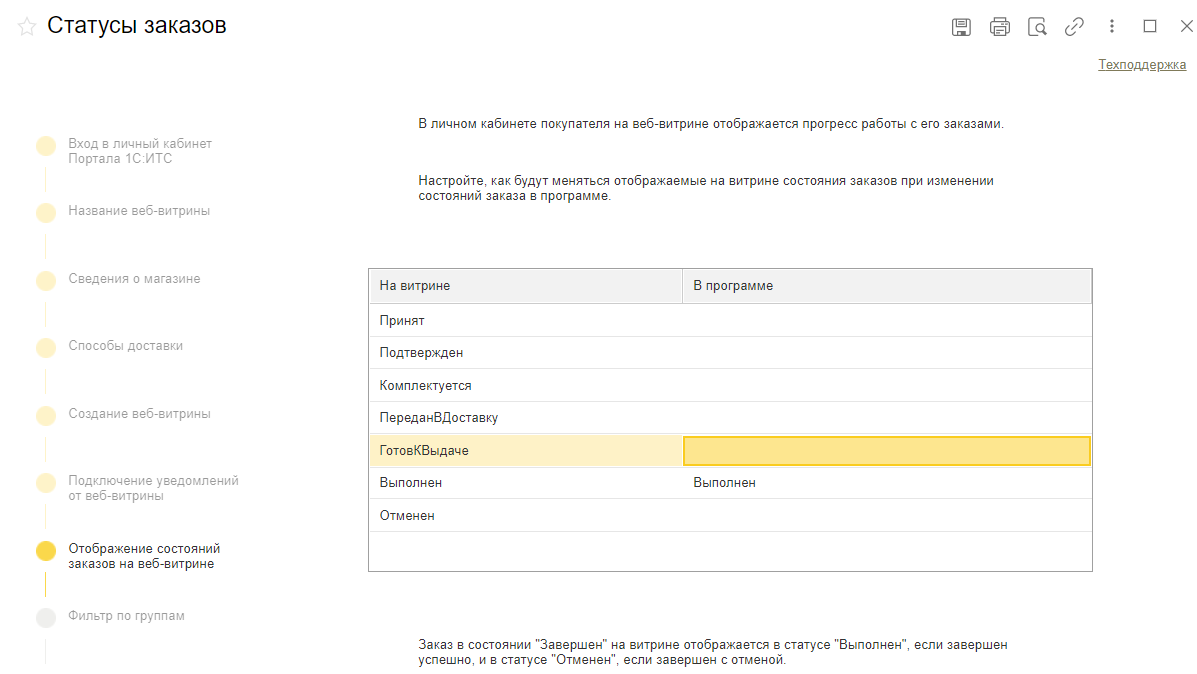
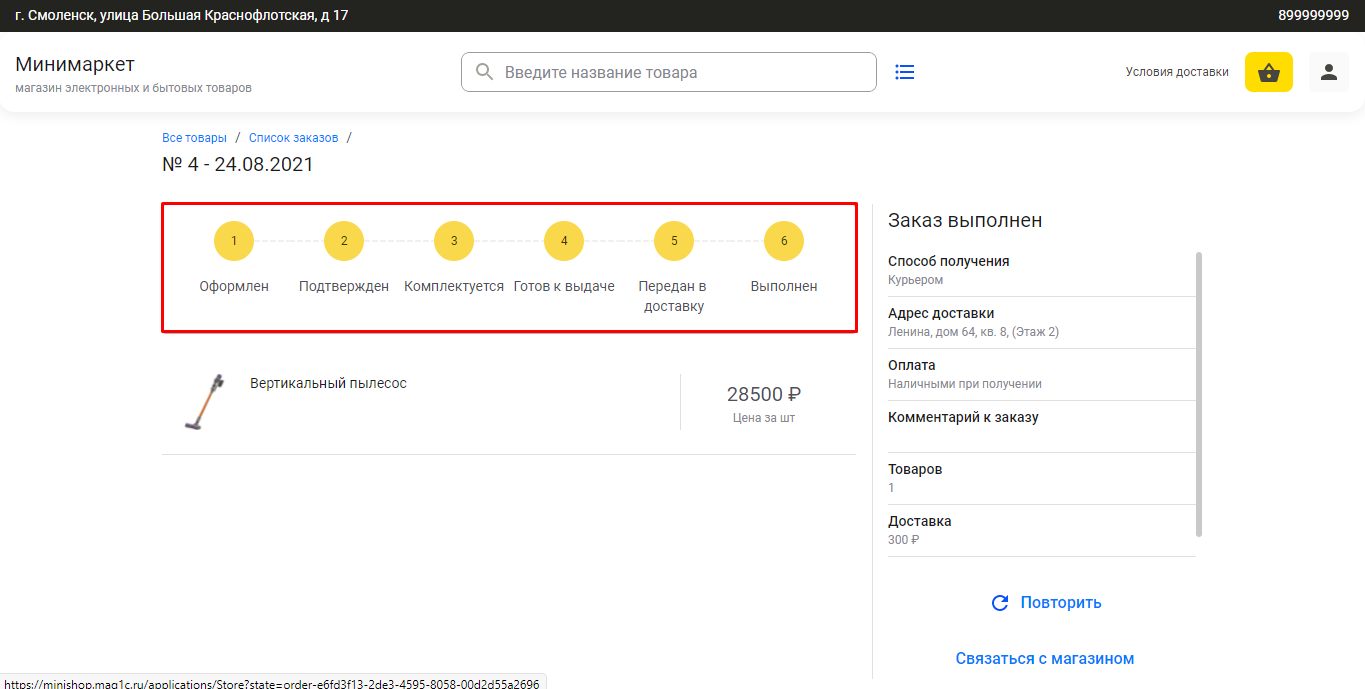
На следующем этапе настраивается соответствие статусов заказов веб-витрины и статусов в 1С:УНФ. Покупатель видит этапы обработки заказа, а компания контролирует процесс исполнения заказа.
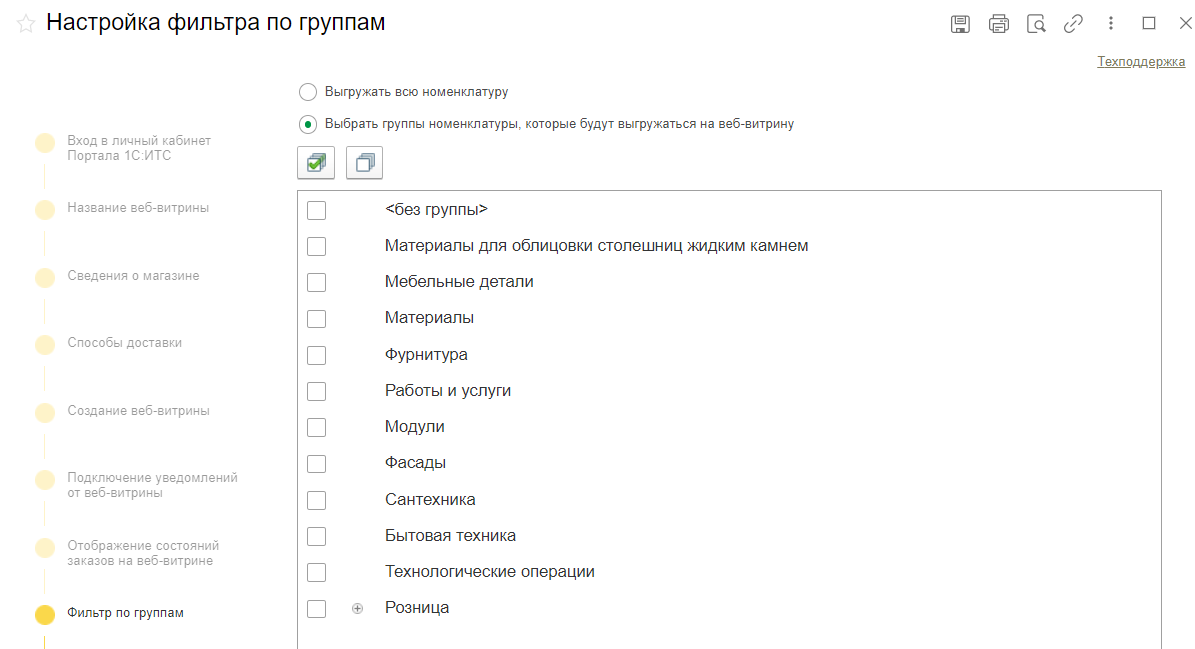
В настройках фильтров укажите группы товаров, которые будут отображаться на сайте. Если нужно выгрузить весь ассортимент, оставьте активным параметр Выгружать всю номенклатуру — дополнительные настройки не потребуются.
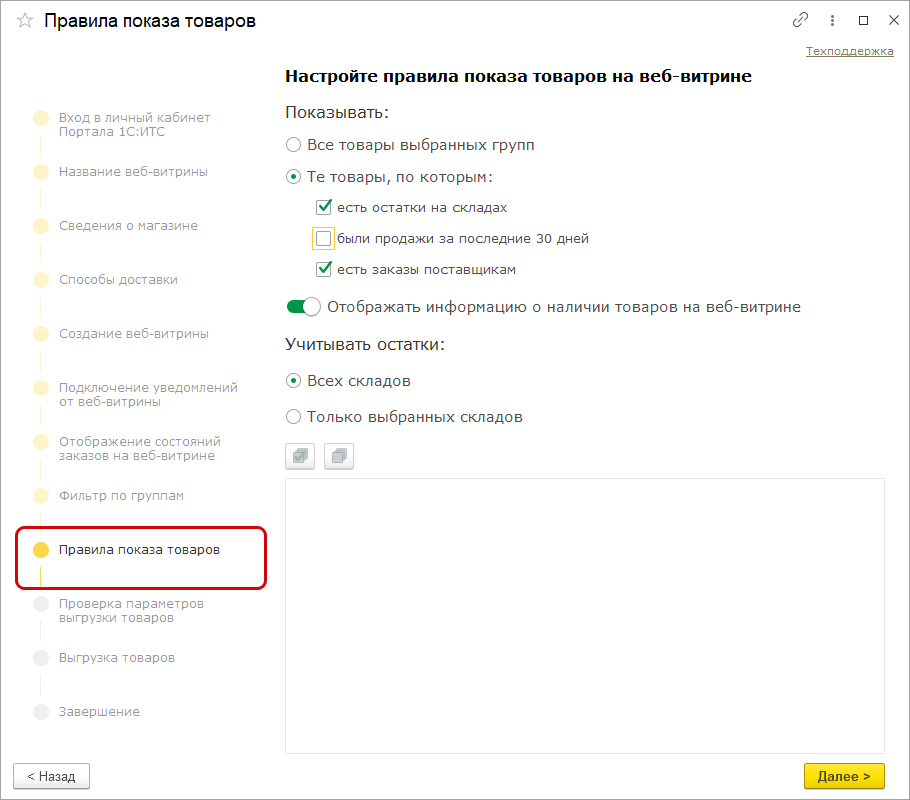
В разделе Правила показа товаров задаются условия, по которым позиции будут отображаться на витрине.
Например:
Это позволяет гибко управлять ассортиментом сайта без ручных правок.
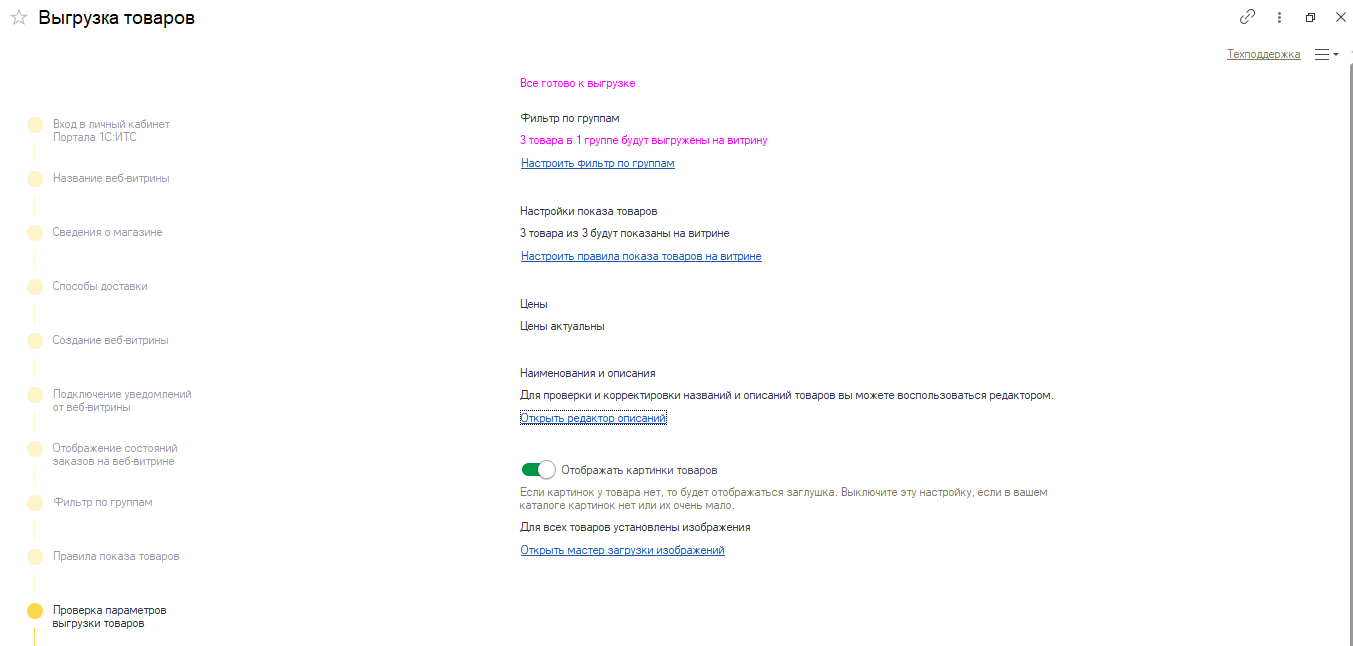
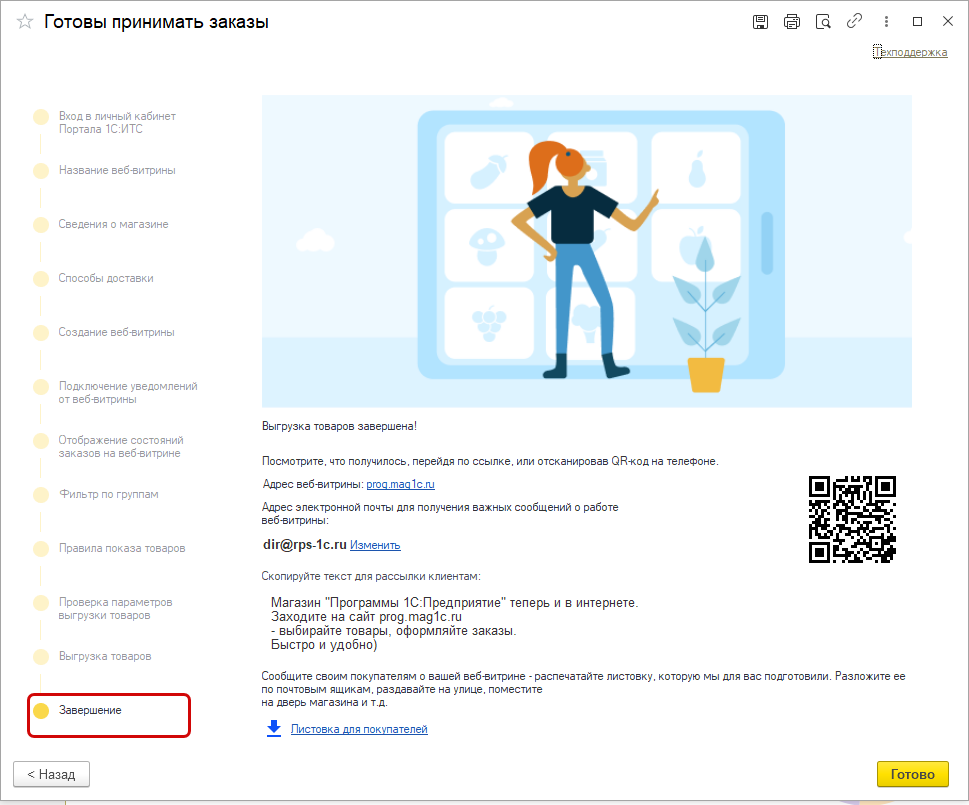
После запуска выгрузки система уведомит о готовности веб-витрины к приему заказов. На экране будут доступны:
Нажмите Готово — веб-витрина создана и готова к работе.
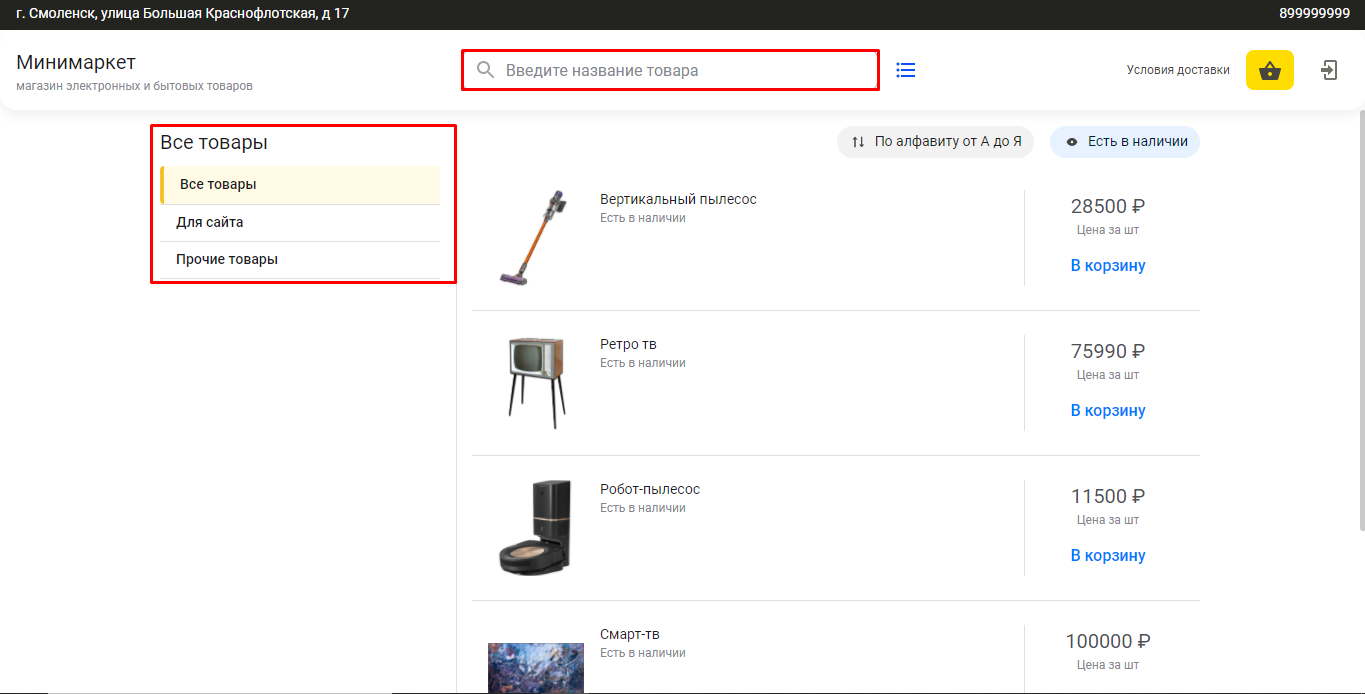
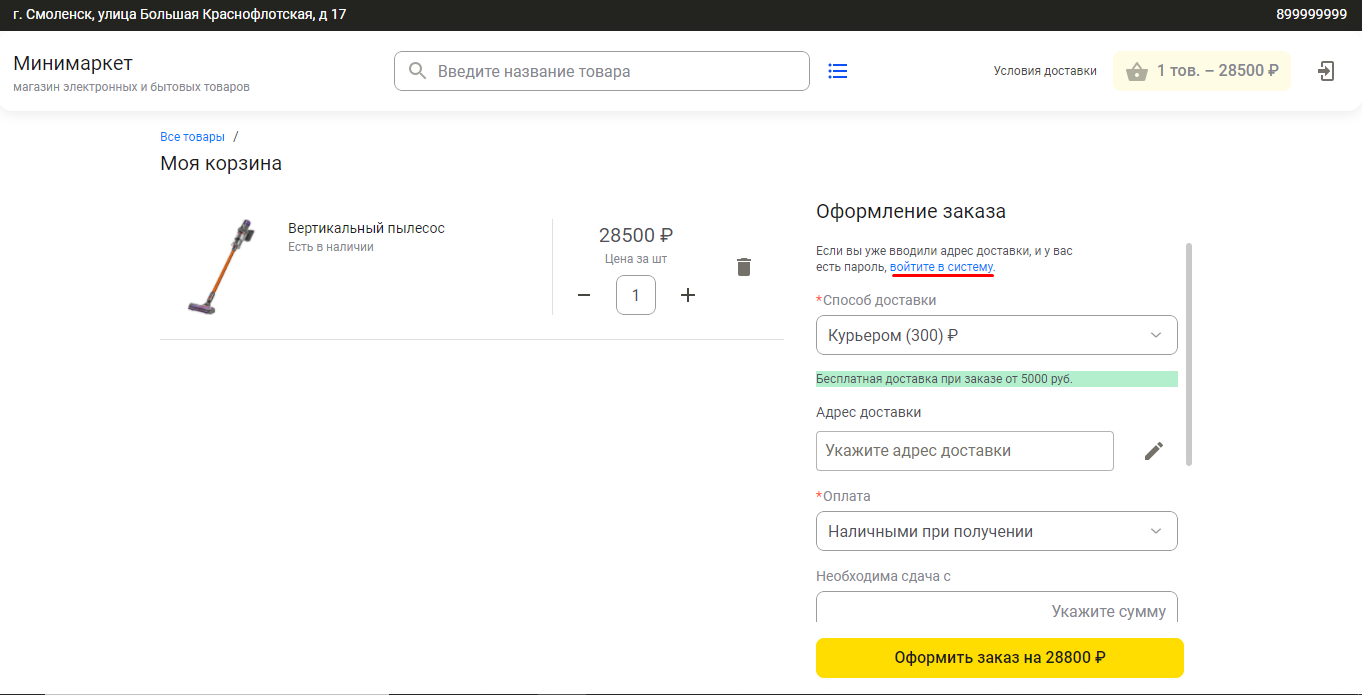
Покупатель заходит на сайт, выбирает товар с помощью поиска или фильтров и добавляет его в корзину.
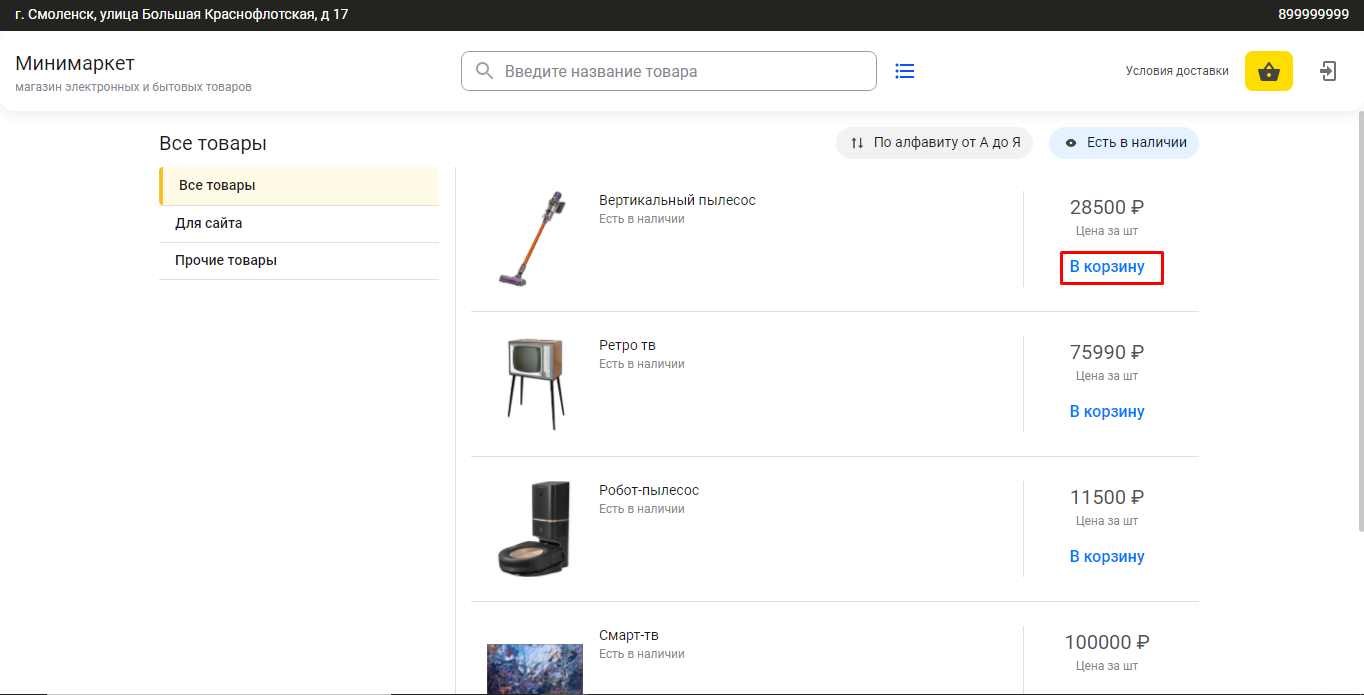
Для оформления заказа требуется авторизация. После регистрации клиент указывает:
Затем подтверждает заказ. Статус заказа можно отслеживать прямо на сайте.
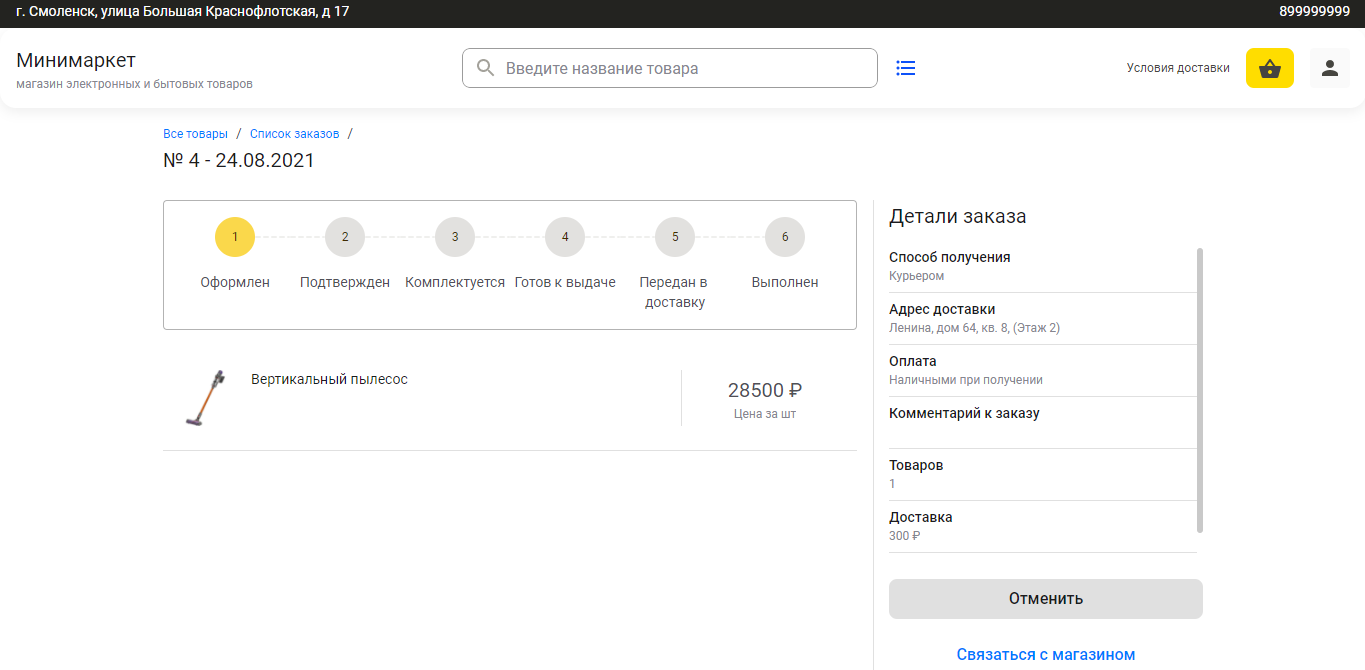
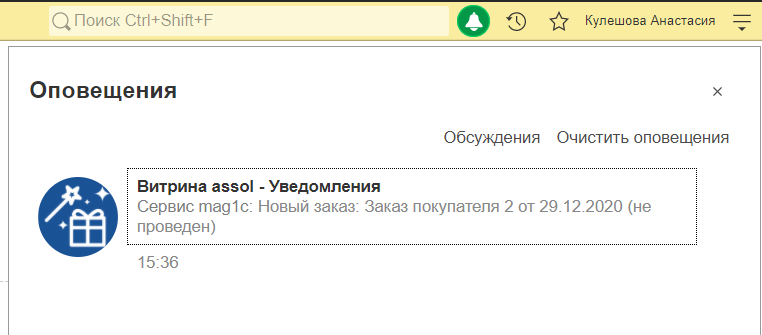
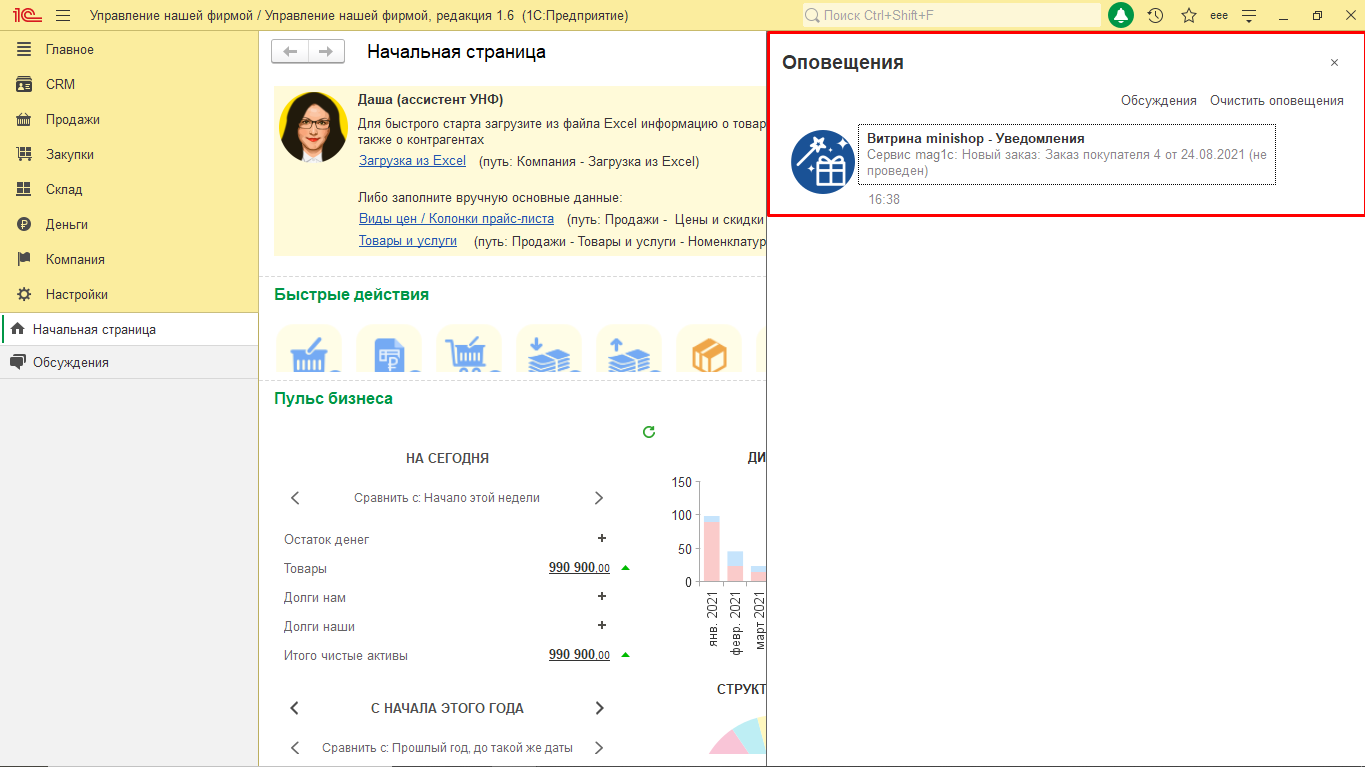
После оформления заказа в программе появляется уведомление.
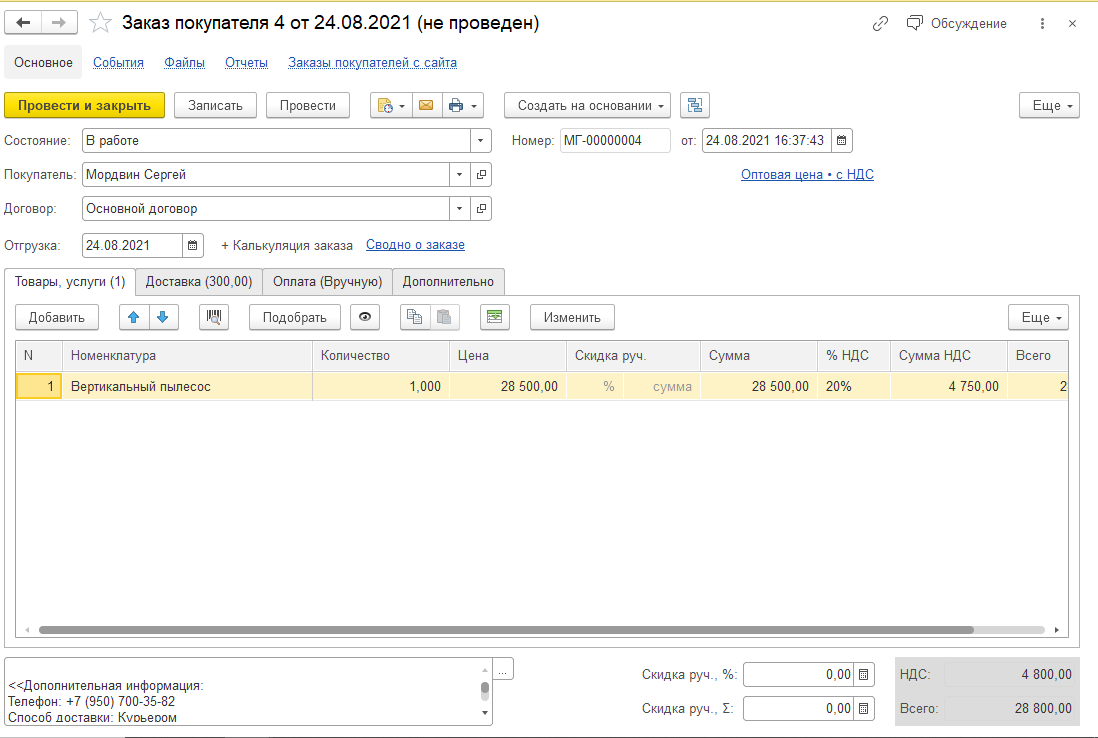
Заказ автоматически создается в разделе Заказы покупателей.
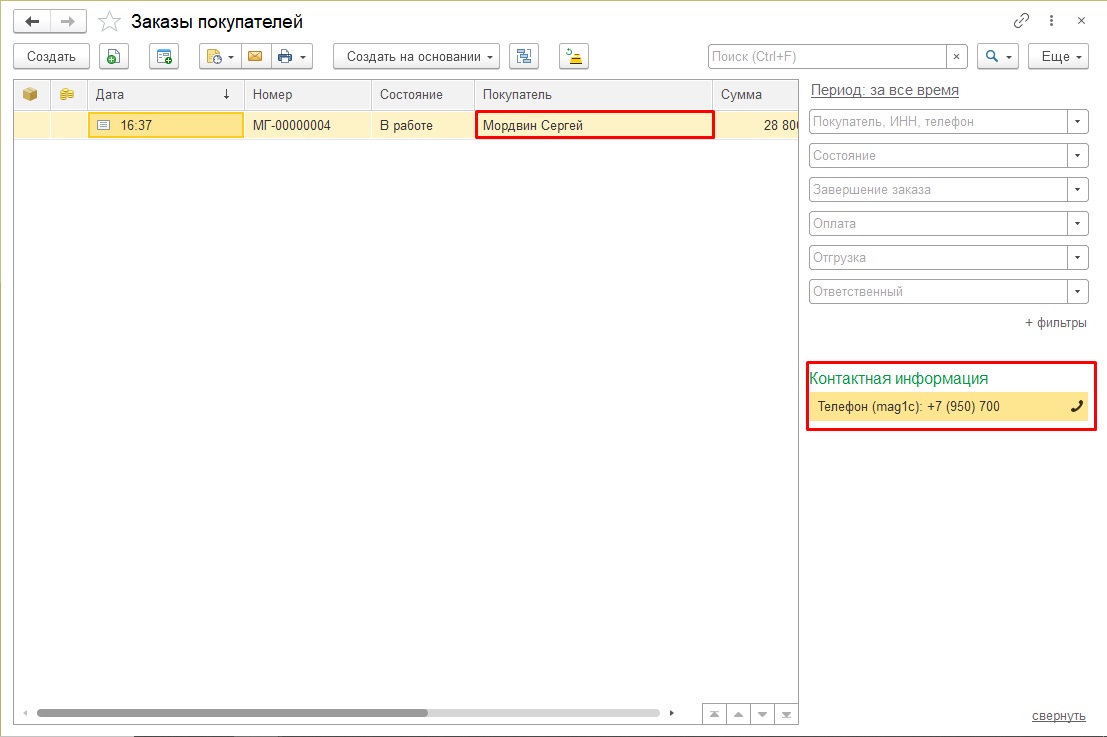
В документе отображаются данные клиента и контактный номер телефона. Заказ поступает непроведенным. В комментариях фиксируются способ оплаты, доставки и пожелания покупателя.
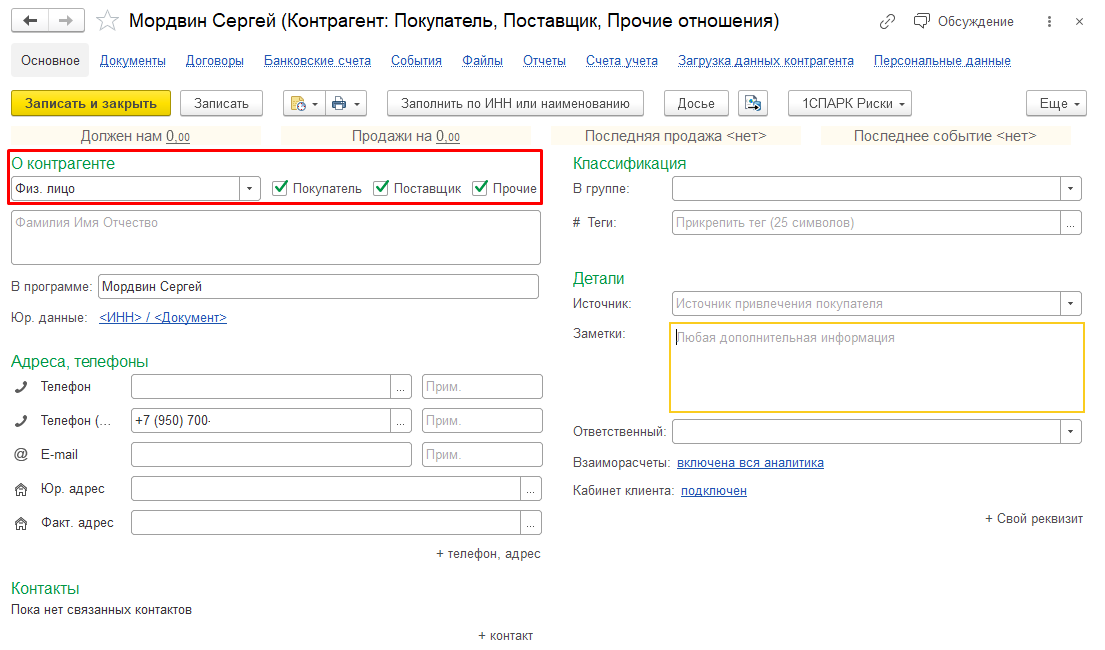
1С:УНФ автоматически создает карточку нового покупателя.
После связи с клиентом и фактической продажи:
Индикаторы в заказе покажут, что оплата и отгрузка выполнены.

После этого статус на сайте автоматически изменится на Выполнен.
Для удобства можно подключить встроенного ассистента Дашу. Она будет:
Это снижает ручную нагрузку и помогает быстрее обрабатывать заказы из интернет-магазина.
Если у вас остались вопросы по теме статьи или нужна консультация по продуктам 1С, обращайтесь к нашим экспертам. Напишите в чат на сайте или позвоните по номеру +7 (909) 282-51-60. Наши консультанты ответят на вопросы и подберут решения для вашего бизнеса.

Наталья Якшилова
Заместитель руководителя направления 1С
Инструкции · 15 окт. 2026
1С:РПД: что это, для чего нужен сервис и кому он подходит
1С:РПД распознает первичные документы и помогает переносить данные в учетную базу без ручного ввода каждой позиции. Разобрали возможности сервиса, кому он подходит и что учесть перед подключением.

Законы · 13 окт. 2026
Налоговая реформа 2027 года: новые налоги и штрафы
Разобрали основные законодательные инициативы: новые налоги и штрафы, требования к бизнесу. Перечисли сроки их предполагаемого внедрения и то, на что компаниям и гражданам стоит обратить внимание.
Инструкции · 06 окт. 2026
Цифровой рубль в 2026 году: кто должен принимать оплату и как настроить 1С
Рассказали, что такое «цифровой рубль», кто должен принимать цифровые рубли в 2026 году, как открыть кошелек и настроить операции в «1С:Бухгалтерия».
Путевые листы в 1С 8.3: где найти и как правильно оформить
Разобрали, где найти путевые листы в 1С, как настроить программу, заполнить документ и списать топливо.
Инструкции · 30 сент. 2026

Инструкции · 30 сент. 2026
Как обновить 1С ЗУП 8.3 — пошаговая инструкция
Подготовили инструкцию, как обновить 1С:ЗУП — через Конфигуратор, Монитор портала 1С:ИТС и через раздел «Администрирование».
Ввод начальных остатков в 1С — пошаговая инструкция
Рассказали, как выполнить ввод начальных остатков в 1С, где найти нужный раздел в 1С и как перенести остатки по основным участкам учета.
Инструкции · 30 сент. 2026
Выбор региона
До перехода на ЭПД осталось:
обмен перевозочными документами только в электронном виде
Инструкция Инструкция и чек-лист






