Рассказали, как создать обычное и обособленное подразделение в 1С:ЗУП и избежать ошибок при подготовке отчетности.
Время чтения ~5 мин.
Настроим 1С под задачи вашей компании
Подразделения в «1С:Зарплата и управление персоналом» необходимы для ведения кадрового учета, расчета заработной платы, формирования штатного расписания и подготовки отчетности. В программе можно создавать как обычные подразделения, так и обособленные, при этом порядок их настройки будет различаться.
Чтобы добавить новое подразделение, выполните следующие действия.
Запустите программу под своей учетной записью и перейдите в раздел Настройка. Затем выберите пункт Подразделения, где отображается вся организационная структура предприятия.
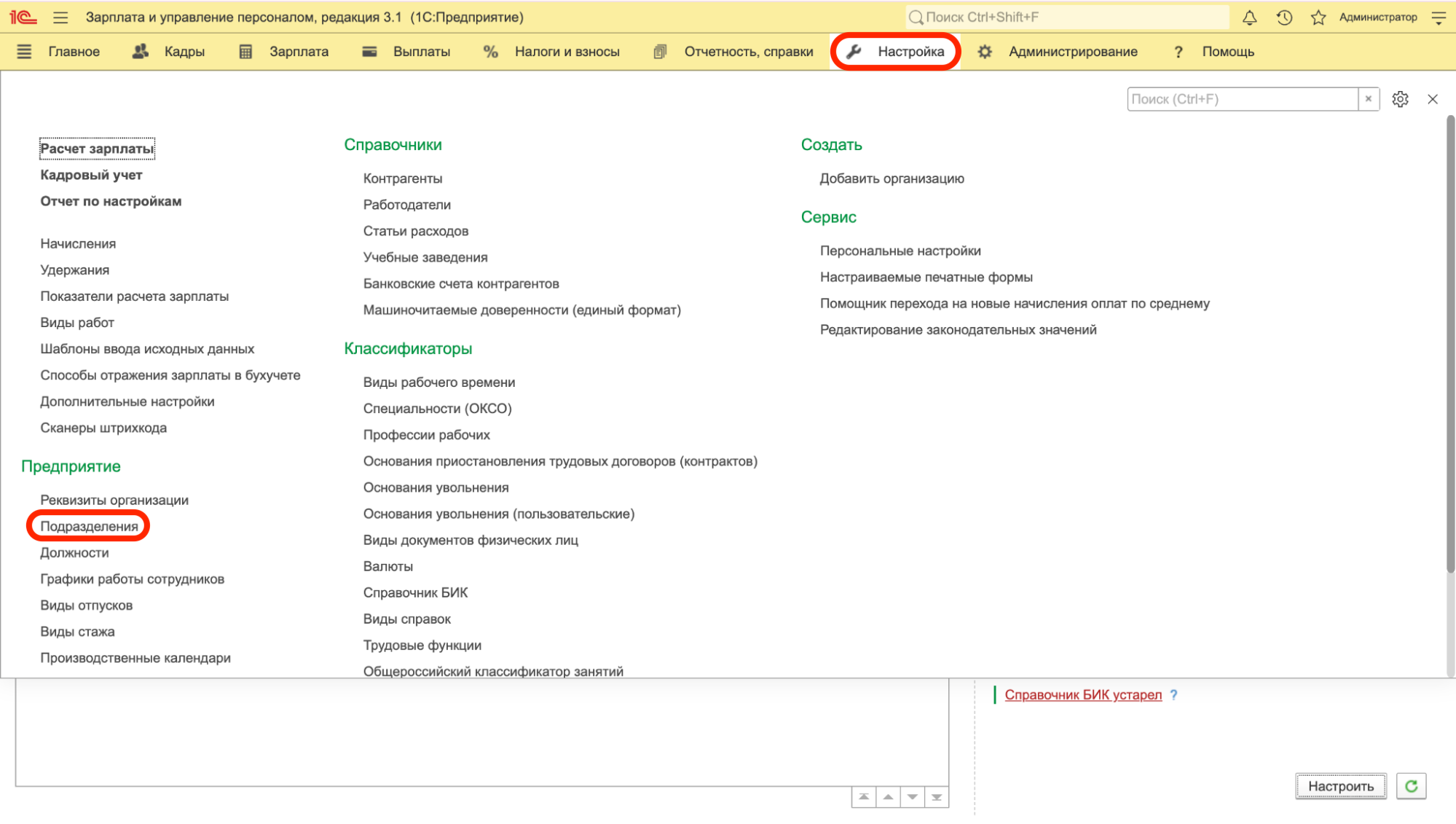
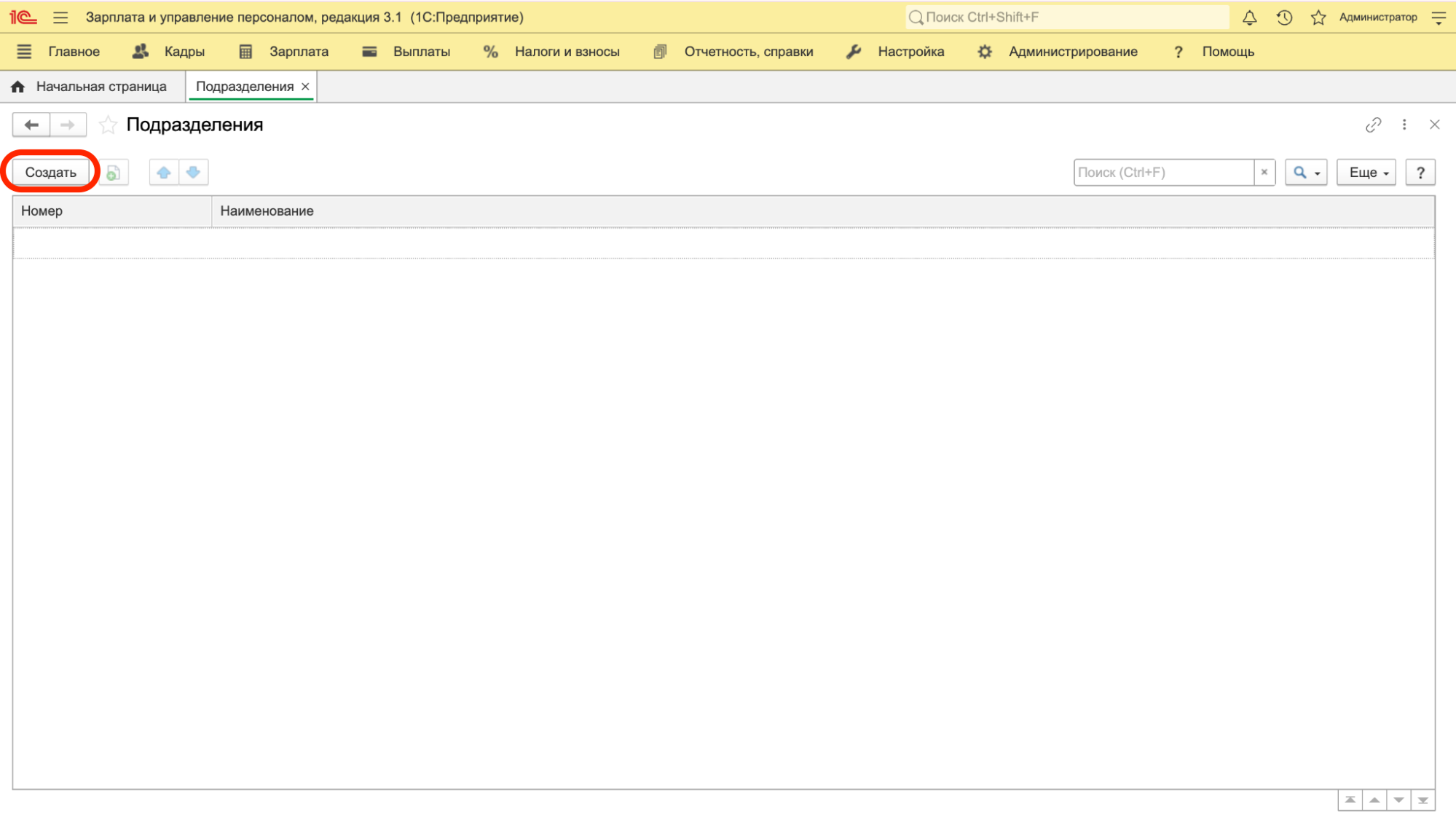
Для создания нового элемента нажмите кнопку Создать.
После этого откроется карточка подразделения, в которой необходимо заполнить основные сведения.
При создании подразделения важно внимательно заполнить все реквизиты, поскольку многие из них используются при кадровом учете и формировании документов.
В первую очередь укажите официальное название подразделения. Именно оно будет отображаться в приказах, кадровых документах, отчетах и печатных формах.
Если требуется корректное склонение названия в различных падежах, воспользуйтесь функцией Склонения. Это позволит автоматически подставлять правильную форму при формировании документов.
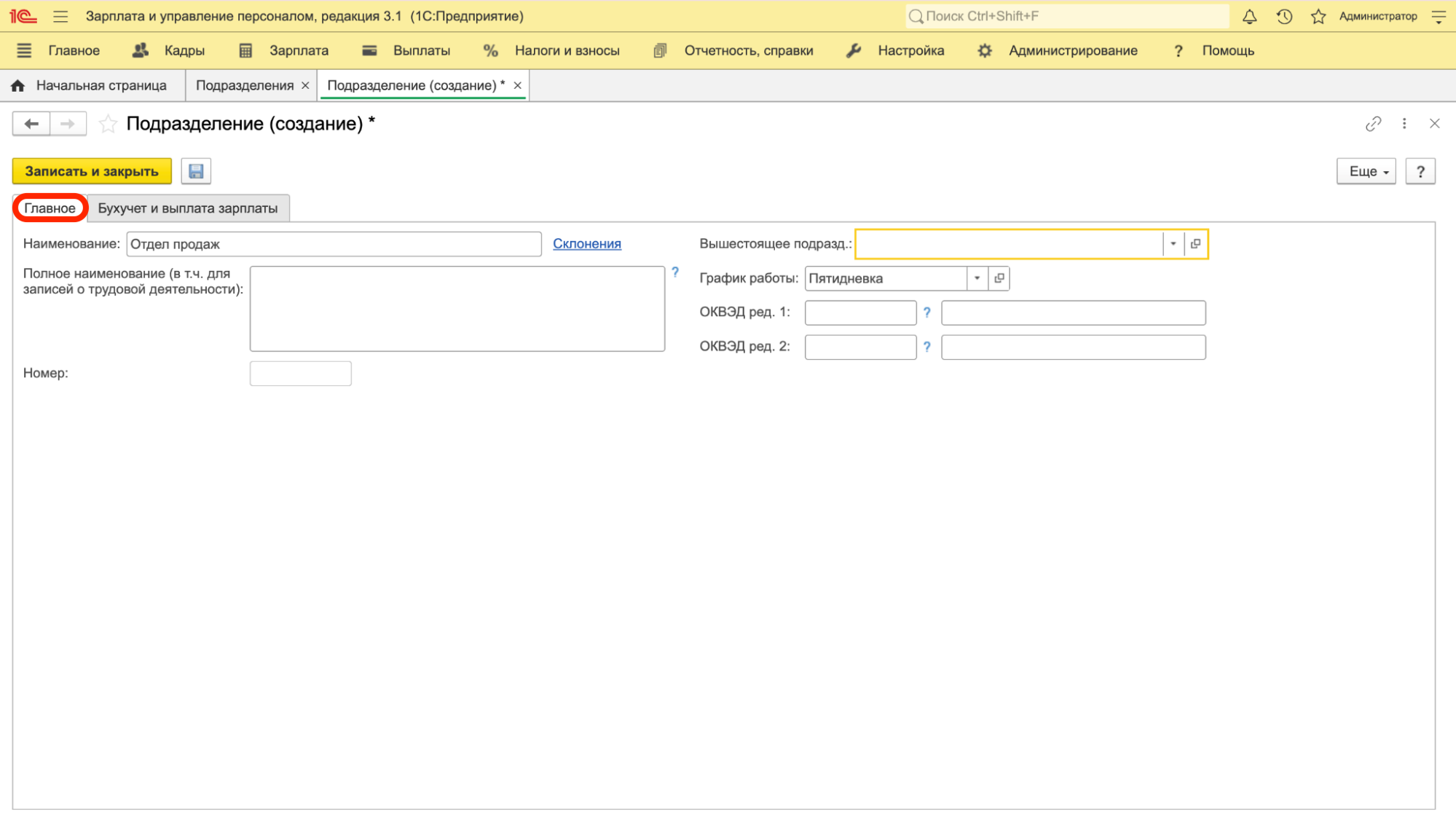
При необходимости можно указать отдельное название, которое будет использоваться в сведениях о трудовой деятельности сотрудников. Такая настройка удобна, если внутреннее наименование подразделения отличается от того, которое должно отображаться в кадровых документах.
Если в информационной базе ведется учет нескольких юридических лиц, выберите организацию, к которой относится создаваемое подразделение. Этот реквизит обязателен: без него подразделение не получится использовать в работе.
Если организация имеет многоуровневую структуру, можно сразу определить место нового подразделения в общей иерархии. Для этого в поле Вышестоящее подразделение выберите подразделение, которому оно будет подчиняться. Такая структура облегчает построение отчетов и делает навигацию по справочнику более удобной.
Выбранный график работы подразделения будет автоматически подставляться в кадровые документы, однако непосредственно на расчет заработной платы он не влияет. Для начислений используются графики, назначенные сотрудникам или установленные на уровне организации.
В зависимости от специфики деятельности предприятия программа может отображать дополнительные параметры. Например, если организация относится к сфере сельского хозяйства, растениеводства, животноводства или рыболовства, в карточке подразделения станет доступен соответствующий признак.
Если в программе используется штатное расписание, необходимо отметить, что подразделение сформировано. Для этого устанавливается соответствующий флажок и указывается дата создания подразделения.
При ведении истории изменений штатного расписания эти сведения становятся информационными и изменяются только через специальные документы. Если подразделение прекращает работу, можно указать дату его расформирования. После этого система перестанет использовать его при оформлении новых кадровых документов.
На вкладке Бухучет и выплата зарплаты определяется способ перечисления денежных средств сотрудникам подразделения. Возможны несколько вариантов:
Если используется тот же способ выплаты, что и для всей организации, менять настройки не потребуется.
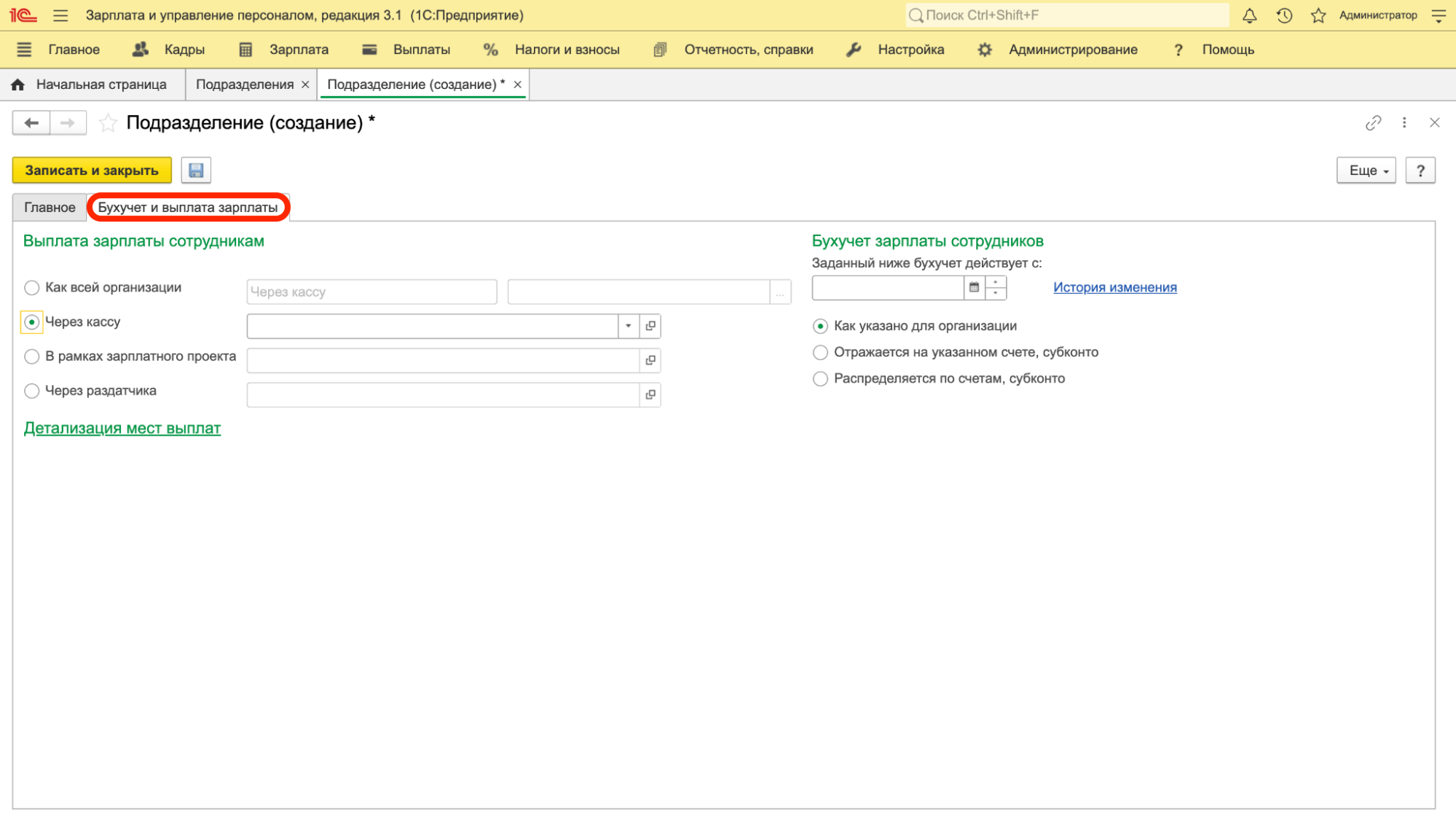
При необходимости можно определить индивидуальный порядок отражения расходов по оплате труда именно для данного подразделения.
Программа позволяет использовать один из вариантов:
По умолчанию применяется настройка, установленная для организации, однако при необходимости ее можно изменить непосредственно в карточке подразделения.
После заполнения всех обязательных реквизитов нажмите Записать и закрыть.
Новое подразделение появится в справочнике и станет доступно для дальнейшей работы. После этого можно использовать подразделение в штатном расписании, кадровых документах и отчетности.
Нужна помощь с настройкой 1С:ЗУП?
Поможем автоматизировать расчет зарплаты, командировок и кадровый учет.
Настройка обособленного подразделения отличается от создания обычного структурного подразделения. Помимо стандартных реквизитов необходимо указать дополнительные сведения, связанные с регистрацией в налоговых органах, расчетом страховых взносов и особенностями ведения учета.
Порядок действий зависит от того, выделено ли подразделение на отдельный баланс.
Если подразделение не ведет самостоятельный бухгалтерский учет и не имеет собственного баланса, настройка выполняется следующим образом.
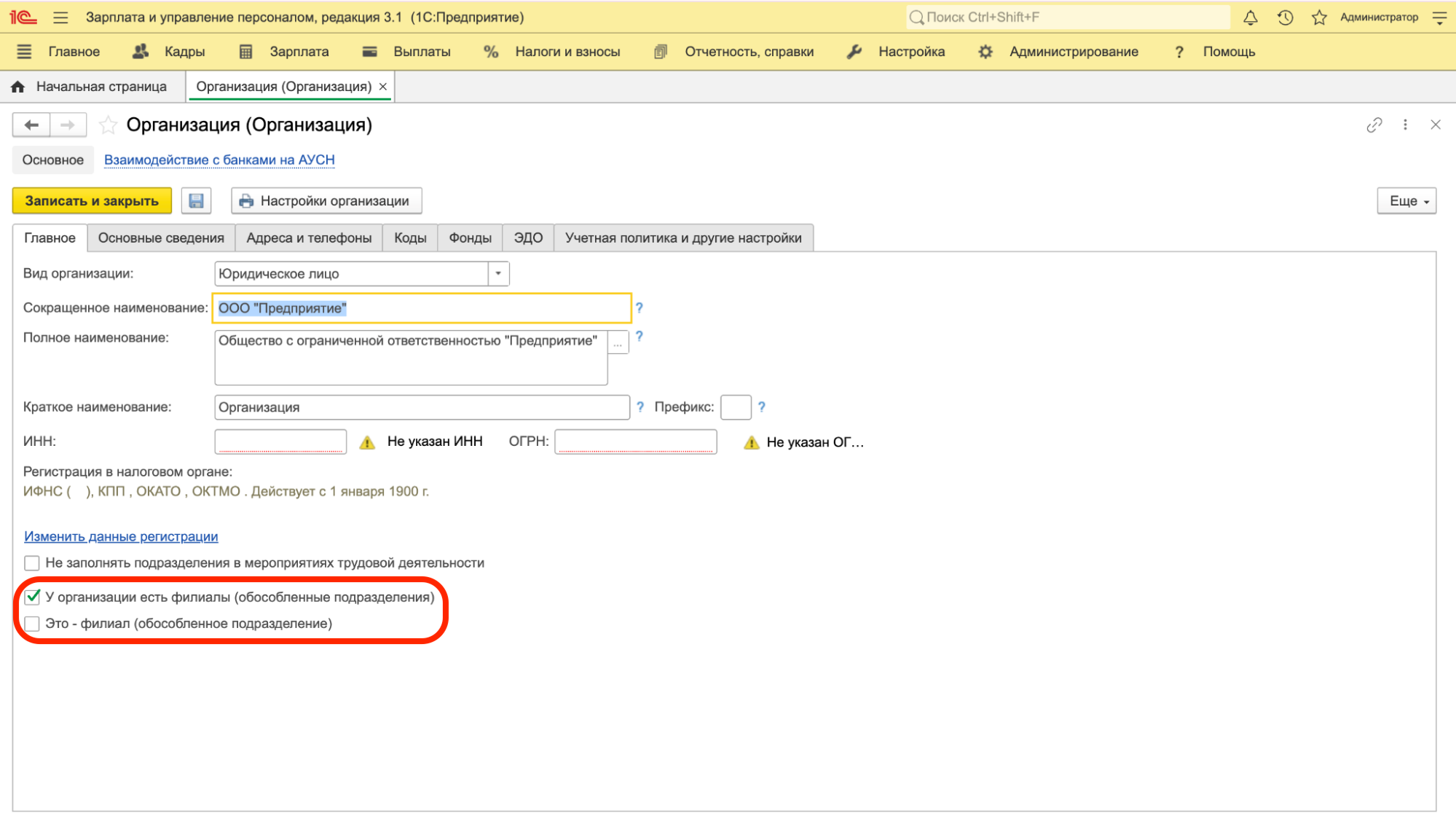
Откройте раздел Настройка — Организации и выберите карточку головной организации. На вкладке Главное установите флажок У организации есть филиалы (обособленные подразделения). Без этой настройки создать обособленное подразделение в программе не получится.
Перейдите в справочник Подразделения и создайте новый элемент либо откройте существующий для редактирования. В карточке подразделения отметьте параметр Это — филиал (обособленное подразделение), после чего заполните основные сведения:
После сохранения карточки станут доступны дополнительные поля, необходимые для ведения учета.
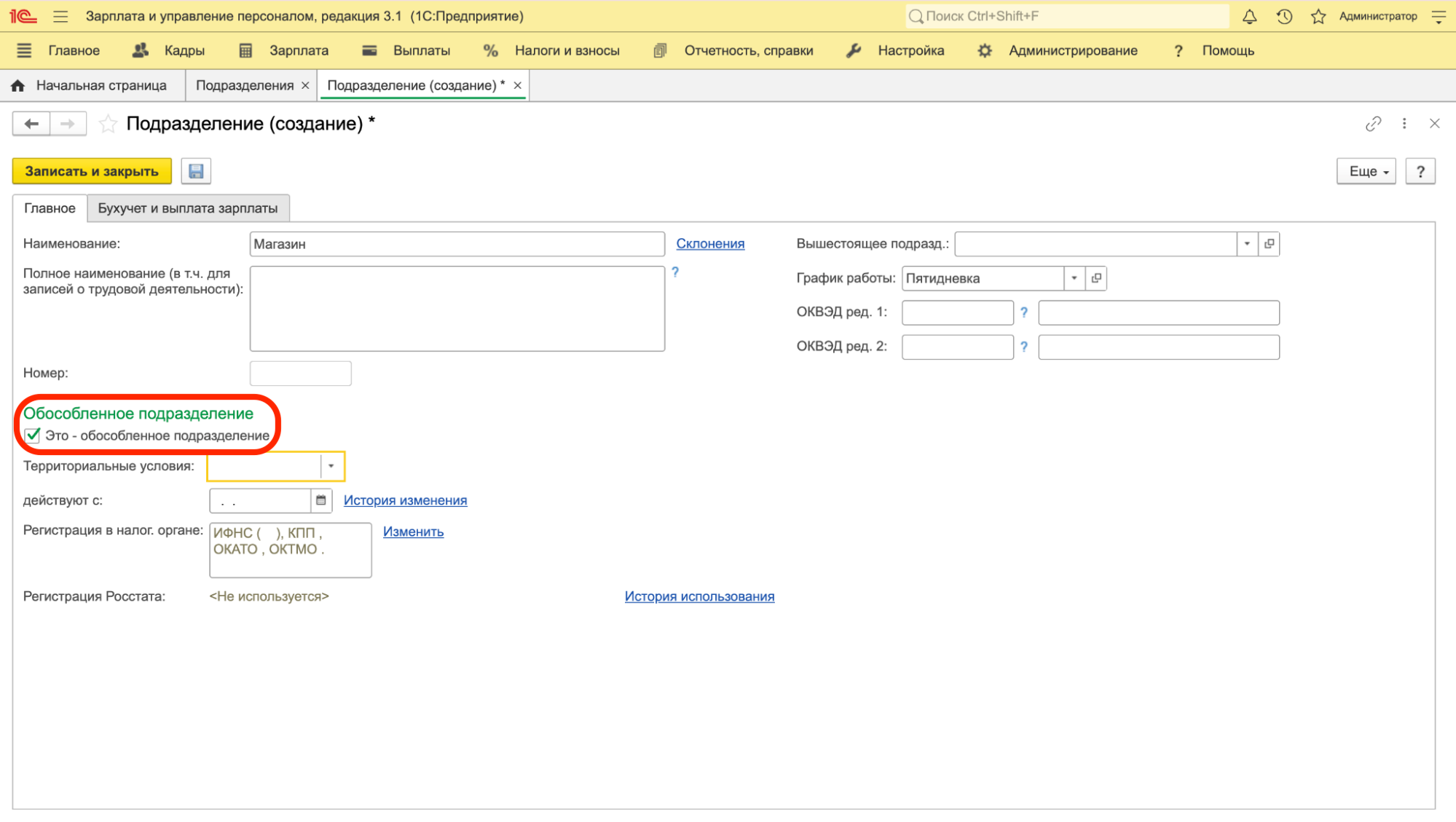
Для корректной работы программы потребуется внести информацию, связанную с деятельностью подразделения. Как правило, заполняются следующие реквизиты:
Эти данные используются при расчете заработной платы, пособий и формировании отдельных видов отчетности.
На вкладке Регистрация в налоговом органе необходимо заполнить регистрационные данные подразделения.
В зависимости от особенностей организации здесь могут указываться:
От корректности этих данных зависит правильность формирования налоговой отчетности.
При необходимости можно указать дополнительные параметры. Например, если подразделение зарегистрировано как самостоятельная классификационная единица, необходимо установить соответствующий признак. Это позволит программе корректно рассчитывать страховые взносы и формировать отчетность отдельно по подразделению.
Если организация применяет льготные тарифы страховых взносов, соответствующую настройку также следует указать в карточке подразделения. При наличии обязанности по представлению статистической отчетности можно заполнить сведения о регистрации в территориальном органе Росстата.
Если филиал ведет самостоятельный бухгалтерский учет и имеет отдельный баланс, порядок настройки будет отличаться.
В этом случае подразделение создается уже не в справочнике подразделений, а в справочнике организаций.
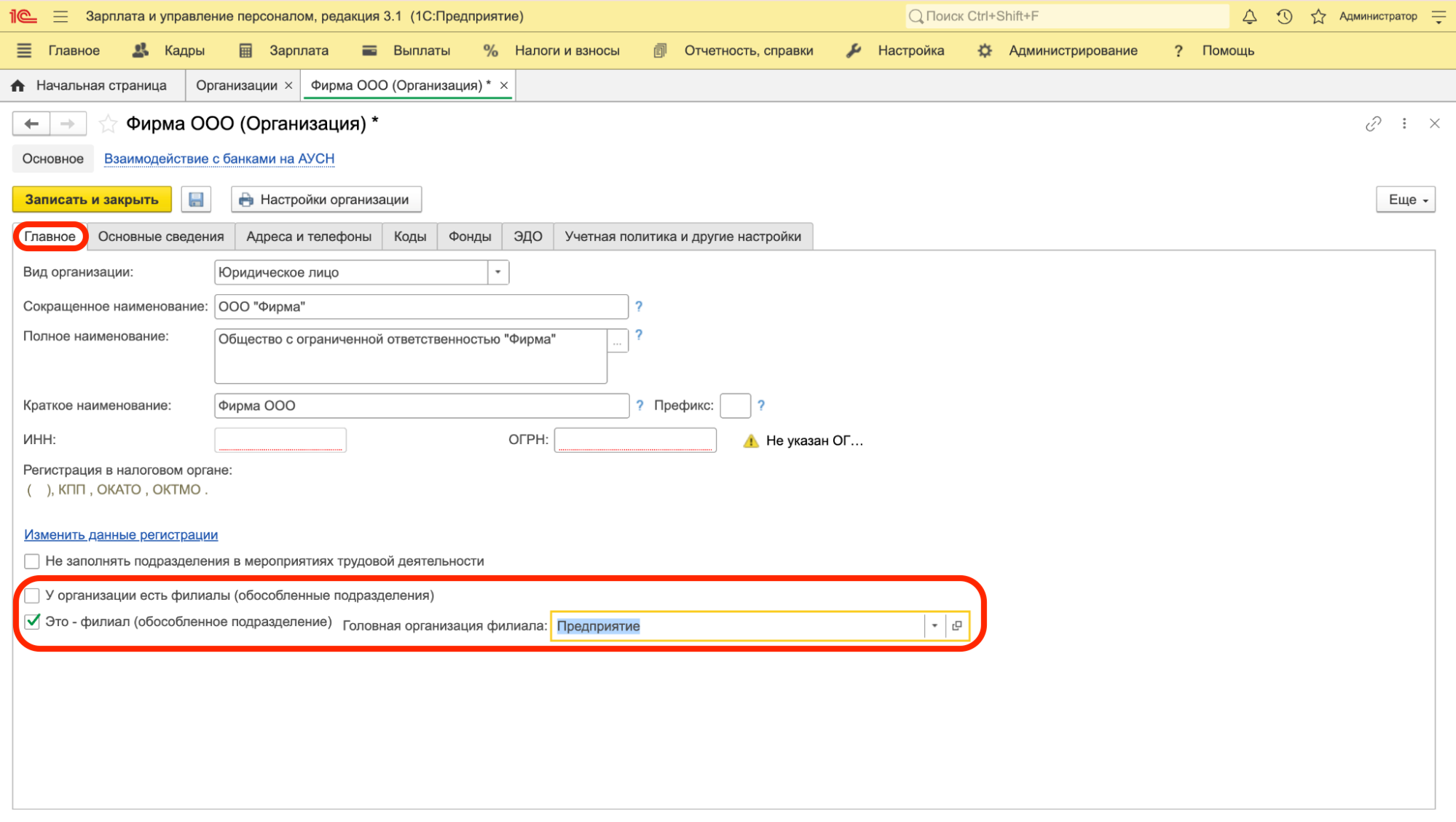
Как и в предыдущем случае, сначала необходимо открыть карточку головной организации и включить использование филиалов, установив соответствующий флажок.
Перейдите в справочник Организации и создайте новую запись. При заполнении карточки установите признак Это — филиал (обособленное подразделение), после чего выберите головную организацию, к которой он относится.
Далее заполните стандартные реквизиты:
При необходимости дополнительно настраиваются параметры бухгалтерского учета, выплаты заработной платы и формирования отчетности.
Перед началом работы рекомендуется проверить, что:
Это позволит избежать ошибок при расчете заработной платы, начислении страховых взносов и подготовке регламентированной отчетности.
Создание подразделений в 1С ЗУП — один из базовых этапов настройки кадрового учета. От правильного заполнения карточек зависит корректность оформления кадровых документов, начисления заработной платы и формирования отчетности.
Если организация имеет филиалы или другие обособленные подразделения, необходимо заранее определить их статус и выполнить дополнительные настройки, предусмотренные программой. Это обеспечит корректное ведение учета и исключит проблемы при подготовке отчетности в контролирующие органы.

Наталья Якшилова
Заместитель руководителя направления 1С

Инструкции · 20 окт. 2026
Отчетность за 9 месяцев 2026 года: сроки, проверки и порядок сдачи
Разобрали, какие декларации и расчеты нужно сдать за 9 месяцев 2026 года, как подготовить уведомления и проверить отчетность в 1С. Перечислили сроки уплаты по НДС, УСН, налогу на прибыль и имуществу.

Инструкции · 20 окт. 2026
Какую отчетность нужно сдавать малому предприятию в 2026 году
Какие налоги платить и какую отчетность нужно сдавать малому бизнесу в 2026 году? Разобрали сроки подачи деклараций, уплаты взносов и налогов на УСН и ПСН, а также требования для работодателей.

Инструкции · 19 окт. 2026
1С-Отчетность в 1С:ЗУП: какие отчеты можно отправлять и как подключить сервис
Рассказали, как работает 1С-Отчетность в 1С:ЗУП, какие налоговые и кадровые отчеты можно сформировать в 1С:ЗУП, где их найти и как подключить 1С-Отчетность.

Автоматизация · 19 окт. 2026
Какие кадровые документы можно получать и подписывать через 1С:Кабинет сотрудника
Рассказали, какие документы можно получать и подписывать через 1С:Кабинет сотрудника и как это упрощает работу кадровой службы, бухгалтерии и работников.

Инструкции · 19 окт. 2026
Как проверить отчетность перед отправкой в ФНС
Рассказали, как проверить отчетность в 1С, на что обратить внимание в протоколе проверки и какие ошибки лучше исправить до отправки.

Инструкции · 19 окт. 2026
Отчетность за 9 месяцев 2026 года: что собственнику проверить до конца октября
Когда сдавать налоговую и бухгалтерскую отчетность в 2026 году, подавать уведомления и платить налоги? Собрали основные сроки для ИП и организаций, включая платежи через ЕНС и взносы за сотрудников.
Выбор региона