Где найти расчетный листок в 1С и как его сформировать для каждого сотрудника — читайте в статье.
Время чтения ~3 мин.
Расчетные листки, начисления и НДФЛ — все есть в одной программе
Расчетный лист — обязательный документ, который работодатель должен предоставлять сотруднику при выплате заработной платы. В нем отражаются все начисления, удержания, выплаты и итоговая сумма к выдаче. Благодаря расчетному листку сотрудник может проверить правильность расчета зарплаты, отпускных, больничных и других выплат.
Расчетный лист в 1С Зарплата и управление персоналом можно сформировать несколькими способами. Рассмотрим каждый из них.
Расчетный листок позволяет получить полную информацию о расчетах с сотрудником за выбранный период. В документе отображаются:
Данные формируются автоматически на основании документов расчета заработной платы.
Сформировать расчетный лист в 1С можно двумя способами:
Выбор способа зависит от задачи пользователя. Если необходимо быстро посмотреть данные по конкретному сотруднику, удобно использовать документ начисления. Для массового формирования и печати — отчет.
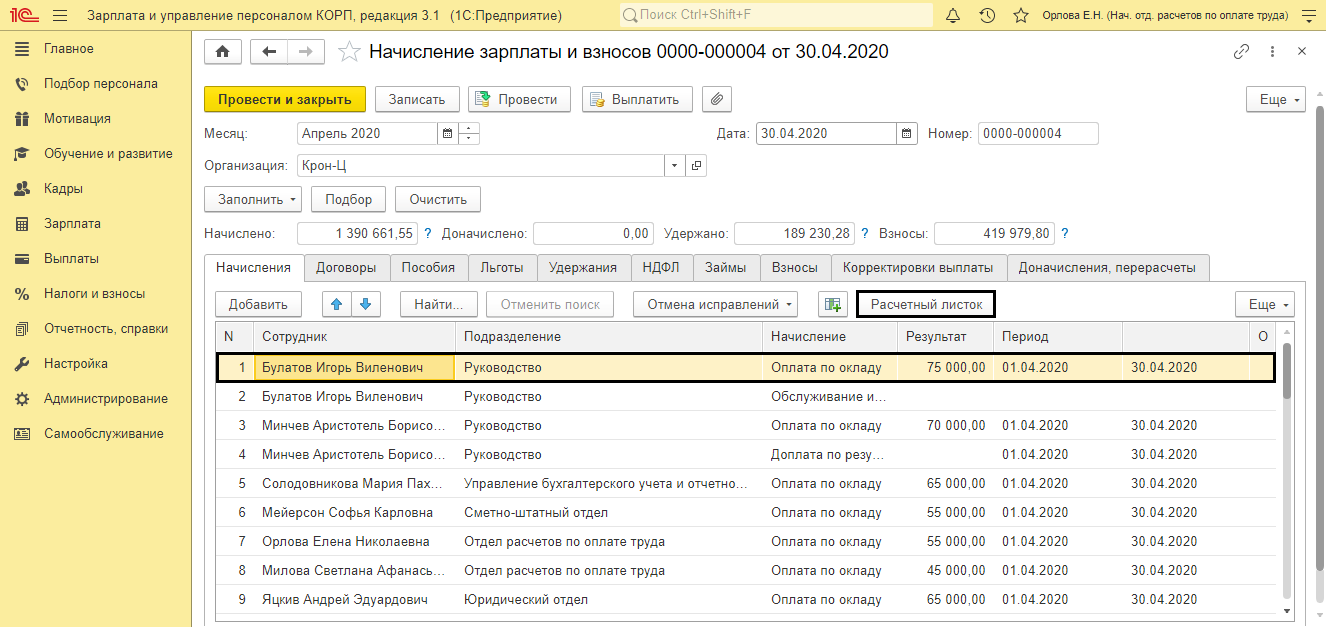
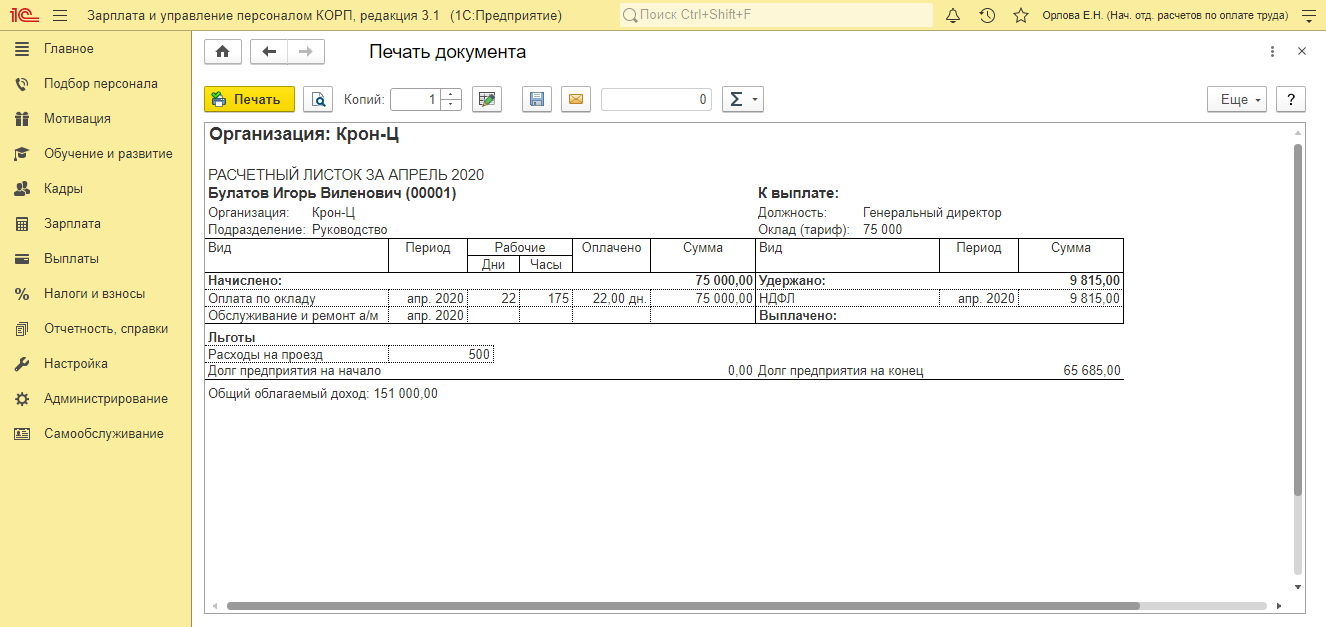
Чтобы открыть расчетный лист в 1С ЗУП, выполните следующие действия:
Программа сформирует документ с детальной расшифровкой начислений и удержаний за выбранный месяц.
В 1С:ЗУП можно формировать расчетные листки сразу для группы сотрудников. Для выделения нескольких строк используются стандартные сочетания клавиш:
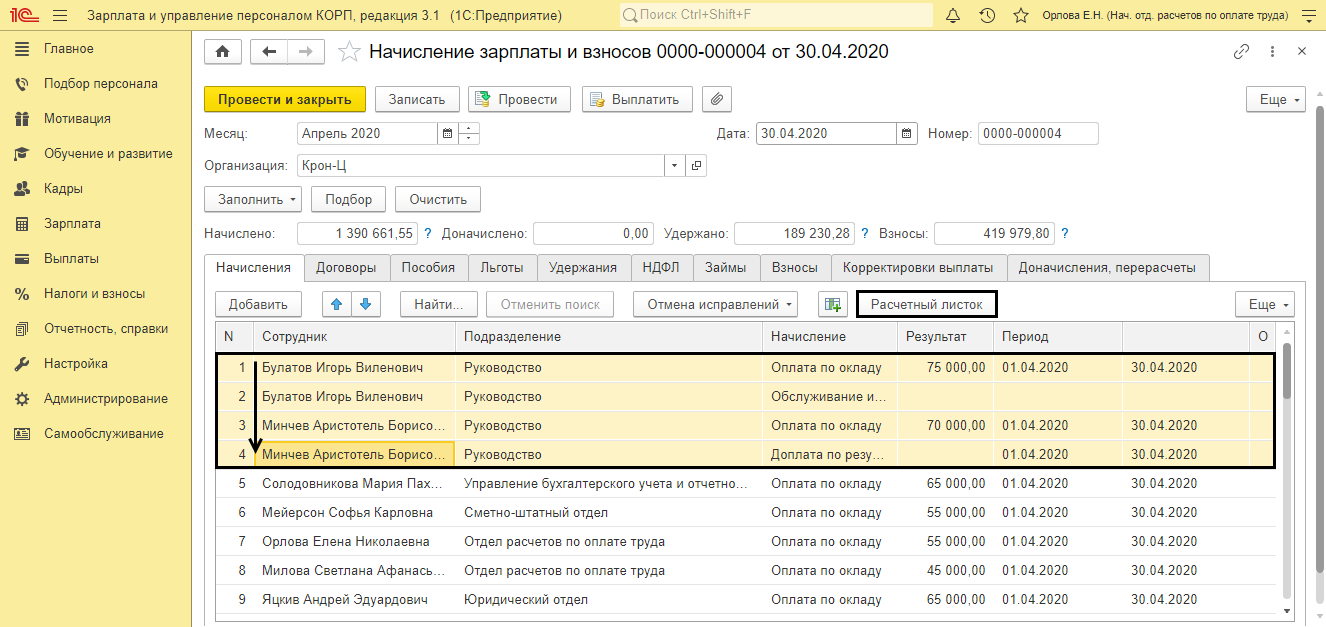
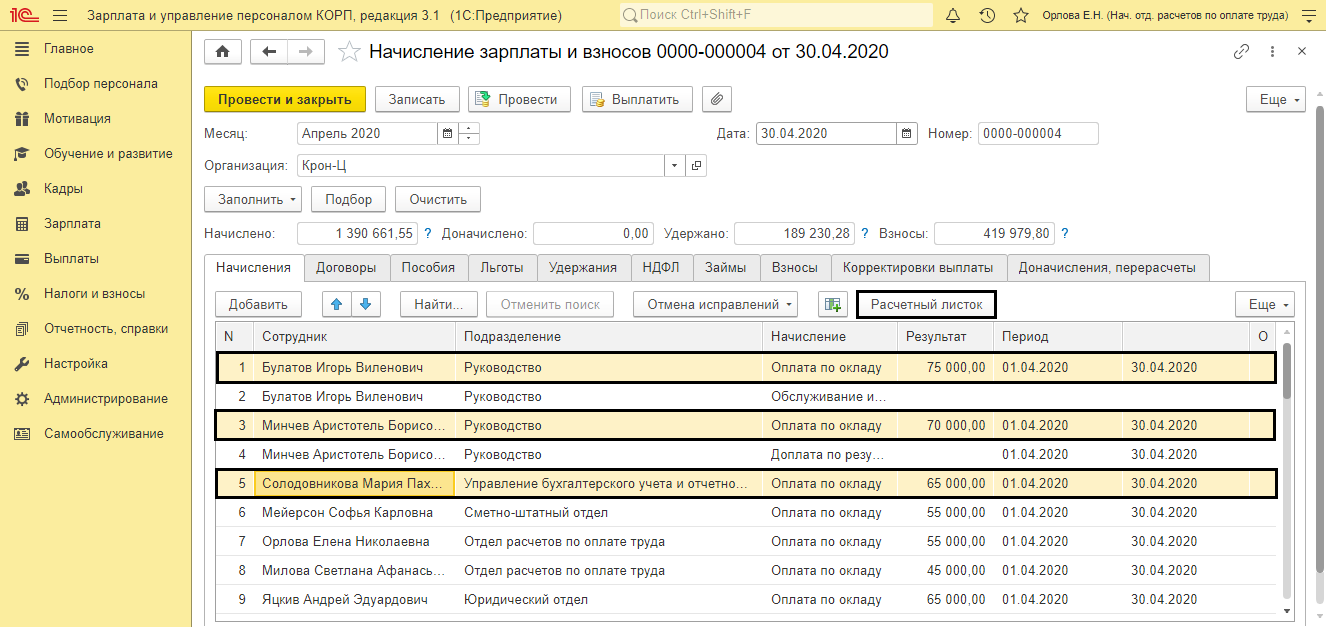
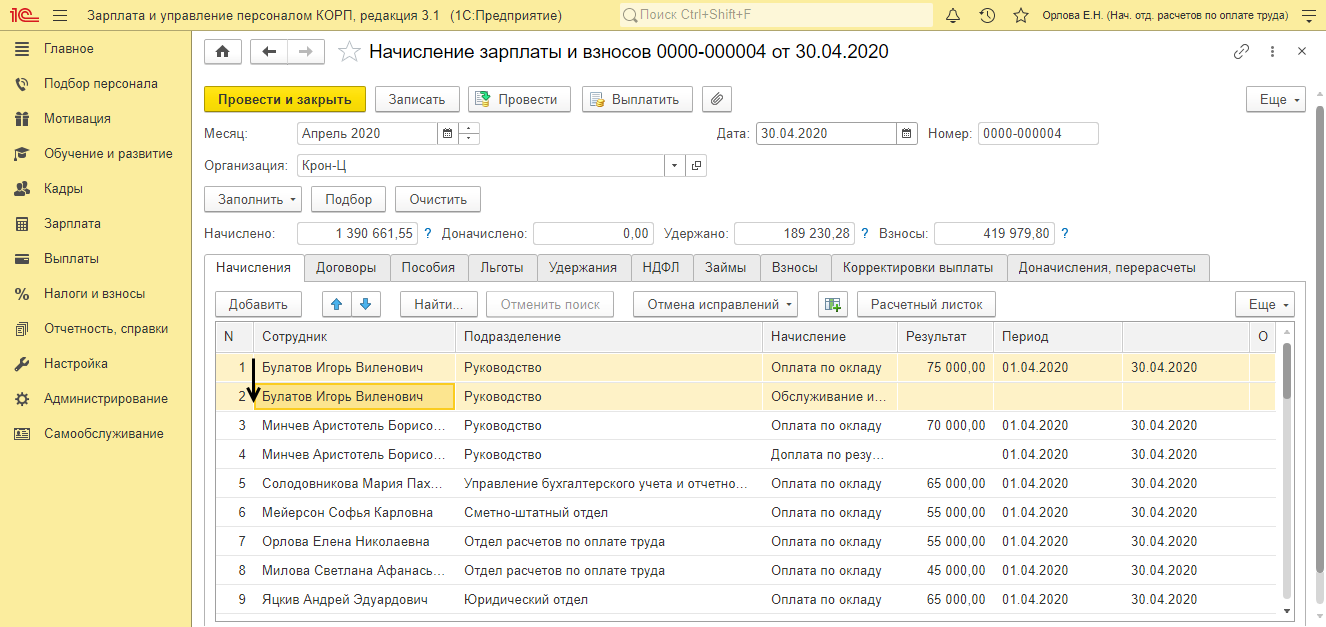
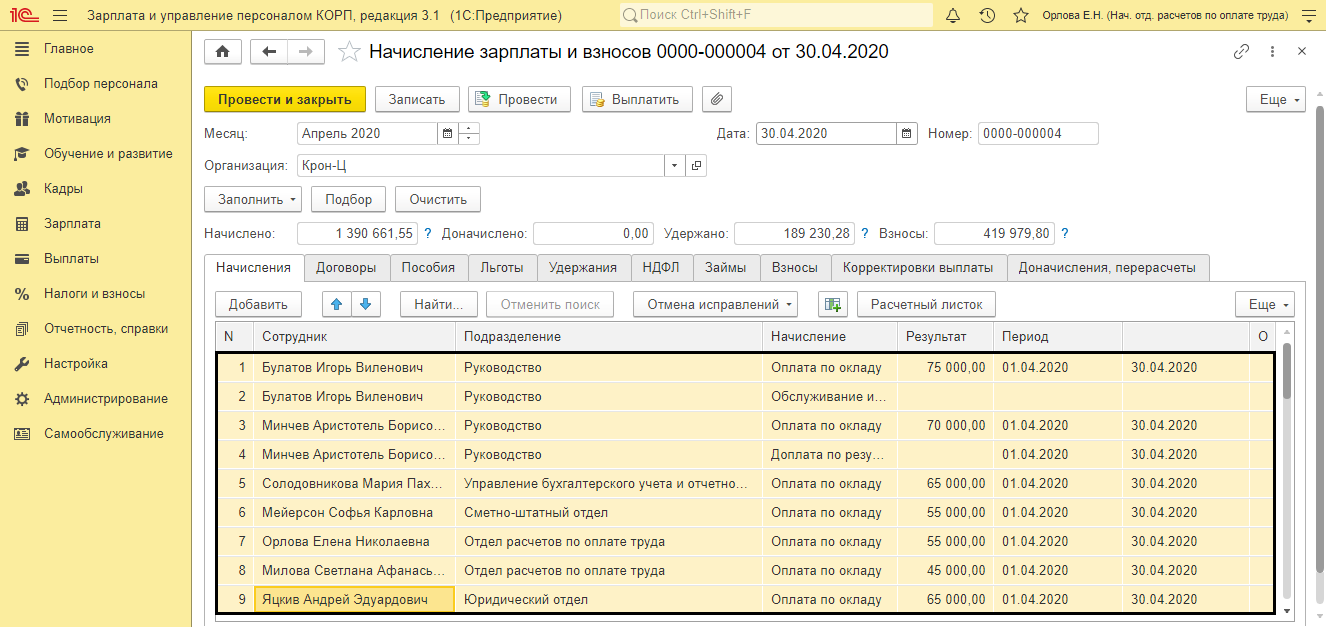
После выделения сотрудников достаточно нажать кнопку Расчетный листок. Программа сформирует документы по всем выбранным работникам одним списком. Этот способ особенно удобен при подготовке расчетных листков для отдела или подразделения.
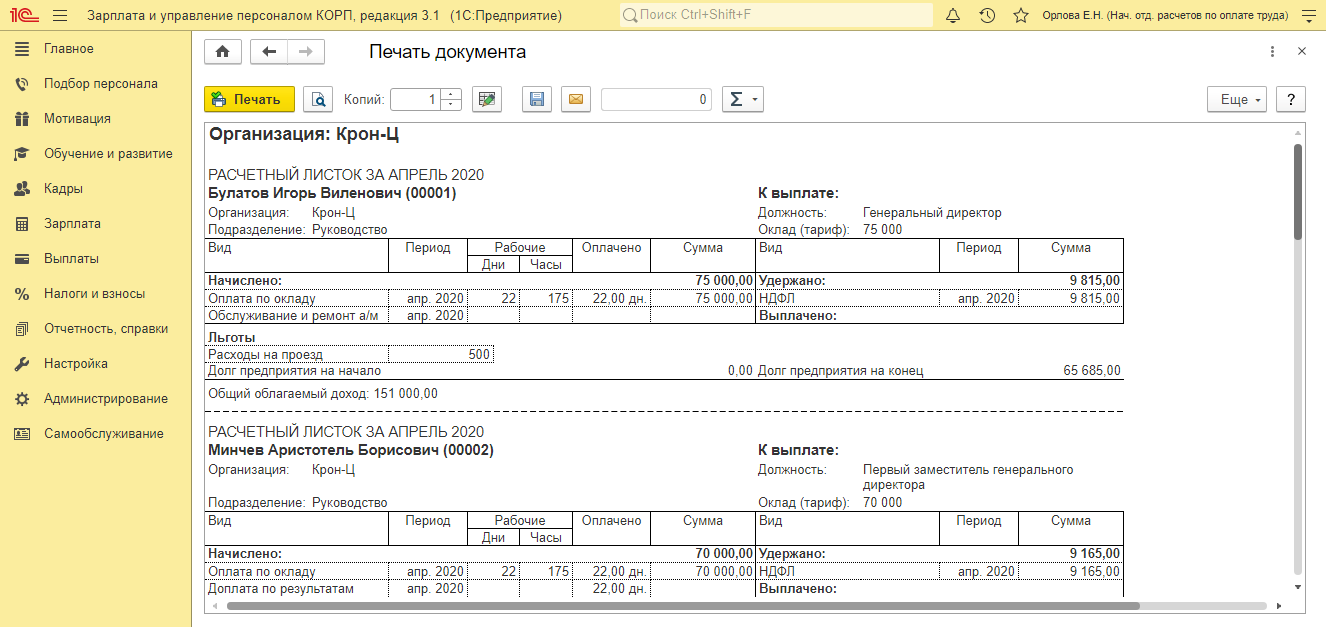
Для массовой печати и расширенной настройки рекомендуется использовать стандартный отчет.
Порядок действий:
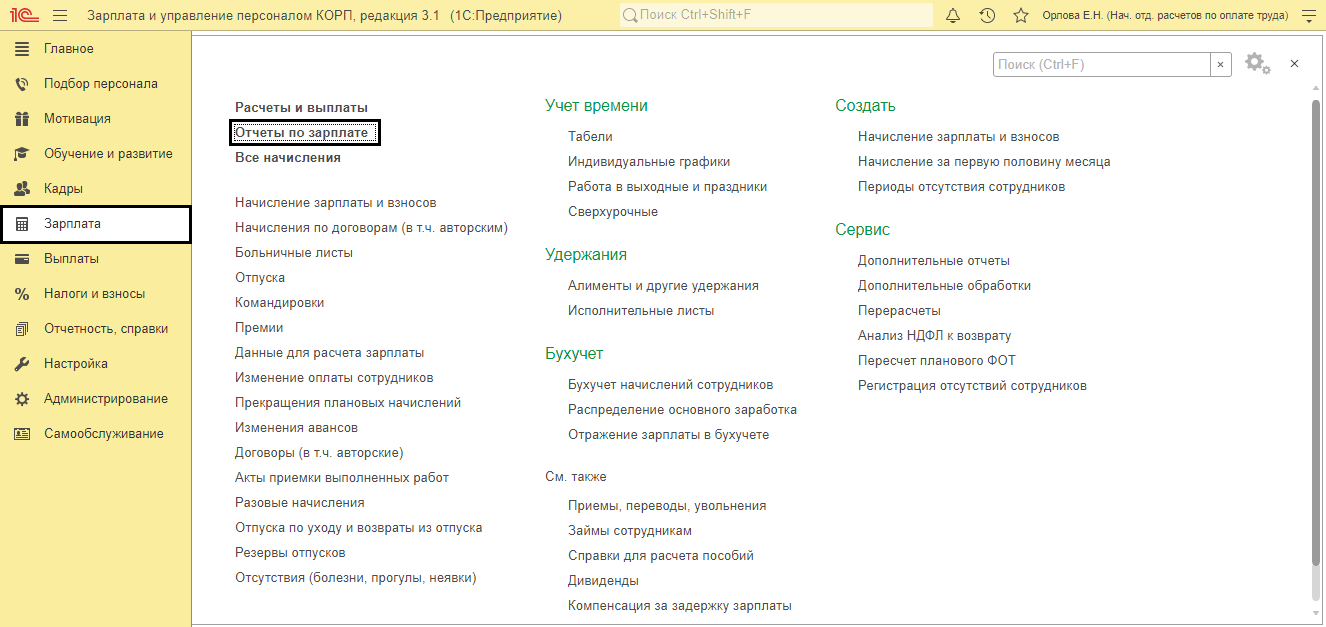
1. Откройте раздел Зарплата.
2. Перейдите в подраздел Отчеты по зарплате.
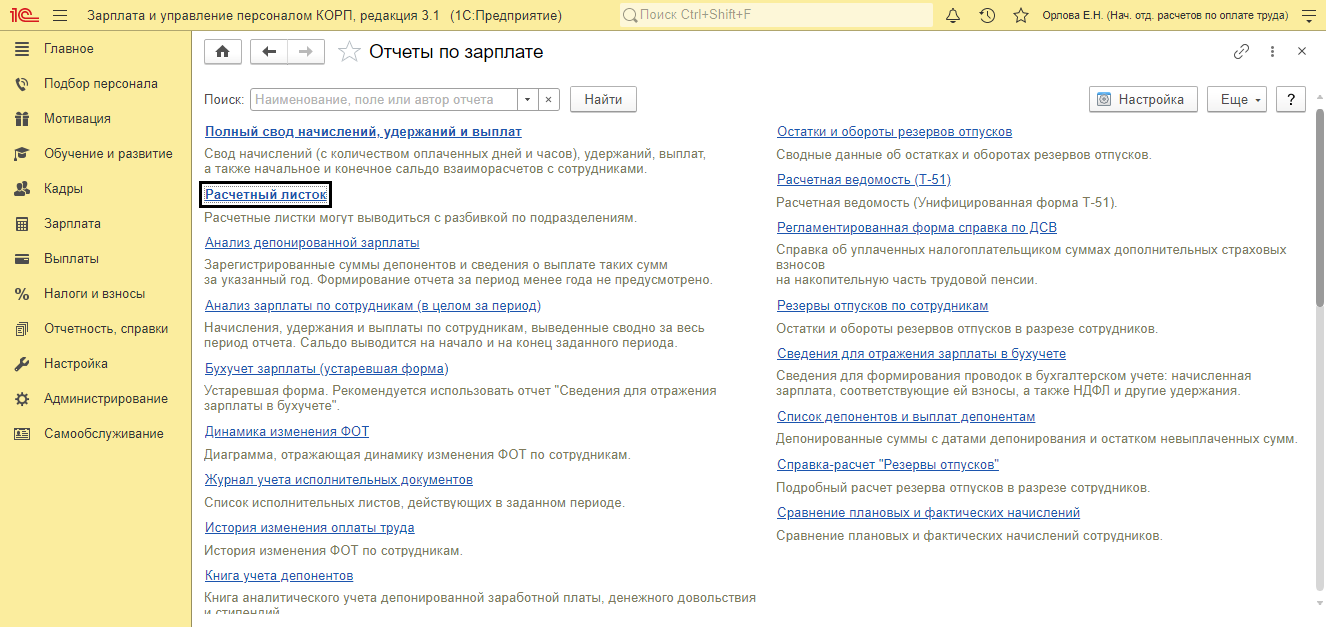
3. Выберите отчет Расчетный листок.
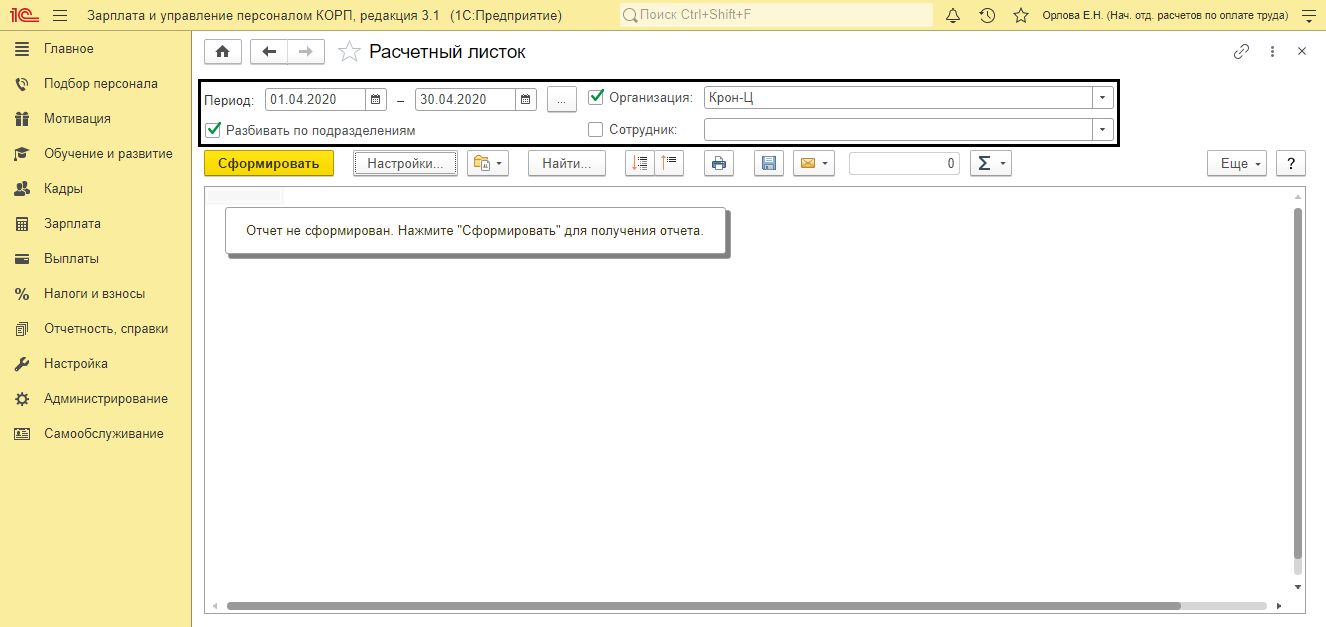
После открытия формы можно задать необходимые параметры формирования.
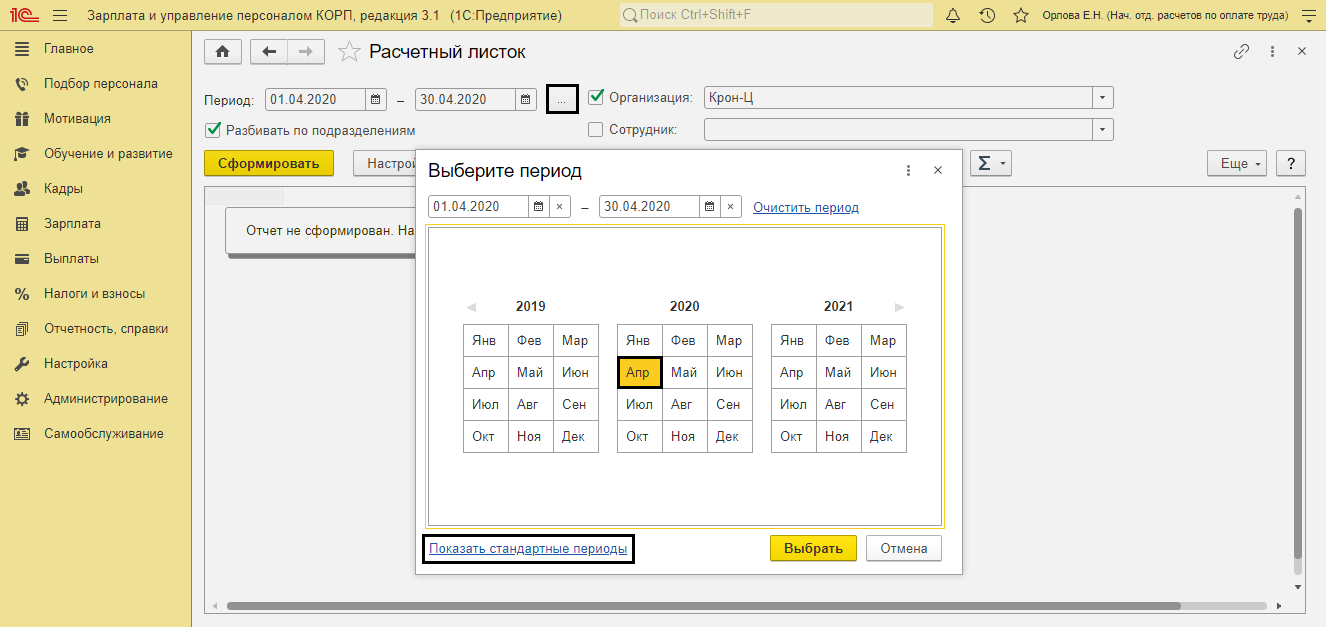
В поле Период укажите интервал, за который необходимо получить данные.
Доступны стандартные варианты:
При необходимости можно вручную указать даты начала и окончания периода.
Кнопка Настройки позволяет детализировать отчет.
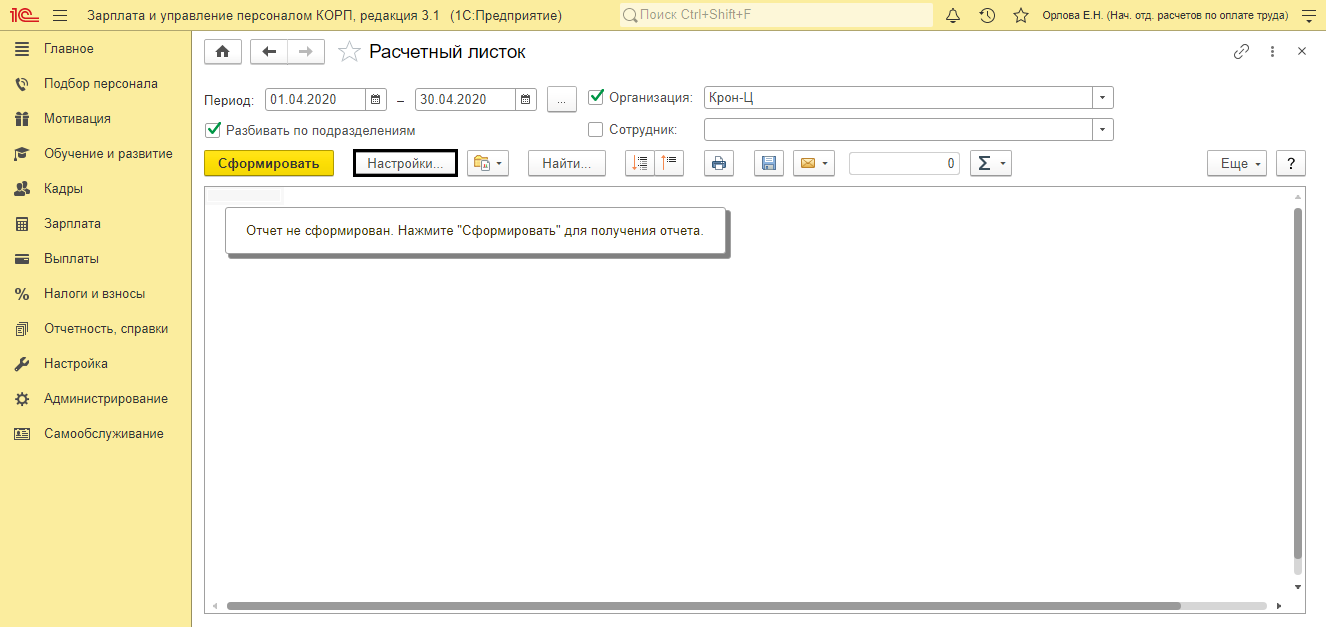
Например, можно выполнить отбор:
Это особенно полезно для крупных компаний с большим количеством работников.
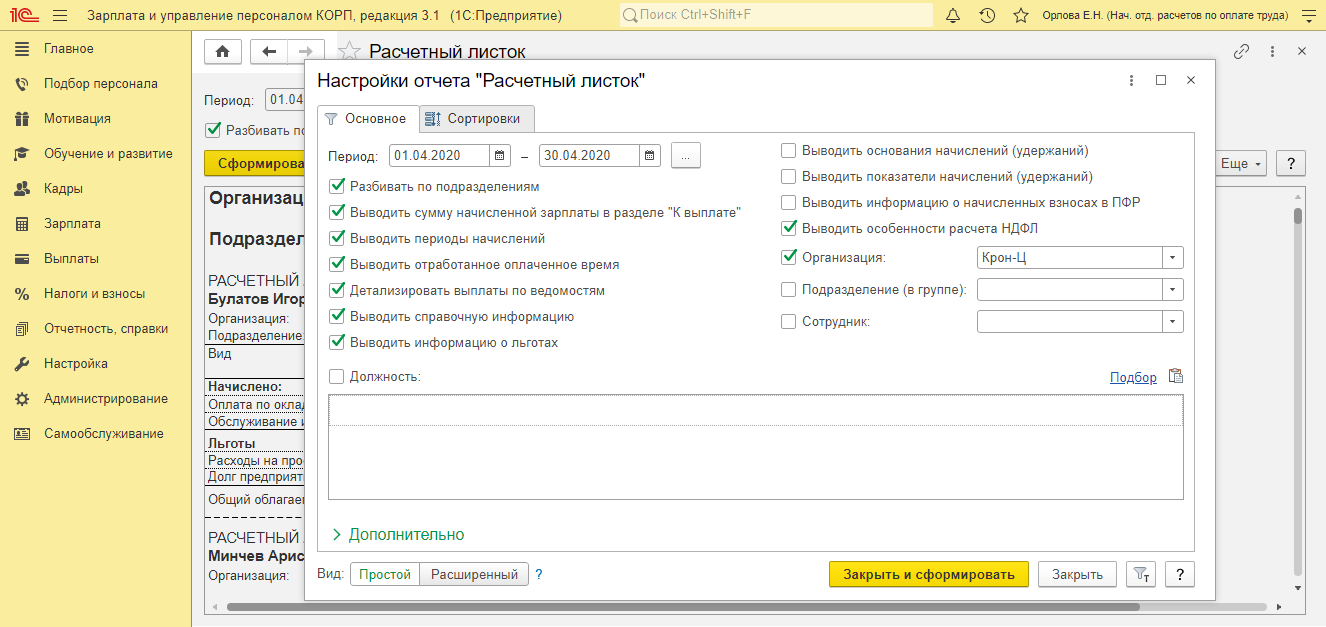
После выбора параметров нажмите кнопку Сформировать. Программа подготовит расчетные листки по заданным условиям.
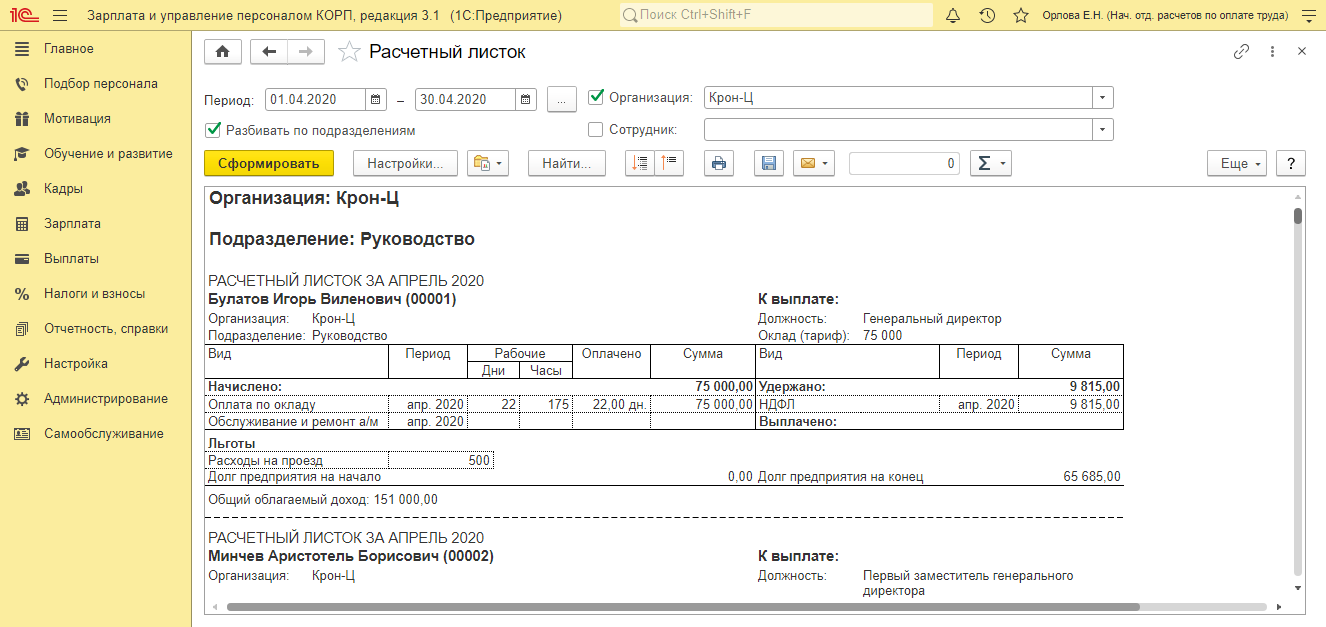
Расчетный лист в 1С можно:
Работайте с кадровыми документами через интернет
Используйте 1С:Фреш для расчета зарплаты, подготовки отчетности и подключайтесь к 1С из любой точки мира.
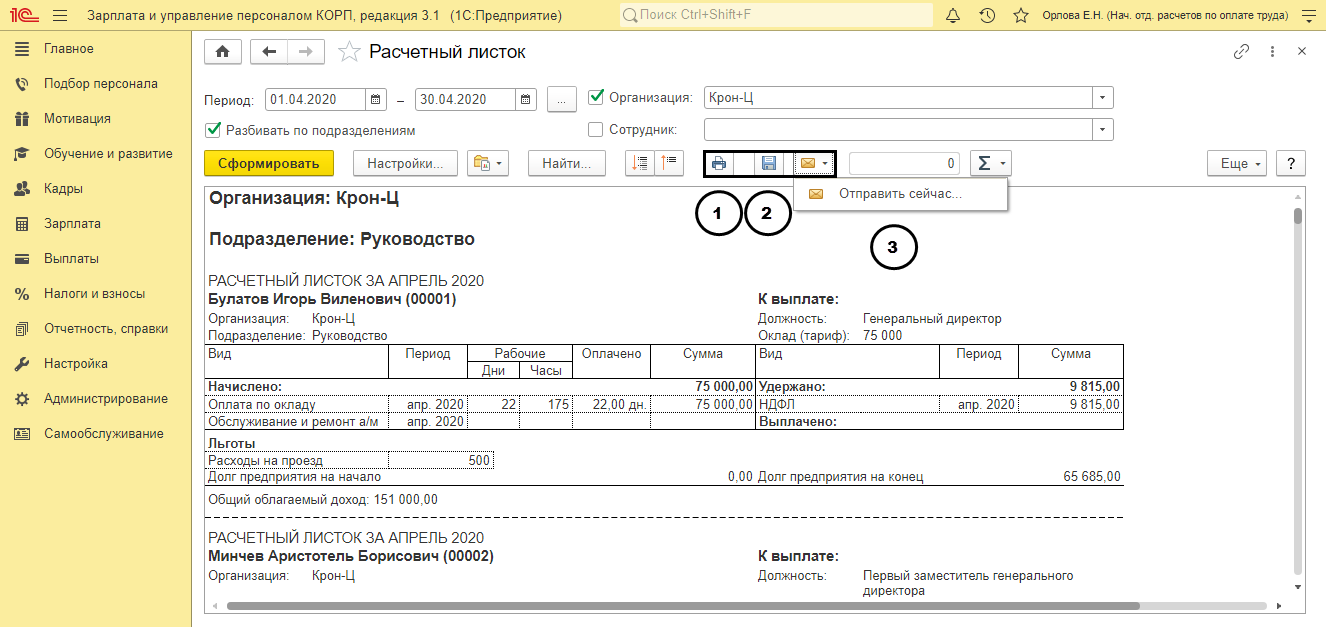
После формирования отчета его можно сразу отправить на печать. Для этого используется кнопка Печать в верхней части формы.
Перед выводом на печать воспользуйтесь функцией предварительного просмотра документа и проверьте:
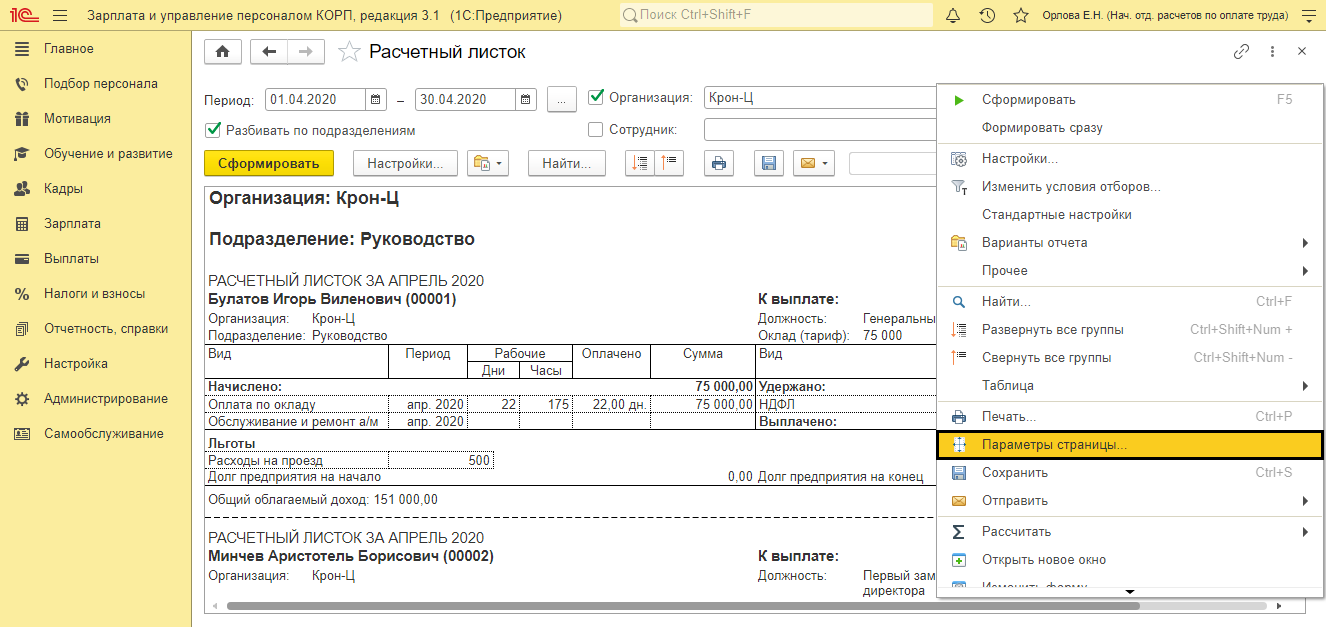
Если требуется распечатать расчетные листки для нескольких сотрудников, программа автоматически выведет их последовательно.
В большинстве случаев сотрудникам удобнее передавать расчетные листки в электронном виде.
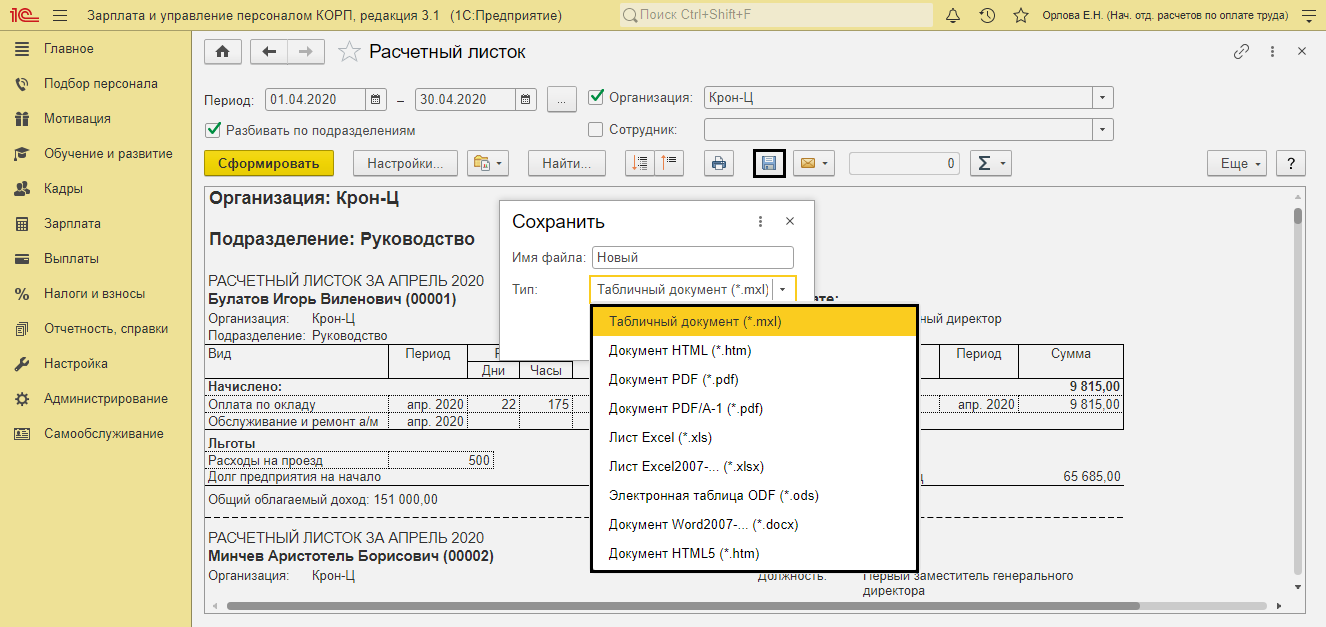
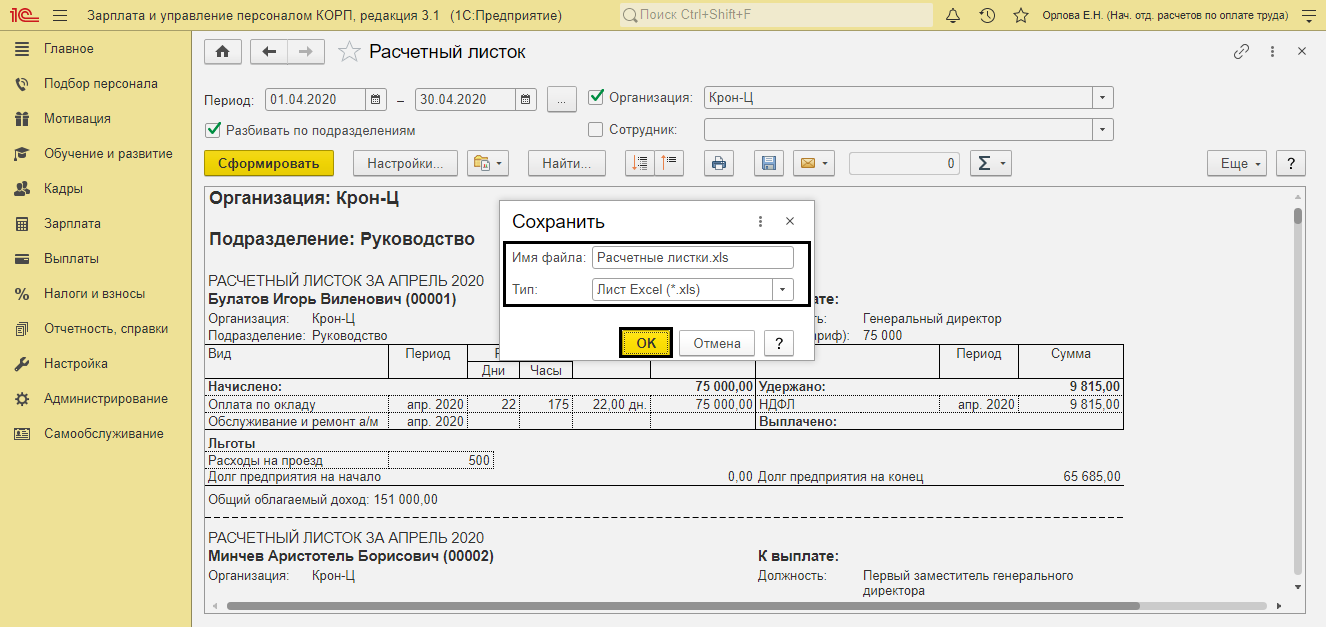
Для сохранения документа:
В зависимости от версии программы обычно доступны следующие форматы:
После сохранения документ можно отправить сотруднику через корпоративную почту или систему электронного документооборота.
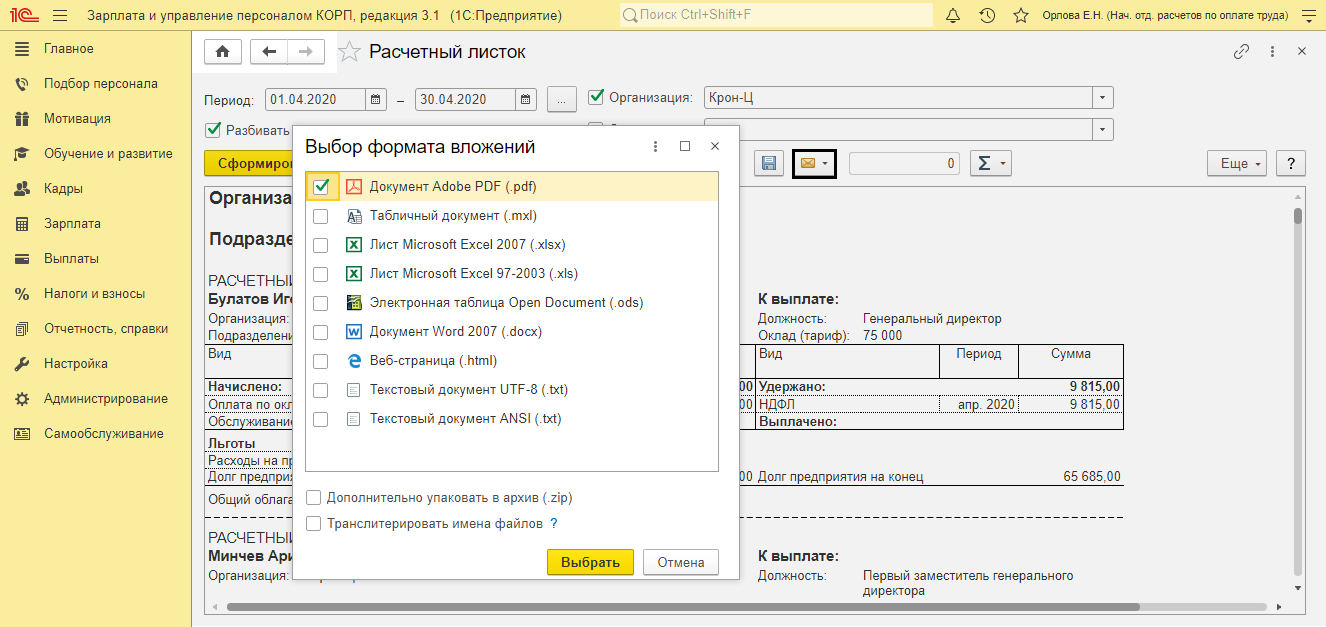
В 1С:ЗУП предусмотрена возможность отправки сформированного документа напрямую из программы.
Для этого необходимо:
Такой способ позволяет автоматизировать рассылку расчетных листков сотрудникам без дополнительного сохранения файлов на компьютер.
Чтобы информация в расчетном листке была корректной, рекомендуется регулярно проверять:
Кроме того, важно своевременно обновлять программу 1С:ЗУП. Обновления содержат изменения законодательства, новые формы отчетности и исправления ошибок, влияющих на расчет заработной платы.
Сформировать расчетный лист в 1С ЗУП можно как из документа начисления зарплаты, так и через специализированные отчеты. Второй вариант предоставляет больше возможностей для настройки, отбора сотрудников и массовой печати.
Использование стандартных инструментов программы позволяет быстро получать информацию о начислениях и удержаниях, сохранять документы в популярных форматах и отправлять их сотрудникам в электронном виде.

Наталья Якшилова
Заместитель руководителя направления 1С
Путевые листы в 1С 8.3: где найти и как правильно оформить
Разобрали, где найти путевые листы в 1С, как настроить программу, заполнить документ и списать топливо.
Инструкции · 30 сент. 2026

Инструкции · 30 сент. 2026
Как обновить 1С ЗУП 8.3 — пошаговая инструкция
Подготовили инструкцию, как обновить 1С:ЗУП — через Конфигуратор, Монитор портала 1С:ИТС и через раздел «Администрирование».
Ввод начальных остатков в 1С — пошаговая инструкция
Рассказали, как выполнить ввод начальных остатков в 1С, где найти нужный раздел в 1С и как перенести остатки по основным участкам учета.
Инструкции · 30 сент. 2026

Бухгалтерия и учет · 29 сент. 2026
Маркировка товаров с 1 сентября 2026 года: новые товарные группы и автоштрафы
С 1 сентября 2026 года изменились правила работы с маркировкой: появились новые товарные группы, автоштрафы за отдельные нарушения и дополнительные требования к кассе. Перечислили основные изменения.
Какие документы нужны, чтобы изменить фамилию в трудовой книжке
Разобрали, какие документы предоставить, чтобы изменить фамилию в трудовой книжке, нужно ли делать с них копии и как подписывать новые документы.
Бухгалтерия и учет · 26 сент. 2026

Инструкции · 26 сент. 2026
Как сформировать счет на оплату в 1С
Рассказали, как выписать счет на оплату в «1С:Розница» и «1С:Бухгалтерия», где искать печатную форму и как работать со счетами, которые приходят регулярно.
Выбор региона
До перехода на ЭПД осталось:
обмен перевозочными документами только в электронном виде
Инструкция Инструкция и чек-лист