В решениях 1С пользователи могут создавать несколько организаций. Подготовили инструкцию, как создать новую организацию в 1С на примере программы «1С:Бухгалтерия».
Время чтения ~1 мин.
Консультация специалиста 1ССоздание нескольких организаций в 1С — обычная практика. В программе «1С:Бухгалтерия» можно вести учет по нескольким организациям. Чтобы создать новую организацию в 1С, откройте справочник Организации в разделе Главное.
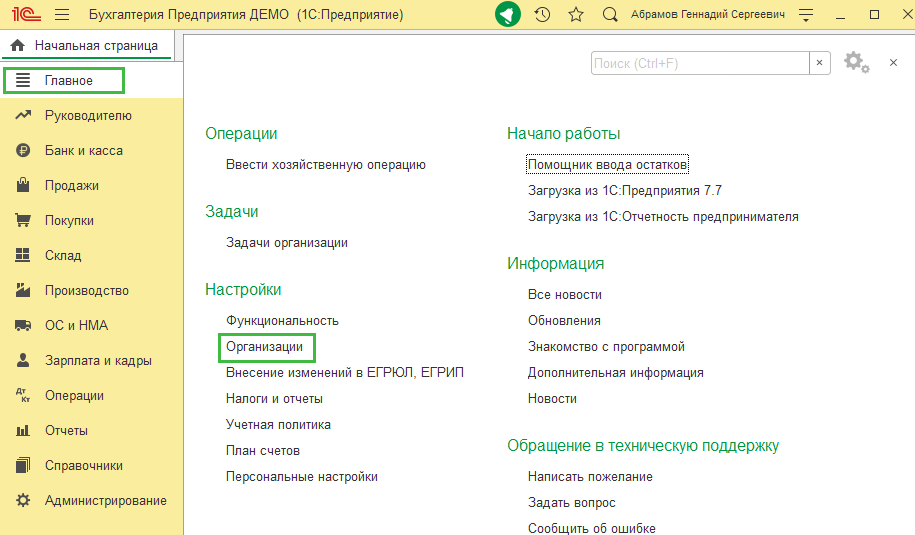
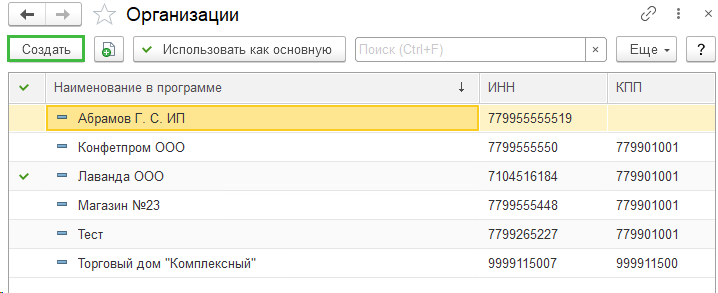
Нажмите кнопку Создать.
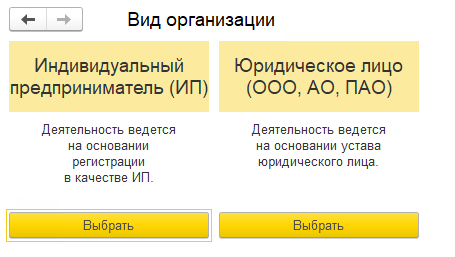
Чтобы создать новую организацию в 1С, выберите ее тип: ИП или юридическое лицо. Укажите нужный вариант.
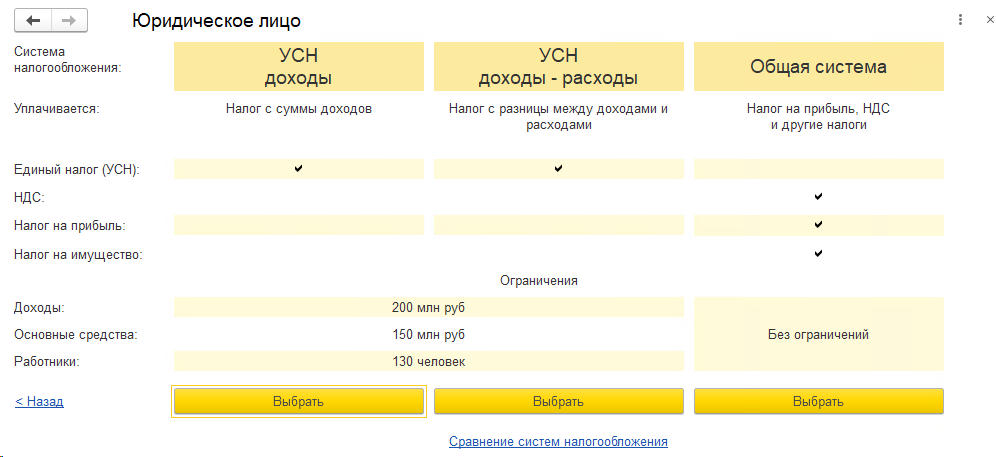
На следующем этапе укажите систему налогообложения, которую применяет организация.
После выбора откроется карточка организации. Ее можно заполнить вручную либо автоматически по ИНН, используя сервис 1С:Контрагент.
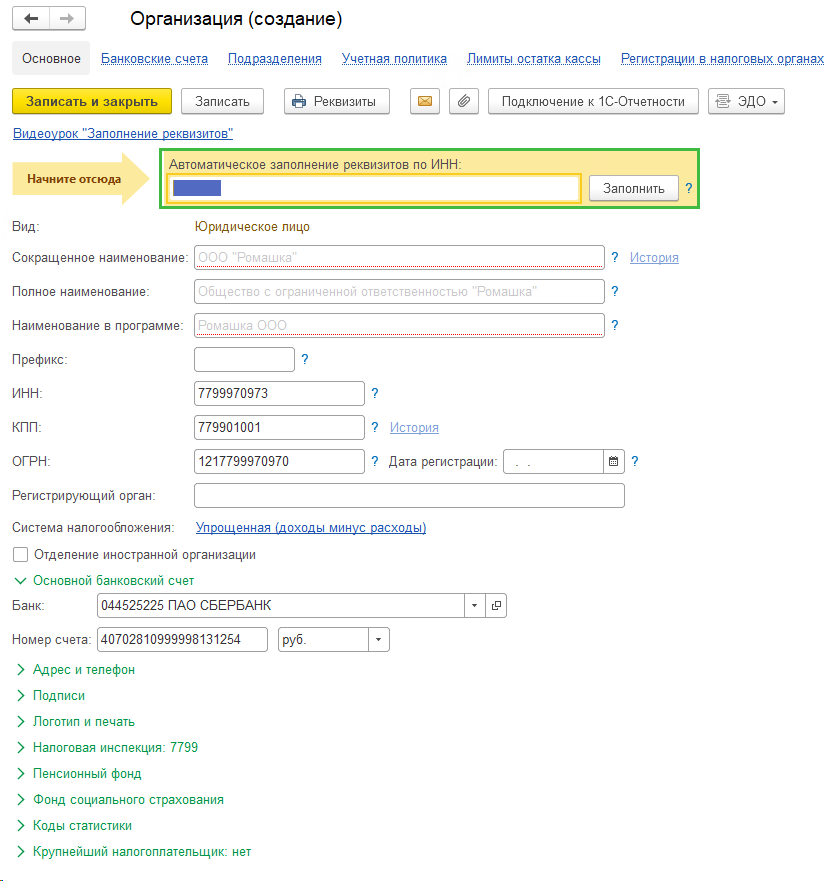
В карточке отображается выбранный ранее вид организации, например, Юридическое лицо. Изменить его нельзя. Если на этом этапе вы допустили ошибку, организацию нужно удалить. В этом случае, чтобы добавить новую организацию в 1С, вам придется начать заново.
Поле Префикс используется для нумерации документов по конкретной организации. С его помощью пользователь сразу видит, к какой организации относится документ.
Введите ИНН, КПП и ОГРН.
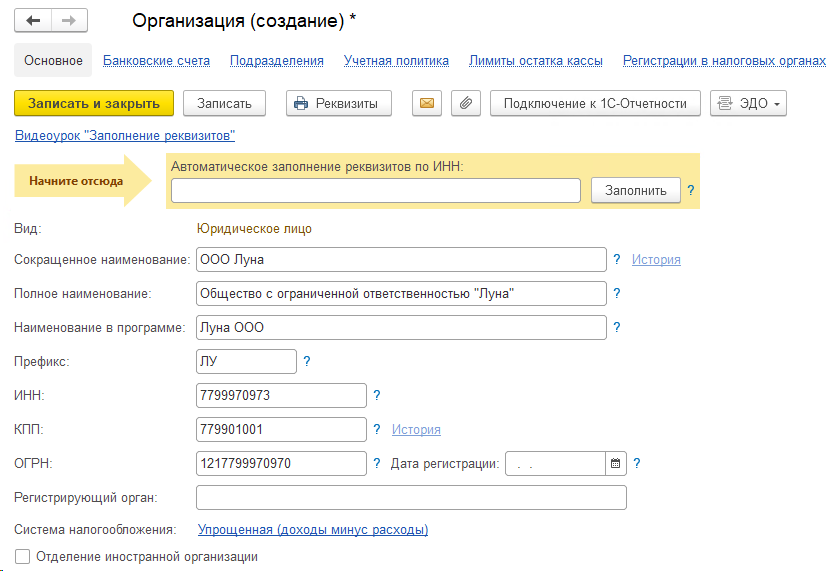
Разверните вкладку Основной банковский счет. Укажите:

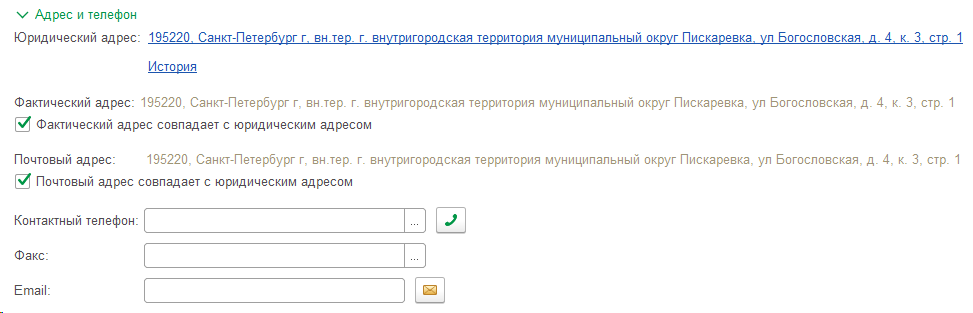
Разверните вкладку Адрес и телефон. Чтобы заполнить юридический, фактический и почтовый адреса нажмите ссылку Заполнить справа. Откроется отдельное окно для ввода данных.
Поля Контактный телефон, Факс и Email заполняются по необходимости.
В разделе Подписи указываются ответственные лица организации, чьи данные используются при подписании документов. Эти сведения выводятся в печатных формах. Изменения вносятся через гиперссылку История. Здесь же можно назначить ответственных за подготовку отчетов — в бухгалтерском и налоговом учете, статистических отчетов.

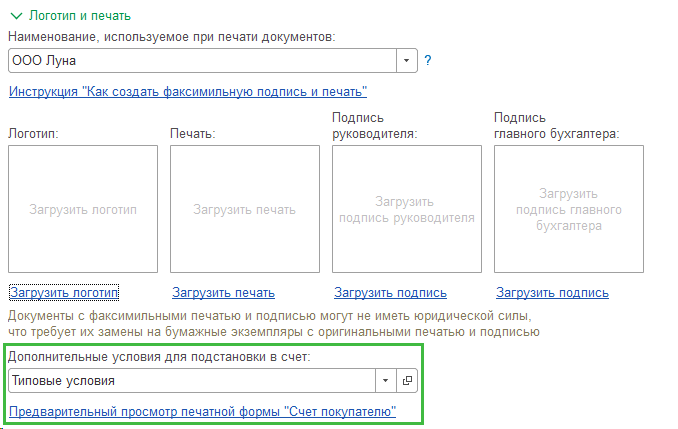
В программе предусмотрена возможность печати документов с логотипом, факсимильной печатью и факсимильной подписью. Для их добавления воспользуйтесь соответствующей инструкцией.
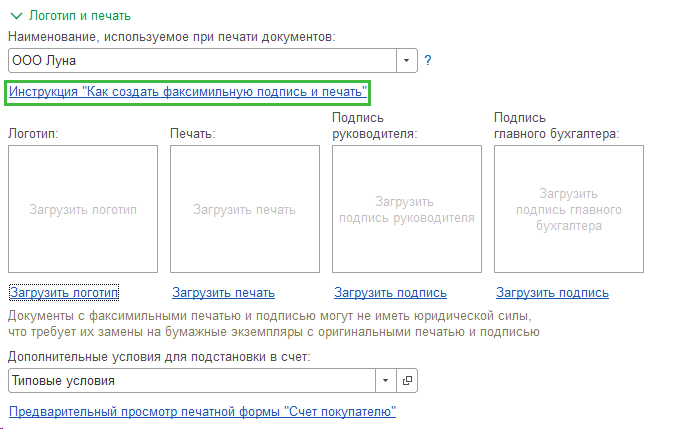
Факсимиле можно предварительно распечатать и затем загрузить в программу. Также доступен предварительный просмотр печатной формы через специальную ссылку. В этом разделе можно задать особые условия, которые будут автоматически отражаться в счетах от вашей организации.
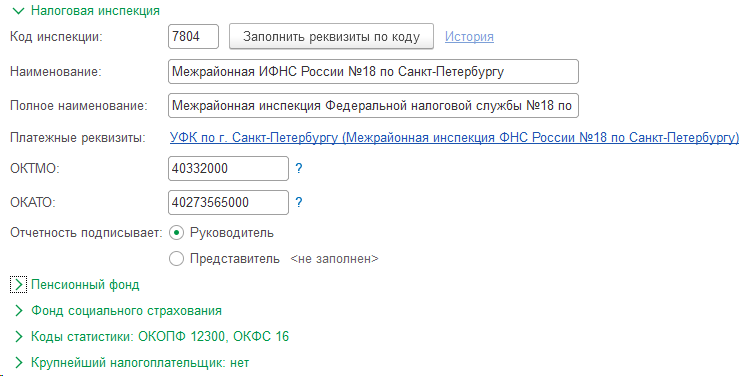
В разделе Налоговая инспекция заполните данные в соответствии с учредительными документами организации. После внесения информации нажмите Записать.
Финальный шаг — заполнение учетной политики. После этого организация готова к работе в 1С:БП 3.0.

Наталья Якшилова
Заместитель руководителя направления 1С

Инструкции · 15 окт. 2026
1С:РПД: что это, для чего нужен сервис и кому он подходит
1С:РПД распознает первичные документы и помогает переносить данные в учетную базу без ручного ввода каждой позиции. Разобрали возможности сервиса, кому он подходит и что учесть перед подключением.

Законы · 13 окт. 2026
Налоговая реформа 2027 года: новые налоги и штрафы
Разобрали основные законодательные инициативы: новые налоги и штрафы, требования к бизнесу. Перечисли сроки их предполагаемого внедрения и то, на что компаниям и гражданам стоит обратить внимание.

Инструкции · 06 окт. 2026
Цифровой рубль в 2026 году: кто должен принимать оплату и как настроить 1С
Рассказали, что такое «цифровой рубль», кто должен принимать цифровые рубли в 2026 году, как открыть кошелек и настроить операции в «1С:Бухгалтерия».
Путевые листы в 1С 8.3: где найти и как правильно оформить
Разобрали, где найти путевые листы в 1С, как настроить программу, заполнить документ и списать топливо.
Инструкции · 30 сент. 2026

Инструкции · 30 сент. 2026
Как обновить 1С ЗУП 8.3 — пошаговая инструкция
Подготовили инструкцию, как обновить 1С:ЗУП — через Конфигуратор, Монитор портала 1С:ИТС и через раздел «Администрирование».
Ввод начальных остатков в 1С — пошаговая инструкция
Рассказали, как выполнить ввод начальных остатков в 1С, где найти нужный раздел в 1С и как перенести остатки по основным участкам учета.
Инструкции · 30 сент. 2026
Выбор региона
До перехода на ЭПД осталось:
обмен перевозочными документами только в электронном виде
Инструкция Инструкция и чек-лист






