Рассказали, как осуществляется отправка договора в 1С ЭДО с использованием одного или нескольких идентификаторов участников ЭДО.
Время чтения ~2 мин.
Консультация специалиста 1С
При обмене электронными документами часто возникает необходимость направлять документы в разных форматах, а также использовать разные идентификаторы участника ЭДО. Для решения этой задачи пользователь может настраивать отправку документов в разрезе договоров.
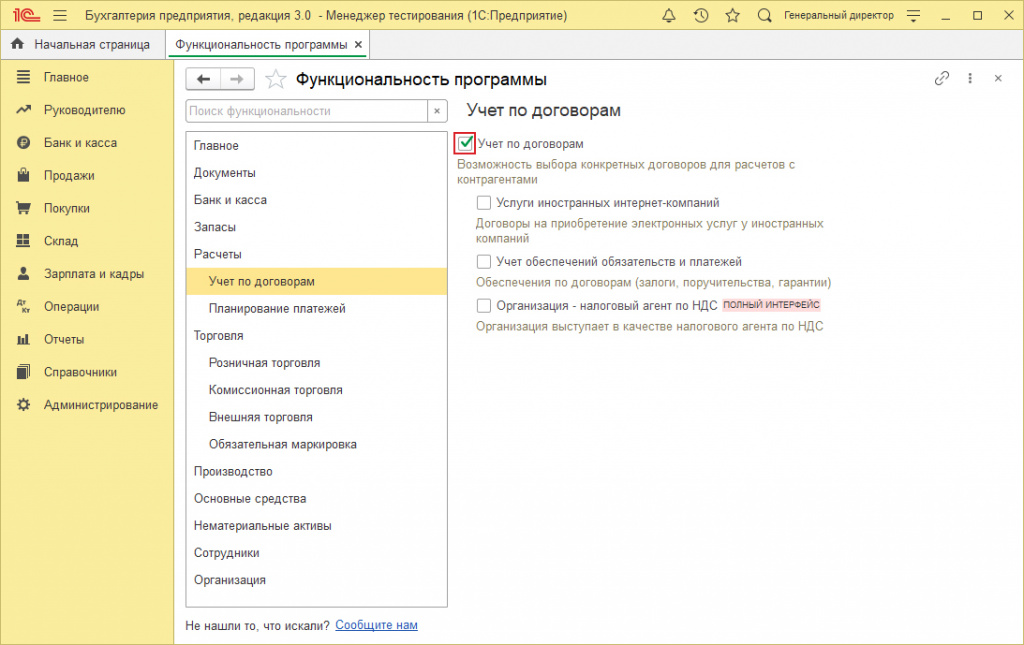
Перед началом работы необходимо активировать соответствующую функцию. Для этого перейдите в раздел Администрирование – Функциональность – Учет по договорам. Установите флажок Учет по договорам.
После включения этой опции возможна отправка договора в 1С ЭДО по одному из описанных ниже способов.
Если при взаимодействии с покупателем требуется отправлять электронные документы в разных форматах, настройки отправки следует разграничить по договорам. Для этого перейдите в раздел Справочники – Контрагенты, выберите нужного контрагента и откройте пункт ЭДО – Настройки отправки документов.
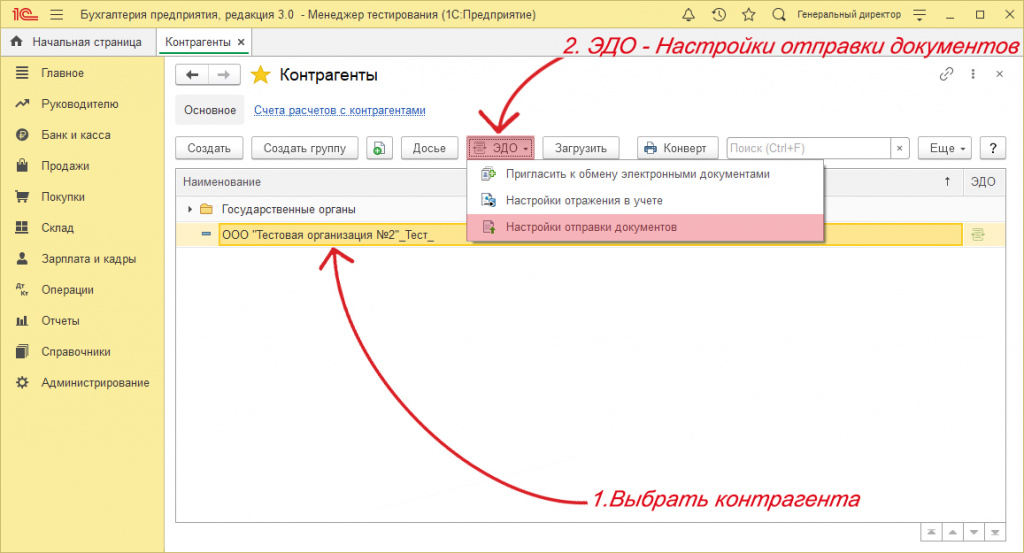
По умолчанию отображается одна действующая настройка, применяемая ко всем договорам. Чтобы создать отдельную настройку для конкретного договора, нажмите кнопку Создать по договору.
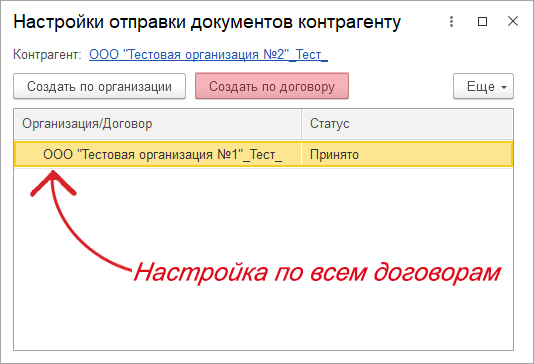
В форме настройки отправки необходимо указать соответствующий договор с покупателем.
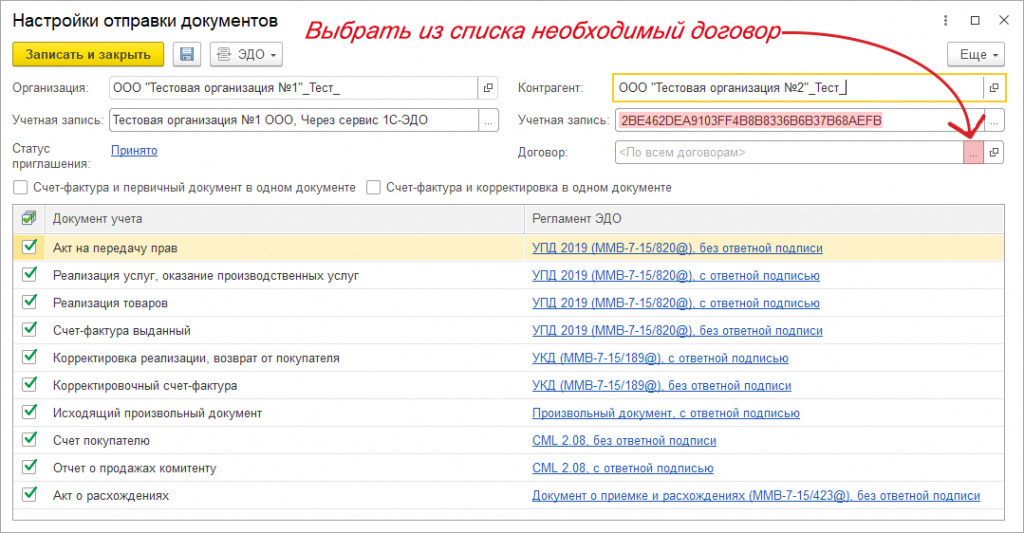
Далее выполните настройку форматов исходящих электронных документов в соответствии с условиями, согласованными с контрагентом, и нажмите Записать и закрыть.
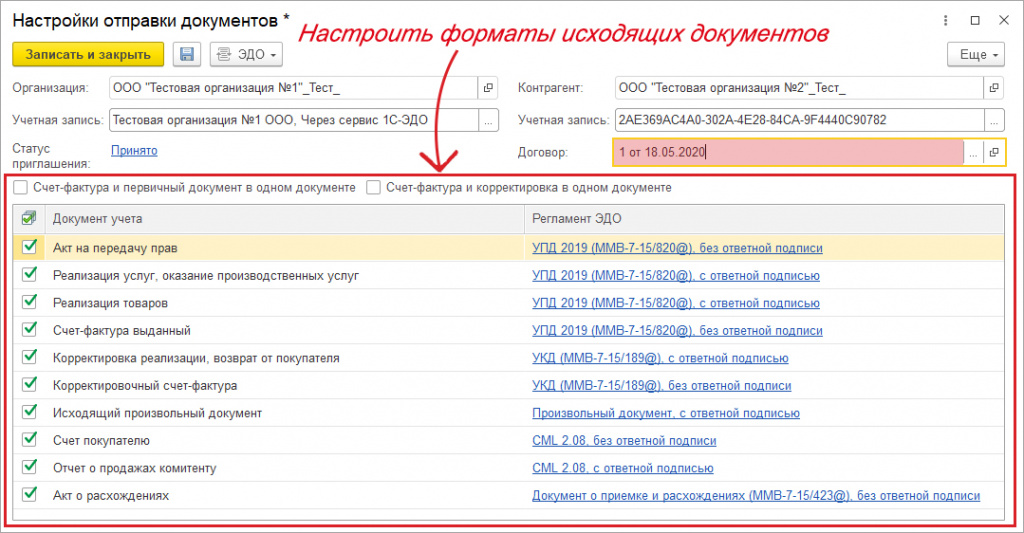
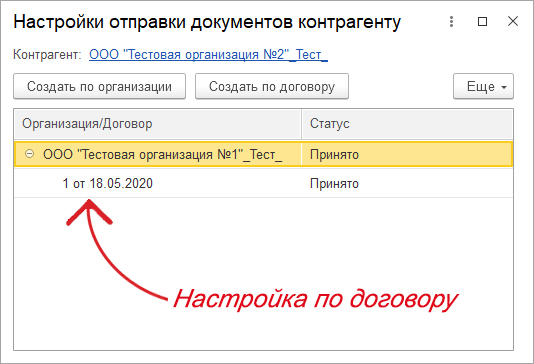
После сохранения в настройках отправки документов контрагента появится дополнительная запись, привязанная к конкретному договору.
Таким образом, в настройках ЭДО будут отображаться две записи с одинаковыми идентификаторами участников ЭДО, но разграниченные по договорам. Для каждой записи можно отдельно задать форматы исходящих электронных документов.
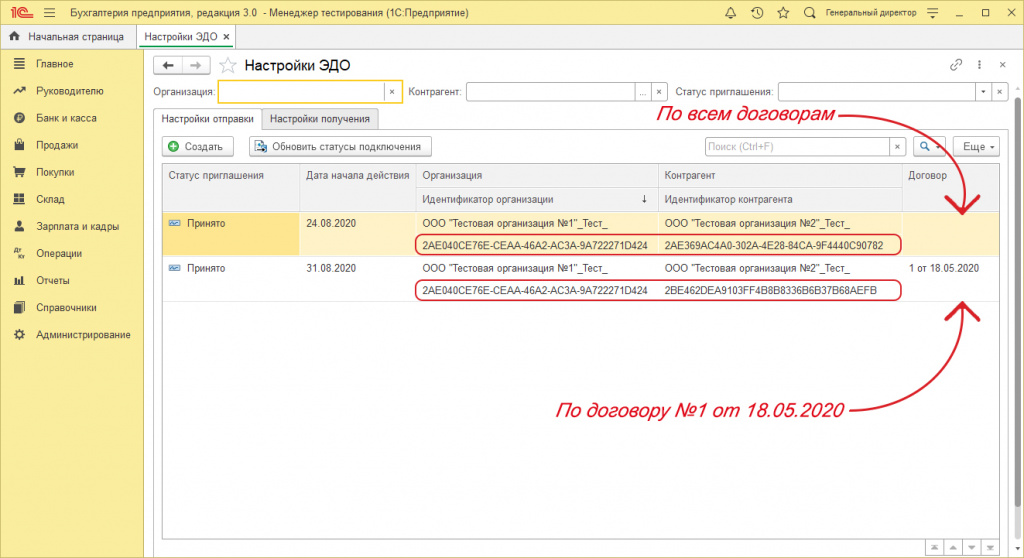
Если в документе в учетной системе указан договор, совпадающий с договором в созданной настройке отправки, электронный документ будет сформирован по настройке, привязанной к этому договору.
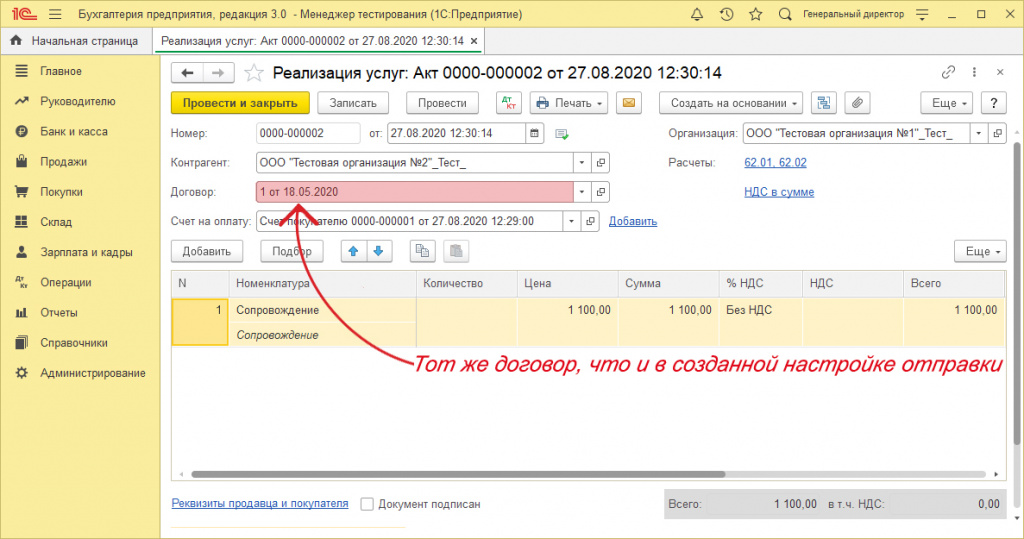
Если в документе указан другой договор, электронный документ будет сформирован по общей настройке, применяемой ко всем договорам.
В случаях, когда покупатель использует несколько идентификаторов участника ЭДО, настройки отправки документов также рекомендуется разграничивать в разрезе договоров.
На вкладке Приглашения в Архиве ЭДО можно увидеть, что по одному контрагенту принято несколько приглашений к обмену электронными документами с разными идентификаторами участника ЭДО.
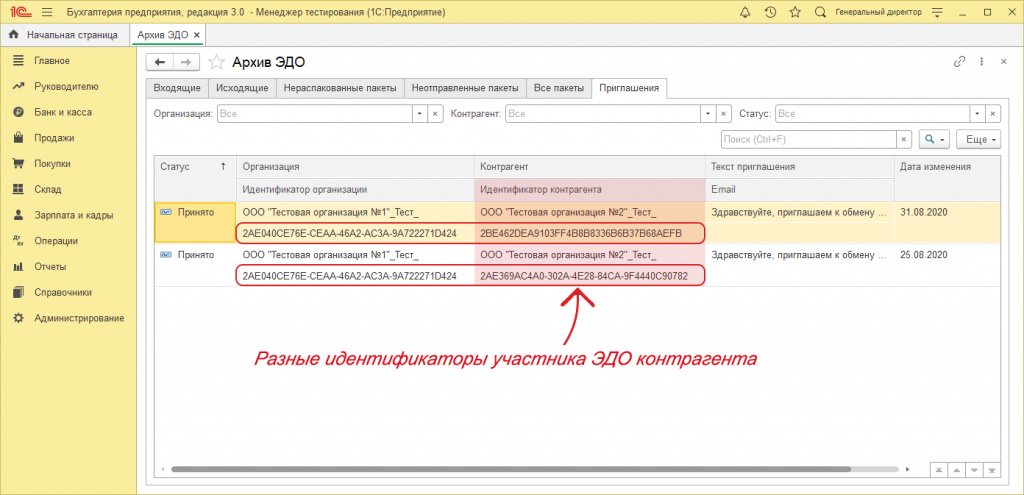
При этом в настройках отправки по умолчанию отображается только одна (первая) запись, которая применяется ко всем договорам. Чтобы обеспечить отправку документов на второй идентификатор участника ЭДО, необходимо вручную создать дополнительную настройку отправки для конкретного договора.
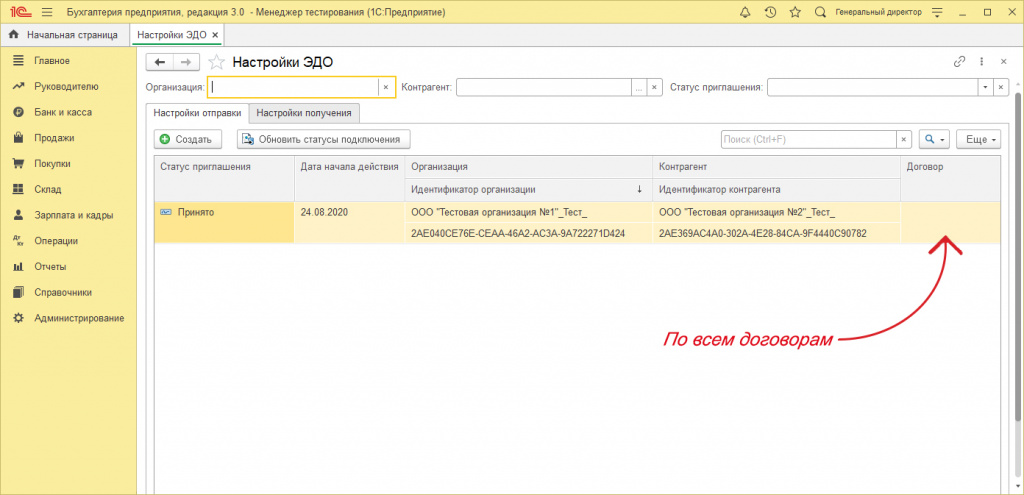
Для этого перейдите в раздел Справочники, выберите пункт Контрагенты и нужного контрагента, откройте ЭДО – Настройки отправки документов.
В открывшейся форме появится действующая настройка по всем договорам с соответствующим идентификатором участника ЭДО контрагента. Нажмите Создать по договору, чтобы создать настройку отправки по определенному договору.
В настройках отправки выберите учетную запись контрагента с нужным идентификатором участника ЭДО.
Обратите внимание: зеленый индикатор означает, что в информационной базе есть принятое приглашение по данному идентификатору.
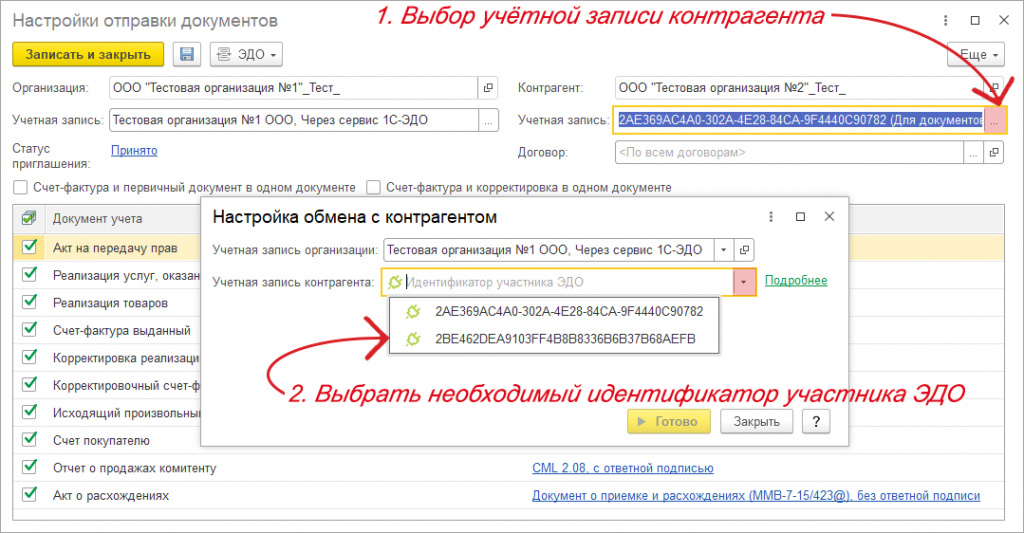
Далее укажите соответствующий договор с покупателем, настройте форматы исходящих электронных документов в соответствии с договоренностями с контрагентом и нажмите Записать и закрыть.
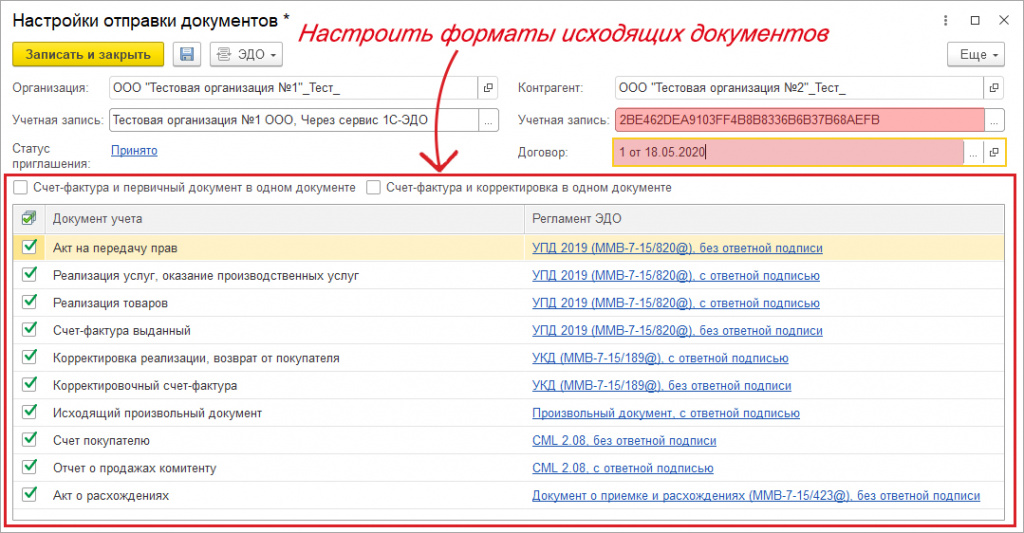
После сохранения в настройках отправки документов появится дополнительная запись, привязанная к конкретному договору.
В результате в настройках ЭДО будут отображаться две записи с разными идентификаторами участников ЭДО, разграниченные по договорам. Для каждой из них можно индивидуально настроить форматы исходящих электронных документов.
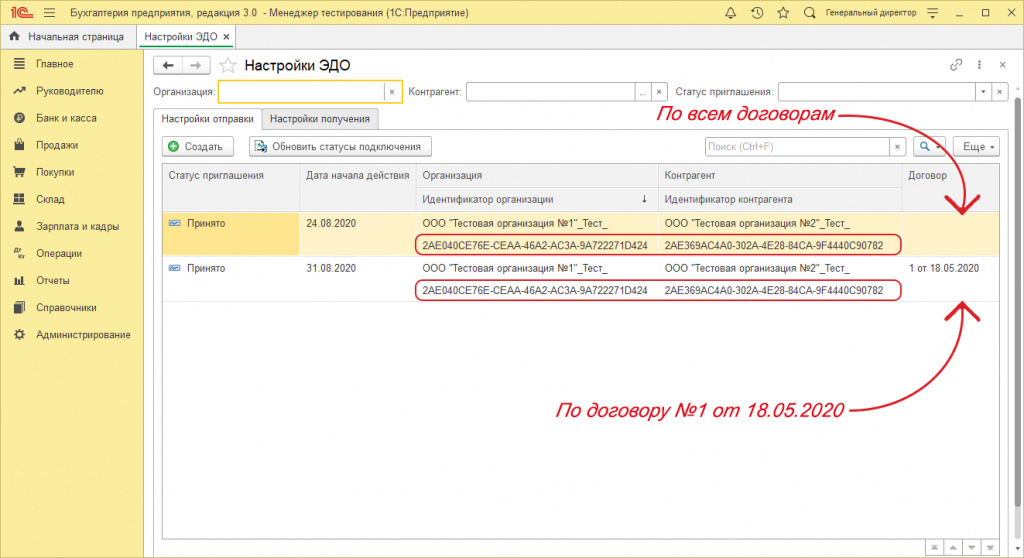
Если в документе учета указан договор, совпадающий с договором в настройке отправки, электронный документ будет сформирован и отправлен на соответствующий идентификатор участника ЭДО контрагента.
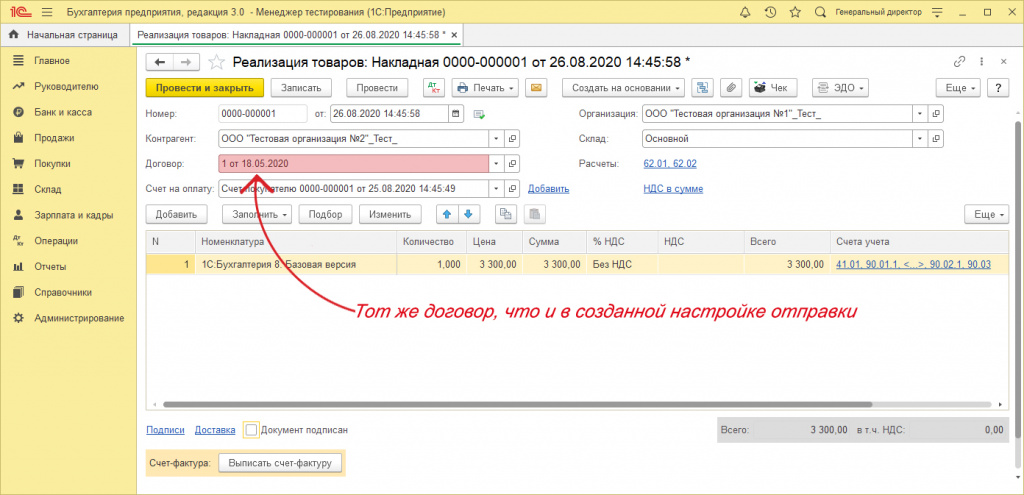
Если указан другой договор, документ будет сформирован по настройке, применяемой ко всем договорам, с соответствующим идентификатором участника ЭДО контрагента.
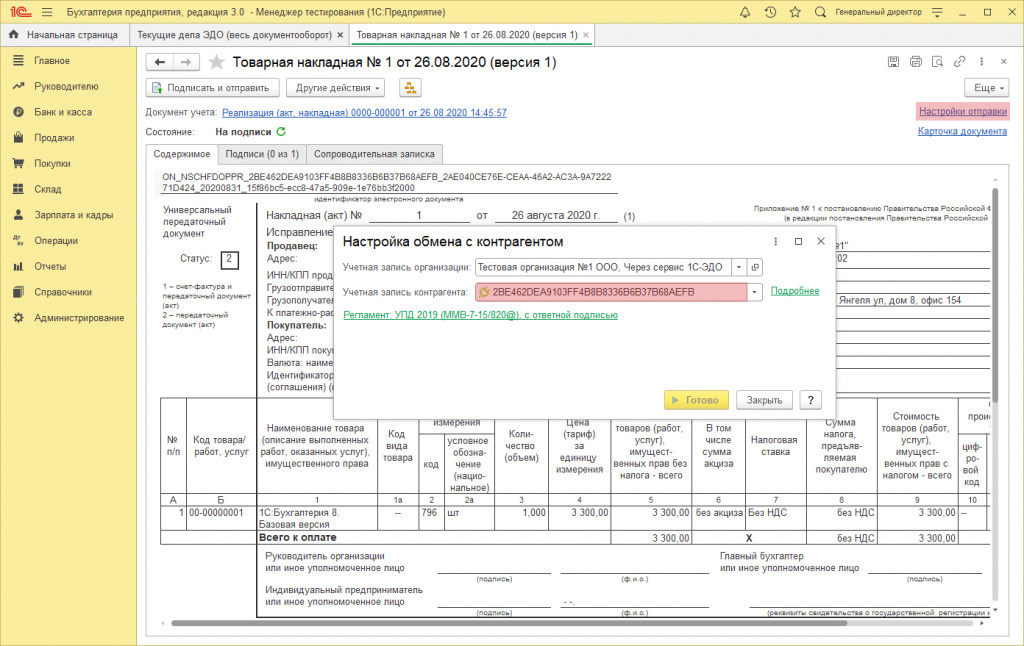
Чтобы проверить, по какой настройке будет отправлен электронный документ, после его создания перейдите по ссылке Настройки отправки в форме предварительного просмотра документа.
Если документ уже отправлен, для просмотра используемого идентификатора контрагента откройте ссылку Карточка документа.
Если вам нужна консультация по работе с 1С ЭДО, обращайтесь к нам. Оставьте заявку в форме ниже, закажите обратный звонок или позвоните по номеру +7 (909) 282-51-60. Мы подробно ответим на ваши вопросы.

Наталья Якшилова
Заместитель руководителя направления 1С
Инструкции · 15 окт. 2026
1С:РПД: что это, для чего нужен сервис и кому он подходит
1С:РПД распознает первичные документы и помогает переносить данные в учетную базу без ручного ввода каждой позиции. Разобрали возможности сервиса, кому он подходит и что учесть перед подключением.

Законы · 13 окт. 2026
Налоговая реформа 2027 года: новые налоги и штрафы
Разобрали основные законодательные инициативы: новые налоги и штрафы, требования к бизнесу. Перечисли сроки их предполагаемого внедрения и то, на что компаниям и гражданам стоит обратить внимание.
Инструкции · 06 окт. 2026
Цифровой рубль в 2026 году: кто должен принимать оплату и как настроить 1С
Рассказали, что такое «цифровой рубль», кто должен принимать цифровые рубли в 2026 году, как открыть кошелек и настроить операции в «1С:Бухгалтерия».
Путевые листы в 1С 8.3: где найти и как правильно оформить
Разобрали, где найти путевые листы в 1С, как настроить программу, заполнить документ и списать топливо.
Инструкции · 30 сент. 2026
Инструкции · 30 сент. 2026
Как обновить 1С ЗУП 8.3 — пошаговая инструкция
Подготовили инструкцию, как обновить 1С:ЗУП — через Конфигуратор, Монитор портала 1С:ИТС и через раздел «Администрирование».
Ввод начальных остатков в 1С — пошаговая инструкция
Рассказали, как выполнить ввод начальных остатков в 1С, где найти нужный раздел в 1С и как перенести остатки по основным участкам учета.
Инструкции · 30 сент. 2026
Выбор региона
До перехода на ЭПД осталось:
обмен перевозочными документами только в электронном виде
Инструкция Инструкция и чек-лист






