Рассказали, что такое интернет-поддержка, как завести личный кабинет на Портале 1С:ИТС и как подключить удаленное обслуживание в программе.
Время чтения ~3 мин.
Подключим интернет-поддержку к вашей базе 1С
При запуске программы многие пользователи видят всплывающее окно «Подключение Интернет-поддержки» и не понимают, что в него вводить и почему оно появляется снова и снова. В этой статье мы ответим на вопрос, как подключить интернет-поддержку в 1С и что для этого нужно.
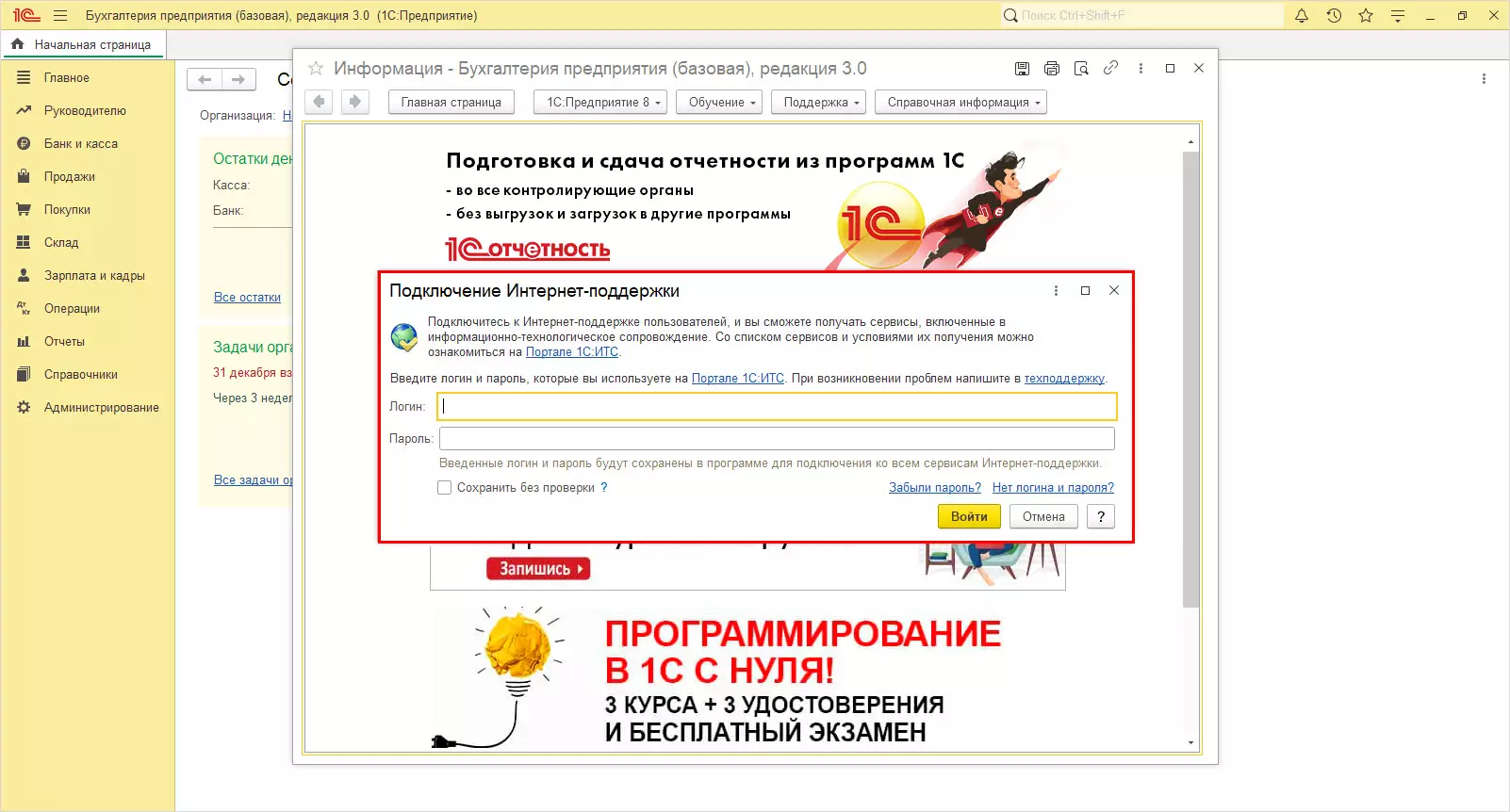
Интернет-поддержка — это встроенный механизм современных типовых конфигураций «1С:Предприятие 8». Через него программа получает доступ к сервисам Портала 1С:ИТС: обновлениям, классификаторам, проверке контрагентов и другим возможностям.
Чтобы пользоваться этими сервисами, программу нужно зарегистрировать и создать личный кабинет. Условия зависят от версии: в базовых версиях доступ к обновлениям свободный, а для ПРОФ и КОРП нужна подписка 1С:ИТС.
Найти личный кабинет можно двумя способами. Самый простой: в окне «Подключение техподдержки» нажать гиперссылку «Нет логина и пароля?».
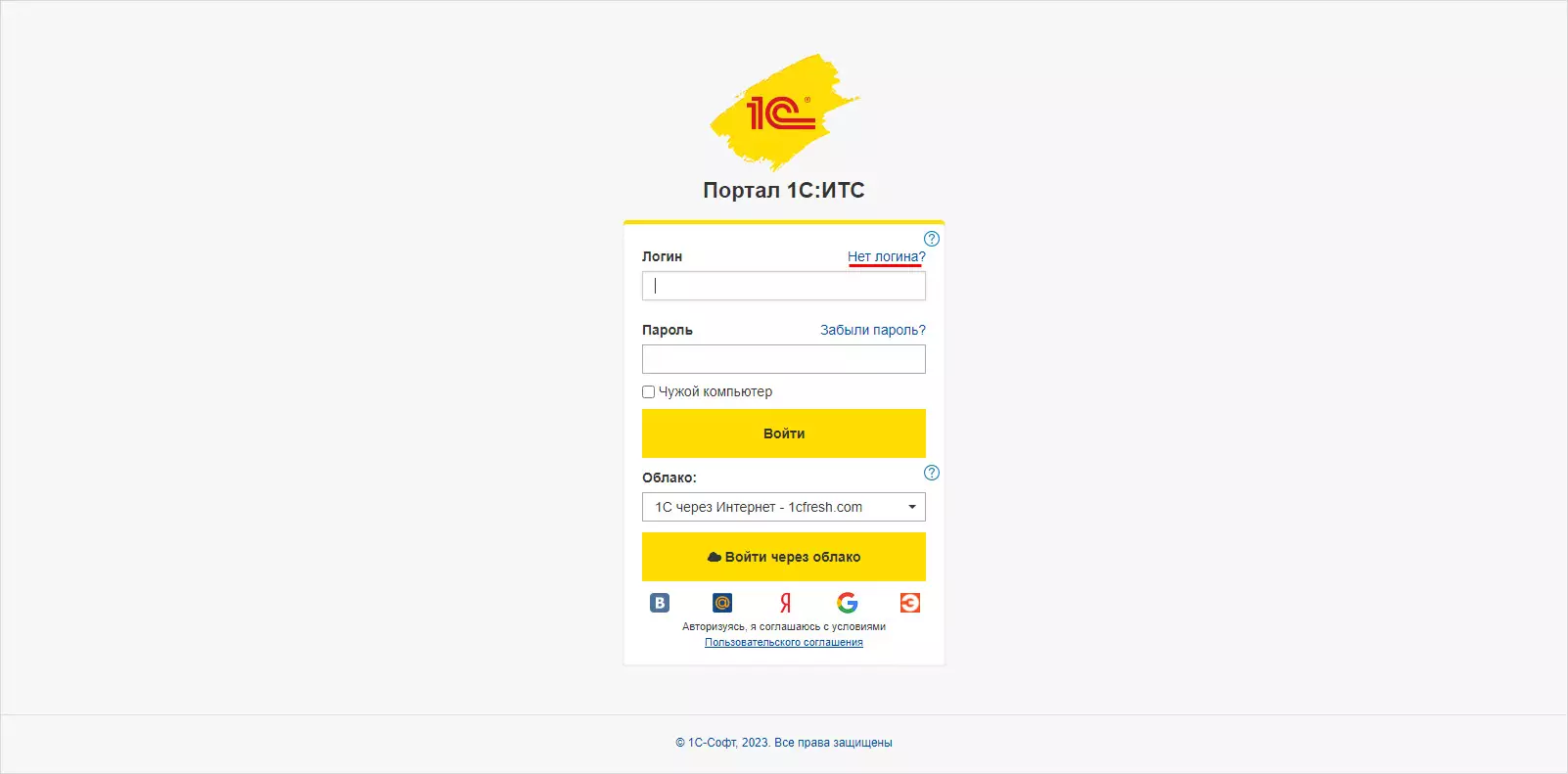
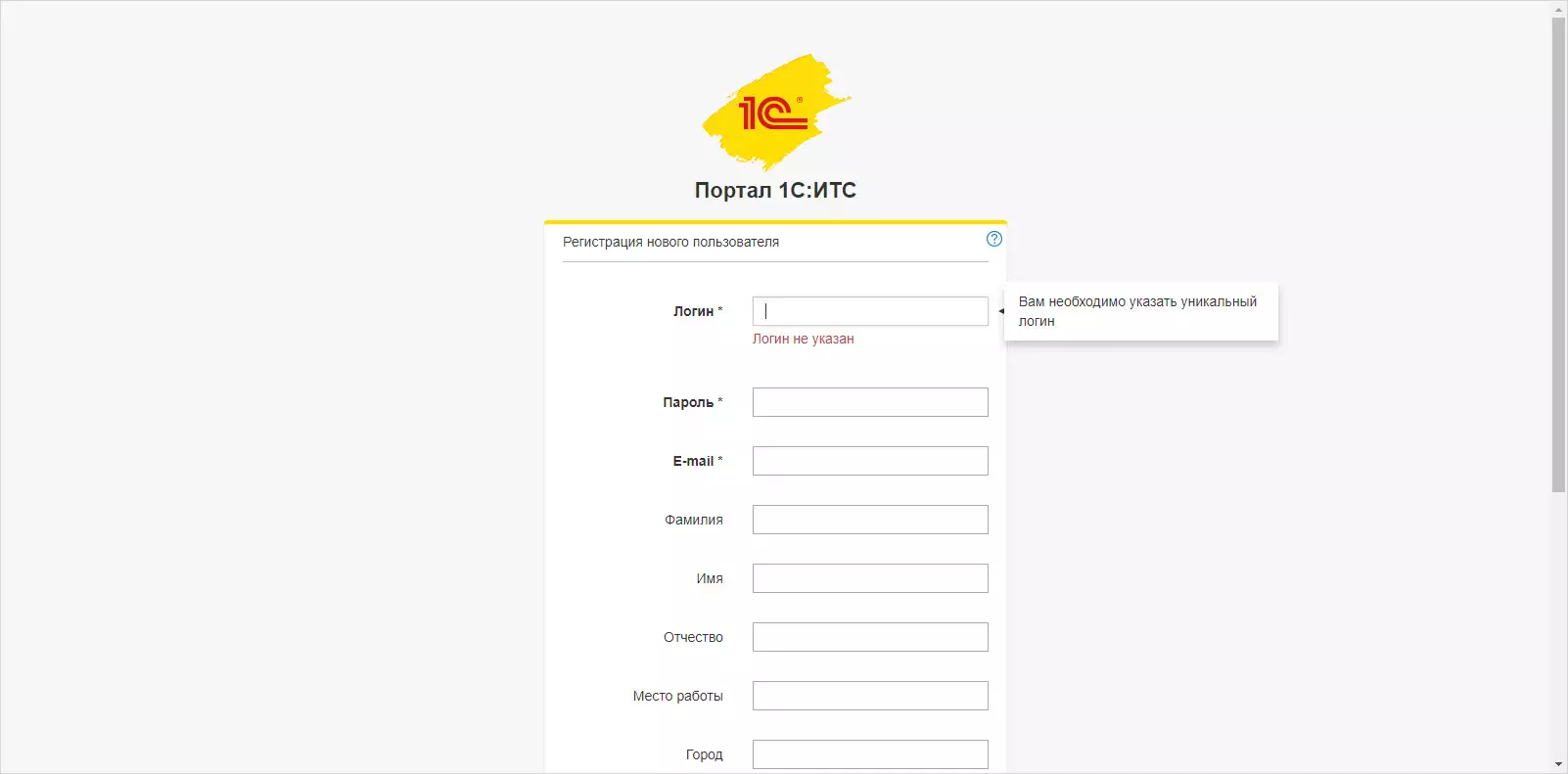
При входе на портал система предложит авторизоваться. Если личного кабинета еще нет, нажмите «Нет логина». Откроется форма регистрации. После заполнения всех полей появится кабинет пользователя 1С. Затем отдельно регистрируется программный продукт, а абоненту присваивается код. Эти данные понадобятся при обращении за обслуживанием и техподдержкой.
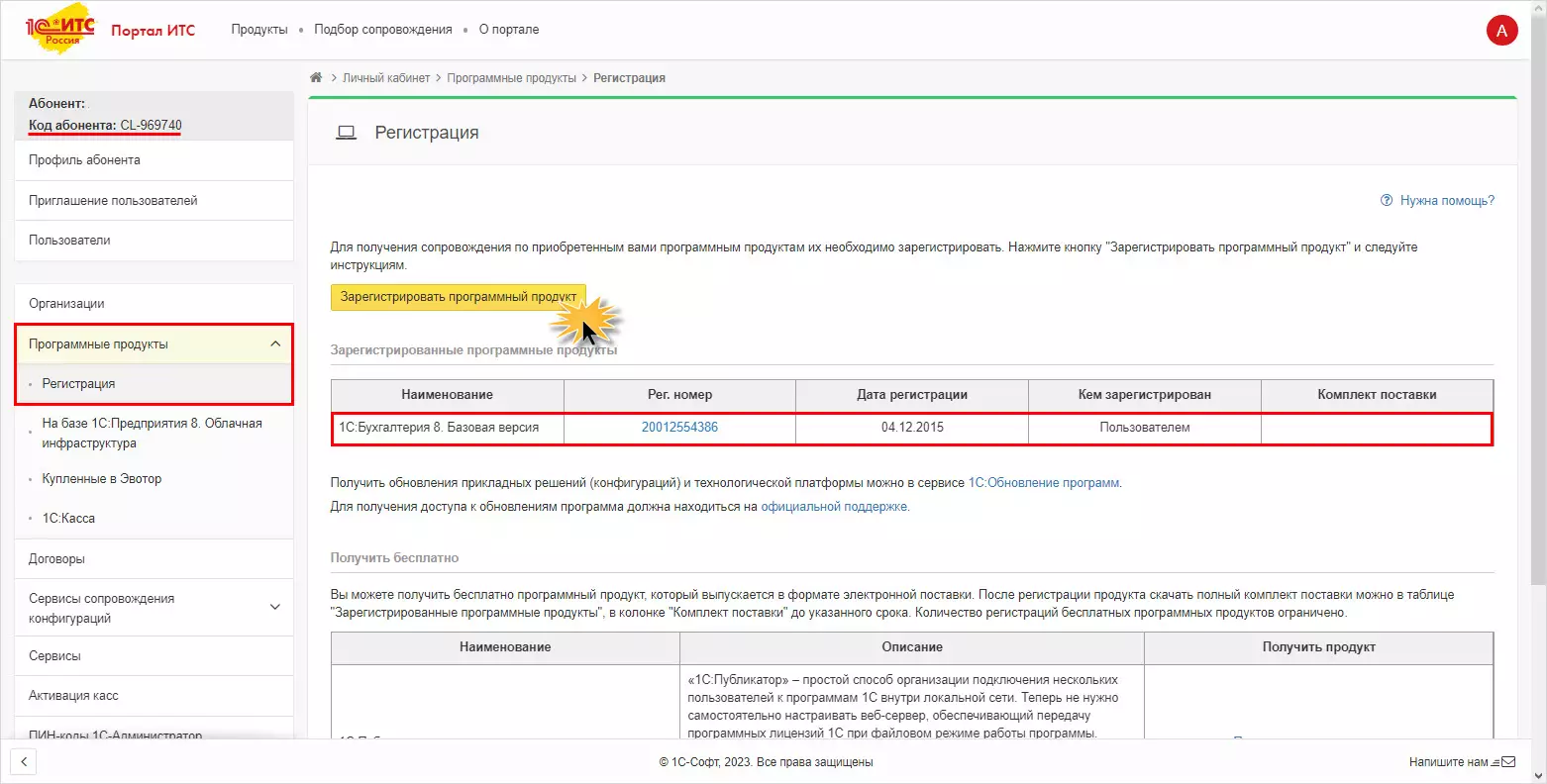
Иногда партнеры при продаже сами создают личный кабинет покупателю. Поэтому, зарегистрирована ли программа и есть ли личный кабинет, стоит уточнить у партнера, у которого приобреталась 1С.
Если вы устали от обновлений вручную, подключите решения 1С в 1С:Фреш. В облаке интернет-поддержка уже встроена, программы обновляются автоматически. Это тот же привычный интерфейс 1С, только без установки и администрирования.
Работаете в локальной 1С?
Переходите на 1С:Фреш: обновления и бекапы выполняются автоматически без участия пользователей.
Удаленная поддержка 1С невозможна без настройки интернет-поддержки. Подключить ее можно двумя способами:
1. Перейдите в раздел Администрирование — Интернет-поддержка и сервисы.
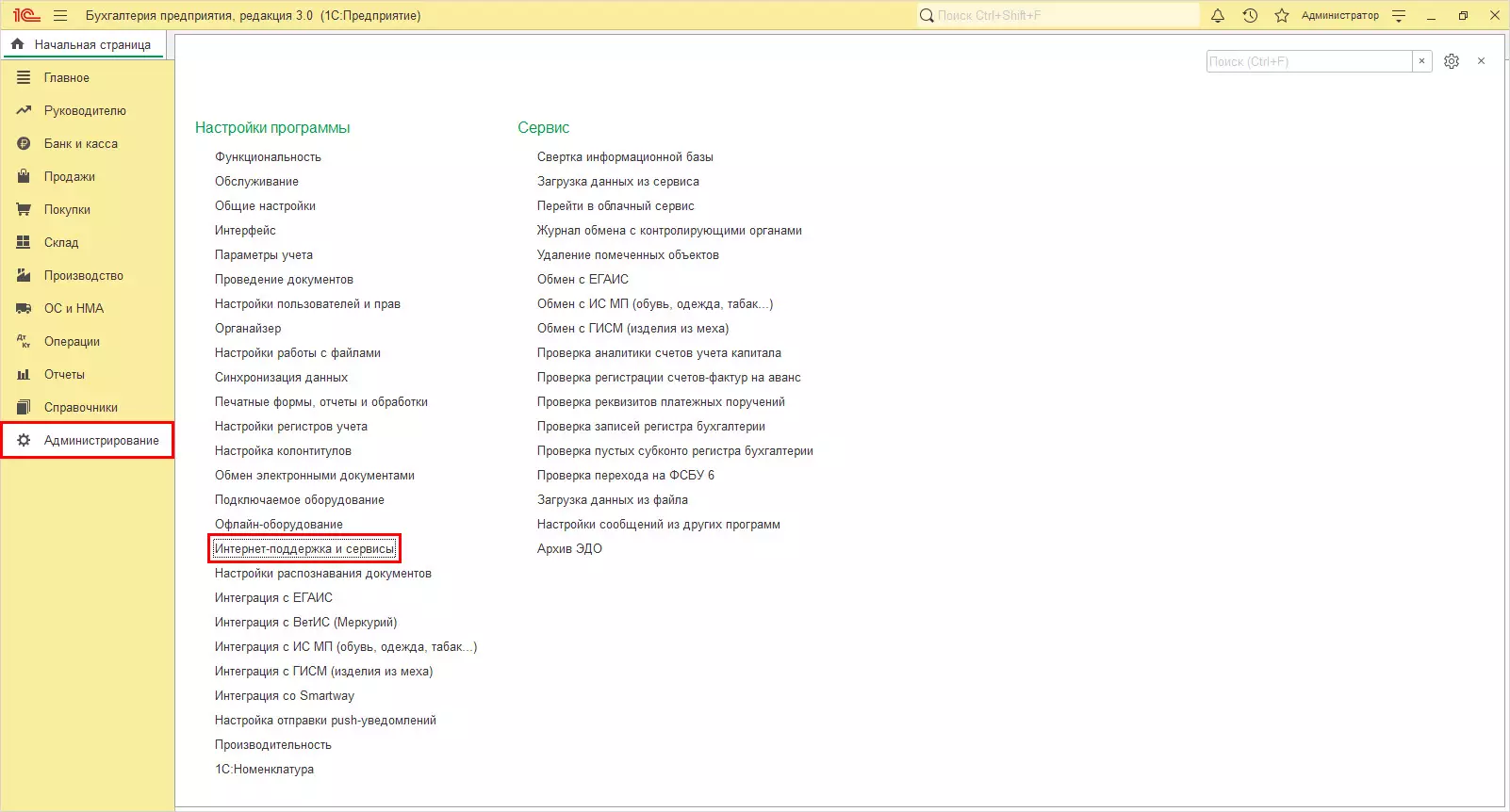
2. В блоке «Настройки интернет-поддержки» нажмите «Подключить» — откроется то же окно подключения.
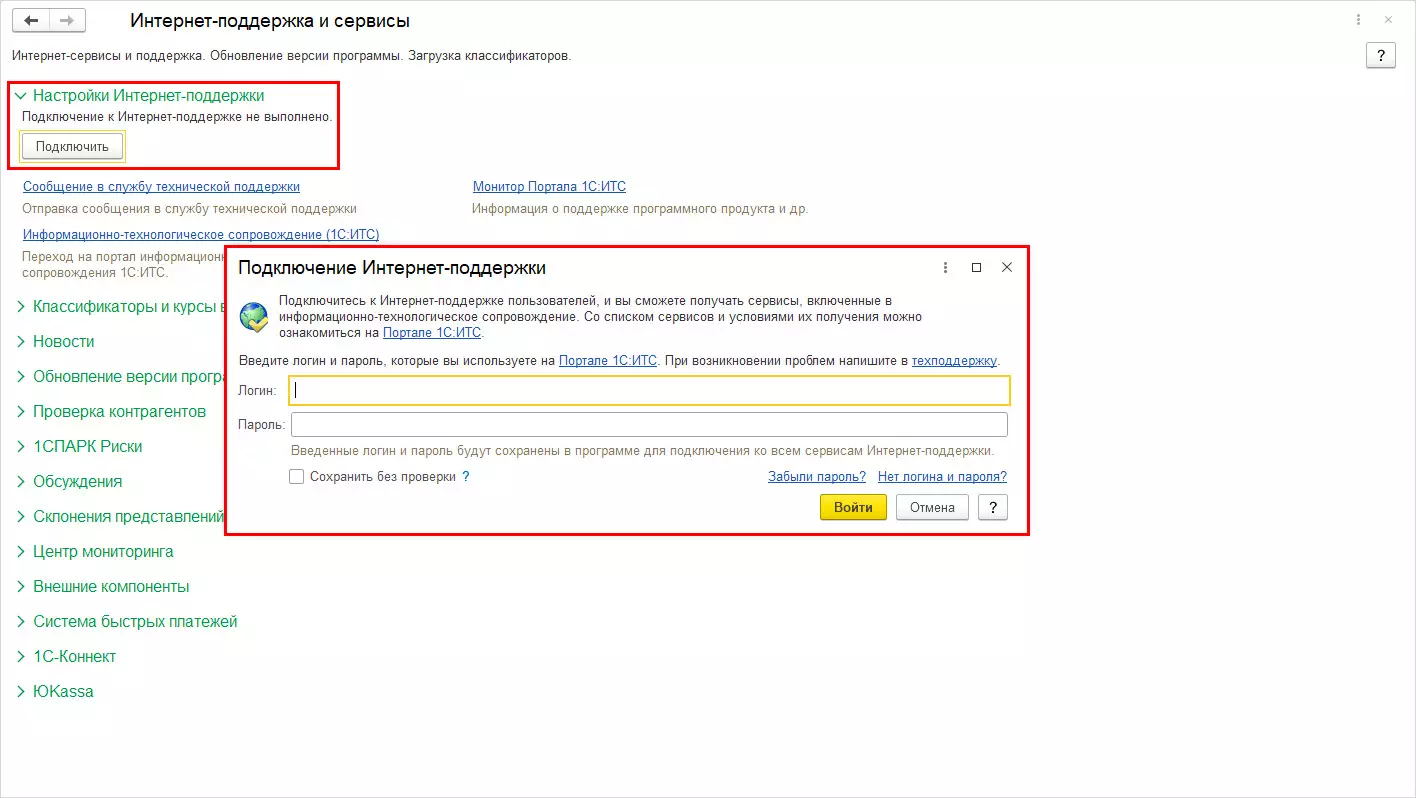
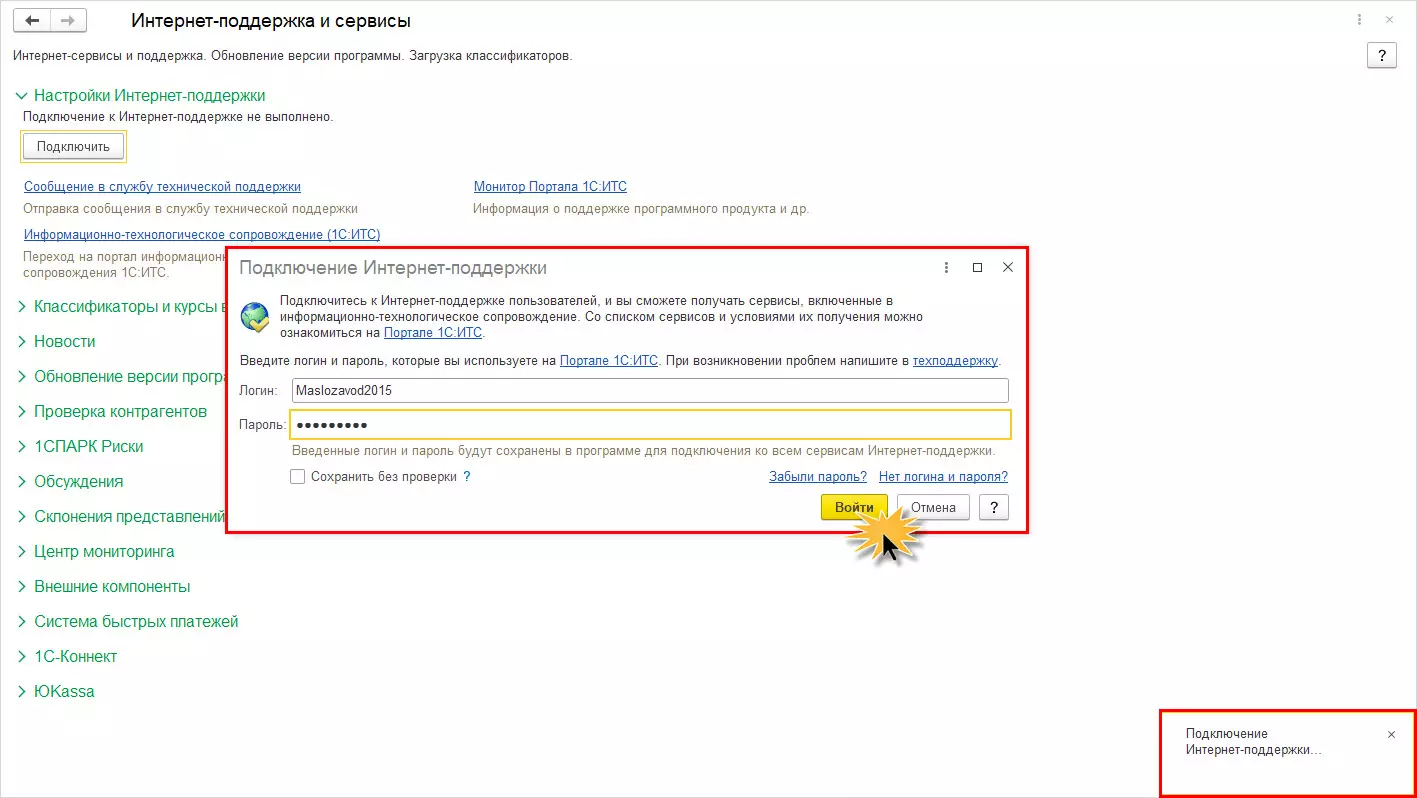
3. Введите логин и пароль, указанные при регистрации, и нажмите «Войти».
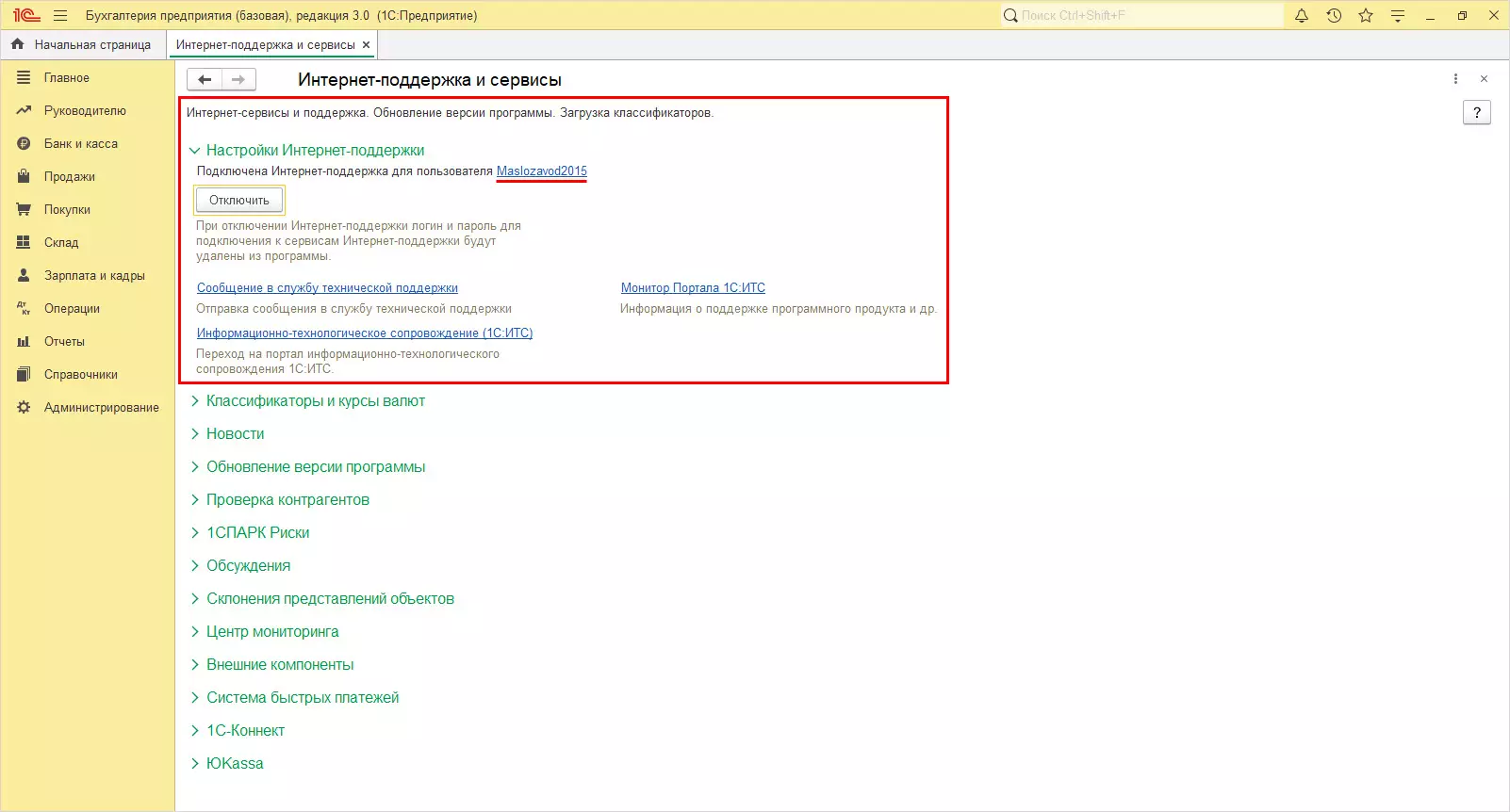
Если появилось имя пользователя, а кнопка «Подключить» поменялась на «Отключить», значит, вы активировали интернет-поддержку в 1С.
Когда личный кабинет связан с программой, пользователь может:
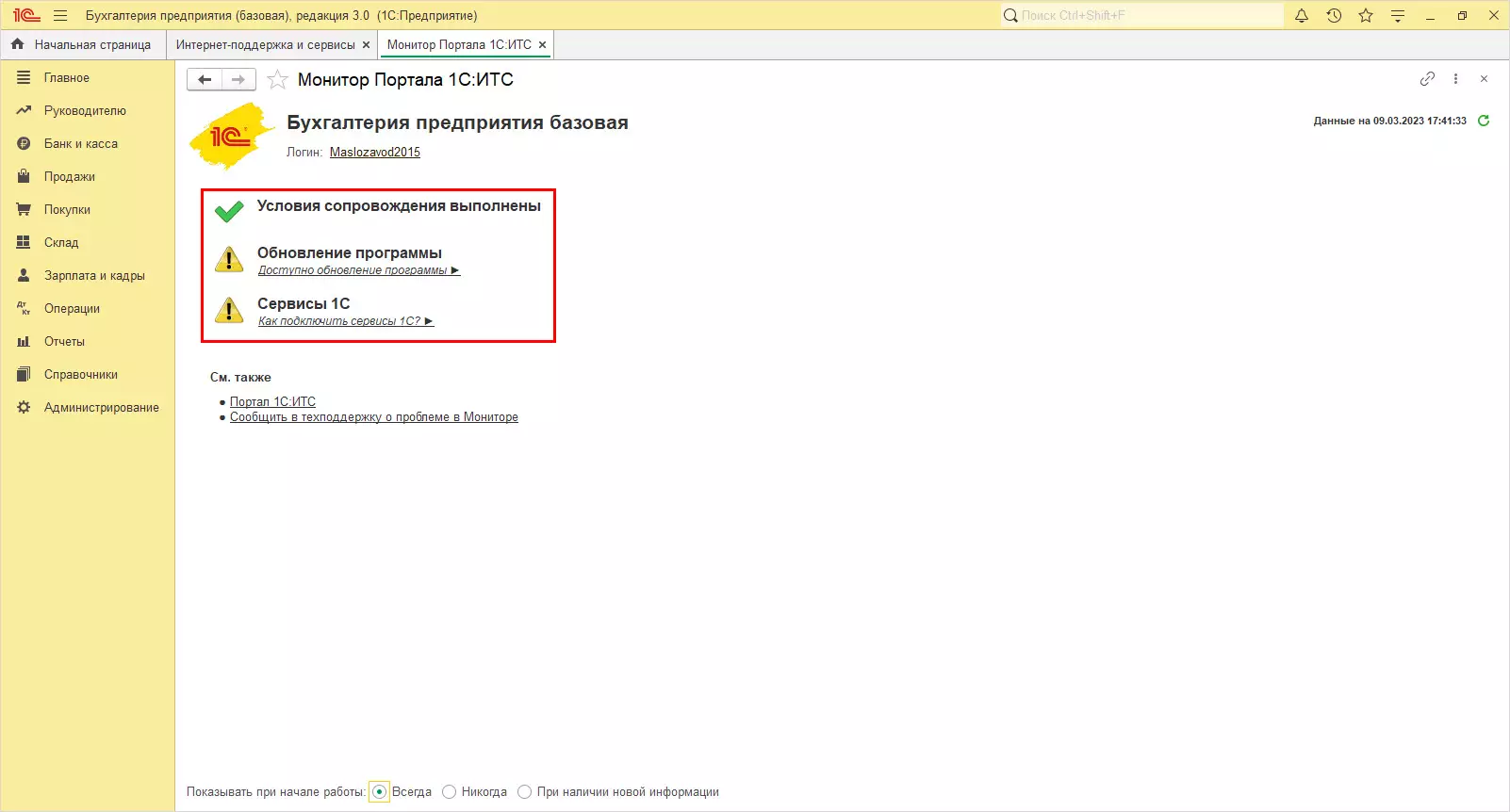
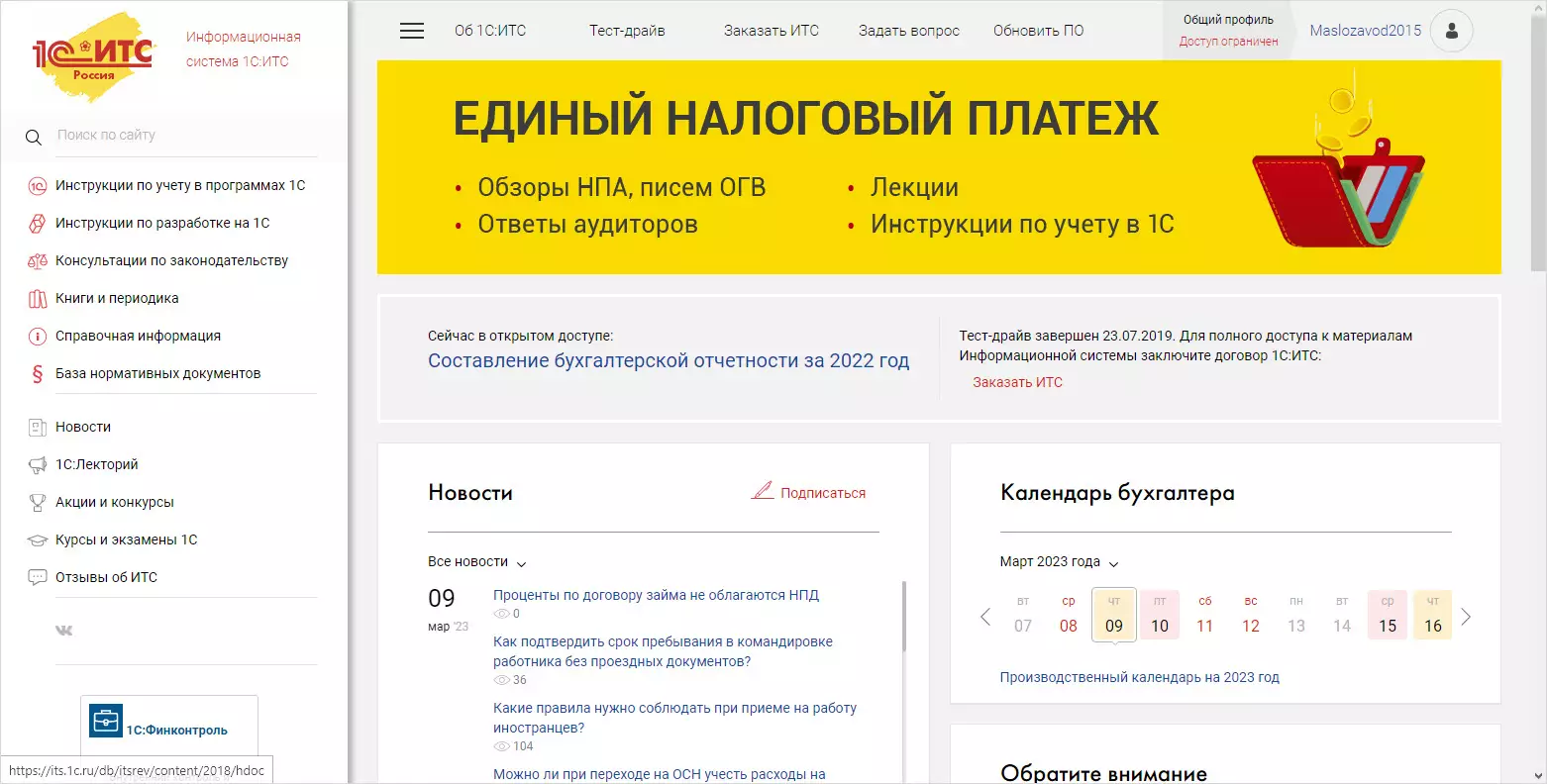
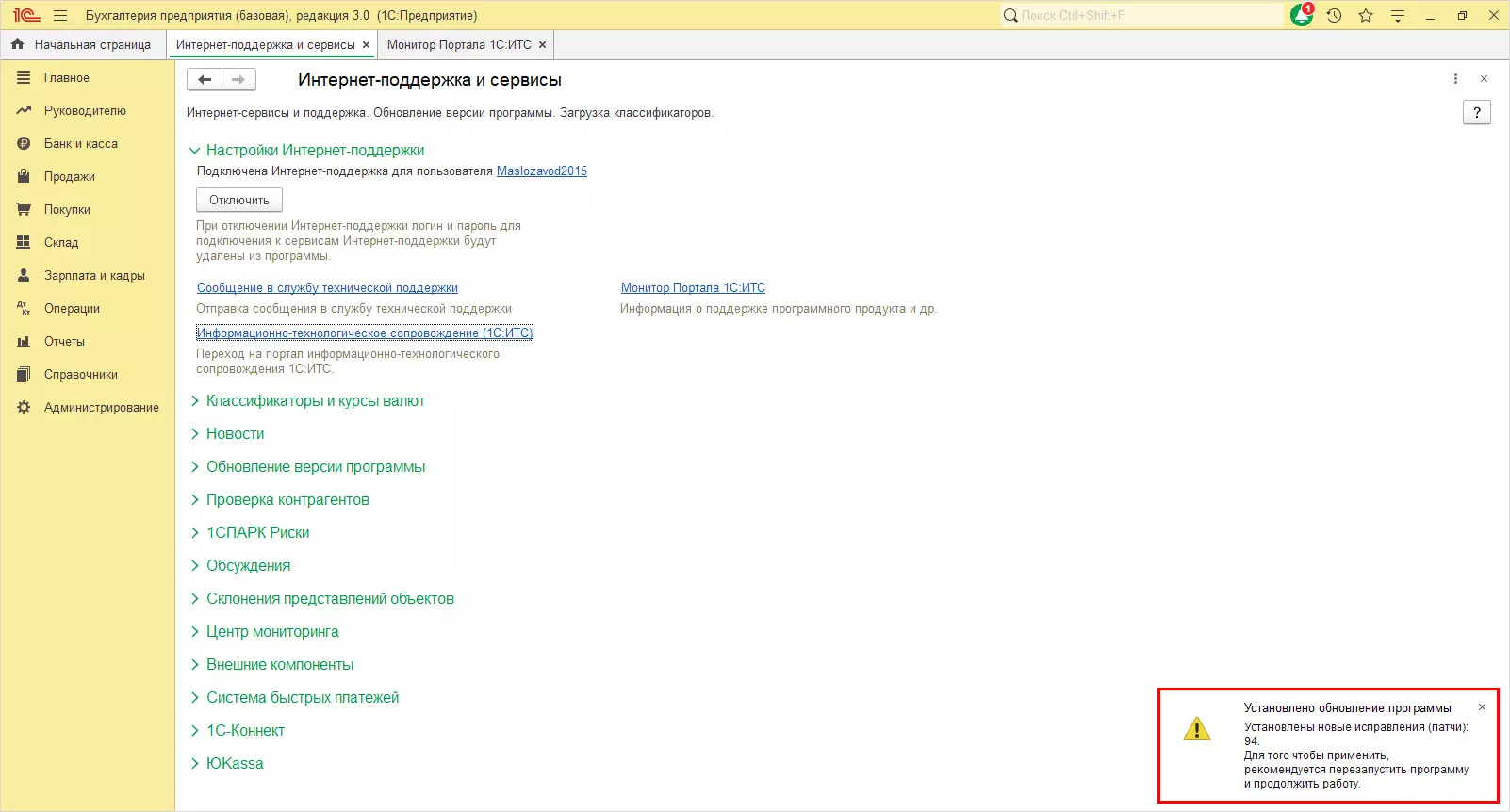
Разберем, как подключить интернет-поддержку 1С на примере «1С:Бухгалтерия». Аналогичные настройки применяются и в других программах 1С.
В разделе «Администрирование» выберите пункт «Интернет-поддержка пользователей». Если его не видно, откройте форму через иконку в правом верхнем углу программы и нажмите «Настройка действий».
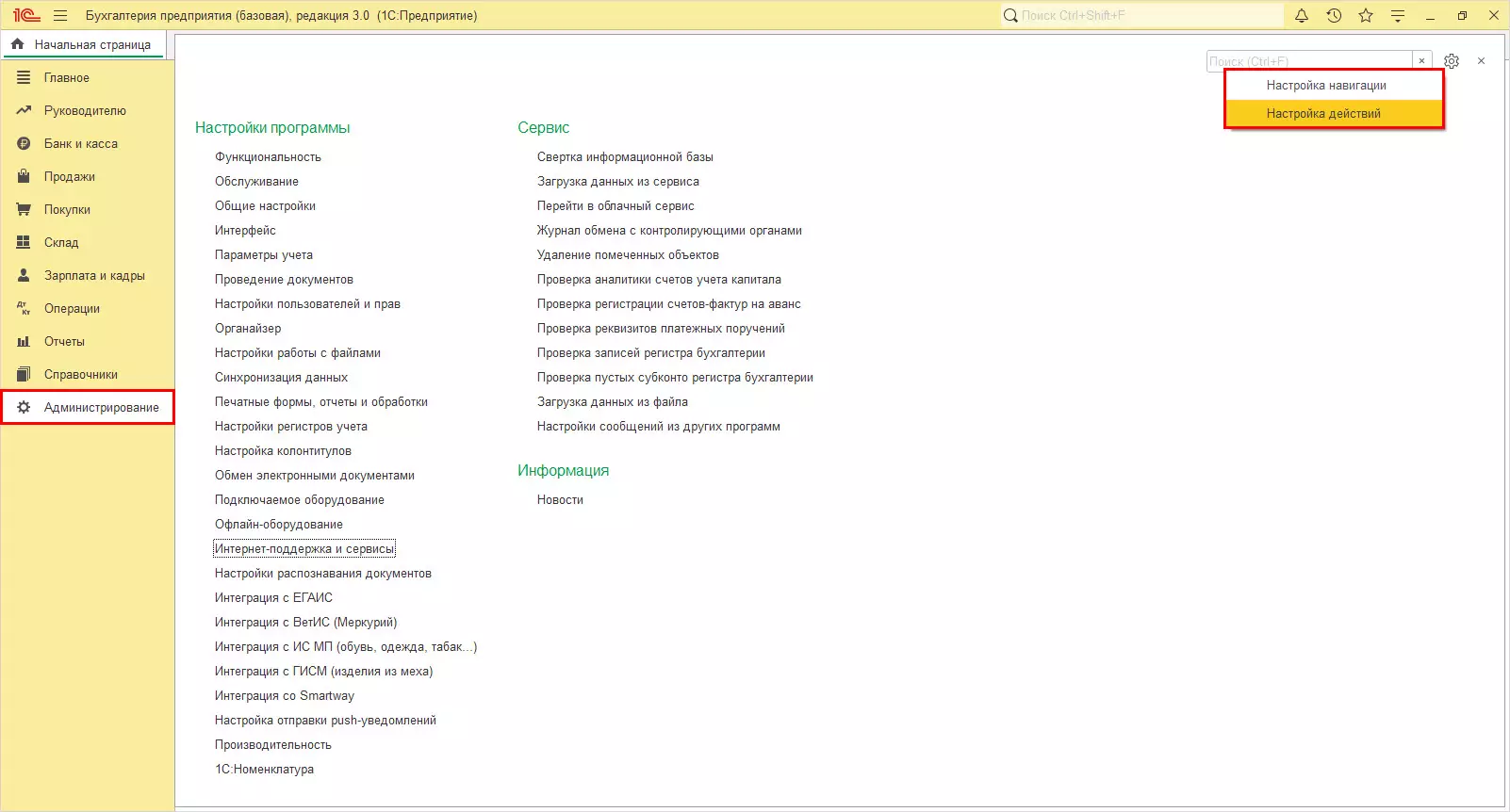
В открывшемся слева окне найдите пункт «Интернет-поддержка пользователей», нажмите «Добавить» и «ОК».
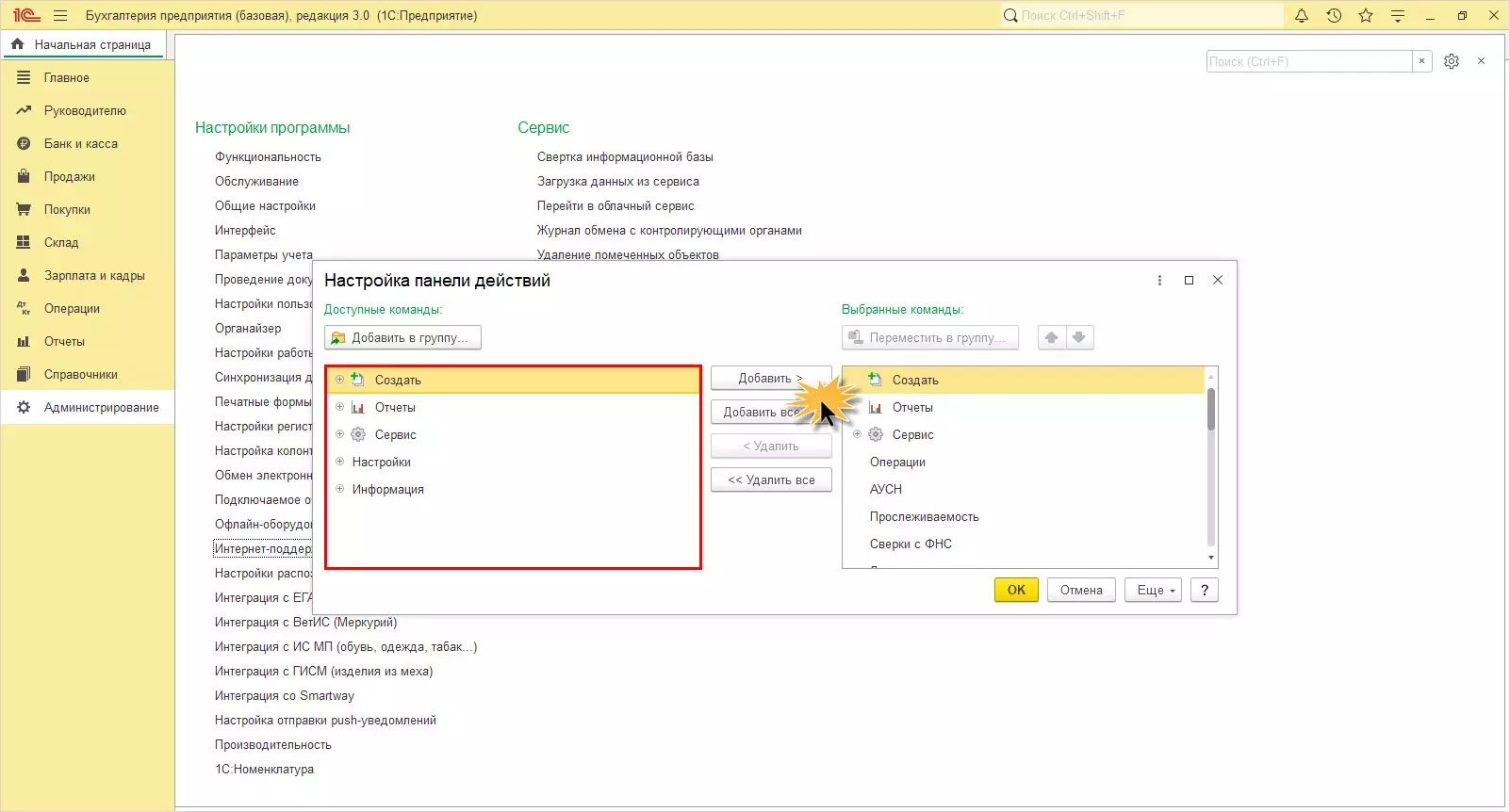
Если добавить пункт в раздел «Администрирование» не получается, обратитесь к системному администратору или к партнеру фирмы «1С», у которого вы купили или арендовали программу.
В блоке «Администрирование» выберите «Интернет-поддержка пользователей». Нажмите «Подключить» и в появившемся окне укажите логин и пароль. Они сохраняются в программе и используются для входа в личный кабинет на портале 1С:ИТС. Нажмите «Войти».
Если данные указаны верно, вы сможете подключить интернет-поддержку 1С. В личном кабинете в разделе «Программные продукты» появится зарегистрированный продукт 1С, а в окне «Настройка Интернет-поддержки» отобразится соответствующая информация.
Чаще всего проблемы возникают именно на этапе подключения.
Сообщение об ошибке означает, что данные введены с опечаткой либо учетная запись не зарегистрирована на портале. Восстановить доступ можно через ссылку «Забыли пароль?» в окне подключения или на самом портале.
Причина обычно в ограничениях доступа к интернету или настройках безопасности. Проверьте, открывается ли портал 1С:ИТС с рабочего места.
Ошибка, как правило, связана с отсутствием действующего договора сопровождения для версий ПРОФ и КОРП.
Ошибка указывает на сетевые сбои, из-за которых программа не может выйти в интернет. При сложных технических сбоях или при наличии вопросов по работе сервисов обращайтесь на линию консультаций 1С.
Ошибки «Обращение к сервисам запрещено», «Отсутствие связи» и «Ошибка проверки легальности» часто связаны с сетевыми политиками, антивирусом или договором сопровождения. Если самостоятельно разобраться не получается, наши консультанты подключатся и доведут настройку до результата.
Не получается подключить интернет-поддержку?
Проверим настройки, восстановим доступ и настроим интеграцию программы с личным кабинетом на Портале 1С:ИТС.
Само подключение интернет-поддержки бесплатно — механизм уже встроен в программу и отдельно не оплачивается. Но доступ к части сервисов зависит от версии.
В базовых версиях достаточно зарегистрироваться на портале. В версиях ПРОФ и КОРП для получения обновлений и большинства сервисов нужен действующий договор 1С:ИТС. Без него подключиться можно, но часть возможностей останется недоступной. Оплата может потребоваться за сопровождение — подписку на «1С:Комплект поддержки» для доступа к обновлениям и сервисам.

Наталья Якшилова
Заместитель руководителя направления 1С
Инструкции · 15 окт. 2026
1С:РПД: что это, для чего нужен сервис и кому он подходит
1С:РПД распознает первичные документы и помогает переносить данные в учетную базу без ручного ввода каждой позиции. Разобрали возможности сервиса, кому он подходит и что учесть перед подключением.

Законы · 13 окт. 2026
Налоговая реформа 2027 года: новые налоги и штрафы
Разобрали основные законодательные инициативы: новые налоги и штрафы, требования к бизнесу. Перечисли сроки их предполагаемого внедрения и то, на что компаниям и гражданам стоит обратить внимание.
Инструкции · 06 окт. 2026
Цифровой рубль в 2026 году: кто должен принимать оплату и как настроить 1С
Рассказали, что такое «цифровой рубль», кто должен принимать цифровые рубли в 2026 году, как открыть кошелек и настроить операции в «1С:Бухгалтерия».
Путевые листы в 1С 8.3: где найти и как правильно оформить
Разобрали, где найти путевые листы в 1С, как настроить программу, заполнить документ и списать топливо.
Инструкции · 30 сент. 2026

Инструкции · 30 сент. 2026
Как обновить 1С ЗУП 8.3 — пошаговая инструкция
Подготовили инструкцию, как обновить 1С:ЗУП — через Конфигуратор, Монитор портала 1С:ИТС и через раздел «Администрирование».
Ввод начальных остатков в 1С — пошаговая инструкция
Рассказали, как выполнить ввод начальных остатков в 1С, где найти нужный раздел в 1С и как перенести остатки по основным участкам учета.
Инструкции · 30 сент. 2026
Выбор региона
До перехода на ЭПД осталось:
обмен перевозочными документами только в электронном виде
Инструкция Инструкция и чек-лист