Пошагово рассказали, как зарегистрировать продукт 1С на портале, проверить договор ИТС, добавить сотрудников и подключить интернет-поддержку в программе.
Время чтения ~3 мин.
Поможем зарегистрировать 1С и подключить сервисы

После покупки программного продукта 1С его нужно зарегистрировать на портале 1С. Регистрация продукта 1С ИТС дает доступ к обновлениям, сервисам и другим возможностям, которые предусмотрены для зарегистрированных пользователей.
Перед началом регистрации проверьте, есть ли у вашей организации учетная запись на портале. Если ее нет, сначала создайте аккаунт.
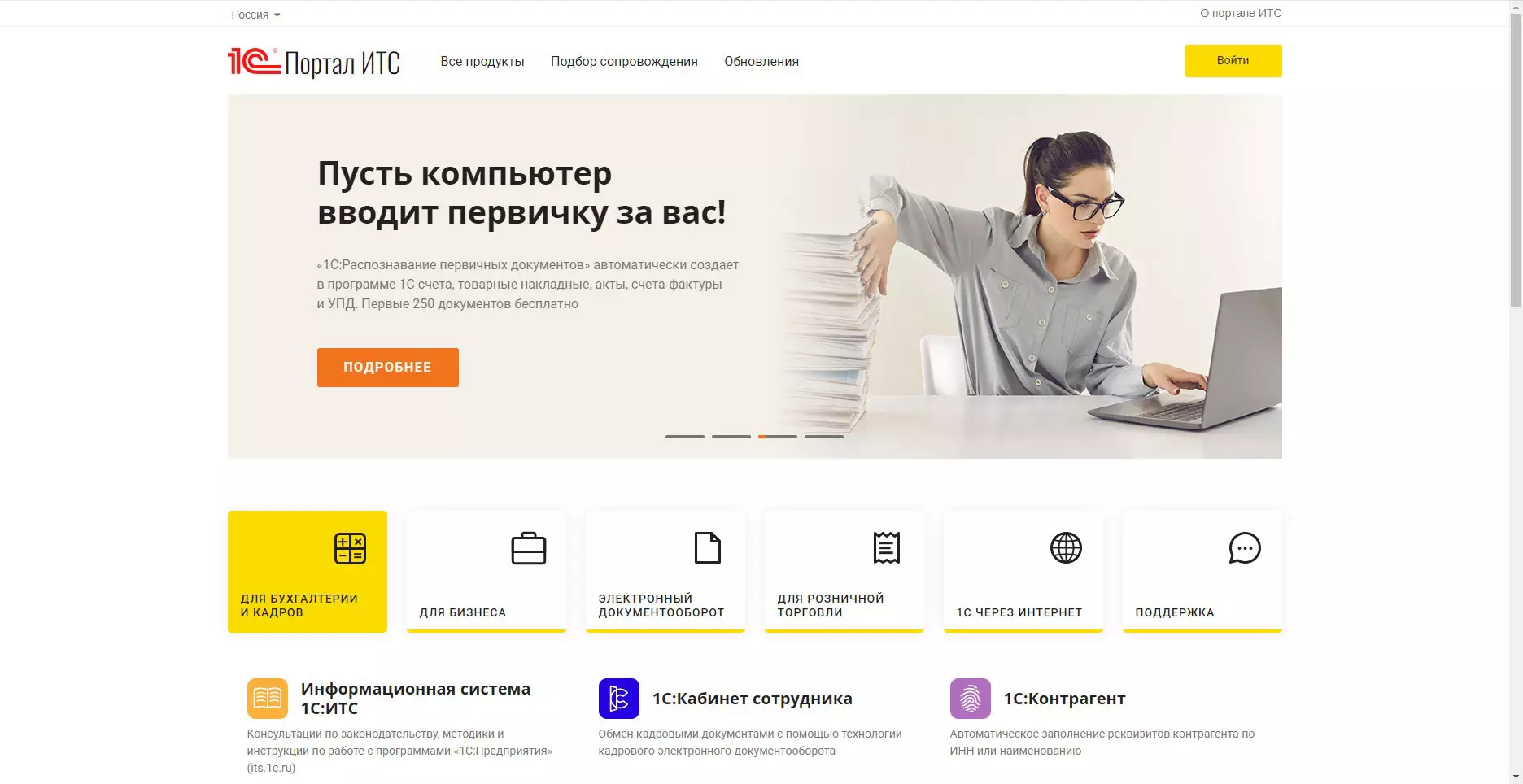
Откройте портал 1С и нажмите Войти в правом верхнем углу.
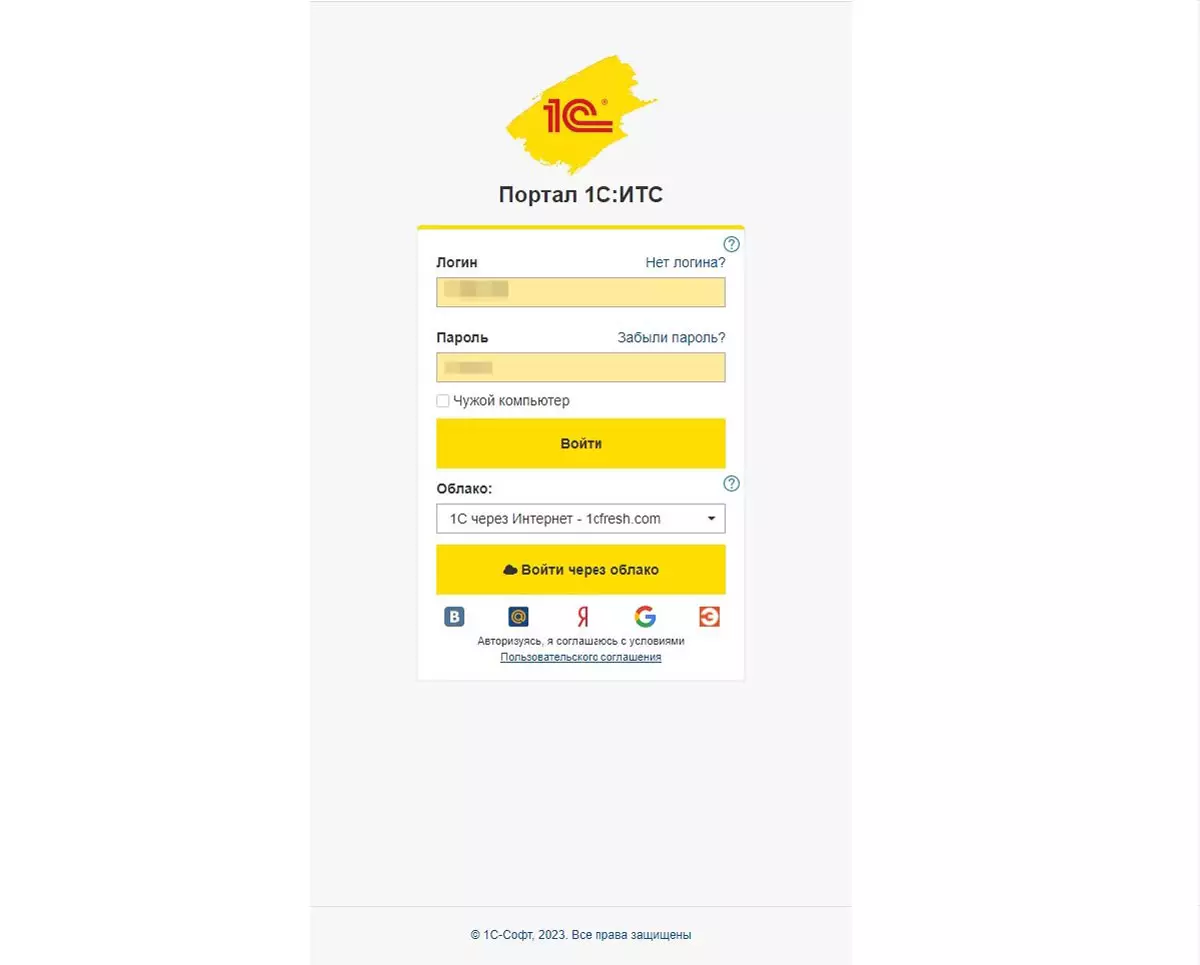
Если аккаунт уже есть, введите логин и пароль. Если пароль не удается вспомнить, воспользуйтесь ссылкой Забыли пароль. Чтобы восстановить пароль, понадобится адрес электронной почты.
Если учетной записи еще нет, нажмите Нет логина и заполните регистрационную форму. Потребуются:
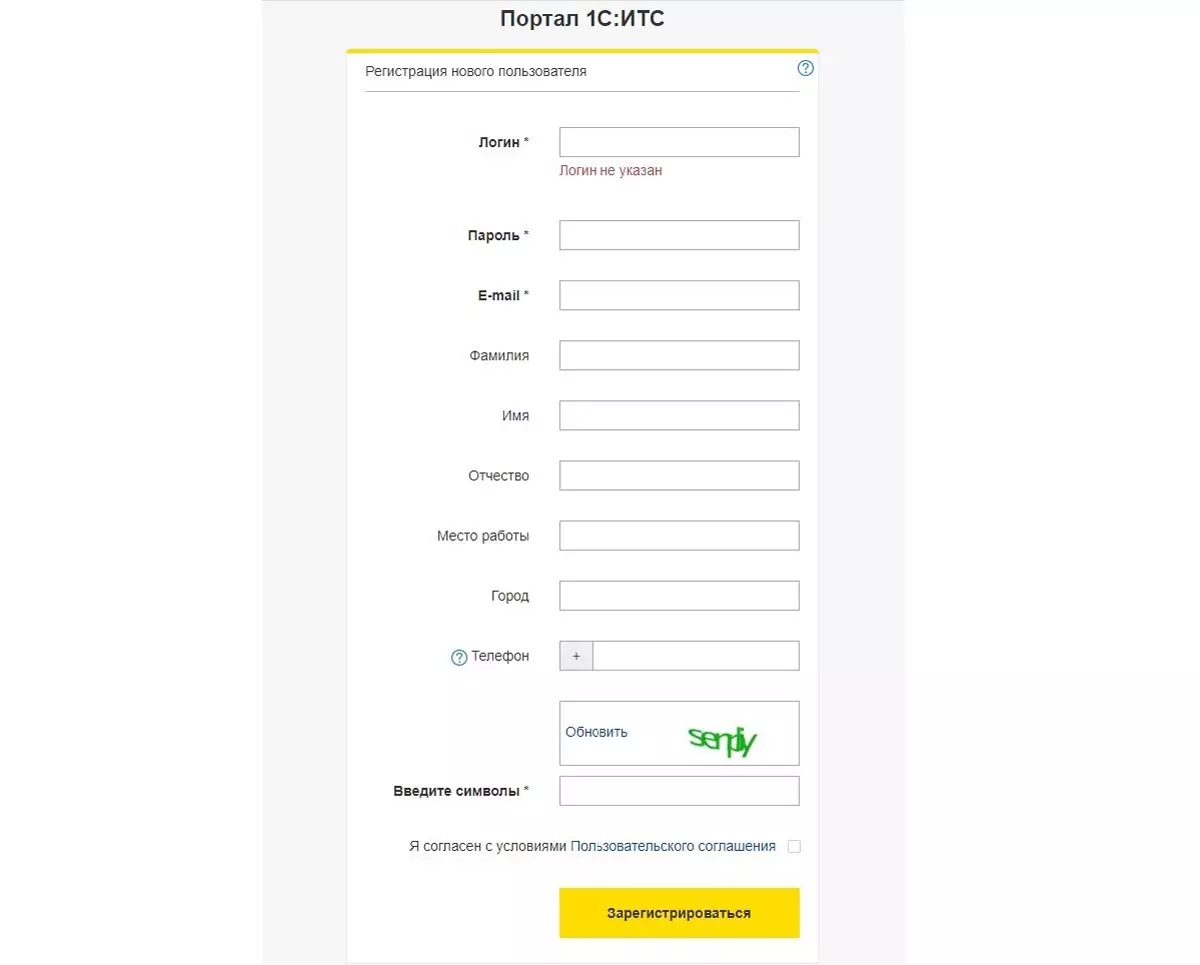
После заполнения формы на указанную почту придет письмо для завершения регистрации.
Иногда при создании аккаунта система сообщает, что введенный адрес электронной почты уже используется. В этом случае можно восстановить доступ к существующей учетной записи либо зарегистрировать новую на другой адрес.
После создания аккаунта переходите к регистрации программы.
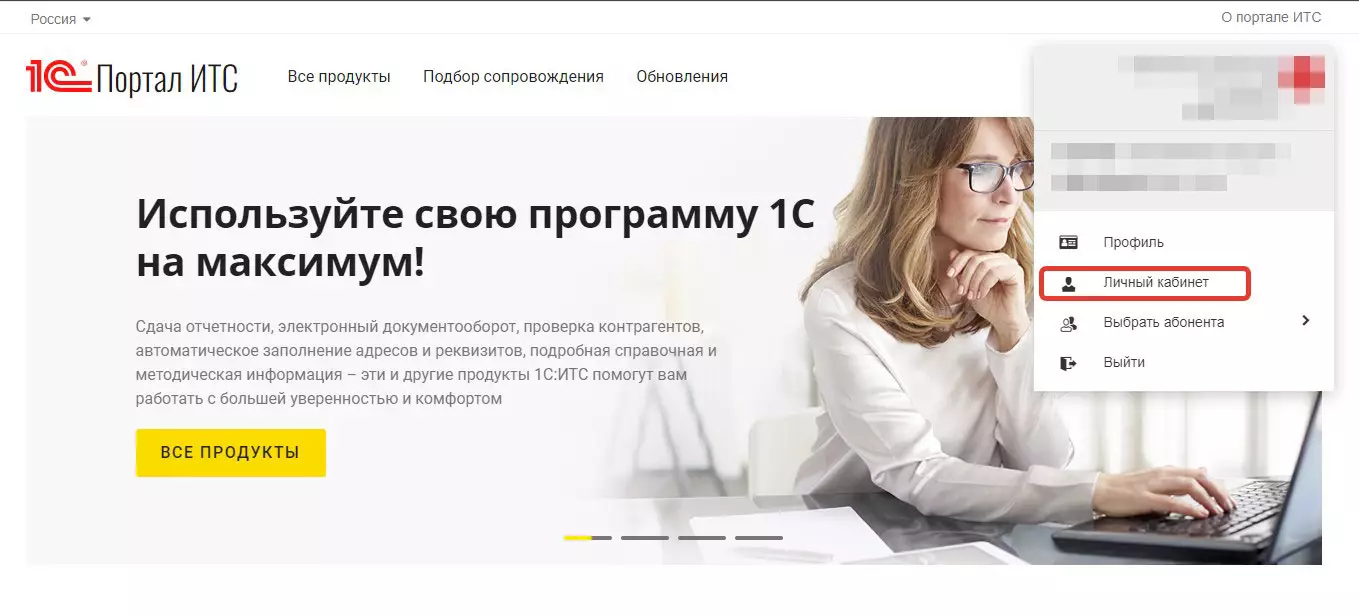
1. Авторизуйтесь на портале и перейдите в Личный кабинет.
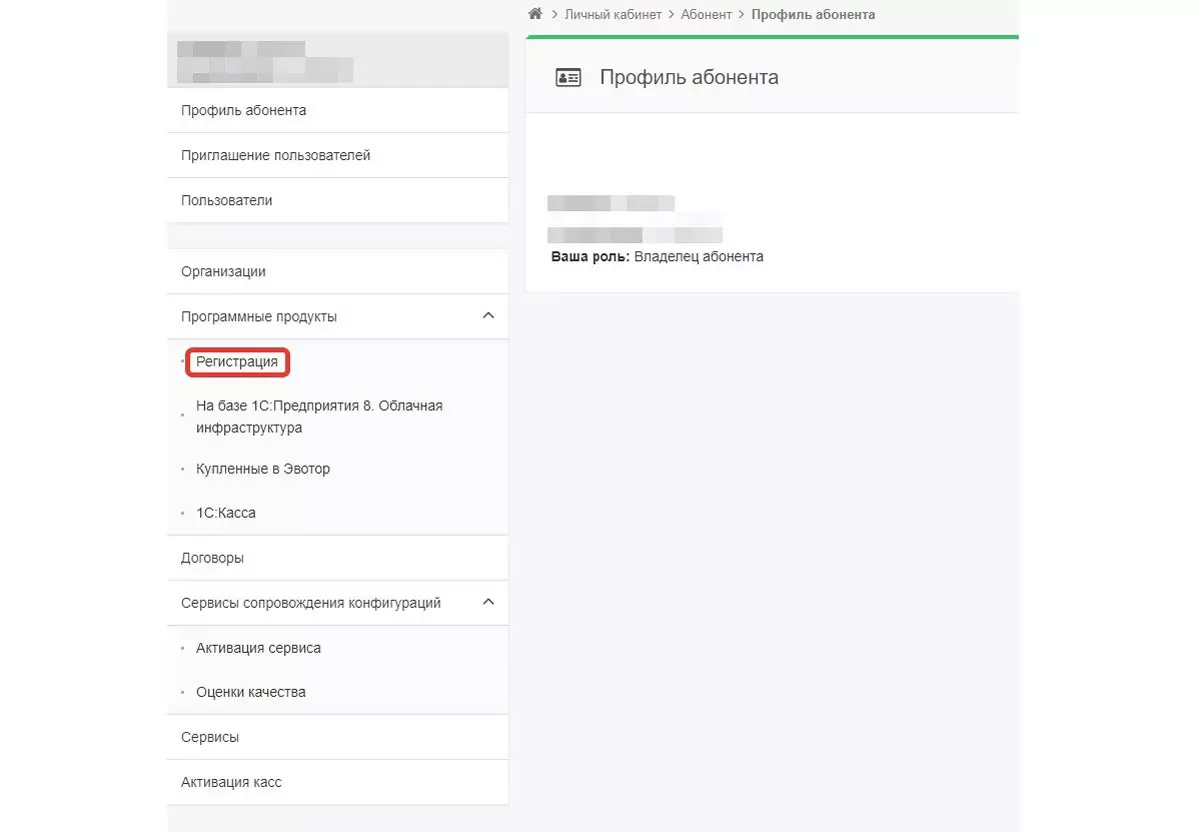
2. Перейдите в раздел Профиль абонента.
3. Найдите блок Программные продукты и нажмите Регистрация.
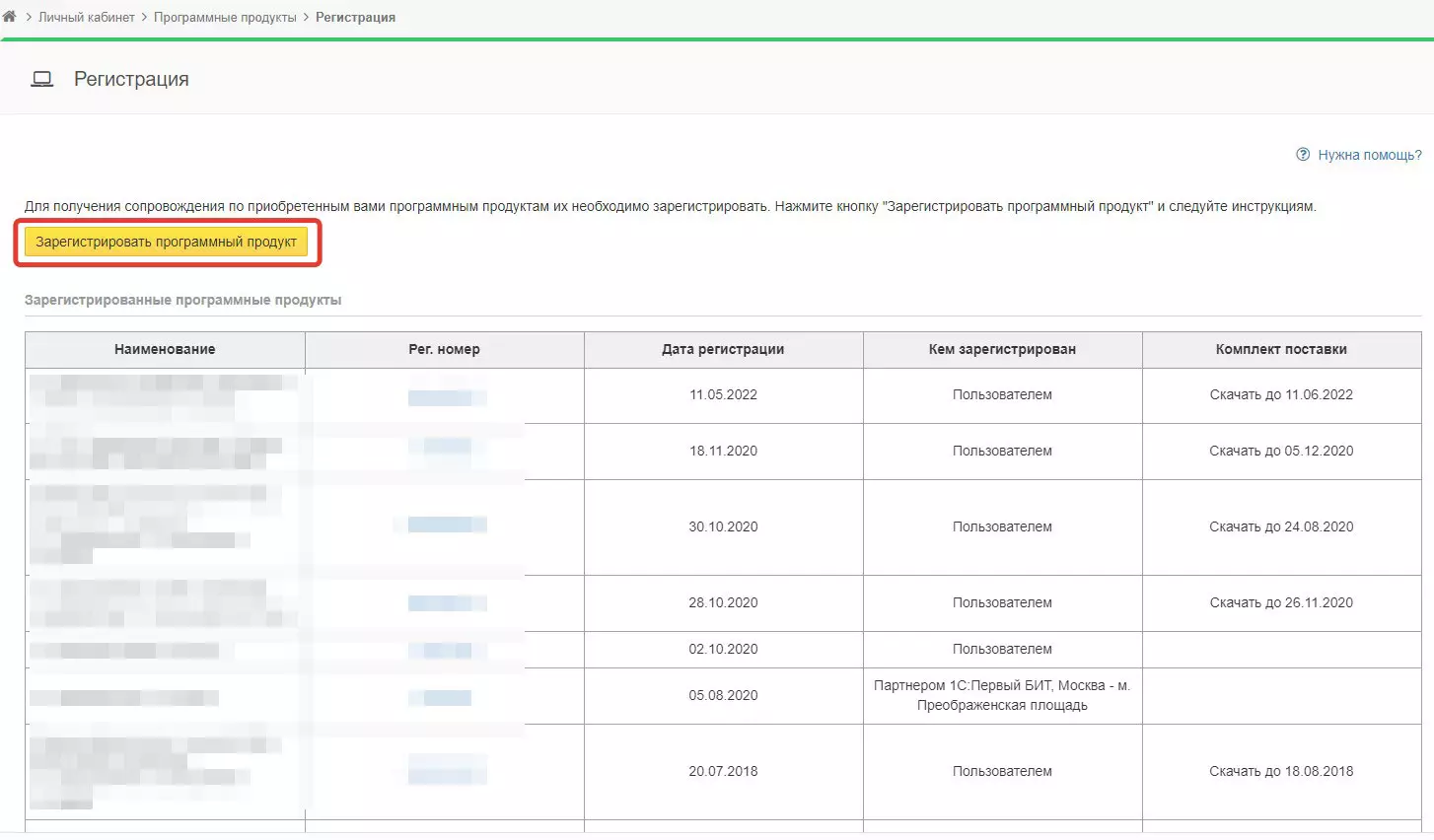
4. Здесь перечислены ваши уже зарегистрированные продукты 1С, если они у вас есть. Выберите команду Зарегистрировать программный продукт.
5. Введите регистрационный номер и пинкод.
Эти данные 1С предоставляет после отгрузки программного продукта. Не перепутайте пинкод для регистрации на портале с пинкодами для лицензирования.
Для самостоятельной регистрации используется файл с названием Для самостоятельной регистрации на сайте. В нем указан один пинкод. В файле для лицензирования обычно находятся три пинкода. Если у вас базовый программный продукт, то файл у вас будет один для лицензирования и регистрации.
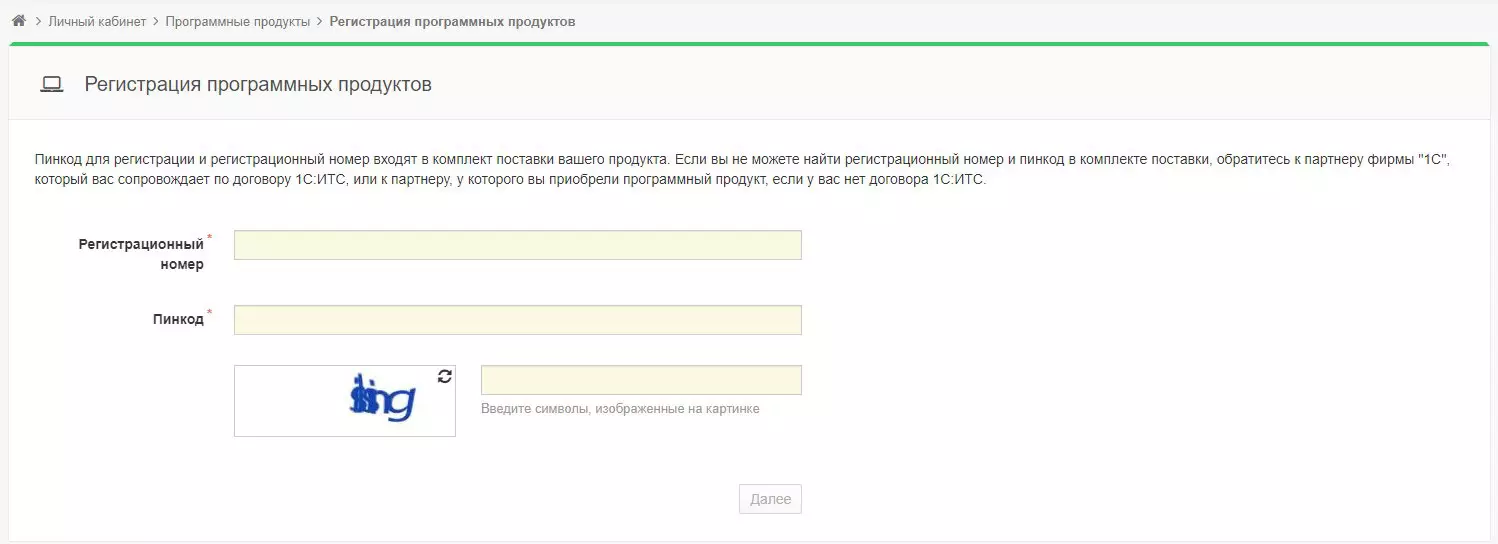
Для коробочной версии регистрационный номер указан на желтом вкладыше внутри упаковки. После ввода данных и кода с картинки подтвердите регистрацию.
Если вы приобрели электронную поставку, в личном кабинете появится информация о сроке, до которого ее можно скачать. По соответствующей ссылке доступны регистрационная карточка, файлы лицензий, а также дистрибутивы платформы.
Ссылка на скачивание действует ограниченное время — в течение месяца с момента отгрузки.
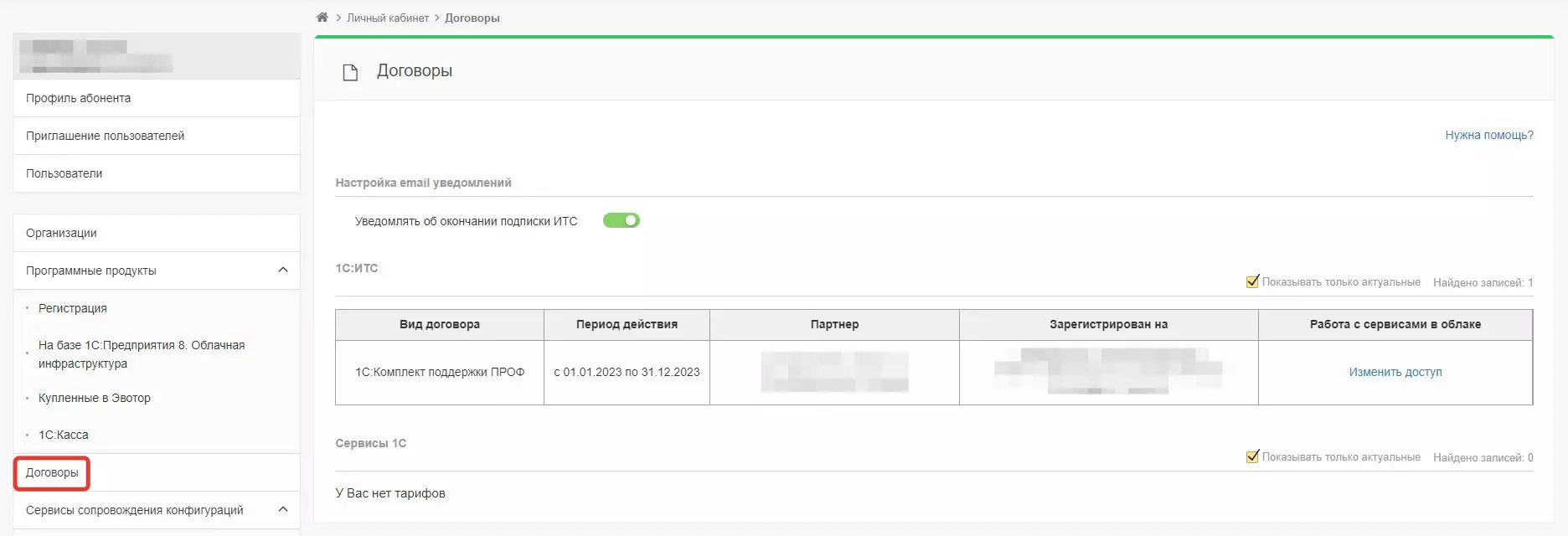
После регистрации программы проверьте, подтянулся ли договор ИТС. Для этого откройте раздел Договоры. В нем должна отображаться информация о:
Для базовых версий программ проверка договора ИТС не требуется.
Необязательно передавать сотрудникам логин и пароль от основной учетной записи. На портале можно создать отдельные аккаунты и самостоятельно определить права каждого пользователя. Для этого:
1. Откройте раздел Приглашение пользователей.
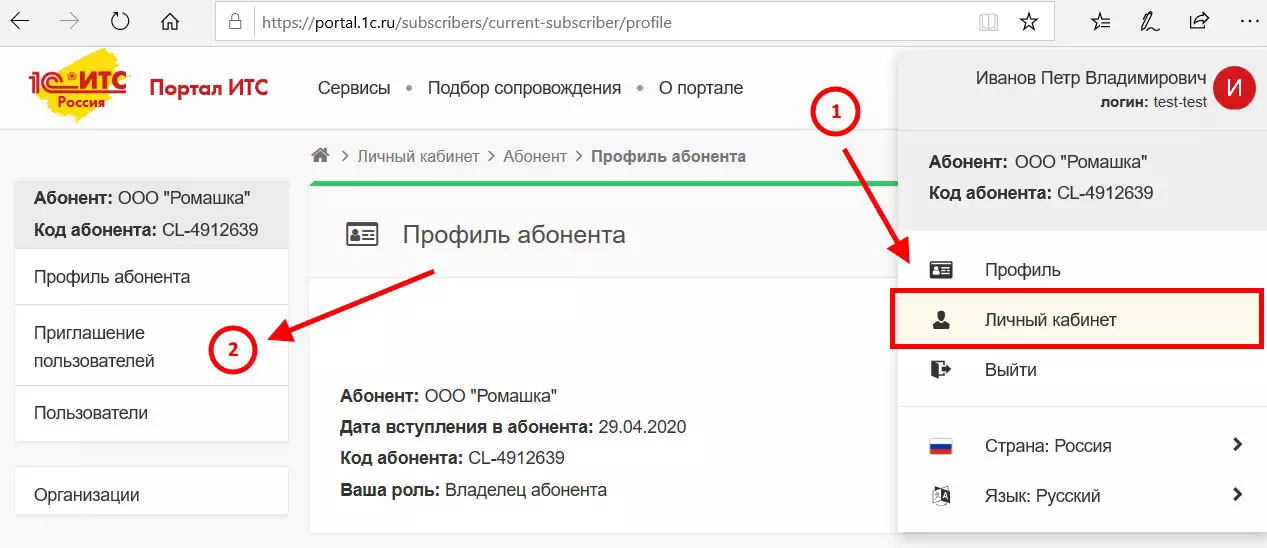
2. Нажмите Создать приглашение.
3. Укажите Ф. И. О. сотрудника и его электронную почту.
4. Выберите доступные ему сервисы и возможности.
5. Отправьте приглашение.
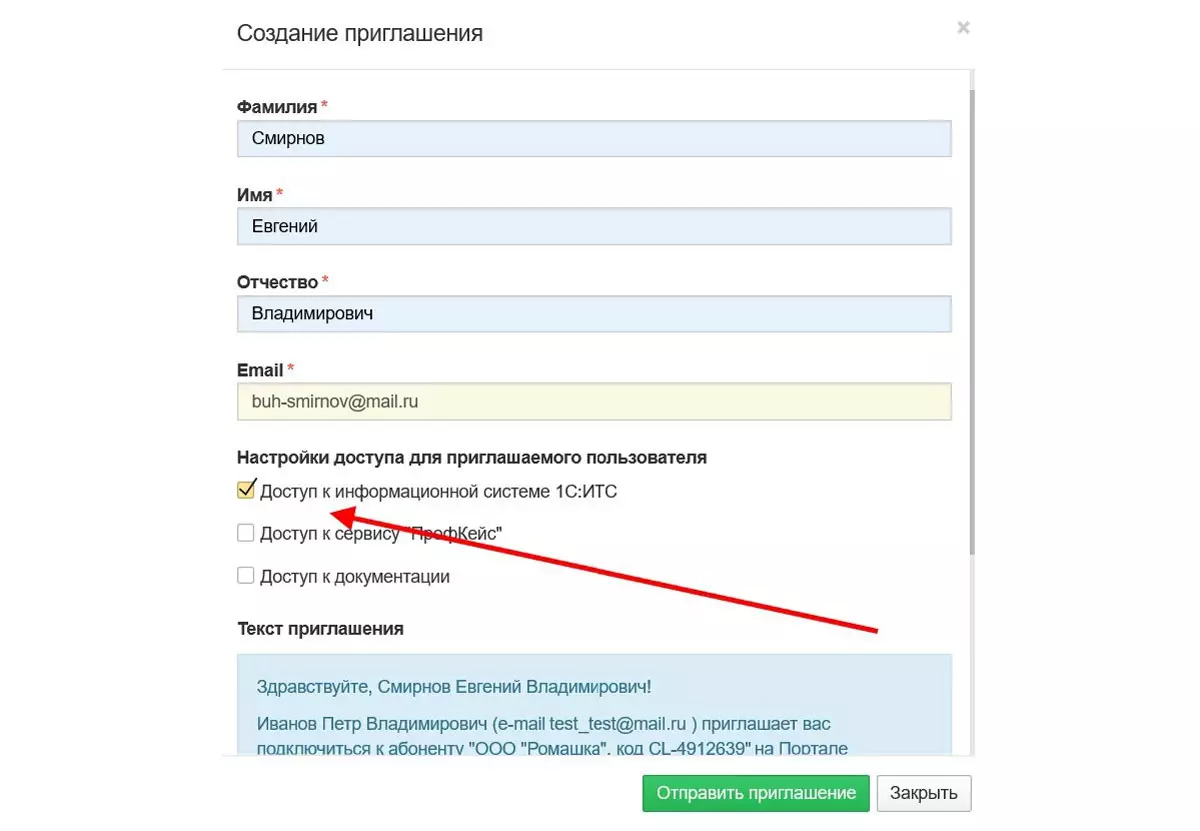
Сотрудник получит письмо со ссылкой. Перейдя по ней, он сможет создать собственный логин и пароль и завершить регистрацию.
Если приглашение отправлялось несколько раз, действительным остается только последнее письмо. Ссылки из предыдущих писем перестают работать. Если срок действия ссылки истек, приглашение придется отправить повторно.
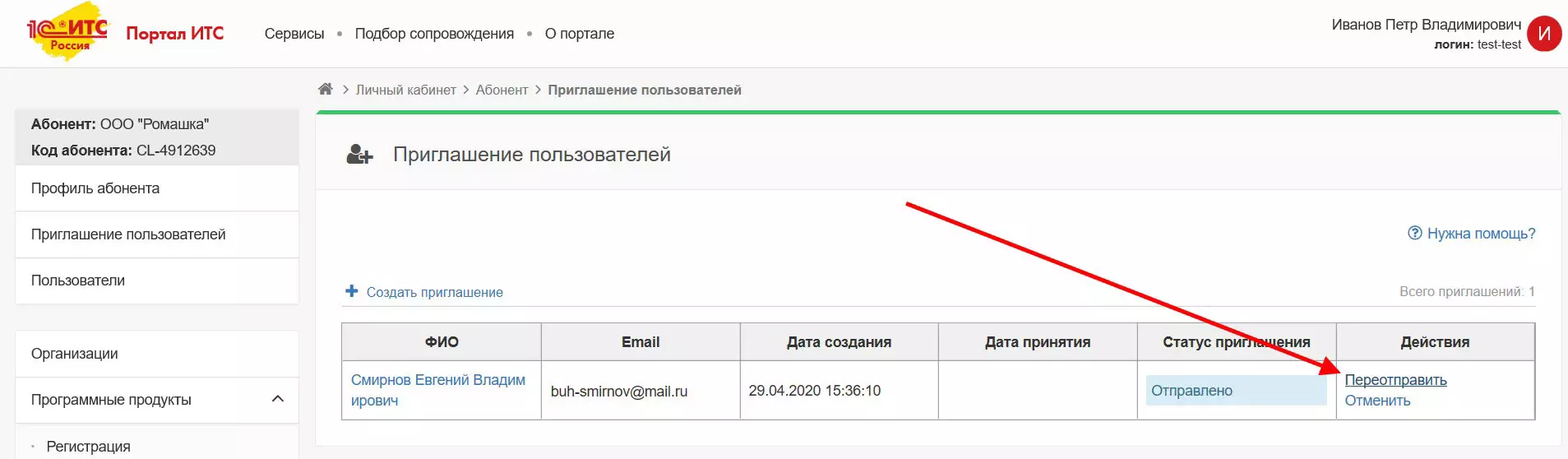
После регистрации сотрудник получит только те права, которые были указаны при создании приглашения. В зависимости от настроек ему могут быть доступны, например, 1С-Отчетность, 1С:Контрагент и другие сервисы 1С.
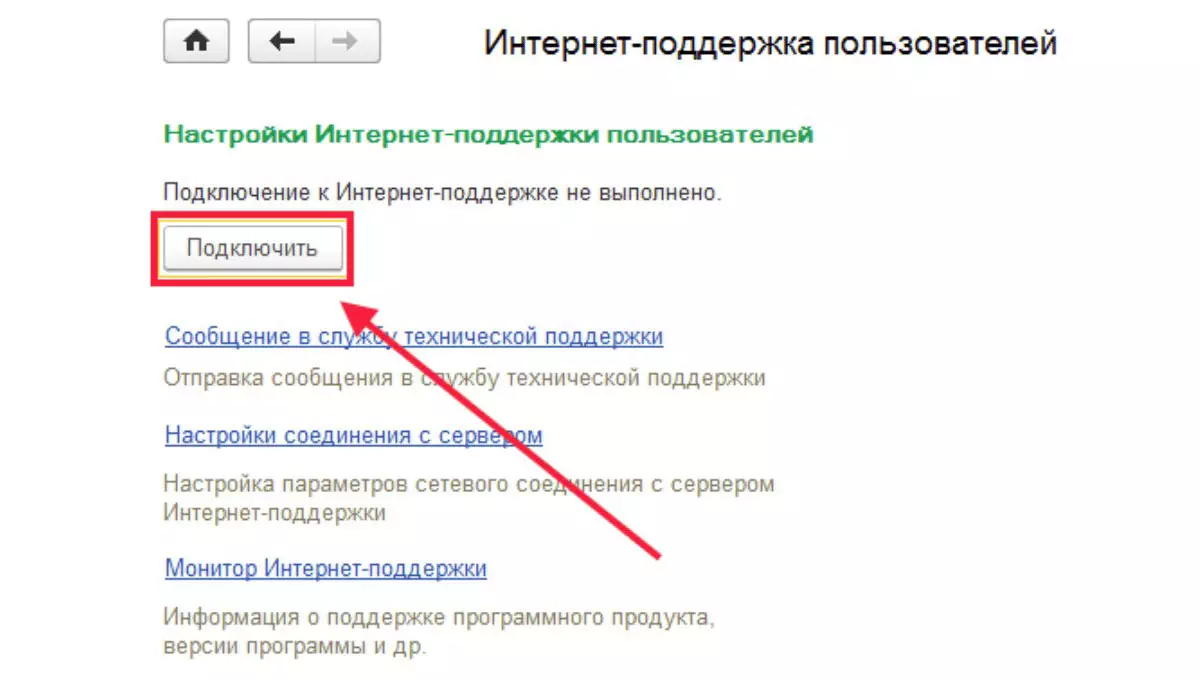
После регистрации программы подключите интернет-поддержку непосредственно в базе 1С. Откройте программу 1С и перейдите в раздел Администрирование или НСИ и администрирование — название зависит от конфигурации. Затем выберите Интернет-поддержка пользователей.
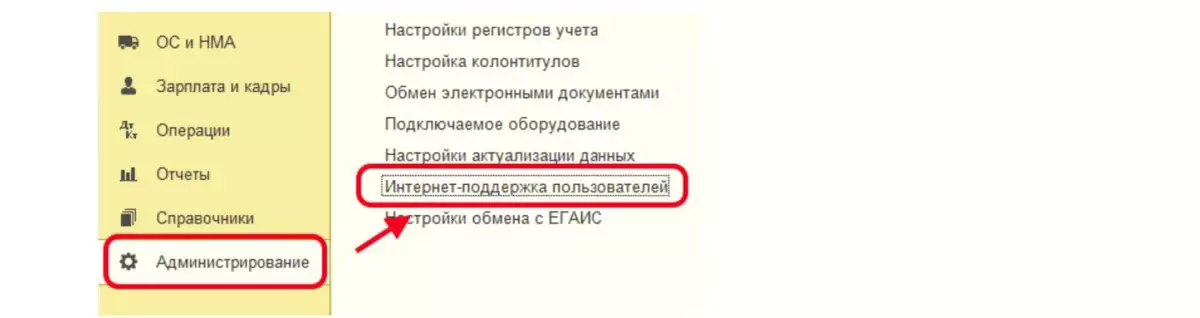
Если к программе уже подключена другая учетная запись, сначала нажмите Отключиться, а затем Подключить.
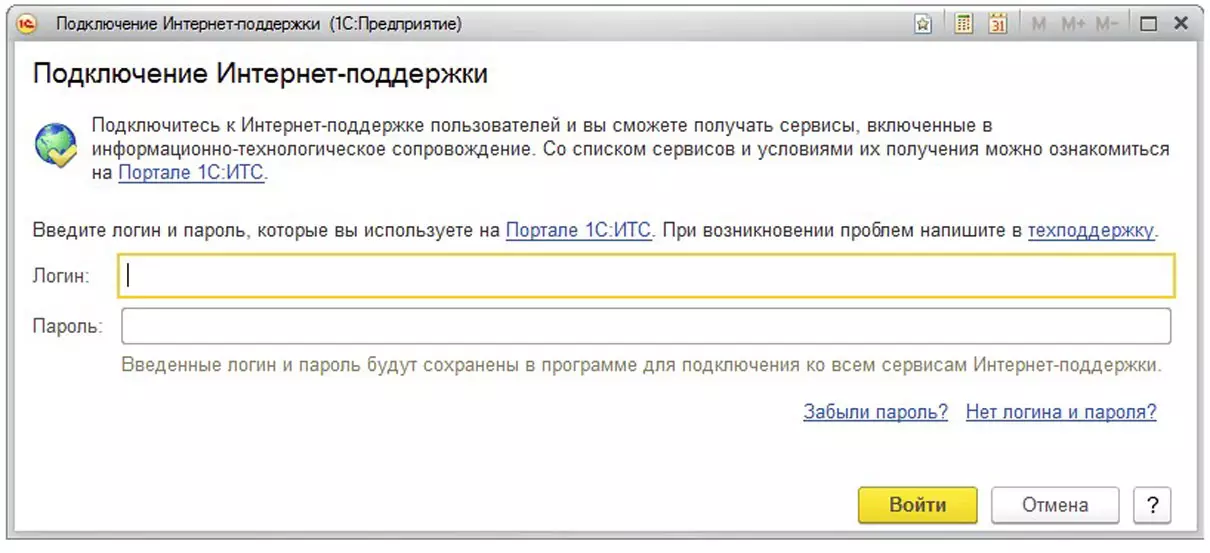
Введите логин и пароль от учетной записи на портале 1С.
После успешного подключения появится соответствующее сообщение.
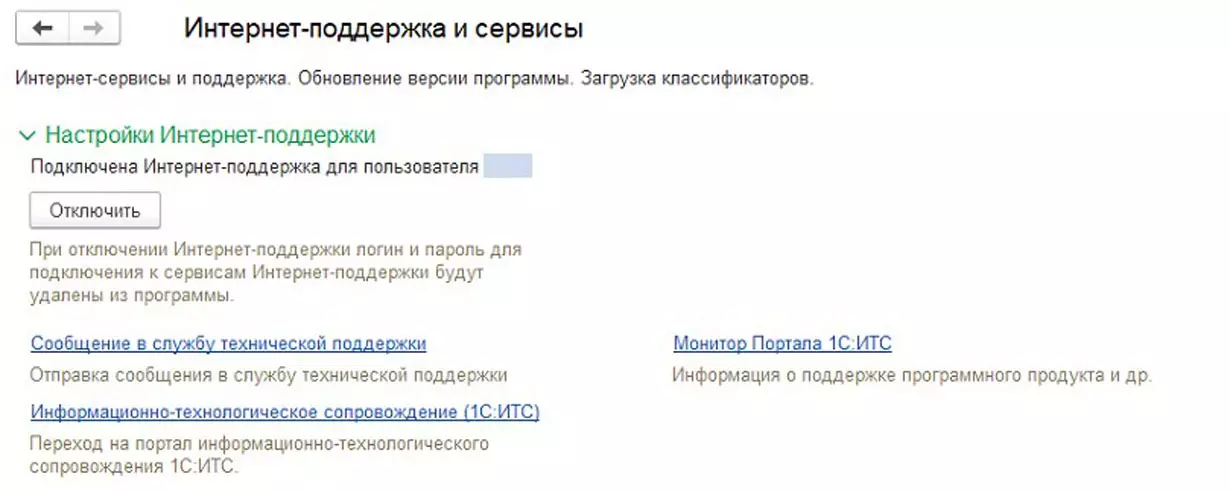
Для дополнительной проверки перейдите по ссылке Монитор Портала 1С:ИТС. Здесь можно посмотреть:
Если не получается зарегистрировать продукт, подключить интернет-поддержку или настроить доступ сотрудников, необязательно разбираться с этим самостоятельно. Мы проверим настройки и выполним необходимые действия в программе.
Регистрация программы на портале 1С — первый шаг к полноценному использованию сервисов и обновлений. После нее стоит настроить отдельные учетные записи для сотрудников и подключить интернет-поддержку в самой программе.
Так вы сможете пользоваться возможностями 1С без передачи сотрудникам данных от основной учетной записи и контролировать доступ к сервисам организации.

Наталья Якшилова
Заместитель руководителя направления 1С
Статьи по этой теме:
Инструкции · 06 окт. 2026
Цифровой рубль в 2026 году: кто должен принимать оплату и как настроить 1С
Рассказали, что такое «цифровой рубль», кто должен принимать цифровые рубли в 2026 году, как открыть кошелек и настроить операции в «1С:Бухгалтерия».
Путевые листы в 1С 8.3: где найти и как правильно оформить
Разобрали, где найти путевые листы в 1С, как настроить программу, заполнить документ и списать топливо.
Инструкции · 30 сент. 2026

Инструкции · 30 сент. 2026
Как обновить 1С ЗУП 8.3 — пошаговая инструкция
Подготовили инструкцию, как обновить 1С:ЗУП — через Конфигуратор, Монитор портала 1С:ИТС и через раздел «Администрирование».
Ввод начальных остатков в 1С — пошаговая инструкция
Рассказали, как выполнить ввод начальных остатков в 1С, где найти нужный раздел в 1С и как перенести остатки по основным участкам учета.
Инструкции · 30 сент. 2026

Бухгалтерия и учет · 29 сент. 2026
Маркировка товаров с 1 сентября 2026 года: новые товарные группы и автоштрафы
С 1 сентября 2026 года изменились правила работы с маркировкой: появились новые товарные группы, автоштрафы за отдельные нарушения и дополнительные требования к кассе. Перечислили основные изменения.
Какие документы нужны, чтобы изменить фамилию в трудовой книжке
Разобрали, какие документы предоставить, чтобы изменить фамилию в трудовой книжке, нужно ли делать с них копии и как подписывать новые документы.
Бухгалтерия и учет · 26 сент. 2026
Выбор региона
До перехода на ЭПД осталось:
обмен перевозочными документами только в электронном виде
Инструкция Инструкция и чек-лист