22 апреля 2026 3590
В статье разберем, как организовать обмен данными между клиент-банком и 1С:Бухгалтерия, чтобы минимизировать ручной труд и снизить риск ошибок.
Время чтения ~3 мин.
получить консультациюРабота с банковскими выписками — одна из ключевых ежедневных задач бухгалтера. Сразу отметим: автоматизация банковских операций напрямую влияет на соблюдение требований бухгалтерского и налогового учета, а также на корректное отражение движения денежных средств в учете и отчетности.
Практика показывает, что взаимодействие с банком в 1С можно условно разделить на три регулярных этапа:
Такой подход позволяет выстроить системную и предсказуемую работу без «разрывов» в учете и расхождений с банковскими данными.
Для начала необходимо создать платежные документы для погашения задолженностей. Перейдите в раздел Банк и касса — Платежные поручения. В журнале документов используйте кнопку Оплатить для автоматического формирования платежек.
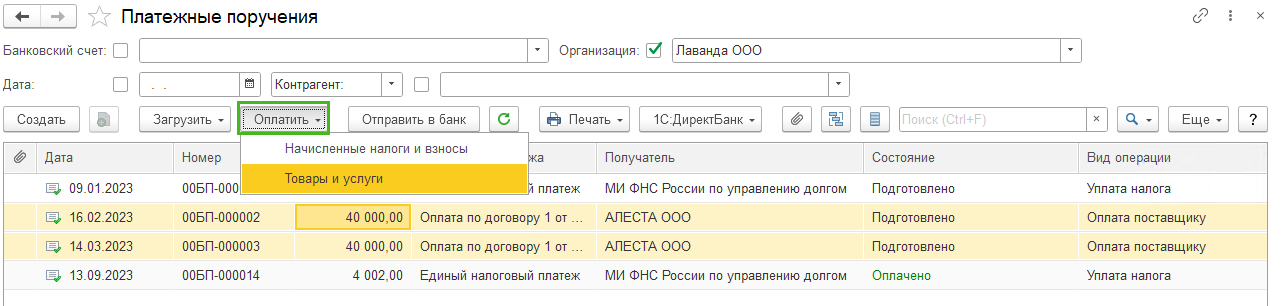
Далее:
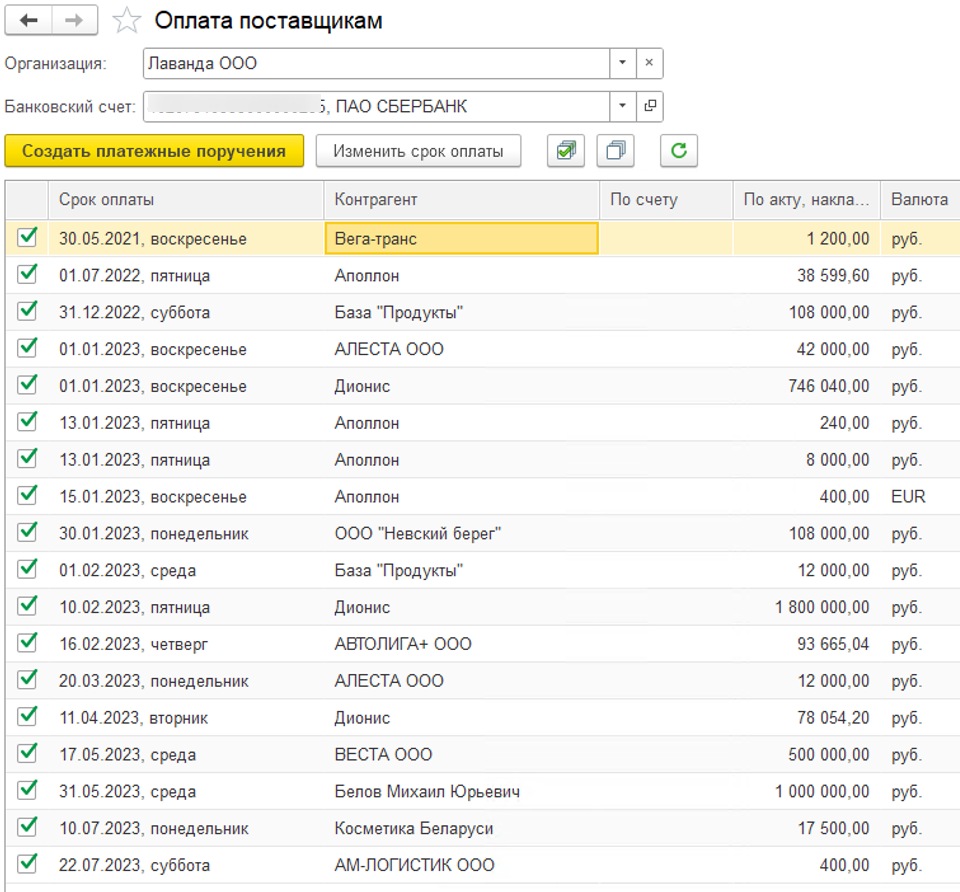
Автоматически сформированные платежные поручения заполняются данными из документа «Поступление товаров и услуг», что значительно ускоряет процесс. Однако перед отправкой в банк обязательно проверьте реквизиты — это базовое требование внутреннего контроля.
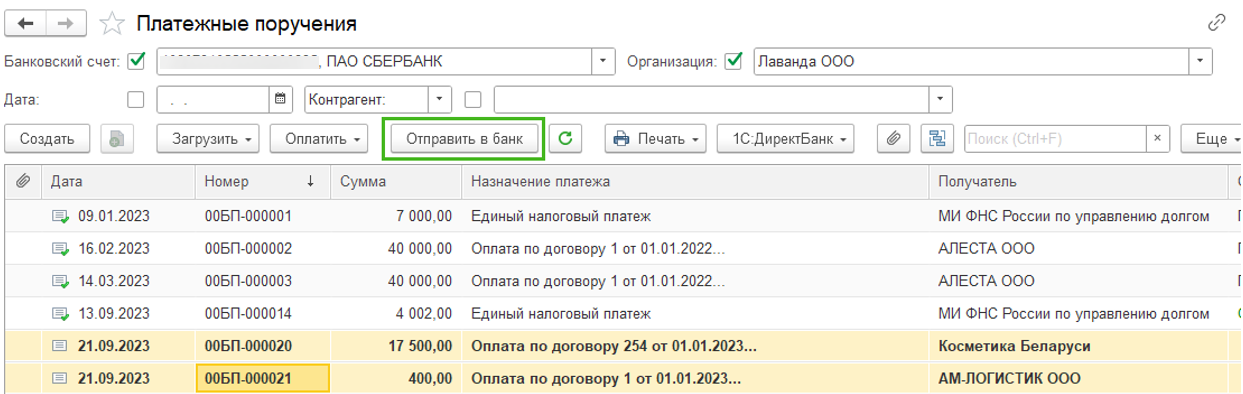
После проверки документов используйте кнопку Отправить в банк, расположенную в верхней панели журнала.
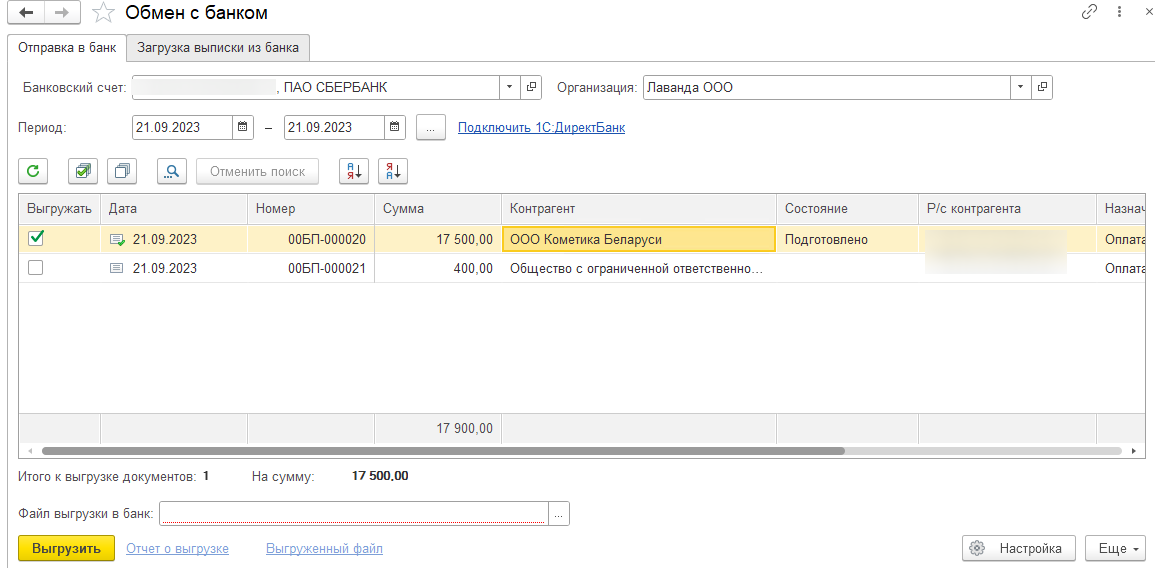
В открывшемся окне:
Система формирует файл в формате *.txt — это стандартный файл для обмена с большинством систем клиент-банка.
Перед первой выгрузкой важно корректно настроить параметры обмена. Для этого нажмите на кнопку Настройки.
В открывшейся форме укажите:
Дополнительно можно задать:
Обратите внимание на настройку Перед загрузкой показывать форму «Обмен с банком». Если она включена, вы сможете проверить данные перед загрузкой. Если отключена, загрузка пройдет автоматически без промежуточного контроля.
Для передачи данных в банк необходимо создать файл выгрузки:
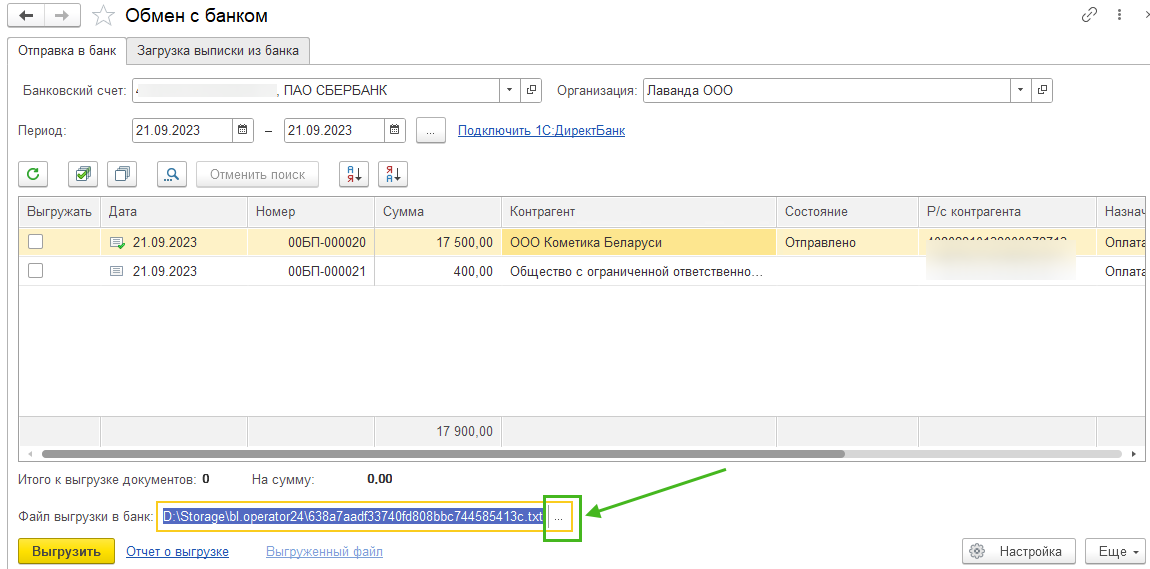
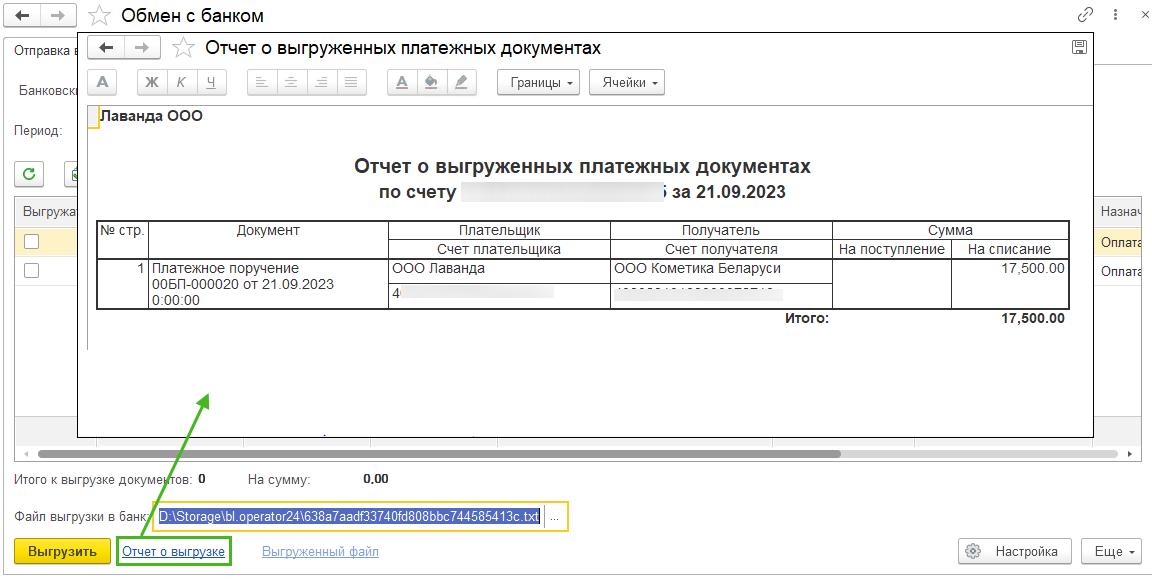
После этого все подготовленные платежные поручения можно отправить через клиент-банк. Для контроля используйте Отчет о выгрузке — он показывает, какие документы попали в файл.
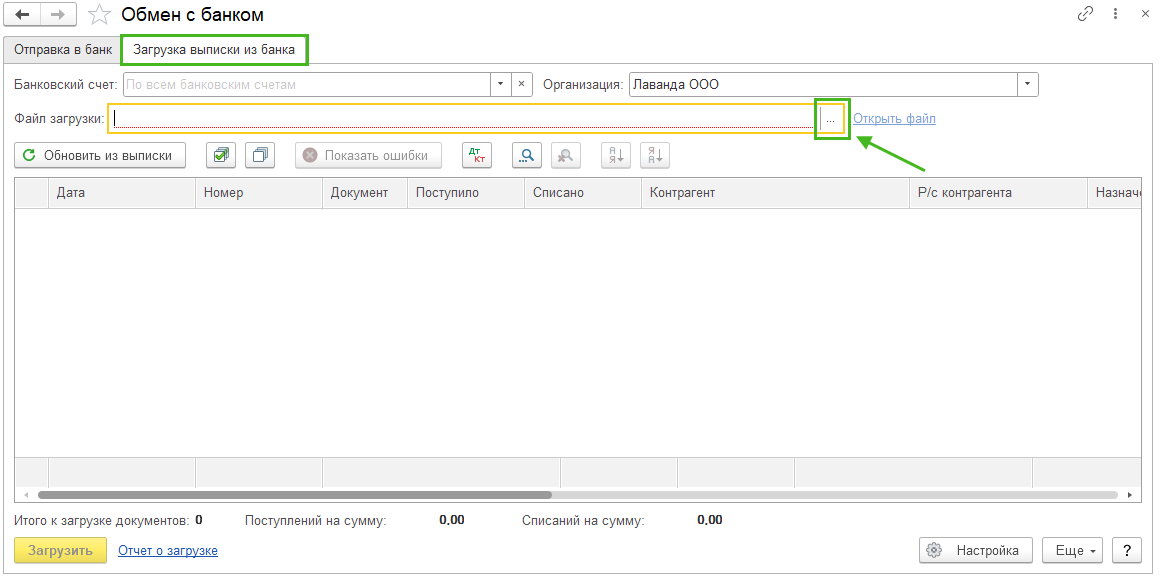
Алгоритм следующий:
1. В клиент-банке сформируйте файл выписки и сохраните его.
2. В 1С укажите путь к файлу в поле Файл загрузки.
3. Перед загрузкой обязательно проверьте:
Если система не найдет контрагента, она предложит создать нового. Но важно понимать: иногда контрагент уже есть в базе, просто его реквизиты отличаются. В таких случаях лучше выполнить ручную проверку, чтобы избежать дублей.
При необходимости данные можно редактировать прямо в форме загрузки. После проверки нажмите кнопку Загрузить.
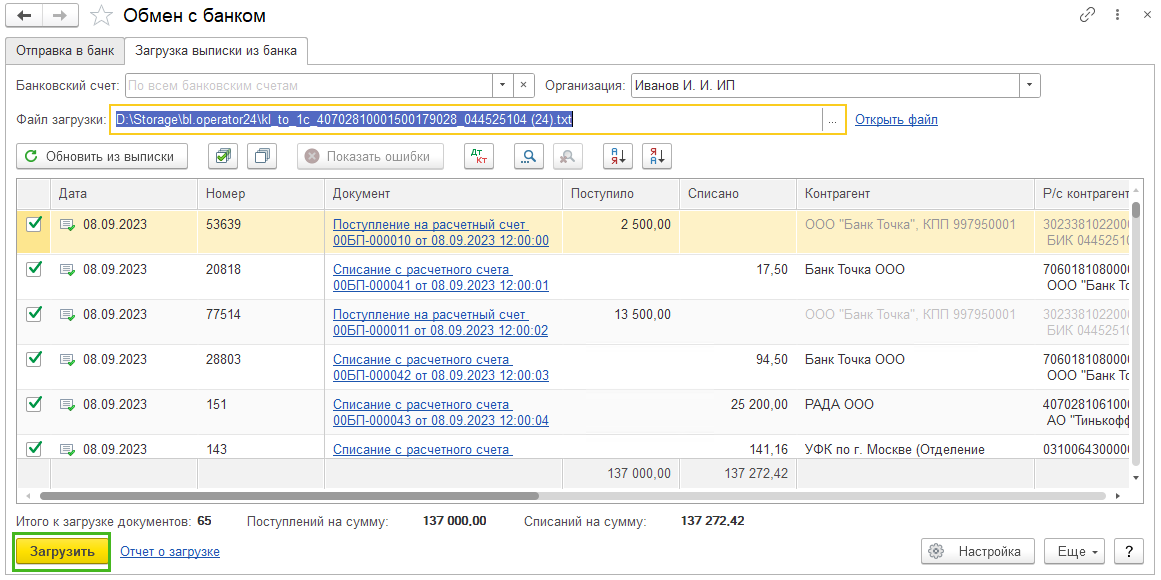
Признаком успешной загрузки является появление ссылки на созданный документ (например, поступление или списание денежных средств). Рекомендуется открыть этот документ и дополнительно проверить:
Это важно для корректного формирования отчетности, включая отчет о движении денежных средств и налоговые регистры.
Автоматизированная загрузка и выгрузка банковских выписок в 1С:Бухгалтерия — это не просто удобство, а инструмент снижения ошибок и ускорения учета. При правильно настроенном обмене вы:
Главное правило — не полагаться полностью на автоматизацию: контроль перед отправкой и после загрузки обязателен.
Если вы хотите настроить корректный обмен с банком, внедрить автоматизацию в 1С или устранить ошибки в учете — оставьте заявку в форме ниже или позвоните по номеру +7 (909) 282-51-60. Мы поможем вести удобную и безопасную работу с финансами в соответствии с задачами вашего бизнеса.

Наталья Якшилова
Заместитель руководителя направления 1С
Инструкции · 15 сент. 2026
Топ-10 вопросов про ЭПД: частые ошибки при оформлении и подписании документов
Что делать, если ЭТрН не отправляется, Титул 3 не подписывается, документ не отображается в ЭПД или не проходит обмен с ГИС ЭПД? Разобрали 10 частых проблем при работе с ЭПД и способы их решения.
Мобильное приложение 1С-ЭПД — как подключить и настроить
Рассказали, что такое мобильное приложение 1С-ЭПД, какие задачи решает, как его подключить, настроить и проверить, что соединение установлено.
Инструкции · 15 сент. 2026

Законы · 08 сент. 2026
Маркировка с 1 сентября 2026 года: что меняется для бизнеса
Рассказали, что именно меняется с 1 сентября 2026 года и какие действия нужно выполнить производителям, импортерам, оптовым и розничным продавцам.
Инструкции · 01 сент. 2026
Налоговые штрафы и пени в бухгалтерском учете: как отражать в 2026 году
Разобрали, на каких счетах отражать налоговые штрафы и пени в бухгалтерском учете, какие проводки использовать при начислении и уплате и какие правила снижения штрафов действуют в 2026 году.
Выходное пособие: как рассчитать пособие при увольнении
Рассказали, в каких случаях положено выходное пособие, как его рассчитать и какие налоги и взносы платить.
Бухгалтерия и учет · 31 авг. 2026

31 авг. 2026
Работа с датами в запросе в 1С
Разобрали основные функции: как получить дату в запросе 1С, проверить пустую дату и рассчитать периоды.
Выбор региона
До перехода на ЭПД осталось:
обмен перевозочными документами только в электронном виде
Инструкция Инструкция и чек-лист






