Для получения и анализа данных по остаткам и оборотам счетов бухгалтерского в «1С:Предприятие 8.2» используются стандартные отчеты
Время чтения ~3 мин.
Консультация специалиста 1С
Вера Михайловна Железнова,
старший преподаватель кафедры информационных технологий и эргономики Приволжского института повышения квалификации ФНС России
Для получения и анализа данных по остаткам и оборотам счетов бухгалтерского в «1С:Предприятие 8.2» используются стандартные отчеты.
Одним из наиболее часто используемых отчетов в бухгалтерской практике является стандартный отчет – оборотно-сальдовая ведомость.
Оборотно-сальдовая ведомость для каждого счета содержит информацию об остатках на начало и на конец периода и оборотах по дебету и кредиту за установленный период.
Рассмотрим использование настроек при формировании стандартного отчета на примере формирования оборотно-сальдовой ведомости по счету в демонстрационной версии ПК «1С:Предприятие для бухгалтерии государственного учреждения», версия 8.2.
Для формирования отчета необходимо выбрать режим «Главное меню программы» - «Бухгалтерский учет» - «Стандартные отчеты» - «Оборотно-сальдовая ведомость по счету».
В верхней части окна отчета указать параметры формирования ведомости:
- установить период, за который необходимо сформировать оборотно-сальдовую ведомость – 1 кв. 2012 г.

Период задается выбором даты начала периода и даты окончания периода. В нашем примере отчет нужно сформировать за «стандартный» период – квартал, в этом случае лучше воспользоваться кнопкой выбора периода [Настройка периода формирования отчета]. Для этого справа от поля «Период» нажать кнопку [Настройка периода формирования отчета]. В открывшемся окне настройки установить «•» для периода «квартал» и стрелками выбрать «1 квартал 2012 г. ». Нажать [ОК];
- указать счет для формирования ведомости – 105.00
По кнопке «Выбрать» реквизита «Счет» вызвать план счетов и используя быстрый поиск найти счет 105.00. Для этого в открывшемся окне «Единый план счетов бухгалтерского учета» встать на любую строчку колонки «Код»., с клавиатуры набрать «105» и выбрать найденный счет двойным щелчком левой кнопки мыши или нажатием кнопки «Выбрать». По указанному счету или субсчету обязательно должен вестись аналитический учет.
- Указать учреждение.
По кнопке «Выбрать» для опции «Учреждение:» выберите «ГОБУ ВПО Университет искусств (Субсидия)».
Сформируйте отчет, нажав соответствующую кнопку 
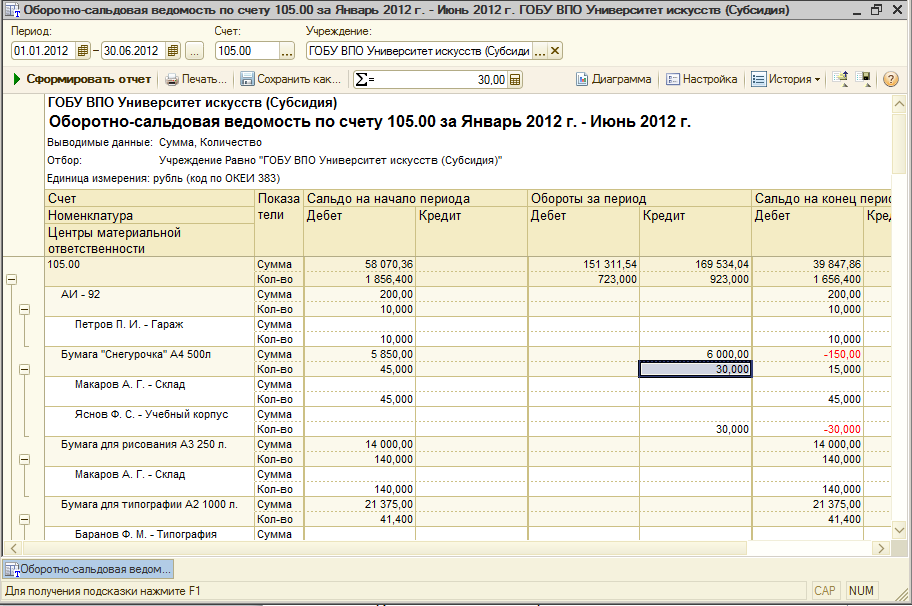
Проведем анализ вида сформированной оборотно-сальдовой ведомости по 105.00 счету за 1 кв. 2012 г.
В ведомости выведены:
- заголовок отчета,
- сальдо на начало и конец периода отчета по счету «105», номенклатуре и центрам материальной ответственности,
- обороты за период отчета по счету «105», номенклатуре и центрам материальной ответственности,
- выведены оба показателя: сумма и количество.
Номенклатура и центры материальной ответственности выведены с отступом от левого края таблицы. Отрицательные суммы выделены красным цветом.
Подведя курсор мыши к строке отчета появляется значок «Лупа с крестиком». Подведите курсор мыши, например, к сумме «30 000». Двойной щелчок мыши раскрывает карточку счета. Аналогично далее можно открыть первичный документ.
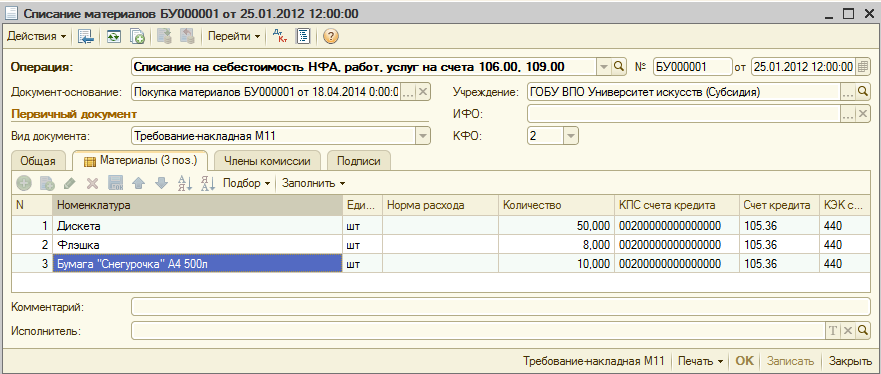
Встав на любую ячейку с суммой в шапке формирования отчета после значка  отражается значение. Если в таблице отчета курсором мыши выделить несколько сумм, то после значка отразится их общая сумма.
Изменение настроек формирования отчета с возможностью добавления дополнительных данных и получения отчета в различных срезах рассмотрим в следующей части статьи.

Александр Щукарев
заместитель директора направления 1С

Инструкции · 27 окт. 2026
Лимиты по УСН в 2026 году: ставки НДС, правила расчета и примеры
Разобрали, какие лимиты по УСН действуют в 2026 году, как считать доходы и что происходит при превышении лимитов.
Инструкции · 20 окт. 2026
Отчетность за 9 месяцев 2026 года: сроки, проверки и порядок сдачи
Разобрали, какие декларации и расчеты нужно сдать за 9 месяцев 2026 года, как подготовить уведомления и проверить отчетность в 1С. Перечислили сроки уплаты по НДС, УСН, налогу на прибыль и имуществу.

Инструкции · 20 окт. 2026
Какую отчетность нужно сдавать малому предприятию в 2026 году
Какие налоги платить и какую отчетность нужно сдавать малому бизнесу в 2026 году? Разобрали сроки подачи деклараций, уплаты взносов и налогов на УСН и ПСН, а также требования для работодателей.

Инструкции · 19 окт. 2026
1С-Отчетность в 1С:ЗУП: какие отчеты можно отправлять и как подключить сервис
Рассказали, как работает 1С-Отчетность в 1С:ЗУП, какие налоговые и кадровые отчеты можно сформировать в 1С:ЗУП, где их найти и как подключить 1С-Отчетность.
Автоматизация · 19 окт. 2026
Какие кадровые документы можно получать и подписывать через 1С:Кабинет сотрудника
Рассказали, какие документы можно получать и подписывать через 1С:Кабинет сотрудника и как это упрощает работу кадровой службы, бухгалтерии и работников.

Инструкции · 19 окт. 2026
Как проверить отчетность перед отправкой в ФНС
Рассказали, как проверить отчетность в 1С, на что обратить внимание в протоколе проверки и какие ошибки лучше исправить до отправки.
Выбор региона