Рассказали, как настроить 1С:РПД. Подготовили пошаговую инструкцию, которая поможет разобраться со статусами, исправить ошибки и сократить ручной ввод первички.
Время чтения ~5 мин.
Сократите ручной ввод первичных документов
Сервис 1С:РПД позволяет распознавать документы по сканам и фотографиям и создавать на их основе документы в информационной базе 1С. Это упрощает ввод данных и помогает сократить объем ручной работы.
В этой инструкции разберем, как включить распознавание, загрузить файлы, проверить результат и создать документы в программе.
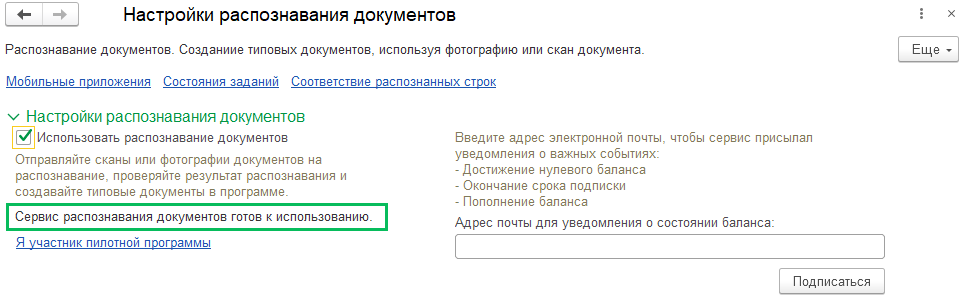
Перед использованием сервиса необходимо включить распознавание документов и подключить интернет-поддержку.
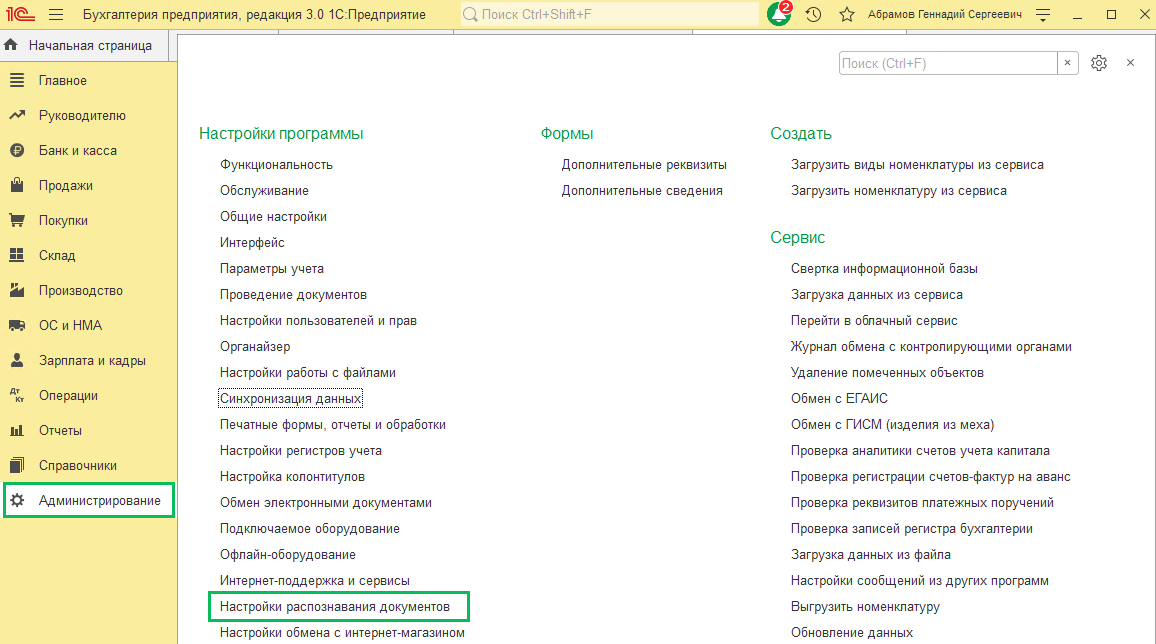
1. Откройте раздел Администрирование — Настройки распознавания документов.
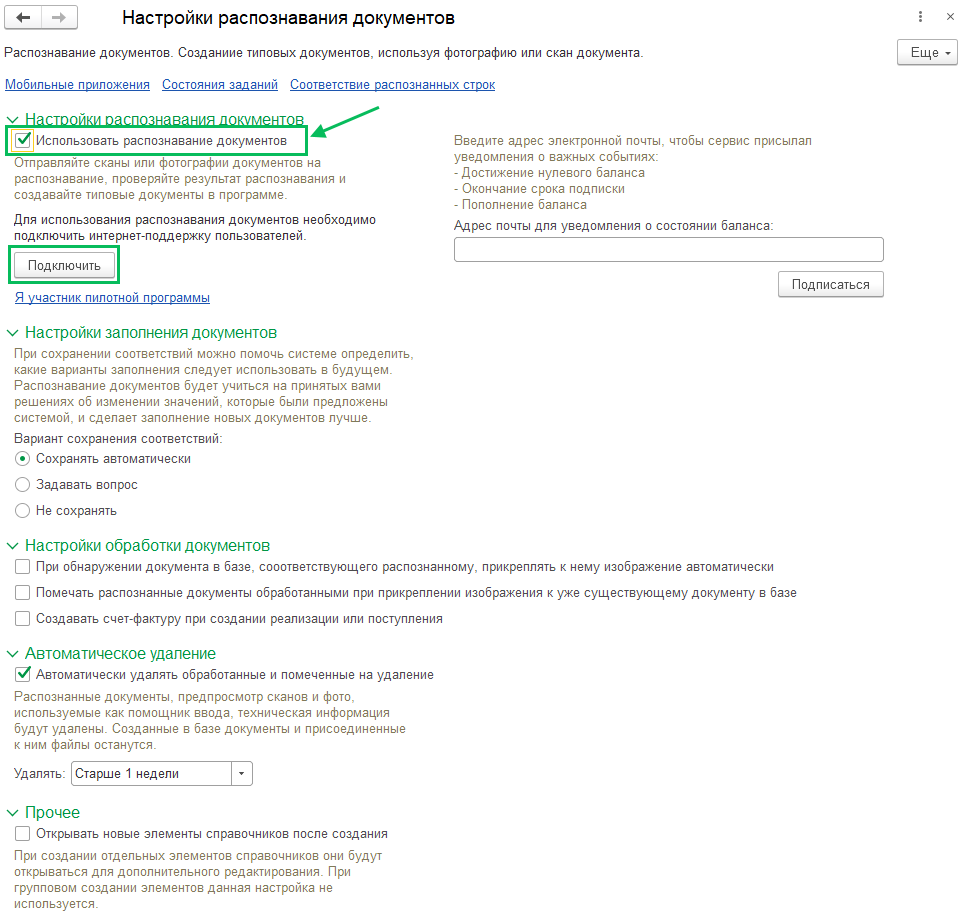
2. Установите флажок Использовать распознавание документов.
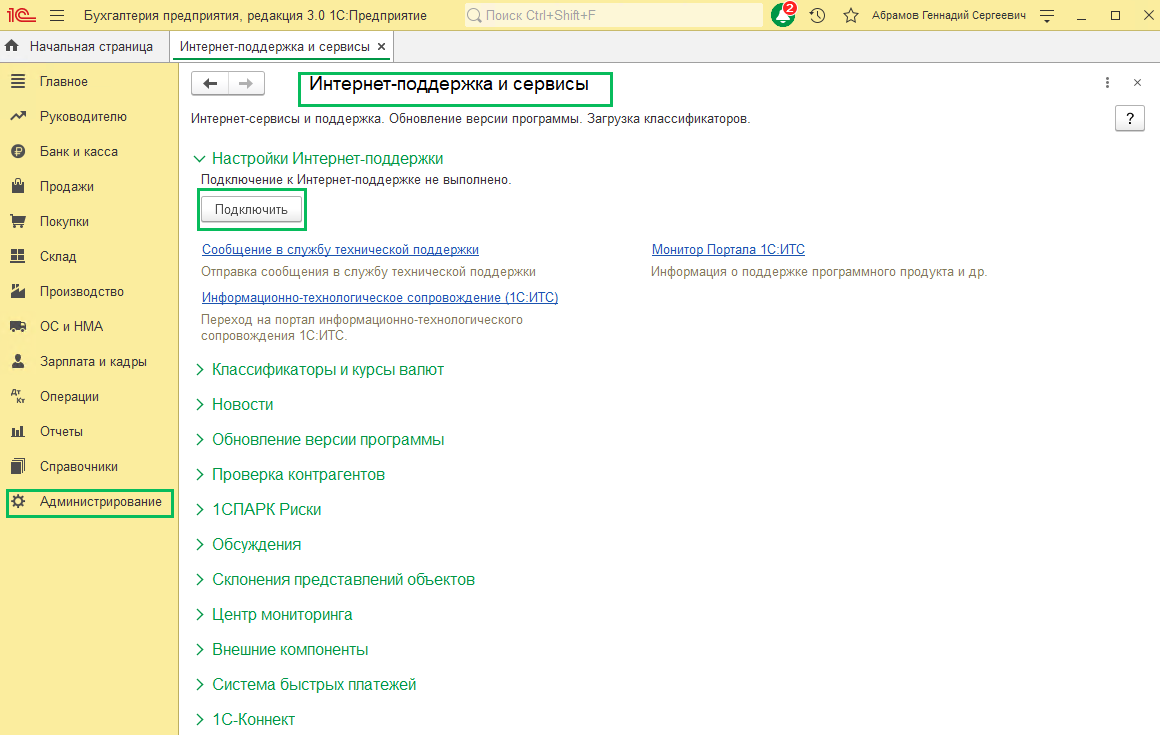
3. Подключите интернет-поддержку. Это можно сделать прямо в открытой форме по кнопке «Подключить» или через меню Администрирование — Интернет-поддержка и сервисы — Настройки интернет-поддержки — Подключить.
Если интернет-поддержка уже подключена, можно переходить к распознаванию.
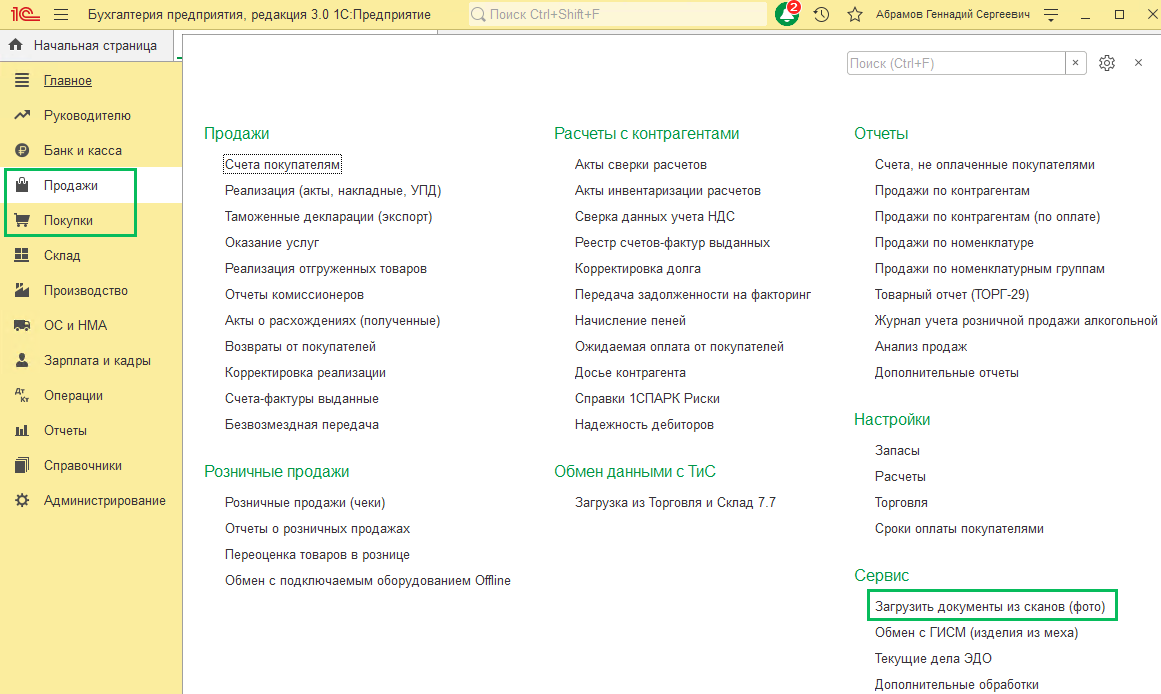
Рабочее место сервиса находится в разделе Покупки/Продажи — Загрузить документы из сканов (фото).
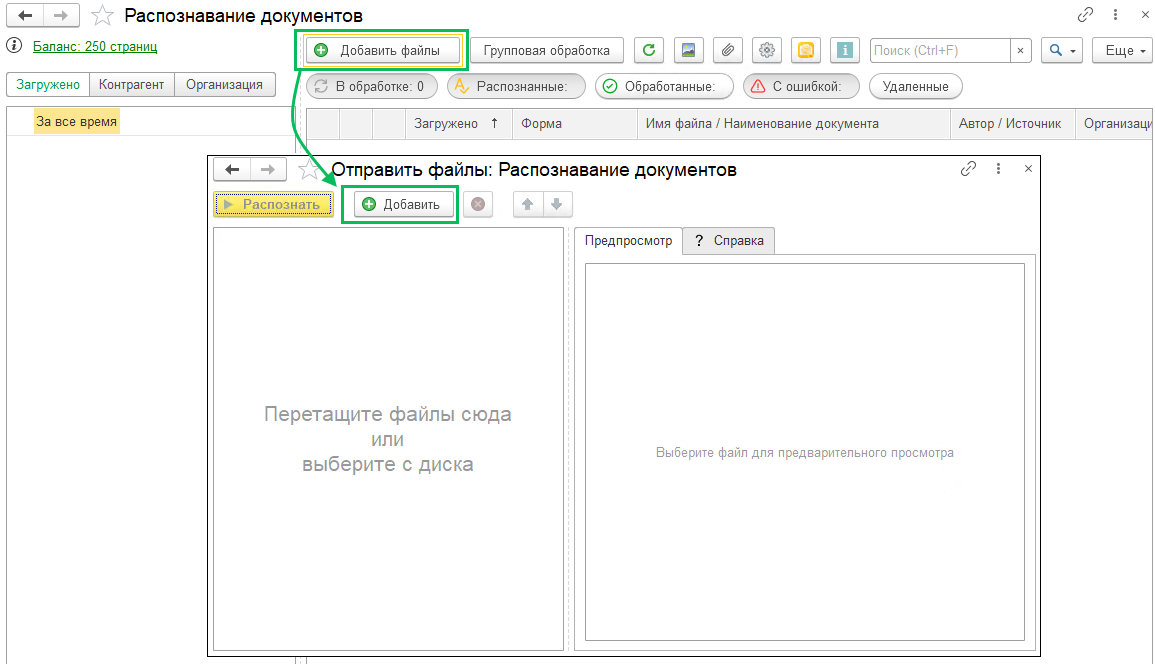
В левом верхнем углу формы отображается количество страниц, доступных для распознавания.
Чтобы загрузить документы:
Поддерживаются следующие форматы:
За одну загрузку можно добавить неограниченное количество файлов.
Если для работы вы используете удаленный рабочий стол, размещать свои файлы на диске W можно только в папке «Общие».
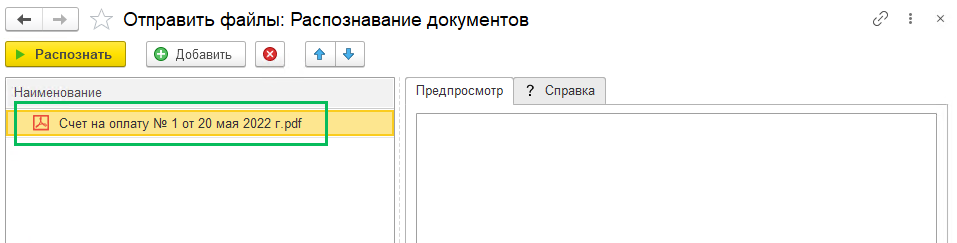
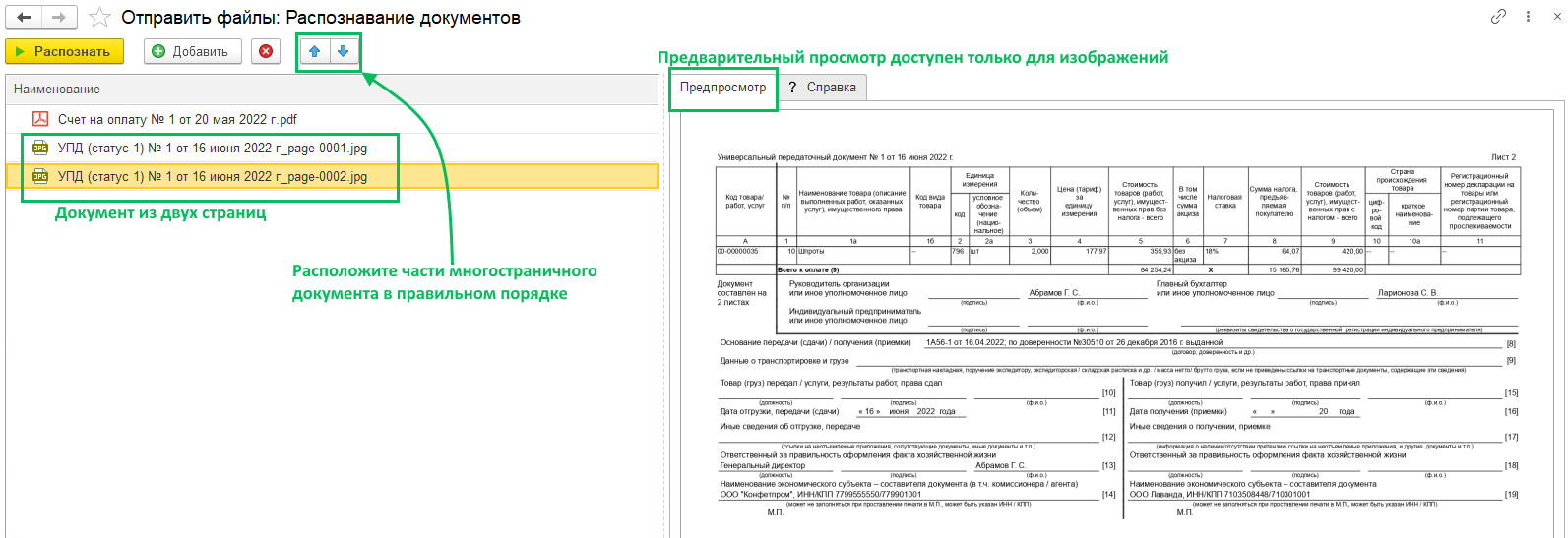
После загрузки файл появится в списке слева.
Если документ состоит из нескольких страниц, каждая страница отобразится отдельно. Перед распознаванием расположите их в правильном порядке с помощью кнопок-стрелок в верхней части формы.
Для изображений доступен предпросмотр в правой части окна. Предпросмотр PDF и других форматов в этой области не поддерживается.
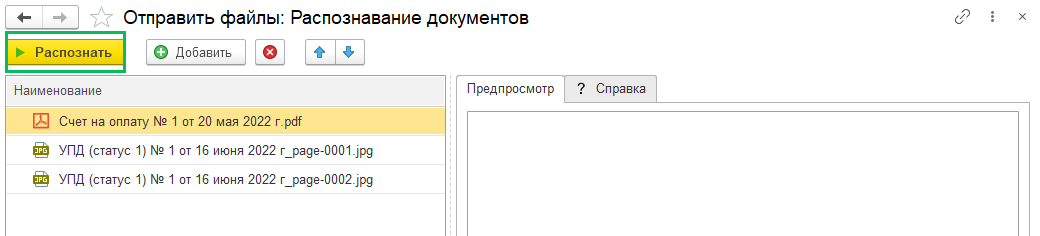
Дополнительные рекомендации по работе с сервисом находятся на вкладке «Справка». Выберите команду Распознать. После распознавания документы появятся в табличной части справа.
После загрузки и обработки документы отображаются в табличной части справа. Каждый документ занимает отдельную строку.
В сервисе предусмотрено пять статусов:
Чтобы посмотреть документы с определенным статусом, нажмите на соответствующий пункт отбора.
Разберем, что означает каждый статус и какие действия доступны пользователю.
Этот статус означает, что сервис еще распознает документ. Обработка может занять некоторое время — дождитесь ее завершения. После распознавания документ перейдет в новый статус.
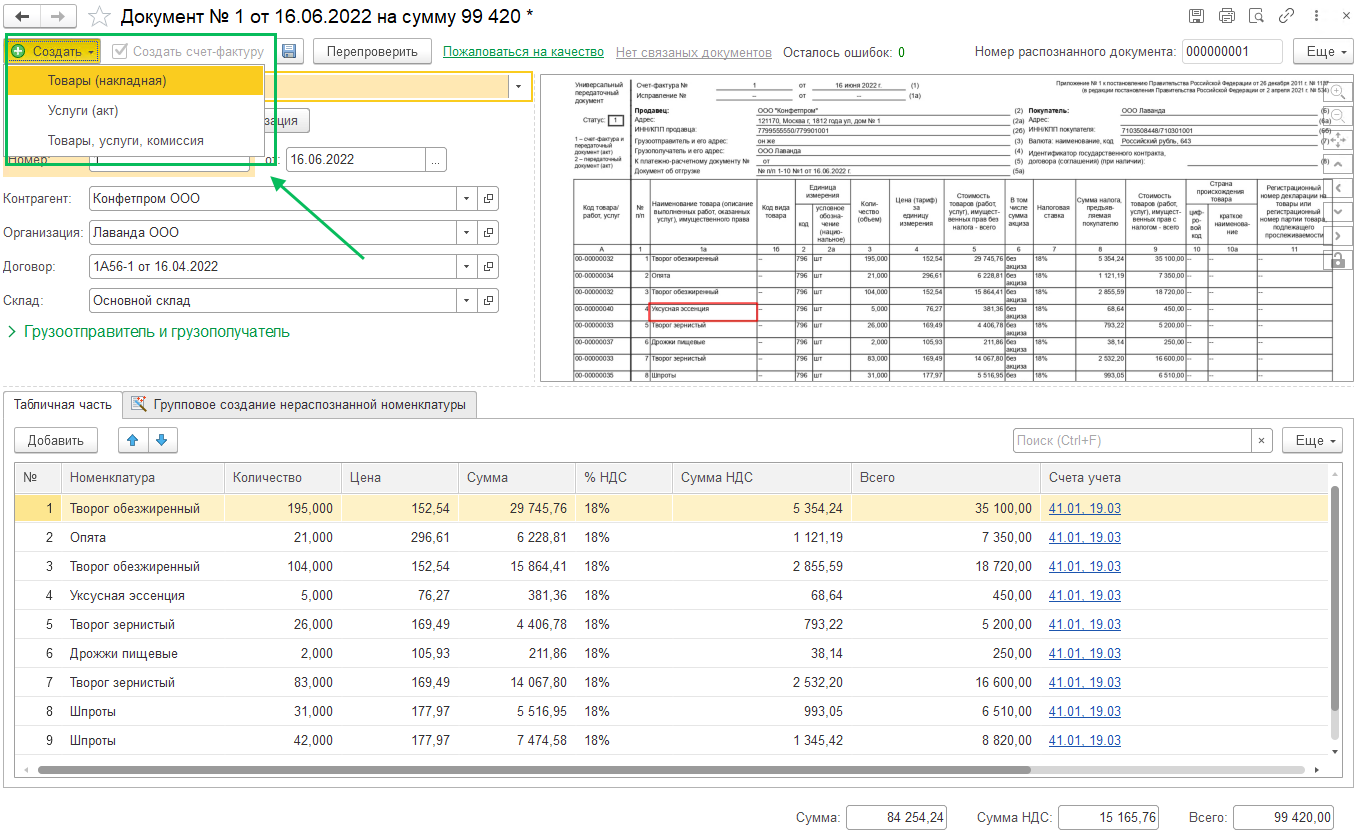
Если распознавание прошло успешно, документ получает статус «Распознанный». Программа автоматически определяет его тип. Например, это может быть счет на оплату или документ «Товары (накладная)».
Перед созданием документа в информационной базе проверьте результат распознавания.
Шаг 1. Проверьте тип документа и заполненные поля
Откройте распознанный документ и убедитесь, что программа правильно определила его тип. При необходимости измените его вручную.
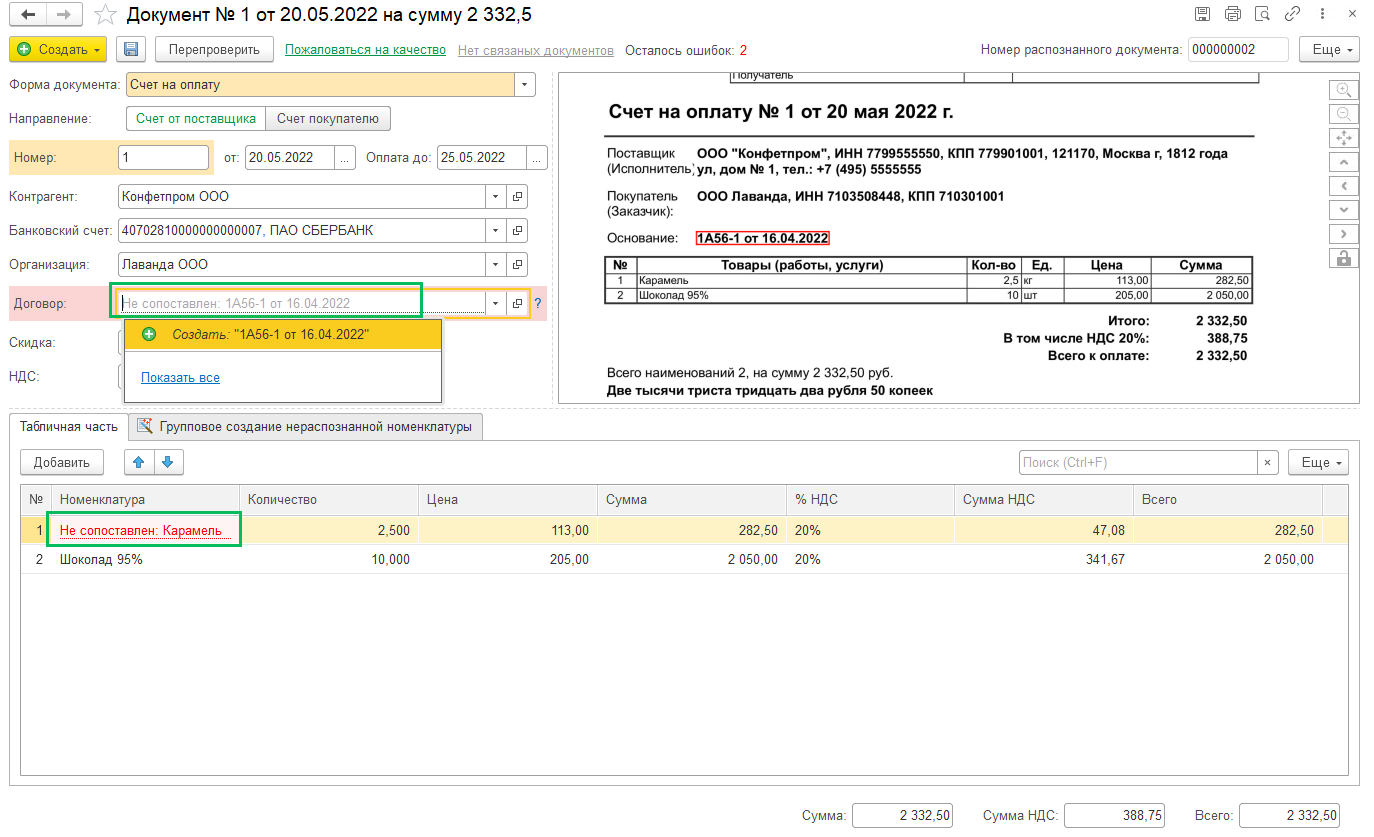
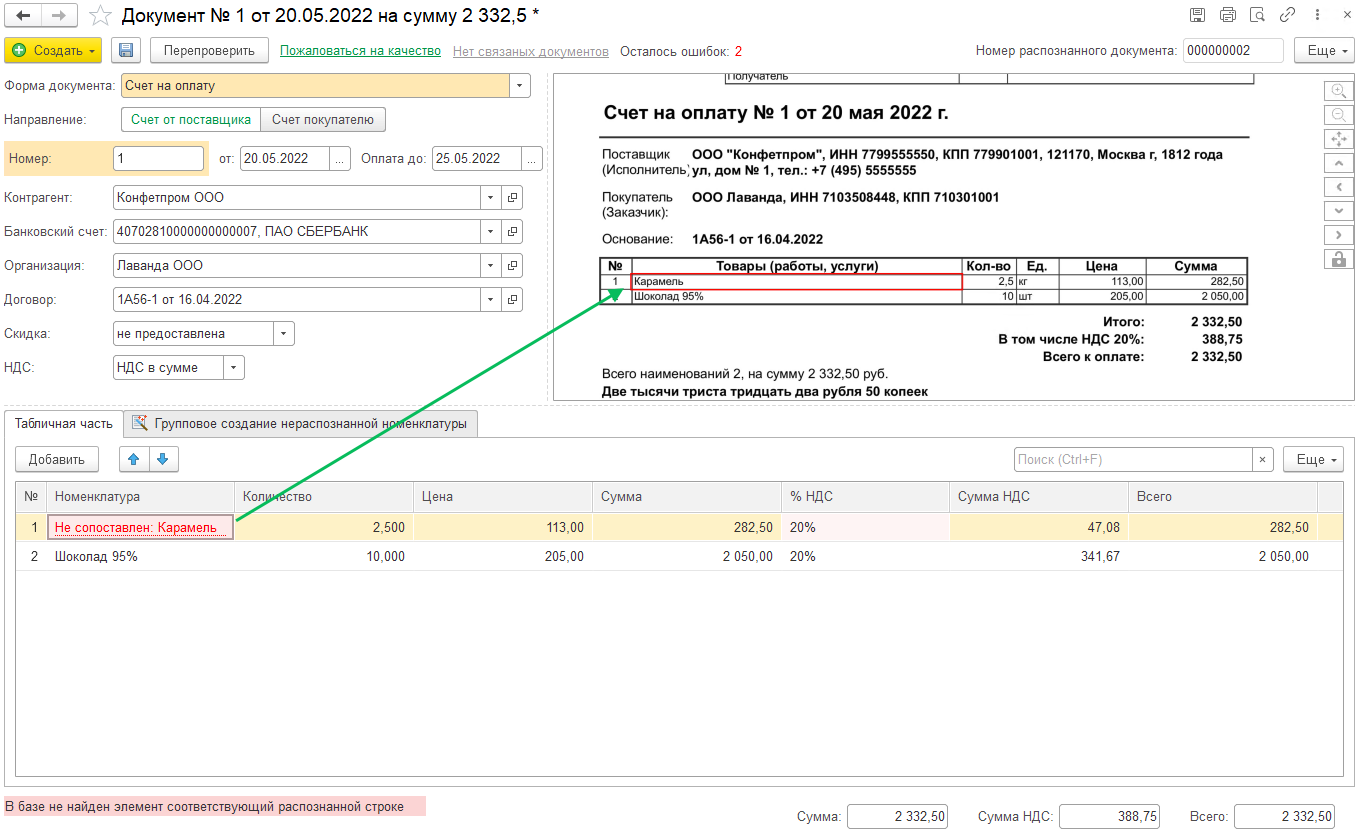
Поля, которые требуют внимания, программа подсвечивает красным цветом. Если нажать на такое поле, на исходном изображении красной рамкой выделится соответствующая область. Это помогает сопоставить распознанные данные с оригиналом.
Шаг 2. Сопоставьте данные со справочниками
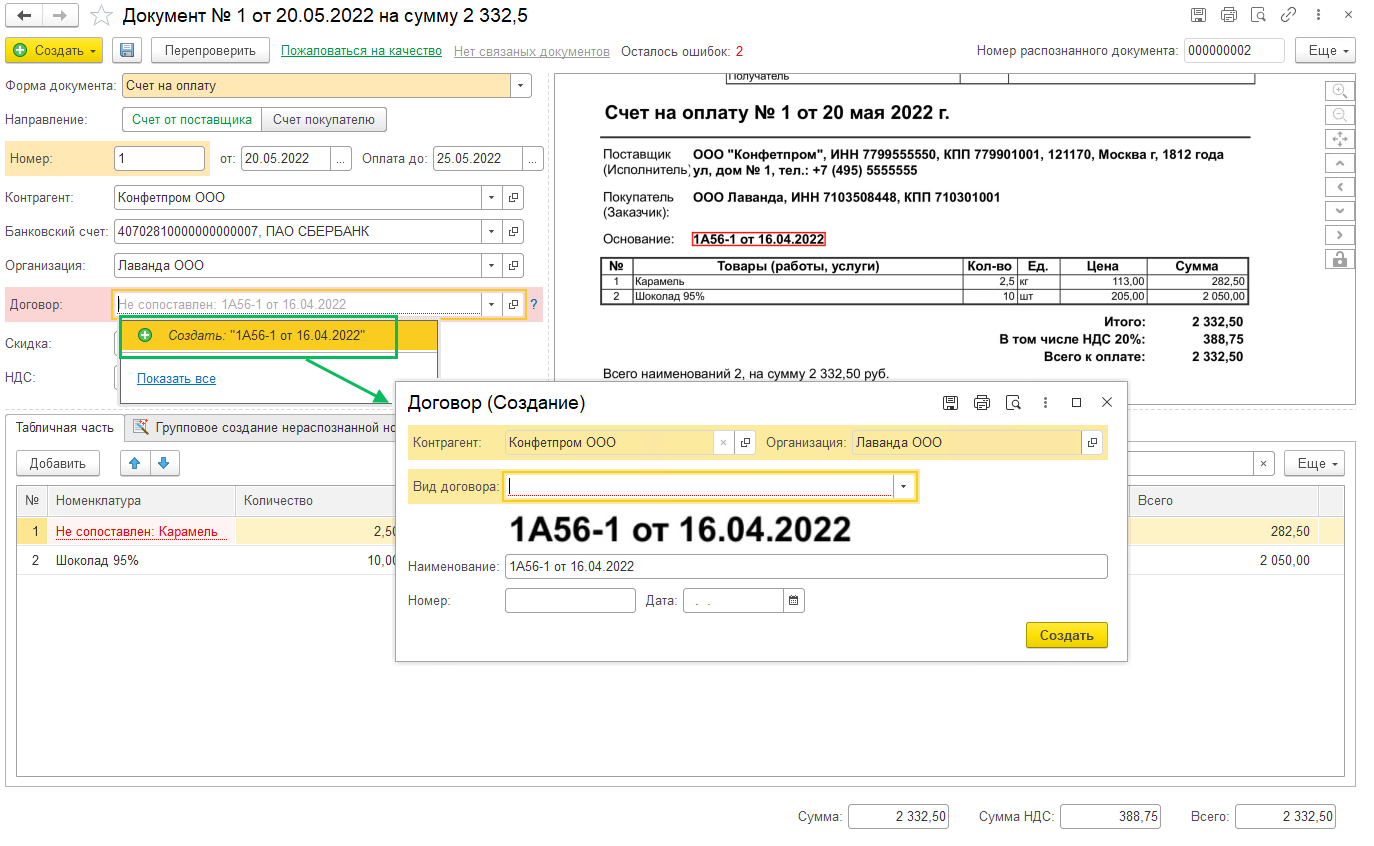
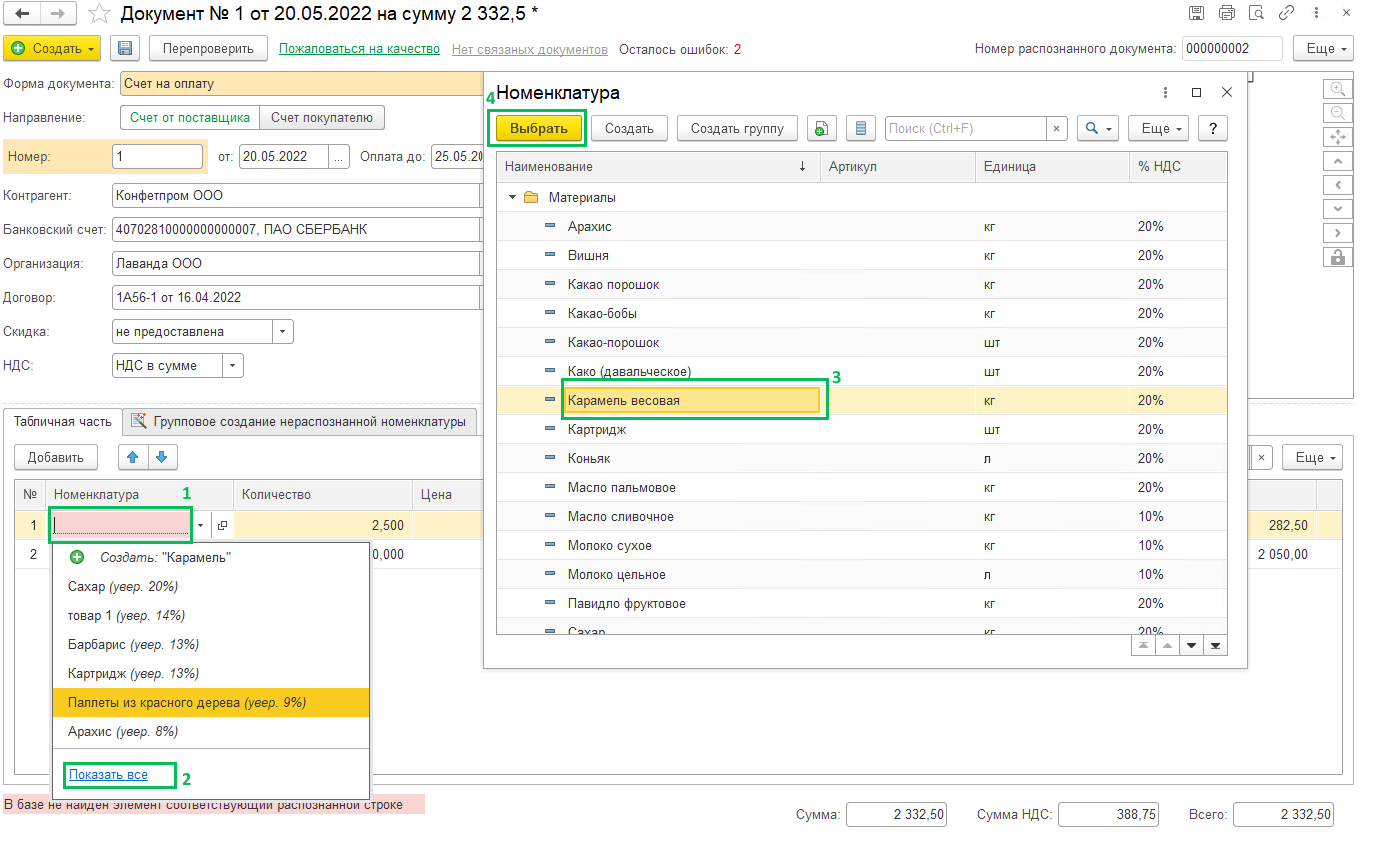
Если для заполнения документа требуется выбрать элемент из справочника, укажите соответствующую позицию. Когда распознанная номенклатура уже есть в базе, ее можно сопоставить с существующим элементом. Если нужной позиции нет, ее потребуется создать.
Шаг 3. Создайте новую номенклатуру
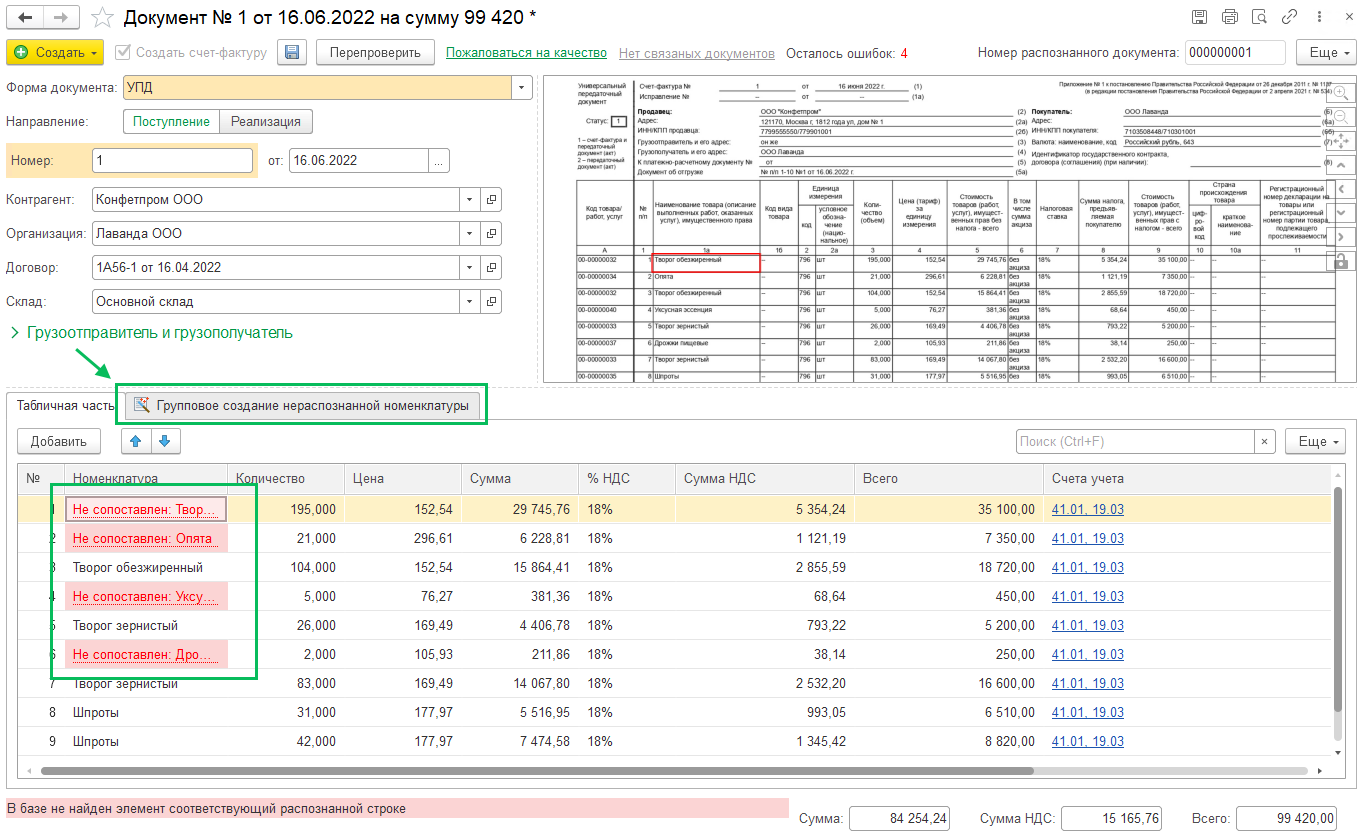
Если в документе много нераспознанных товаров и все они новые для базы 1С, воспользуйтесь функцией Групповое создание нераспознанной номенклатуры.
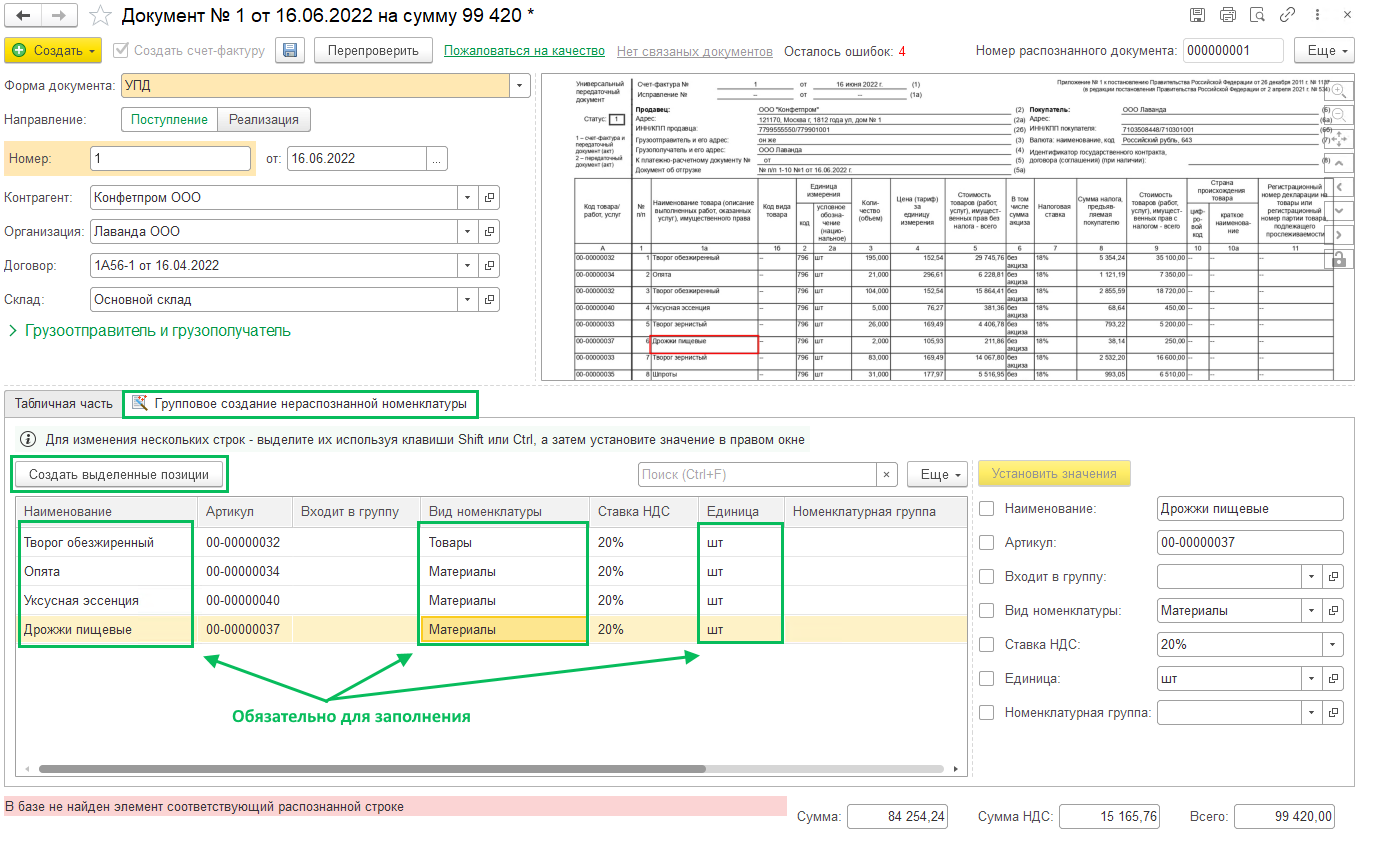
Наименования позиций будут сформированы по данным загружаемого документа. При необходимости их можно изменить.
Для новых элементов укажите:
Обязательные поля — наименование, вид номенклатуры и единица измерения.
Если для нескольких позиций нужно указать одно и то же значение, например, единицу измерения, необязательно заполнять каждую строку отдельно.
После создания номенклатуры можно продолжить обработку распознанного документа.
Шаг 4. Создайте документ в информационной базе
Когда проверка и заполнение завершены, нажмите кнопку Создать и выберите нужный вид документа.
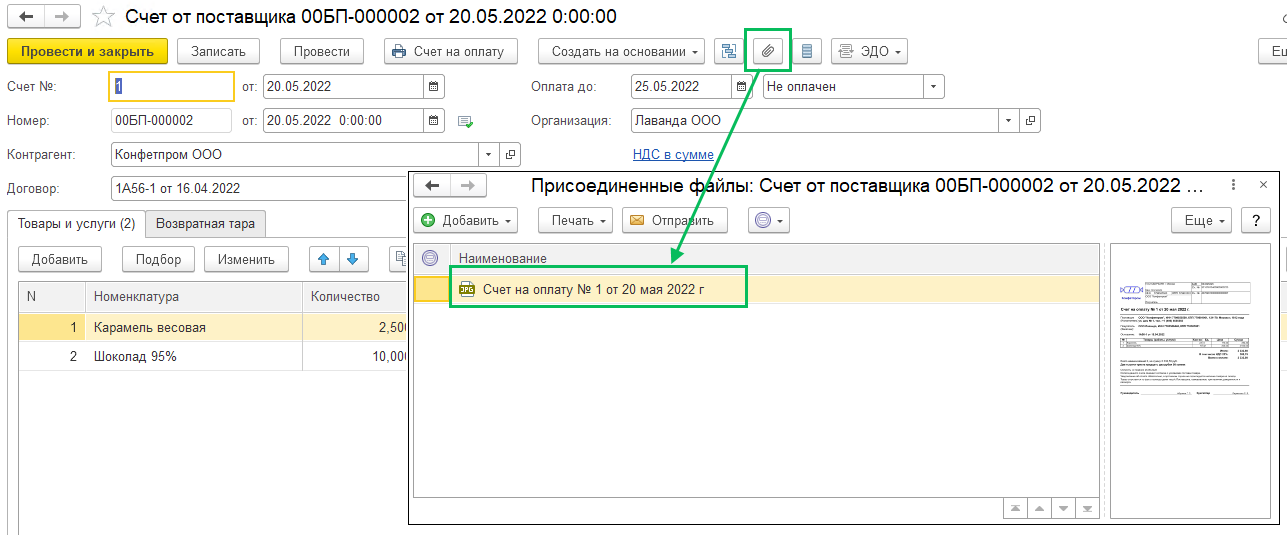
На основании распознанного файла будет создан документ в базе 1С, а скан исходного документа прикрепится к нему.
После создания программа автоматически откроет следующий документ из списка распознанных. Это позволяет последовательно обрабатывать загруженные файлы.
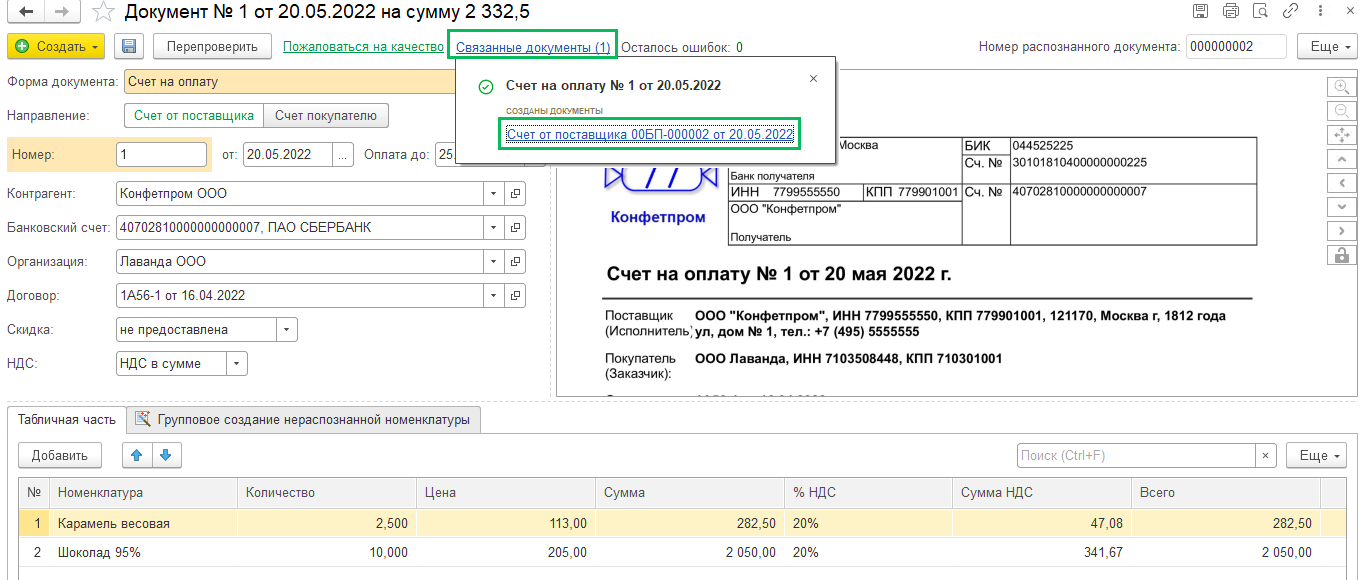
Статус «Обработанный» означает, что документ распознан и на его основании создан документ в информационной базе 1С.
Чтобы открыть результат:
Так можно перейти к документу, который был создан в программе.
Скан, использованный для распознавания, сохраняется в присоединенных файлах созданного документа. Чтобы посмотреть его, нажмите кнопку со значком скрепки.
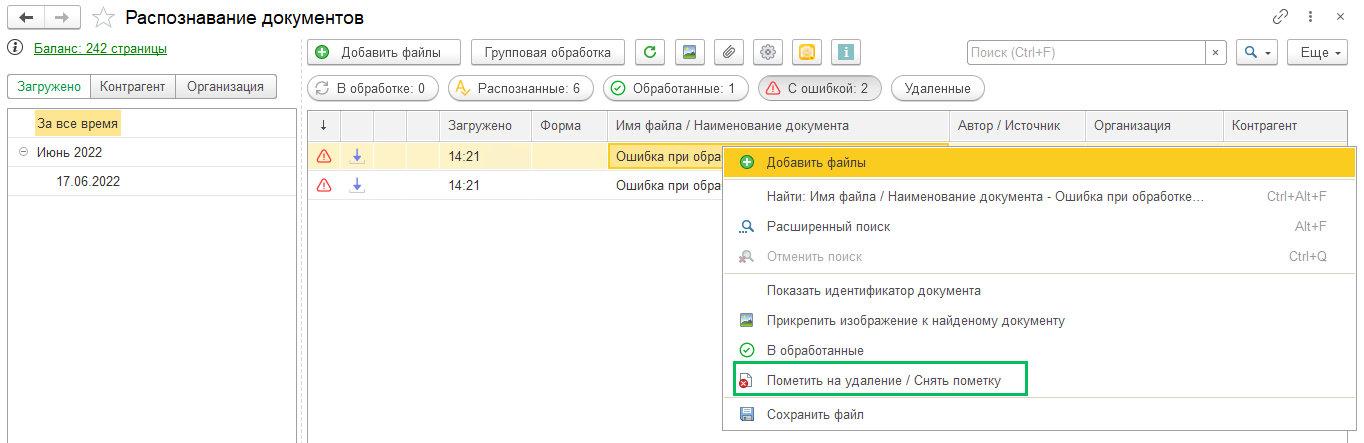
Если сервис не смог распознать документ, он получает статус «С ошибкой». В этом случае потребуется дополнительная обработка.
Одна из возможных причин — нечеткое или размытое изображение. Если данные на скане плохо различимы, сервис может не распознать документ или отдельные поля.
В такой ситуации можно поступить следующим образом:
Таким образом, ошибка распознавания необязательно означает, что документ нельзя добавить в базу. Его можно оформить вручную, используя загруженное изображение как образец.
Да, чтобы удалить нераспознанный документ, нажмите на него правой кнопкой мыши и выберите Пометить на удаление.
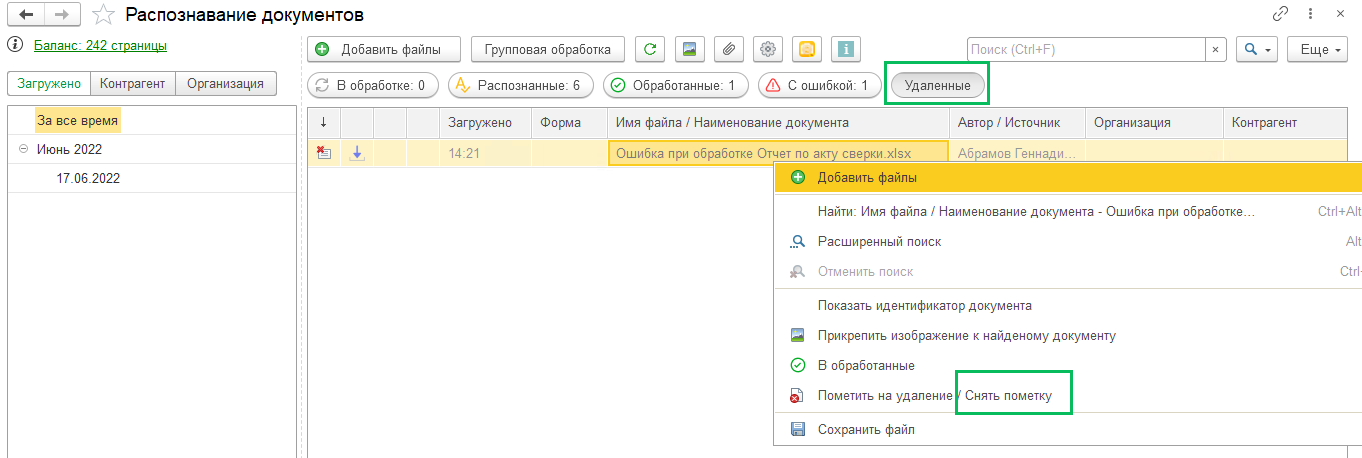
Пока документ не удален окончательно с помощью обработки «Удаление помеченных объектов», его можно восстановить из списка «Удаленные».
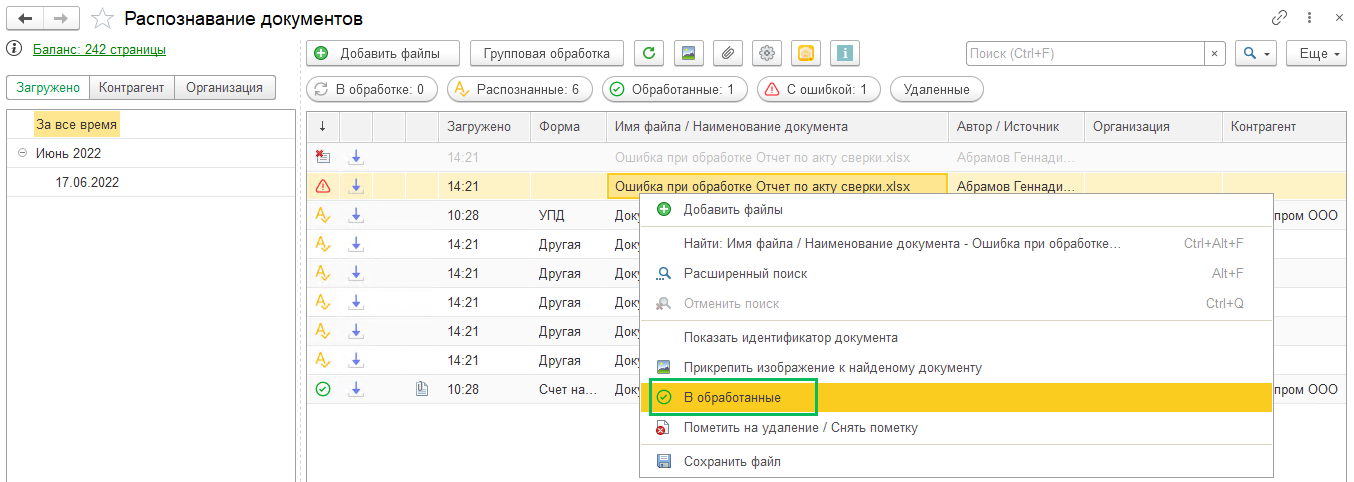
Есть и другой вариант: вместо удаления переместить документ в статус «Обработанные». Для этого нажмите на него правой кнопкой мыши и выберите пункт «Обработанные».
Документы, помеченные на удаление, отображаются в списке «Удаленные». До окончательного удаления их можно восстановить.
Если документ больше не нужен, его можно окончательно удалить с помощью обработки «Удаление помеченных объектов». До выполнения этой операции остается возможность вернуть его в работу.
С помощью 1С:РПД можно загружать сканы и фотографии документов, распознавать их содержимое и создавать на этой основе документы в информационной базе 1С.
Чтобы работа проходила без ошибок:
После создания документа в базе исходный скан сохраняется в присоединенных файлах. Это позволяет при необходимости вернуться к оригиналу и проверить данные.
Наталья Якшилова
Заместитель руководителя направления 1С
Все про продукты 1С · 03 нояб. 2026
1С:Всегда: как работать в 1С и не зависеть от интернета и компьютера
Разобрали, как работает сервис 1С:Всегда, кому он подойдет, какие программы поддерживает и что понадобится для подключения.
Инструкции · 03 нояб. 2026
Как оформить ЭТрН в 1С, если погрузку выполняет сторонняя организация
Подготовили инструкцию, как оформить ЭТрН в 1С, если погрузку выполняет сторонняя организация. Разобрали два сценария работы с ЛОП и пошаговую настройку в 1С.
Инструкции · 31 окт. 2026
Тонкий клиент 1С:Фреш: преимущества, установка и настройка
Как установить тонкий клиент 1С:Фреш, подключить облачные базы и запускать приложения с компьютера? Разбираем преимущества, настройку и основные этапы работы.
Инструкции · 31 окт. 2026
Как очистить кэш 1С — 3 способа исправить ошибки
1С выдает ошибки или не запускается? Разобрали три способа, как очистить кэш 1С и что проверить, если это не помогло.
Инструкции · 31 окт. 2026
Не обнаружена установленная версия 1С:Предприятия 8.3: как исправить ошибку
Ошибка «Не обнаружена установленная версия 1С:Предприятия» может возникнуть после переустановки системы или обновления платформы. Разобрали, как проверить настройки запуска и исправить проблему.
Инструкции · 31 окт. 2026
Оперативное и неоперативное проведение документов в 1С: в чем разница
Рассказали, чем оперативное проведение документов в 1С отличается от неоперативного, когда и какой режим использовать, как избежать ошибок в остатках, себестоимости и закрытии месяца.
Выбор региона
Связаться с нами:
Приветствуем! Мы рады помочь вам разобраться с первыми шагами и ответить на любые вопросы.