В этой инструкции разберем, как активировать личный кабинет, установить приложение «1С:Кабинет сотрудника», настроить вход и восстановить пароль.
Время чтения ~2 мин.
Упростите кадровый ЭДО с помощью «1С:Кабинет сотрудника»
Сервис 1С:Кабинет сотрудника позволяет получать и подписывать кадровые документы в электронном виде. Сотрудник может работать с документами через мобильное приложение или веб-версию сервиса, не обращаясь каждый раз в отдел кадров.
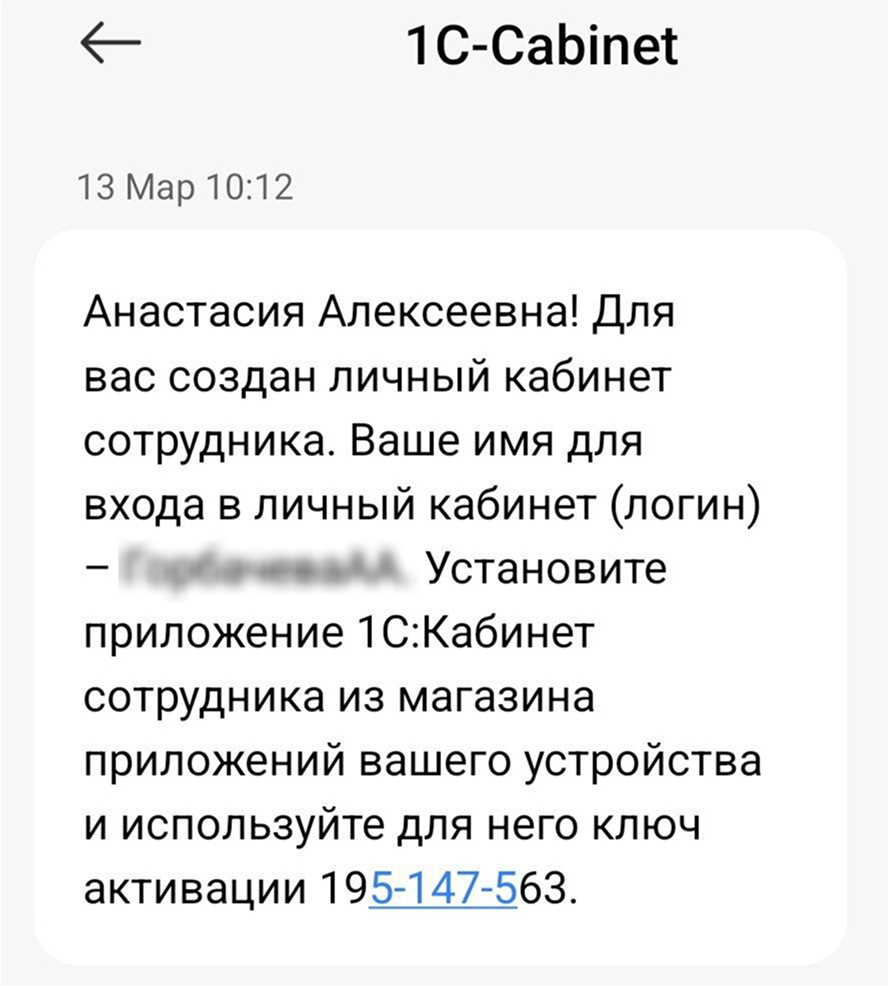
Чтобы начать пользоваться сервисом, работодатель должен создать для сотрудника учетную запись. После этого на указанный при регистрации номер телефона или адрес электронной почты придет сообщение.
В нем будут указаны:
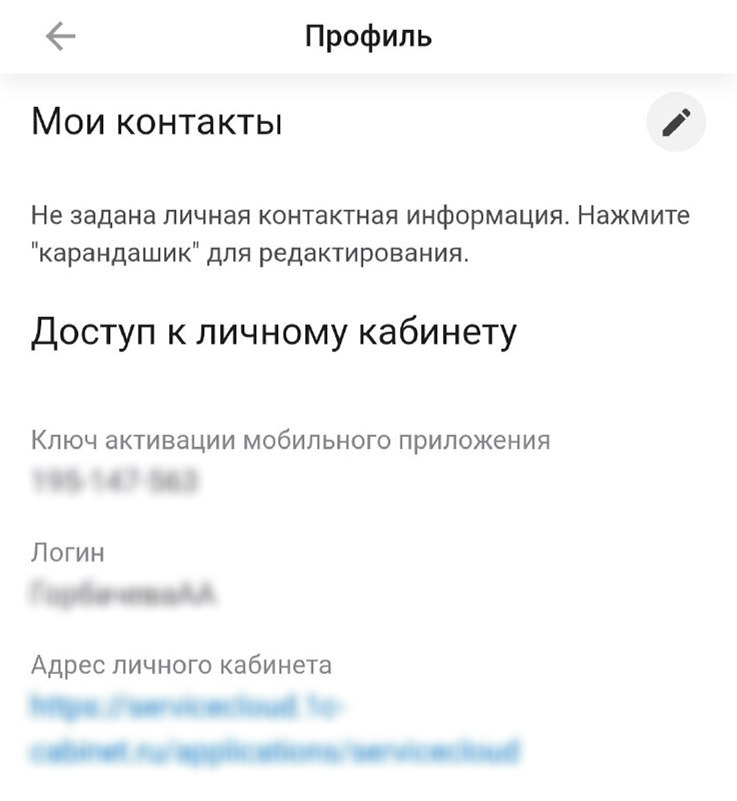
Ключ активации рекомендуем сохранить. Если приложение придется переустановить, он может потребоваться для повторной активации.
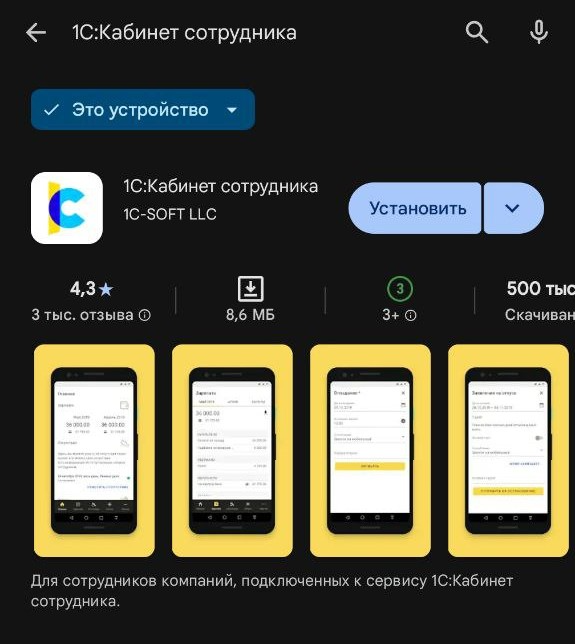
Установите приложение 1С:Кабинет сотрудника из RuStore, App Store или Google Play на свой телефон.
После установки:
1. Откройте приложение.
2. Введите ключ активации из сообщения от работодателя.
3. Придумайте пароль для входа.
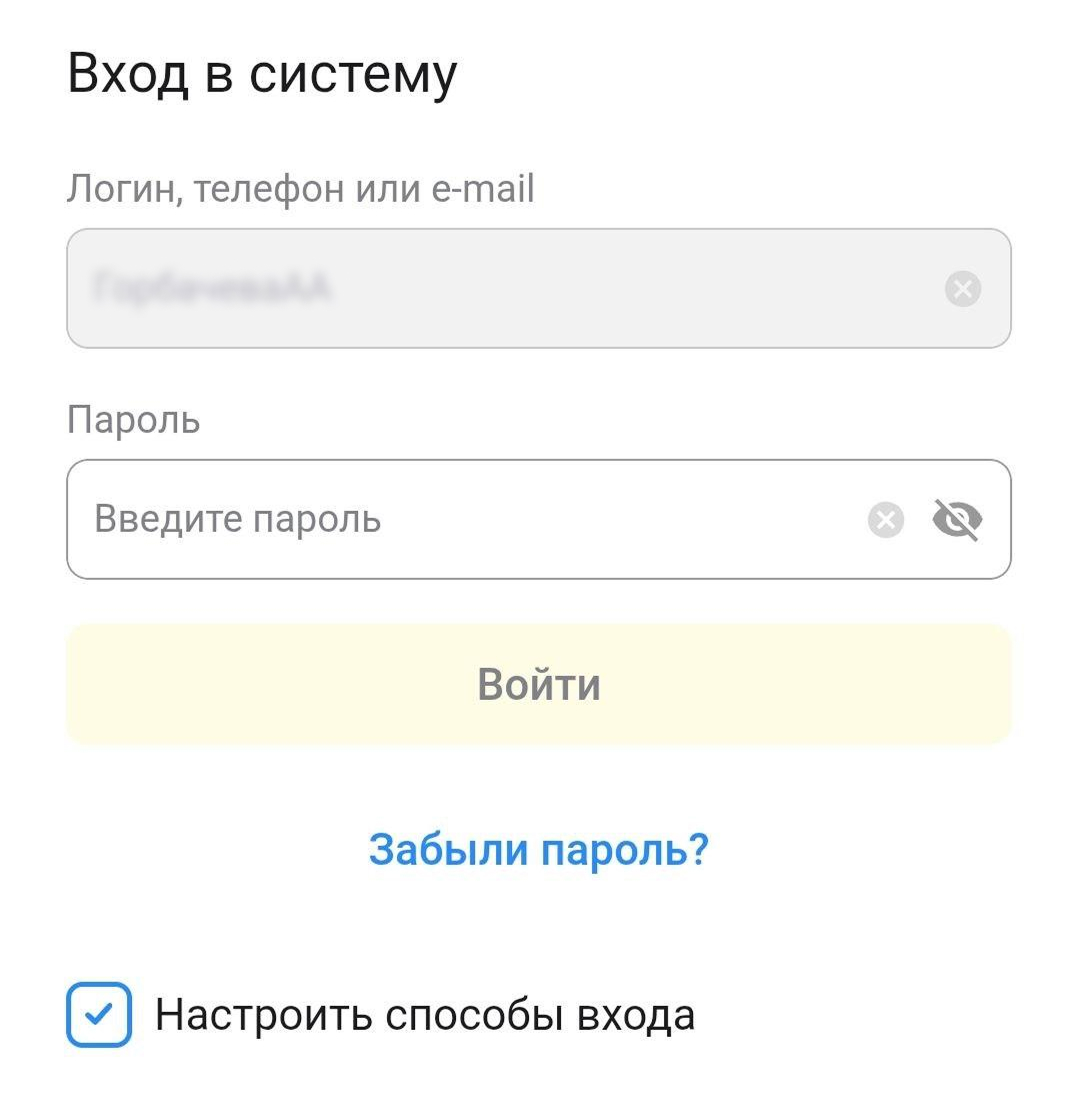
4. При следующем входе выберите пункт «Настроить способы входа».
5. Введите пароль и настройте удобный способ авторизации.
Приложение предложит варианты входа, доступные на вашем устройстве. Можно выбрать один способ или несколько и при необходимости изменить их позже.
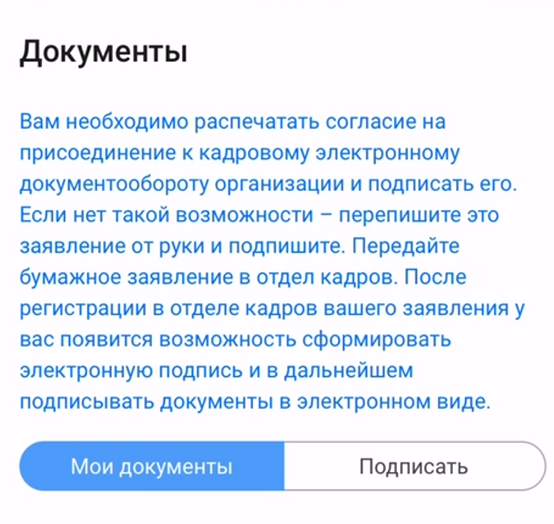
После авторизации откройте раздел Документы. Если работодатель уже направил вам документы для ознакомления, они появятся в этом разделе.
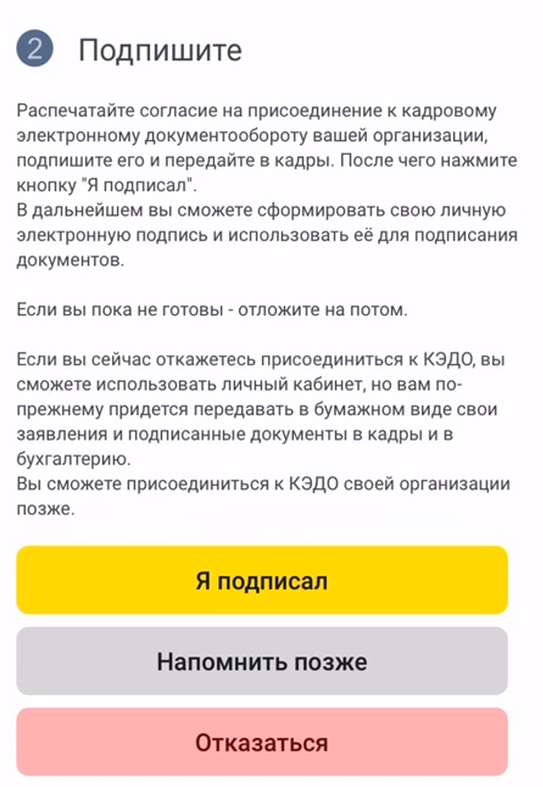
При первом подключении к кадровому электронному документообороту нужно ознакомиться с соглашением о присоединении к КЭДО. После открытия документа выберите подходящий вариант:
Если требуется подписать соглашение, следуйте инструкции в приложении и передайте подписанный документ работодателю.
Подключение сотрудников — только часть процесса. Работодателю также необходимо настроить КЭДО, определить порядок работы с электронными документами и подключить сотрудников к сервису. Если не уверены, как правильно организовать процесс, мы поможем с настройкой.
Поможем настроить КЭДО
Подключим сотрудников и поможем разобраться с сервисом 1С:Кабинет сотрудника.
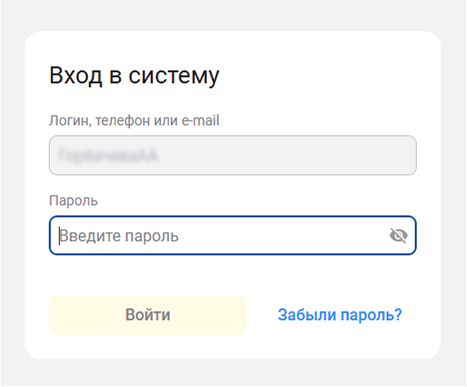
Восстановить пароль можно, если перейти по ссылке Забыли пароль? при входе в приложение или через веб-версию личного кабинета.
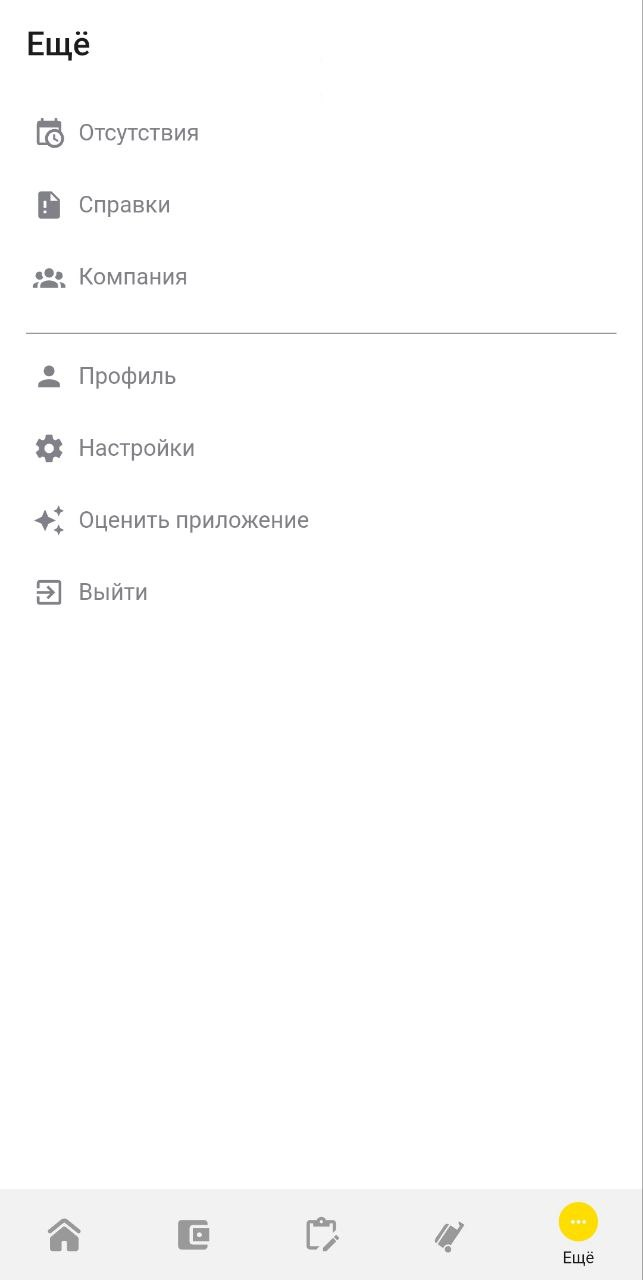
1. Откройте приложение и перейдите в раздел Еще — Профиль.
2. Найдите адрес личного кабинета и перейдите по ссылке.
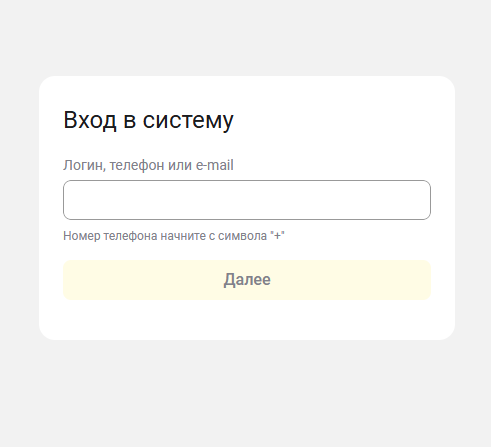
3. На странице авторизации укажите номер телефона, электронную почту или логин. Нажмите Далее.
4. Под полем для пароля выберите Забыли пароль.
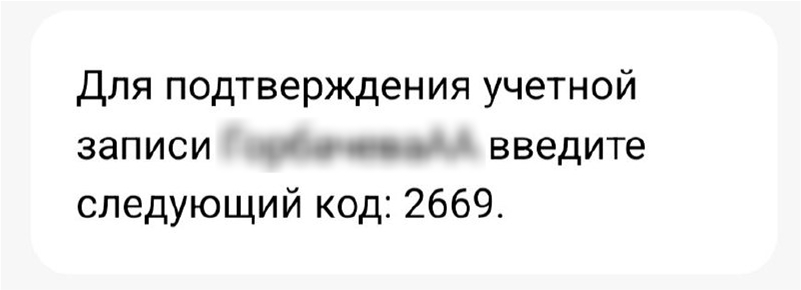
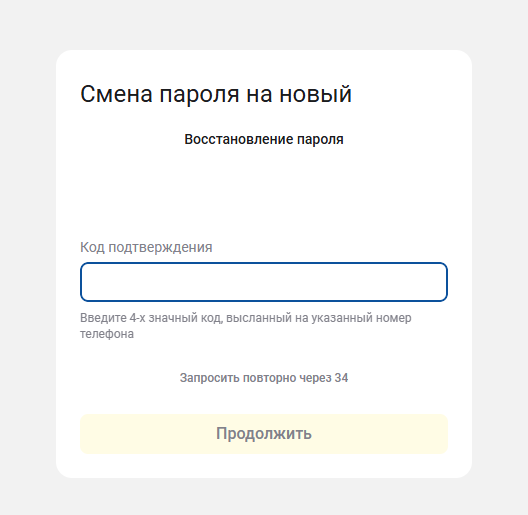
5. Получите код подтверждения на номер телефона, указанный в профиле.
6. Введите код из СМС.
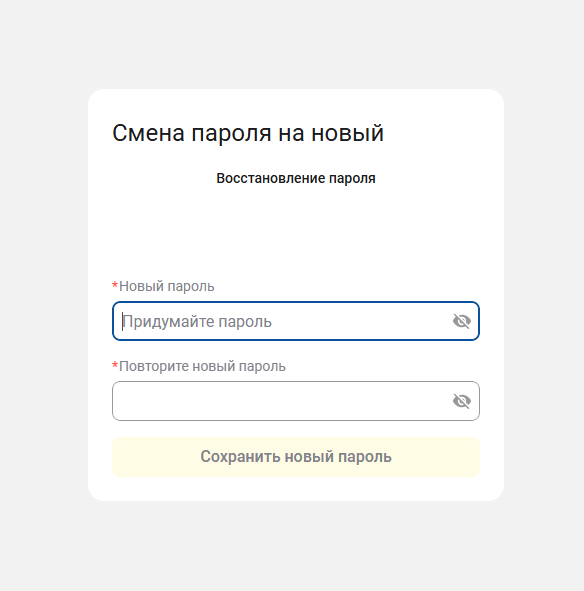
7. Придумайте новый пароль. Повторите его, чтобы подтвердить, что пароль введен верно.
После этого можно снова войти в личный кабинет. Пароль и ключ активации храните в безопасном месте и не передавайте другим людям. Это поможет защитить доступ к кадровым документам.
После активации сервиса 1С:Кабинет сотрудника можно получать документы от работодателя и подписывать их в электронном виде. В зависимости от настроек КЭДО через сервис также можно взаимодействовать с работодателем по кадровым вопросам.
Наталья Якшилова
Заместитель руководителя направления 1С
Инструкции · 24 нояб. 2026
Как перенести данные из Saby в 1С:Бухгалтерия 8
Разобрали, как перенести данные из Saby в 1С:Бухгалтерия 8, какие данные подготовить в Saby, где найти нужные команды и как запустить помощника для переноса данных в 1С.
Все про продукты 1С · 24 нояб. 2026
1С:Бухгалтерия в 1С:Фреш — возможности сервиса
Разобрали, какие задачи решает «1С:Бухгалтерия» в сервисе 1С:Фреш, чем облачная версия отличается от локальной и что стоит учесть перед переходом.
Инструкции · 24 нояб. 2026
Как продлить подписку 1С Фреш — инструкция
Рассказали, как продлить подписку 1С Фреш, когда доступна эта функция, как ей воспользоваться и что нужно сделать, чтобы после временного продления не потерять доступ к 1С:Фреш.
Бухгалтерия и учет · 24 нояб. 2026
Локальные нормативные акты: какие документы нужны и как их оформить
Разобрали, какие локальные нормативные акты должны быть у работодателя, чем они отличаются от других кадровых документов и как организовать работу с ЛНА, чтобы не нарушать трудовое законодательство.
Все про продукты 1С · 17 нояб. 2026
1С:Фреш: что это такое, как работает облачная 1С и кому подойдет сервис
Рассказали, что такое 1С:Фреш, какие программы доступны в сервисе, как устроены тарифы и пользовательские настройки, как перенести существующую базу в облако и организовать работу с данными.
Инструкции · 17 нояб. 2026
Как работать с базами в 1С:Фреш: создание, резервное копирование, перенос и удаление
Рассказали, как создавать базы в 1С:Фреш, делать резервные копии и переносить данные между облаком и компьютером. Разобрали основные операции и пошаговый порядок действий.
Выбор региона